Accès à vie Pack Complet de Planification Financière Personnelle →
✓ Planification Financière✓ Suivi du Patrimoine Net✓ Budget Mensuel✓ Planificateur de Budget Voyage✓ Planificateur de Budget Annuel✓ Suivi des Dépenses Mensuelles✓ Planificateur Fiscal Annuel✓ Planification de Retraite
Voir le pack →

Livraison numérique immédiate · Conditions générales applicables

Modèle Ultimate - Excel et Google Sheets

Ultimate Planificateur d'objectifs financiers Modèle de tableur pour Google Sheets et Excel

Une catégorie, une priorité, une date cible et un statut sur chacun des douze objectifs, puis un plan d'action qui décompose chaque objectif en jalons avec des échéances, un marqueur d'achèvement et une note. Le modèle de tableur Ultimate Financial Goal Planner enregistre les cotisations mois par mois sur une année avec un total par objectif, place les objectifs sur une matrice de priorité selon le classement que vous fixez, et garde une feuille d'une année sur l'autre. Sept feuilles. Google Sheets et Excel, un seul fichier.

Voir Aperçu

Livraison numérique immédiate · Conditions générales applicables

Planificateur d'objectifs financiers Modèle de tableur - Ultimate version for Google Sheets and Excel

Ce qui est inclus

  • Une catégorie, une priorité, une date cible et un statut sur chaque objectif
  • Un plan d'action qui décompose chaque objectif en jalons avec des dates d'échéance
  • Une case de validation et une note sur chaque action
  • Les contributions mois par mois sur une année, avec un total par objectif
  • Une matrice de priorité arrangeant les objectifs par le classement que vous définissez
  • Le changement d'une année sur l'autre en montant et en pourcentage
  • Un tableau de bord avec deux graphiques
  • Un menu déroulant de devise qui renomme les colonnes de valeurs dans chaque feuille
  • Fonctionne dans Microsoft Excel et Google Sheets sans configuration requise

Le modèle de feuille de calcul Ultimate Planificateur d'objectifs financiers de FinancialAha est un classeur de six feuilles pour Google Sheets et Excel, avec un guide How to Use sur un septième onglet. Il fonctionne en tant que modèle Excel Ultimate Planificateur d'objectifs financiers et modèle Google Sheets Ultimate Planificateur d'objectifs financiers à partir du même téléchargement. Une ligne par objectif, les jalons que chacun décompose, une année de contributions mois par mois et ce qui a changé par rapport à l'année précédente. Pas de macros, pas de VBA.

Dans le classeur

Ce que contient le modèle de tableur FinancialAha Ultimate Planificateur d'objectifs financiers

Le modèle de feuille de calcul Ultimate Planificateur d'objectifs financiers de FinancialAha fonctionne sur six feuilles de travail, avec les instructions sur un onglet qui les accompagne. Il fonctionne à la fois dans Microsoft Excel et Google Sheets et voici ce que le modèle de feuille de calcul Ultimate Planificateur d'objectifs financiers contient.

  1. 01 sur 06

    Goals

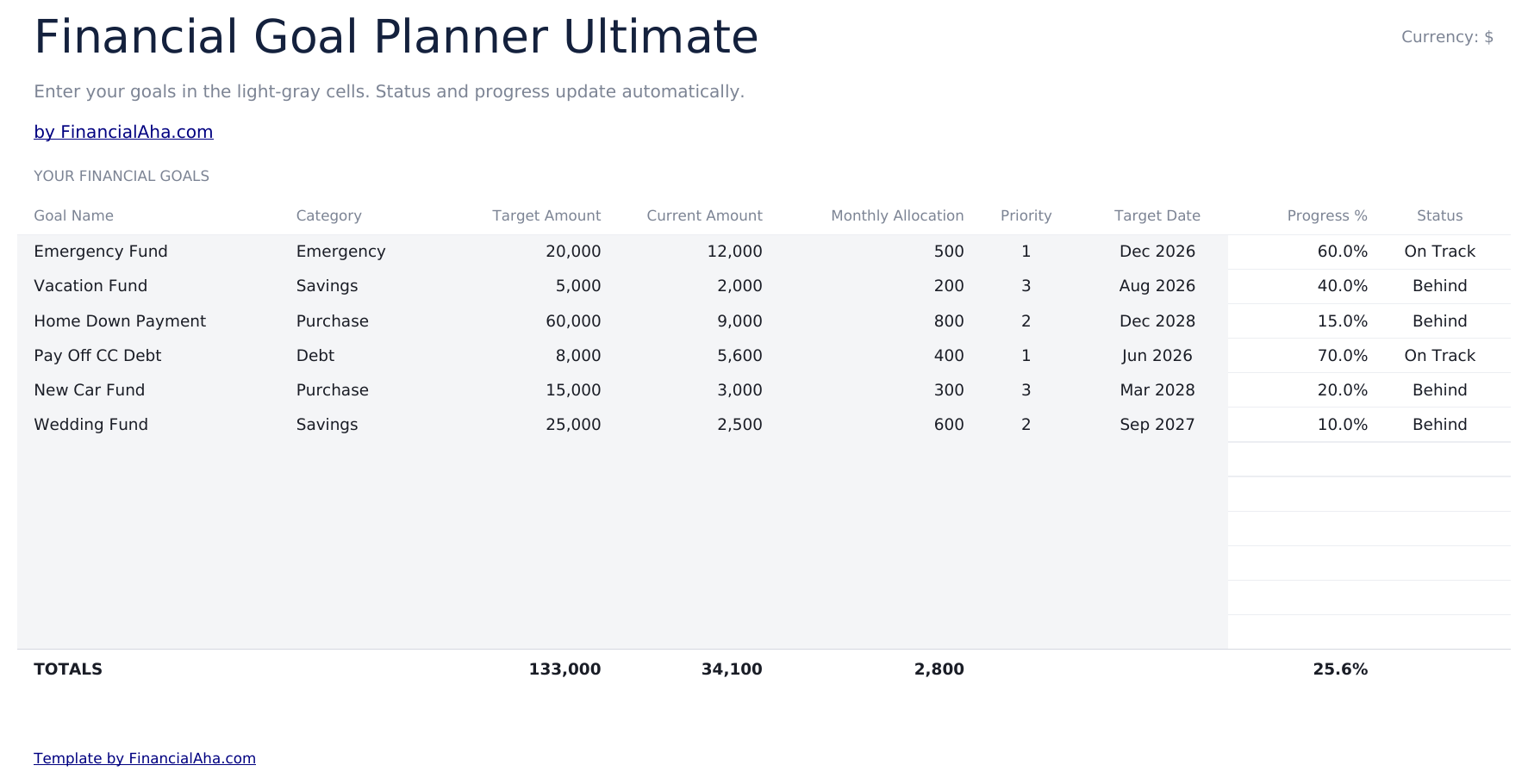
    Une ligne par objectif avec une catégorie, une cible, ce qui y est maintenant, une allocation mensuelle, une priorité, une date cible et un statut. Le calcul fonctionne dans les deux sens. Vous définissez ce que vous pouvez contribuer chaque mois, et la feuille vous indique le statut et la progression. La date cible fonctionne à rebours - la feuille calcule quand vous l'atteindrez à votre taux de contribution. Le pourcentage achevé et les jalons atteints se mettent à jour au fur et à mesure que vous contribuez. La colonne de priorité est un champ que vous définissez vous-même. Rien dans la feuille ne classe vos objectifs pour vous, mais vous pouvez les trier par priorité vous-même.

  2. 02 sur 06

    Action Plan

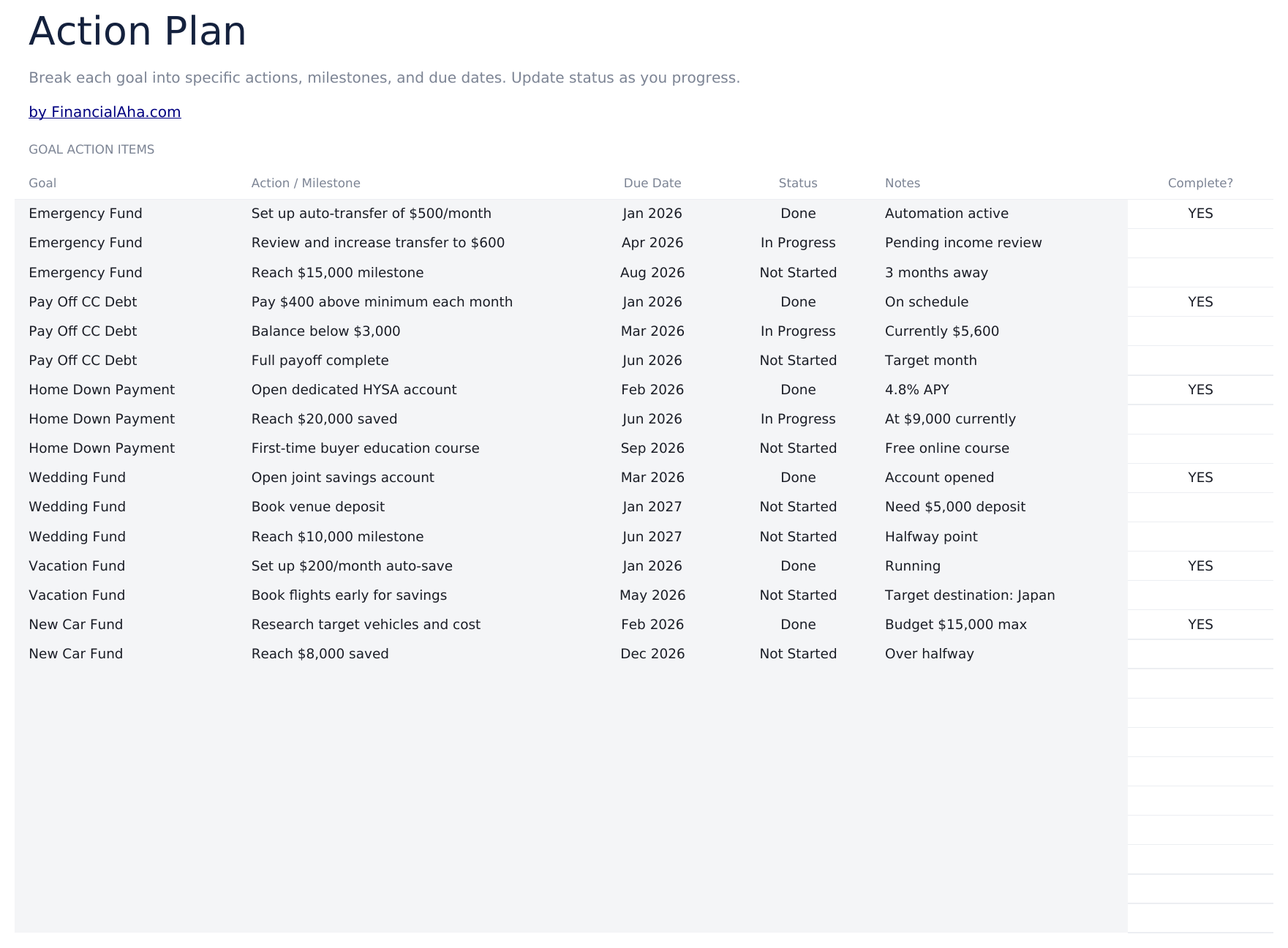
    La partie que la plupart des planificateurs d'objectifs laissent de côté. Chaque objectif se décompose en actions et en jalons avec une date d'échéance, qui est assignée à quelqu'un et qui a une case de validation pour marquer la progression. C'est à cela que sert un plan d'action - la raison pour laquelle un plan survit au-delà de la semaine où il a été écrit.

  3. 03 sur 06

    Monthly Progress

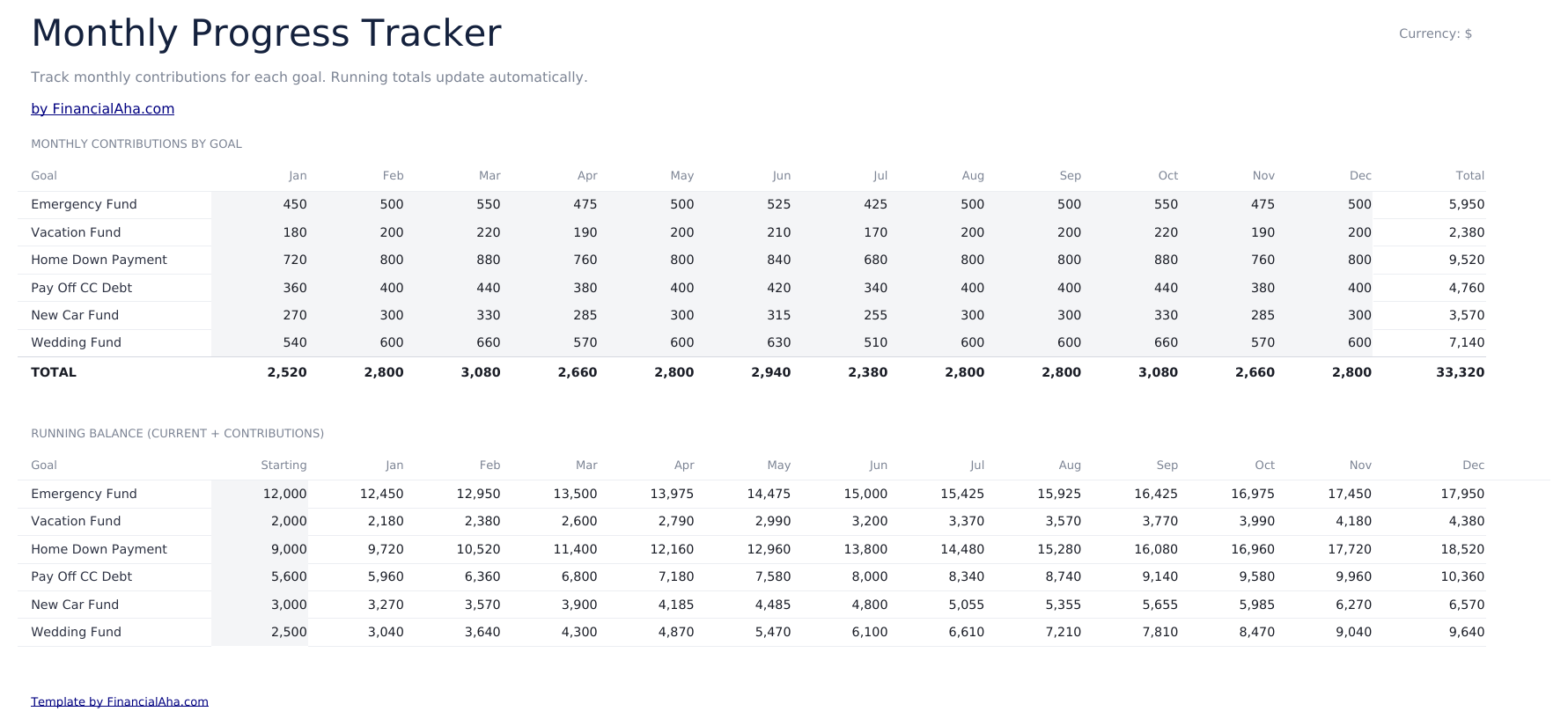
    Tous les objectifs sur douze mois, avec un total par objectif. C'est l'enregistrement de ce qui y a vraiment été mis plutôt que ce qui a été alloué, ce qui est la comparaison qui compte. Les totaux cumulés se calculent automatiquement, tout comme les variations mois après mois.

  4. 04 sur 06

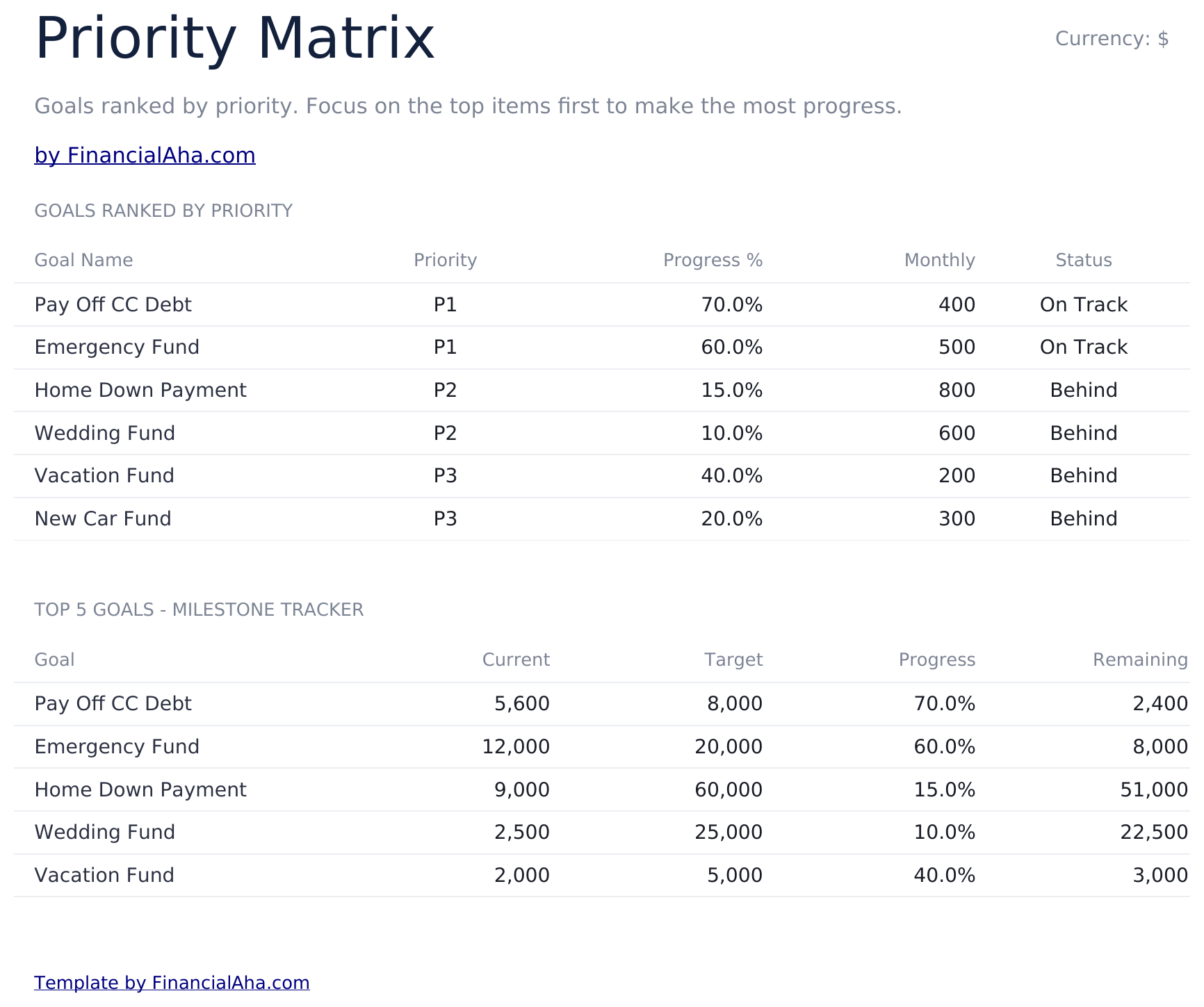
    Priority Matrix

    Les objectifs classés par la priorité que vous avez définie, avec la progression, le chiffre mensuel et un statut à côté de chacun. Les quatre quadrants - Faire en premier, Planifier, Déléguer et Considérer plus tard - aident à identifier les objectifs sur lesquels se concentrer.

  5. 05 sur 06

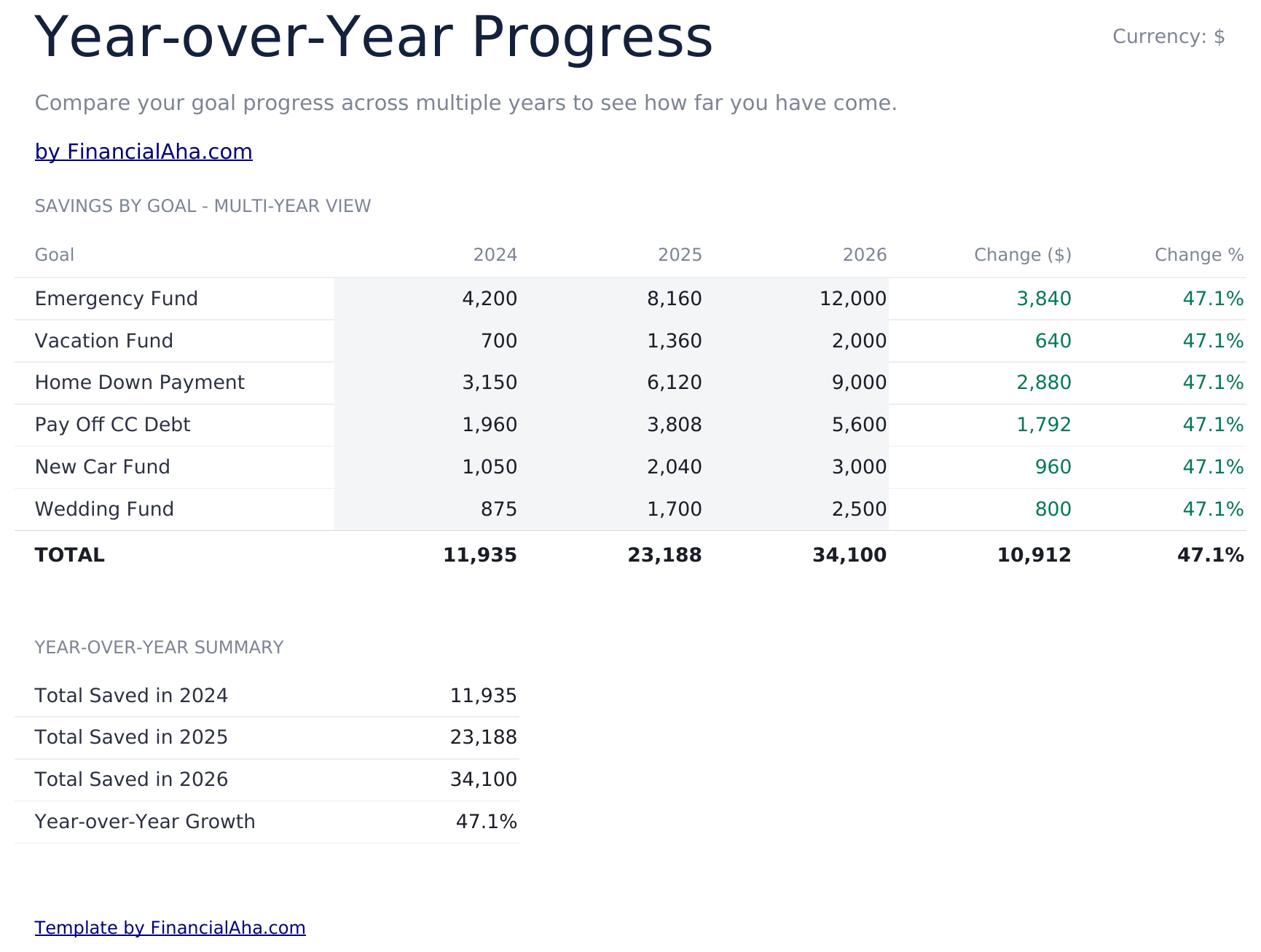
    Year-over-Year

    Chaque objectif avec ce qui a changé sur l'année, en argent et en pourcentage. Sur un objectif long, c'est le seul chiffre qui montre si le rythme tient. Le solde seul ressemble toujours à de la progression, mais le changement montre si vous avancez au même rythme qu'avant.

  6. 06 sur 06

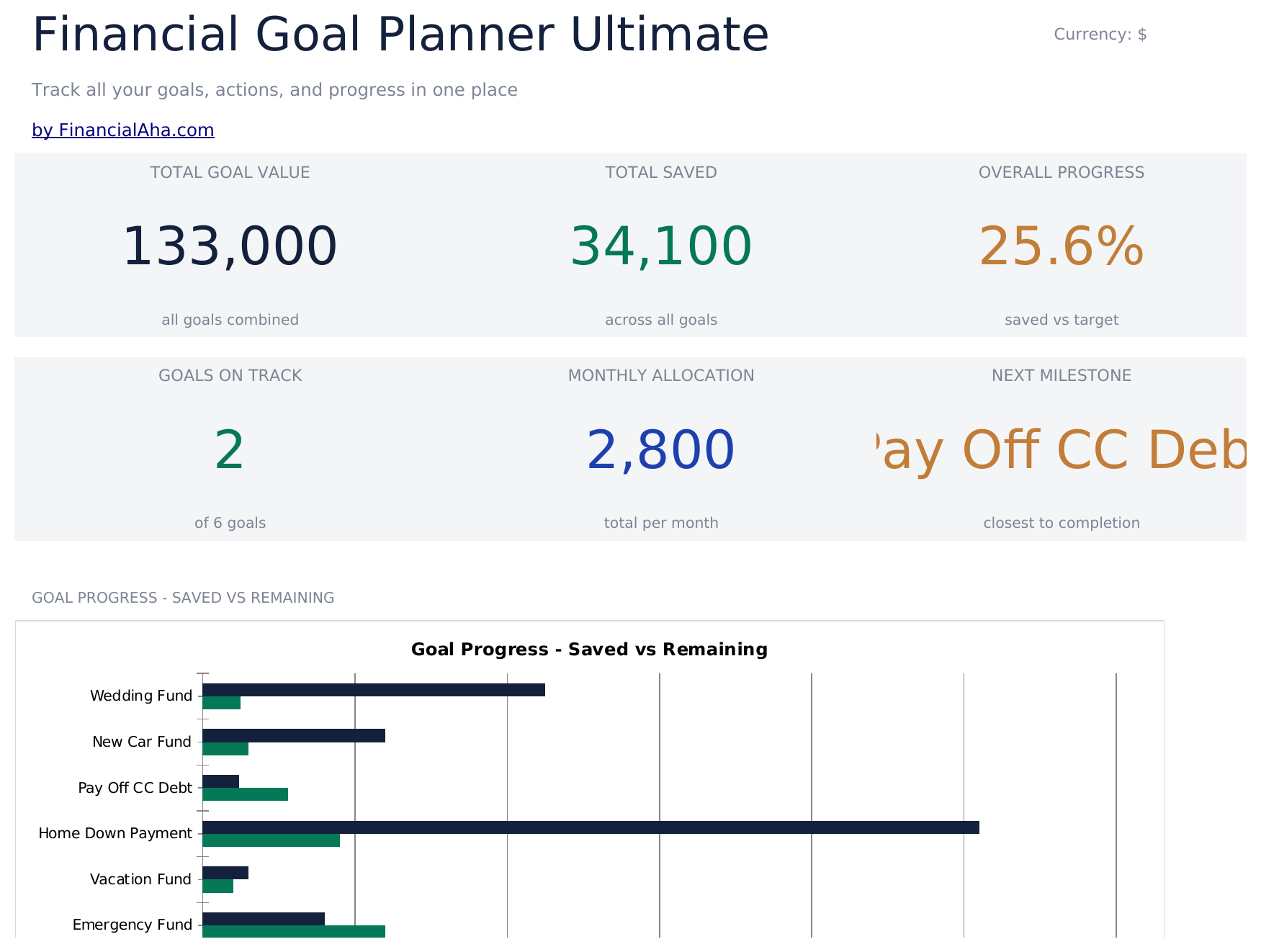
    Dashboard

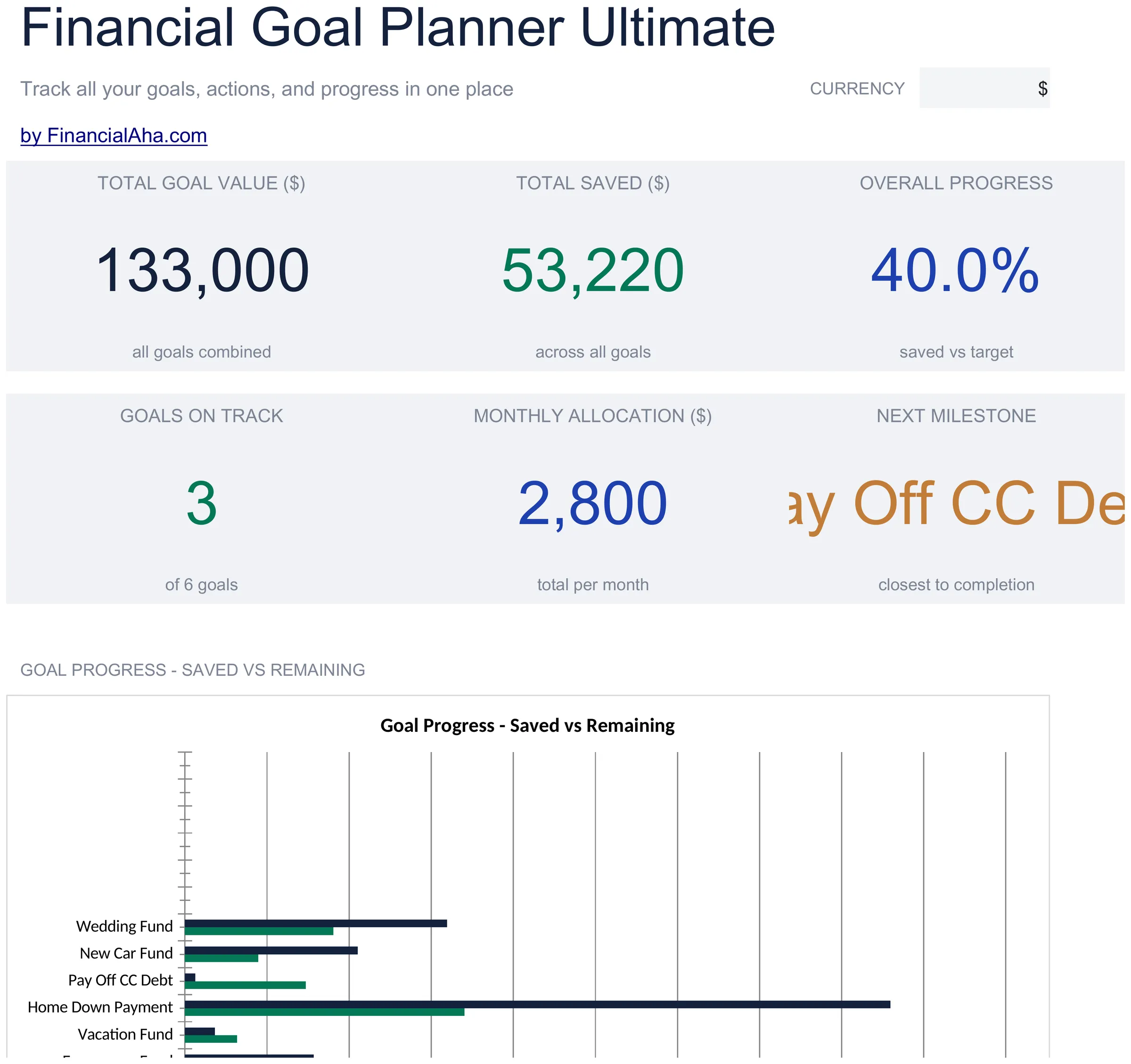
    Six chiffres. La cible combinée, ce qui est épargné dans tous les objectifs et comment les deux se comparent sur la première ligne ; ce que vous contribuez par mois au total, combien d'objectifs sont suivis et combien de mois il faudrait pour tous les financer à ce taux sur la deuxième ligne. Lire les objectifs ensemble plutôt qu'un à la fois, c'est à quoi sert la feuille, et c'est avec la figure des mois-pour-tous que cela paie - la date d'un seul objectif ne dit rien sur la question de savoir si l'ensemble est abordable.

  7. Guide inclus

    How to Use

    Un guide étape par étape sur son propre onglet, couvrant quelles feuilles prennent une saisie, comment la matrice fonctionne et comment le tableau de bord les résume. Parce qu'il se trouve à l'intérieur du fichier, les instructions voyagent avec le modèle partout où il est ouvert.

Fonctionne à la fois avec Google Sheets et Excel

Modèle de tableur Ultimate Planificateur d'objectifs financiers pour Google Sheets

Téléversez le modèle de feuille de calcul Ultimate Planificateur d'objectifs financiers dans Drive, faites un clic droit dessus et choisissez « Ouvrir avec Google Sheets ». Ce modèle Google Sheets Ultimate Planificateur d'objectifs financiers n'a besoin d'aucune étape de conversion et les deux graphiques se recalculent correctement.

Configuration du modèle Ultimate Planificateur d'objectifs financiers Google Sheets

Une copie partagée du modèle Google Sheets Ultimate Planificateur d'objectifs financiers convient à un ménage, car le plan d'action est la feuille qui ne fonctionne que si les deux personnes peuvent voir ce qui est en attente.

Faire tourner le modèle Google Sheets Ultimate Planificateur d'objectifs financiers

La feuille Google Sheets Ultimate Planificateur d'objectifs financiers est mise à jour au fur et à mesure que les contributions arrivent et que les jalons se ferment. Le plan d'action est la partie qui vaut la peine d'être ouverte le plus souvent.

Modèle de tableur Ultimate Planificateur d'objectifs financiers pour Excel

Le téléchargement Excel du modèle de feuille de calcul Ultimate Planificateur d'objectifs financiers est un simple .xlsx. Excel ouvre ce modèle Excel Ultimate Planificateur d'objectifs financiers directement, sans étape d'importation, et les deux graphiques sont des graphiques Excel natifs. Il n'y a ni macros ni VBA dans le fichier.

Configuration du modèle Ultimate Planificateur d'objectifs financiers Excel

Le même modèle Excel Ultimate Planificateur d'objectifs financiers s'ouvre dans Excel sous Windows, Excel sur Mac et Excel pour le web. C'est aussi le fichier identique que vous téléverseriez dans Drive, il n'y a donc pas de téléchargement séparé du modèle de feuille de calcul Ultimate Planificateur d'objectifs financiers à choisir.

Notes Excel sur le modèle Ultimate Planificateur d'objectifs financiers

Le modèle de feuille de calcul Excel Ultimate Planificateur d'objectifs financiers ne contient ni macros ni VBA, donc Excel l'ouvre sans demande d'autorisation.

Ouvrir le fichier Excel du modèle de tableur Ultimate Planificateur d'objectifs financiers

Rien dans le modèle Excel Ultimate Planificateur d'objectifs financiers n'est propre à une version, ce classeur Excel de feuille de calcul Ultimate Planificateur d'objectifs financiers se comporte donc de la même façon dans Excel sous Windows, Excel sur Mac et dans les versions plus anciennes.

Points forts du modèle de tableur

Ce que suit le modèle de tableur Ultimate Planificateur d'objectifs financiers

Une ligne par objectif. Voici ce que le modèle de feuille de calcul Ultimate Planificateur d'objectifs financiers enregistre pour chacun :

Goal Name
ce qu'il est, en vos propres termes
Category
comment vous le groupez, qui est ce qui rend la liste quelque chose sur laquelle vous pouvez raisonner
Target Amount ($)
ce qu'il coûte
Current Amount ($)
ce qui y est maintenant
Monthly Allocation ($)
ce qui est destiné à y aller
Priority
un champ que vous définissez ; rien dans la feuille ne classe les objectifs pour vous
Target Date
quand vous l'aimeriez
Progress %
dérivé du montant par rapport à la cible
Status
où en est l'objectif

Comparer les versions

Modèle de tableur FinancialAha Planificateur d'objectifs financiers : Free, Essentials et Ultimate comparés

Fonctionnalité Free Essentials Voir le modèle de tableur Ultimate Cette page
Feuilles de travail 1 2 6
Objectifs 9 10 12
La question à laquelle il répond Combien dois-je épargner chaque mois Quand l'objectif est atteint avec ce que j'épargne Les deux, plus ce qu'il faut faire ensuite
Priorité sur chaque objectif – Oui Oui, avec une matrice
Jalons et échéances – – Oui
Contributions mois par mois – – Oui
Variation d'une année sur l'autre – – Oui
Graphiques – 2 2

Le modèle de feuille de calcul gratuit Planificateur d'objectifs financiers prend une échéance et retourne le chiffre mensuel. Le modèle de feuille de calcul Essentials Planificateur d'objectifs financiers de FinancialAha l'inverse - vous définissez ce que vous pouvez contribuer et il retourne les mois - avec une priorité sur chaque objectif, un pourcentage achevé et un tableau de bord. Le modèle de feuille de calcul Ultimate Planificateur d'objectifs financiers ajoute des jalons avec des dates d'échéance, les contributions mois par mois sur une année, une matrice de priorité et une comparaison d'une année sur l'autre.

Bon à savoir

Remarques sur l'utilisation du modèle de tableur Ultimate Planificateur d'objectifs financiers

  • Le plan d'action est la partie que la plupart des planificateurs d'objectifs laissent de côté, et la raison pour laquelle un plan survit au-delà de la semaine où il a été écrit.
  • Les catégories groupent les objectifs qui se comportent de la même manière - les courtes s'opposent les unes aux autres pour le même argent, les longues ne s'opposent à rien.
  • La feuille mensuelle enregistre ce qui y a vraiment été mis plutôt que ce qui a été alloué, qui est la comparaison qui compte.
  • La matrice arrange ce que vous avez décidé plutôt que de décider quelque chose.
  • L'année sur l'année est la seule vue qui montre si le rythme tient, parce qu'un solde seul ressemble toujours à de la progression.
  • Le menu déroulant de devise sur le tableau de bord renomme les colonnes de valeurs dans chaque feuille. Elle ne change que le libellé et ne convertit pas les montants.

Comment utiliser ce modèle

1

Listez les objectifs

Douze, avec une catégorie et une date cible.

2

Décomposez-les en actions

Des jalons avec des dates d'échéance sur le plan d'action.

3

Enregistrez ce qui y entre

Mois par mois, par objectif.

4

Vérifiez le rythme

Le changement d'une année sur l'autre plutôt que le solde.

Éprouvés par l'IA.

Chaque modèle commence par une recherche approfondie sur la façon dont les gens suivent réellement le sujet. Nous concevons la structure, construisons les formules et peaufinons le design jusqu'à obtenir quelque chose que nous utiliserions nous-mêmes. En chemin, nous utilisons l'IA pour éprouver les calculs : entrées inhabituelles, cas limites et comportement des formules, vérifiés jusqu'à ce que les chiffres tiennent.

Achat unique. Sans abonnement. Compatible Excel et Google Sheets.

Questions fréquentes

Le modèle de feuille de calcul Ultimate Planificateur d'objectifs financiers de FinancialAha est-il un modèle Google Sheets ?

Oui. Téléversez le fichier dans Drive et choisissez « Ouvrir avec Google Sheets ». Le modèle Google Sheets Ultimate Planificateur d'objectifs financiers n'a besoin d'aucune étape de conversion et les deux graphiques se recalculent correctement.

Le modèle de feuille de calcul Ultimate Planificateur d'objectifs financiers de FinancialAha est-il un modèle Excel ?

Oui. Le téléchargement est un simple fichier .xlsx, donc le modèle Excel Ultimate Planificateur d'objectifs financiers s'ouvre directement dans Excel sans étape d'importation, et les deux graphiques sont des graphiques Excel natifs.

Le fichier Excel du modèle de feuille de calcul Ultimate Planificateur d'objectifs financiers s'ouvre-t-il dans les anciennes versions d'Excel ?

Oui. Le classeur Excel de feuille de calcul Ultimate Planificateur d'objectifs financiers est livré en simple .xlsx, il s'ouvre donc de manière identique dans Excel actuel et dans les versions antérieures aux tableaux dynamiques.

À quoi sert le plan d'action dans le modèle de feuille de calcul Ultimate Planificateur d'objectifs financiers ?

Les choses que quelqu'un doit faire - ouvrir le compte, configurer le virement, annuler ce qui ne finançait rien. Un objectif est un nombre et une date ; les actions sont ce qui le déplace, et les garder dans le fichier plutôt que dans la tête de quelqu'un est pourquoi un plan survit au-delà de la semaine où il a été écrit.

Qu'ajoute la colonne de catégorie dans le modèle de feuille de calcul Ultimate Planificateur d'objectifs financiers ?

Grouper les objectifs qui se comportent de la même manière. Les objectifs courts s'opposent les uns aux autres pour le même argent et les longs ne s'opposent à rien pendant des années, et les voir groupés est ce qui fait que la liste est quelque chose sur laquelle vous pouvez raisonner.

La matrice de priorité dans le modèle de feuille de calcul Ultimate Planificateur d'objectifs financiers décide-t-elle quelque chose ?

Non. Elle arrange ce que vous avez décidé, donc un objectif de haute priorité à faible progression à côté d'un objectif de faible priorité presque terminé est visible plutôt qu'enterré dans une liste plate.

Pourquoi le modèle de feuille de calcul Ultimate Planificateur d'objectifs financiers suit-il le changement d'une année sur l'autre ?

Parce qu'un objectif long, le solde semble toujours être une progression. La figure de changement est la seule vue qui montre si le rythme tient.

Combien d'objectifs le modèle de feuille de calcul Ultimate Planificateur d'objectifs financiers de FinancialAha peut-il contenir ?

Douze, le même nombre que la version gratuite - ce que cette version ajoute, ce sont les jalons, les contributions mensuelles et la matrice de priorités. La version Essentials en prend dix.

Que reçois-je après l'achat ?

Vous recevez un fichier Excel (.xlsx) compatible avec Microsoft Excel, Google Sheets et LibreOffice Calc. Téléchargez-le immédiatement après l'achat - aucune inscription ni compte requis.

Existe-t-il une version gratuite ?

Oui. La version gratuite de ce modèle est disponible avec des fonctionnalités de base. La version Ultimate ajoute une analyse avancée, plus de capacité et des feuilles supplémentaires.

Et si cela ne fonctionne pas pour moi ?

Contactez-nous et nous vous aiderons à résoudre le problème. Le modèle fonctionne dans Microsoft Excel, Google Sheets et LibreOffice Calc sans aucune macro nécessaire.

Ultimate

Points Clés :

Téléchargement instantané après achat
Aucune macro ou VBA nécessaire
Toutes les formules se calculent automatiquement
Sans abonnement
Fonctionne dans
Excel Google Sheets

Vous cherchez d'autres modèles Ultimate ?

Nous proposons des versions Ultimate de nos modèles de tableurs les plus populaires avec des fonctionnalités avancées, plus de capacité et une analyse approfondie.

Privé et sécurisé

Vos données financières restent sur votre appareil. Nous ne les voyons jamais.

En savoir plus →

Besoin d'aide?

Consultez nos guides ou contactez-nous pour toute question.

Voir FAQ →