Meilleur rapport qualité-prix Pack Complet de Planification Financière
✓ Planification Financière✓ Suivi du Patrimoine Net✓ Budget Mensuel✓ Planificateur de Budget Voyage✓ Planificateur de Budget Annuel✓ Suivi des Dépenses Mensuelles✓ Planificateur Fiscal Annuel✓ Planification de Retraite
Voir le pack →
Téléchargement gratuit - Excel et Google Sheets

Gratuit Planificateur d'objectifs financiers Modèle de tableur pour Google Sheets et Excel

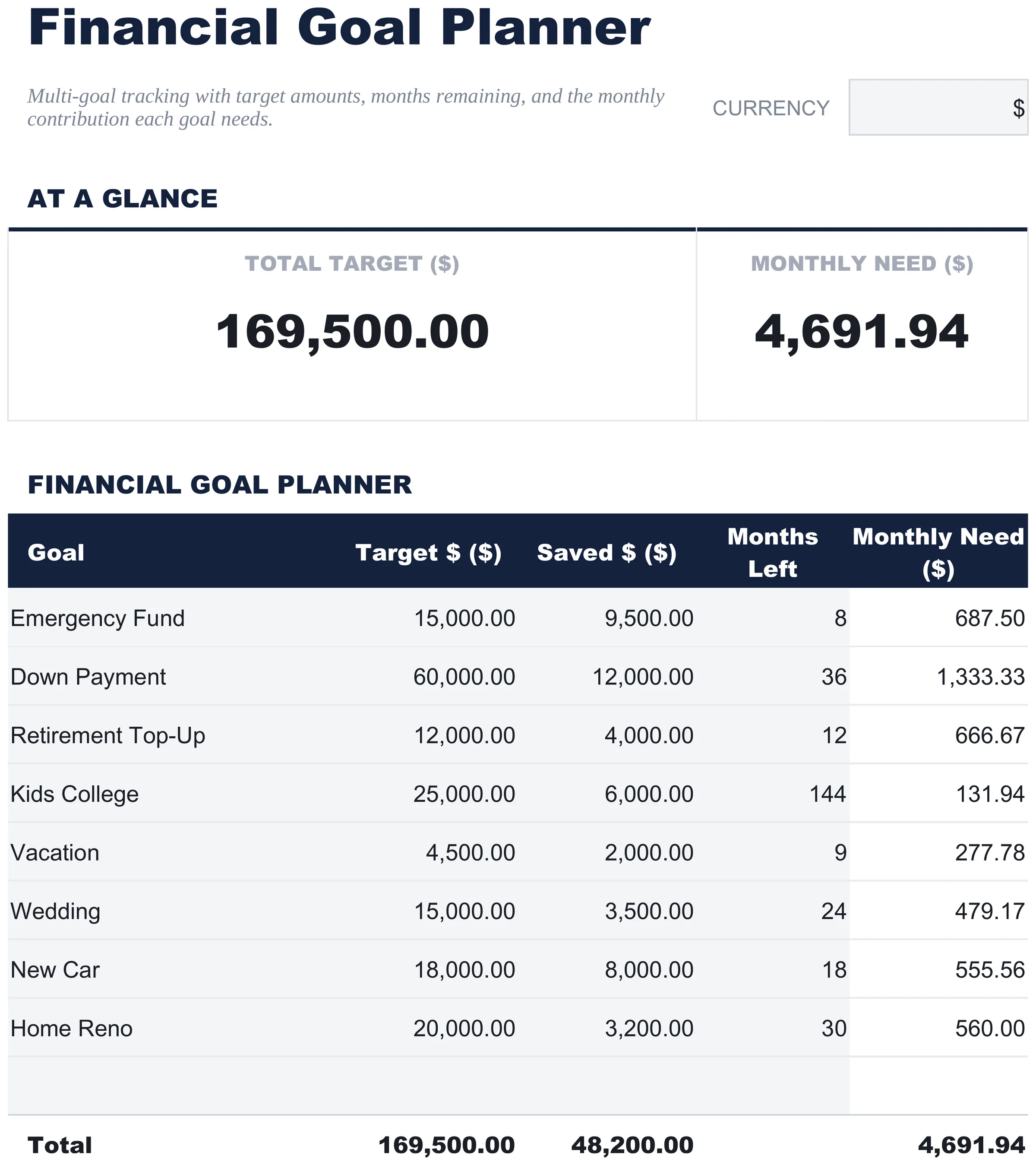
Neuf lignes d'objectifs, chacune avec une cible, ce qui est épargné pour elle et une échéance en mois, et le chiffre mensuel qui comble l'écart se calant sur la ligne. Le modèle de tableur Free Financial Goal Planner totalise ce chiffre mensuel sur tous les objectifs et porte la cible totale et l'épargné total sur le bandeau en haut. Un objectif déjà atteint retourne rien à ajouter plutôt qu'un chiffre négatif. Une feuille de travail, Google Sheets ou Excel. Pas de macros, pas de VBA.

financial-goal-planner.xlsx
Gratuit Planificateur d'objectifs financiers Modèle de tableur pour Google Sheets et Excel - dashboard preview

Obtenez plus avec les modèles de tableur Essentials et Ultimate

Free Planificateur d'objectifs financiers

Modèle de tableur
Compatible Excel et Google Sheets · CC BY 4.0
Ce qui est inclus
  • Une ligne par objectif sur une seule feuille de travail
  • Un montant mensuel dérivé de la cible, du solde et de l'échéance
  • Un montant mensuel total pour l'ensemble des objectifs
  • Un objectif déjà atteint n'affiche rien à verser plutôt qu'un montant négatif
  • Le total des cibles et le total épargné sur le bandeau du haut
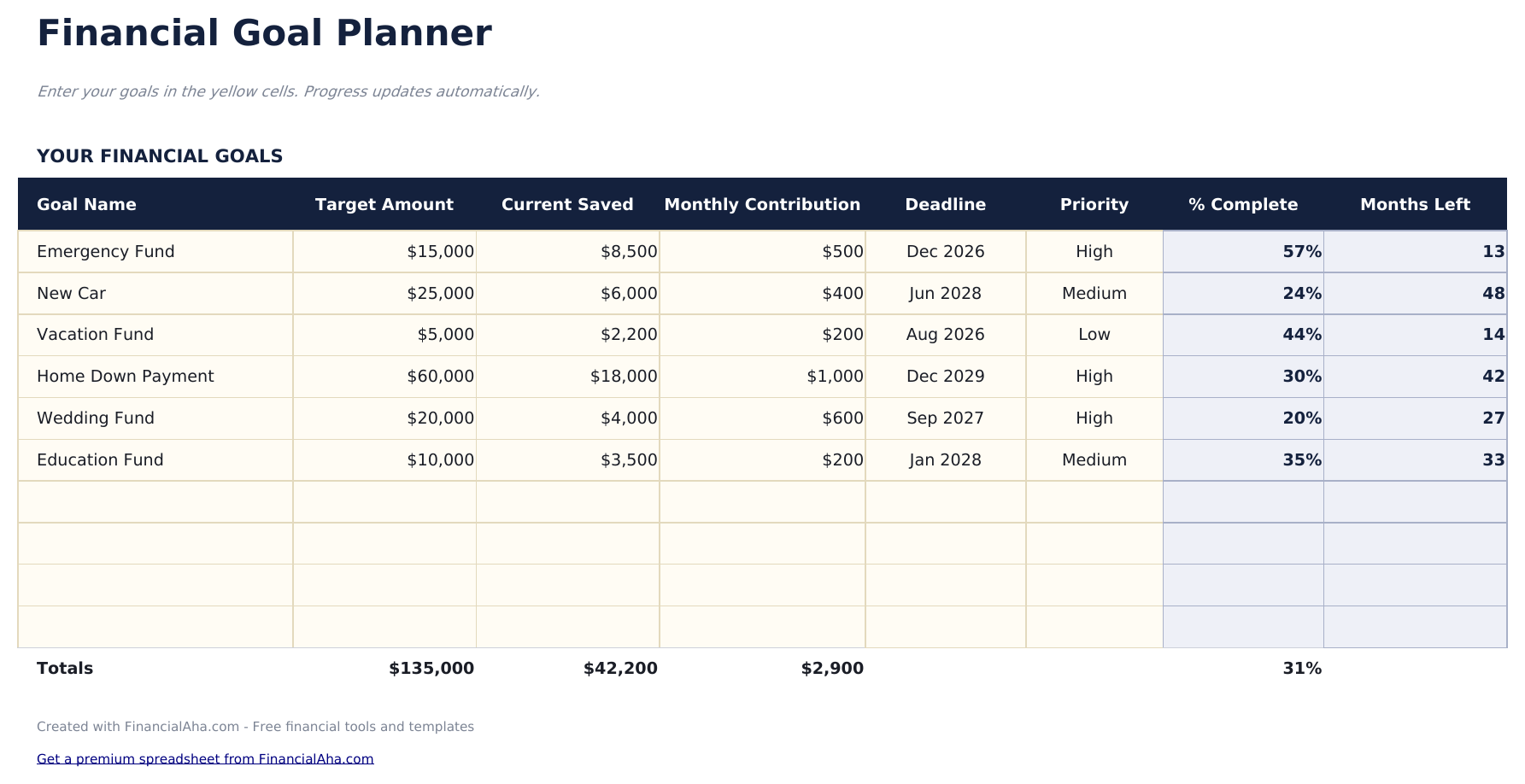
Modèle de tableur Essentials Planificateur d'objectifs financiers - aperçu Google Sheets et Excel

Essentials Planificateur d'objectifs financiers

Modèle de tableur
  • Tout ce qui est dans Free
  • Montant cible, solde et contribution mensuelle sur chaque objectif
  • Mois restants dérivés de ce que vous contribuez, non d'une échéance
  • Un pourcentage achevé qui plafonne plutôt que de dépasser l'achèvement
  • Un champ de priorité que vous définissez vous-même
Voir Essentials $19

Le modèle de feuille de calcul gratuit Planificateur d'objectifs financiers de FinancialAha est un classeur d'une seule feuille pour Google Sheets et Excel, avec un guide How to Use sur un deuxième onglet. Le même téléchargement sert de modèle Excel gratuit Planificateur d'objectifs financiers et de modèle Google Sheets gratuit Planificateur d'objectifs financiers. Une ligne par objectif, avec une cible, ce qui est épargné, une échéance en mois, et le montant mensuel qui comble l'écart. Pas de macros, pas de VBA.

Dans le classeur

Ce que contient le modèle de tableur FinancialAha Gratuit Planificateur d'objectifs financiers

Le modèle de feuille de calcul gratuit Planificateur d'objectifs financiers de FinancialAha tient sur une seule feuille de travail, les instructions occupant un onglet à part. Il fonctionne aussi bien dans Microsoft Excel que dans Google Sheets, et voici ce que contient la feuille de calcul gratuite Planificateur d'objectifs financiers.

  1. 01 sur 01

    Goals

    Une ligne par objectif : ce qu'il est, ce qu'il coûte, ce qui est déjà épargné, et combien de mois il reste. La dernière colonne calcule ce que chaque objectif exige par mois, et elle est dérivée plutôt que tapée - changez une cible, un solde ou une échéance et elle bouge. La raison de mettre tous les objectifs sur une seule page plutôt qu'un objectif par fichier est le total en bas de cette colonne. Un objectif isolé paraît toujours abordable. Neuf objectifs additionnés produisent un montant mensuel qui est possible, ou qui ne l'est pas, et c'est ce chiffre que la feuille existe pour montrer - il est rarement visible ailleurs. Un objectif déjà atteint n'affiche rien à verser plutôt qu'un montant négatif, et une échéance de zéro mois n'affiche rien plutôt qu'une erreur. Le planificateur exécute le calcul dans un seul sens : vous fixez l'échéance et il indique le montant mensuel. La version Essentials l'exécute aussi dans l'autre sens - vous indiquez ce que vous pouvez épargner et elle indique quand l'objectif est atteint.

  2. Guide inclus

    How to Use

    Un guide étape par étape sur son propre onglet, qui couvre comment remplacer les valeurs d'exemple, où se trouvent les lignes vierges, et comment changer la devise. Comme il est livré à l'intérieur du fichier, les instructions voyagent avec le modèle partout où il est ouvert.

Fonctionne à la fois avec Google Sheets et Excel

Modèle de tableur Gratuit Planificateur d'objectifs financiers pour Google Sheets

Téléversez le modèle de feuille de calcul gratuit Planificateur d'objectifs financiers dans Drive, faites un clic droit dessus et choisissez « Ouvrir avec Google Sheets ». Ce modèle Google Sheets gratuit Planificateur d'objectifs financiers ne demande aucune étape de conversion et les montants mensuels se recalculent exactement comme dans Excel.

Configuration du modèle Gratuit Planificateur d'objectifs financiers Google Sheets

Une copie partagée du modèle Google Sheets gratuit Planificateur d'objectifs financiers convient à un foyer, puisque le montant mensuel combiné est la partie qui vaut la peine d'être regardée ensemble plutôt qu'objectif par objectif.

Faire tourner la feuille Google Sheets gratuite Planificateur d'objectifs financiers

La feuille Google Sheets gratuite Planificateur d'objectifs financiers se consulte de nouveau quand un solde change ou qu'une échéance bouge. Rien dedans ne dépend de la fréquence à laquelle vous la mettez à jour.

Modèle de tableur Gratuit Planificateur d'objectifs financiers pour Excel

Le téléchargement Excel de la feuille de calcul gratuite Planificateur d'objectifs financiers est un simple .xlsx. Excel ouvre ce modèle Excel gratuit Planificateur d'objectifs financiers directement, sans étape d'importation ni invite de compatibilité. Le fichier ne contient ni macros ni VBA.

Configuration du modèle Gratuit Planificateur d'objectifs financiers Excel

Le même modèle Excel gratuit Planificateur d'objectifs financiers s'ouvre dans Excel sous Windows, Excel sur Mac et Excel pour le web. C'est aussi le fichier identique que vous téléverseriez dans Drive, il n'y a donc pas de téléchargement séparé de la feuille de calcul gratuite Planificateur d'objectifs financiers à choisir.

Notes Excel sur le modèle gratuit Planificateur d'objectifs financiers

Le fichier Excel de la feuille de calcul gratuite Planificateur d'objectifs financiers ne contient ni macros ni VBA, Excel l'ouvre donc sans demande d'autorisation.

Ouvrir le fichier Excel du modèle de tableur Gratuit Planificateur d'objectifs financiers

Rien dans le modèle Excel gratuit Planificateur d'objectifs financiers n'est propre à une version, ce classeur Excel gratuit Planificateur d'objectifs financiers se comporte donc de la même façon dans Excel sous Windows, Excel sur Mac et dans les versions plus anciennes.

Points forts du modèle de tableur

Ce que suit le modèle de tableur Gratuit Planificateur d'objectifs financiers

Une ligne par objectif. Voici ce que le modèle de feuille de calcul gratuit Planificateur d'objectifs financiers enregistre pour chacun :

Goal
ce qu'il est, dans vos propres mots
Target $ ($)
ce qu'il coûte
Saved $ ($)
ce qui est déjà là
Months Left
l'échéance, en mois à partir de maintenant
Monthly Need ($)
dérivé des trois autres, et nul une fois l'objectif atteint

Comparer les versions

Modèle de tableur FinancialAha Planificateur d'objectifs financiers : Free, Essentials et Ultimate comparés

Fonctionnalité Free Cette page Essentials Voir le modèle de tableur Ultimate Voir le modèle de tableur
Feuilles de travail 1 2 6
Objectifs 9 10 12
La question à laquelle il répond Combien dois-je épargner chaque mois Quand l'objectif est atteint avec ce que j'épargne Les deux, plus ce qu'il faut faire ensuite
Priorité sur chaque objectif Oui Oui, avec une matrice
Jalons et échéances Oui
Contributions mois par mois Oui
Variation d'une année sur l'autre Oui
Graphiques 2 2

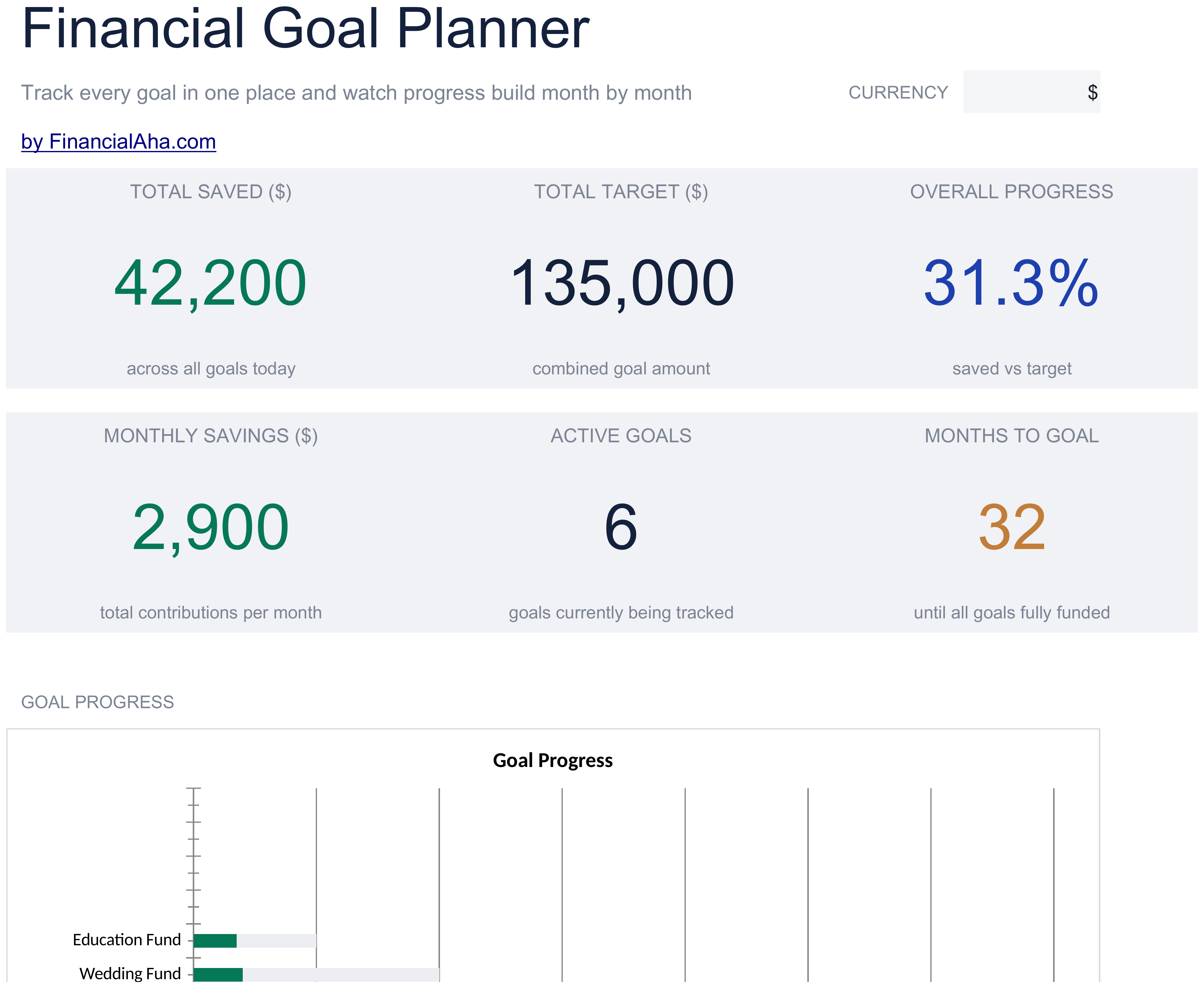
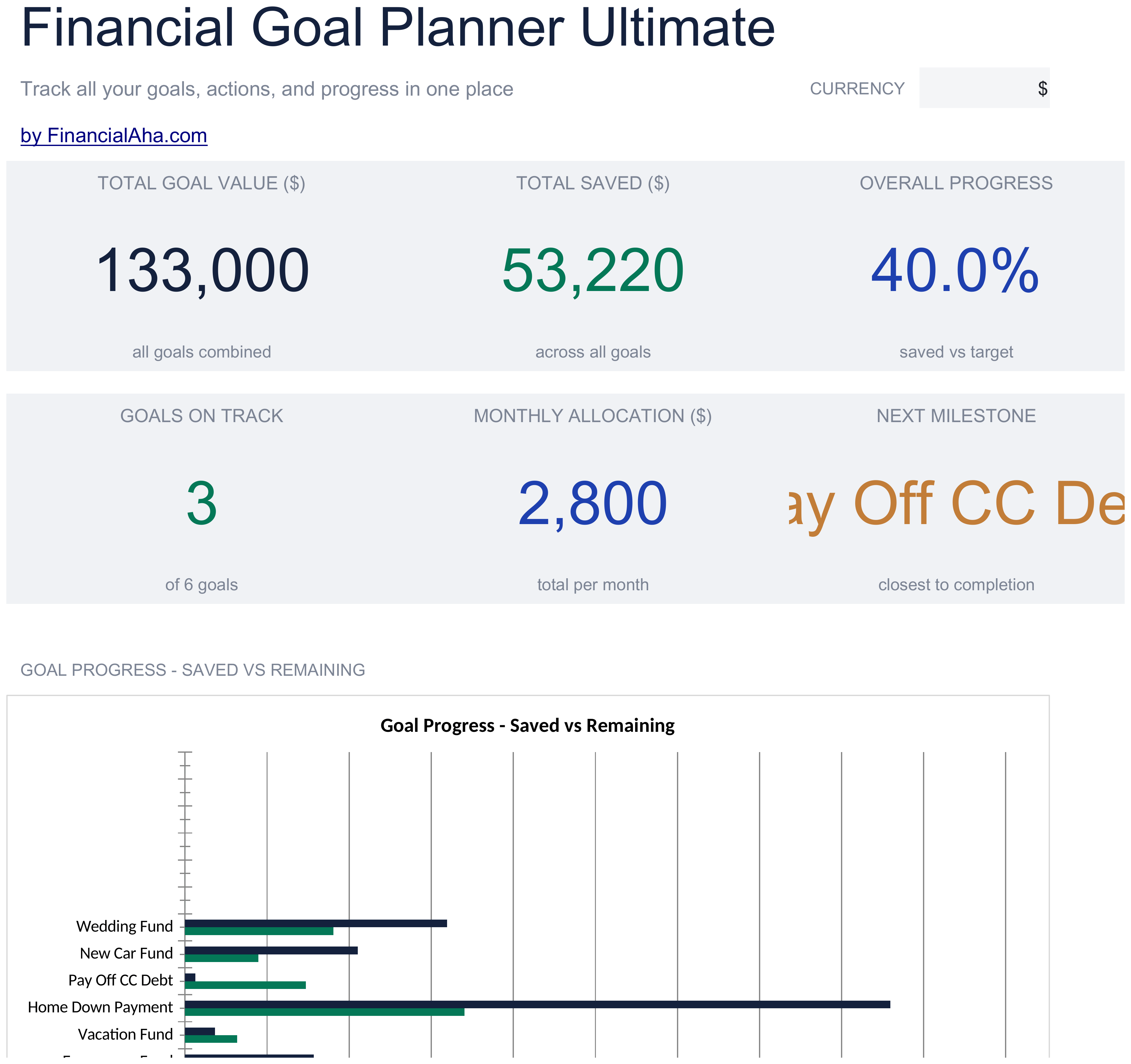
Le modèle de feuille de calcul gratuit Planificateur d'objectifs financiers de FinancialAha prend une ligne par objectif avec une échéance chacun et renvoie le montant mensuel qui les comble. Le modèle de feuille de calcul Planificateur d'objectifs financiers Essentials l'inverse - vous indiquez ce que vous pouvez verser et il renvoie les mois restants - et ajoute une priorité, un pourcentage d'avancement et un tableau de bord. Le modèle de feuille de calcul Planificateur d'objectifs financiers Ultimate ajoute des jalons avec échéances, des contributions mois par mois sur une année, une matrice de priorité et une comparaison d'une année sur l'autre.

Bon à savoir

Remarques sur l'utilisation du modèle de tableur Gratuit Planificateur d'objectifs financiers

  • La colonne mensuelle est dérivée de la cible, de ce qui est déjà épargné et des mois restants, donc changer l'un des trois la fait bouger.
  • Un objectif déjà atteint, ou sans mois restants, n'affiche rien à verser plutôt qu'un montant négatif.
  • Le bandeau du haut porte le total des cibles et le total épargné. Le total mensuel se trouve en bas de sa propre colonne.
  • Rien ici ne classe les objectifs ni ne tranche entre eux.
  • Cette version demande quand vous en avez besoin et indique quoi épargner. L'exécuter dans l'autre sens se trouve sur la version Essentials.
  • Le menu déroulant à côté du titre renomme les colonnes de montants. Il change le libellé et rien d'autre.

Comment fonctionne le modèle Planificateur d'objectifs financiers

Le modèle de feuille de calcul gratuit Planificateur d'objectifs financiers met tous les objectifs sur une seule page - ce que chacun coûte, ce qui est épargné, combien de mois il reste, et le montant mensuel qui comble l'écart, dérivé plutôt que tapé. La raison de regrouper neuf objectifs sur une page plutôt qu'un par fichier est le total en bas de colonne : un objectif isolé paraît toujours abordable, et neuf additionnés produisent un montant mensuel qui est possible, ou qui ne l'est pas.

Quand ce modèle est utile

01

Vous épargnez pour plusieurs choses à la fois et vous voulez les voir sur une seule page.

02

Vous voulez savoir ce que l'ensemble de vos objectifs coûte chaque mois.

03

Une échéance a changé et vous voulez voir ce que cela fait au montant mensuel.

04

Vous préférez une feuille de calcul que vous contrôlez à une fonction d'objectifs intégrée à une application.

Conseils pour en tirer le meilleur parti

  • Le total en bas de la colonne mensuelle est le chiffre que la feuille existe pour montrer. Un objectif lu seul peut sembler abordable alors que l'ensemble ne l'est pas.
  • Repousser une échéance et regarder ce total bouger est la façon la plus rapide de voir quel objectif pèse le plus.
  • Compter la même épargne pour deux objectifs gonfle ce qui est épargné sans changer ce qui est nécessaire, donc chaque solde vaut la peine d'être attribué une seule fois.

Erreurs courantes à éviter

  • Lire une ligne à la fois. Le total est le chiffre qui indique si l'ensemble des objectifs est tenable.
  • Fixer des échéances qui tombent toutes la même année sans vérifier ce que cela fait au total.
  • Compter la même épargne pour deux objectifs.
  • Laisser la colonne des mois vide, ce qui prive le montant mensuel de base de calcul.

Comment utiliser ce modèle Gratuit Planificateur d'objectifs financiers

1
Nommez les objectifs
Neuf d'entre eux, dans vos propres mots.
2
Fixez la cible et le solde
Ce qu'il coûte, et ce qui est déjà là.
3
Donnez-lui une échéance
Dans combien de mois.
4
Lisez le total
Ce que l'ensemble des objectifs exige chaque mois.
Ultimate
Planificateur d'objectifs financiers
Ultimate ($29) ajoute le suivi multi-entités et un reporting avancé.
Voir Ultimate $29

Éprouvés par l'IA.

Chaque modèle commence par une recherche approfondie sur la façon dont les gens suivent réellement le sujet. Nous concevons la structure, construisons les formules et peaufinons le design jusqu'à obtenir quelque chose que nous utiliserions nous-mêmes. En chemin, nous utilisons l'IA pour éprouver les calculs : entrées inhabituelles, cas limites et comportement des formules, vérifiés jusqu'à ce que les chiffres tiennent.

Excel
Sheets
Confidentialité par défaut
Vos chiffres restent dans votre propre fichier
Basé sur des formules
Tous les calculs se mettent à jour automatiquement
Double compatibilité
Fonctionne dans Excel et Google Sheets
Données d'exemple incluses
Voyez le modèle en action immédiatement

Questions fréquentes

Quelle est la différence entre Free, Essentials et Ultimate ?

Free est un modèle de démarrage à une feuille avec données d'exemple et guide d'utilisation. Essentials ($19) est la version la plus aboutie, avec davantage calculé pour vous plutôt que saisi à la main. Ultimate ($29) va plus loin encore, répartissant le modèle sur plus de feuilles de travail et ajoutant un reporting plus poussé. Ce que contient chaque niveau varie selon le modèle - le tableau comparatif de chaque page le détaille exactement.

Devrais-je passer à Essentials ?

Essentials est la version la plus aboutie de ce modèle pour un usage continu, et le tableau comparatif de cette page détaille exactement ce qu'elle ajoute. La version Free convient pour une planification ponctuelle ou pour essayer la mise en page.

Essentials vaut-il les $19 ?

Oui. Essentials est un achat unique à $19, sans abonnement. Ce qu'il ajoute dépend du modèle : certaines versions gagnent en capacité et un tableau de bord, d'autres des détails plus riches dans la même mise en page. Le tableau comparatif de cette page détaille exactement les différences.

Le modèle de feuille de calcul gratuit Planificateur d'objectifs financiers de FinancialAha est-il un modèle Google Sheets ?

Oui. Téléversez le fichier dans Drive et choisissez « Ouvrir avec Google Sheets ». Rien n'a besoin d'être réécrit dans le modèle Google Sheets gratuit Planificateur d'objectifs financiers, et les montants mensuels se recalculent exactement comme dans Excel.

Le modèle de feuille de calcul gratuit Planificateur d'objectifs financiers de FinancialAha est-il un modèle Excel ?

Oui. Le téléchargement est un simple .xlsx, donc le modèle Excel gratuit Planificateur d'objectifs financiers s'ouvre directement dans Excel, sans étape d'importation. Le fichier ne contient ni macros ni VBA.

Le fichier Excel de la feuille de calcul gratuite Planificateur d'objectifs financiers s'ouvre-t-il dans les anciennes versions d'Excel ?

Oui. Le classeur Excel de la feuille de calcul gratuite Planificateur d'objectifs financiers est livré en simple .xlsx, il s'ouvre donc à l'identique dans les versions actuelles d'Excel et dans les versions antérieures aux tableaux dynamiques.

Le montant mensuel est-il calculé pour moi dans la feuille de calcul gratuite Planificateur d'objectifs financiers ?

Oui. Il est dérivé de la cible, de ce qui est épargné et des mois restants, donc changer l'un des trois le fait bouger.

Pourquoi la feuille de calcul gratuite Planificateur d'objectifs financiers met-elle tous les objectifs sur une seule page ?

Pour le total en bas de colonne. Un objectif isolé paraît toujours abordable ; neuf additionnés produisent un montant mensuel qui est possible, ou qui ne l'est pas, et ce total est rarement visible ailleurs.

Que se passe-t-il pour un objectif que j'ai déjà atteint dans la feuille de calcul gratuite Planificateur d'objectifs financiers ?

Il n'affiche rien à verser plutôt qu'un montant négatif. Une échéance de zéro mois n'affiche rien plutôt qu'une erreur.

La feuille de calcul gratuite Planificateur d'objectifs financiers peut-elle indiquer quand un objectif sera atteint à partir de ce que je peux épargner ?

Pas sur cette version - elle fonctionne dans l'autre sens, de l'échéance vers le montant mensuel. La version Essentials l'inverse.

La feuille de calcul gratuite Planificateur d'objectifs financiers de FinancialAha classe-t-elle mes objectifs ?

Non. Elle les enregistre et fait le calcul. Un champ de priorité, que vous définissez vous-même, se trouve sur la version Essentials.

Comment ouvrir ce fichier dans Google Sheets ?

Importez le fichier .xlsx dans Google Drive, puis ouvrez-le avec Google Sheets. Toutes les formules et la mise en forme seront conservées.

Sous quelle licence est ce modèle ?

Tous les modèles gratuits sont publiés sous licence CC BY 4.0 (Creative Commons Attribution). Vous pouvez les utiliser, les modifier et les partager librement - y compris à des fins commerciales - à condition de créditer FinancialAha.com. Ils sont fournis en l'état et ne constituent pas un conseil financier.
Planificateur d'objectifs financiers
Free · $19 · $29
Voir Essentials $19