Bester Wert Komplettes Finanzplanungs-Bundle
✓ Finanzplanung✓ Vermögens-Tracker✓ Monatliches Budget✓ Reisebudget-Planer✓ Jahresbudget-Planer✓ Monatlicher Ausgaben-Tracker✓ Jährlicher Steuerplaner✓ Altersvorsorgeplanung
Bundle ansehen →
Kostenloser Download - Excel & Google Sheets

Kostenlos Finanzziel-Planer Tabellenvorlage für Google Sheets & Excel

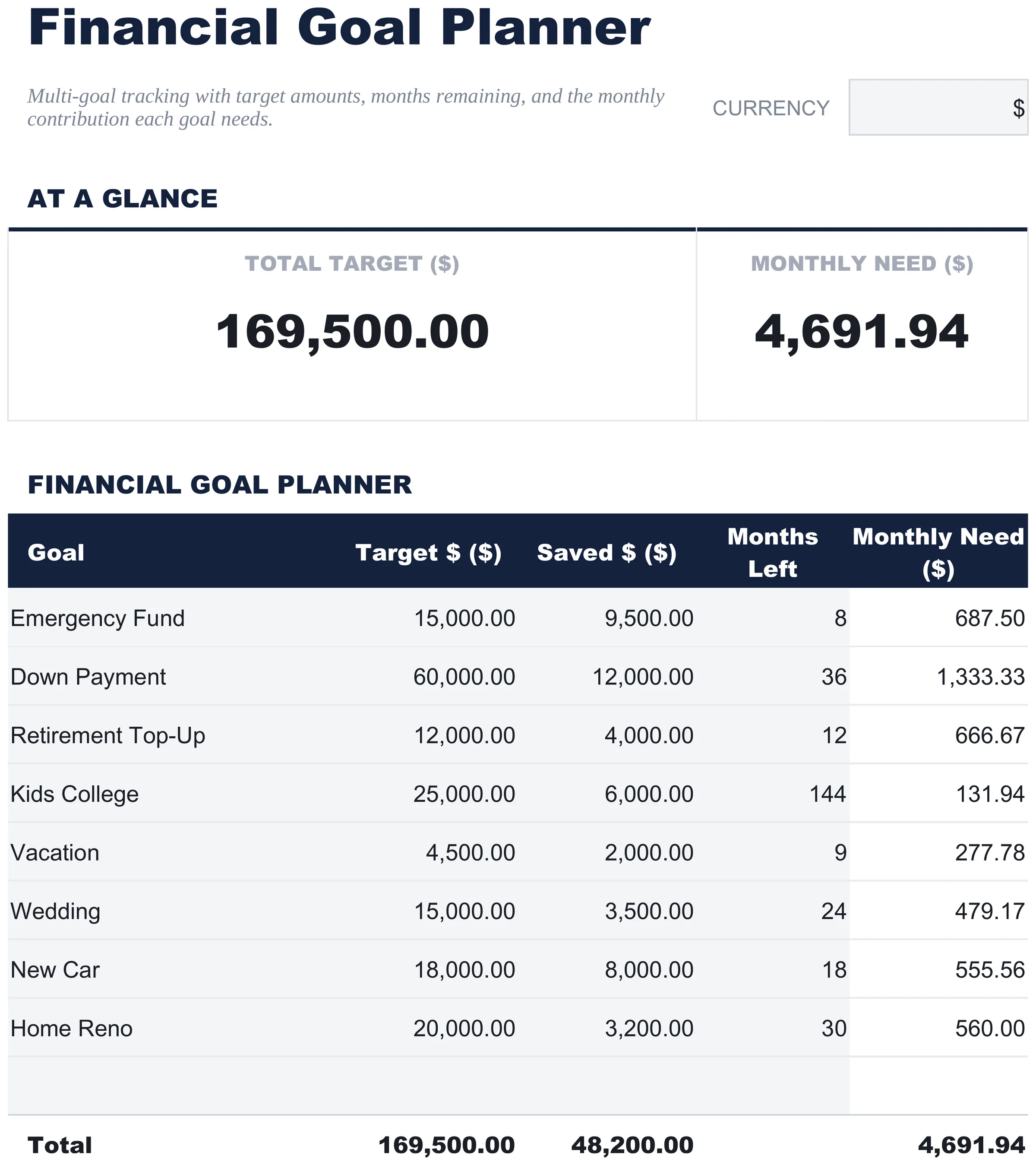
Neun Zielzeilen, jede mit einem Zielbetrag, dem dafür Angesparten und einer Frist in Monaten, und der Monatsbetrag, der die Lücke schließt, setzt sich auf der Zeile fest. Die Free Financial Goal Planner Tabellenvorlage summiert diesen Monatsbetrag über alle Ziele und trägt Gesamtziel und Gesamtangespartes auf der Leiste oben. Ein bereits erreichtes Ziel meldet nichts Erforderliches statt eines negativen Betrags. Ein Arbeitsblatt, Google Sheets oder Excel. Keine Makros, kein VBA.

financial-goal-planner.xlsx
Kostenlos Finanzziel-Planer Tabellenvorlage für Google Sheets & Excel - dashboard preview

Mehr erhalten mit Essentials- und Ultimate-Tabellenvorlagen

Free Finanzziel-Planer

Tabellenvorlage
Funktioniert in Excel und Google Sheets · CC BY 4.0
Was enthalten ist
  • Eine Zeile pro Ziel auf einem Arbeitsblatt
  • Ein monatlicher Betrag, abgeleitet aus Zielbetrag, Sparstand und Frist
  • Ein monatlicher Gesamtbetrag über alle Ziele hinweg
  • Ein bereits erreichtes Ziel zeigt nichts Erforderliches statt einer negativen Zahl
  • Zielsumme und Sparsumme auf der Leiste oben
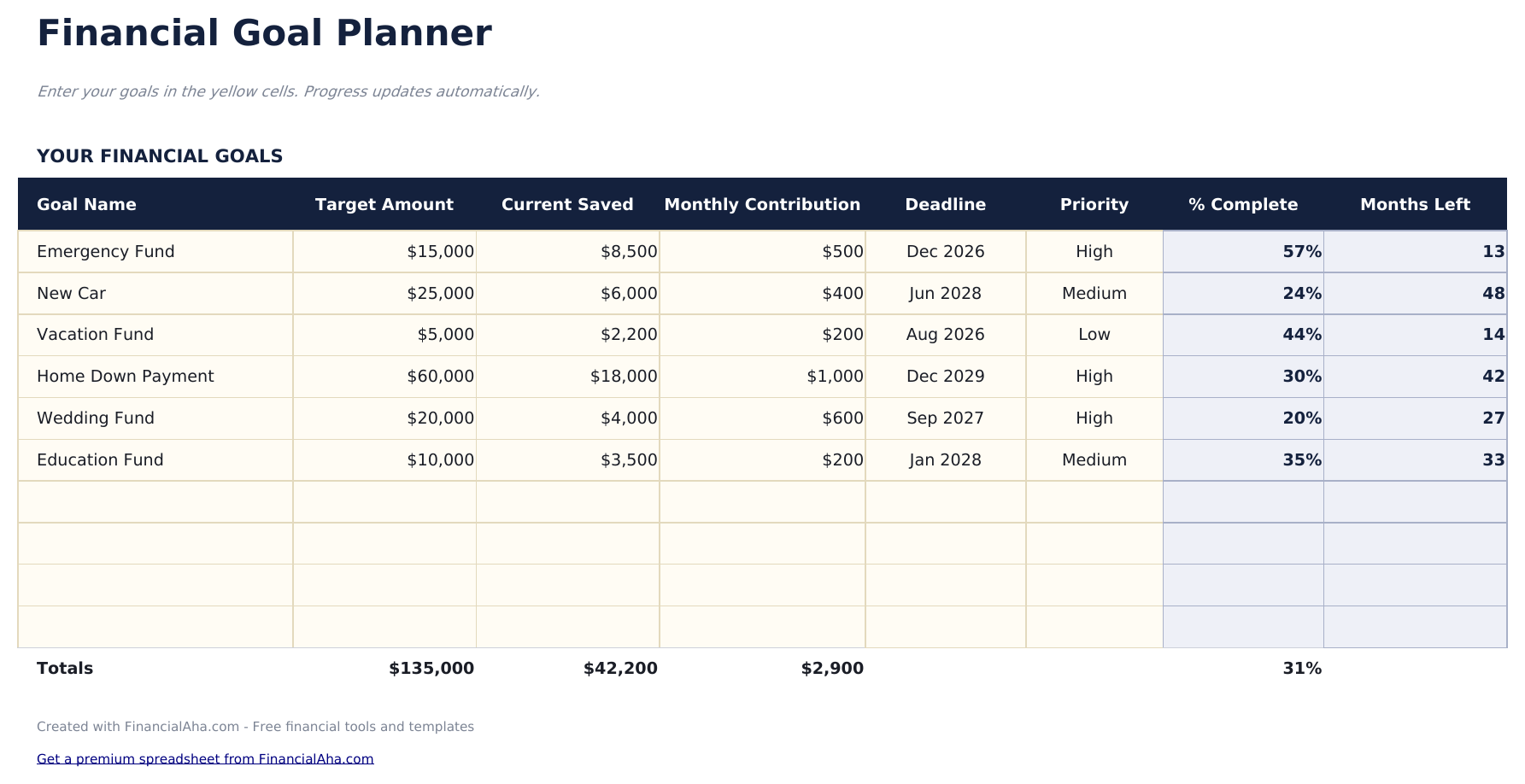
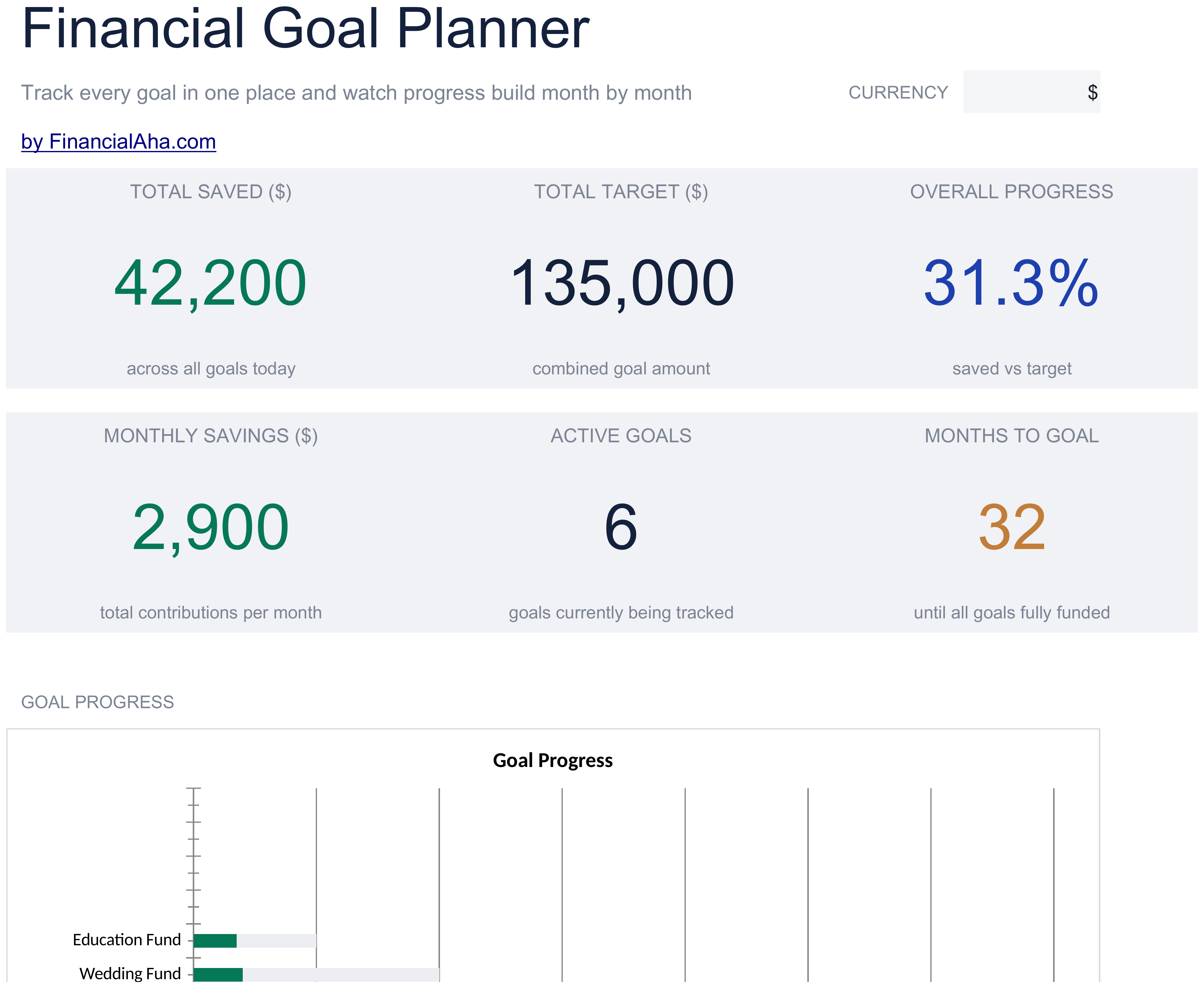
Essentials Finanzziel-Planer Tabellenvorlage - Vorschau für Google Sheets und Excel

Essentials Finanzziel-Planer

Tabellenvorlage
  • Alles aus Free
  • Zielbetrag, aktueller Betrag und monatlicher Beitrag für jedes Ziel
  • Verbleibende Monate abgeleitet aus Ihrem Beitrag, nicht aus einem Stichtag
  • Ein Prozentsatz der Fertigstellung, der bei Fertigstellung endet, statt über die Fertigstellung hinaus zu berichten
  • Ein Prioritätsfeld, das Sie selbst setzen
Essentials ansehen $19

Die FinancialAha Kostenlose Finanzziel-Planer Tabellenvorlage ist eine Arbeitsmappe mit einem Blatt für Google Sheets und Excel, mit einer How-to-Use-Anleitung auf einem zweiten Tab. Sie funktioniert als kostenlose Finanzziel-Planer Excel-Vorlage und als kostenlose Finanzziel-Planer Google Sheets Vorlage aus demselben Download. Eine Zeile pro Ziel, jeweils mit einem Zielbetrag, dem Gesparten, einer Frist in Monaten und dem monatlichen Betrag, der die Lücke schließt. Keine Makros, kein VBA.

In der Arbeitsmappe

Was in der FinancialAha Kostenlos Finanzziel-Planer Tabellenvorlage enthalten ist

Die FinancialAha Kostenlose Finanzziel-Planer Tabellenvorlage läuft auf einem einzigen Arbeitsblatt, die Anleitung steht auf einem eigenen Tab. Sie funktioniert sowohl in Microsoft Excel als auch in Google Sheets, und das enthält die kostenlose Finanzziel-Planer Tabelle.

  1. 01 von 01

    Goals

    Eine Zeile pro Ziel: was es ist, was es kostet, was schon gespart ist, und wie viele Monate bleiben. Die letzte Spalte berechnet, was jedes Ziel im Monat braucht, und sie ist abgeleitet statt getippt - ändern Sie einen Zielbetrag, einen Sparstand oder eine Frist, und sie bewegt sich. Der Grund, jedes Ziel auf eine Seite zu stellen statt ein Ziel pro Datei, ist die Summe am Fuß dieser Spalte. Ein einzelnes Ziel wirkt immer erschwinglich. Neun davon, zusammengezählt, ergeben einen monatlichen Betrag, der entweder möglich ist oder nicht, und das ist die Zahl, für die das Blatt existiert, und sie ist sonst kaum irgendwo zu sehen. Ein bereits erreichtes Ziel zeigt nichts Erforderliches statt einer negativen Zahl, und eine Frist von null Monaten zeigt nichts statt eines Fehlers. Der Planer führt die Berechnung in eine Richtung aus: Sie setzen die Frist, und er nennt Ihnen den monatlichen Betrag. Der Essentials-Build führt sie auch andersherum aus - Sie geben ein, was Sie sparen können, und er sagt Ihnen, wann das Ziel erreicht ist.

  2. Enthaltene Anleitung

    How to Use

    Eine Schritt-für-Schritt-Anleitung auf einem eigenen Tab, die zeigt, wie Sie die Beispielwerte ersetzen, wo die freien Zeilen liegen und wie Sie die Währung ändern. Da sie in der Datei mitgeliefert wird, reist die Anleitung mit der Vorlage, wo immer sie geöffnet wird.

Funktioniert sowohl in Google Sheets als auch in Excel

Kostenlos Finanzziel-Planer Tabellenvorlage für Google Sheets

Laden Sie die kostenlose Finanzziel-Planer Tabellenvorlage in Drive hoch, klicken Sie mit der rechten Maustaste darauf und wählen Sie "Mit Google Sheets öffnen". Diese kostenlose Finanzziel-Planer Google Sheets Vorlage braucht keinen Konvertierungsschritt, und die monatlichen Beträge rechnen genauso nach wie in Excel.

Kostenlos Finanzziel-Planer Google Sheets Vorlage einrichten

Eine gemeinsam genutzte Kopie der kostenlosen Finanzziel-Planer Google Sheets Vorlage eignet sich für einen Haushalt, da der kombinierte monatliche Betrag der Teil ist, der es wert ist, gemeinsam angesehen zu werden, statt Ziel für Ziel.

Arbeiten mit der kostenlosen Finanzziel-Planer Google Sheet

Die kostenlose Finanzziel-Planer Google Sheet wird erneut aufgerufen, wenn sich ein Sparstand ändert oder eine Frist verschiebt. Nichts darin hängt davon ab, wie oft Sie sie aktualisieren.

Kostenlos Finanzziel-Planer Tabellenvorlage für Excel

Der kostenlose Finanzziel-Planer Tabelle Excel-Download ist eine schlichte .xlsx-Datei. Excel öffnet diese kostenlose Finanzziel-Planer Excel-Vorlage direkt, ohne Importschritt und ohne Kompatibilitätsabfrage. Es gibt keine Makros und kein VBA in der Datei.

Kostenlos Finanzziel-Planer Excel Vorlage einrichten

Dieselbe kostenlose Finanzziel-Planer Excel-Vorlage öffnet sich in Excel unter Windows, Excel auf dem Mac und Excel für das Web. Es ist außerdem dieselbe Datei, die Sie in Drive hochladen würden, es gibt also keinen separaten kostenlosen Finanzziel-Planer Tabellen-Download zur Auswahl.

Hinweise zur kostenlosen Finanzziel-Planer Tabelle in Excel

Die kostenlose Finanzziel-Planer Tabelle Excel-Datei enthält keine Makros und kein VBA, Excel öffnet sie also ohne Vertrauensabfrage.

Die Kostenlos Finanzziel-Planer Tabellenvorlage als Excel-Datei öffnen

Nichts in der kostenlosen Finanzziel-Planer Excel-Vorlage ist versionsspezifisch, diese kostenlose Finanzziel-Planer Tabelle Excel-Arbeitsmappe verhält sich also identisch in Excel unter Windows, Excel auf dem Mac und in älteren Versionen.

Highlights der Tabellenvorlage

Was die Kostenlos Finanzziel-Planer Tabellenvorlage erfasst

Eine Zeile pro Ziel. Das erfasst die kostenlose Finanzziel-Planer Tabellenvorlage für jedes:

Goal
was es ist, in Ihren eigenen Worten
Target $ ($)
was es kostet
Saved $ ($)
was schon da ist
Months Left
die Frist, in Monaten ab heute
Monthly Need ($)
aus den anderen drei abgeleitet, und null, sobald das Ziel erreicht ist

Builds vergleichen

FinancialAha Finanzziel-Planer Tabellenvorlage: Free, Essentials und Ultimate im Vergleich

Funktion Free Diese Seite Essentials Tabellenvorlage ansehen Ultimate Tabellenvorlage ansehen
Arbeitsblätter 1 2 6
Ziele 9 10 12
Die Frage, die es beantwortet Was muss ich jeden Monat sparen Wann ist es erreicht, ausgehend von dem, was ich spare Beides, plus was als Nächstes zu tun ist
Priorität bei jedem Ziel Ja Ja, mit einer Matrix
Meilensteine und Fälligkeitstermine Ja
Monatliche Beiträge Ja
Veränderung von Jahr zu Jahr Ja
Diagramme 2 2

Die FinancialAha Kostenlose Finanzziel-Planer Tabellenvorlage nimmt eine Zeile pro Ziel mit je einer Frist und liefert den monatlichen Betrag, der sie schließt. Die Essentials Finanzziel-Planer Tabellenvorlage kehrt das um - Sie geben ein, was Sie beitragen können, und sie liefert die verbleibenden Monate - und ergänzt eine Priorität, einen Fortschritt in Prozent und ein Dashboard. Die Ultimate Finanzziel-Planer Tabellenvorlage ergänzt Meilensteine mit Fälligkeitsterminen, monatliche Beiträge über ein Jahr, eine Prioritätsmatrix und einen Jahresvergleich.

Gut zu wissen

Hinweise zur Arbeit mit der Kostenlos Finanzziel-Planer Tabellenvorlage

  • Die Monatsspalte wird aus dem Zielbetrag, dem bereits Gesparten und den verbleibenden Monaten abgeleitet, sodass jede Änderung an den dreien sie verschiebt.
  • Ein bereits erreichtes Ziel, oder eines ohne verbleibende Monate, zeigt nichts Erforderliches statt einer negativen Zahl.
  • Die Leiste oben trägt die Zielsumme und die Sparsumme. Die monatliche Summe steht am Fuß ihrer eigenen Spalte.
  • Nichts hier ordnet die Ziele nach Rang oder entscheidet zwischen ihnen.
  • Dieser Build fragt, wann Sie es brauchen, und liefert, was zu sparen ist. Es andersherum laufen zu lassen, gibt es im Essentials-Build.
  • Das Dropdown neben dem Titel beschriftet die Geldspalten neu. Es ändert die Beschriftung und sonst nichts.

So funktioniert die Vorlage Finanzziel-Planer

Die kostenlose Finanzziel-Planer Tabellenvorlage stellt jedes Ziel auf eine Seite - was jedes kostet, was dafür gespart ist, wie viele Monate bleiben, und den monatlichen Betrag, der die Lücke schließt, abgeleitet statt getippt. Der Grund für neun auf einer Seite statt eins pro Datei ist die Summe am Fuß: Ein einzelnes Ziel wirkt immer erschwinglich, und neun zusammen ergeben einen monatlichen Betrag, der entweder möglich ist oder nicht.

Wann diese Vorlage hilft

01

Sie sparen gleichzeitig auf mehrere Dinge und wollen sie auf einer Seite sehen.

02

Sie wollen wissen, was all Ihre Ziele zusammen jeden Monat kosten.

03

Eine Frist hat sich verschoben, und Sie wollen sehen, was das mit dem monatlichen Betrag macht.

04

Sie bevorzugen eine Tabelle, die Sie selbst steuern, gegenüber einer Zielfunktion in einer App.

Tipps zur optimalen Nutzung

  • Die Summe am Fuß der Monatsspalte ist die Zahl, für die das Blatt existiert. Ein einzelnes Ziel für sich gelesen kann erschwinglich wirken, auch wenn die Gesamtheit es nicht ist.
  • Eine Frist nach hinten zu verschieben und zu beobachten, wie sich diese Summe bewegt, ist der schnellste Weg zu sehen, welches Ziel die Last trägt.
  • Dasselbe Gesparte auf zwei Ziele anzurechnen bläht das Gesparte auf, ohne das Benötigte zu ändern, daher lohnt es sich, jeden Sparstand nur einmal zuzuordnen.

Häufige Fehler, die Sie vermeiden sollten

  • Nur eine Zeile nach der anderen zu lesen. Die Summe ist die Zahl, die zeigt, ob die Gesamtheit der Ziele realistisch ist.
  • Fristen zu setzen, die alle im selben Jahr liegen, ohne zu prüfen, was das mit der Summe macht.
  • Dasselbe Gesparte auf zwei Ziele anzurechnen.
  • Die Monatsspalte leer zu lassen, wodurch dem monatlichen Betrag die Grundlage fehlt.

So verwenden Sie diese Kostenlos Finanzziel-Planer-Vorlage

1
Die Ziele benennen
Neun davon, in Ihren eigenen Worten.
2
Zielbetrag und Sparstand festlegen
Was es kostet, und was schon da ist.
3
Eine Frist setzen
Wie viele Monate ab jetzt.
4
Die Summe ablesen
Was alle Ziele zusammen jeden Monat brauchen.
Ultimate
Finanzziel-Planer
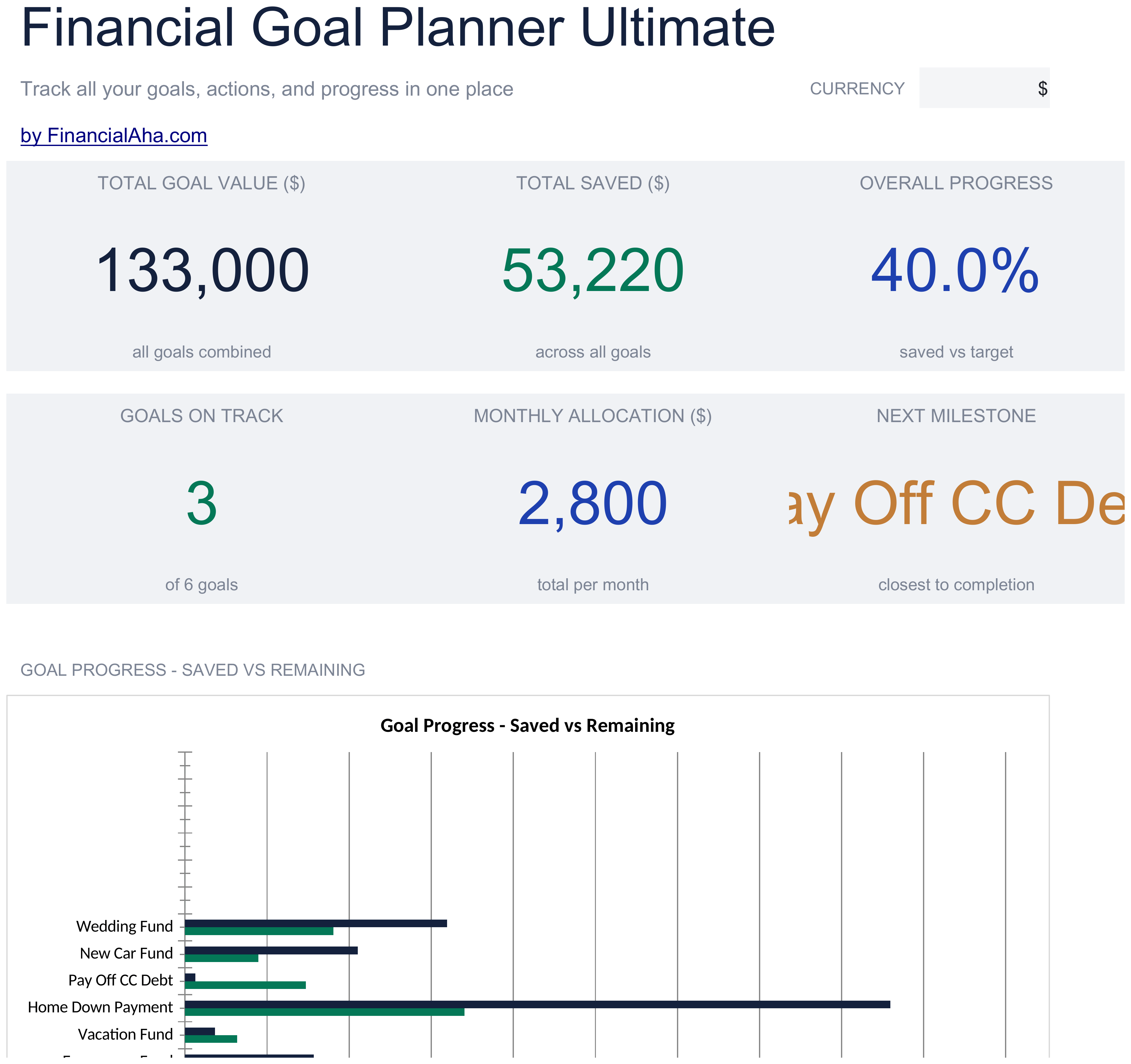
Ultimate ($29) ergänzt Multi-Entity-Tracking und Power-User-Reporting.
Ultimate ansehen $29

Mit KI stressgetestet.

Jede Vorlage beginnt mit gründlicher Recherche dazu, wie Menschen das Thema tatsächlich erfassen. Wir gestalten das Layout, bauen die Formeln und feilen am Design, bis es sich anfühlt wie etwas, das wir selbst verwenden würden. Dabei nutzen wir KI, um die Berechnungen auf Herz und Nieren zu prüfen: ungewöhnliche Eingaben, Grenzfälle und Formelverhalten, geprüft, bis die Zahlen stimmen.

Excel
Sheets
Privatsphäre als Standard
Ihre Zahlen bleiben in Ihrer eigenen Datei
Formelgesteuert
Alle Berechnungen aktualisieren sich automatisch
Doppelt kompatibel
Funktioniert in Excel und Google Sheets
Beispieldaten enthalten
Sehen Sie die Vorlage sofort in Aktion

Häufig gestellte Fragen

Was ist der Unterschied zwischen Free, Essentials und Ultimate?

Free ist eine einblattige Einsteigervorlage mit Beispieldaten und How-to-Use-Anleitung. Essentials ($19) ist der vollere Build, bei dem mehr für Sie berechnet statt eingetippt wird. Ultimate ($29) geht noch weiter, verteilt die Vorlage auf mehr Tabellenblätter und ergänzt tieferes Reporting. Was jede Stufe enthält, unterscheidet sich je Vorlage - die Vergleichstabelle auf jeder Vorlagenseite listet es genau auf.

Sollte ich auf Essentials wechseln?

Essentials ist der vollere Build dieser Vorlage für den laufenden Einsatz, und die Vergleichstabelle auf dieser Seite listet genau auf, was er ergänzt. Die Free-Version eignet sich gut für einmalige Planung oder zum Ausprobieren des Layouts.

Ist Essentials die $19 wert?

Ja. Essentials ist ein einmaliger Kauf für $19 ohne Abonnement. Was es ergänzt, hängt von der Vorlage ab: Manche Builds gewinnen Kapazität und ein Dashboard, andere reichere Details im gleichen Layout. Die Vergleichstabelle auf dieser Seite listet die Unterschiede genau auf.

Ist die FinancialAha Kostenlose Finanzziel-Planer Tabellenvorlage eine Google Sheets Vorlage?

Ja. Laden Sie die Datei in Drive hoch und wählen Sie "Mit Google Sheets öffnen". In der kostenlosen Finanzziel-Planer Google Sheets Vorlage muss nichts umgeschrieben werden, und die monatlichen Beträge rechnen genauso nach wie in Excel.

Ist die FinancialAha Kostenlose Finanzziel-Planer Tabellenvorlage eine Excel-Vorlage?

Ja. Der Download ist eine schlichte .xlsx, die kostenlose Finanzziel-Planer Excel-Vorlage öffnet sich also direkt in Excel, ohne Importschritt. Es gibt keine Makros und kein VBA in der Datei.

Lässt sich die FinancialAha Kostenlose Finanzziel-Planer Tabelle als Excel-Datei auch in älteren Versionen von Excel öffnen?

Ja. Die kostenlose Finanzziel-Planer Tabelle als Excel-Arbeitsmappe kommt als schlichte .xlsx, sie öffnet sich also im aktuellen Excel genauso wie in Versionen, die älter sind als dynamische Arrays.

Wird der monatliche Betrag in der kostenlosen Finanzziel-Planer Tabelle für mich berechnet?

Ja. Er wird aus dem Zielbetrag, dem Gesparten und den verbleibenden Monaten abgeleitet, sodass jede Änderung an den dreien ihn verschiebt.

Warum stellt die kostenlose Finanzziel-Planer Tabelle jedes Ziel auf eine Seite?

Wegen der Summe am Fuß. Ein einzelnes Ziel wirkt immer erschwinglich; neun zusammen ergeben einen monatlichen Betrag, der entweder möglich ist oder nicht, und diese Summe ist sonst kaum irgendwo zu sehen.

Was geschieht mit einem Ziel, das ich in der kostenlosen Finanzziel-Planer Tabelle bereits erreicht habe?

Es zeigt nichts Erforderliches statt einer negativen Zahl. Eine Frist von null Monaten zeigt nichts statt eines Fehlers.

Kann die kostenlose Finanzziel-Planer Tabelle zeigen, wann ein Ziel erreicht ist, ausgehend davon, was ich sparen kann?

Nicht bei diesem Build - er rechnet andersherum, von der Frist zum monatlichen Betrag. Der Essentials-Build kehrt das um.

Ordnet die FinancialAha Kostenlose Finanzziel-Planer Tabelle meine Ziele nach Priorität?

Nein. Sie erfasst sie und rechnet. Ein Prioritätsfeld, das Sie selbst setzen, gibt es im Essentials-Build.

Wie öffne ich diese Vorlage in Google Sheets?

Laden Sie die .xlsx-Datei auf Google Drive hoch und öffnen Sie sie mit Google Sheets. Alle Formeln und Formatierungen bleiben erhalten.

Unter welcher Lizenz steht diese Vorlage?

Alle kostenlosen Vorlagen stehen unter CC BY 4.0 (Creative Commons Namensnennung). Sie dürfen sie frei verwenden, ändern und teilen - auch für kommerzielle Zwecke - solange Sie FinancialAha.com als Quelle angeben. Sie werden ohne Gewähr bereitgestellt und stellen keine Finanzberatung dar.

Finanzziel-Planer
Free · $19 · $29
Essentials ansehen $19