Bester Wert Komplettes Finanzplanungs-Bundle
✓ Finanzplanung✓ Vermögens-Tracker✓ Monatliches Budget✓ Reisebudget-Planer✓ Jahresbudget-Planer✓ Monatlicher Ausgaben-Tracker✓ Jährlicher Steuerplaner✓ Altersvorsorgeplanung
Bundle ansehen →
Kostenloser Download - Excel & Google Sheets

Kostenlos Persönliche Finanzübersicht Tabellenvorlage für Google Sheets & Excel

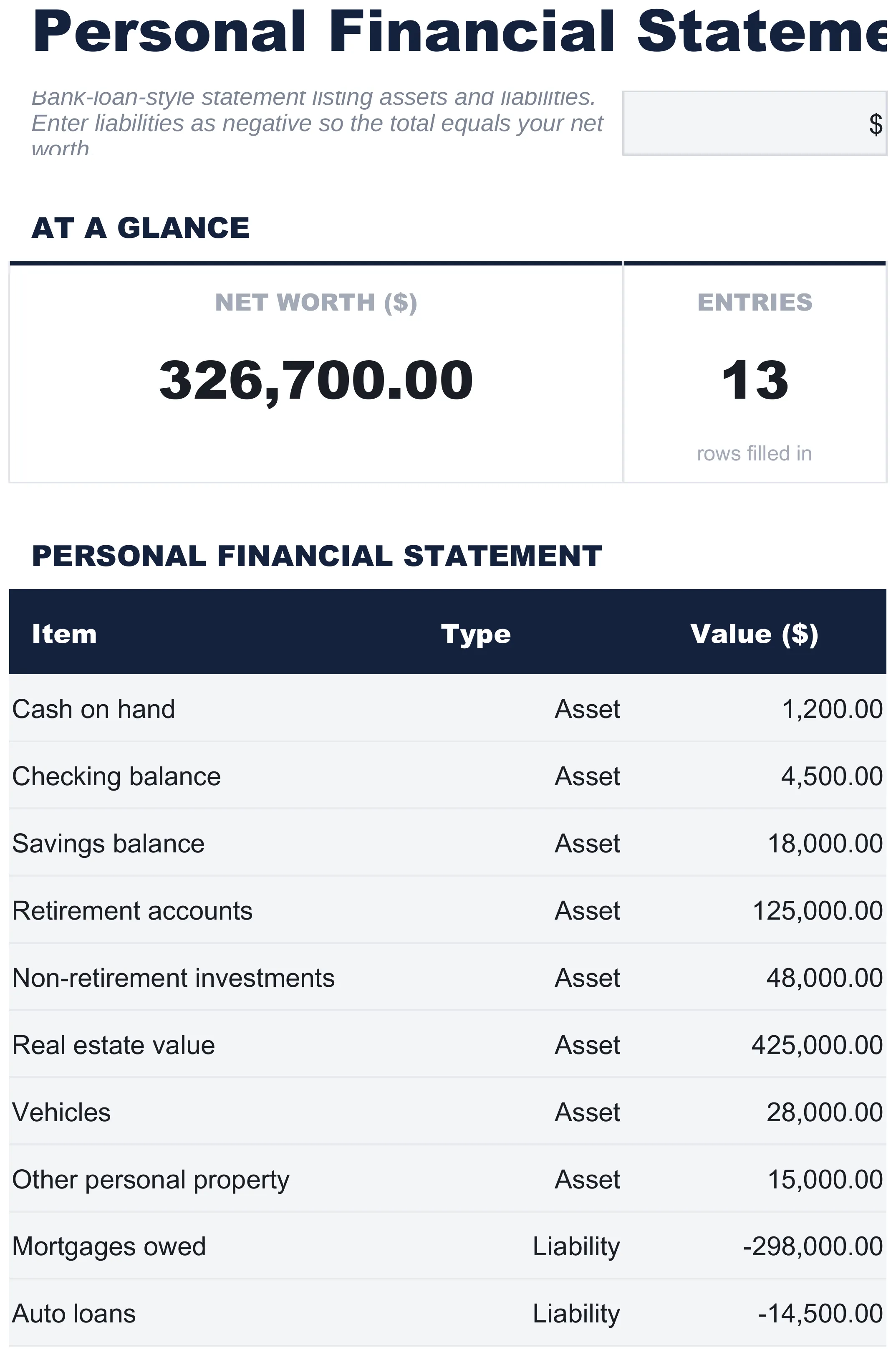
Alles, was Sie besitzen, und alles, was Sie schulden, auf einer 17-zeiligen Liste, jede Zeile als Vermögenswert oder Verbindlichkeit markiert, mit Schulden negativ erfasst, sodass die Spaltensumme Ihr Nettovermögen ist. Die Free Personal Financial Statement Tabellenvorlage trägt diese Nettozahl und die Anzahl der genutzten Zeilen in einer Leiste darüber, und nimmt Freitext-Postennamen. Google Sheets oder Excel, eine Datei. Keine Makros, kein VBA.

personal-financial-statement.xlsx
Kostenlos Persönliche Finanzübersicht Tabellenvorlage für Google Sheets & Excel - dashboard preview

Mehr erhalten mit Essentials- und Ultimate-Tabellenvorlagen

Free Persönliche Finanzübersicht

Tabellenvorlage
Funktioniert in Excel und Google Sheets · CC BY 4.0
Was enthalten ist
  • Ein Arbeitsblatt mit Vermögen und Verbindlichkeiten zusammen
  • Ein Vermögens- oder Verbindlichkeitsmarker auf jeder Zeile
  • Schulden negativ eingetragen, wodurch die Spaltensumme Ihr Nettovermögen wird
  • Eine Leiste oben mit der Nettovermögensziffer und der Anzahl der Zeilen im Einsatz
  • Freitext-Artikelnamen, sodass die Liste das widerspiegelt, was Sie tatsächlich besitzen
Essentials Persönliche Finanzübersicht Tabellenvorlage - Vorschau für Google Sheets und Excel

Essentials Persönliche Finanzübersicht

Tabellenvorlage
  • Alles aus Free
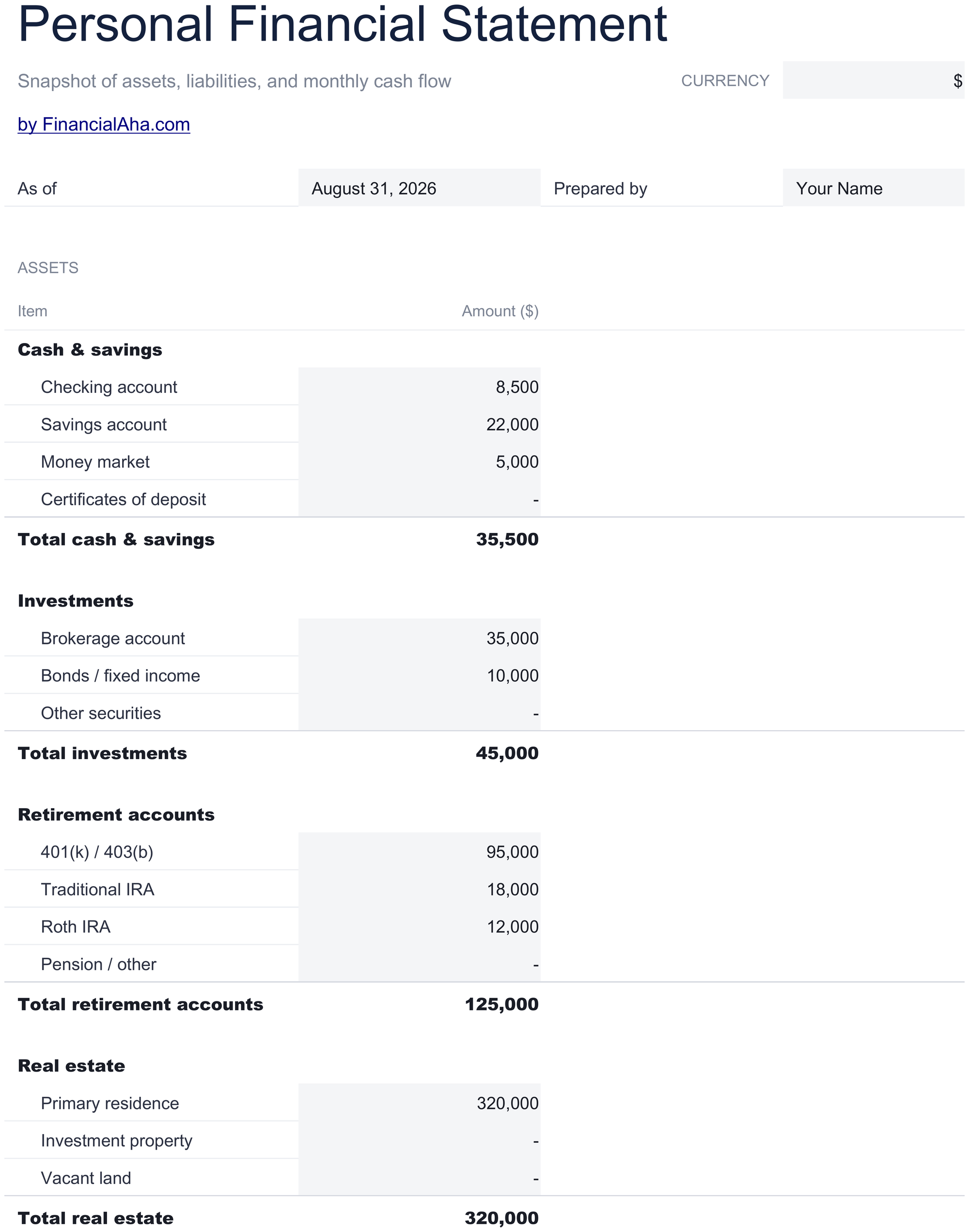
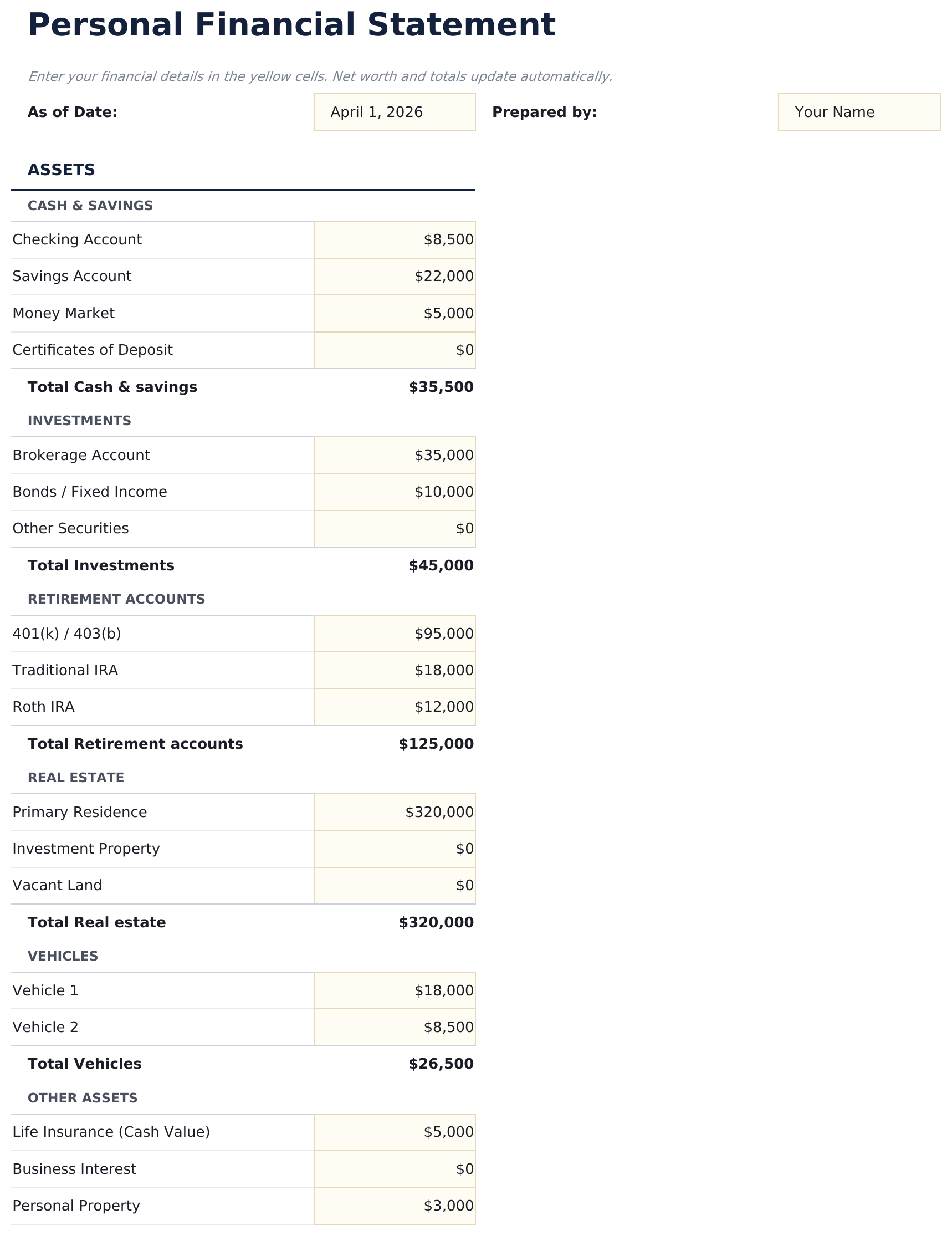
  • Vermögenswerte in Bargeld, Anlagen, Altersvorsorge, Immobilien, Fahrzeuge und Sonstiges gruppiert, jeweils subtotalisiert
  • Verbindlichkeiten nach Typ gruppiert, jede mit einem Saldo und einer monatlichen Zahlung
  • Ein Stichtag und eine Ersteller-Zeile, die es zu einem Dokument statt einer Notiz machen
  • Gesamtvermögenswerte, Gesamtverbindlichkeiten und Nettovermögen
Essentials ansehen $19

Die FinancialAha Kostenlose Persönliche Finanzübersicht Tabellenvorlage ist eine Arbeitsmappe mit einem Blatt für Google Sheets und Excel, mit einer How to Use Anleitung auf einem zweiten Tab. Sie funktioniert als Kostenlose Persönliche Finanzübersicht Excel-Vorlage und als Kostenlose Persönliche Finanzübersicht Google Sheets Vorlage aus demselben Download. Diese Kostenlose Persönliche Finanzübersicht Tabellenvorlage listet auf, was Sie besitzen und was Sie schulden, und die Summe am Fuß ist Ihr Nettovermögen. Keine Makros, kein VBA.

In der Arbeitsmappe

Was in der FinancialAha Kostenlos Persönliche Finanzübersicht Tabellenvorlage enthalten ist

Die FinancialAha Kostenlose Persönliche Finanzübersicht Tabellenvorlage läuft auf einem einzigen Arbeitsblatt, mit der Anleitung auf einem eigenen Tab. Sie funktioniert sowohl in Microsoft Excel als auch in Google Sheets und hier ist das, was die Kostenlose Persönliche Finanzübersicht Tabelle hält.

  1. 01 von 01

    Financial Statement

    Eine Zeile für alles, das Sie besitzen oder schulden, die es als Vermögen oder Verbindlichkeit markiert und seinen Wert trägt. Vermögen geht positiv hinein zu dem, was es heute einbringen würde; Schulden gehen negativ hinein zu dem, was noch aussteht. Das ist das, was die Summe am Fuß zu Nettovermögen anstatt zu einer Summe unverwandter Zahlen macht, und das ist die ganze Rechnung einer Finanzübersicht in einer Spalte. Eine Leiste oben zeigt die Nettovermögensziffer und wie viele Zeilen im Einsatz sind. Was dieser Build nicht trägt, ist die begleitende Dokumentation - kein Stichtag, kein Bearbeitername, keine Monatsrate für jeden Schulden und kein Einkommens- oder Ausgabenteil - das ist das, das ein Kreditgeber verlangt und das der Essentials-Build liefert.

  2. Enthaltene Anleitung

    How to Use

    Eine Schritt-für-Schritt-Anleitung auf ihrem eigenen Tab, die die Vermögens- und Verbindlichkeitskonvention abdeckt, wie sich die Beispielwerte ersetzen lassen und wie sich die Währung ändern lässt. Da sie in der Datei mitgeliefert wird, reist die Anleitung mit der Vorlage, wo immer sie geöffnet wird.

Funktioniert sowohl in Google Sheets als auch in Excel

Kostenlos Persönliche Finanzübersicht Tabellenvorlage für Google Sheets

Laden Sie die Kostenlose Persönliche Finanzübersicht Tabellenvorlage in Drive hoch, klicken Sie mit der rechten Maustaste darauf und wählen Sie "Mit Google Sheets öffnen". Diese Kostenlose Persönliche Finanzübersicht Google Sheets Vorlage braucht keinen Konvertierungsschritt, und auf dem Weg hinein wird nichts umgeschrieben - die Nettovermögensziffer rechnet genauso nach wie in Excel. Das Währungs-Dropdown neben dem Titel beschriftet die Wertspalte neu, und die ganze Kostenlose Persönliche Finanzübersicht Tabelle ist klein genug, um sofort zu öffnen.

Kostenlos Persönliche Finanzübersicht Google Sheets Vorlage einrichten

Eine geteilte Kopie der Kostenlosen Persönliche Finanzübersicht Google Sheets Vorlage passt für ein Paar, das das auflisten möchte, das sie zusammen halten, und der Versionsverlauf deckt eine überschriebene Ziffer ab. Da die Kostenlose Persönliche Finanzübersicht Tabellenvorlage auf einen Bildschirm passt, ist die ganze Position lesbar ohne zu scrollen.

Die kostenlose Persönliche Finanzübersicht Google Sheet teilen

Das ist keine tägliche Tabelle. Öffnen Sie die Kostenlose Persönliche Finanzübersicht Google Sheet ein paar Mal im Jahr, aktualisieren Sie die Werte, die sich bewegt haben, und speichern Sie eine datierte Kopie - was im Laufe der Zeit eine Momentaufnahme in einen Trend verwandelt.

Kostenlos Persönliche Finanzübersicht Tabellenvorlage für Excel

Der Kostenlose Persönliche Finanzübersicht Tabelle Excel-Download ist eine schlichte .xlsx-Datei. Excel öffnet diese Kostenlose Persönliche Finanzübersicht Excel-Vorlage direkt, ohne Importschritt und ohne Kompatibilitätsabfrage, und die Nettovermögensziffer aktualisiert sich in dem Moment, in dem sich ein Wert ändert. Es gibt keine Makros und kein VBA in der Datei, sie öffnet also ohne Sicherheitswarnung.

Kostenlos Persönliche Finanzübersicht Excel Vorlage einrichten

Dieselbe Kostenlose Persönliche Finanzübersicht Excel-Vorlage öffnet sich in Excel unter Windows, Excel auf dem Mac und Excel für das Web. Es ist außerdem dieselbe Datei, die Sie in Drive hochladen würden, es gibt also keinen separaten Kostenlosen Persönliche Finanzübersicht Tabellen-Download zur Auswahl.

Hinweise zur Kostenlosen Persönliche Finanzübersicht Tabelle in Excel

Die Kostenlose Persönliche Finanzübersicht Tabelle Excel-Datei enthält keine Makros und kein VBA, Excel öffnet sie also ohne Vertrauensabfrage.

Die Kostenlos Persönliche Finanzübersicht Tabellenvorlage als Excel-Datei öffnen

Nichts in der Kostenlosen Persönliche Finanzübersicht Excel-Vorlage ist versionsspezifisch, diese Kostenlose Persönliche Finanzübersicht Tabelle Excel-Arbeitsmappe verhält sich also identisch in Excel unter Windows, Excel auf dem Mac und älteren Versionen.

Highlights der Tabellenvorlage

Was die Kostenlos Persönliche Finanzübersicht Tabellenvorlage erfasst

Das trägt die Kostenlose Persönliche Finanzübersicht Tabellenvorlage gegen jeden Eintrag:

Item
was es ist: ein Konto, eine Liegenschaft, ein Fahrzeug, ein Darlehen
Type
Vermögen oder Verbindlichkeit
Value
positiv für das, das Sie besitzen, negativ für das, das Sie schulden, und die Spalte summiert auf Ihr Nettovermögen

Builds vergleichen

FinancialAha Persönliche Finanzübersicht Tabellenvorlage: Free, Essentials und Ultimate im Vergleich

Funktion Free Diese Seite Essentials Tabellenvorlage ansehen Ultimate Tabellenvorlage ansehen
Arbeitsblätter 1 1 6
Aufbau Flache Liste Kreditgeber-Format-Übersicht Übersicht plus Analyse
Eingabezeilen 17 Nach Klasse gruppiert 20 Vermögen und Verbindlichkeiten
Nettovermögen Ja Ja Ja
Monatsrate pro Schulden Ja Ja
Einkommen und Ausgaben Monatlich Monatlich und jährlich
Stichtag und Bearbeiter Ja Ja
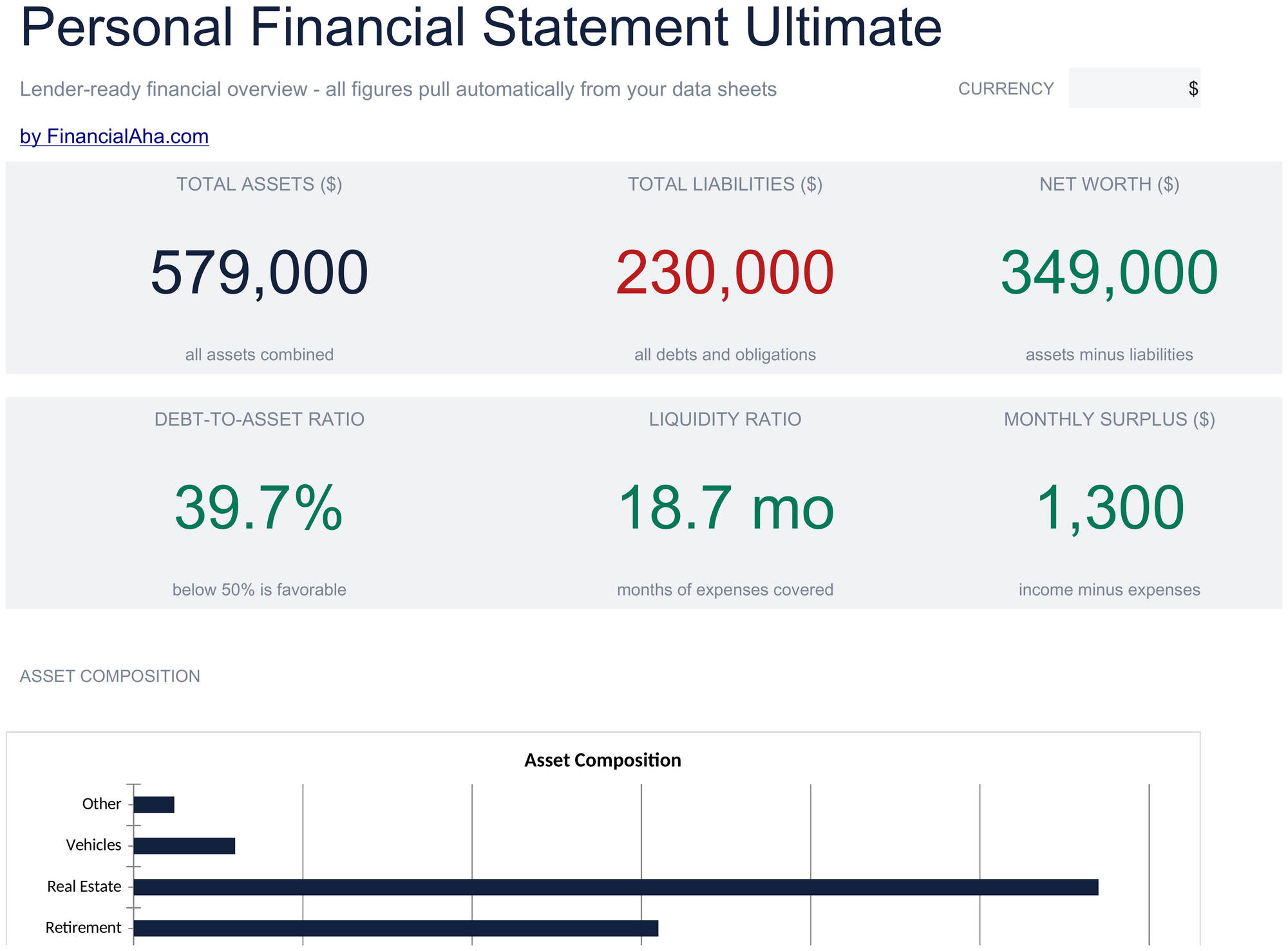
Finanzkennzahlen Fünf, gegen Kreditvergabe-Schwellenwerte
Jahresvergleich über drei Jahre Ja
Unterzeichnungsfähige Kreditgeber-Seite Ja
Diagramme 2

Die FinancialAha Kostenlose Persönliche Finanzübersicht Tabellenvorlage deckt ein Blatt ab und erzeugt eine Nettovermögensziffer. Die Essentials Persönliche Finanzübersicht Tabellenvorlage für Google Sheets und Excel ist die Kreditgeber-Format-Version: Vermögen nach Klasse mit Zwischensummen, Verbindlichkeiten, die sowohl eine Balance als auch eine Monatsrate tragen, monatliches Einkommen und Ausgaben und ein Stichtag und eine Zeile für den Bearbeiter oben. Die Ultimate Persönliche Finanzübersicht Tabellenvorlage ergänzt die Analyse um sie - fünf Verhältnisse gegen die Schwellenwerte, die Kreditgeber üblicherweise anwenden, drei Jahre nebeneinander verglichen und eine eigene unterzeichnungsfähige Zusammenfassungsseite für eine Kreditbewerbung.

Gut zu wissen

Hinweise zur Arbeit mit der Kostenlos Persönliche Finanzübersicht Tabellenvorlage

  • Schulden gehen negativ hinein, was die Spalte auf Nettovermögen anstatt auf eine Summe unverwandter Zahlen summieren lässt.
  • Die Spalte Type markiert jede Zeile als Vermögen oder Verbindlichkeit, aber das Vorzeichen leistet die Rechnung.
  • Die Leiste trägt die Nettovermögensziffer neben einer Anzahl der ausgefüllten Zeilen.
  • Es gibt kein Stichtag und keine Zeile für den Bearbeiter, das ist also eine persönliche Momentaufnahme anstatt eines Dokuments, das Sie einem Kreditgeber geben könnten.
  • Das Dropdown neben dem Titel beschriftet die Wertspalte neu. Es ändert die Beschriftung und sonst nichts.

So funktioniert die Vorlage Persönliche Finanzübersicht

Die Kostenlose Persönliche Finanzübersicht Tabellenvorlage listet auf, was Sie besitzen und was Sie schulden. Jede Zeile benennt eine Sache, markiert sie als Vermögen oder Verbindlichkeit und trägt ihren Wert - Vermögen positiv zu dem, was es heute einbringen würde, Schulden negativ zu dem, was noch aussteht. Diese Konvention ist das, was die Spaltensumme zu Ihrem Nettovermögen anstatt zu einer Summe unverwandter Zahlen macht. Was es nicht trägt, ist die begleitende Dokumentation, die ein Kreditgeber verlangt: kein Stichtag, keine Zeile für den Bearbeiter, keine Monatsrate für jeden Schulden und kein Einkommens- oder Ausgabenteil. Das sind auf dem Essentials-Build.

Wann diese Vorlage hilft

01

Sie möchten Ihr Nettovermögen kennen, ohne dass Sie Konten mit irgendetwas verbinden.

02

Sie stehen unmittelbar vor einer Bewerbung und möchten die Zahlen erst in Ihrem eigenen Kopf gerade bekommen.

03

Ein Paar möchte eine Liste über das, was sie zusammen halten.

04

Sie möchten eine datierte Momentaufnahme, die Sie wiederholen und später vergleichen können.

Tipps zur optimalen Nutzung

  • Vermögen lässt sich sinnvoll als das eintragen, was es heute realistisch einbringen würde, nicht als das, was es gekostet hat.
  • Das Auflisten eines Vermögens und des Darlehens gegen es als getrennte Zeilen ist das, was die Übersicht lesbar macht.
  • Eine datierte Kopie ein paar Mal im Jahr zu speichern macht aus der Momentaufnahme einen Trend.

Häufige Fehler, die Sie vermeiden sollten

  • Ein Darlehen als positive Zahl eintragen. Die Summe hört auf, Nettovermögen zu sein, in dem Moment, in dem ein Schulden hinzugezählt wird, anstatt abgezogen.
  • Eine Liegenschaft zu ihrem Kaufpreis auflisten. Eine Übersicht beschreibt heute, nicht den Tag, an dem Sie es gekauft haben.
  • Ein Vermögen und das Darlehen gegen es als eine einzige Nettovermögensziffer zählen. Das Auflisten beider getrennt ist das, was die Übersicht lesbar macht.
  • Sie zu einem Kreditgeber senden, wie sie ist. Ohne ein Stichtag, eine Zeile für den Bearbeiter und Monatsraten ist es nicht in dem Format, das sie verlangt.

So verwenden Sie diese Kostenlos Persönliche Finanzübersicht-Vorlage

1
Das Vermögen auflisten
Eine Zeile pro Vermögen, markiert als Vermögen, zu dem, was es heute einbringen würde.
2
Die Schulden auflisten
Eine Zeile pro Schulden, markiert als Verbindlichkeit, eingetragen als negative Balance.
3
Die Nettovermögensziffer ablesen
Die Spalte summiert auf Nettovermögen - Vermögen minus Verbindlichkeiten.
4
Eine datierte Kopie speichern
Das ein paar Mal im Jahr zu wiederholen macht aus einer Momentaufnahme einen Trend.
Ultimate
Persönliche Finanzaufstellung
Ultimate ($29) ergänzt Multi-Entity-Tracking und Power-User-Reporting.
Ultimate ansehen $29

Mit KI stressgetestet.

Jede Vorlage beginnt mit gründlicher Recherche dazu, wie Menschen das Thema tatsächlich erfassen. Wir gestalten das Layout, bauen die Formeln und feilen am Design, bis es sich anfühlt wie etwas, das wir selbst verwenden würden. Dabei nutzen wir KI, um die Berechnungen auf Herz und Nieren zu prüfen: ungewöhnliche Eingaben, Grenzfälle und Formelverhalten, geprüft, bis die Zahlen stimmen.

Excel
Sheets
Privatsphäre als Standard
Ihre Zahlen bleiben in Ihrer eigenen Datei
Formelgesteuert
Alle Berechnungen aktualisieren sich automatisch
Doppelt kompatibel
Funktioniert in Excel und Google Sheets
Beispieldaten enthalten
Sehen Sie die Vorlage sofort in Aktion

Häufig gestellte Fragen

Was ist der Unterschied zwischen Free, Essentials und Ultimate?

Free ist eine einblattige Einsteigervorlage mit Beispieldaten und How-to-Use-Anleitung. Essentials ($19) ist der vollere Build, bei dem mehr für Sie berechnet statt eingetippt wird. Ultimate ($29) geht noch weiter, verteilt die Vorlage auf mehr Tabellenblätter und ergänzt tieferes Reporting. Was jede Stufe enthält, unterscheidet sich je Vorlage - die Vergleichstabelle auf jeder Vorlagenseite listet es genau auf.

Sollte ich auf Essentials wechseln?

Essentials ist der vollere Build dieser Vorlage für den laufenden Einsatz, und die Vergleichstabelle auf dieser Seite listet genau auf, was er ergänzt. Die Free-Version eignet sich gut für einmalige Planung oder zum Ausprobieren des Layouts.

Ist Essentials die $19 wert?

Ja. Essentials ist ein einmaliger Kauf für $19 ohne Abonnement. Was es ergänzt, hängt von der Vorlage ab: Manche Builds gewinnen Kapazität und ein Dashboard, andere reichere Details im gleichen Layout. Die Vergleichstabelle auf dieser Seite listet die Unterschiede genau auf.

Ist die FinancialAha Kostenlose Persönliche Finanzübersicht Tabellenvorlage eine Google Sheets Vorlage?

Ja. Laden Sie die Datei in Drive hoch und wählen Sie "Mit Google Sheets öffnen". In der kostenlosen Persönliche Finanzübersicht Google Sheets Vorlage muss nichts umgeschrieben werden, und die Nettovermögensziffer rechnet genauso nach wie in Excel.

Ist die FinancialAha Kostenlose Persönliche Finanzübersicht Tabellenvorlage eine Excel-Vorlage?

Ja. Der Download ist eine schlichte .xlsx, die kostenlose Persönliche Finanzübersicht Excel-Vorlage öffnet sich also direkt in Excel, ohne Importschritt. Es gibt keine Makros und kein VBA.

Lässt sich die FinancialAha kostenlose Persönliche Finanzübersicht Tabelle als Excel-Datei auch in älteren Excel-Versionen öffnen?

Ja. Die kostenlose Persönliche Finanzübersicht Excel-Arbeitsmappe kommt als schlichte .xlsx, sie öffnet sich also im aktuellen Excel genauso wie in Versionen, die älter sind als dynamische Arrays.

Kann ich die FinancialAha Kostenlose Persönliche Finanzübersicht Tabellenvorlage einem Kreditgeber geben?

Das ist nicht der Zweck. Es gibt kein Stichtag, keine Zeile für den Bearbeiter, keine Monatsrate für jeden Schulden und keinen Einkommens- oder Ausgabenteil - das sind die Angaben, die eine Bewerbung verlangt. Der Essentials-Build hat dieses Format.

Warum werden Schulden in der Kostenlose Persönliche Finanzübersicht Tabelle als negative Zahlen eingetragen?

Weil das die Spalte auf das Nettovermögen summieren lässt. Vermögen positiv und Schulden negativ bedeutet eine Summe, die die ganze Rechnung einer Finanzübersicht leistet.

Wie viele Zeilen fasst die Kostenlose Persönliche Finanzübersicht Tabelle?

Siebzehn, mit dreizehn davon ausgefüllt im Beispiel. Der Essentials-Build teilt die Bestände in Klassen mit ihren eigenen Zwischensummen ein, und der Ultimate-Build führt Vermögen und Verbindlichkeiten in Listen.

Ist die Kostenlose Persönliche Finanzübersicht Tabellenvorlage sicher herunterzuladen?

Ja. Keine Makros, kein Tracking. Die Datei ist eine schlichte .xlsx, die sich direkt in Excel oder Google Sheets öffnet.

Wie öffne ich diese Vorlage in Google Sheets?

Laden Sie die .xlsx-Datei auf Google Drive hoch und öffnen Sie sie mit Google Sheets. Alle Formeln und Formatierungen bleiben erhalten.

Unter welcher Lizenz steht diese Vorlage?

Alle kostenlosen Vorlagen stehen unter CC BY 4.0 (Creative Commons Namensnennung). Sie dürfen sie frei verwenden, ändern und teilen - auch für kommerzielle Zwecke - solange Sie FinancialAha.com als Quelle angeben. Sie werden ohne Gewähr bereitgestellt und stellen keine Finanzberatung dar.

Persönliche Finanzübersicht
Free · $19 · $29
Essentials ansehen $19