Lifetime-Deal Komplettes Bundle für persönliche Finanzplanung →
✓ Finanzplanung✓ Vermögens-Tracker✓ Monatliches Budget✓ Reisebudget-Planer✓ Jahresbudget-Planer✓ Monatlicher Ausgaben-Tracker✓ Jährlicher Steuerplaner✓ Altersvorsorgeplanung
Bundle ansehen →

Sofortige digitale Lieferung · Es gelten die AGB

Ultimate-Vorlage - Excel & Google Sheets

Ultimate Persönliche Finanzaufstellung Tabellenvorlage für Google Sheets & Excel

Fünf Kennzahlen - Schulden-Einkommen, Schulden-Vermögen, Sparquote, Liquidität und Wohnkosten - jede neben der Schwelle, die die Kreditvergabepraxis üblicherweise anwendet, mit einer Erklärung, was sie misst. Die Ultimate Personal Financial Statement Tabellenvorlage listet 20 Vermögenswerte und Verbindlichkeiten, jede Schuld mit Saldo und Monatszahlung, zeigt Einkommen und Ausgaben monatlich und jährlich, und fügt Mehrperioden- und Kreditgeber-Übersichtsblätter hinzu. Google Sheets und Excel, eine Datei. Keine Makros, kein VBA.

Siehe Vorschau

Sofortige digitale Lieferung · Es gelten die AGB

Persönliche Finanzaufstellung Tabellenvorlage - Ultimate version for Google Sheets and Excel

Was enthalten ist

  • Vermögen und Verbindlichkeiten auf eigenen Listen, jede Schuld mit einem Saldo und einer Monatsrate
  • Einkommen und Ausgaben sowohl monatlich als auch jährlich angezeigt
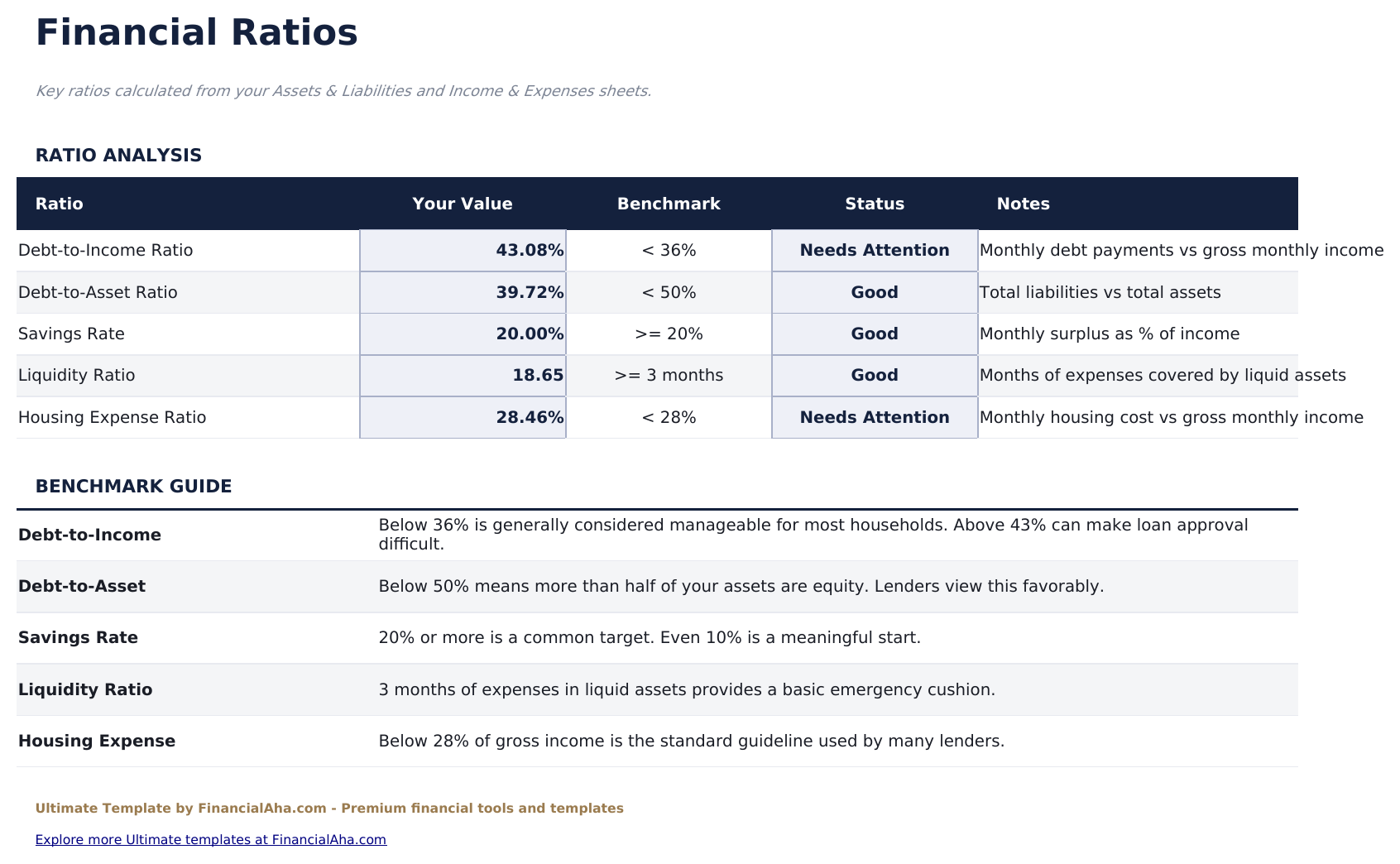
  • Fünf Finanzkennzahlen - Schulden-zu-Einkommen-Verhältnis, Schulden-zu-Vermögen-Verhältnis, Sparquote, Liquiditätsquote und Wohnkostenquote
  • Jede Kennzahl neben dem Schwellenwert angezeigt, den die Kreditvergabepraxis herkömmlich anwendet
  • Ein Leitfaden, der erläutert, was jede Kennzahl misst
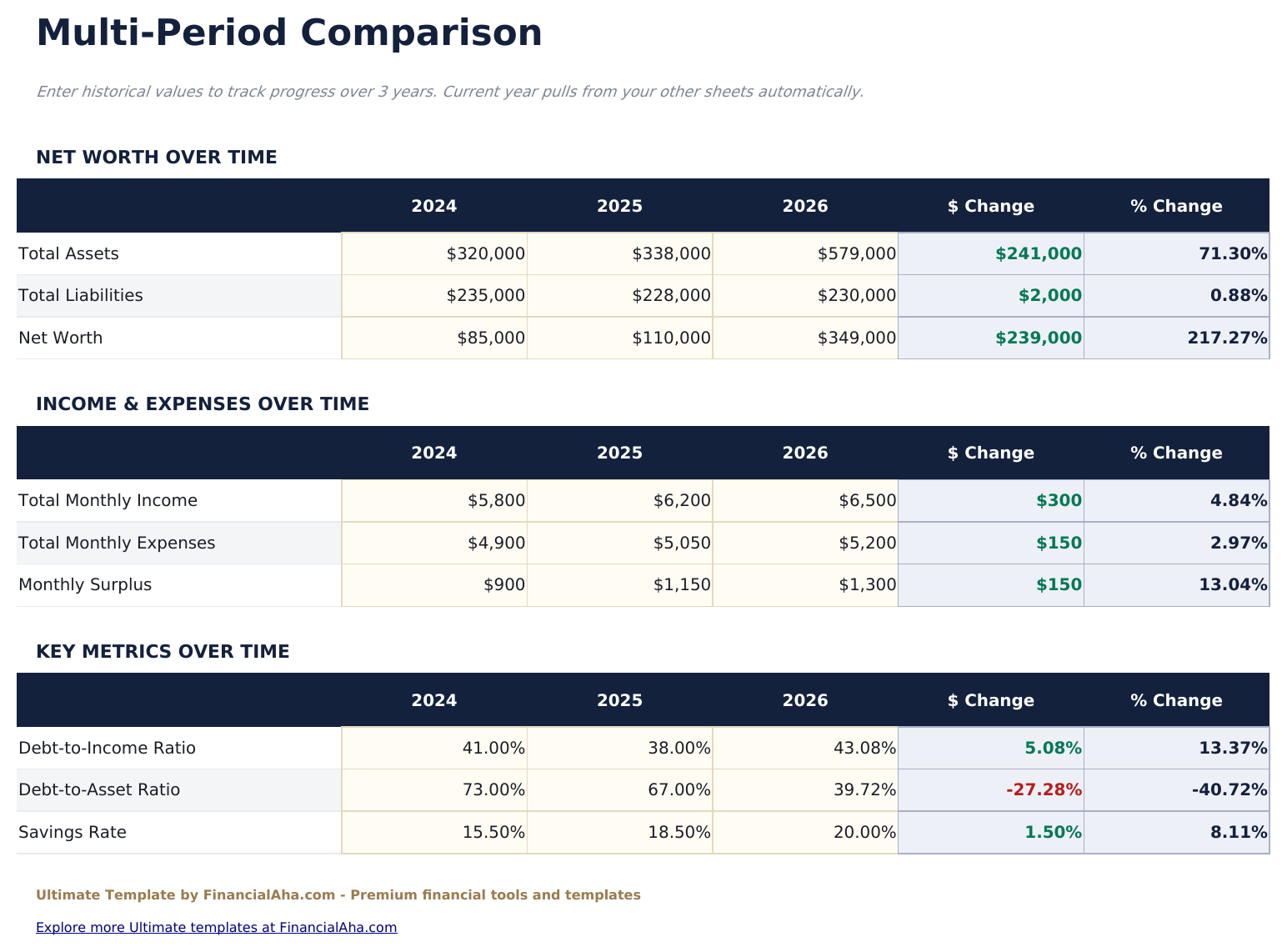
  • Drei Jahre nebeneinander, mit der Veränderung jeder Zahl in Geld und Prozent
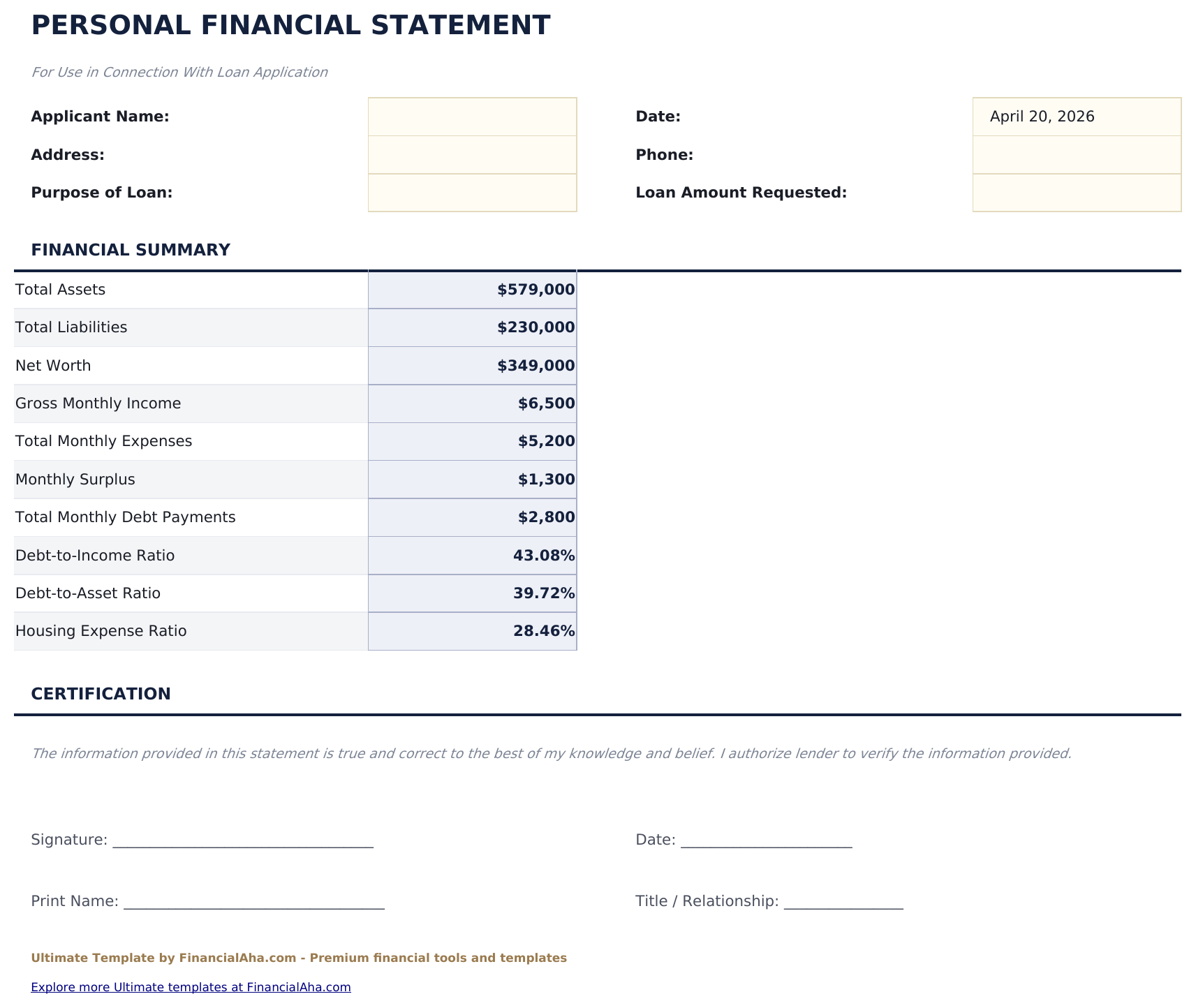
  • Eine separate einseitige Kreditgeberzusammenfassung mit einer Bestätigung und einem Unterschriftenblock
  • Gesamtvermögen, Gesamtverbindlichkeiten und Nettovermögen in einem Dashboard mit zwei Diagrammen
  • Funktioniert in Microsoft Excel und Google Sheets ohne erforderliche Makros

Die FinancialAha Ultimate Persönliche Finanzaufstellung Tabellenvorlage für Google Sheets und Excel ist eine sechsblättrige Arbeitsmappe, die für den Moment gebaut ist, in dem eine Aufstellung an jemand anderen gehen muss, mit einem Anleitung-zum-Verwenden-Reiter auf einem siebten Blatt. Sie kommt als Ultimate Persönliche Finanzaufstellung Excel Vorlage und als Ultimate Persönliche Finanzaufstellung Google Sheets Vorlage in einer Datei. Diese Ultimate Persönliche Finanzaufstellung Tabellenvorlage erarbeitet die Kennzahlen, die ein Kreditgeber ohnehin berechnet, vergleicht drei Jahre nebeneinander und endet auf einer unterschreibbaren Zusammenfassungsseite. Keine Makros, kein VBA.

In der Arbeitsmappe

Was in der FinancialAha Ultimate Persönliche Finanzaufstellung Tabellenvorlage enthalten ist

Die FinancialAha Ultimate Persönliche Finanzaufstellung Tabellenvorlage läuft auf sechs Arbeitsblättern - vier, die Sie ausfüllen, zwei, die Bericht erstatten - plus der Anleitung. Sie funktioniert sowohl in Microsoft Excel als auch in Google Sheets und hier ist, was die Ultimate Persönliche Finanzaufstellung Tabelle enthält.

  1. 01 von 06

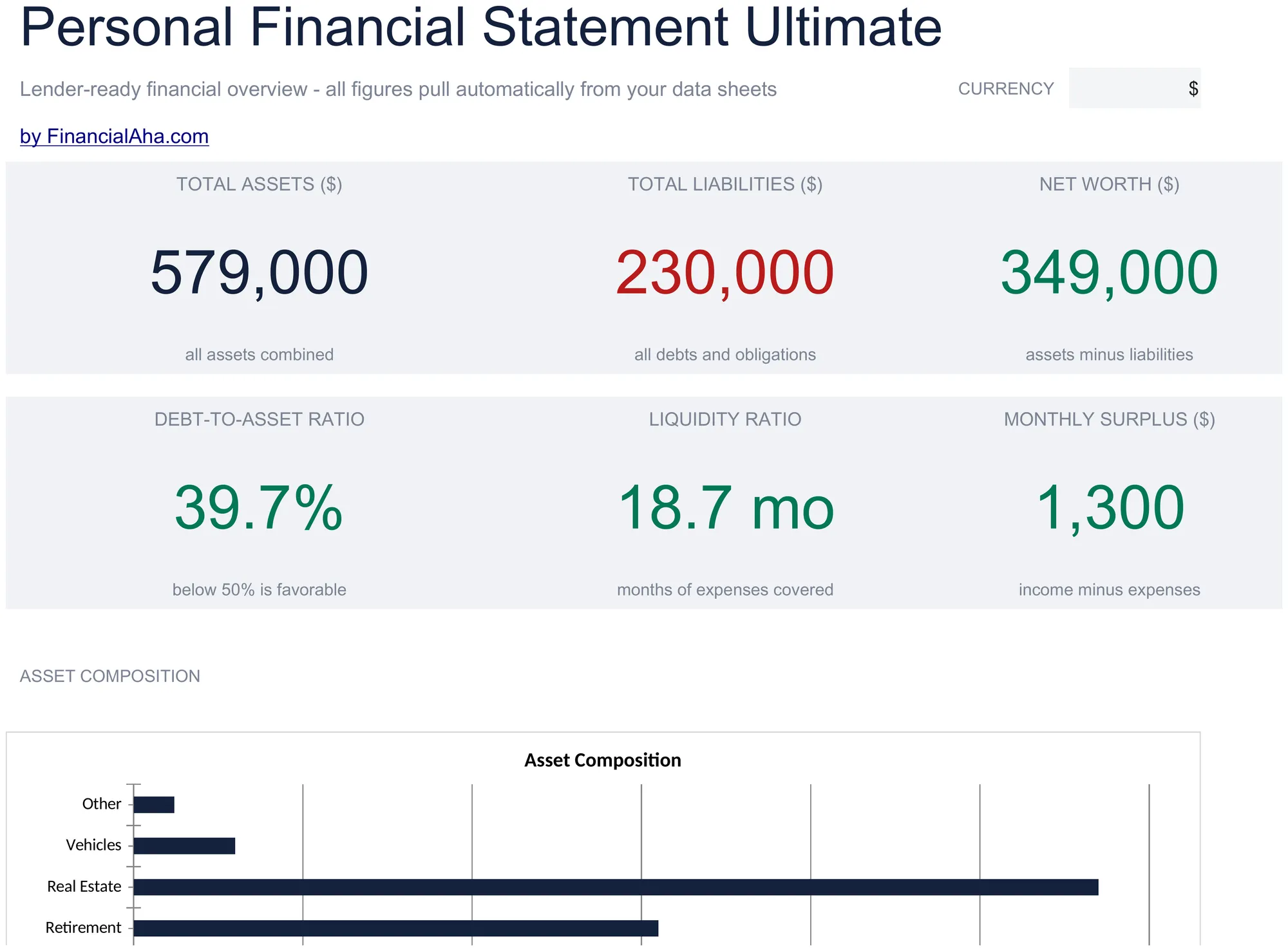
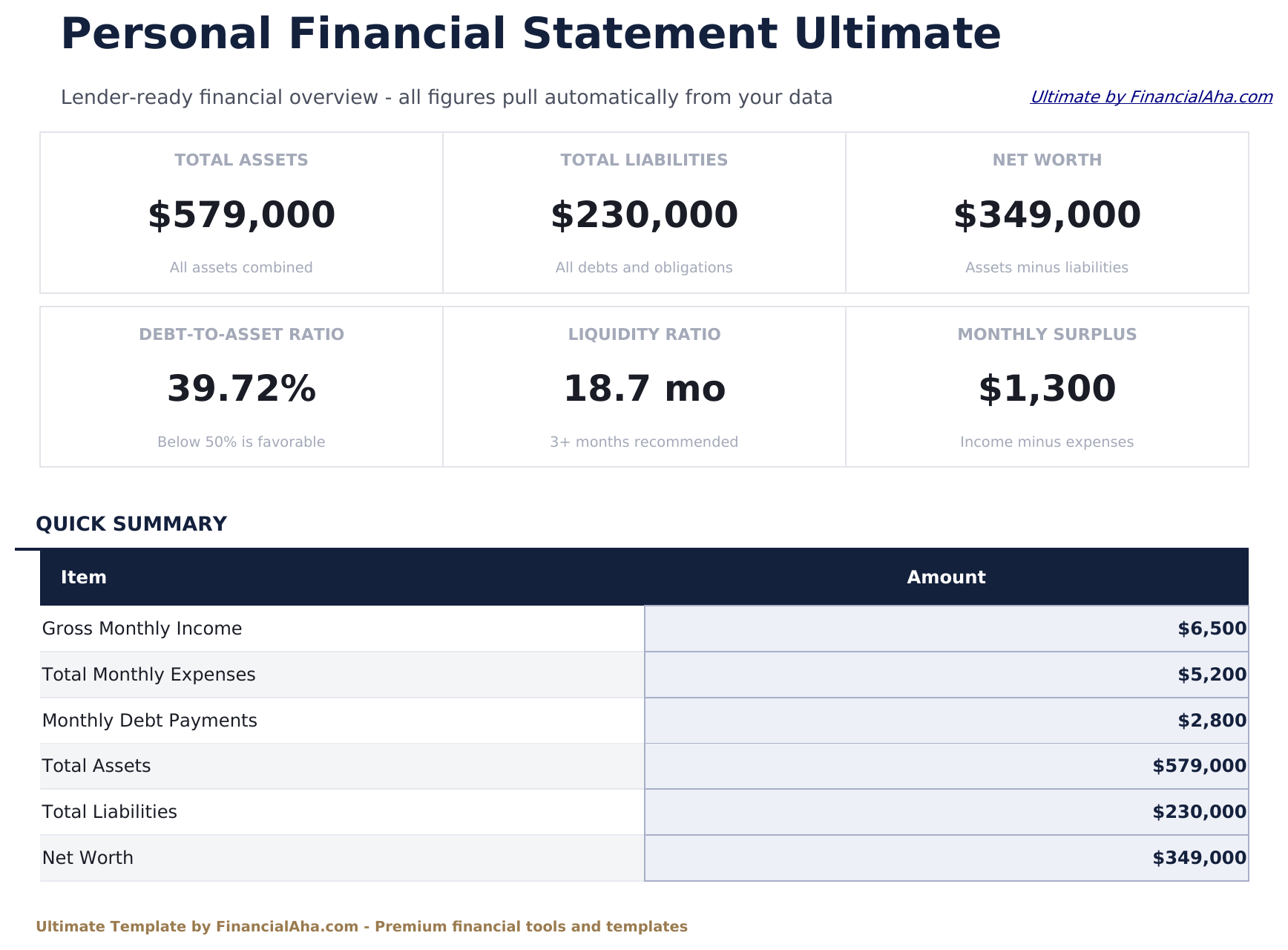
    Dashboard

    Die Position in sechs Zahlen. Gesamtvermögen, Gesamtverbindlichkeiten und Nettovermögen in der oberen Reihe; das Verhältnis von Schulden zu Vermögen, wie viele Monate an Ausgaben die Flüssigmittel decken, und der monatliche Überschuss in der zweiten. Die Liquiditätsquote ist die Kennzahl, die eine andere Frage als der Rest beantwortet - Nettovermögen kann groß sein und immer noch illiquide, und Monate-von-Ausgaben-gedeckt ist das, das sagt, ob ein Schock überwindbar ist. Zwei Diagramme sitzen daneben. Es ist die Seite, auf die Sie zuerst schauen, und die, die Sie jemandem zeigen würden, bevor Sie das Detail übergeben.

  2. 02 von 06

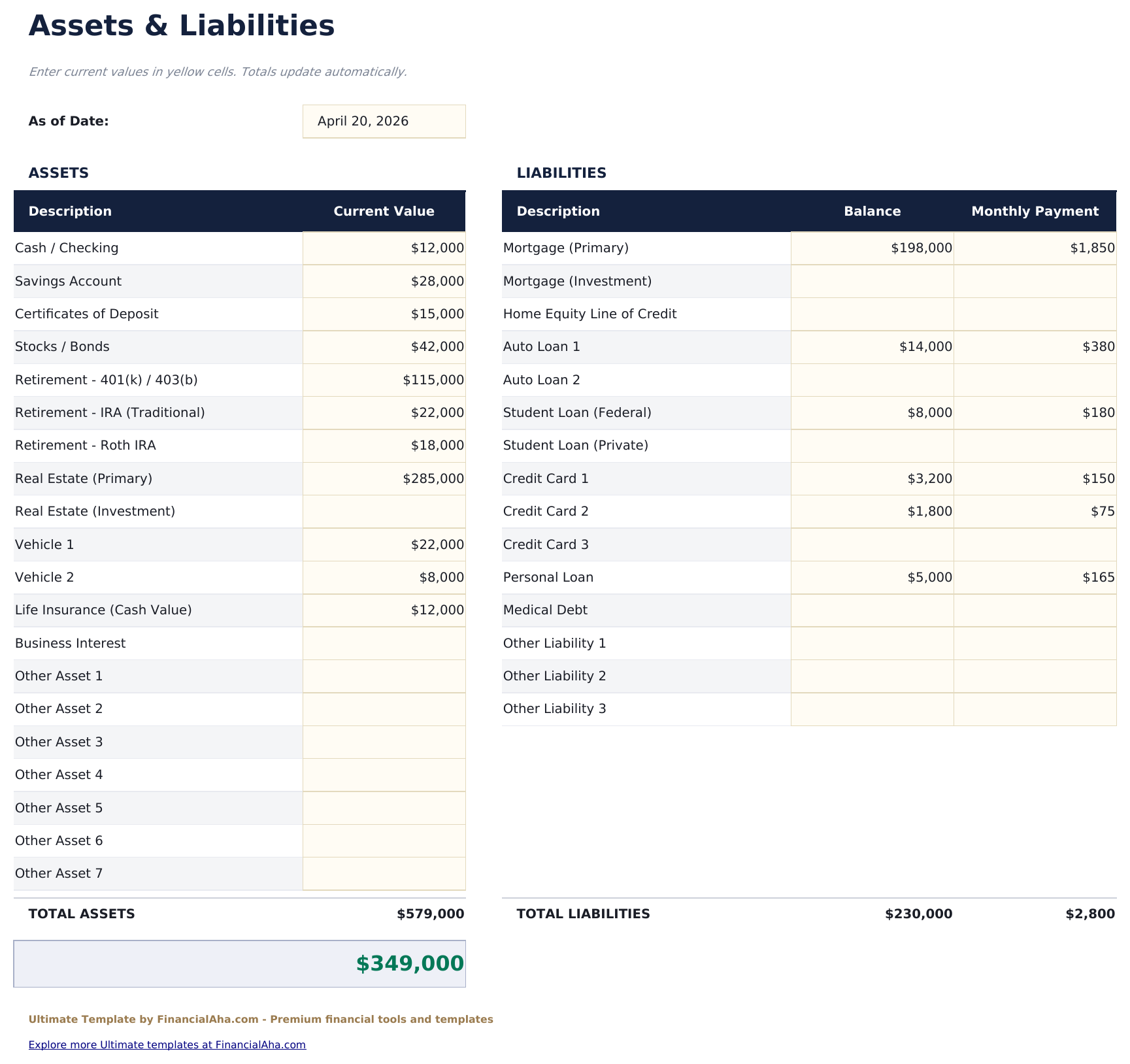
    Assets & Liabilities

    Eine Liste für das, was Sie besitzen, und eine andere für das, was Sie schulden, wobei jede Schuld ihren ausstehenden Saldo und die monatliche Rate gegen sie trägt. Zwanzig auf jeder Seite ist die Kapazität, bei der ein vollständiges Bild passt, ohne dass etwas in eine Sonstige-Zeile geworfen wird, was wichtig ist, wenn das Dokument von jemandem gelesen wird, der Ihre Situation nicht bereits kennt.

  3. 03 von 06

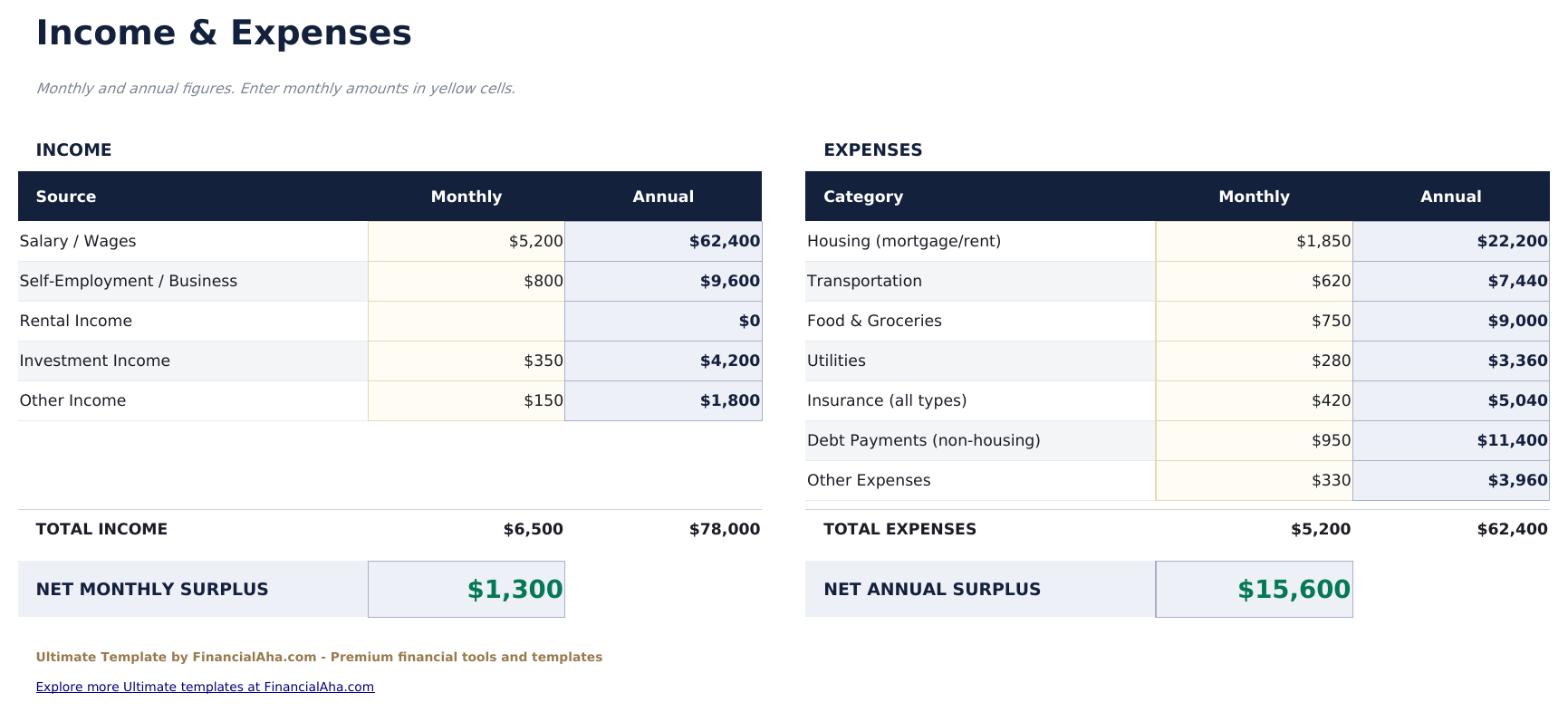
    Income & Expenses

    Einkommen nach Quelle und Ausgaben nach Kategorie, jeweils monatlich und jährlich angezeigt. Die Jahresspalte ist es wert zu haben, weil einige Dinge wirklich jährlich sind - Versicherung, Steuer, Studiengebühren - und sie durch zwölf zu teilen um in eine monatliche Form zu passen, ist der Punkt, an dem eine Aufstellung still aufhört mit der Realität übereinzustimmen.

  4. 04 von 06

    Financial Ratios

    Fünf Kennzahlen erarbeitet aus den Zahlen, die Sie bereits eingegeben haben: Schulden-zu-Einkommen, Schulden-zu-Vermögen, Sparquote, Liquidität und Wohnkosten gegen Einkommen. Jede wird neben dem Schwellenwert angezeigt, den die Kreditvergabepraxis herkömmlich verwendet, und gegen ihn gekennzeichnet, mit einem Leitfaden darunter, der erläutert, was jede misst. Das sind die Berechnungen, die ein Underwriter bei einer Aufstellung durchführt - dass Sie diese vor der Bewerbung vor sich haben, bedeutet einfach, dass nichts darin eine Überraschung ist.

  5. 05 von 06

    Multi-Period

    Drei Jahre nebeneinander - Vermögen, Verbindlichkeiten, Nettovermögen, Einkommen, Ausgaben, Überschuss und die wichtigsten Kennzahlen - mit der Veränderung bei jedem in Geld- und Prozentform. Die zwei Vorjahre werden manuell eingegeben; das Laufende Jahr wird aus den dahinter liegenden Blättern abgerufen. Eine einzelne Aufstellung ist eine Momentaufnahme; drei von ihnen sind eine Richtung, und Richtung ist das, was die meisten Menschen, die um einen bitten, tatsächlich sehen wollen.

  6. 06 von 06

    Lender Summary

    Eine separate einseitige Version für eine Bewerbung: Angaben zum Antragsteller, der angestrebte Kredit, die Schlagzahlen und die Kennzahlen, dann ein Bestätigungsblock mit Unterschrifts- und Datumzeilen. Sie existiert, weil die vollständige Arbeitsmappe mehr ist als eine Bewerbung braucht, und eine Zusammenfassungsseite, die bereits die Bestätigungstext trägt, spart, sie manuell umzubauen.

  7. Enthaltene Anleitung

    How to Use

    Eine Schritt-für-Schritt-Anleitung auf ihrem eigenen Blatt, die das Setup, die Berechnung jeder Kennzahl, das, wovon die Mehrperioden-Vergleich liest, und die Verwendung der Zusammenfassungsseite abdeckt. Weil sie in der Datei mitgeliefert wird, reist die Anleitung mit der Vorlage, wohin immer sie geöffnet wird.

Funktioniert sowohl in Google Sheets als auch in Excel

Ultimate Persönliche Finanzaufstellung Tabellenvorlage für Google Sheets

Laden Sie die Ultimate Persönliche Finanzaufstellung Tabellenvorlage in Drive hoch, klicken Sie mit der rechten Maustaste darauf und wählen Sie "Mit Google Sheets öffnen". Diese Ultimate Persönliche Finanzaufstellung Google Sheets Vorlage benötigt keinen Konvertierungsschritt und beide Diagramme überstehen die Fahrt unbeschadet. Die Querverweis-Funktionen, die die Kennzahlen und die Zusammenfassungsseite erstellen, basieren auf den vorhandenen Registernamen, die es sich lohnt zu belassen.

Ultimate Persönliche Finanzaufstellung Google Sheets Vorlage einrichten

Eine gemeinsame Kopie der Ultimate Persönliche Finanzaufstellung Google Sheets Vorlage eignet sich für eine gemeinsame Bewerbung oder ein Gespräch mit einem Berater, da jede Zahl hinter jeder Kennzahl sichtbar ist, anstatt geltend gemacht zu werden. Der Versionsverlauf von Sheets deckt eine überschriebene Zahl ab.

Die Ultimate Persönliche Finanzaufstellung Google Sheet teilen

Das ist kein tägliches Blatt. Die Ultimate Persönliche Finanzaufstellung Google Sheet wird ausgefüllt, wenn etwas danach fragt, und einmal pro Jahr aktualisiert, was genau das ist, das die dreijährige Vergleich mit der Zeit ausfüllt.

Ultimate Persönliche Finanzaufstellung Tabellenvorlage für Excel

Der Ultimate Persönliche Finanzaufstellung Tabelle Excel Download ist eine schlichte .xlsx. Excel öffnet diese Ultimate Persönliche Finanzaufstellung Excel Vorlage direkt, ohne Importschritt und ohne Kompatibilitätsabfrage, und die Zusammenfassungsseite druckt sauber zum Unterschreiben. Beide Diagramme sind native Excel Diagramme und es gibt keine Makros oder VBA.

Ultimate Persönliche Finanzaufstellung Excel Vorlage einrichten

Die gleiche Ultimate Persönliche Finanzaufstellung Excel Vorlage öffnet sich in Excel auf Windows, Excel auf dem Mac und Excel für das Web. Sie ist auch die identische Datei, die Sie in Drive hochladen würden, sodass es keinen separaten Ultimate Persönliche Finanzaufstellung Tabelle Download zum Auswählen gibt.

Hinweise zur Ultimate Persönliche Finanzaufstellung Tabelle in Excel

Die Ultimate Persönliche Finanzaufstellung Tabelle Excel Datei trägt keine Makros und kein VBA, sodass Excel sie ohne Vertrauensabfrage öffnet - was zählt, wenn die Datei an eine Institution gesendet wird, die alles mit Makros blockiert.

Die Ultimate Persönliche Finanzaufstellung Tabellenvorlage als Excel-Datei öffnen

Nichts in der Ultimate Persönliche Finanzaufstellung Excel Vorlage ist versionsabhängig, sodass diese Ultimate Persönliche Finanzaufstellung Tabelle Excel Arbeitsmappe sich identisch in Excel auf Windows, Excel auf dem Mac und älteren Builds verhält.

Highlights der Tabellenvorlage

Was die Ultimate Persönliche Finanzaufstellung Tabellenvorlage erfasst

Sie füllen die Bestände, die Schulden und die Geldflüsse aus; die Analyseblätter lesen von ihnen. Das sind die Spalten, die die Ultimate Persönliche Finanzaufstellung Tabellenvorlage verwendet:

Description
jede Beteiligung und jede Schuld
Current Value
was ein Vermögenswert heute erzielen würde
Balance
was auf einer Schuld noch ausstehend ist
Monthly Payment
was diese Schuld aus einem Monat herausnimmt
Source
jeder Einnahmestrom
Monthly
die Zahl pro Monat, sowohl auf Einkommen als auch auf Ausgaben
Annual
die gleiche Zahl über ein Jahr, für die Dinge, die wirklich jährlich sind
Ratio
die fünf erarbeitet aus allem oben
Your Value
abgeleitet, wo Sie tatsächlich bei jedem sitzen
Benchmark
der Schwellenwert, den die Kreditvergabepraxis herkömmlich anwendet
Status
abgeleitet, Ihr Wert gegen diesen Schwellenwert gelesen
$ Change and % Change
abgeleitet, über die drei Jahre verglichen

Builds vergleichen

FinancialAha Persönliche Finanzaufstellung Tabellenvorlage: Free, Essentials und Ultimate im Vergleich

Funktion Free Essentials Tabellenvorlage ansehen Ultimate Diese Seite
Arbeitsblätter 1 1 6
Layout Flache Liste Kreditgeberformat-Aufstellung Aufstellung plus Analyse
Eingabezeilen 17 Nach Klasse gruppiert 20 Vermögen und Verbindlichkeiten
Nettovermögen Ja Ja Ja
Monatsrate pro Schuld – Ja Ja
Einkommen und Ausgaben – Monatlich Monatlich und jährlich
Stichtag und Vorbereiter – Ja Ja
Finanzkennzahlen – – Fünf, gegen Kreditvergabeschwellenwerte
Dreijahres-Vergleich – – Ja
Unterschreibbare Kreditgeberseite – – Ja
Diagramme – – 2

Die FinancialAha Ultimate Persönliche Finanzaufstellung Tabellenvorlage deckt sechs Arbeitsblätter ab. Die Kostenlose Persönliche Finanzaufstellung Tabellenvorlage listet auf, was Sie besitzen und schulden, und summiert es zu Nettovermögen. Die Essentials Persönliche Finanzaufstellung Tabellenvorlage für Google Sheets und Excel ist die vollständige Kreditgeberformat-Aufstellung auf einem Blatt, mit Klassen, Monatsraten und einem Stichtag. Dieses Build behält das bei und addiert das, was danach kommt: die fünf Kennzahlen, die ein Underwriter ohnehin berechnet, angezeigt gegen die Schwellenwerte, die die Kreditvergabepraxis verwendet; drei Jahre verglichen, sodass die Richtung sichtbar ist, anstatt einer einzelnen Ablesung; und eine separate unterschreibbare Zusammenfassungsseite mit dem Bestätigungstext, den eine Bewerbung braucht.

Gut zu wissen

Hinweise zur Arbeit mit der Ultimate Persönliche Finanzaufstellung Tabellenvorlage

  • Die Kennzahlen hier sind die, die ein Underwriter aus einer Aufstellung ohnehin berechnet. Sie vor der Einreichung zu sehen bedeutet einfach, dass nichts in der Bewerbung eine Überraschung ist.
  • Die angezeigten Schwellenwerte sind Kreditvergabepraktiken anstatt Ziele, die wir festlegen, und das Blatt kennzeichnet gegen sie, anstatt Sie zu sagen, was zu tun ist.
  • Die Jahresspalte zählt, weil einige Kosten wirklich jährlich sind, und sie durch zwölf zu teilen ist der Punkt, an dem eine Aufstellung aufhört, mit der Realität übereinzustimmen.
  • Eine einzelne Aufstellung ist eine Momentaufnahme; drei sind eine Richtung, die das ist, das die Person, die um einen bittet, sucht.
  • Das Währungs-Dropdown sitzt im Dashboard und re-kennzeichnet Geld-Spalten über die gesamte Ultimate Persönliche Finanzaufstellung Tabelle. Es ändert nur das Etikett und konvertiert die Zahlen nicht.
  • Eine Beschriftung im Dashboard ruft ein Schulden-zu-Vermögen-Verhältnis unter der Hälfte günstig. Das ist das Wording der Arbeitsmappe, nicht ein Standard, und was für einen Haushalt passt, hängt von Umständen ab, die das Blatt nicht sehen kann.

So verwenden Sie diese Vorlage

1

Vermögen und Verbindlichkeiten auflisten

Listen Sie Vermögen und Verbindlichkeiten auf jeder Seite auf, wobei jede Schuld ihren Saldo und ihre Monatsrate trägt.

2

Einkommen und Ausgaben hinzufügen

Monatlich und jährlich, damit wirklich jährliche Kosten nicht in eine monatliche Form gezwungen werden.

3

Finanzkennzahlen lesen

Fünf davon, jede wird gegen den Schwellenwert angezeigt, den ein Kreditgeber herkömmlich anwendet.

4

Zusammenfassung drucken

Die Kreditgeberseite enthält die Schlagzahlen, die Kennzahlen und einen Bestätigungsblock.

Mit KI stressgetestet.

Jede Vorlage beginnt mit gründlicher Recherche dazu, wie Menschen das Thema tatsächlich erfassen. Wir gestalten das Layout, bauen die Formeln und feilen am Design, bis es sich anfühlt wie etwas, das wir selbst verwenden würden. Dabei nutzen wir KI, um die Berechnungen auf Herz und Nieren zu prüfen: ungewöhnliche Eingaben, Grenzfälle und Formelverhalten, geprüft, bis die Zahlen stimmen.

Einmaliger Kauf. Kein Abonnement. Funktioniert in Excel & Google Sheets.

Häufig gestellte Fragen

Ist die FinancialAha Ultimate Persönliche Finanzaufstellung Tabellenvorlage eine Google Sheets Vorlage?

Ja. Laden Sie die Datei in Drive hoch und wählen Sie "Mit Google Sheets öffnen". Die Ultimate Persönliche Finanzaufstellung Google Sheets Vorlage benötigt keinen Konvertierungsschritt und beide Diagramme überstehen die Fahrt unbeschadet. Die Querverweis-Funktionen, die die Finanzkennzahlen und die Zusammenfassungsseite erstellen, basieren auf den vorhandenen Registernamen, die es sich lohnt zu belassen.

Ist die FinancialAha Ultimate Persönliche Finanzaufstellung Tabellenvorlage eine Excel Vorlage?

Ja. Der Download ist eine schlichte .xlsx, sodass die Ultimate Persönliche Finanzaufstellung Excel Vorlage direkt in Excel ohne Importschritt geöffnet wird. Beide Diagramme sind native Excel Diagramme und es gibt keine Makros oder VBA.

Öffnet sich die FinancialAha Ultimate Persönliche Finanzaufstellung Tabelle Excel Datei in älteren Excel Versionen?

Ja. Die Ultimate Persönliche Finanzaufstellung Tabelle Excel Arbeitsmappe kommt als schlichte .xlsx, sodass sie sich im aktuellen Excel genauso öffnet wie in Versionen, die älter sind als dynamische Arrays.

Welche Finanzkennzahlen berechnet die Ultimate Persönliche Finanzaufstellung Tabelle?

Schulden-zu-Einkommen, Schulden-zu-Vermögen, Sparquote, Liquidität und Wohnkosten - alle aus Zahlen, die bereits an anderer Stelle in der Arbeitsmappe eingegeben wurden. Das sind die Berechnungen, die ein Underwriter bei einer Aufstellung durchführt.

Woher stammen die Schwellenwerte in der Ultimate Persönliche Finanzaufstellung Tabelle?

Sie sind die Schwellenwerte, die die Kreditvergabepraxis herkömmlich anwendet, angezeigt damit Sie sehen können, wo Sie sich gegen diese positionieren, bevor eine Bewerbung eingereicht wird. Sie sind Referenzsätze, die von Kreditgebern verwendet werden, anstatt von uns für Sie festgelegte Ziele.

Wofür ist das Mehrperioden-Blatt in der Ultimate Persönliche Finanzaufstellung Tabelle?

Drei Jahre nebeneinander - Vermögen, Verbindlichkeiten, Nettovermögen, Einkommen, Ausgaben und die wichtigsten Finanzkennzahlen - mit der Veränderung bei jedem. Eine einzelne Aufstellung ist eine Momentaufnahme; drei sind eine Richtung.

Was enthält die Kreditgeberzusammenfassungsseite in der Ultimate Persönliche Finanzaufstellung Tabelle?

Angaben zum Antragsteller, der Kredit, der gesucht wird, die Schlagzahlen und Kennzahlen, dann ein Bestätigungsblock mit Unterschrifts- und Datumzeilen. Er existiert, weil eine Bewerbung weniger als die gesamte Arbeitsmappe braucht.

Warum zeigt die Ultimate Persönliche Finanzaufstellung Tabelle Einkommen jährlich sowie monatlich an?

Weil einige Kosten wirklich jährlich anfallen - Versicherung, Steuer, Studiengebühren - und sie durch zwölf zu teilen um in eine monatliche Form zu passen, ist der Punkt, an dem eine Aufstellung still aufhört mit der Realität übereinzustimmen.

Was erhalte ich nach dem Kauf?

Sie erhalten eine Excel-Datei (.xlsx), die in Microsoft Excel, Google Sheets und LibreOffice Calc funktioniert. Laden Sie sie sofort nach dem Kauf herunter - keine Anmeldung oder Kontoerstellung erforderlich.

Gibt es eine kostenlose Version?

Ja. Die kostenlose Version dieser Vorlage ist mit grundlegenden Funktionen verfügbar. Die Ultimate-Version bietet erweiterte Analysen, mehr Kapazität und zusätzliche Tabellenblätter.

Was ist, wenn es bei mir nicht funktioniert?

Kontaktieren Sie uns und wir helfen bei der Fehlerbehebung. Die Vorlage funktioniert in Microsoft Excel, Google Sheets und LibreOffice Calc ohne Makros.

Ultimate

Highlights:

Sofortiger Download nach dem Kauf
Keine Makros oder VBA erforderlich
Alle Formeln berechnen automatisch
Kein Abonnement erforderlich
Funktioniert in
Excel Google Sheets

Auf der Suche nach weiteren Ultimate-Vorlagen?

Wir bieten Ultimate-Versionen unserer beliebtesten Tabellenvorlagen mit erweiterten Funktionen, mehr Kapazität und tieferer Analyse.

Privat & sicher

Ihre Finanzdaten bleiben auf Ihrem Gerät. Wir sehen sie nie.

Mehr erfahren →

Brauchen Sie Hilfe?

Schauen Sie in unsere Anleitungen oder kontaktieren Sie uns.

FAQ ansehen →