Acceso de por vida Paquete Completo de Planificación Financiera Personal →
✓ Planificación Financiera✓ Rastreador de Patrimonio Neto✓ Presupuesto Mensual✓ Planificador de Presupuesto de Viaje✓ Planificador de Presupuesto Anual✓ Rastreador de Gastos Mensuales✓ Planificador de Impuestos Anual✓ Planificación de Jubilación
Ver paquete →

Entrega digital inmediata · Aplican los Términos y Condiciones

Plantilla Ultimate - Excel y Google Sheets

Ultimate Estado Financiero Personal Plantilla de hoja de cálculo para Google Sheets y Excel

Cinco razones - deuda a ingreso, deuda a activo, tasa de ahorro, liquidez y costo de vivienda - cada una comparada con el umbral que la práctica crediticia aplica convencionalmente, con una guía de lo que mide. La Plantilla de Hoja de Cálculo Ultimate de Estado Financiero Personal lista 20 activos y pasivos, cada deuda con un saldo y un pago mensual, muestra el ingreso y los gastos mensual y anualmente, y añade hojas de resumen multiperíodo y para prestamistas. Google Sheets y Excel, un archivo. Sin macros, sin VBA.

Ver Vista previa

Entrega digital inmediata · Aplican los Términos y Condiciones

Estado Financiero Personal Plantilla de hoja de cálculo - Ultimate version for Google Sheets and Excel

Qué incluye

  • Activos y pasivos en listas separadas, cada deuda con un saldo y un pago mensual
  • Ingresos y gastos mostrados tanto mensual como anualmente
  • Cinco ratios - relación deuda-ingreso, relación deuda-activos, tasa de ahorro, liquidez y gasto de vivienda
  • Cada ratio mostrado junto al umbral que la práctica crediticia convencionalmente aplica
  • Una guía explicando qué mide cada ratio
  • Tres años lado a lado, con el cambio en cada cifra en dinero y porcentaje
  • Un resumen de una página separado para prestamistas con un bloque de certificación y firma
  • Activos totales, pasivos totales y patrimonio neto en un panel con dos gráficos
  • Funciona en Microsoft Excel y Google Sheets sin macros requeridas

La Plantilla de Hoja de Cálculo Ultimate Personal Financial Statement de FinancialAha para Google Sheets y Excel es un libro de seis hojas construido para el momento en que un estado tiene que ir a otra persona, con una guía How to Use en una séptima pestaña. Se distribuye como una plantilla de Excel Personal Financial Statement Ultimate y una plantilla de Google Sheets Personal Financial Statement Ultimate en un solo archivo. Esta plantilla de hoja de cálculo Ultimate Personal Financial Statement trabaja los ratios que un prestamista de todas formas calculará, compara tres años lado a lado, y termina en una página de resumen firmable. Sin macros, sin VBA.

Dentro del libro de trabajo

Qué incluye la plantilla de hoja de cálculo Ultimate Estado Financiero Personal de FinancialAha

La Plantilla de Hoja de Cálculo Ultimate Personal Financial Statement se ejecuta en seis hojas de trabajo - cuatro que completas, dos que reportan - más la guía. Funciona en Microsoft Excel y Google Sheets y aquí está lo que contiene la plantilla de hoja de cálculo Ultimate Personal Financial Statement.

  1. 01 de 06

    Dashboard

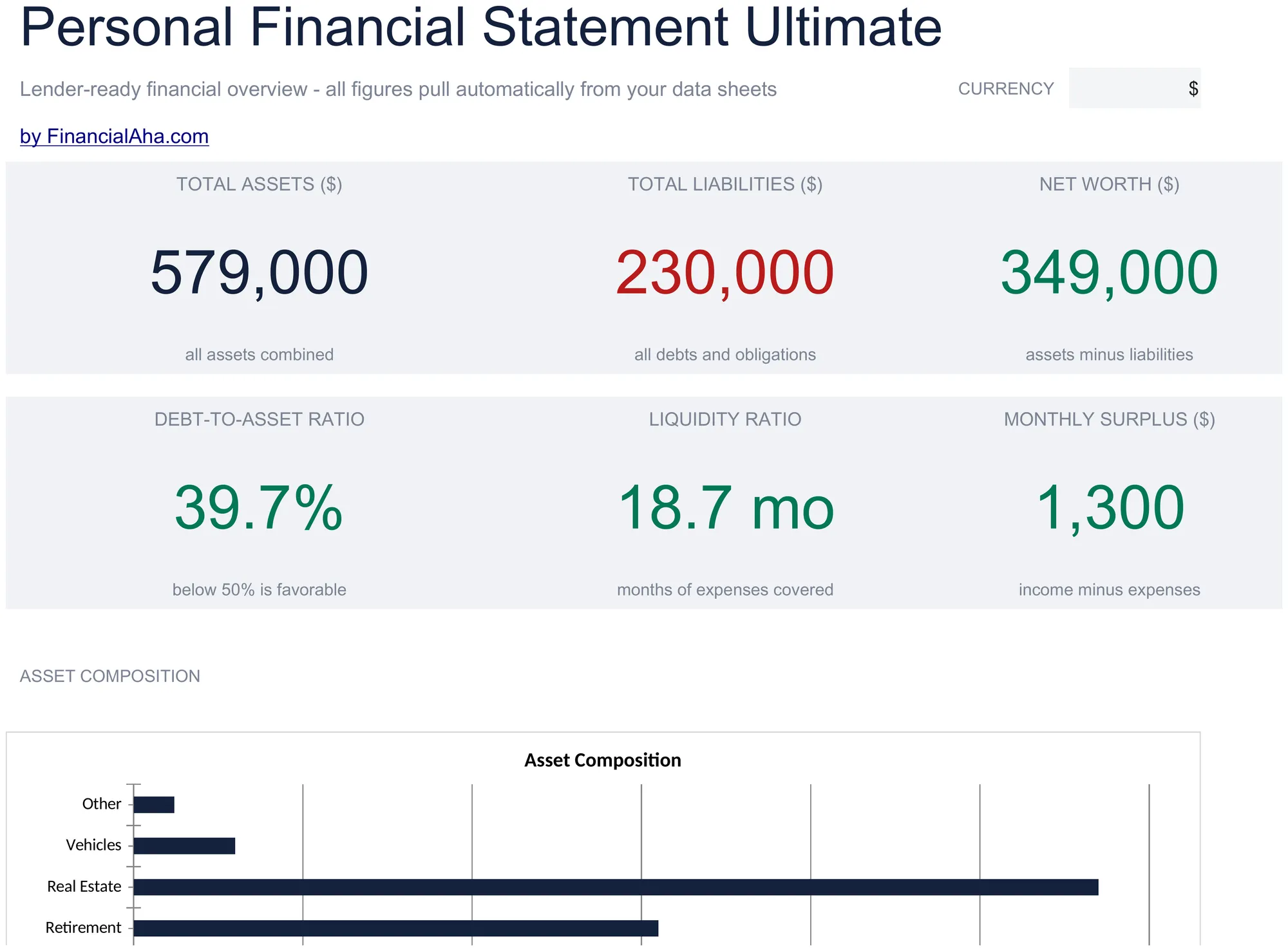
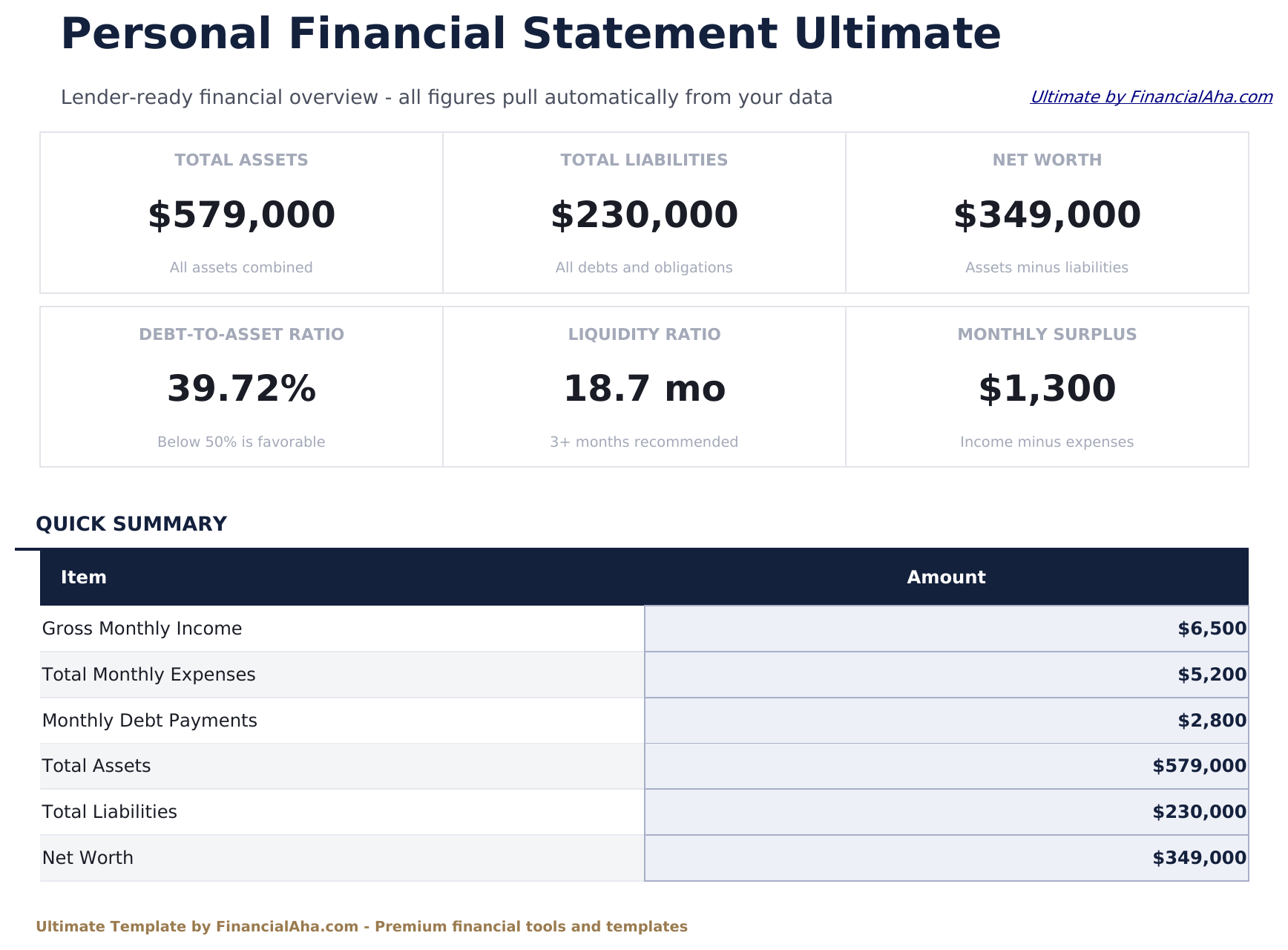
    La posición en seis cifras. Activos totales, pasivos totales y patrimonio neto en la primera fila; la relación de deuda a activos, cuántos meses de gastos los activos líquidos cubren, y el superávit mensual en la segunda. La relación de liquidez es la que responde una pregunta diferente del resto - el patrimonio neto puede ser grande y aun así ilíquido, y meses-de-gastos-cubiertos es lo que dice si un shock es sobrevivible. Dos gráficos se sientan al lado. Es la página que miras primero y la que mostrarías a alguien antes de entregar el detalle.

  2. 02 de 06

    Assets & Liabilities

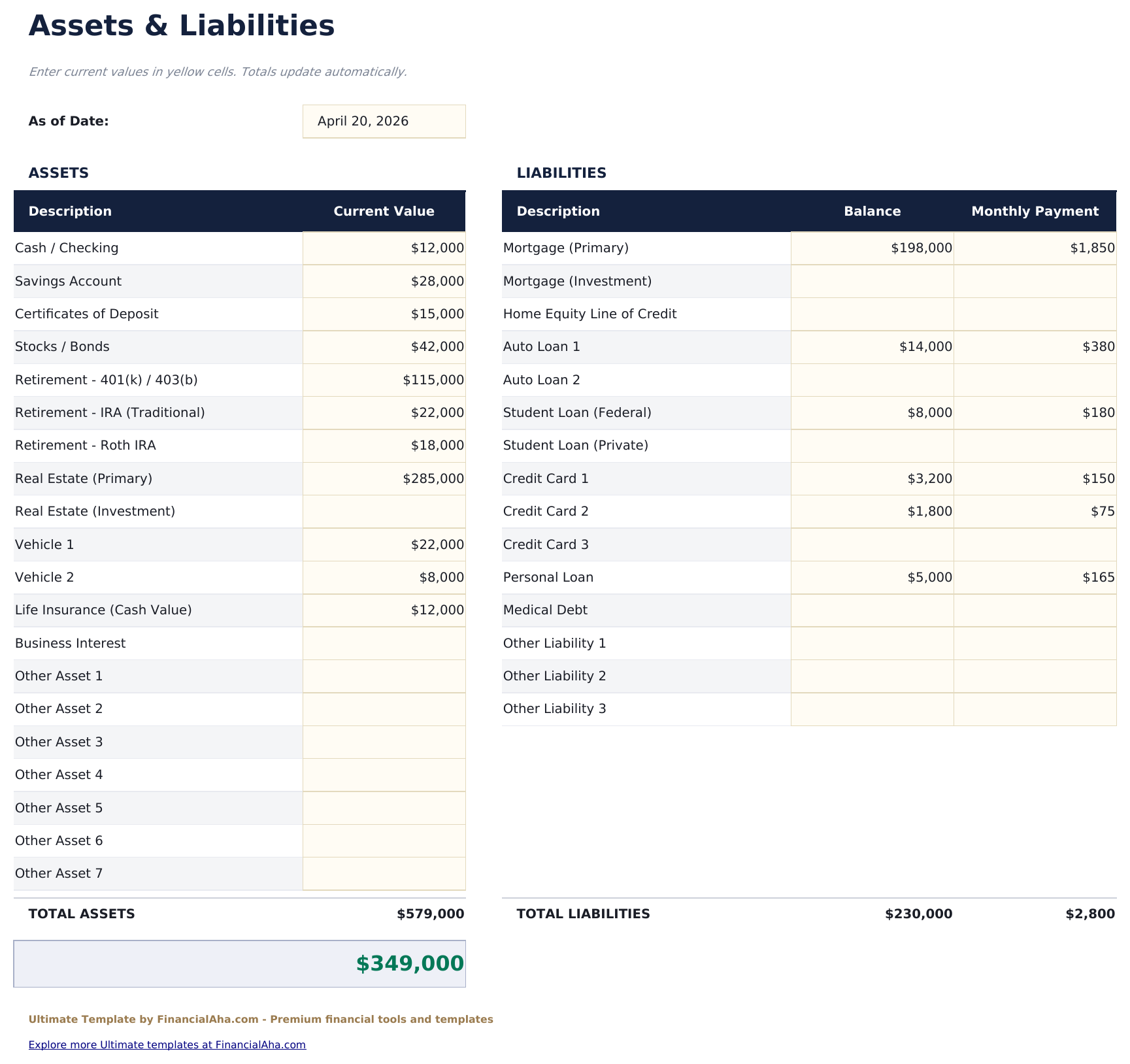
    Una lista para lo que posees y otra para lo que debes, con cada deuda llevando tanto su saldo pendiente como el pago mensual contra ella. Veinte de cada lado es la capacidad con la que una imagen completa cabe sin que nada se agrupe en una fila miscelánea, lo que importa cuando el documento va a ser leído por alguien que no conoce tu situación.

  3. 03 de 06

    Income & Expenses

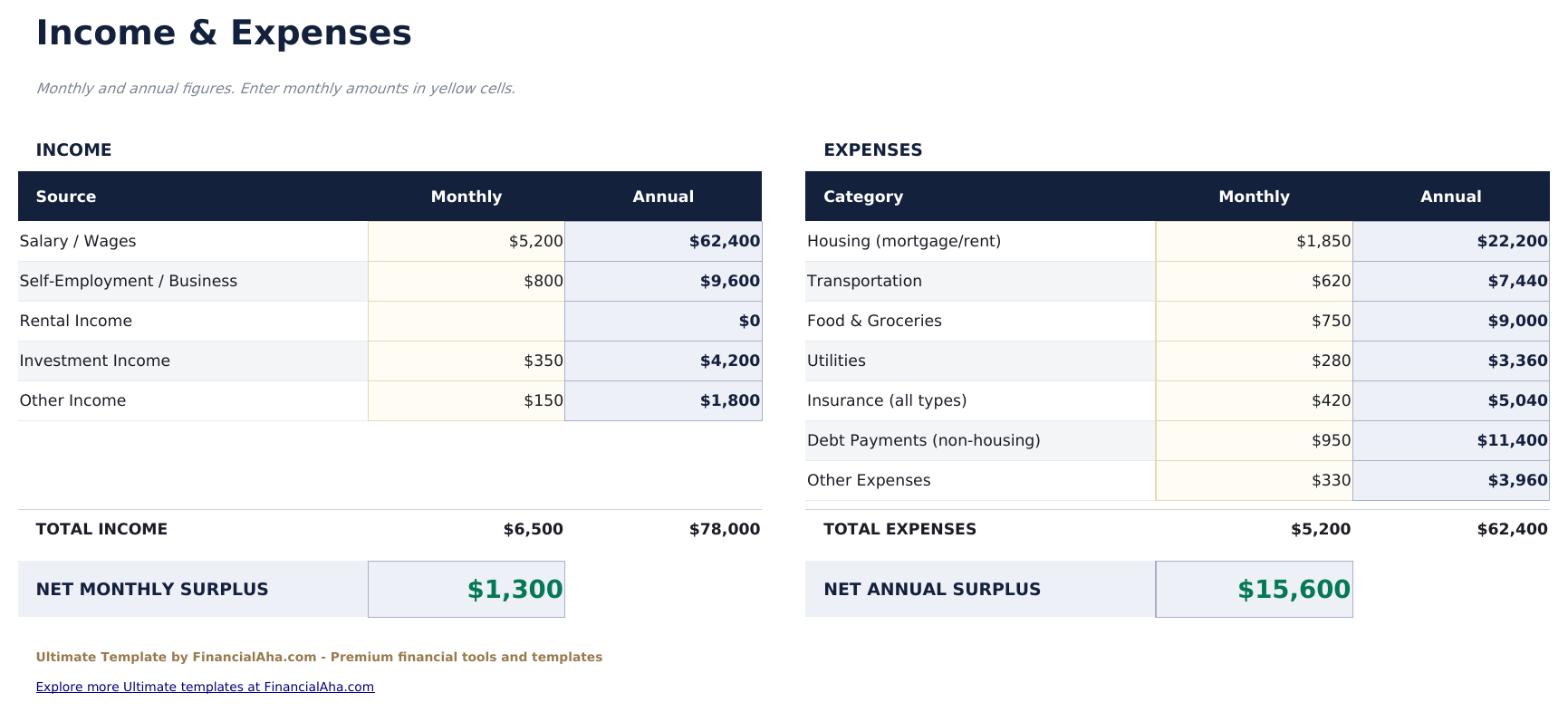
    Ingreso por fuente y gastos por categoría, cada uno mostrado mensual y anualmente. La columna anual vale la pena tener porque algunas cosas son genuinamente anuales - seguros, impuestos, colegiatura - y dividirlas entre doce para encajar en un formulario mensual es donde un estado silenciosamente deja de coincidir con la realidad.

  4. 04 de 06

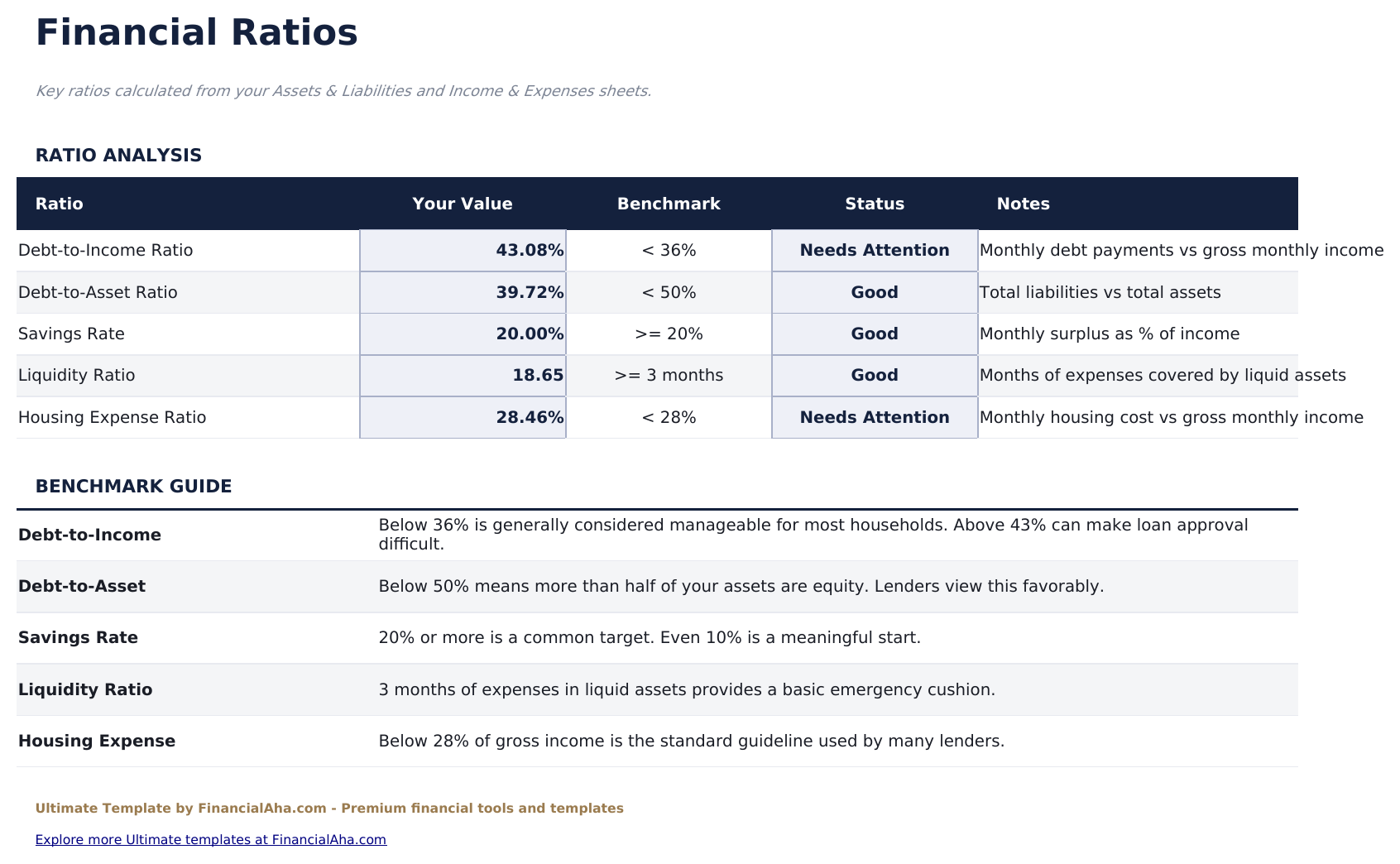
    Financial Ratios

    Cinco ratios trabajados a partir de las cifras que ya has ingresado: relación deuda-ingreso, relación deuda-activos, tasa de ahorro, liquidez, y gasto de vivienda contra ingreso. Cada uno se muestra junto al umbral que la práctica crediticia convencionalmente usa y se marca contra él, con una guía debajo explicando qué mide cada uno. Estos son los cálculos que un asegurador realiza en un estado de todas formas - tenerlos frente a ti antes de que se envíe la solicitud simplemente significa que nada en ella es una sorpresa.

  5. 05 de 06

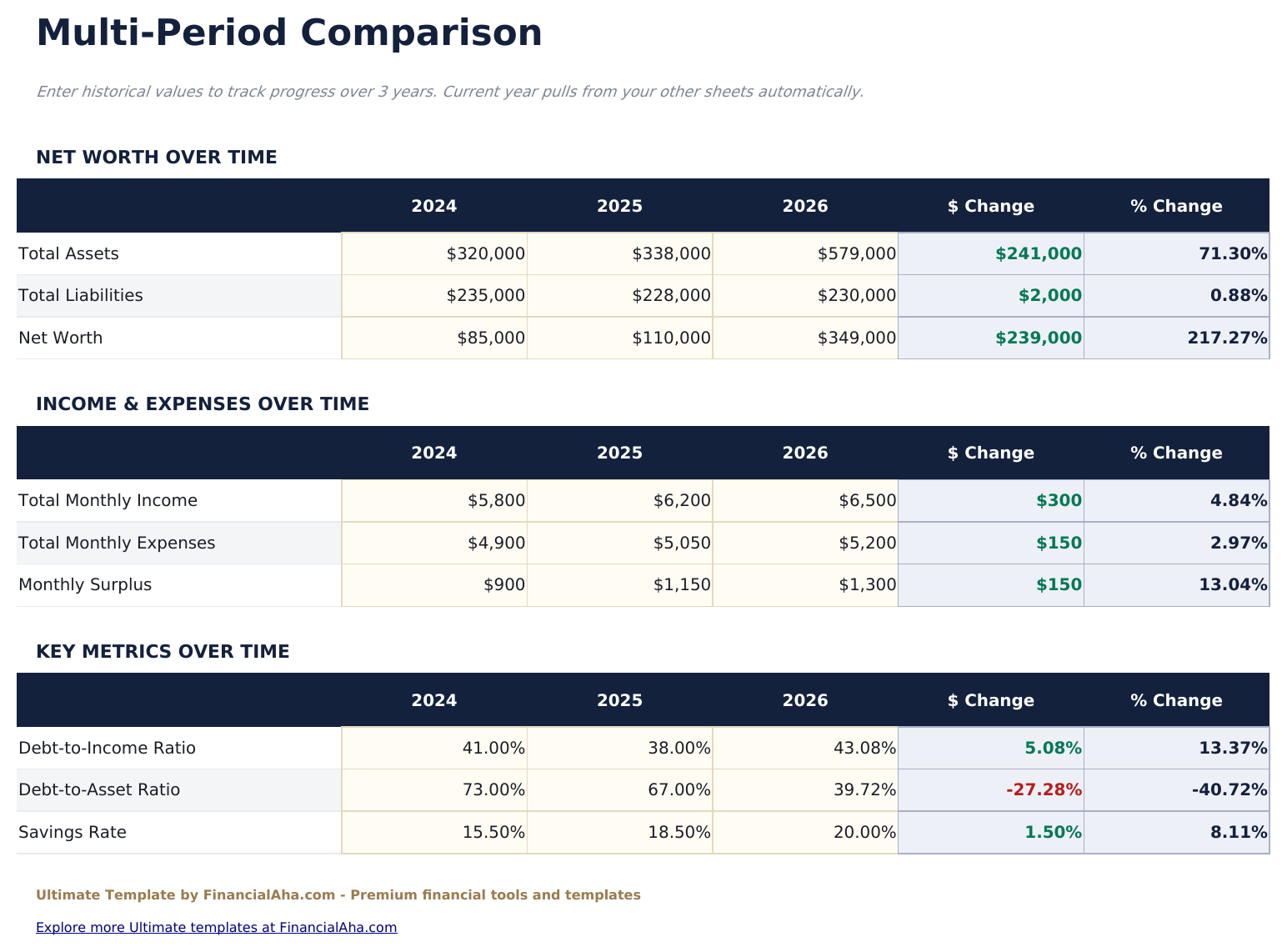
    Multi-Period

    Tres años lado a lado - activos, pasivos, patrimonio neto, ingresos, gastos, superávit y los ratios clave - con el cambio en cada uno en términos de dinero y porcentaje. Los dos años anteriores se ingresan a mano; el año actual se extrae de las hojas detrás. Un solo estado es una fotografía; tres de ellos son una dirección, y dirección es lo que la mayoría de las personas que piden uno en realidad quieren ver.

  6. 06 de 06

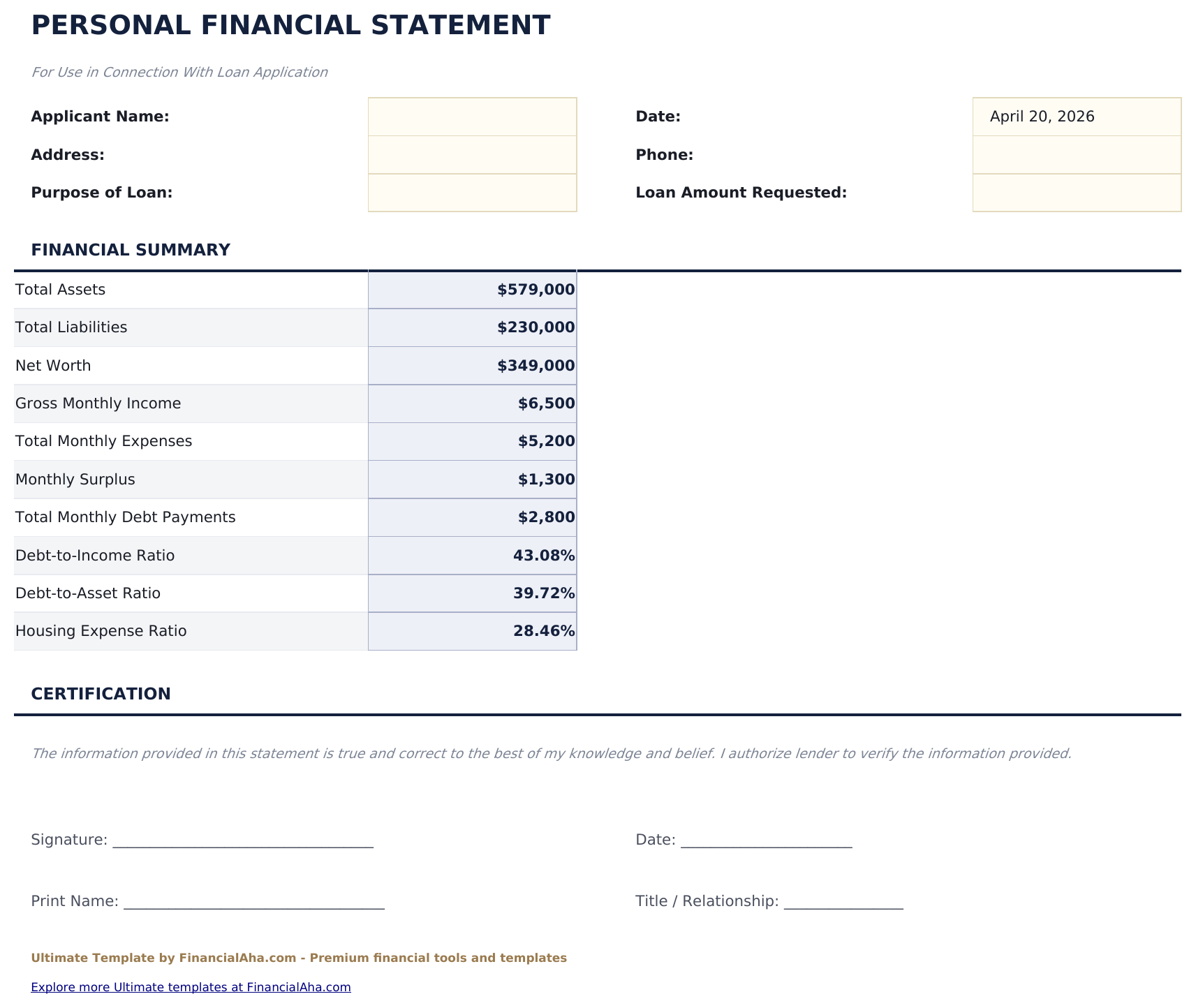
    Lender Summary

    Una versión separada de una página para una solicitud: detalles del solicitante, el préstamo que se busca, las cifras principales y los ratios, luego un bloque de certificación con líneas de firma y fecha. Existe porque el libro completo es más de lo que una solicitud necesita, y una página de resumen que ya lleva la redacción de certificación ahorra reconstruir una a mano.

  7. Guía incluida

    How to Use

    Una guía paso a paso en su propia pestaña, cubriendo setup, cómo se calcula cada ratio, qué lee la comparación multi-período, y cómo se usa la página de resumen. Porque viene dentro del archivo, las instrucciones viajan con la plantilla dondequiera que se abra.

Funciona tanto en Google Sheets como en Excel

Plantilla de hoja de cálculo Ultimate Estado Financiero Personal para Google Sheets

Sube la Plantilla de Hoja de Cálculo Ultimate Personal Financial Statement a Drive, haz clic derecho y elige "Abrir con Google Sheets". Esta plantilla de Google Sheets del Personal Financial Statement Ultimate no necesita paso de conversión y ambos gráficos sobreviven el viaje intactos. Las referencias entre hojas que construyen los ratios y la página de resumen dependen de los nombres de pestaña existentes, así que vale la pena dejarlos como están.

Configuración de la plantilla Google Sheets de Ultimate Estado Financiero Personal

Una copia compartida de la plantilla de Google Sheets del Personal Financial Statement Ultimate funciona bien para una solicitud conjunta o una conversación con un asesor, ya que cada cifra detrás de cada ratio es visible en lugar de asertada. El historial de versiones de Sheets cubre una cifra sobrescrita.

Compartir la Hoja de Google Personal Financial Statement

Esta no es una hoja diaria. La Hoja de Google Personal Financial Statement se rellena cuando algo la pide y se actualiza una vez al año, que es exactamente lo que hace que la comparación de tres años se rellene a sí misma a lo largo del tiempo.

Plantilla de hoja de cálculo Ultimate Estado Financiero Personal para Excel

La descarga de Excel de la hoja de cálculo Ultimate Personal Financial Statement es un .xlsx simple. Excel abre esta plantilla de Excel del Personal Financial Statement Ultimate directamente, sin paso de importación y sin aviso de compatibilidad, e imprime limpiamente para firmar. Ambos gráficos son gráficos nativos de Excel, y no hay macros ni VBA.

Configuración de la plantilla Excel de Ultimate Estado Financiero Personal

La misma plantilla de Excel del Personal Financial Statement Ultimate se abre en Excel para Windows, Excel para Mac y Excel para la web. También es el archivo idéntico que subirías a Drive, así que no hay una descarga separada de hoja de cálculo del Personal Financial Statement Ultimate entre la que elegir.

Notas de la hoja de cálculo Excel del Personal Financial Statement Ultimate

La plantilla Excel del Personal Financial Statement Ultimate no lleva macros y no lleva VBA, así que Excel la abre sin aviso de confianza - que importa cuando el archivo se está enviando a una institución que bloquea cualquier cosa con macros habilitados.

Cómo abrir el archivo Excel de la hoja de cálculo Ultimate Estado Financiero Personal

Nada en la plantilla Excel del Personal Financial Statement Ultimate es específico de versión, así que este libro de Excel de la hoja de cálculo del Personal Financial Statement Ultimate se comporta de manera idéntica en Excel para Windows, Excel para Mac y compilaciones más antiguas.

Aspectos destacados de la plantilla de hoja de cálculo

Qué controla la plantilla de hoja de cálculo Ultimate Estado Financiero Personal

Rellenas los activos, los pasivos y los flujos de efectivo; las hojas de análisis leen de ellos. Estas son las columnas de las que funciona la Plantilla de Hoja de Cálculo Ultimate Personal Financial Statement:

Description
cada tenencia, y cada deuda
Current Value
lo que un activo traería hoy
Balance
lo que aún está pendiente en una deuda
Monthly Payment
lo que esa deuda saca de un mes
Source
cada corriente de ingreso
Monthly
la cifra por mes, tanto en ingresos como en gastos
Annual
la misma cifra en un año, para las cosas que son genuinamente anuales
Ratio
los cinco trabajados a partir de todo lo anterior
Your Value
derivado, dónde realmente te sientas en cada uno
Benchmark
el umbral que la práctica crediticia convencionalmente aplica
Status
derivado, tu valor leído contra ese umbral
$ Change and % Change
derivado, en los tres años comparados

Comparar versiones

Plantilla de hoja de cálculo Estado Financiero Personal de FinancialAha: comparación de Free, Essentials y Ultimate

Función Free Essentials Ver plantilla de hoja de cálculo Ultimate Esta página
Hojas de trabajo 1 1 6
Diseño Lista simple Estado en formato de prestamista Estado más análisis
Filas de entrada 17 Agrupadas por clase 20 activos y pasivos
Patrimonio neto Sí Sí Sí
Cuota mensual por deuda – Sí Sí
Ingresos y gastos – Mensual Mensual y anual
Fecha de referencia y preparador – Sí Sí
Ratios financieros – – Cinco, contra umbrales de préstamo
Comparación de tres años – – Sí
Página de prestamista firmable – – Sí
Gráficos – – 2

La Plantilla de Hoja de Cálculo Ultimate Personal Financial Statement cubre seis hojas de trabajo. La Plantilla de Hoja de Cálculo Gratuita Personal Financial Statement lista lo que posees y debes y lo suma a patrimonio neto. La Plantilla de Hoja de Cálculo Essentials Personal Financial Statement para Google Sheets y Excel es la declaración completa en formato de prestamista en una hoja, con clases, pagos mensuales y una fecha de referencia. Esta versión mantiene eso y añade lo que sucede después de que se escribe: los cinco ratios que un asegurador calculará de todas formas, mostrados contra los umbrales que la práctica crediticia usa; tres años comparados para que la dirección sea visible en lugar de una sola lectura; y una página de resumen separada firmable llevando la redacción de certificación que una solicitud necesita.

Bueno saberlo

Notas sobre cómo trabajar en la plantilla de hoja de cálculo Ultimate Estado Financiero Personal

  • Los ratios aquí son los que un asegurador calcula de un estado de todas formas. Verlos antes de enviar simplemente significa que nada en la solicitud es una sorpresa.
  • Los puntos de referencia mostrados son convenciones de préstamo en lugar de objetivos que nosotros establecemos, y la hoja se marca contra ellos en lugar de decirte qué hacer.
  • La columna anual importa porque algunos costos genuinamente son anuales, y dividirlos entre doce es donde un estado deja de coincidir con la realidad.
  • Un solo estado es una fotografía; tres son una dirección, que es lo que la persona que pide uno está buscando.
  • El menú desplegable de moneda se sienta en el Dashboard y reetiqueta las columnas de dinero en toda la hoja de cálculo Ultimate Personal Financial Statement. Cambia solo la etiqueta y no convierte los números.
  • Una nota en el dashboard llama a una relación deuda-activos por debajo de la mitad favorable. Esa es la redacción del libro, no un estándar, y lo que conviene a un hogar depende de circunstancias que la hoja no puede ver.

Cómo usar esta plantilla

1

Lista activos y pasivos

Lista activos y pasivos un lado cada uno, con cada deuda llevando su saldo y su pago mensual.

2

Agrega ingresos y gastos

Mensual y anual, así que los costos genuinamente anuales no se fuerzan en una forma mensual.

3

Lee los ratios

Cinco de ellos, cada uno mostrado contra el umbral que un prestamista convencionalmente aplica.

4

Imprime el resumen

La página del prestamista lleva las cifras principales, los ratios y un bloque de certificación.

Puestas a prueba con IA.

Cada plantilla comienza con una investigación a fondo sobre cómo la gente registra realmente el tema. Diseñamos la estructura, construimos las fórmulas y pulimos el diseño hasta que se siente como algo que usaríamos nosotros mismos. En el proceso usamos IA para poner a prueba los cálculos: entradas inusuales, casos límite y comportamiento de las fórmulas, verificados hasta que los números se sostienen.

Compra única. Sin suscripción. Funciona en Excel y Google Sheets.

Preguntas frecuentes

¿Es la Plantilla de Hoja de Cálculo Ultimate Personal Financial Statement de FinancialAha una plantilla de Google Sheets?

Sí. Sube el archivo a Drive y elige "Abrir con Google Sheets". La plantilla de Google Sheets del Personal Financial Statement Ultimate no necesita paso de conversión y ambos gráficos sobreviven el viaje intactos. Las referencias entre hojas que construyen los ratios y la página de resumen dependen de los nombres de pestaña existentes, así que vale la pena dejarlos como están.

¿Es la Plantilla de Hoja de Cálculo Ultimate Personal Financial Statement de FinancialAha una plantilla de Excel?

Sí. La descarga es un .xlsx simple, así que la plantilla de Excel del Personal Financial Statement Ultimate se abre directamente en Excel sin paso de importación. Ambos gráficos son gráficos nativos de Excel, y no hay macros ni VBA.

¿Se abrirá el archivo Excel de la Plantilla de Hoja de Cálculo Ultimate Personal Financial Statement de FinancialAha en versiones más antiguas de Excel?

Sí. La plantilla de Hoja de Cálculo Ultimate Personal Financial Statement se distribuye como un .xlsx simple, así que se abre de manera idéntica en Excel actual y en compilaciones que preceden a matrices dinámicas.

¿Qué ratios calcula la hoja de cálculo Ultimate Personal Financial Statement?

Relación deuda-ingreso, relación deuda-activos, tasa de ahorro, liquidez y gasto de vivienda contra ingreso - todos a partir de cifras ya ingresadas en otros lugares del libro. Estos son los cálculos que un asegurador realiza en un estado de todas formas.

¿De dónde vienen los puntos de referencia en la hoja de cálculo Ultimate Personal Financial Statement?

Son los umbrales que la práctica crediticia convencionalmente aplica, mostrados para que puedas ver dónde estás contra ellos antes de que se envíe una solicitud. Son puntos de referencia utilizados por los prestamistas en lugar de objetivos que nosotros te fijamos.

¿Para qué sirve la hoja de comparación multi-período en la hoja de cálculo Ultimate Personal Financial Statement?

Tres años lado a lado - activos, pasivos, patrimonio neto, ingresos, gastos y los ratios clave - con el cambio en cada uno. Un solo estado es una fotografía; tres son una dirección.

¿Qué contiene la página de resumen para prestamistas en la hoja de cálculo Ultimate Personal Financial Statement?

Detalles del solicitante, el préstamo que se busca, las cifras principales y los ratios, luego un bloque de certificación con líneas de firma y fecha. Existe porque una solicitud necesita menos que el libro completo.

¿Por qué la hoja de cálculo Ultimate Personal Financial Statement muestra ingresos anualmente además de mensualmente?

Porque algunos costos son genuinamente anuales - seguros, impuestos, colegiatura - y dividirlos entre doce para encajar en un formulario mensual es donde un estado silenciosamente deja de coincidir con la realidad.

¿Qué recibo después de la compra?

Recibes un archivo Excel (.xlsx) que funciona en Microsoft Excel, Google Sheets y LibreOffice Calc. Descárgalo de inmediato después de la compra - sin registro ni cuenta requerida.

¿Hay una versión gratuita?

Sí. La versión gratuita de esta plantilla está disponible con funciones básicas. La versión Ultimate agrega análisis avanzado, mayor capacidad y hojas adicionales.

¿Qué pasa si no me funciona?

Contáctanos y te ayudaremos a resolverlo. La plantilla funciona en Microsoft Excel, Google Sheets y LibreOffice Calc sin necesidad de macros.

Ultimate

Destacados:

Descarga instantánea después de la compra
No requiere macros ni VBA
Todas las fórmulas se calculan automáticamente
Sin suscripción
Funciona en
Excel Google Sheets

¿Buscas más plantillas Ultimate?

Ofrecemos versiones Ultimate de nuestras plantillas más populares con funciones avanzadas, mayor capacidad y análisis más detallado.

Privado y seguro

Sus datos financieros permanecen en su dispositivo. Nunca los vemos.

Saber más →

¿Necesita ayuda?

Consulte nuestras guías o contáctenos con preguntas.

Ver FAQ →