Acesso vitalício Pacote Completo de Planejamento Financeiro Pessoal →
✓ Planejamento Financeiro✓ Rastreador de Patrimonio Liquido✓ Orcamento Mensal✓ Planejador de Orcamento de Viagem✓ Planejador de Orcamento Anual✓ Rastreador de Despesas Mensais✓ Planejador Anual de Impostos✓ Planejamento de Aposentadoria
Ver pacote →

Entrega digital imediata · Aplicam-se os Termos e Condições

Planilha Ultimate - Excel e Google Sheets

Ultimate Declaração Financeira Pessoal Planilha para Google Sheets e Excel

Cinco razões - dívida sobre renda, dívida sobre ativos, taxa de poupança, liquidez e custo de moradia - cada uma ao lado do limite que a prática de crédito costuma aplicar, com um guia do que ela mede. O modelo de planilha Ultimate Personal Financial Statement lista 20 ativos e passivos, cada dívida com um saldo e um pagamento mensal, mostra renda e despesas mensais e anuais, e acrescenta planilhas de múltiplos períodos e de resumo para credores. Google Sheets e Excel, um arquivo único. Sem macros, sem VBA.

Veja Visualizar

Entrega digital imediata · Aplicam-se os Termos e Condições

Declaração Financeira Pessoal Planilha - Ultimate version for Google Sheets and Excel

O que está incluído

  • Ativos e passivos em listas próprias, cada dívida com um saldo e um pagamento mensal
  • Receitas e despesas mostradas tanto mensal quanto anualmente
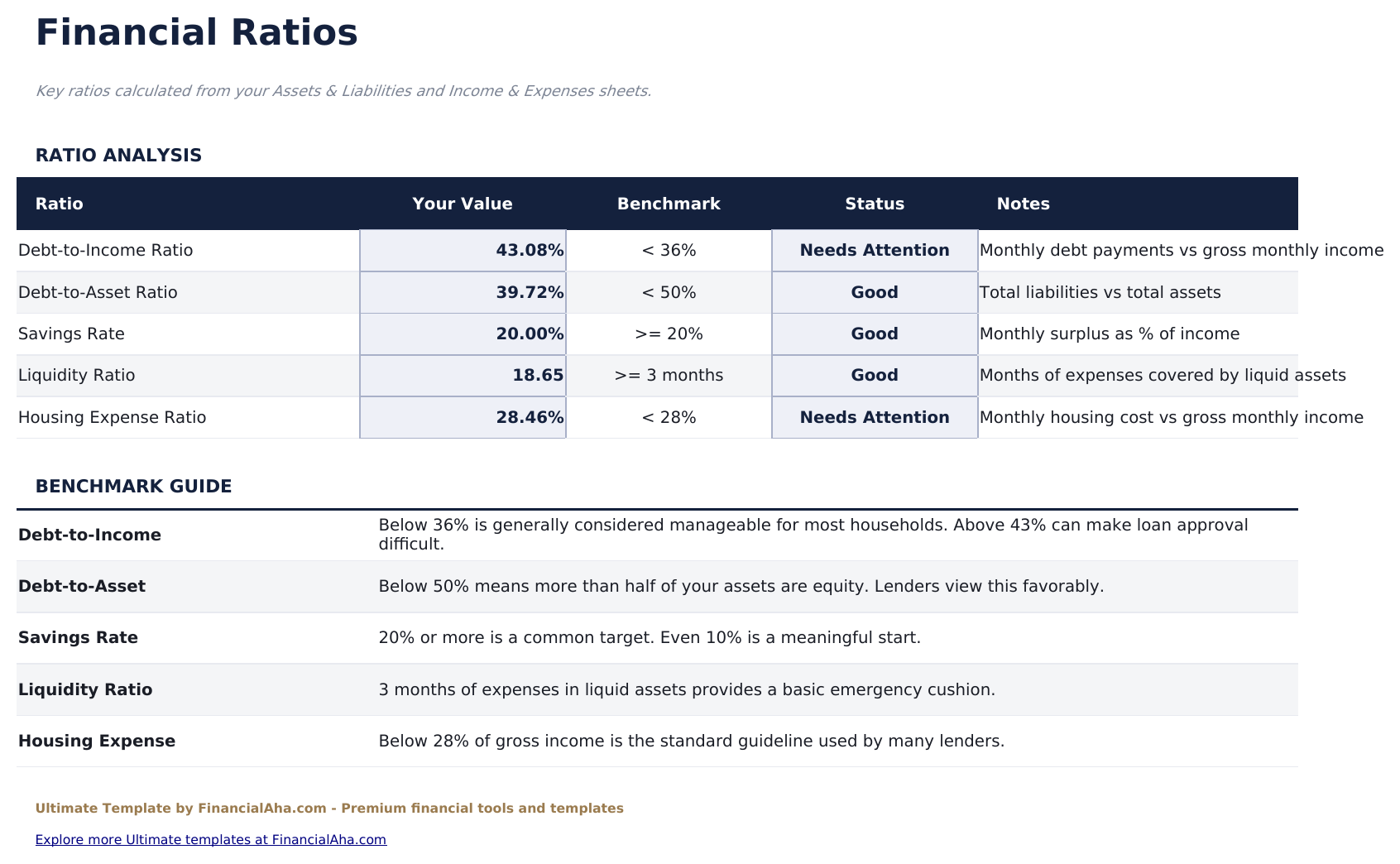
  • Cinco índices - dívida sobre renda, dívida sobre ativos, taxa de poupança, liquidez e custo de moradia
  • Cada índice mostrado ao lado do limite que a prática de crédito costuma aplicar
  • Um guia explicando o que cada índice mede
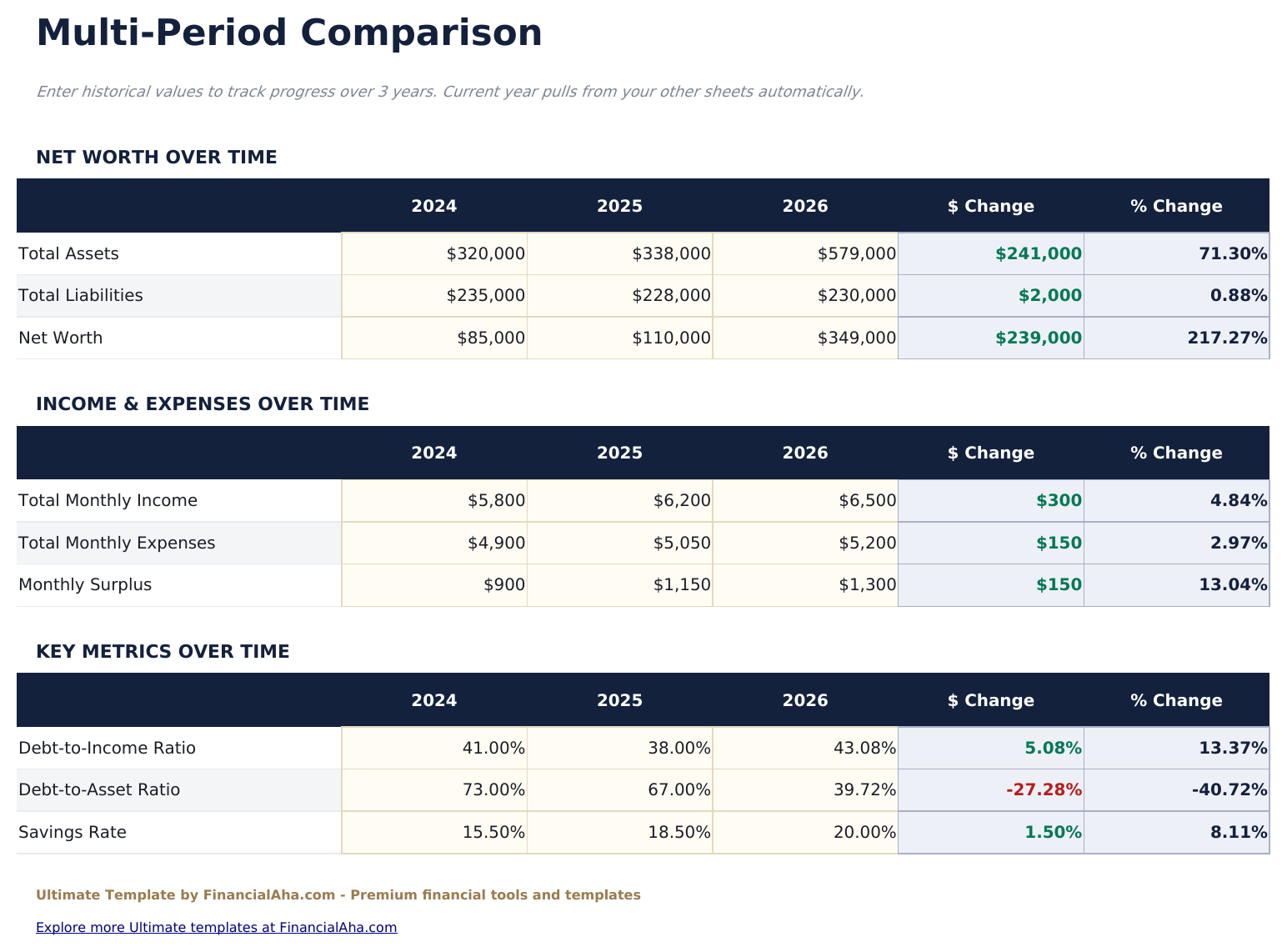
  • Três anos lado a lado, com a variação de cada número em valor e em porcentagem
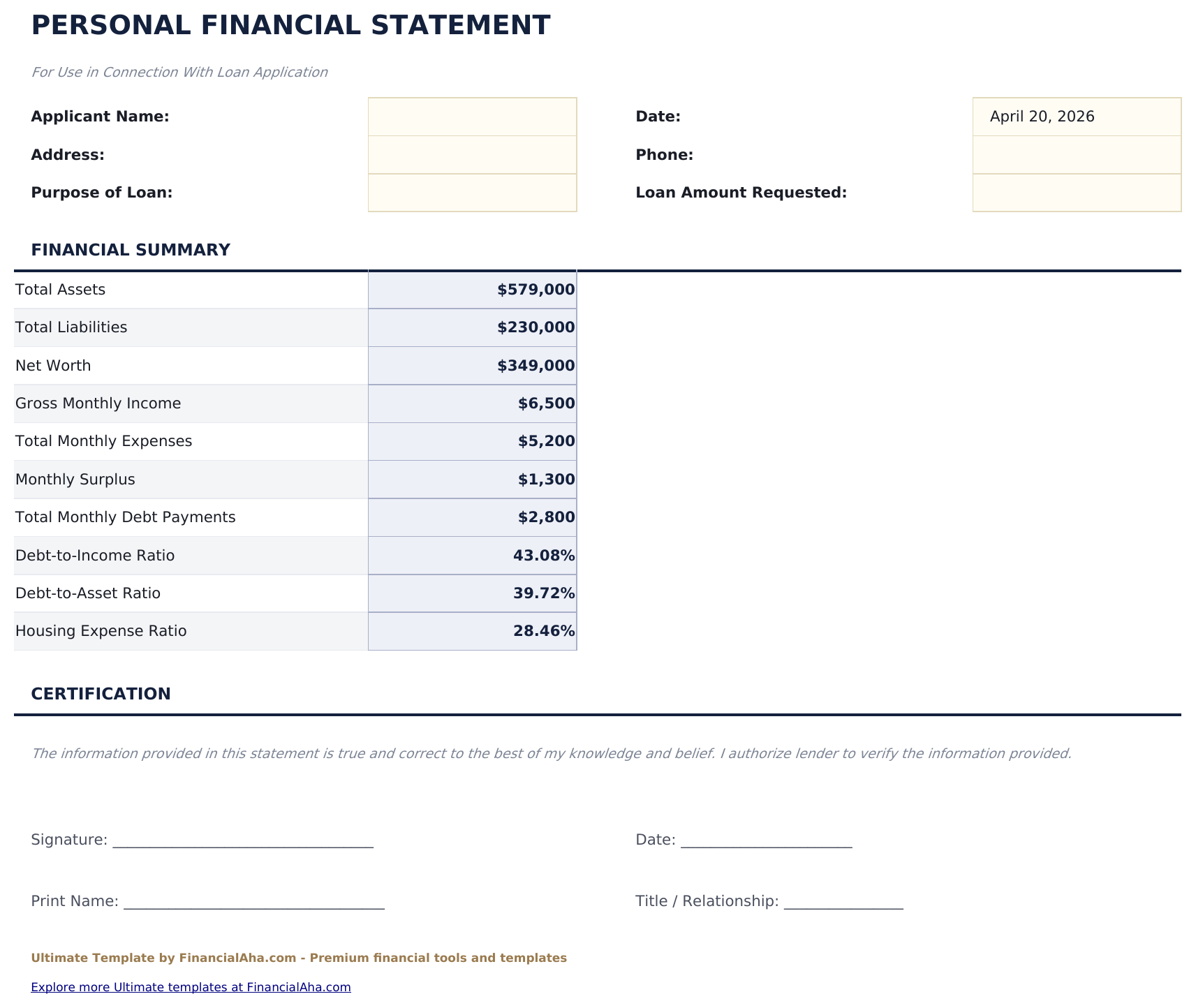
  • Um resumo separado de uma página para o credor, com um bloco de certificação e assinatura
  • Total de ativos, total de passivos e patrimônio líquido em um painel com dois gráficos
  • Funciona no Microsoft Excel e no Google Sheets sem necessidade de macros

O FinancialAha Ultimate Personal Financial Statement Spreadsheet Template para Google Sheets e Excel é uma pasta de trabalho de seis planilhas construída para o momento em que uma declaração precisa ser enviada a outra pessoa, com um guia How to Use em uma sétima aba. Ele vem como um modelo Ultimate Personal Financial Statement Excel e um modelo Ultimate Personal Financial Statement Google Sheets em um único arquivo. Este modelo de planilha Ultimate Personal Financial Statement calcula os índices que um credor vai calcular de qualquer forma, compara três anos lado a lado, e termina em uma página de resumo assinável. Sem macros, sem VBA.

Dentro da pasta de trabalho

O que há dentro do modelo de planilha FinancialAha Ultimate Declaração Financeira Pessoal

O FinancialAha Ultimate Personal Financial Statement Spreadsheet Template roda em seis planilhas de trabalho - quatro que você preenche, duas que apresentam os resultados - além do guia. Ele funciona tanto no Microsoft Excel quanto no Google Sheets, e é isto o que a planilha Ultimate Personal Financial Statement contém.

  1. 01 de 06

    Dashboard

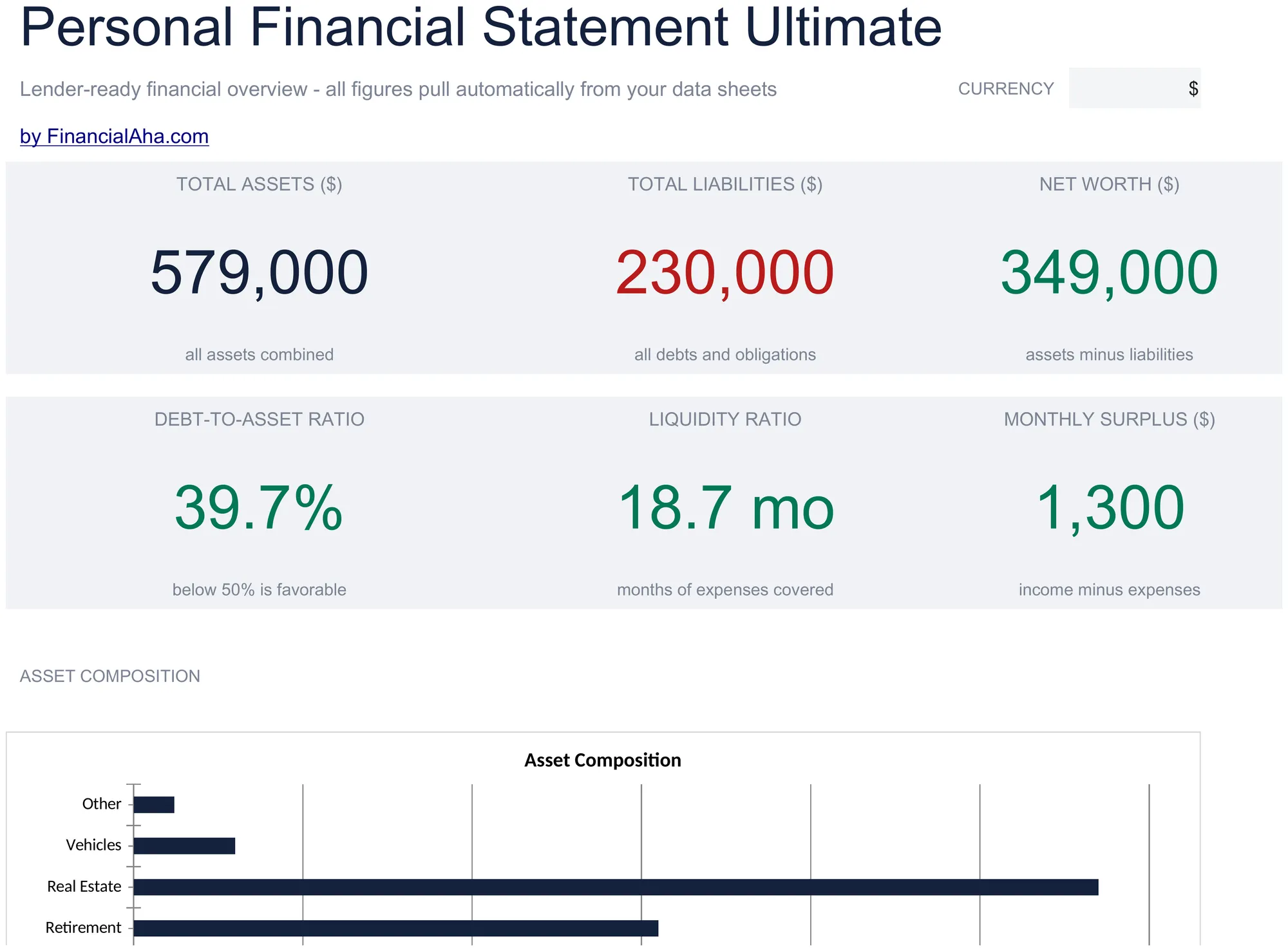
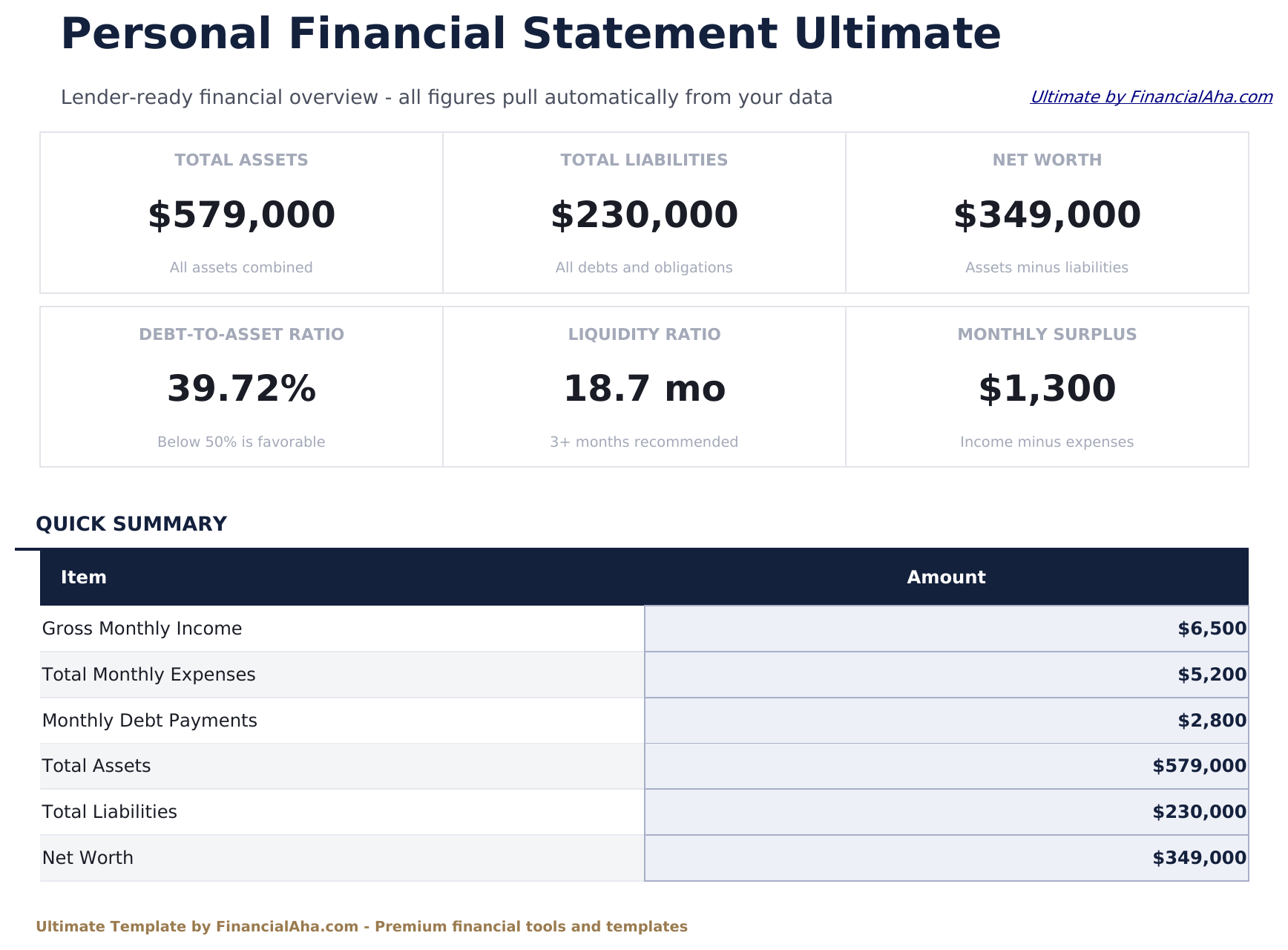
    A posição em seis números. Total de ativos, total de passivos e patrimônio líquido na primeira linha; a relação entre dívida e ativos, quantos meses de despesas os ativos líquidos cobrem, e o superávit mensal na segunda. O índice de liquidez é o que responde a uma pergunta diferente das demais - o patrimônio líquido pode ser grande e ainda assim ilíquido, e meses de despesas cobertos é o que indica se um choque é sobrevivível. Dois gráficos ficam ao lado. É a página que você olha primeiro e a que você mostraria a alguém antes de entregar o detalhe.

  2. 02 de 06

    Assets & Liabilities

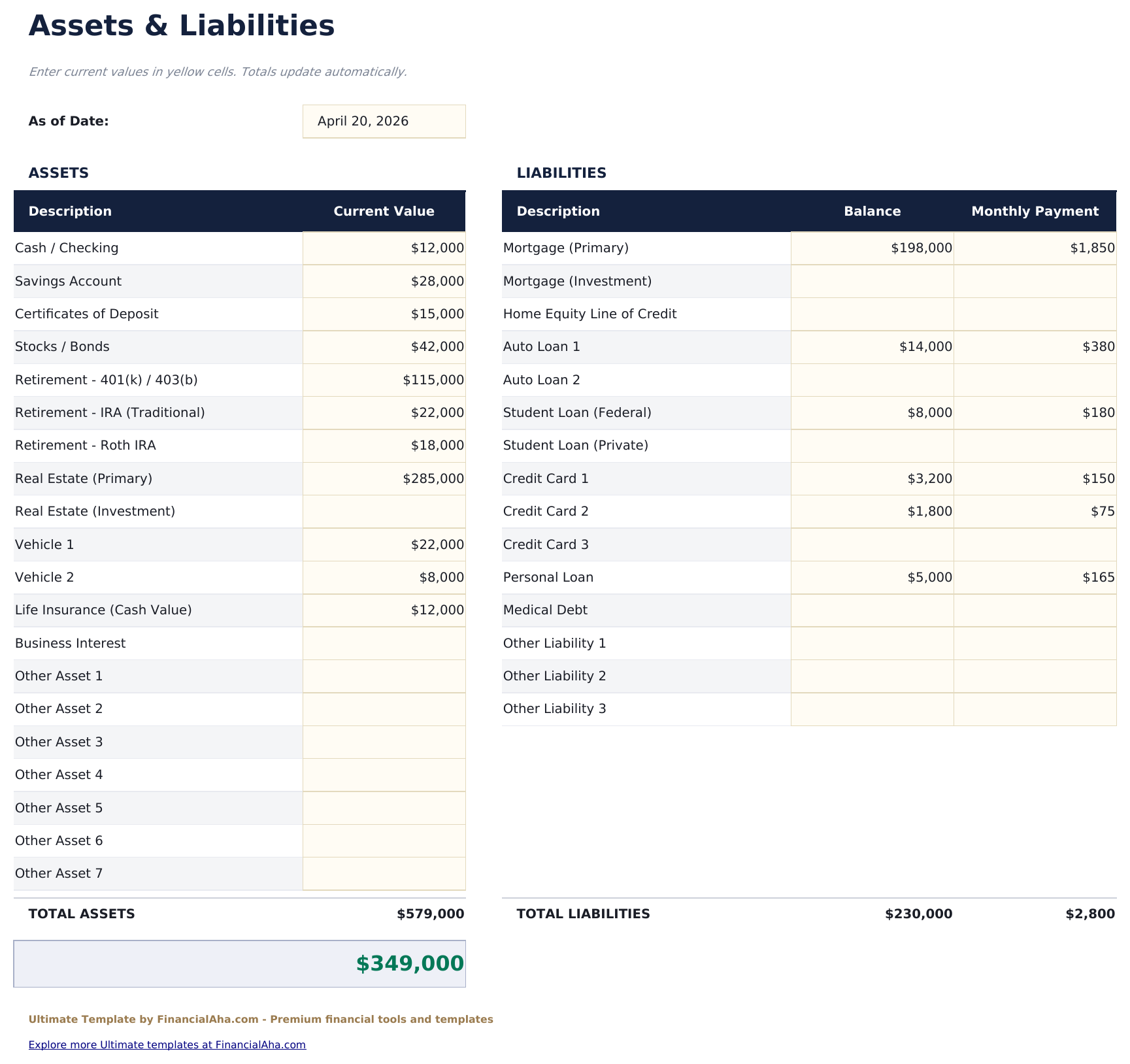
    Uma lista para o que você possui e outra para o que você deve, com cada dívida trazendo tanto o saldo em aberto quanto o pagamento mensal correspondente. Vinte de cada lado é a capacidade em que um quadro completo cabe sem que nada precise ser jogado em uma linha de diversos, o que importa quando o documento vai ser lido por alguém que ainda não conhece a sua situação.

  3. 03 de 06

    Income & Expenses

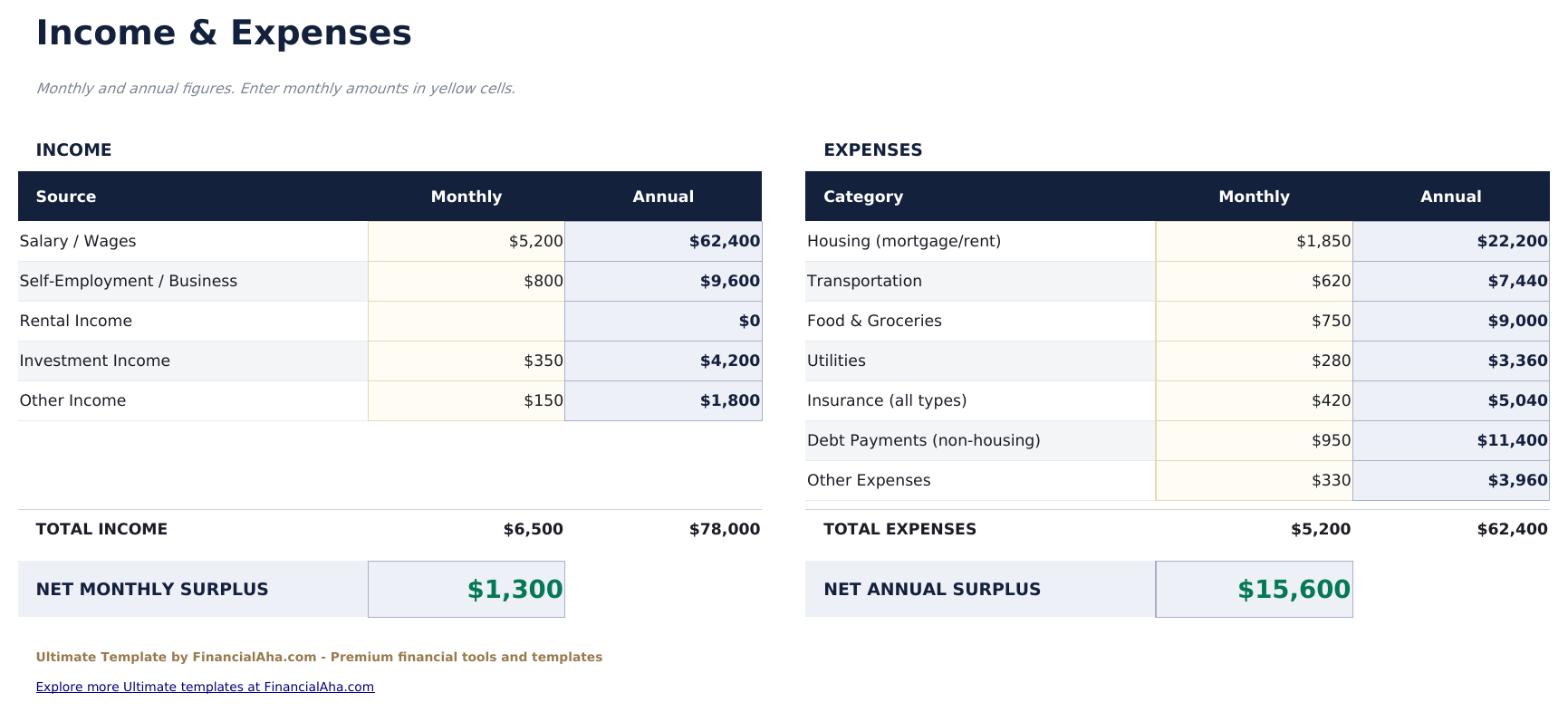
    Receita por fonte e despesas por categoria, cada uma mostrada mensal e anualmente. Vale a pena ter a coluna anual porque algumas coisas são realmente anuais - seguro, imposto, mensalidade escolar - e dividi-las por doze para caber em um formato mensal é onde uma declaração silenciosamente deixa de refletir a realidade.

  4. 04 de 06

    Financial Ratios

    Cinco índices calculados a partir dos números que você já inseriu: dívida sobre renda, dívida sobre ativos, taxa de poupança, liquidez e custo de moradia em relação à renda. Cada um é mostrado ao lado do limite que a prática de crédito costuma usar e sinalizado em relação a ele, com um guia abaixo explicando o que cada um mede. São os mesmos cálculos que um analista de crédito faz sobre uma declaração de qualquer forma - tê-los à sua frente antes de enviar o pedido simplesmente significa que nada nele é uma surpresa.

  5. 05 de 06

    Multi-Period

    Três anos lado a lado - ativos, passivos, patrimônio líquido, receitas, despesas, superávit e os principais índices - com a variação de cada um em valor e em porcentagem. Os dois anos anteriores são inseridos manualmente; o ano atual vem das planilhas por trás dele. Uma única declaração é uma fotografia; três delas são uma direção, e direção é o que a maioria das pessoas que pede uma declaração realmente quer ver.

  6. 06 de 06

    Lender Summary

    Uma versão separada de uma página para um pedido: dados do solicitante, o empréstimo pretendido, os números principais e os índices, seguidos por um bloco de certificação com linhas de assinatura e data. Ela existe porque a pasta de trabalho completa é mais do que um pedido precisa, e uma página de resumo que já traz o texto de certificação evita reconstruir uma manualmente.

  7. Guia incluído

    How to Use

    Um guia passo a passo em aba própria, cobrindo a configuração, como cada índice é calculado, de onde a comparação de múltiplos períodos lê os dados, e como a página de resumo é usada. Por vir dentro do arquivo, as instruções acompanham o modelo onde quer que ele seja aberto.

Funciona no Google Sheets e no Excel

Modelo de planilha Ultimate Declaração Financeira Pessoal para Google Sheets

Envie o Ultimate Personal Financial Statement Spreadsheet Template para o Drive, clique com o botão direito nele e escolha "Abrir com o Google Sheets". Este modelo Ultimate Personal Financial Statement Google Sheets não precisa de etapa de conversão e os dois gráficos chegam intactos. As referências entre planilhas que constroem os índices e a página de resumo dependem dos nomes de aba existentes, então vale a pena não alterá-los.

Configuração do modelo Ultimate Declaração Financeira Pessoal Google Sheets

Uma cópia compartilhada do modelo Ultimate Personal Financial Statement Google Sheets serve para um pedido conjunto ou uma conversa com um consultor, já que cada número por trás de cada índice fica visível, e não apenas afirmado. O histórico de versões do Sheets cobre uma entrada sobrescrita.

Compartilhando a Ultimate Personal Financial Statement Google Sheet

Esta não é uma planilha diária. A Ultimate Personal Financial Statement Google Sheet é preenchida quando algo exige isso e atualizada uma vez por ano, o que é exatamente o que faz a comparação de três anos se preencher sozinha com o tempo.

Modelo de planilha Ultimate Declaração Financeira Pessoal para Excel

O download em Excel da planilha Ultimate Personal Financial Statement é um .xlsx simples. O Excel abre este modelo Ultimate Personal Financial Statement Excel diretamente, sem etapa de importação e sem aviso de compatibilidade, e a página de resumo imprime de forma limpa para assinatura. Os dois gráficos são gráficos nativos do Excel, e não há macros nem VBA.

Configuração do modelo Ultimate Declaração Financeira Pessoal Excel

O mesmo modelo Ultimate Personal Financial Statement Excel abre no Excel do Windows, no Excel do Mac e no Excel para a web. É também o arquivo idêntico que você enviaria ao Drive, então não há um download separado da planilha Ultimate Personal Financial Statement para escolher entre eles.

Notas da planilha Ultimate Personal Financial Statement para o Excel

O arquivo Excel da planilha Ultimate Personal Financial Statement não traz macros nem VBA, então o Excel o abre sem aviso de segurança - o que importa quando o arquivo está sendo enviado a uma instituição que bloqueia qualquer coisa com macros habilitadas.

Abrir o arquivo Excel da planilha Ultimate Declaração Financeira Pessoal

Nada no modelo Ultimate Personal Financial Statement Excel é específico de versão, então esta pasta de trabalho Excel da planilha Ultimate Personal Financial Statement se comporta de forma idêntica no Excel do Windows, no Excel do Mac e em versões mais antigas.

Destaques do modelo de planilha

O que o modelo de planilha Ultimate Declaração Financeira Pessoal rastreia

Você preenche os bens, as dívidas e os fluxos de caixa; as planilhas de análise leem esses dados. Estas são as colunas com as quais o Ultimate Personal Financial Statement Spreadsheet Template trabalha:

Description
cada bem e cada dívida
Current Value
o que um ativo renderia hoje
Balance
o que ainda está em aberto em uma dívida
Monthly Payment
o que essa dívida tira de um mês
Source
cada fonte de renda
Monthly
o valor por mês, tanto para receitas quanto para despesas
Annual
o mesmo valor ao longo de um ano, para as coisas que são realmente anuais
Ratio
os cinco calculados a partir de tudo acima
Your Value
derivado, onde você realmente está em cada um
Benchmark
o limite que a prática de crédito costuma aplicar
Status
derivado, seu valor lido em relação a esse limite
$ Change and % Change
derivado, ao longo dos três anos comparados

Comparar versões

Modelo de planilha FinancialAha Declaração Financeira Pessoal: Free, Essentials e Ultimate comparados

Recurso Free Essentials Ver modelo de planilha Ultimate Esta página
Planilhas de trabalho 1 1 6
Layout Lista simples Declaração em formato de credor Declaração mais análise
Linhas de entrada 17 Agrupado por classe 20 ativos e passivos
Patrimônio líquido Sim Sim Sim
Pagamento mensal por dívida – Sim Sim
Receitas e despesas – Mensal Mensal e anual
Data de referência e responsável – Sim Sim
Índices financeiros – – Cinco, contra limites de crédito
Comparação de três anos – – Sim
Página assinável para o credor – – Sim
Gráficos – – 2

O FinancialAha Ultimate Personal Financial Statement Spreadsheet Template abrange seis planilhas de trabalho. O Free Personal Financial Statement Spreadsheet Template lista o que você possui e deve e totaliza em patrimônio líquido. O Essentials Personal Financial Statement Spreadsheet Template para Google Sheets e Excel é a declaração completa em formato de credor em uma única planilha, com classes, pagamentos mensais e uma data de referência. Esta versão mantém isso e acrescenta o que acontece depois de escrita: os cinco índices que um analista de crédito vai calcular de qualquer forma, mostrados contra os limites que a prática de crédito usa; três anos comparados para que a direção fique visível em vez de uma única leitura; e uma página de resumo assinável separada, trazendo o texto de certificação que um pedido exige.

Bom saber

Notas sobre como trabalhar no modelo de planilha Ultimate Declaração Financeira Pessoal

  • Os índices aqui são os mesmos que um analista de crédito calcula a partir de uma declaração de qualquer forma. Vê-los antes de enviar simplesmente significa que nada no pedido é uma surpresa.
  • Os parâmetros de referência mostrados são convenções de crédito, e não metas que definimos, e a planilha sinaliza em relação a eles em vez de dizer o que fazer.
  • A coluna anual importa porque alguns custos são realmente anuais, e dividi-los por doze é onde uma declaração deixa de refletir a realidade.
  • Uma única declaração é uma fotografia; três são uma direção, que é o que a pessoa que a solicita está procurando.
  • O menu suspenso de moeda fica no Dashboard e renomeia as colunas de valores em toda a planilha Ultimate Personal Financial Statement. Ele muda apenas o rótulo e não converte os números.
  • Uma legenda no painel chama de favorável um índice de dívida sobre ativos abaixo de metade. Esse é o texto da pasta de trabalho, não um padrão, e o que serve para uma família depende de circunstâncias que a planilha não consegue ver.

Como Usar Esta Planilha

1

Liste ativos e passivos

Liste ativos e passivos, um de cada lado, com cada dívida trazendo seu saldo e seu pagamento mensal.

2

Adicione receitas e despesas

Mensais e anuais, para que custos realmente anuais não sejam forçados em um formato mensal.

3

Leia os índices

Cinco deles, cada um mostrado ao lado do limite que um credor costuma aplicar.

4

Imprima o resumo

A página para o credor traz os números principais, os índices e um bloco de certificação.

Testados com IA.

Cada modelo começa com uma pesquisa aprofundada sobre como as pessoas realmente acompanham o assunto. Desenhamos a estrutura, construímos as fórmulas e polimos o design até parecer algo que nós mesmos usaríamos. Ao longo do caminho, usamos IA para testar os cálculos: entradas incomuns, casos extremos e o comportamento das fórmulas, verificados até os números se sustentarem.

Compra única. Sem assinatura. Funciona no Excel e Google Sheets.

Perguntas Frequentes

O FinancialAha Ultimate Personal Financial Statement Spreadsheet Template é um modelo do Google Sheets?

Sim. Envie o arquivo para o Drive e escolha "Abrir com o Google Sheets". O modelo Ultimate Personal Financial Statement Google Sheets não precisa de etapa de conversão e os dois gráficos chegam intactos. As referências entre planilhas dependem dos nomes de aba existentes, então vale a pena não alterá-los.

O FinancialAha Ultimate Personal Financial Statement Spreadsheet Template é um modelo do Excel?

Sim. O download é um .xlsx simples, então o modelo Ultimate Personal Financial Statement Excel abre diretamente no Excel sem etapa de importação. Os dois gráficos são gráficos nativos do Excel, e não há macros nem VBA.

O arquivo Excel da planilha FinancialAha Ultimate Personal Financial Statement abre em versões mais antigas do Excel?

Sim. A pasta de trabalho Excel da planilha Ultimate Personal Financial Statement é um .xlsx simples, então ela abre de forma idêntica no Excel atual e em versões anteriores aos arrays dinâmicos.

Quais índices a planilha Ultimate Personal Financial Statement calcula?

Dívida sobre renda, dívida sobre ativos, taxa de poupança, liquidez e custo de moradia em relação à renda - todos a partir de números já inseridos em outras partes da pasta de trabalho. São os mesmos cálculos que um analista de crédito faz sobre uma declaração de qualquer forma.

De onde vêm os parâmetros de referência na planilha Ultimate Personal Financial Statement?

São os limites que a prática de crédito costuma aplicar, mostrados para que você veja onde está em relação a eles antes de enviar um pedido. São pontos de referência usados por credores, e não metas definidas por nós.

Para que serve a planilha de múltiplos períodos na Ultimate Personal Financial Statement?

Três anos lado a lado - ativos, passivos, patrimônio líquido, receitas, despesas e os principais índices - com a variação de cada um. Uma única declaração é uma fotografia; três são uma direção.

O que a página de resumo para o credor contém na planilha Ultimate Personal Financial Statement?

Dados do solicitante, o empréstimo pretendido, os números principais e os índices, seguidos por um bloco de certificação com linhas de assinatura e data. Ela existe porque um pedido precisa de menos do que a pasta de trabalho completa.

Por que a planilha Ultimate Personal Financial Statement mostra a renda tanto anualmente quanto mensalmente?

Porque alguns custos são realmente anuais - seguro, imposto, mensalidade escolar - e dividi-los por doze para caber em um formato mensal é onde uma declaração silenciosamente deixa de refletir a realidade.

O que eu recebo após a compra?

Você recebe um arquivo Excel (.xlsx) que funciona no Microsoft Excel, Google Sheets e LibreOffice Calc. Baixe imediatamente após a compra - sem cadastro ou conta necessários.

Existe uma versão gratuita?

Sim. A versão gratuita desta planilha está disponível com recursos básicos. A versão Ultimate adiciona análises avançadas, mais capacidade e abas adicionais.

E se não funcionar para mim?

Entre em contato conosco e ajudaremos a resolver. A planilha funciona no Microsoft Excel, Google Sheets e LibreOffice Calc sem macros necessárias.

Ultimate

Destaques:

Download imediato após a compra
Sem macros ou VBA necessários
Todas as fórmulas calculam automaticamente
Sem assinatura necessária
Funciona em
Excel Google Sheets

Procurando mais planilhas Ultimate?

Oferecemos versões Ultimate das nossas planilhas mais populares com recursos avançados, mais capacidade e análises mais profundas.

Privado e seguro

Seus dados financeiros ficam no seu dispositivo. Nos nunca os vemos.

Saiba mais →

Precisa de ajuda?

Consulte nossos guias ou entre em contato com perguntas.

Ver FAQ →