Bester Wert Komplettes Finanzplanungs-Bundle
✓ Finanzplanung✓ Vermögens-Tracker✓ Monatliches Budget✓ Reisebudget-Planer✓ Jahresbudget-Planer✓ Monatlicher Ausgaben-Tracker✓ Jährlicher Steuerplaner✓ Altersvorsorgeplanung
Bundle ansehen →
Essentials-Vorlage - Excel & Google Sheets

Essentials Persönliche Finanzaufstellung Tabellenvorlage für Google Sheets & Excel

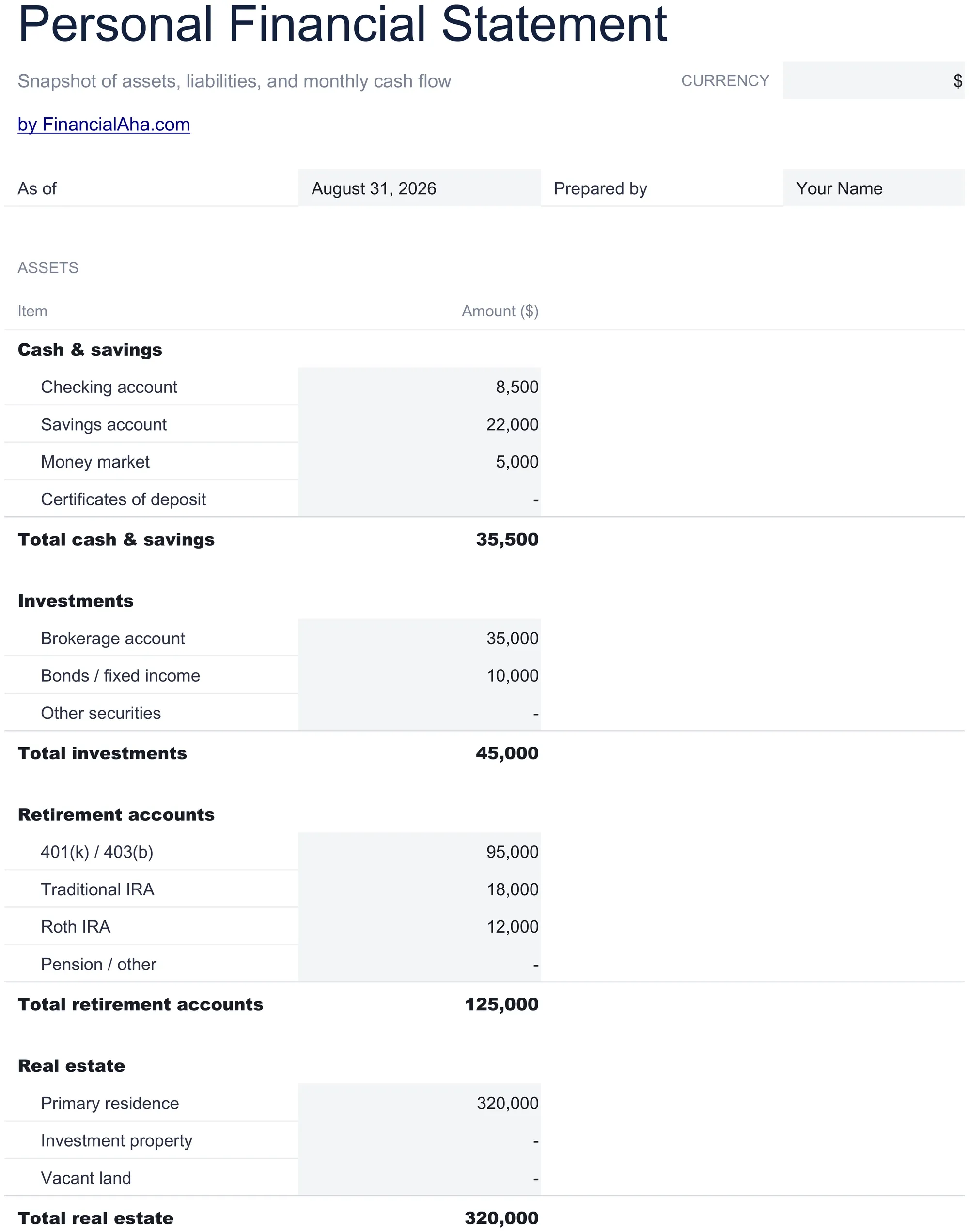
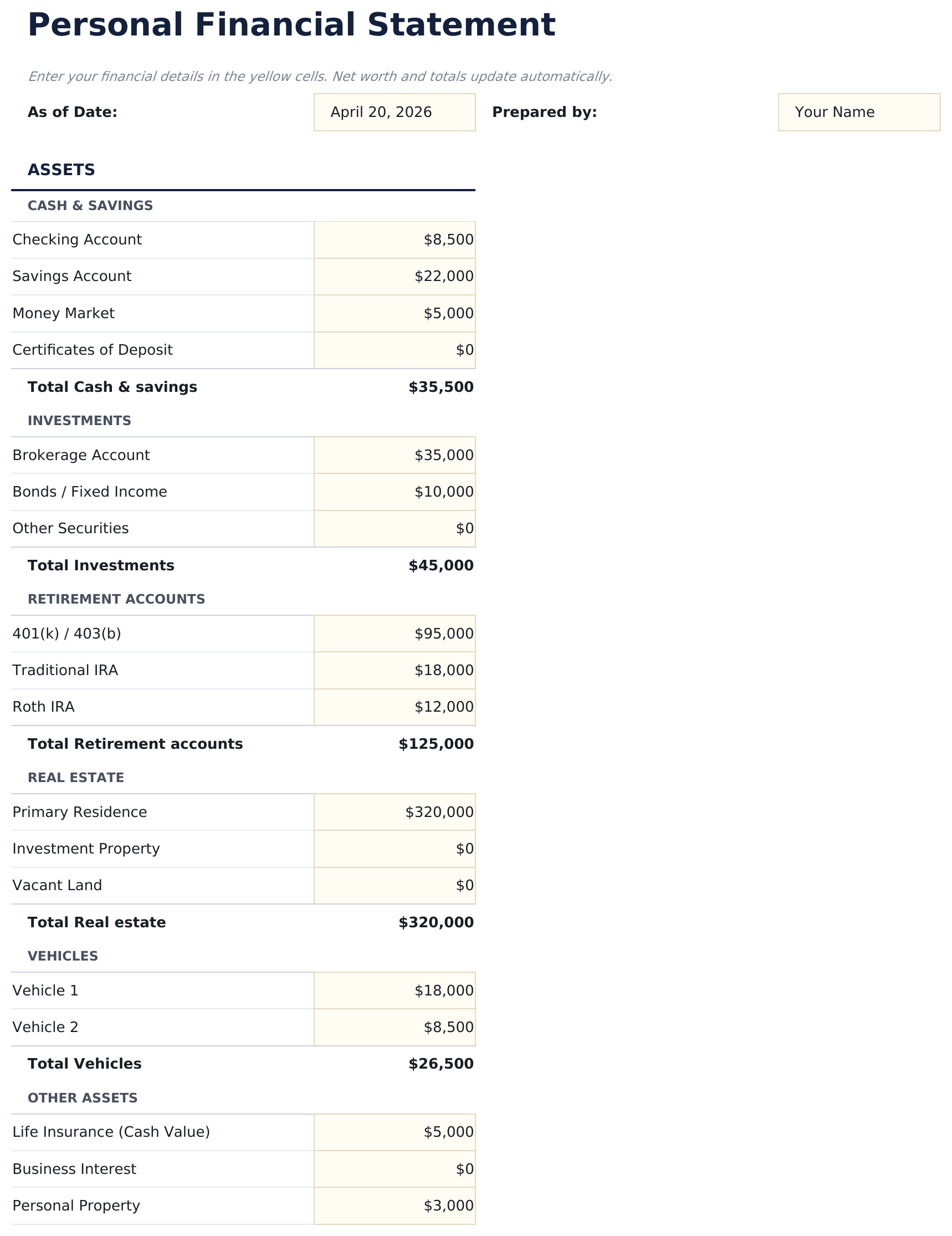
Die Aufstellung im Kreditgeber-Format auf einem Blatt: Vermögenswerte gruppiert in Bargeld, Investitionen, Altersvorsorge, Immobilien, Fahrzeuge und Sonstiges, jede mit Zwischensumme, und Verbindlichkeiten nach Art gruppiert mit einem Saldo und einer Monatszahlung auf jeder. Die Essentials Personal Financial Statement Tabellenvorlage fügt Monatseinkommen nach Quelle, Gesamtvermögen, Gesamtverbindlichkeiten und Nettovermögen hinzu, sowie ein Stichdatum und eine Ersteller-Zeile. Google Sheets und Excel, eine Datei. Keine Makros, kein VBA.

Ultimate-Version ansehen
Ultimate-Persönliche Finanzaufstellung ansehen Tabellenvorlage
$29
Essentials Persönliche Finanzaufstellung Tabellenvorlage - Vorschau für Google Sheets und Excel

Was enthalten ist

  • Vermögenswerte in Bargeld, Anlagen, Altersvorsorge, Immobilien, Fahrzeuge und Sonstiges gruppiert, jeweils subtotalisiert
  • Verbindlichkeiten nach Typ gruppiert, jede mit einem Saldo und einer monatlichen Zahlung
  • Ein Stichtag und eine Ersteller-Zeile, die es zu einem Dokument statt einer Notiz machen
  • Gesamtvermögenswerte, Gesamtverbindlichkeiten und Nettovermögen
  • Monatliche Einnahmen nach Quelle
  • Monatliche Ausgaben mit einer Nettobetragszahl
  • Druckt sauber für Anwendungen, die noch Papier benötigen
  • Eine Währungs-Dropdown neben dem Titel, die die Geldkolumnen umbenennt
  • Funktioniert in Microsoft Excel und Google Sheets ohne Setup erforderlich
Ultimate-Version verfügbar

Brauchen Sie mehr von dieser Vorlage?

Die Essentials Tabellenvorlage deckt die tägliche Erfassung ab. Die Ultimate Tabellenvorlage gibt jedem Teil der Vorlage ein eigenes Tabellenblatt, mit mehr Kapazität und ausführlicheren Auswertungen.

Essentials - $19
  • Vermögenswerte in Bargeld, Anlagen, Altersvorsorge, Immobilien, Fahrzeuge und Sonstiges gruppiert, jeweils subtotalisiert
  • Verbindlichkeiten nach Typ gruppiert, jede mit einem Saldo und einer monatlichen Zahlung
  • Ein Stichtag und eine Ersteller-Zeile, die es zu einem Dokument statt einer Notiz machen
  • Gesamtvermögenswerte, Gesamtverbindlichkeiten und Nettovermögen
Ultimate - $29
  • Vermögen und Verbindlichkeiten auf eigenen Listen, jede Schuld mit einem Saldo und einer Monatsrate
  • Einkommen und Ausgaben sowohl monatlich als auch jährlich angezeigt
  • Fünf Finanzkennzahlen - Schulden-zu-Einkommen-Verhältnis, Schulden-zu-Vermögen-Verhältnis, Sparquote, Liquiditätsquote und Wohnkostenquote
  • Jede Kennzahl neben dem Schwellenwert angezeigt, den die Kreditvergabepraxis herkömmlich anwendet
  • Ein Leitfaden, der erläutert, was jede Kennzahl misst

Die FinancialAha-Essentials-Tabellenvorlage für persönliche Finanzaufstellung für Google Sheets und Excel ist eine Arbeitsmappe mit einem Blatt, angeordnet wie ein Kreditgeber sie erwartet, mit einer Anleitung auf einer zweiten Registerkarte. Sie funktioniert als Essentials-Tabellenvorlage für persönliche Finanzaufstellung in Excel und als Essentials-Tabellenvorlage für persönliche Finanzaufstellung in Google Sheets aus demselben Download. Diese Essentials-Tabellenvorlage für persönliche Finanzaufstellung gruppiert Vermögenswerte nach Klasse, erfasst sowohl den Saldo als auch die monatliche Zahlung für jede Schuld und stellt monatliche Einnahmen gegen monatliche Ausgaben. Keine Makros, kein VBA.

In der Arbeitsmappe

Was in der FinancialAha Essentials Persönliche Finanzaufstellung Tabellenvorlage enthalten ist

Die FinancialAha-Essentials-Tabellenvorlage für persönliche Finanzaufstellung setzt die gesamte Aufstellung auf ein funktionierendes Blatt, mit den Anweisungen auf einer eigenen Registerkarte. Sie funktioniert sowohl in Microsoft Excel als auch in Google Sheets und hier ist, was die Essentials-Tabellenvorlage für persönliche Finanzaufstellung enthält.

  1. 01 von 01

    Financial Statement

    Eine vollständige Aufstellung in der üblichen Reihenfolge, beginnend mit einem Stichtag und einer Ersteller-Zeile - den zwei Feldern, die eine private Berechnung in ein Dokument umwandeln, auf das sich jemand anderes verlassen kann. Vermögenswerte stehen an erster Stelle, gruppiert in Bargeld und Sparguthaben, Anlagen, Altersvorsorgekonten, Immobilien, Fahrzeuge und andere Positionen, jede Klasse subtotalisiert, sodass die Form dessen, was Sie besitzen, sichtbar ist statt in einer Liste begraben. Verbindlichkeiten folgen in ihren eigenen Klassen, und jede Schuld trägt zwei Zahlen: den ausstehenden Saldo und die monatliche Zahlung dagegen. Dieses Paarung ist der Grund für diesen Aufbau - ein Saldo beschreibt die Größe einer Schuld, und nur die monatliche Zahlung beschreibt, was sie im Monat bewirkt. Darunter liegen Gesamtvermögenswerte, Gesamtverbindlichkeiten und Nettovermögen, dann monatliche Einnahmen nach Quelle und monatliche Ausgaben, endend mit der monatlichen Nettobetragszahl.

  2. Enthaltene Anleitung

    How to Use

    Eine Schritt-für-Schritt-Anleitung auf ihrer eigenen Registerkarte, die abdeckt, was in jede Vermögensklasse gehört, was gegen jede Verbindlichkeit eingegeben wird, und wie die Nettovermögens- und monatlichen Nettobetragszahlen aufgebaut werden. Da sie in der Datei mitgeliefert wird, reist die Anleitung mit der Vorlage, wo immer sie geöffnet wird.

Funktioniert sowohl in Google Sheets als auch in Excel

Essentials Persönliche Finanzaufstellung Tabellenvorlage für Google Sheets

Laden Sie die Essentials-Tabellenvorlage für persönliche Finanzaufstellung auf Drive hoch, klicken Sie mit der rechten Maustaste darauf und wählen Sie "Mit Google Sheets öffnen". Diese Essentials-Tabellenvorlage für persönliche Finanzaufstellung in Google Sheets benötigt keinen Konvertierungsschritt und jede Summe wird genauso neu berechnet wie in Excel. Die Währungs-Dropdown neben dem Titel benennt die Geldkolumnen in der gesamten Aufstellung um.

Essentials Persönliche Finanzaufstellung Google Sheets Vorlage einrichten

Eine gemeinsame Kopie der Essentials-Tabellenvorlage für persönliche Finanzaufstellung in Google Sheets eignet sich für ein Paar, das eine gemeinsame Anwendung vorbereitet, bei dem eine Person die Kontostände kennt und die andere die Darlehen kennt. Der Sheets-Versionsverlauf deckt eine überschriebene Zahl ab, und das Stichtag macht es offensichtlich, welche Version jemand ansieht.

Die Essentials-Tabellenvorlage für persönliche Finanzaufstellung in Google Sheets teilen

Das ist kein tägliches Blatt. Die Essentials-Tabellenvorlage für persönliche Finanzaufstellung in Google Sheets wird ausgefüllt, wenn etwas danach fragt - eine Bewerbung, eine jährliche Überprüfung - und dann mit ihrem Datum gespeichert, was macht zwei von ihnen später vergleichbar.

Essentials Persönliche Finanzaufstellung Tabellenvorlage für Excel

Der Download der Essentials-Tabellenvorlage für persönliche Finanzaufstellung ist eine schlichte .xlsx. Excel öffnet diese Essentials-Tabellenvorlage für persönliche Finanzaufstellung direkt, ohne Importschritt und ohne Kompatibilitätsabfrage, und sie druckt sauber, was für ein Dokument wichtig ist, das oft auf Papier übergeben werden muss. Es gibt keine Makros und kein VBA in der Datei.

Essentials Persönliche Finanzaufstellung Excel Vorlage einrichten

Die gleiche Essentials-Tabellenvorlage für persönliche Finanzaufstellung öffnet sich in Excel unter Windows, Excel auf dem Mac und Excel im Web. Es ist auch die identische Datei, die Sie auf Drive hochladen würden, daher gibt es keinen separaten Download der Essentials-Tabellenvorlage für persönliche Finanzaufstellung zur Auswahl.

Hinweise zur Essentials-Tabellenvorlage für persönliche Finanzaufstellung in Excel

Die Essentials-Tabellenvorlage für persönliche Finanzaufstellung in Excel trägt keine Makros und kein VBA, daher öffnet Excel sie ohne Vertrauensaufforderung - was wertvoll ist, wenn die Datei an ein Institut gesendet wird, das alles Makro-aktivierte blockiert.

Die Essentials Persönliche Finanzaufstellung Tabellenvorlage als Excel-Datei öffnen

Nichts in der Essentials-Tabellenvorlage für persönliche Finanzaufstellung ist versionsspezifisch, daher verhält sich diese Essentials-Tabellenvorlage für persönliche Finanzaufstellung in Excel identisch in Excel unter Windows, Excel auf dem Mac und älteren Versionen.

Highlights der Tabellenvorlage

Was die Essentials Persönliche Finanzaufstellung Tabellenvorlage erfasst

Die Aufstellung wird von oben nach unten ausgefüllt. Das sind die Zahlen, die die Essentials-Tabellenvorlage für persönliche Finanzaufstellung trägt:

As of
das Datum, das die Aufstellung beschreibt, das ist, was sie eher zu einem Dokument als zu einer Notiz macht
Prepared by
wer sie zusammengestellt hat
Item
jede Position innerhalb der Vermögensklasse, zu der sie gehört
Amount
was ein Vermögenswert derzeit wert ist
Balance
was noch auf einer Schuld ausstehend ist
Monthly Payment
was diese Schuld im Monat kostet
Source
jeder Strom monatlicher Einnahmen
Total assets, total liabilities and net worth
abgeleitet, aus den obigen Klassen
Net monthly
abgeleitet, Einnahmen weniger Ausgaben

Builds vergleichen

FinancialAha Persönliche Finanzaufstellung Tabellenvorlage: Free, Essentials und Ultimate im Vergleich

Funktion Free Essentials Diese Seite Ultimate Tabellenvorlage ansehen
Arbeitsblätter 1 1 6
Aufbau Flache Liste Bankgebräuchliche Aufstellung Aufstellung plus Analyse
Eingabezeilen 17 Nach Klasse gruppiert 20 Vermögenswerte und Verbindlichkeiten
Nettovermögen Ja Ja Ja
Monatliche Zahlung pro Schuld Ja Ja
Einnahmen und Ausgaben Monatlich Monatlich und jährlich
Stichtag und Ersteller Ja Ja
Finanzkennzahlen Fünf, gegen Kreditvergabeschwellen
Dreijahresvergleich Ja
Unterzeichenbare Kreditgeberseite Ja
Diagramme 2

Die FinancialAha-Essentials-Tabellenvorlage für persönliche Finanzaufstellung setzt die gesamte Aufstellung auf einem Blatt in der Reihenfolge ein, in der sie üblicherweise gelesen wird. Im Gegensatz zur kostenlosen Tabellenvorlage für persönliche Finanzaufstellung, die auflistet, was Sie besitzen und schulden und sie zu Nettovermögen summiert, gruppiert dieser Build Vermögenswerte nach Klassen mit ihren eigenen Summen, erfasst eine monatliche Zahlung neben jedem Saldo, fügt monatliche Einnahmen und Ausgaben hinzu und trägt das Stichtag und die Ersteller-Zeile, die es zu einem Dokument statt einer privaten Berechnung machen. Die Ultimate-Tabellenvorlage für persönliche Finanzaufstellung behält all das und fügt die Analyse herum hinzu - fünf Verhältnisse gegen die Schwellen, die Kreditgeber üblicherweise anwenden, drei Jahre nebeneinander verglichen und eine unterzeichenbare Zusammenfassungsseite.

Gut zu wissen

Hinweise zur Arbeit mit der Essentials Persönliche Finanzaufstellung Tabellenvorlage

  • Die monatliche Zahlungsspalte neben jedem Saldo ist der Sinn dieses Aufbaus. Ein Saldo beschreibt die Größe einer Schuld; die Zahlung beschreibt, was sie im Monat bewirkt.
  • Das Stichtag und die Ersteller-Zeile sind das, was es zu einem Dokument machen, auf das sich jemand anderes verlassen kann, statt einer privaten Notiz.
  • Vermögenswerte nach Klasse zu gruppieren zeigt die Form dessen, was Sie besitzen, was eine flache Liste der gleichen Zahlen nicht zeigt.
  • Es gibt keine Diagramme in diesem Build - es ist eine Aufstellung, und sie druckt als solche.
  • Die Währungs-Dropdown neben dem Titel benennt die Geldspalten der Essentials-Tabellenvorlage für persönliche Finanzaufstellung um. Sie ändert nur die Bezeichnung und konvertiert nicht die Zahlen.

So verwenden Sie diese Essentials Persönliche Finanzaufstellung-Vorlage

1

Stichtag und Ersteller festlegen

Stellen Sie das Stichtag ein und wer es vorbereitet hat. Beides zählt, wenn jemand anderes es lesen wird.

2

Geben Sie Ihre Vermögenswerte nach Klasse ein

Bargeld, Anlagen, Altersvorsorge, Eigentum, Fahrzeuge und alles andere. Jede Klasse summiert sich selbst.

3

Geben Sie jede Schuld zweimal ein

Den ausstehenden Saldo und die monatliche Zahlung dagegen.

4

Fügen Sie Einnahmen und Ausgaben hinzu

Monatliche Einnahmen nach Quelle und typische monatliche Kosten, endend mit der Nettobetragszahl.

Kundenbewertungen

Das sagen unsere Kunden

"If I get half as good at handling my finances as you are at customer service, this'll be the best $26 I've spent lately."

J Jenny Verifizierter Käufer

"Great tool! Simplifies financial planning without the hassle of complex spreadsheets."

F Fazia Search Marketing Manager

"I recently purchased your super convenient spreadsheet, it really helps me!"

J John Verifizierter Käufer

"They're great and super intuitive. Thank you!"

M Mira Verifizierter Käufer

Erstellt von Claude AI. Verfeinert von uns.

Wir verwenden Claude AI, um jede Vorlage nach gründlicher Recherche zu entwerfen. Dann greift unser Team ein. Wir verfeinern das Layout, testen jede Formel auf Herz und Nieren, beheben Grenzfälle und polieren das Design, bis es sich anfühlt wie etwas, das wir selbst verwenden würden. Die KI bringt uns 80 % ans Ziel. Die letzten 20 % sind rein menschliches Urteilsvermögen.

Ultimate-Version ansehen

Häufig gestellte Fragen

Ist die FinancialAha-Essentials-Tabellenvorlage für persönliche Finanzaufstellung eine Google-Sheets-Vorlage?

Ja. Laden Sie die Datei auf Drive hoch und wählen Sie "Mit Google Sheets öffnen". Die Essentials-Tabellenvorlage für persönliche Finanzaufstellung in Google Sheets benötigt keinen Konvertierungsschritt und jede Summe wird genauso neu berechnet wie in Excel.

Ist die FinancialAha-Essentials-Tabellenvorlage für persönliche Finanzaufstellung eine Excel-Vorlage?

Ja. Der Download ist eine schlichte .xlsx-Datei, daher öffnet sich die Essentials-Tabellenvorlage für persönliche Finanzaufstellung direkt in Excel ohne Importschritt. Es gibt keine Makros und kein VBA, was wichtig ist, wenn die Datei an ein Institut gesendet wird, das Makro-aktivierte Dateien blockiert.

Wird die FinancialAha-Essentials-Tabellenvorlage für persönliche Finanzaufstellung in älteren Excel-Versionen geöffnet?

Ja. Die Essentials-Tabellenvorlage für persönliche Finanzaufstellung kommt als schlichte .xlsx, daher öffnet sie sich im aktuellen Excel und in Versionen, die älter als dynamische Arrays sind, identisch.

Warum braucht jede Schuld in der Essentials-Tabellenvorlage für persönliche Finanzaufstellung sowohl einen Saldo als auch eine monatliche Zahlung?

Weil sie unterschiedliche Dinge beschreiben. Der Saldo ist die Größe der Schuld; die monatliche Zahlung ist das, was sie im Monat bewirkt. Eine Aufstellung, die nur eines von beiden trägt, beantwortet die Hälfte der Frage.

Wofür ist das Stichtag in der Essentials-Tabellenvorlage für persönliche Finanzaufstellung?

Eine Finanzaufstellung beschreibt einen Moment. Ohne ein Datum kann es von niemandem vertraut werden, und zwei davon können nicht verglichen werden.

Hat die Essentials-Tabellenvorlage für persönliche Finanzaufstellung Diagramme oder ein Dashboard?

Nein. Es ist eine Aufstellung, angeordnet in der Reihenfolge, in der man sie üblicherweise liest, und sie druckt als solche. Diagramme, Verhältnisse und ein Dashboard sind im Ultimate-Build.

Warum gruppiert die Essentials-Tabellenvorlage für persönliche Finanzaufstellung Vermögenswerte nach Klassen?

Um die Form dessen, was Sie besitzen, sichtbar zu machen. Eine flache Liste der gleichen Zahlen zeigt nicht, ob Ihre Position überwiegend Eigentum, überwiegend Altersvorsorgekonten oder überwiegend Bargeld ist.

Wie viele Positionen nimmt die Essentials-Tabellenvorlage für persönliche Finanzaufstellung auf?

Jede Klasse hat ihre eigenen Zeilen, was für die meisten Situationen geeignet ist. Der Ultimate-Build bietet separate Tabellenblätter für Vermögenswerte und Verbindlichkeiten.

Wie öffne ich diese Vorlage in Google Sheets?

Laden Sie die .xlsx-Datei auf Google Drive hoch und öffnen Sie sie mit Google Sheets. Alle Formeln und Formatierungen bleiben erhalten.

Weitere Essentials-Vorlagen: Nettovermoegen & Finanzplanung

Essentials

Highlights:

Dashboard mit Diagrammen und KPIs
Vorausgefüllte Kategorien und Beispieldaten
Keine Registrierung, kein Abo
Lebenslange kostenlose Updates
Funktioniert in
Excel Google Sheets

Auf der Suche nach Premium-Tabellenvorlagen?

Unsere kostenpflichtigen Vorlagen umfassen erweiterte mehrseitige Dashboards, native Excel-Diagramme und laufende Aktualisierungen.

Privat & sicher

Ihre Finanzdaten bleiben auf Ihrem Gerät. Wir sehen sie nie.

Mehr erfahren →

Brauchen Sie Hilfe?

Schauen Sie in unsere Anleitungen oder kontaktieren Sie uns.

FAQ ansehen →