Bester Wert Komplettes Finanzplanungs-Bundle
✓ Finanzplanung✓ Vermögens-Tracker✓ Monatliches Budget✓ Reisebudget-Planer✓ Jahresbudget-Planer✓ Monatlicher Ausgaben-Tracker✓ Jährlicher Steuerplaner✓ Altersvorsorgeplanung
Bundle ansehen →

Sofortige digitale Lieferung · Es gelten die AGB

Essentials-Vorlage - Excel & Google Sheets

Essentials Kostenvergleich-Tabellenvorlage Tabellenvorlage für Google Sheets & Excel

Fünf benannte Optionen, eine benannte Kostenkategorie auf jeder Zeile, und die erste Zeile als monatliche Gebühr behandelt und über das Jahr multipliziert, während der Rest als einmalig oder bereits jährlich genommen wird. Die Essentials Kostenvergleich Tabelle nennt dann die günstigste Option und sagt, was ihre Wahl gegenüber der teuersten spart. Fünfzehn Zeilen, drei Arbeitsblätter. Google Sheets und Excel. Keine Makros, kein VBA.

Sofortige digitale Lieferung · Es gelten die AGB

Essentials Kostenvergleich-Tabellenvorlage Tabellenvorlage - Vorschau für Google Sheets und Excel

Was enthalten ist

  • Fünf benannte Optionen mit einer benannten Kostenkategorie in jeder Zeile
  • Die erste Kostenzeile wird als monatlich behandelt und über ein Jahr hinweg vervielfacht
  • Jede weitere Zeile wird als Einmalzahlung oder bereits jährlicher Betrag übernommen
  • Die billigste Option wird für Sie identifiziert
  • Was die Wahl der billigsten gegenüber der teuersten spart
  • Die durchschnittlichen und die höchsten Jahreskosten über alle Optionen
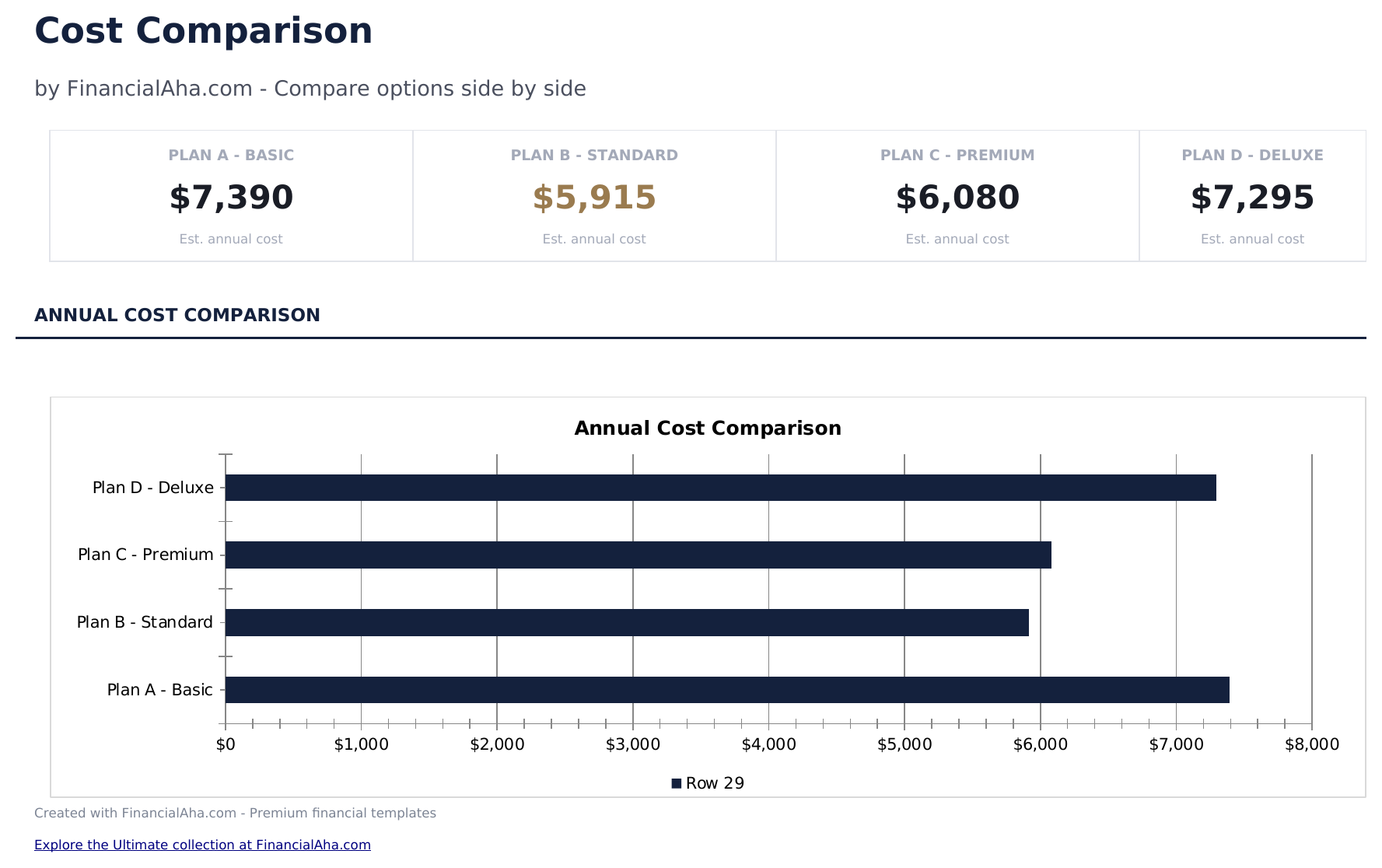
  • Zwei Diagramme - Jahreskosten nach Option und wo die Kosten der billigsten Option anfallen
  • Ein Währungs-Dropdown auf dem Dashboard, das Spalten mit Geldbeträgen auf beiden Arbeitsmappen relabelt
  • Funktioniert in Microsoft Excel und Google Sheets ohne Setup erforderlich

Die FinancialAha Essentials Kostenvergleich-Tabellenvorlage für Google Sheets und Excel ist eine zweiseitige Arbeitsmappe, die fünf benannte Optionen über benannte Kostenkategorien vergleicht, mit einer Anleitung auf einem dritten Tab. Sie funktioniert sowohl als Essentials Kostenvergleich-Tabellenvorlage für Excel als auch als Essentials Kostenvergleich-Tabellenvorlage für Google Sheets vom gleichen Download. Diese Essentials Kostenvergleich-Tabellenvorlage annualisiert die wiederkehrende Gebühr selbst und zeigt, welche Option am wenigsten kostet. Keine Makros, kein VBA.

In der Arbeitsmappe

Was in der FinancialAha Essentials Kostenvergleich-Tabellenvorlage Tabellenvorlage enthalten ist

Die FinancialAha Essentials Kostenvergleich-Tabellenvorlage läuft auf zwei Arbeitsmappen - eine die Sie ausfüllen, eine die zurückberichtet - plus die Anleitung. Sie funktioniert sowohl in Microsoft Excel als auch in Google Sheets und hier ist, was die Essentials Kostenvergleich-Tabellenvorlage enthält.

  1. 01 von 02

    Comparison

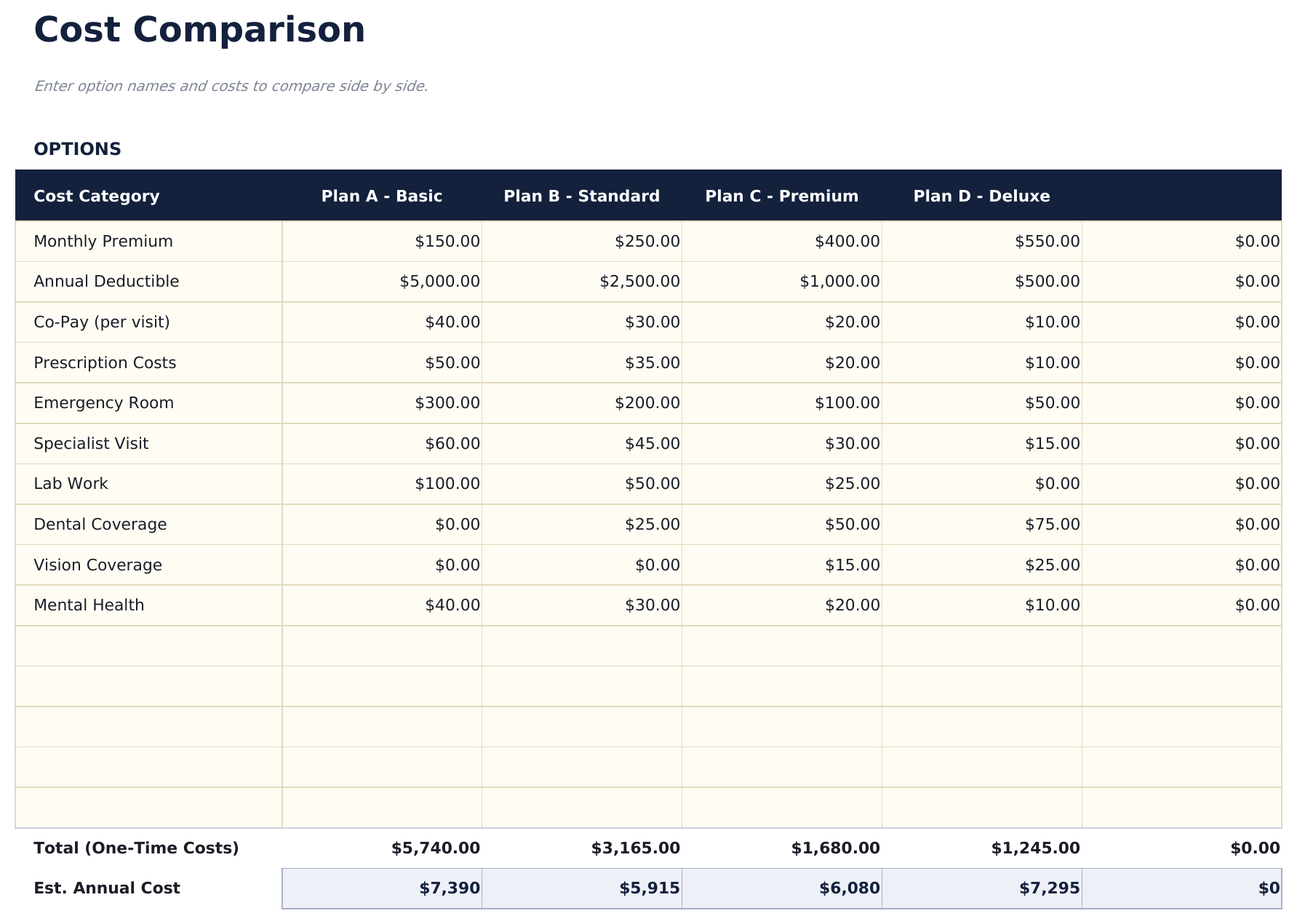
    Fünf Optionsspalten über der Oberseite, jede benannt anstatt mit Buchstaben, und benannte Kostenkategorien auf der Seite. Die erste Kostenzeile wird als wiederkehrende Monatsgebühr behandelt und über ein Jahr hinweg vervielfacht; jede weitere Zeile wird so genommen wie sie ist. Diese einzelne Vereinbarung ist das, was den häufigsten Fehler beim solch einem Vergleich entfernt, wo eine Monatszahl in einer Zeile und eine Jahrzahl in einer anderen still die Gesamtsumme bedeutungslos machen. Es gibt Platz für die Kosten, die nur auf ein oder zwei Optionen zutreffen, was dort ist, wo der wirkliche Unterschied zwischen ihnen üblicherweise sitzt. Drei Summen schließen jede Spalte: alles unter der Monatszeile addiert, die Monatszeile über ein Jahr vervielfacht, und die beiden zusammen als die geschätzten Jahreskosten.

  2. 02 von 02

    Dashboard

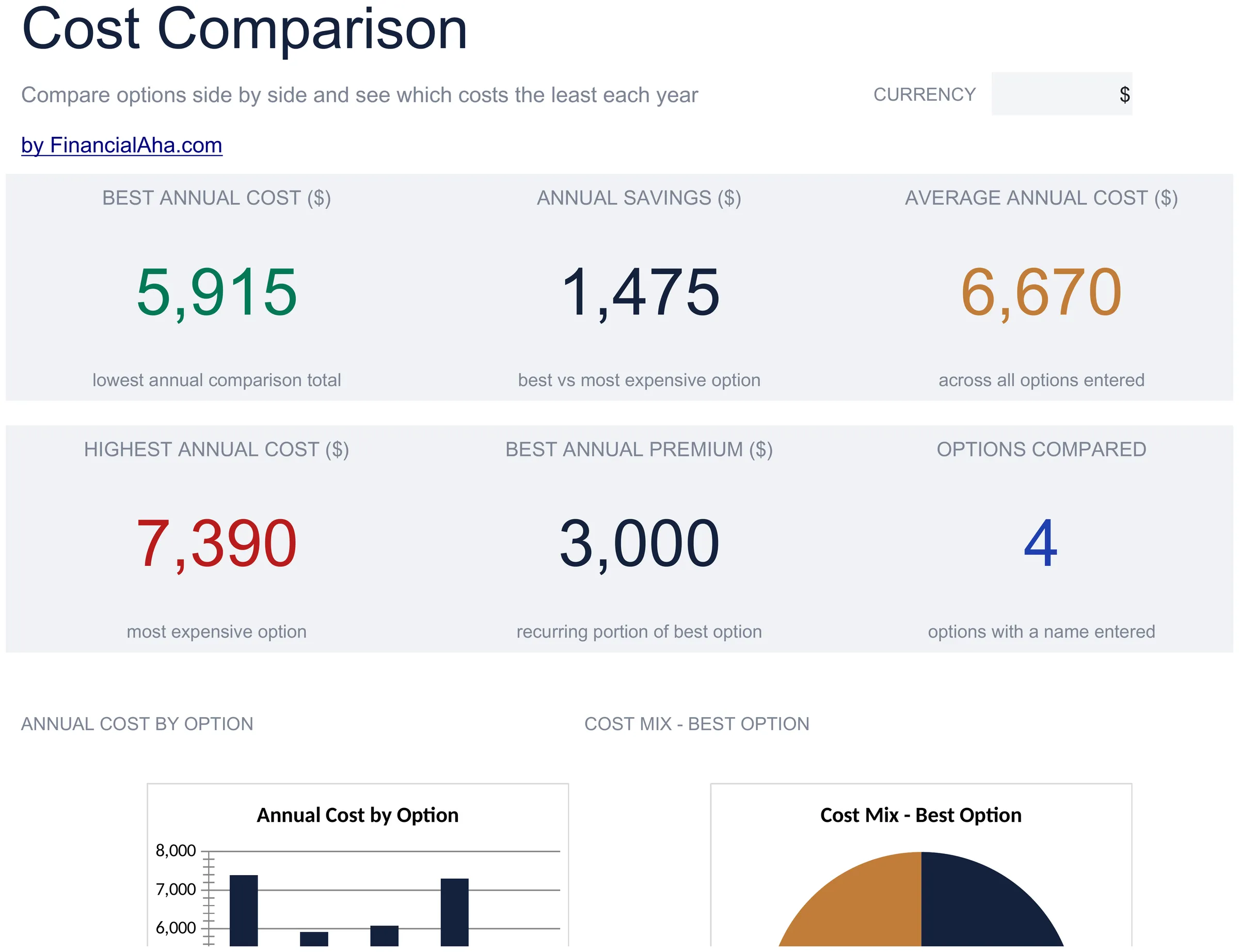
    Der Vergleich in sechs Zahlen: was die billigste Option für ein Jahr kostet, was die Wahl gegen die teuerste spart, der Durchschnitt über die Optionen, die Sie eingegeben haben, die höchste, die beste wiederkehrende Gebühr, und wie viele Optionen am Spiel sind. Das Sparen gegen die teuerste ist die Zahl, die die Entscheidung ins Verhältnis setzt - eine Lücke von ein paar Einheiten über ein Jahr ist ein anderes Gespräch als eine, die in die Hunderte läuft. Zwei Diagramme sitzen daneben, eines stellt die Jahreskosten jeder Option gegen die anderen auf und eines teilt auf, wo die Kosten der billigsten Option wirklich hingehen.

  3. Enthaltene Anleitung

    How to Use

    Ein Schritt-für-Schritt-Anleitung auf einem eigenen Tab, die abdeckt, wie man die Optionen benennt, welche Zeile als monatlich behandelt wird, und wie die Dashboard-Zahlen aufgebaut sind. Da sie in der Datei mitgeliefert wird, reist die Anleitung mit der Vorlage, wo immer sie geöffnet wird.

Funktioniert sowohl in Google Sheets als auch in Excel

Essentials Kostenvergleich-Tabellenvorlage Tabellenvorlage für Google Sheets

Laden Sie die Essentials Kostenvergleich-Tabellenvorlage auf Drive hoch, klicken Sie mit der rechten Maustaste darauf, und wählen Sie "Mit Google Sheets öffnen". Diese Essentials Kostenvergleich-Tabellenvorlage für Google Sheets benötigt keinen Konvertierungsschritt und beide Diagramme überstehen die Reise intakt - die Jahressummen rechnen sich genauso nach wie in Excel. Der Währungs-Dropdown auf dem Dashboard relabelt die Geldspalten auf beiden Arbeitsmappen auf einmal.

Essentials Kostenvergleich-Tabellenvorlage Google Sheets Vorlage einrichten

Eine gemeinsame Kopie der Essentials Kostenvergleich-Tabellenvorlage für Google Sheets passt zu einer Entscheidung, die mehrere Leute abwägen, da Angebote von verschiedenen Orten ankommen und von wem immer sie erhielt, eingegeben werden können. Der Versionsverlauf der Sheets deckt eine überschriebene Zahl ab.

Die Essentials Kostenvergleich-Google Sheet teilen

Dies ist keine tägliche Vorlage. Die Essentials Kostenvergleich-Google Sheet wird ausgefüllt, während Angebote gesammelt werden, und wird gelesen, wenn das Raster vollständig ist, dann als Erinnerung daran behalten, warum eine Wahl getroffen wurde.

Essentials Kostenvergleich-Tabellenvorlage Tabellenvorlage für Excel

Der Download der Essentials Kostenvergleich-Tabellenvorlage für Excel ist eine schlichte .xlsx. Excel öffnet diese Essentials Kostenvergleich-Tabellenvorlage für Excel direkt, ohne Importschritt und ohne Kompatibilitätsabfrage, und beide Diagramme sind native Excel-Diagramme, die sich neu zeichnen, wenn sich Zahlen ändern. Es gibt keine Makros und kein VBA in der Datei, daher öffnet sie ohne Sicherheitswarnung.

Essentials Kostenvergleich-Tabellenvorlage Excel Vorlage einrichten

Die gleiche Essentials Kostenvergleich-Tabellenvorlage für Excel öffnet sich in Excel unter Windows, Excel auf dem Mac und Excel für das Web. Es ist auch die gleiche Datei, die Sie auf Drive hochladen würden, daher gibt es keinen separaten Download der Essentials Kostenvergleich-Tabellenvorlage für Excel zu wählen.

Hinweise zur Essentials Kostenvergleich-Tabellenvorlage in Excel

Die Essentials Kostenvergleich-Tabellenvorlage für Excel hat keine Makros und kein VBA, daher öffnet Excel sie ohne Vertrauensabfrage - lohnenswert, wenn ein Vergleich für eine Entscheidung herumgereicht wird.

Die Essentials Kostenvergleich-Tabellenvorlage Tabellenvorlage als Excel-Datei öffnen

Nichts in der Essentials Kostenvergleich-Tabellenvorlage für Excel ist versionsspezifisch, daher verhält sich diese Essentials Kostenvergleich-Tabellenvorlage für Excel identisch in Excel unter Windows, Excel auf dem Mac und älteren Versionen.

Highlights der Tabellenvorlage

Was die Essentials Kostenvergleich-Tabellenvorlage Tabellenvorlage erfasst

Benannte Kostenkategorien über bis zu fünf benannte Optionen und ein Dashboard, das sie liest. Dies sind die Spalten, die die Essentials Kostenvergleich-Tabellenvorlage verwendet:

Cost Category
eine Zeile pro Kostenpunkt, fünfzehn davon, wobei die erste als monatlich behandelt wird
Plan A
die Zahlen der ersten Option, umbenannt auf den eigenen Anbieter oder Plan
Plan B
die zweite Option auf den gleichen Zeilen, und so weiter über fünf Spalten

Builds vergleichen

FinancialAha Kostenvergleich-Tabellenvorlage Tabellenvorlage: Free und Essentials im Vergleich

Funktion Free Essentials Diese Seite
Arbeitsblätter 1 2
Optionen verglichen 4 5, benannt
Kostenzeilen 8 15, eine davon monatlich
Annualisierung Sie tun es Für Sie erledigt
Billigste Option identifiziert Ja, die niedrigste Gesamtsumme Ja, die niedrigsten Jahreskosten
Sparen gegenüber der teuersten Ja, als Abstand Ja, annualisiert
Durchschnitt über die Optionen Ja
Kostenmix der billigsten Option Ja
Diagramme 2

Die FinancialAha Essentials Kostenvergleich-Tabellenvorlage umfasst zwei Arbeitsmappen und fünf benannte Optionsspalten, jede Kostenkategorie auf der Seite benannt. Gegenüber der Kostenlose Kostenvergleich-Tabellenvorlage, die die Kategorien generisch hält und die Annualisierung Sie überlässt, behandelt dieser Build die erste Zeile als Monatsgebühr und vervielfacht sie selbst. Der kostenlose Build zeigt bereits die billigste Gesamtsumme und die Spanne gegenüber der teuersten; dieser annualisiert beides und fügt die höchste Kosten und den Durchschnitt über die Optionen, die Sie eingeben - mit einem Diagramm, das die Optionen gegeneinander stellt und einem anderen, das zeigt, wo die Kosten der billigsten hingehen.

Gut zu wissen

Hinweise zur Arbeit mit der Essentials Kostenvergleich-Tabellenvorlage Tabellenvorlage

  • Die erste Kostenzeile ist die monatliche und wird über ein Jahr hinweg vervielfacht. Jede weitere Zeile wird so genommen wie sie ist.
  • Es gibt Platz für fünf Optionen. Das Dashboard zählt nur die Spalten, die Sie benannt haben, also hinterlässt das Leerenlassen einer das Leerenlassen keine Auswirkung auf den Durchschnitt.
  • Es gibt Platz für die Kosten, die nur auf ein oder zwei Optionen zutreffen, was dort ist, wo der wirkliche Unterschied üblicherweise sitzt.
  • Das Sparen gegenüber der teuersten ist das, was eine Entscheidung ins Verhältnis setzt, mehr als die billigste Zahl auf ihre eigene.
  • Die Optionen zu benennen, anstatt sie mit Buchstaben zu belassen, macht das Dashboard Monate später lesbar.
  • Der Währungs-Dropdown sitzt auf dem Dashboard und relabelt Geldspalten über die ganze Essentials Kostenvergleich-Tabellenvorlage. Es ändert nur die Beschriftung und konvertiert die Zahlen nicht.

So verwenden Sie diese Essentials Kostenvergleich-Tabellenvorlage-Vorlage

1

Die Optionen benennen

Geben Sie einen Namen für jede Spalte ein, anstatt sie mit Buchstaben zu belassen. Es gibt Platz für fünf.

2

Die monatliche Zeile einstellen

Die erste Kostenzeile wird als wiederkehrend behandelt und über das Jahr hinweg vervielfacht.

3

Die übrigen Kosten eintragen

Alles unter der ersten Zeile wird als Einmalzahlung oder Jahresbetrag übernommen.

4

Das Dashboard lesen

Die billigste Option, was sie gegenüber der teuersten spart, und der Durchschnitt.

Mit KI stressgetestet.

Jede Vorlage beginnt mit gründlicher Recherche dazu, wie Menschen das Thema tatsächlich erfassen. Wir gestalten das Layout, bauen die Formeln und feilen am Design, bis es sich anfühlt wie etwas, das wir selbst verwenden würden. Dabei nutzen wir KI, um die Berechnungen auf Herz und Nieren zu prüfen: ungewöhnliche Eingaben, Grenzfälle und Formelverhalten, geprüft, bis die Zahlen stimmen.

Sofortige digitale Lieferung · Es gelten die AGB

Häufig gestellte Fragen

Ist die FinancialAha Essentials Kostenvergleich-Tabellenvorlage eine Google Sheets Vorlage?

Ja. Laden Sie die Datei auf Drive hoch und wählen Sie "Mit Google Sheets öffnen". Die Essentials Kostenvergleich-Tabellenvorlage für Google Sheets benötigt keinen Konvertierungsschritt und beide Diagramme bleiben intakt.

Ist die FinancialAha Essentials Kostenvergleich-Tabellenvorlage eine Excel-Vorlage?

Ja. Der Download ist eine schlichte .xlsx, also öffnet sich die Essentials Kostenvergleich-Tabellenvorlage für Excel direkt in Excel ohne Importschritt. Beide Diagramme sind native Excel-Diagramme und es gibt keine Makros oder VBA.

Wird die FinancialAha Essentials Kostenvergleich-Tabellenvorlage Excel-Datei in älteren Excel-Versionen geöffnet?

Ja. Die Essentials Kostenvergleich-Tabellenvorlage wird als schlichte .xlsx bereitgestellt, öffnet sich also im aktuellen Excel identisch wie in älteren Versionen, die dynamische Arrays nicht haben.

Wie behandelt die Essentials Kostenvergleich-Tabellenvorlage monatliche Kosten?

Die erste Kostenzeile wird als wiederkehrende Monatsgebühr behandelt und über zwölf Monate hinweg vervielfacht. Jede weitere Zeile wird so genommen wie sie ist. Diese Vereinbarung vermeidet den häufigsten Fehler beim Vergleich - eine Monatszahl und eine Jahrzahl in der gleichen Spalte.

Kann ich Kostenkategorien zur Essentials Kostenvergleich-Tabellenvorlage hinzufügen?

Jede Zeile trägt eine benannte Kategorie und nicht nur einen Buchstaben, und es sind fünfzehn Zeilen eingebaut - mehrere davon bereits frei und in den Summen enthalten. Kosten, die nur auf ein oder zwei Optionen zutreffen, sind es wert, eine eigene Zeile zu haben, denn dort sitzt der wirkliche Unterschied.

Was zeigt die Sparfigur in der Essentials Kostenvergleich-Tabellenvorlage?

Was die Wahl der billigsten Option gegenüber der teuersten über ein Jahr hinweg spart. Dies setzt eine Entscheidung in ein Verhältnis, das die billigste Zahl allein nicht tut.

Sagt mir die Essentials Kostenvergleich-Tabellenvorlage, welche Option ich wählen sollte?

Sie zeigt, welche am wenigsten kostet und um wie viel. Die Kosten sind ein Input zu einer Entscheidung und nicht die Entscheidung selbst, und die Vorlage wiegt nichts anderes ab.

Kann ich die Optionen in der Essentials Kostenvergleich-Tabellenvorlage umbenennen?

Ja, und es lohnt sich. Benannte Optionen machen das Dashboard Monate später lesbar, wo Buchstaben das nicht tun.

Wie öffne ich diese Vorlage in Google Sheets?

Laden Sie die .xlsx-Datei auf Google Drive hoch und öffnen Sie sie mit Google Sheets. Alle Formeln und Formatierungen bleiben erhalten.

Weitere Essentials-Vorlagen: Nettovermoegen & Finanzplanung

Essentials

Highlights:

Dashboard mit Diagrammen und KPIs
Vorausgefüllte Kategorien und Beispieldaten
Keine Registrierung, kein Abo
Lebenslange kostenlose Updates
Funktioniert in
Excel Google Sheets

Auf der Suche nach Premium-Tabellenvorlagen?

Unsere kostenpflichtigen Vorlagen umfassen erweiterte mehrseitige Dashboards, native Excel-Diagramme und laufende Aktualisierungen.

Privat & sicher

Ihre Finanzdaten bleiben auf Ihrem Gerät. Wir sehen sie nie.

Mehr erfahren →

Brauchen Sie Hilfe?

Schauen Sie in unsere Anleitungen oder kontaktieren Sie uns.

FAQ ansehen →