Bester Wert Komplettes Finanzplanungs-Bundle
✓ Finanzplanung✓ Vermögens-Tracker✓ Monatliches Budget✓ Reisebudget-Planer✓ Jahresbudget-Planer✓ Monatlicher Ausgaben-Tracker✓ Jährlicher Steuerplaner✓ Altersvorsorgeplanung
Bundle ansehen →
Finanzziel-Planer

Sofortige digitale Lieferung · Es gelten die AGB

Essentials-Vorlage - Excel & Google Sheets

Essentials Finanzieller Zielplaner Tabellenvorlage für Google Sheets & Excel

Zehn Ziele, jedes mit einem Zielbetrag, einem Saldo und dem monatlichen Beitrag, den Sie tatsächlich leisten können - und die verbleibenden Monate folgen aus diesem Beitrag statt aus einer Frist. Die Essentials Financial Goal Planner Tabellenvorlage deckelt den Prozentsatz der Fertigstellung, statt über hundert Prozent zu melden, erfasst eine Frist als Monat und Jahr, und lässt das Prioritätsfeld Ihnen überlassen. Ein Dashboard liegt über dem Goals-Blatt. Google Sheets und Excel. Keine Makros, kein VBA.

Ultimate-Version ansehen

Sofortige digitale Lieferung · Es gelten die AGB

Ultimate-Finanzieller Zielplaner ansehen Tabellenvorlage
$29
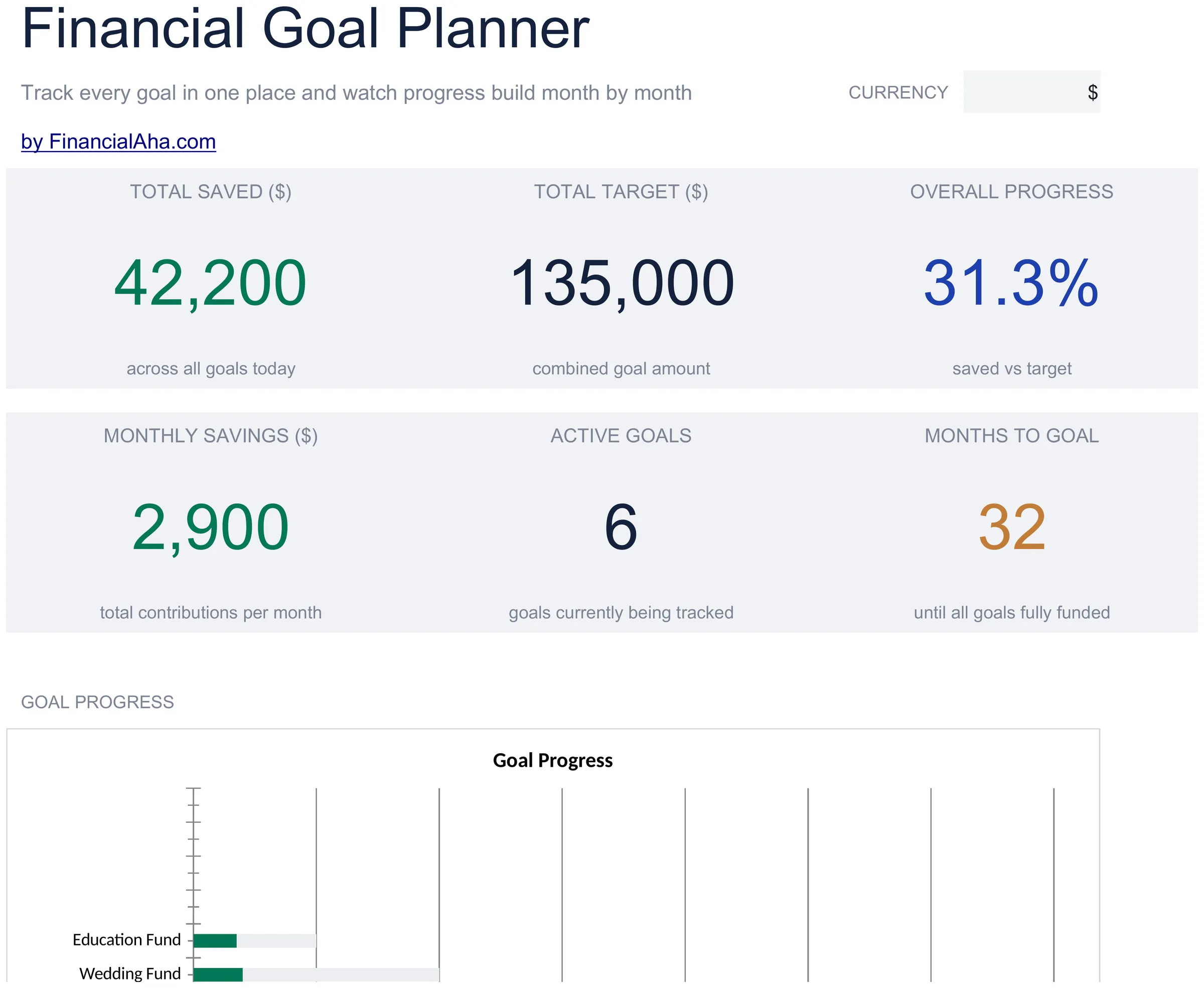
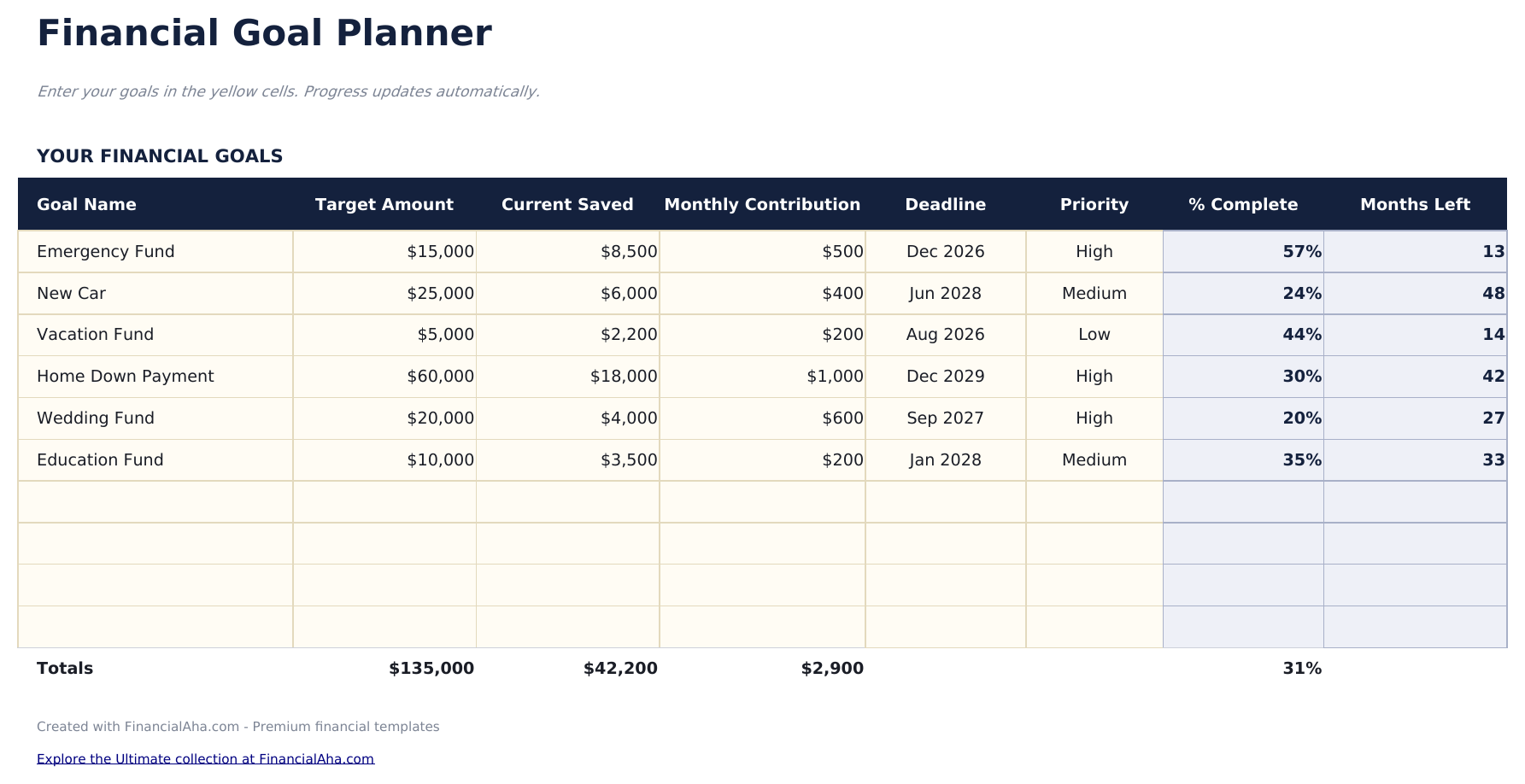
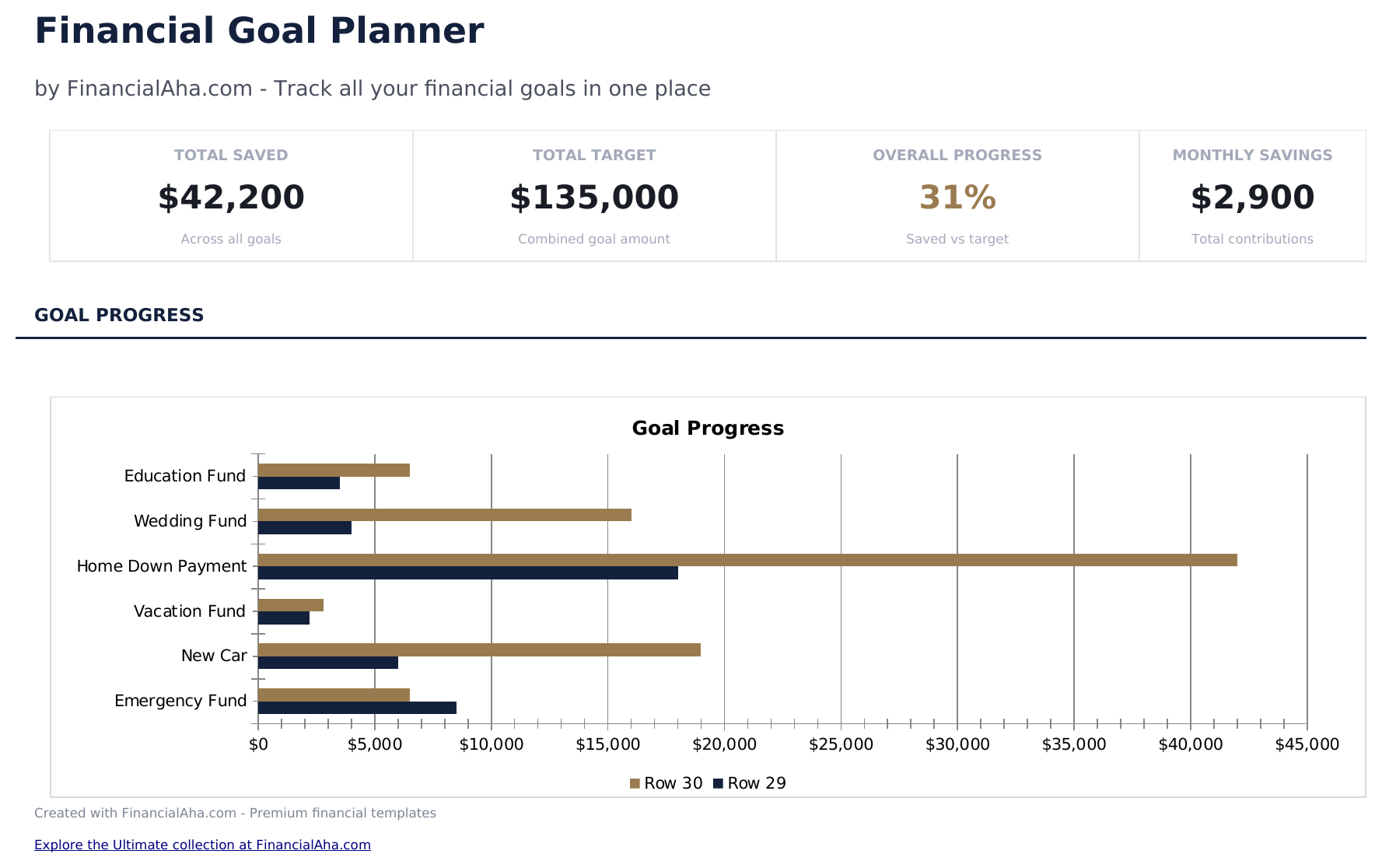
Essentials Finanzieller Zielplaner Tabellenvorlage - Vorschau für Google Sheets und Excel

Was enthalten ist

  • Zielbetrag, aktueller Betrag und monatlicher Beitrag für jedes Ziel
  • Verbleibende Monate abgeleitet aus Ihrem Beitrag, nicht aus einem Stichtag
  • Ein Prozentsatz der Fertigstellung, der bei Fertigstellung endet, statt über die Fertigstellung hinaus zu berichten
  • Ein Prioritätsfeld, das Sie selbst setzen
  • Ein Stichtag als Monat und Jahr
  • Ein Dashboard, das das Ersparte gegen das Gesamtziel vergleicht
  • Zwei Diagramme aus dem Ziele-Blatt
  • Ein Währungs-Dropdown, das die Geldbeträge-Spalten auf beiden Blättern umbenennt
  • Funktioniert in Microsoft Excel und Google Sheets ohne erforderliche Einrichtung
Ultimate-Version verfügbar

Brauchen Sie mehr von dieser Vorlage?

Die Essentials Tabellenvorlage deckt die tägliche Erfassung ab. Die Ultimate Tabellenvorlage gibt jedem Teil der Vorlage ein eigenes Tabellenblatt, mit mehr Kapazität und ausführlicheren Auswertungen.

Essentials - $19
  • Zielbetrag, aktueller Betrag und monatlicher Beitrag für jedes Ziel
  • Verbleibende Monate abgeleitet aus Ihrem Beitrag, nicht aus einem Stichtag
  • Ein Prozentsatz der Fertigstellung, der bei Fertigstellung endet, statt über die Fertigstellung hinaus zu berichten
  • Ein Prioritätsfeld, das Sie selbst setzen
Ultimate - $29
  • Eine Kategorie, eine Priorität, ein Zieldatum und ein Status auf jedem Ziel
  • Ein Aktionsplan, der jedes Ziel in Meilensteine mit Fälligkeitsdaten zerlegt
  • Ein Erledigungsfeld und eine Notiz auf jeder Aktion
  • Monatliche Beiträge über ein Jahr hinweg mit einer Summe pro Ziel
  • Eine Prioritätsmatrix, die die Ziele nach Ihrer Gewichtung ordnet

Die FinancialAha Essentials Finanzieller Zielplaner-Tabellenvorlage ist eine Arbeitsmappe mit zwei Arbeitsblattern für Google Sheets und Excel, mit einer Anleitung auf einem dritten Blatt. Sie funktioniert als Essentials Finanzieller Zielplaner-Excel-Vorlage und als Essentials Finanzieller Zielplaner-Google Sheets-Vorlage aus demselben Download. Eine Zeile pro Ziel, jede mit dem Betrag, den Sie tatsächlich einzahlen können, und daraus abgeleitet die Monate bis zur Erreichung. Keine Makros, kein VBA.

In der Arbeitsmappe

Was in der FinancialAha Essentials Finanzieller Zielplaner Tabellenvorlage enthalten ist

Die FinancialAha Essentials Finanzieller Zielplaner-Tabellenvorlage basiert auf zwei Arbeitsblattern, wobei die Anleitung auf einem eigenen Blatt sitzt. Sie funktioniert sowohl in Microsoft Excel als auch in Google Sheets, und hier ist, was die Essentials Finanzieller Zielplaner-Tabelle enthält.

  1. 01 von 02

    Goals

    Eine Zeile pro Ziel mit Zielbetrag, Sparvolumen, monatlichem Beitrag, Stichtag, Priorität, Fertigstellungsprozentsatz und verbleibenden Monaten. Die Berechnung läuft anders herum als beim kostenlosen Build, und der Unterschied ist wichtig. Dort sagen Sie, wann Sie das Geld brauchen, und die Tabelle sagt Ihnen, was Sie sparen müssen. Hier sagen Sie, was Sie tatsächlich sparen können, und die Tabelle sagt Ihnen, wann das Ziel erreicht wird. Die zweite Frage ist für die meisten Ziele die ehrliche, weil der Beitrag die Beschränkung ist und das Datum die Folge - nicht andersherum. Die Monatsangabe rundet auf, läuft bei null aus und bleibt leer in einer Zeile ohne Beitrag, sodass ein nicht ausgefülltes Ziel nicht behauptet, fertig zu sein. Der Prozentsatz ist auf Fertigstellung gedeckelt, nicht bei einhundertvierzig Prozent auf einem überfinanzierten Ziel. Die Prioritätsspalte ist ein Feld, keine Bewertung. Nichts in der Tabelle ordnet Ihre Ziele neu an oder sagt Ihnen, welches zuerst kommt.

  2. 02 von 02

    Dashboard

    Sechs Kennzahlen. Was über alle Ziele hinweg gespart ist, das Gesamtziel und wie die beiden auf der obersten Zeile vergleichen; was Sie monatlich insgesamt beitragen, wie viele Ziele nachverfolgt werden, und wie viele Monate es dauern würde, alle bei diesem Satz zu finanzieren, auf der zweiten Zeile. Ziele zusammen statt einzeln zu lesen ist das, wofür das Blatt da ist, und die Monate-zu-alle-Zahl ist, wo das sich auszahlt - ein einzelnes Zieldatum sagt nichts darüber aus, ob der Satz bezahlbar ist. Zwei Diagramme sitzen daneben: Fortschritt gegen Ziel pro Ziel und was auf jedem verbleibt.

  3. Enthaltene Anleitung

    How to Use

    Eine Schritt-für-Schritt-Anleitung auf einem eigenen Blatt, die abdeckt, was jede Spalte erwartet, wie die Monatsangabe abgeleitet wird, und wie man die Währung ändert. Da sie in der Datei mitgeliefert wird, reist die Anleitung mit der Vorlage, wo immer sie geöffnet wird.

Funktioniert sowohl in Google Sheets als auch in Excel

Essentials Finanzieller Zielplaner Tabellenvorlage für Google Sheets

Laden Sie die Essentials Finanzieller Zielplaner-Tabellenvorlage auf Google Drive hoch, klicken Sie mit der rechten Maustaste darauf und wählen Sie "Mit Google Sheets öffnen". Diese Essentials Finanzieller Zielplaner-Google Sheets-Vorlage erfordert keinen Konvertierungsschritt, und beide Diagramme bleiben intakt.

Essentials Finanzieller Zielplaner Google Sheets Vorlage einrichten

Eine gemeinsame Kopie der Essentials Finanzieller Zielplaner-Google Sheets-Vorlage eignet sich für einen Haushalt, da die Prioritätsspalte diejenige ist, die zwei Personen am ehesten unterschiedlich ausfüllen und wo es am nützlichsten ist, sie zu klären.

Arbeiten mit der Essentials Finanzieller Zielplaner-Google Sheets-Vorlage

Die Essentials Finanzieller Zielplaner-Google Sheet wird aufgesucht, wenn sich ein Saldo oder ein Beitrag ändert, statt nach einem Zeitplan.

Essentials Finanzieller Zielplaner Tabellenvorlage für Excel

Der Essentials Finanzieller Zielplaner-Tabelle Excel-Download ist eine schlichte .xlsx. Excel öffnet diese Essentials Finanzieller Zielplaner-Excel-Vorlage direkt, ohne dass ein Importschritt erforderlich ist, und beide Diagramme sind native Excel-Diagramme. Es gibt keine Makros und kein VBA in der Datei.

Essentials Finanzieller Zielplaner Excel Vorlage einrichten

Dieselbe Essentials Finanzieller Zielplaner-Excel-Vorlage öffnet sich in Excel unter Windows, Excel auf dem Mac und Excel für das Web. Es ist auch dieselbe Datei, die Sie auf Google Drive hochladen würden, sodass es keine separate Essentials Finanzieller Zielplaner-Tabelle gibt, aus der Sie wählen könnten.

Hinweise zur Essentials Finanzieller Zielplaner-Tabellenvorlage für Excel

Die Essentials Finanzieller Zielplaner-Tabelle Excel-Datei enthält keine Makros und kein VBA, sodass Excel sie ohne Vertrauensabfrage öffnet.

Die Essentials Finanzieller Zielplaner Tabellenvorlage als Excel-Datei öffnen

Nichts in der Essentials Finanzieller Zielplaner-Excel-Vorlage ist versionsspezifisch, sodass diese Essentials Finanzieller Zielplaner-Tabelle Excel-Arbeitsmappe sich in Excel unter Windows, Excel auf dem Mac und älteren Builds identisch verhält.

Highlights der Tabellenvorlage

Was die Essentials Finanzieller Zielplaner Tabellenvorlage erfasst

Eine Zeile pro Ziel. Das ist das, was die Essentials Finanzieller Zielplaner-Tabellenvorlage für jedes Ziel speichert:

Goal Name
das, was es ist, in Ihren eigenen Worten
Target Amount ($)
was es kostet
Current Saved ($)
was bereits vorhanden ist
Monthly Contribution ($)
was Sie tatsächlich dafür einzahlen können
Deadline
wann Sie es möchten, als Monat und Jahr
Priority
ein Feld, das Sie setzen; nichts in der Tabelle bewertet Ihre Ziele für Sie
% Complete
abgeleitet und auf Fertigstellung gedeckelt, nicht über die Fertigstellung hinaus
Months Left
abgeleitet aus dem Beitrag, aufgerundet und leer ohne einen

Builds vergleichen

FinancialAha Finanzieller Zielplaner Tabellenvorlage: Free, Essentials und Ultimate im Vergleich

Funktion Free Essentials Diese Seite Ultimate Tabellenvorlage ansehen
Arbeitsblätter 1 2 6
Ziele 9 10 12
Die Frage, die sie beantwortet Was ich monatlich sparen muss Wann es bei dem erreicht wird, was ich spare Beides, plus was als nächstes zu tun ist
Priorität bei jedem Ziel Ja Ja, mit einer Matrix
Meilensteine und Fälligkeitsdaten Ja
Monatliche Beiträge Ja
Jahresvergleich Ja
Diagramme 2 2

Die kostenlose Finanzieller Zielplaner-Tabellenvorlage nimmt einen Stichtag und liefert die monatliche Angabe. Die FinancialAha Essentials Finanzieller Zielplaner-Tabellenvorlage kehrt das um - Sie setzen, was Sie beitragen können, und sie liefert die Monate - mit einer Priorität für jedes Ziel, einem Fertigstellungsprozentsatz und einem Dashboard. Die Ultimate Finanzieller Zielplaner-Tabellenvorlage fügt Meilensteine mit Fälligkeitsdaten, monatliche Beiträge über ein Jahr hinweg, eine Prioritätsmatrix und einen Jahresvergleich hinzu.

Gut zu wissen

Hinweise zur Arbeit mit der Essentials Finanzieller Zielplaner Tabellenvorlage

  • Der Beitrag ist die Beschränkung und das Datum die Folge, und das ist, wie dieser Build läuft.
  • Die Monatsangabe bleibt leer in einer Zeile ohne Beitrag, sodass ein nicht ausgefülltes Ziel nicht fertig aussieht.
  • Der Prozentsatz ist auf Fertigstellung gedeckelt, nicht über die Fertigstellung hinaus auf einem überfinanzierten Ziel.
  • Priorität ist ein Feld, das Sie setzen. Nichts in der Tabelle ordnet Ihre Ziele neu an.
  • Ziele zusammen statt einzeln zu lesen ist das, wofür das Dashboard da ist.
  • Das Währungs-Dropdown auf dem Dashboard benennt die Geldbeträge-Spalten auf beiden Blättern um. Es ändert nur die Beschriftung und konvertiert die Zahlen nicht.

So verwenden Sie diese Essentials Finanzieller Zielplaner-Vorlage

1

Die Ziele benennen

Zehn davon, jedes mit einem Zielbetrag.

2

Eintragen, was gespart ist

Und was Sie monatlich einzahlen können.

3

Die Monate ablesen

Wann jedes Ziel bei diesem Beitrag erreicht ist.

4

Die Priorität setzen

Ein Feld, das Ihnen gehört; das Blatt ordnet die Ziele nicht.

Mit KI stressgetestet.

Jede Vorlage beginnt mit gründlicher Recherche dazu, wie Menschen das Thema tatsächlich erfassen. Wir gestalten das Layout, bauen die Formeln und feilen am Design, bis es sich anfühlt wie etwas, das wir selbst verwenden würden. Dabei nutzen wir KI, um die Berechnungen auf Herz und Nieren zu prüfen: ungewöhnliche Eingaben, Grenzfälle und Formelverhalten, geprüft, bis die Zahlen stimmen.

Ultimate-Version ansehen

Sofortige digitale Lieferung · Es gelten die AGB

Häufig gestellte Fragen

Ist die FinancialAha Essentials Finanzieller Zielplaner-Tabellenvorlage eine Google Sheets-Vorlage?

Ja. Laden Sie die Datei auf Google Drive hoch und wählen Sie "Mit Google Sheets öffnen". Die Essentials Finanzieller Zielplaner-Google Sheets-Vorlage erfordert keinen Konvertierungsschritt, und beide Diagramme bleiben intakt.

Ist die FinancialAha Essentials Finanzieller Zielplaner-Tabellenvorlage eine Excel-Vorlage?

Ja. Der Download ist eine schlichte .xlsx-Datei, sodass die Essentials Finanzieller Zielplaner-Excel-Vorlage direkt in Excel öffnet, ohne dass ein Importschritt erforderlich ist, und beide Diagramme sind native Excel-Diagramme.

Öffnet sich die FinancialAha Essentials Finanzieller Zielplaner-Tabelle in älteren Excel-Versionen?

Ja. Die Essentials Finanzieller Zielplaner-Excel-Arbeitsmappe kommt als schlichte .xlsx, sie öffnet sich also genauso im aktuellen Excel und in Versionen, die älter sind als dynamische Arrays.

Wie unterscheidet sich die Essentials Finanzieller Zielplaner-Tabelle vom kostenlosen Build?

Die Berechnung läuft anders herum. Dort sagen Sie, wann Sie das Geld brauchen, und die Tabelle sagt Ihnen, was Sie sparen müssen; hier sagen Sie, was Sie tatsächlich sparen können, und die Tabelle sagt Ihnen, wann das Ziel erreicht wird - was die ehrliche Frage ist, wenn der Beitrag die Beschränkung ist.

Was passiert bei einem Ziel ohne eingegebenen Beitrag in der Essentials Finanzieller Zielplaner-Tabelle?

Die Monatsangabe bleibt leer, statt null anzuzeigen, sodass ein nicht ausgefülltes Ziel nicht fertig aussieht.

Was ist, wenn ich mehr als das Ziel in der Essentials Finanzieller Zielplaner-Tabelle gespart habe?

Der Prozentsatz ist auf Fertigstellung gedeckelt, nicht darüber hinaus.

Macht die Prioritätsspalte etwas in der Essentials Finanzieller Zielplaner-Tabelle?

Sie speichert Ihre Entscheidung. Nichts in der Tabelle ordnet Ihre Ziele neu an oder sagt Ihnen, welches zuerst kommt.

Verfolgt die FinancialAha Essentials Finanzieller Zielplaner-Tabelle Meilensteine?

Nein. Sie verfolgt die Ziele selbst. Meilensteine mit Fälligkeitsdaten und eine Abschluss-Markierung sowie Beiträge Monat für Monat sind im Ultimate-Build.

Wie öffne ich diese Vorlage in Google Sheets?

Laden Sie die .xlsx-Datei auf Google Drive hoch und öffnen Sie sie mit Google Sheets. Alle Formeln und Formatierungen bleiben erhalten.

Weitere Essentials-Vorlagen: Nettovermoegen & Finanzplanung

Essentials

Highlights:

Dashboard mit Diagrammen und KPIs
Vorausgefüllte Kategorien und Beispieldaten
Keine Registrierung, kein Abo
Lebenslange kostenlose Updates
Funktioniert in
Excel Google Sheets

Auf der Suche nach Premium-Tabellenvorlagen?

Unsere kostenpflichtigen Vorlagen umfassen erweiterte mehrseitige Dashboards, native Excel-Diagramme und laufende Aktualisierungen.

Privat & sicher

Ihre Finanzdaten bleiben auf Ihrem Gerät. Wir sehen sie nie.

Mehr erfahren →

Brauchen Sie Hilfe?

Schauen Sie in unsere Anleitungen oder kontaktieren Sie uns.

FAQ ansehen →