Meilleur rapport qualité-prix Pack Complet de Planification Financière
✓ Planification Financière✓ Suivi du Patrimoine Net✓ Budget Mensuel✓ Planificateur de Budget Voyage✓ Planificateur de Budget Annuel✓ Suivi des Dépenses Mensuelles✓ Planificateur Fiscal Annuel✓ Planification de Retraite
Voir le pack →

Livraison numérique immédiate · Conditions générales applicables

Modèle Essentials - Excel et Google Sheets

Essentials Planificateur d'objectifs financiers Modèle de tableur pour Google Sheets et Excel

Dix objectifs, chacun avec une cible, un solde et la cotisation mensuelle que vous pouvez réellement faire - et les mois restants découlent de cette cotisation plutôt que d'une échéance. Le modèle de tableur Essentials Financial Goal Planner plafonne le pourcentage atteint plutôt que de rapporter plus de cent pour cent, enregistre une échéance comme un mois et une année, et laisse le champ de priorité à vous de fixer. Un tableau de bord se trouve au-dessus de la feuille Goals. Google Sheets et Excel. Pas de macros, pas de VBA.

Voir la version Ultimate

Livraison numérique immédiate · Conditions générales applicables

Voir Planificateur d'objectifs financiers Ultimate Modèle de tableur
$29
Modèle de tableur Essentials Planificateur d'objectifs financiers - aperçu Google Sheets et Excel

Ce qui est inclus

  • Montant cible, solde et contribution mensuelle sur chaque objectif
  • Mois restants dérivés de ce que vous contribuez, non d'une échéance
  • Un pourcentage achevé qui plafonne plutôt que de dépasser l'achèvement
  • Un champ de priorité que vous définissez vous-même
  • Une échéance enregistrée comme mois et année
  • Un tableau de bord comparant ce qui est épargné contre la cible combinée
  • Deux graphiques lisant la feuille des objectifs
  • Un menu déroulant de devise qui renomme les colonnes de valeurs dans les deux feuilles
  • Fonctionne dans Microsoft Excel et Google Sheets sans configuration requise
Version Ultimate disponible

Besoin de plus avec ce modèle ?

Le Modèle de tableur Essentials couvre le suivi quotidien. Le Modèle de tableur Ultimate donne à chaque partie du modèle sa propre feuille, avec plus de capacité et des rapports plus détaillés en plus.

Essentials - $19
  • Montant cible, solde et contribution mensuelle sur chaque objectif
  • Mois restants dérivés de ce que vous contribuez, non d'une échéance
  • Un pourcentage achevé qui plafonne plutôt que de dépasser l'achèvement
  • Un champ de priorité que vous définissez vous-même
Ultimate - $29
  • Une catégorie, une priorité, une date cible et un statut sur chaque objectif
  • Un plan d'action qui décompose chaque objectif en jalons avec des dates d'échéance
  • Une case de validation et une note sur chaque action
  • Les contributions mois par mois sur une année, avec un total par objectif
  • Une matrice de priorité arrangeant les objectifs par le classement que vous définissez
Découvrez le contenu de la version Ultimate Achat unique. Sans abonnement.

Le modèle de feuille de calcul Essentials Planificateur d'objectifs financiers de FinancialAha est un classeur de deux feuilles pour Google Sheets et Excel, avec un guide How to Use sur un troisième onglet. Il fonctionne en tant que modèle Excel Essentials Planificateur d'objectifs financiers et modèle Google Sheets Essentials Planificateur d'objectifs financiers à partir du même téléchargement. Une ligne par objectif, chacun avec ce que vous pouvez réellement y mettre et les mois qui en résultent. Pas de macros, pas de VBA.

Dans le classeur

Ce que contient le modèle de tableur FinancialAha Essentials Planificateur d'objectifs financiers

Le modèle de feuille de calcul Essentials Planificateur d'objectifs financiers de FinancialAha fonctionne sur deux feuilles de travail, avec les instructions sur un onglet à elles. Il fonctionne à la fois dans Microsoft Excel et Google Sheets et voici ce que le modèle de feuille de calcul Essentials Planificateur d'objectifs financiers contient.

  1. 01 sur 02

    Goals

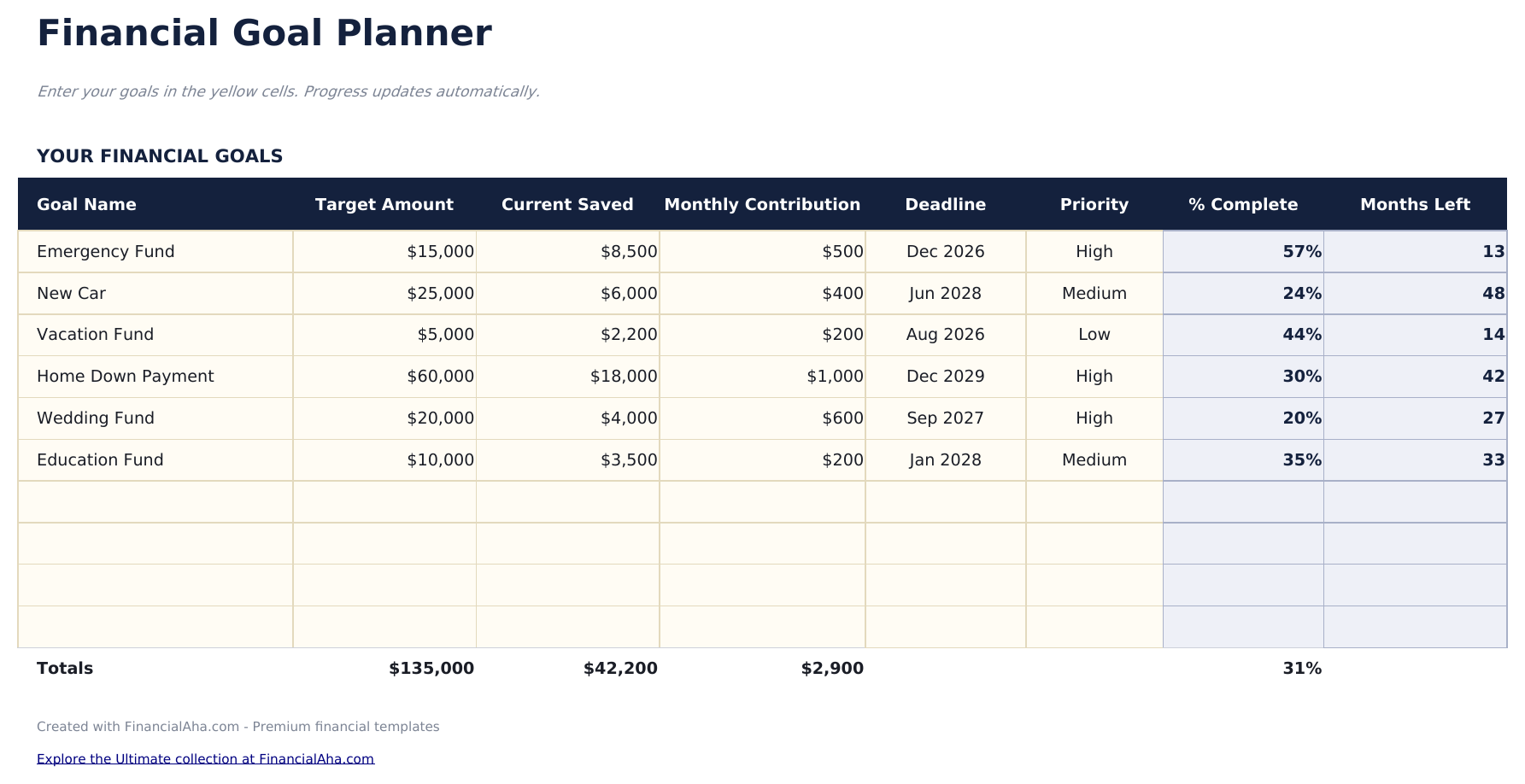
    Une ligne par objectif avec une cible, ce qui est épargné, ce que vous contribuez par mois, une échéance, une priorité, le pourcentage achevé et les mois restants. Le calcul fonctionne en sens inverse par rapport à la version gratuite, et la différence compte. Là, vous dites quand vous avez besoin de l'argent et la feuille vous indique ce qu'il faut économiser. Ici, vous dites ce que vous pouvez réellement économiser et la feuille vous indique quand l'objectif est atteint. La deuxième question est l'honnête pour la plupart des objectifs, car la contribution est la contrainte et la date est la conséquence - non l'inverse. La figure des mois arrondit vers le haut, s'abaisse à zéro et reste vierge sur une ligne sans contribution, un objectif non rempli ne prétend donc pas être terminé. Le pourcentage plafonne à l'achèvement plutôt que de signaler cent quarante pour cent sur un objectif surfinancé. La colonne de priorité est un champ, non un jugement. Rien dans la feuille ne réordonne vos objectifs ni ne vous dit lequel vient en premier.

  2. 02 sur 02

    Dashboard

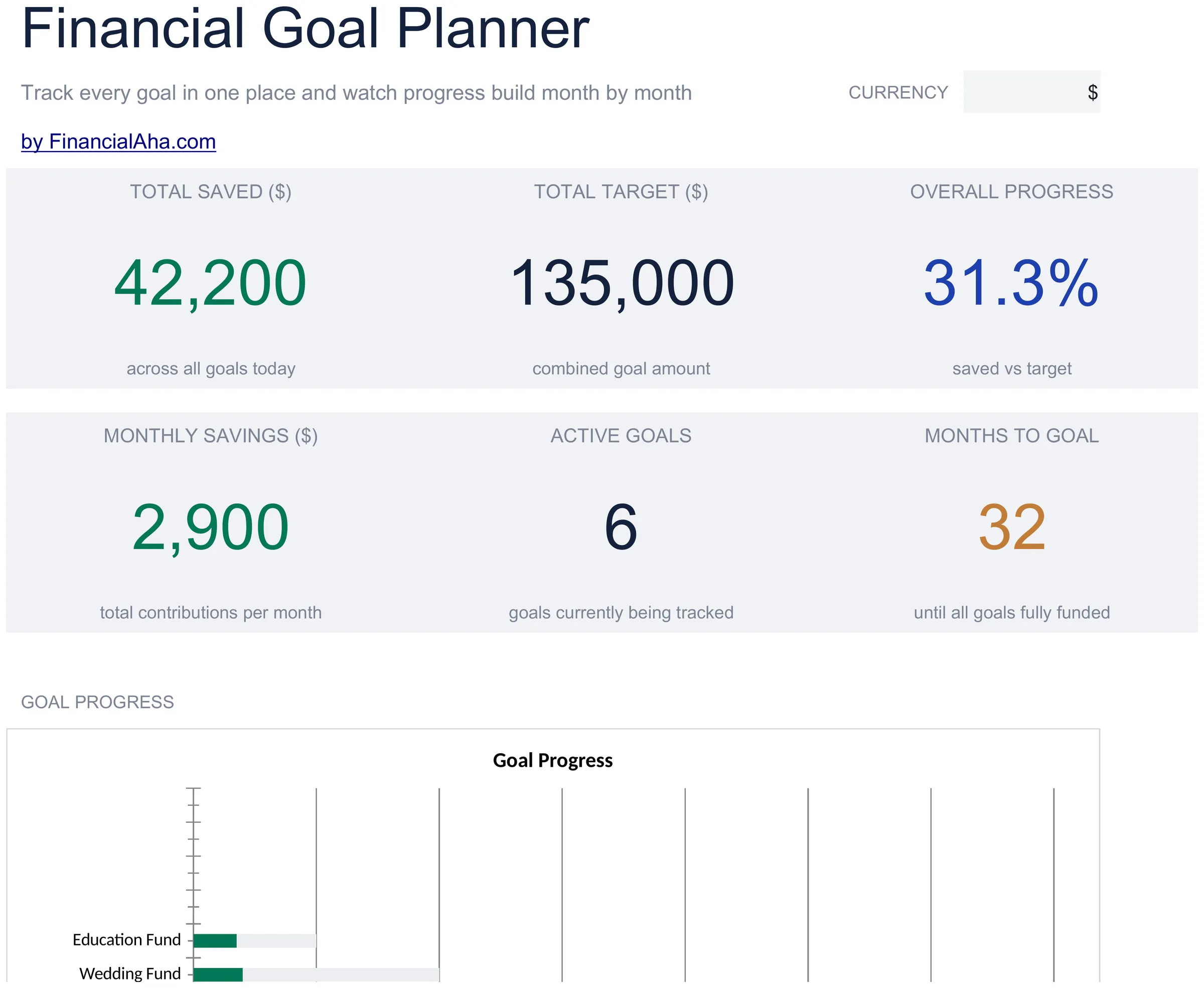
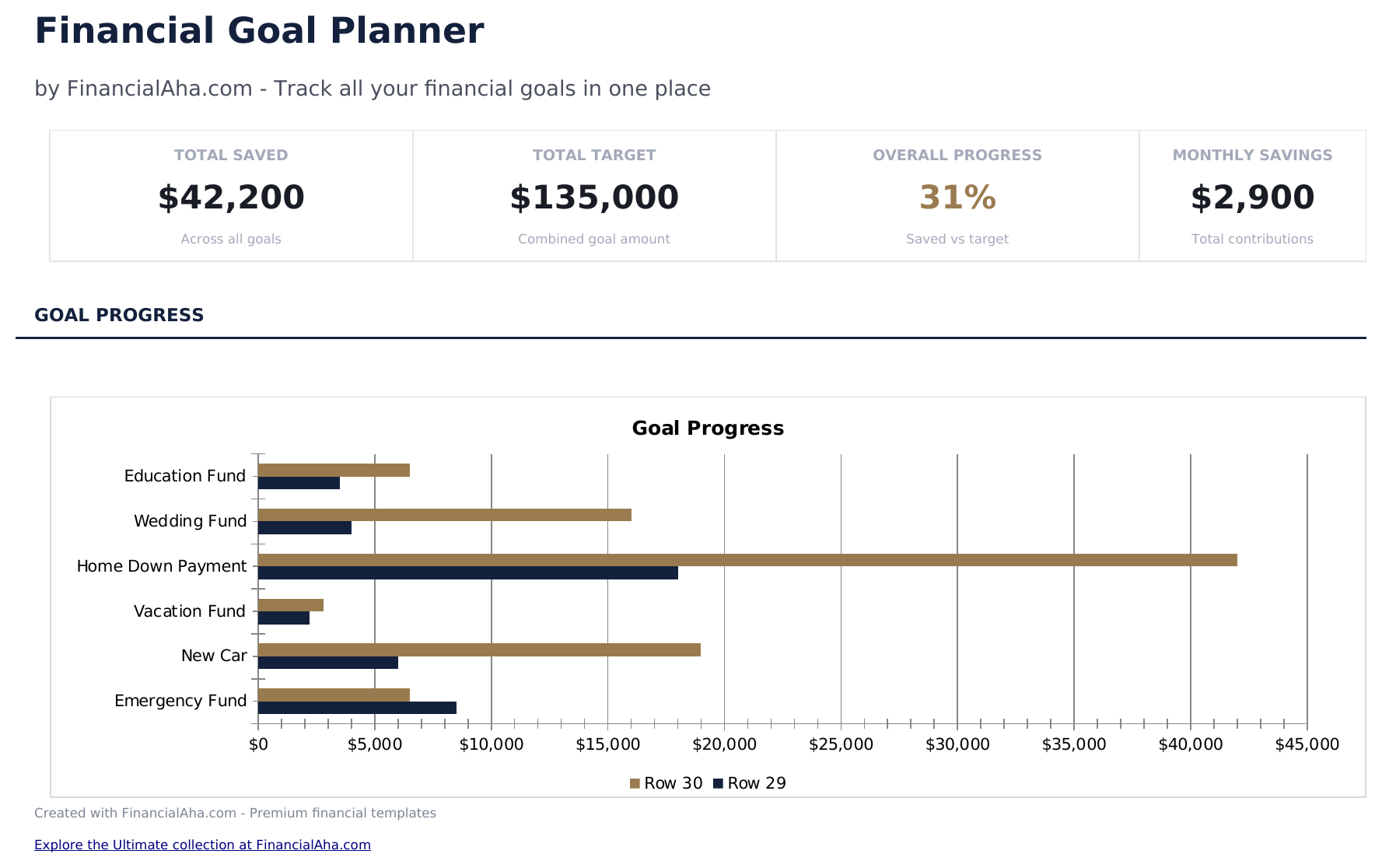
    Six chiffres. Ce qui est épargné dans tous les objectifs, la cible combinée et comment les deux se comparent dans la première ligne ; ce que vous contribuez par mois au total, combien d'objectifs sont suivis et combien de mois il faudrait pour les financer tous à ce taux dans la deuxième ligne. Lire les objectifs ensemble plutôt qu'un à la fois, c'est à quoi sert la feuille, et c'est avec la figure des mois-pour-tous que cela paie - la date d'un seul objectif ne dit rien sur la question de savoir si l'ensemble est abordable. Deux graphiques se trouvent à côté : la progression par rapport à la cible pour chaque objectif et ce qui reste sur chacun.

  3. Guide inclus

    How to Use

    Un guide étape par étape sur son propre onglet, couvrant ce que chaque colonne attend, comment la figure des mois est dérivée et comment changer la devise. Parce qu'il se trouve à l'intérieur du fichier, les instructions voyagent avec le modèle partout où il est ouvert.

Fonctionne à la fois avec Google Sheets et Excel

Modèle de tableur Essentials Planificateur d'objectifs financiers pour Google Sheets

Téléversez le modèle de feuille de calcul Essentials Planificateur d'objectifs financiers dans Drive, faites un clic droit dessus et choisissez « Ouvrir avec Google Sheets ». Ce modèle Google Sheets Essentials Planificateur d'objectifs financiers n'a besoin d'aucune étape de conversion et les deux graphiques se recalculent correctement.

Configuration du modèle Essentials Planificateur d'objectifs financiers Google Sheets

Une copie partagée du modèle Google Sheets Essentials Planificateur d'objectifs financiers convient à un ménage, car la colonne de priorité est celle que deux personnes sont les plus susceptibles de remplir différemment et qu'il est le plus utile de régler.

Faire tourner le modèle Google Sheets Essentials Planificateur d'objectifs financiers

La feuille Google Sheets Essentials Planificateur d'objectifs financiers est révisitée quand un solde ou une contribution change plutôt que selon un calendrier.

Modèle de tableur Essentials Planificateur d'objectifs financiers pour Excel

Le téléchargement Excel du modèle de feuille de calcul Essentials Planificateur d'objectifs financiers est un simple .xlsx. Excel ouvre ce modèle Excel Essentials Planificateur d'objectifs financiers directement, sans étape d'importation, et les deux graphiques sont des graphiques Excel natifs. Le fichier ne contient ni macros ni VBA.

Configuration du modèle Essentials Planificateur d'objectifs financiers Excel

Le même modèle Excel Essentials Planificateur d'objectifs financiers s'ouvre dans Excel sous Windows, Excel sur Mac et Excel pour le web. C'est aussi le fichier identique que vous téléverseriez dans Drive, il n'y a donc pas de téléchargement séparé du modèle de feuille de calcul Essentials Planificateur d'objectifs financiers à choisir.

Notes Excel sur le modèle Essentials Planificateur d'objectifs financiers

Le modèle de feuille de calcul Excel Essentials Planificateur d'objectifs financiers ne contient ni macros ni VBA, donc Excel l'ouvre sans demande d'autorisation.

Ouvrir le fichier Excel du modèle de tableur Essentials Planificateur d'objectifs financiers

Rien dans le modèle Excel Essentials Planificateur d'objectifs financiers n'est propre à une version, ce classeur Excel de feuille de calcul Essentials Planificateur d'objectifs financiers se comporte donc de la même façon dans Excel sous Windows, Excel sur Mac et dans les versions plus anciennes.

Points forts du modèle de tableur

Ce que suit le modèle de tableur Essentials Planificateur d'objectifs financiers

Une ligne par objectif. Voici ce que le modèle de feuille de calcul Essentials Planificateur d'objectifs financiers enregistre pour chacun :

Goal Name
la dénomination que vous choisissez
Target Amount ($)
ce qu'il coûte
Current Saved ($)
ce qui y est déjà
Monthly Contribution ($)
ce que vous pouvez réellement y mettre
Deadline
quand vous le désirez, comme mois et année
Priority
un champ que vous définissez ; rien dans la feuille ne classe vos objectifs pour vous
% Complete
dérivé, et plafonné plutôt que de dépasser l'achèvement
Months Left
dérivé de la contribution, arrondi vers le haut, et vierge sans l'une

Comparer les versions

Modèle de tableur FinancialAha Planificateur d'objectifs financiers : Free, Essentials et Ultimate comparés

Fonctionnalité Free Essentials Cette page Ultimate Voir le modèle de tableur
Feuilles de travail 1 2 6
Objectifs 9 10 12
La question à laquelle il répond Combien dois-je épargner chaque mois Quand l'objectif est atteint avec ce que j'épargne Les deux, plus ce qu'il faut faire ensuite
Priorité sur chaque objectif Oui Oui, avec une matrice
Jalons et échéances Oui
Contributions mois par mois Oui
Variation d'une année sur l'autre Oui
Graphiques 2 2

Le modèle de feuille de calcul gratuit Planificateur d'objectifs financiers prend une échéance et retourne le chiffre mensuel. Le modèle de feuille de calcul Essentials Planificateur d'objectifs financiers de FinancialAha l'inverse - vous définissez ce que vous pouvez contribuer et il retourne les mois - avec une priorité sur chaque objectif, un pourcentage achevé et un tableau de bord. Le modèle de feuille de calcul Ultimate Planificateur d'objectifs financiers ajoute des jalons avec des dates d'échéance, les contributions mois par mois sur une année, une matrice de priorité et une comparaison d'une année sur l'autre.

Bon à savoir

Remarques sur l'utilisation du modèle de tableur Essentials Planificateur d'objectifs financiers

  • La contribution est la contrainte et la date est la conséquence, qui est le sens dans lequel cette version fonctionne.
  • La figure des mois reste vierge sur une ligne sans contribution, un objectif non rempli ne semble donc pas terminé.
  • Le pourcentage plafonne à l'achèvement plutôt que de dépasser ce seuil sur un objectif surfinancé.
  • La priorité est un champ que vous définissez. Rien dans la feuille ne réordonne vos objectifs.
  • Lire les objectifs ensemble plutôt qu'un à la fois, c'est à quoi sert le tableau de bord.
  • Le menu déroulant de devise sur le tableau de bord renomme les colonnes de valeurs dans les deux feuilles. Elle ne change que le libellé et ne convertit pas les montants.

Comment utiliser ce modèle Essentials Planificateur d'objectifs financiers

1

Nommez les objectifs

Dix, chacun avec sa cible.

2

Entrez ce qui est déjà épargné

Et ce que vous pouvez y mettre chaque mois.

3

Lisez les mois

Quand chaque objectif est atteint à cette contribution.

4

Définissez la priorité

Un champ qui est le vôtre ; la feuille ne les classe pas.

Éprouvés par l'IA.

Chaque modèle commence par une recherche approfondie sur la façon dont les gens suivent réellement le sujet. Nous concevons la structure, construisons les formules et peaufinons le design jusqu'à obtenir quelque chose que nous utiliserions nous-mêmes. En chemin, nous utilisons l'IA pour éprouver les calculs : entrées inhabituelles, cas limites et comportement des formules, vérifiés jusqu'à ce que les chiffres tiennent.

Voir la version Ultimate

Livraison numérique immédiate · Conditions générales applicables

Questions fréquentes

Le modèle de feuille de calcul Essentials Planificateur d'objectifs financiers de FinancialAha est-il un modèle Google Sheets ?

Oui. Téléversez le fichier dans Drive et choisissez « Ouvrir avec Google Sheets ». Le modèle Google Sheets Essentials Planificateur d'objectifs financiers n'a besoin d'aucune étape de conversion et les deux graphiques se recalculent correctement.

Le modèle de feuille de calcul Essentials Planificateur d'objectifs financiers de FinancialAha est-il un modèle Excel ?

Oui. Le téléchargement est un simple fichier .xlsx, donc le modèle Excel Essentials Planificateur d'objectifs financiers s'ouvre directement dans Excel sans étape d'importation, et les deux graphiques sont des graphiques Excel natifs.

Le fichier Excel du modèle de feuille de calcul Essentials Planificateur d'objectifs financiers s'ouvre-t-il dans les anciennes versions d'Excel ?

Oui. Le classeur Excel de feuille de calcul Essentials Planificateur d'objectifs financiers est livré en simple .xlsx, il s'ouvre donc de manière identique dans Excel actuel et dans les versions antérieures aux tableaux dynamiques.

En quoi le modèle de feuille de calcul Essentials Planificateur d'objectifs financiers diffère-t-il de la version gratuite ?

Le calcul fonctionne en sens inverse. Là, vous dites quand vous avez besoin de l'argent et la feuille vous indique ce qu'il faut économiser. Ici, vous dites ce que vous pouvez réellement économiser et la feuille vous indique quand l'objectif est atteint - ce qui est la vraie question quand la contribution est la contrainte.

Qu'advient-il d'un objectif sans contribution entrée dans le modèle de feuille de calcul Essentials Planificateur d'objectifs financiers ?

La figure des mois reste vierge plutôt que de lire zéro, un objectif non rempli ne semble donc pas terminé.

Et si j'ai épargné plus que la cible dans le modèle de feuille de calcul Essentials Planificateur d'objectifs financiers ?

Le pourcentage plafonne à l'achèvement plutôt que de dépasser ce seuil.

La colonne de priorité fait-elle quelque chose dans le modèle de feuille de calcul Essentials Planificateur d'objectifs financiers ?

Elle enregistre ce que vous avez décidé. Rien dans la feuille ne réordonne vos objectifs ni ne vous dit lequel vient en premier.

Le modèle de feuille de calcul Essentials Planificateur d'objectifs financiers de FinancialAha suit-il les jalons ?

Non. Il suit les objectifs eux-mêmes. Les jalons avec des dates d'échéance et un indicateur d'achèvement, ainsi que les contributions mois par mois, se trouvent dans la version Ultimate.

Comment ouvrir ce fichier dans Google Sheets ?

Importez le fichier .xlsx dans Google Drive, puis ouvrez-le avec Google Sheets. Toutes les formules et la mise en forme seront conservées.

Plus de modèles Essentials Patrimoine net et planification financière

Essentials

Points Clés :

Tableau de bord avec graphiques et KPI
Catégories pré-remplies et données d'exemple
Sans inscription, sans abonnement
Mises à jour gratuites à vie
Fonctionne dans
Excel Google Sheets

Vous recherchez des modèles de tableurs premium ?

Nos modèles payants incluent des tableaux de bord multi-feuilles avancés, des graphiques Excel natifs et des mises à jour régulières.

Privé et sécurisé

Vos données financières restent sur votre appareil. Nous ne les voyons jamais.

En savoir plus →

Besoin d'aide?

Consultez nos guides ou contactez-nous pour toute question.

Voir FAQ →