Bester Wert Komplettes Finanzplanungs-Bundle
✓ Finanzplanung✓ Vermögens-Tracker✓ Monatliches Budget✓ Reisebudget-Planer✓ Jahresbudget-Planer✓ Monatlicher Ausgaben-Tracker✓ Jährlicher Steuerplaner✓ Altersvorsorgeplanung
Bundle ansehen →
Vermögens-Tracker

Sofortige digitale Lieferung · Es gelten die AGB

Essentials-Vorlage - Excel & Google Sheets

Essentials Vermoegensuebersicht Tabellenvorlage für Google Sheets & Excel

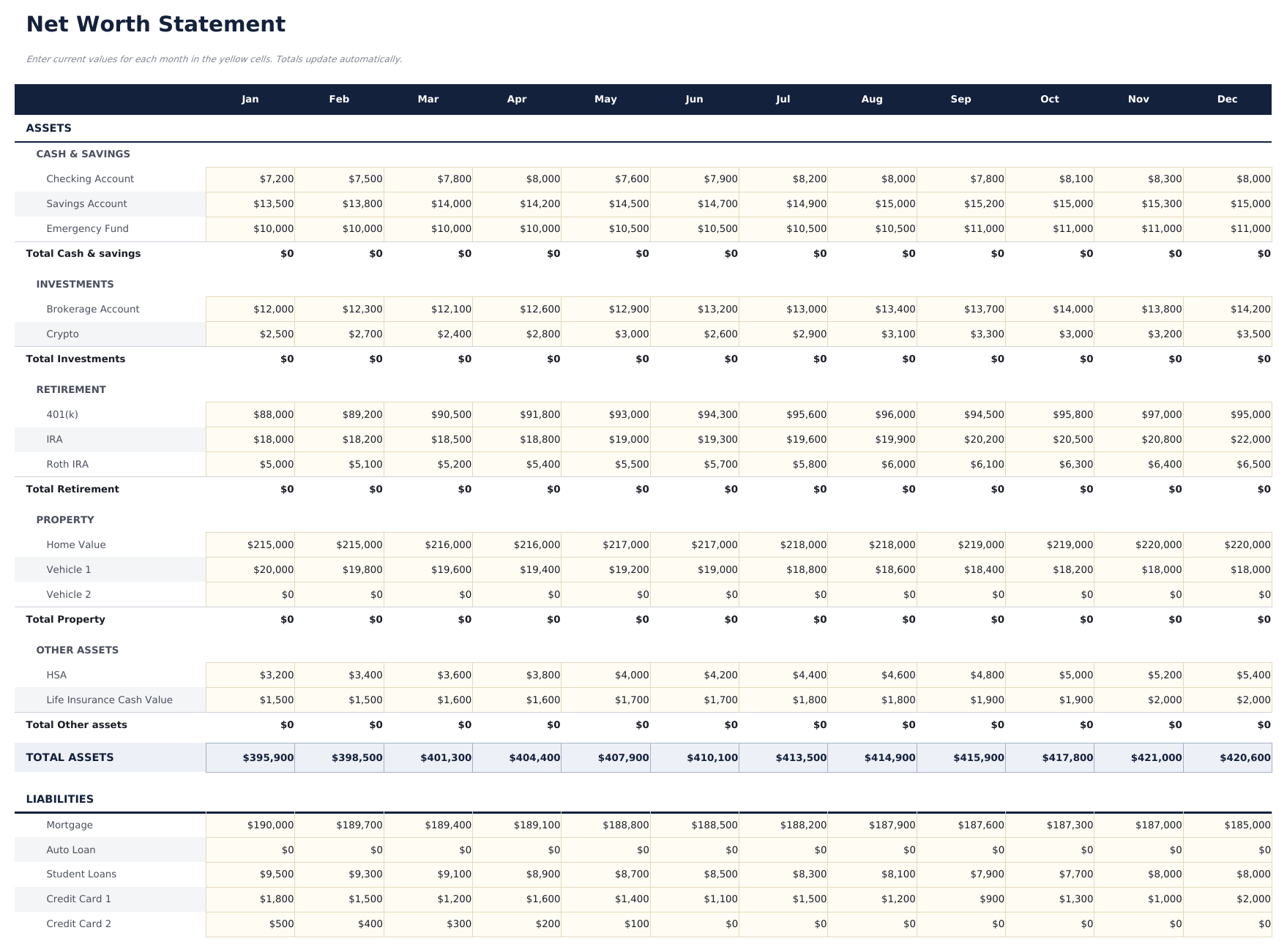
Konten an der Seite, die zwölf Monate oben quer, sodass ein Jahr Historie in einem Raster lebt statt in zwölf Dateien. Die Essentials Net Worth Tracker Tabellenvorlage gruppiert Vermögenswerte in fünf Kategorien für Bargeld, Investitionen, Altersvorsorge, Immobilien und den Rest, listet Verbindlichkeiten darunter als gewöhnliche positive Salden, und fügt eine Monat-zu-Monat-Veränderungszeile hinzu. Zwei Arbeitsblätter, zwei Diagramme und ein Dashboard mit sechs Kennzahlen. Google Sheets oder Excel. Keine Makros, kein VBA.

Ultimate-Version ansehen

Sofortige digitale Lieferung · Es gelten die AGB

Ultimate-Vermoegensuebersicht ansehen Tabellenvorlage
$29
Essentials Vermoegensuebersicht Tabellenvorlage - Vorschau für Google Sheets und Excel

Was enthalten ist

  • Ein Zwölf-Monats-Raster, so dass ein Jahr an Verlauf an einem Ort lebt, anstatt in zwölf Dateien
  • Vermögenswerte gruppiert in fünf Kategorien, die Bargeld, Anlagen, Altersvorsorge, Eigenschaft und alles andere abdecken
  • Verbindlichkeiten darunter gruppiert, eingegeben als gewöhnliche positive Salden
  • Eine Änderungszeile, die zeigt, wie das Nettovermögen von einem Monat zum nächsten bewegte
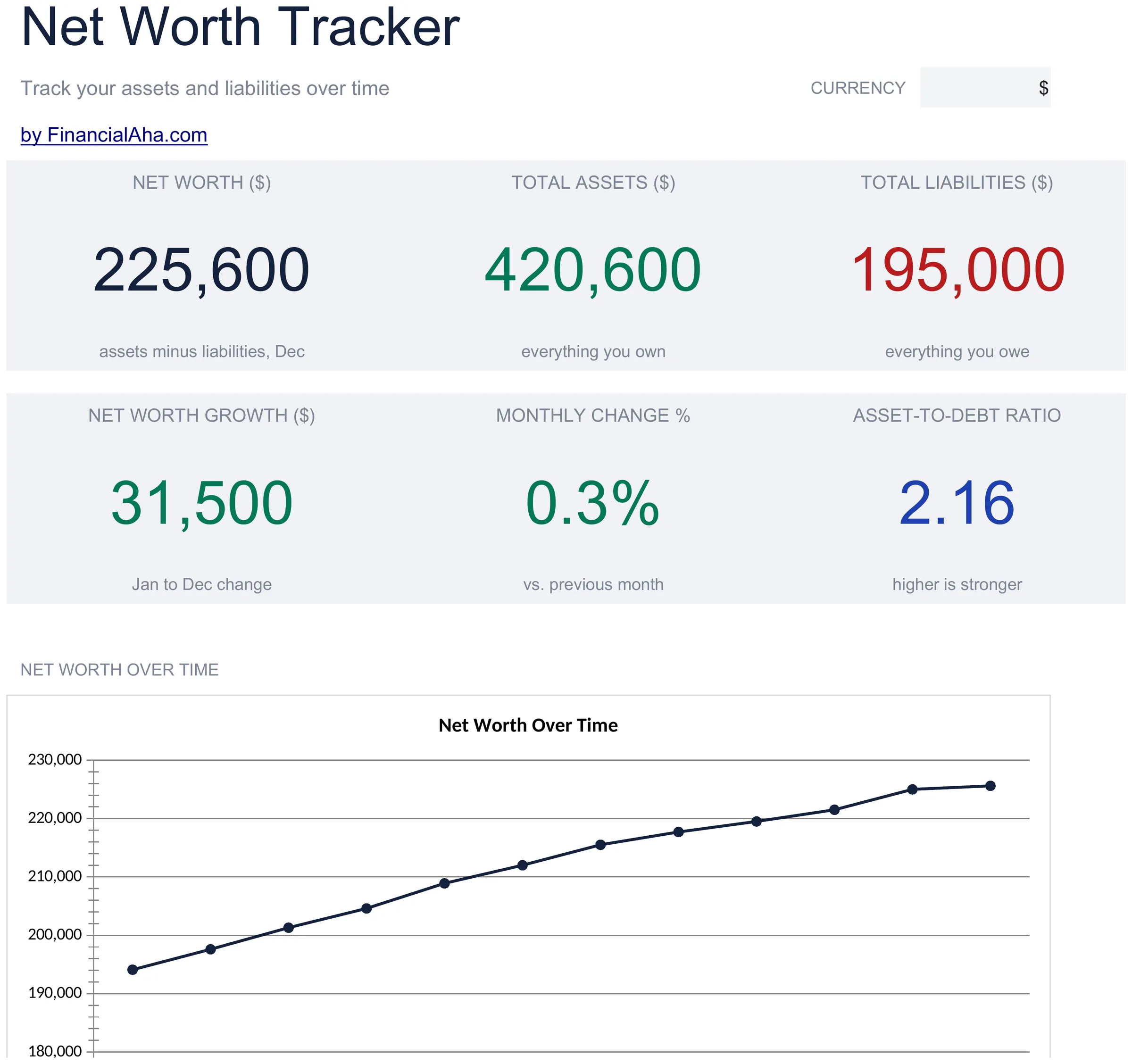
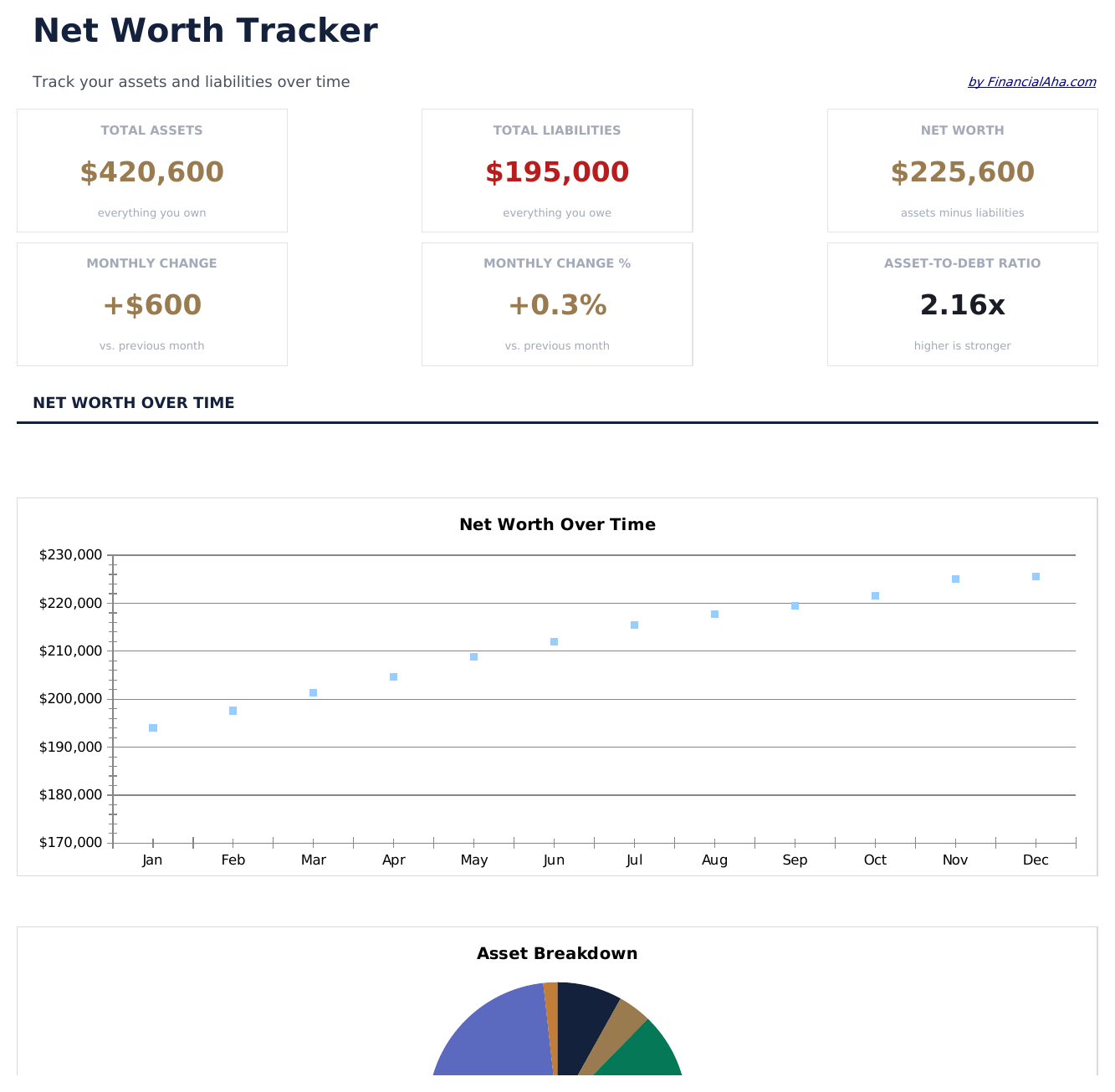
  • Dashboard mit sechs Zahlen einschließlich Wachstum übers Jahr und einem Verhältnis von Vermögen zu Schulden
  • Ein Liniendiagramm, das die Entwicklung über alle zwölf Monate hinweg verfolgt
  • Ein Kreisdiagramm, das Vermögenswerte nach Kategorie aufteilt, mit Kompositionstabellen, die Prozentsätze auf beiden Seiten setzen
  • Ein Währungs-Dropdown auf dem Dashboard, das Geldfiguren auf beiden Arbeitsblättern neu beschriftet
  • Schritt-für-Schritt-Anleitung "How to Use" auf einem Reiter ihrer Eigenschaft
  • Funktioniert in Microsoft Excel und Google Sheets ohne erforderliche Einrichtung
Ultimate-Version verfügbar

Brauchen Sie mehr von dieser Vorlage?

Die Essentials Tabellenvorlage deckt die tägliche Erfassung ab. Die Ultimate Tabellenvorlage gibt jedem Teil der Vorlage ein eigenes Tabellenblatt, mit mehr Kapazität und ausführlicheren Auswertungen.

Essentials - $19
  • Ein Zwölf-Monats-Raster, so dass ein Jahr an Verlauf an einem Ort lebt, anstatt in zwölf Dateien
  • Vermögenswerte gruppiert in fünf Kategorien, die Bargeld, Anlagen, Altersvorsorge, Eigenschaft und alles andere abdecken
  • Verbindlichkeiten darunter gruppiert, eingegeben als gewöhnliche positive Salden
  • Eine Änderungszeile, die zeigt, wie das Nettovermögen von einem Monat zum nächsten bewegte
Ultimate - $29
  • Ein Vermögensblatt, das jede Anlage nennt, jeweils mit einer aus einer Liste gewählten Kategorie
  • Ein Verbindlichkeitenblatt, das jede Schuld über fünf Kategorien nennt
  • Aktueller und vorheriger Wert auf jeder Zeile, wobei die Änderung berechnet und nach Richtung farbig gekennzeichnet wird
  • Schuldenfärbung, die lesbar verläuft - ein sinkender Saldo ist die gute Richtung
  • Monatliche Momentaufnahmen, die die Details in einen jahrelangen Trend umwandeln, ohne jeden Monat neu aufzugliedern

Die FinancialAha Essentials Nettovermögens-Tracker Tabellenvorlage für Google Sheets und Excel ist eine Arbeitsmappe mit zwei Arbeitsblättern, die ein ganzes Jahr an Nettovermögensangaben an einem Ort speichert, mit einer Anleitung zum Verwenden in einem dritten Reiter. Sie funktioniert als Excel-Tabellenvorlage "Essentials Nettovermögens-Tracker" und als Google Sheets-Vorlage "Essentials Nettovermögens-Tracker" aus demselben Download. Während der kostenlose Build einen einzelnen Snapshot hält, legt diese Essentials Nettovermögens-Tracker-Tabellenvorlage das Jahr als Raster aus, gruppiert Ihre Vermögenswerte in fünf Kategorien und zeigt die Entwicklung über zwei Diagramme auf. Keine Makros, kein VBA.

In der Arbeitsmappe

Was in der FinancialAha Essentials Vermoegensuebersicht Tabellenvorlage enthalten ist

Die FinancialAha Essentials Nettovermögens-Tracker Tabellenvorlage läuft auf zwei funktionierenden Arbeitsblättern - eines, in das Sie Daten eingeben, und eines, das Ergebnisse liefert - plus die Anleitung. Sie funktioniert sowohl in Microsoft Excel als auch in Google Sheets und hier ist das, was die Essentials Nettovermögens-Tracker-Tabelle enthält.

  1. 01 von 02

    Net Worth Statement

    Ein Raster statt einer Liste: Ihre Konten stehen auf der einen Seite, die zwölf Monate laufen oben quer, und jede Zelle ist dieses Konto in diesem Monat. Vermögenswerte sitzen in fünf Gruppen, die Bargeld, Anlagen, Altersvorsorge, Eigenschaft und alles andere abdecken, darunter Schulden gruppiert, und die Abschnittstotale, die zwei Kopfzeilentotale und die Nettozahl werden alle automatisch berechnet. Eine darunter liegende Änderungszeile zeigt, wie sich die Zahl von einem Monat zum nächsten bewegt hat, was ist das Teil, das ein einzelner Snapshot Ihnen nie geben kann.

  2. 02 von 02

    Dashboard

    Das Jahr in sechs Zahlen: wo das Nettovermögen steht, was die beiden Seiten davon insgesamt umfassen, wie weit es sich übers Jahr bewegt hat, die Monat-zu-Monat-Änderung in Prozent und das Verhältnis von dem, was Sie besitzen, zu dem, was Sie schulden. Zwei Diagramme stehen daneben - eines, das die Entwicklung über alle zwölf Monate hinweg verfolgt, das andere, das Vermögenswerte nach Kategorie aufteilt - mit Kompositionstabellen darunter, die Prozentsätze auf beiden Seiten auflisten.

  3. Enthaltene Anleitung

    How to Use

    Eine Schritt-für-Schritt-Anleitung in einem eigenen Reiter, die Einrichtung, wie das Layout gruppiert ist, was die Dashboard-Zahlen bedeuten, und wie Sie mitten im Jahr starten können. Da sie in der Datei enthalten ist, reist die Anleitung mit der Tabellenvorlage, wo immer sie geöffnet wird.

Funktioniert sowohl in Google Sheets als auch in Excel

Essentials Vermoegensuebersicht Tabellenvorlage für Google Sheets

Laden Sie die Essentials Nettovermögens-Tracker Tabellenvorlage auf Drive hoch, klicken Sie mit der rechten Maustaste darauf und wählen Sie "Open with Google Sheets". Diese Essentials Nettovermögens-Tracker Google Sheets Vorlage benötigt keinen Konvertierungsschritt und beide Diagramme bleiben intakt - das Raster wird genauso berechnet wie in Excel. Das Währungs-Dropdown auf dem Dashboard beschriftet jede Geldfigur auf beiden Arbeitsblättern sofort neu.

Essentials Vermoegensuebersicht Google Sheets Vorlage einrichten

Eine gemeinsame Kopie der Essentials Nettovermögens-Tracker Google Sheets Vorlage eignet sich für ein Paar, das eine Bilanz zusammen zählt, und der Versionsverlauf deckt einen Saldo ab, der in den falschen Monat eingegeben wurde. Da die Berichterstattung in einem eigenen Reiter sitzt, kann eine Person die Erklärung aktualisieren, während die andere das Essentials Nettovermögens-Tracker Tabellenvorlage Dashboard liest.

Die Essentials Nettovermögens-Tracker Google Sheet teilen

Die Essentials Nettovermögens-Tracker Google Sheet ist ein monatliches Projekt: Öffnen Sie die Erklärung, füllen Sie die Spalte dieses Monats aus, und die Änderungszeile und das Dashboard folgen nach. Nichts muss vom letzten Monat erneut eingegeben werden, da der letzte Monat immer noch in der Spalte daneben sitzt.

Essentials Vermoegensuebersicht Tabellenvorlage für Excel

Der Essentials Nettovermögens-Tracker Tabellenvorlage Excel Download ist eine schlichte .xlsx. Excel öffnet diese Essentials Nettovermögens-Tracker Excel Vorlage direkt, ohne Importschritt und ohne Kompatibilitätsmeldung, und beide Diagramme sind native Excel-Diagramme, die sich neu zeichnen, wenn die Monate gefüllt werden. Es gibt keine Makros und kein VBA in der Datei, deshalb öffnet sie sich ohne Sicherheitswarnung.

Essentials Vermoegensuebersicht Excel Vorlage einrichten

Dieselbe Essentials Nettovermögens-Tracker Excel Vorlage öffnet sich in Excel unter Windows, Excel auf dem Mac und Excel für das Web. Es ist auch dieselbe Datei, die Sie auf Drive hochladen würden, also gibt es keinen separaten Essentials Nettovermögens-Tracker Tabellenvorlage Download zum Auswählen.

Hinweise zur Essentials Nettovermögens-Tracker Tabelle in Excel

Die Essentials Nettovermögens-Tracker Tabellenvorlage Excel Datei enthält keine Makros und kein VBA, also öffnet Excel sie ohne Vertrauensaufforderung. Derselbe Essentials Nettovermögens-Tracker Tabellenvorlage Excel Download öffnet sich auch in Excel für das Web, was wichtig ist, wenn Sie zwischen einer Arbeitsmaschine und einer persönlichen hin und her wechseln.

Die Essentials Vermoegensuebersicht Tabellenvorlage als Excel-Datei öffnen

Nichts in der Essentials Nettovermögens-Tracker Excel Vorlage ist versionsspezifisch, deshalb verhält sich diese Essentials Nettovermögens-Tracker Tabellenvorlage Excel Arbeitsmappe identisch in Excel unter Windows, Excel auf dem Mac und älteren Versionen.

Highlights der Tabellenvorlage

Was die Essentials Vermoegensuebersicht Tabellenvorlage erfasst

Die Erklärung ist ein Raster: Konten auf der einen Seite, Monate oben quer. Was Sie eingeben, ist ein Wert pro Konto pro Monat, und die Essentials Nettovermögens-Tracker Tabellenvorlage leitet jede Summe davon ab:

Assets
alles, was Sie besitzen, in fünf Gruppen, die Bargeld, Anlagen, Altersvorsorge, Eigenschaft und alles andere abdecken
Liabilities
alles, was Sie schulden, vom Hypothekendarlehen bis zu Kreditkarten, eingegeben als positive Salden
Jan through Dec
eine Spalte für jeden Monat, so dass sich das Jahr an Ort und Stelle aufbaut statt in separaten Dateien

Builds vergleichen

FinancialAha Vermoegensuebersicht Tabellenvorlage: Free, Essentials und Ultimate im Vergleich

Funktion Free Essentials Diese Seite Ultimate Tabellenvorlage ansehen
Arbeitsblätter 1 2 6
Kapazität 15 Zeilen, Vermögen und Schulden zusammen 3-5 Zeilen pro Abschnitt 30 Vermögenswerte, 20 Schulden
Format Eine Momentaufnahme 12-Monats-Raster Detailliert, mit monatlicher Zusammenfassung
Verbindlichkeiten eingegeben als Negative Werte Positive Salden Positive Salden
Kategorien 5 Vermögensgruppen 5 Vermögens-, 5 Schuldenkategorien, per Dropdown
Änderungsverfolgung Monat für Monat Pro Position, aktuell vs. vorherig
Diagramme 2 2
Vermögensverteilung Zusammensetzungstabellen Eigenes Arbeitsblatt, % des Portfolios
Schulden-zu-Vermögen-Verhältnis Vermögen-zu-Schulden-Verhältnis Ja
Jahresvergleich Drei Jahre nach Kategorie

Die FinancialAha Essentials Nettovermögens-Tracker Tabellenvorlage umfasst zwei funktionsfähige Arbeitsblätter und hält ein ganzes Jahr gleichzeitig. Im Gegensatz zu der kostenlosen Nettovermögens-Tracker Tabellenvorlage, die einen Snapshot hält und jeden Monat eine datierte Kopie benötigt, um eine Geschichte aufzubauen, macht dieser Build die Geschichte zum Punkt: zwölf monatliche Spalten, Vermögensgruppen ihrer eigenen, eine Monat-zu-Monat-Änderungszeile, und ein Dashboard, das die Entwicklung, die Zusammensetzung und ein Verhältnis von Vermögen zu Schulden über zwei Diagramme hinweg trägt. Schulden gehen hier als gewöhnliche positive Salden ein statt als negative. Die Ultimate Nettovermögens-Tracker Tabellenvorlage funktioniert anders herum, nennt jeden Vermögenswert und jede Schuld mit einer Kategorie und einem vorherigen Wert darauf, rollt sie dann in Snapshots, ein Zuordnungsblatt und einen dreijährigen Vergleich auf.

Gut zu wissen

Hinweise zur Arbeit mit der Essentials Vermoegensuebersicht Tabellenvorlage

  • Schulden werden in diesem Build als positive Salden eingegeben. Der kostenlose Build fordert Negative statt, also müssen die von dort überführten Zahlen ihr Vorzeichen umkehren.
  • Mitten im Jahr anzufangen ist in Ordnung - lassen Sie die früheren Spalten leer und beginnen Sie in dem Monat, in dem Sie sich befinden.
  • Eine Zeile auf Null zu lassen kostet nichts. Die Summen lesen den Bereich, also sitzen ungenutzte Zeilen einfach dort.
  • Die Änderungszeile ist der Teil, der es wert ist, beobachtet zu werden. Das Nettovermögen eines einzelnen Monats sagt viel weniger aus als die Richtung über drei.
  • Das Währungs-Dropdown sitzt auf dem Dashboard und beschriftet Geldfiguren in der gesamten Essentials Nettovermögens-Tracker Tabellenvorlage neu. Es ändert nur die Beschriftung und konvertiert nicht die Zahlen.

So verwenden Sie diese Essentials Vermoegensuebersicht-Vorlage

1

Die Erklärung öffnen

Gehen Sie zur Net Worth Statement, wo Konten auf der einen Seite herablaufen und die Monate oben quer laufen.

2

Ihre Vermögenswerte ausfüllen

Geben Sie einen Wert pro Konto pro Monat über die fünf Vermögensgruppen ein. Abschnittstotale berechnen sich selbst.

3

Ihre Schulden hinzufügen

Geben Sie jeden Saldo als positive Figur ein. Gesamtvermögen, Gesamtverbindlichkeiten und Nettovermögen folgen alle.

4

Das Dashboard lesen

Sechs Zahlen, zwei Diagramme und Kompositionstabellen - plus die Änderungszeile, die zeigt, wie sich das Jahr bewegte.

Mit KI stressgetestet.

Jede Vorlage beginnt mit gründlicher Recherche dazu, wie Menschen das Thema tatsächlich erfassen. Wir gestalten das Layout, bauen die Formeln und feilen am Design, bis es sich anfühlt wie etwas, das wir selbst verwenden würden. Dabei nutzen wir KI, um die Berechnungen auf Herz und Nieren zu prüfen: ungewöhnliche Eingaben, Grenzfälle und Formelverhalten, geprüft, bis die Zahlen stimmen.

Ultimate-Version ansehen

Sofortige digitale Lieferung · Es gelten die AGB

Häufig gestellte Fragen

Ist die FinancialAha Essentials Nettovermögens-Tracker Tabellenvorlage eine Google Sheets Vorlage?

Ja. Laden Sie die Datei auf Drive hoch und wählen Sie "Open with Google Sheets". Die Essentials Nettovermögens-Tracker Google Sheets Vorlage benötigt keinen Konvertierungsschritt und beide Diagramme überstehen die Reise intakt.

Ist die FinancialAha Essentials Nettovermögens-Tracker Tabellenvorlage eine Excel Vorlage?

Ja. Der Download ist eine schlichte .xlsx, daher öffnet sich die Essentials Nettovermögens-Tracker Excel Vorlage direkt in Excel ohne Importschritt. Beide Diagramme sind native Excel-Diagramme, und es gibt keine Makros oder VBA.

Wird die FinancialAha Essentials Nettovermögens-Tracker Tabellenvorlage Excel Datei in älteren Versionen von Excel geöffnet?

Ja. Die Essentials Nettovermögens-Tracker Tabellenvorlage Excel Arbeitsmappe kommt als schlichte .xlsx, daher öffnet sie sich im aktuellen Excel genauso wie in Versionen, die älter sind als dynamische Arrays.

Teilt die Essentials Nettovermögens-Tracker Tabelle einzelne Konten auf?

Sie gruppiert sie. Vermögenswerte sitzen in fünf Kategorien mit einer Handvoll Zeilen für jede, was sich für eine Haushaltsbilanz eignet. Der Ultimate Build teilt stattdessen auf, nennt jeden Vermögenswert und jede Schuld, jede mit eigener Kategorie und vorherigem Wert.

Wie gebe ich Schulden in die Essentials Nettovermögens-Tracker Tabelle ein?

Als gewöhnliche positive Salden. Der kostenlose Build fordert stattdessen Negative, daher müssen Zahlen, die von dort übertragen werden, ihr Vorzeichen umkehren.

Kann ich halbjahr durch die Essentials Nettovermögens-Tracker Tabelle beginnen?

Ja. Lassen Sie die früheren Spalten leer und beginnen Sie in dem Monat, in dem Sie sich befinden. Die Summen lesen den Bereich, daher bleiben ungefüllte Monate einfach bei Null.

Was ist das Verhältnis von Vermögen zu Schulden in der Essentials Nettovermögens-Tracker Tabelle?

Gesamtvermögen geteilt durch Gesamtverbindlichkeiten, berichtet auf dem Dashboard. Über eins bedeutet, dass das, was Sie besitzen, das Übergewicht über das, was Sie schulden, trägt.

Was zeigt die Änderungszeile in der Essentials Nettovermögens-Tracker Tabelle?

Wie sich das Nettovermögen zwischen einem Monat und dem nächsten bewegte. Es ist die Figur, die ein einzelner Snapshot Ihnen nicht geben kann, und der Grund, warum das Raster um Monate herum geformt ist.

Wie öffne ich diese Vorlage in Google Sheets?

Laden Sie die .xlsx-Datei auf Google Drive hoch und öffnen Sie sie mit Google Sheets. Alle Formeln und Formatierungen bleiben erhalten.

Weitere Essentials-Vorlagen: Nettovermoegen & Finanzplanung

Essentials

Highlights:

Dashboard mit Diagrammen und KPIs
Vorausgefüllte Kategorien und Beispieldaten
Keine Registrierung, kein Abo
Lebenslange kostenlose Updates
Funktioniert in
Excel Google Sheets

Auf der Suche nach Premium-Tabellenvorlagen?

Unsere kostenpflichtigen Vorlagen umfassen erweiterte mehrseitige Dashboards, native Excel-Diagramme und laufende Aktualisierungen.

Privat & sicher

Ihre Finanzdaten bleiben auf Ihrem Gerät. Wir sehen sie nie.

Mehr erfahren →

Brauchen Sie Hilfe?

Schauen Sie in unsere Anleitungen oder kontaktieren Sie uns.

FAQ ansehen →