Lifetime-Deal Komplettes Bundle für persönliche Finanzplanung →
✓ Finanzplanung✓ Vermögens-Tracker✓ Monatliches Budget✓ Reisebudget-Planer✓ Jahresbudget-Planer✓ Monatlicher Ausgaben-Tracker✓ Jährlicher Steuerplaner✓ Altersvorsorgeplanung
Bundle ansehen →

Sofortige digitale Lieferung · Es gelten die AGB

Ultimate-Vorlage - Excel & Google Sheets

Ultimate Vermögens-Tracker Tabellenvorlage für Google Sheets & Excel

Dreißig Zeilen für Bestände und zwanzig für Schulden, jede benannt, jede mit einer Kategorie, und jede mit dem Wert des Vormonats neben dem dieses Monats, sodass sich die Veränderung von selbst ergibt und nach Richtung eingefärbt wird - auf der Schuldenseite liest ein fallender Saldo in die sinnvolle Richtung. Die Ultimate Net Worth Tracker Tabellenvorlage rollt die Details zu Monatsschnappschüssen, einer Allokationsaufschlüsselung und einem Dreijahresvergleich zusammen. Sechs Arbeitsblätter und zwei Diagramme, Google Sheets und Excel. Keine Makros, kein VBA.

Siehe Vorschau

Sofortige digitale Lieferung · Es gelten die AGB

Vermögens-Tracker Tabellenvorlage - Ultimate version for Google Sheets and Excel

Was enthalten ist

  • Ein Vermögensblatt, das jede Anlage nennt, jeweils mit einer aus einer Liste gewählten Kategorie
  • Ein Verbindlichkeitenblatt, das jede Schuld über fünf Kategorien nennt
  • Aktueller und vorheriger Wert auf jeder Zeile, wobei die Änderung berechnet und nach Richtung farbig gekennzeichnet wird
  • Schuldenfärbung, die lesbar verläuft - ein sinkender Saldo ist die gute Richtung
  • Monatliche Momentaufnahmen, die die Details in einen jahrelangen Trend umwandeln, ohne jeden Monat neu aufzugliedern
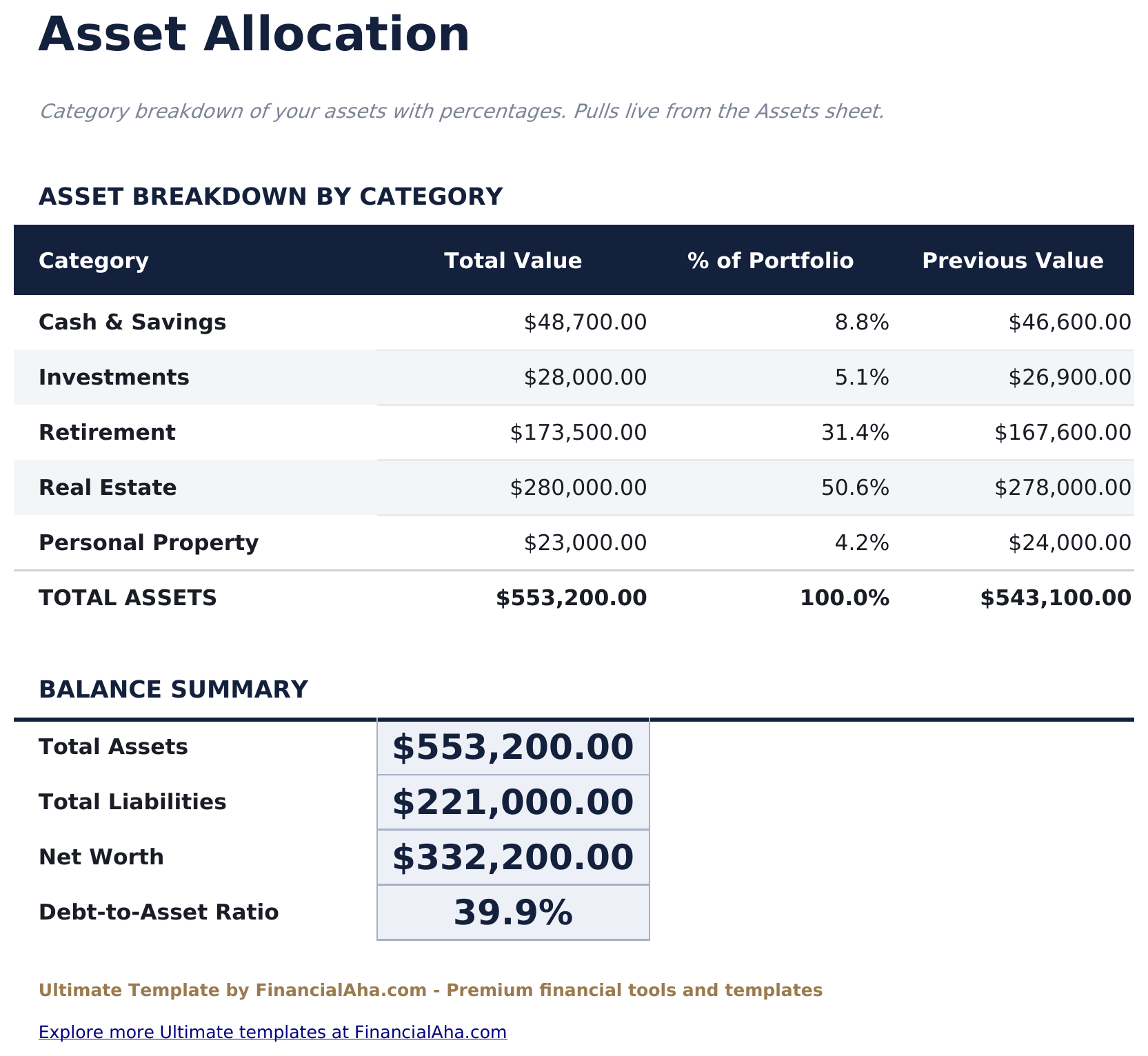
  • Vermögensallokation, die jede Kategorie direkt aus der Itemliste summiert, mit ihrem Anteil am Portfolio
  • Eine Bilanzzusammenfassung mit beiden Summen, der Nettozahl und dem Schulden-zu-Vermögen-Verhältnis
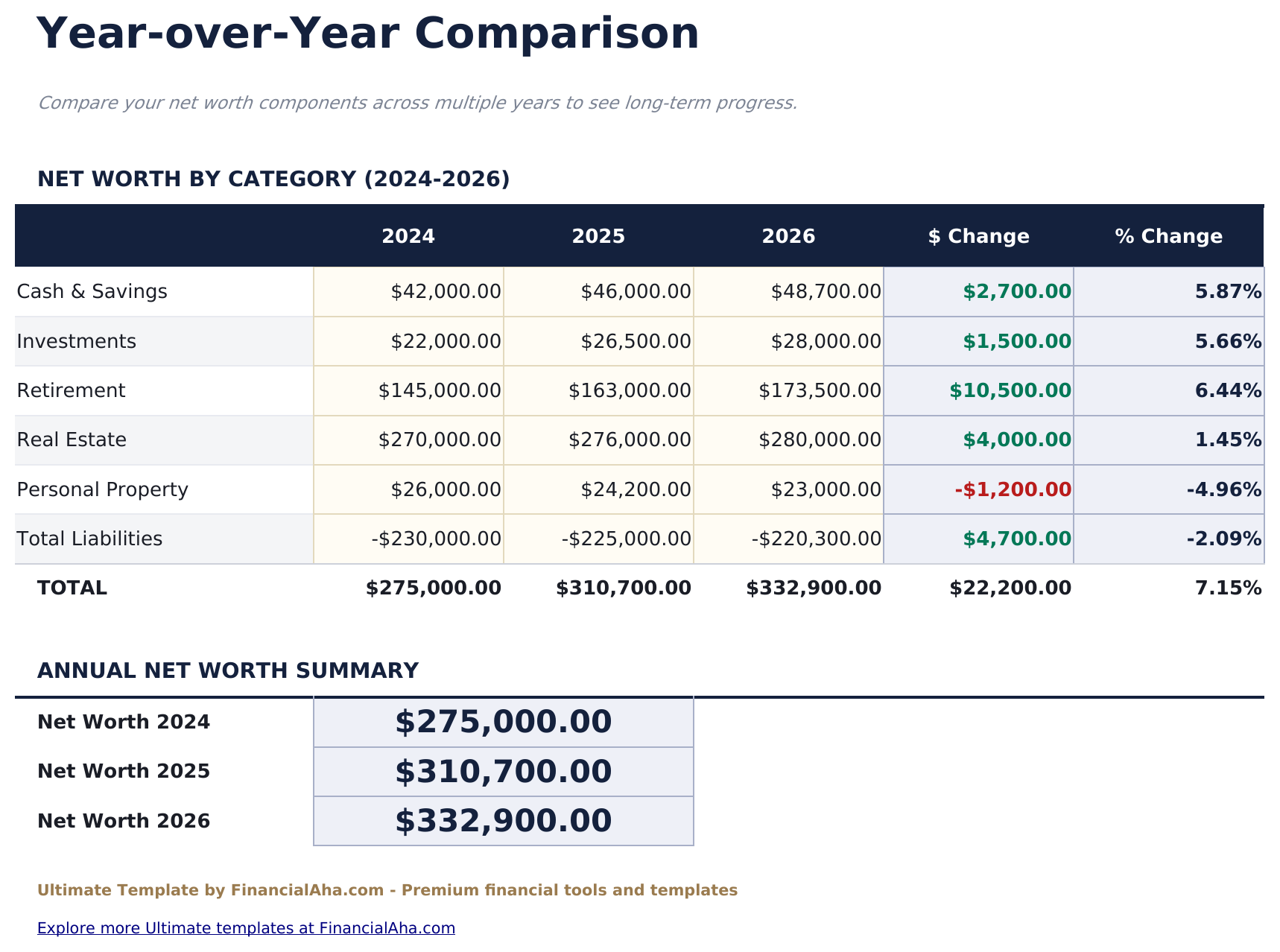
  • Jahresvergleich, der das Nettovermögen nach Kategorie über drei Jahre vergleicht, in Geld- und Prozentsätzen
  • Dashboard mit sechs KPIs, einem Liniendiagramm über das Jahr und einem Kreisdiagramm nach Kategorie
  • Funktioniert in Microsoft Excel und Google Sheets ohne erforderliche Makros

Die FinancialAha Ultimate Net Worth Tracker Tabellenvorlage für Google Sheets und Excel ist eine sechsblättrige Arbeitsmappe, die eine Bilanz eher aufgliedert als zusammenzufassen, mit einer Anleitung auf einem siebten Reiter. Sie wird als Ultimate Net Worth Tracker Excel-Vorlage und Ultimate Net Worth Tracker Google Sheets Vorlage in einer Datei bereitgestellt. Diese Ultimate Net Worth Tracker Tabellenvorlage nennt jeden Vermögenswert und jede Schuld mit einer Kategorie und der Vormonatszahl neben der aktuellen Zahl, dann fasst sie diese in einer monatlichen Ansicht, einer Aufschlüsselung der Vermögensallokation und einem Vergleich über drei Jahre zusammen. Keine Makros, kein VBA.

In der Arbeitsmappe

Was in der FinancialAha Ultimate Vermögens-Tracker Tabellenvorlage enthalten ist

Die FinancialAha Ultimate Net Worth Tracker Tabellenvorlage läuft auf sechs Arbeitsblättern - vier, in die Sie eingeben, zwei, die zurückberichten - plus die Anleitung. Sie funktioniert sowohl in Microsoft Excel als auch in Google Sheets und hier ist das, was die Ultimate Net Worth Tracker Tabellenvorlage enthält.

  1. 01 von 06

    Dashboard

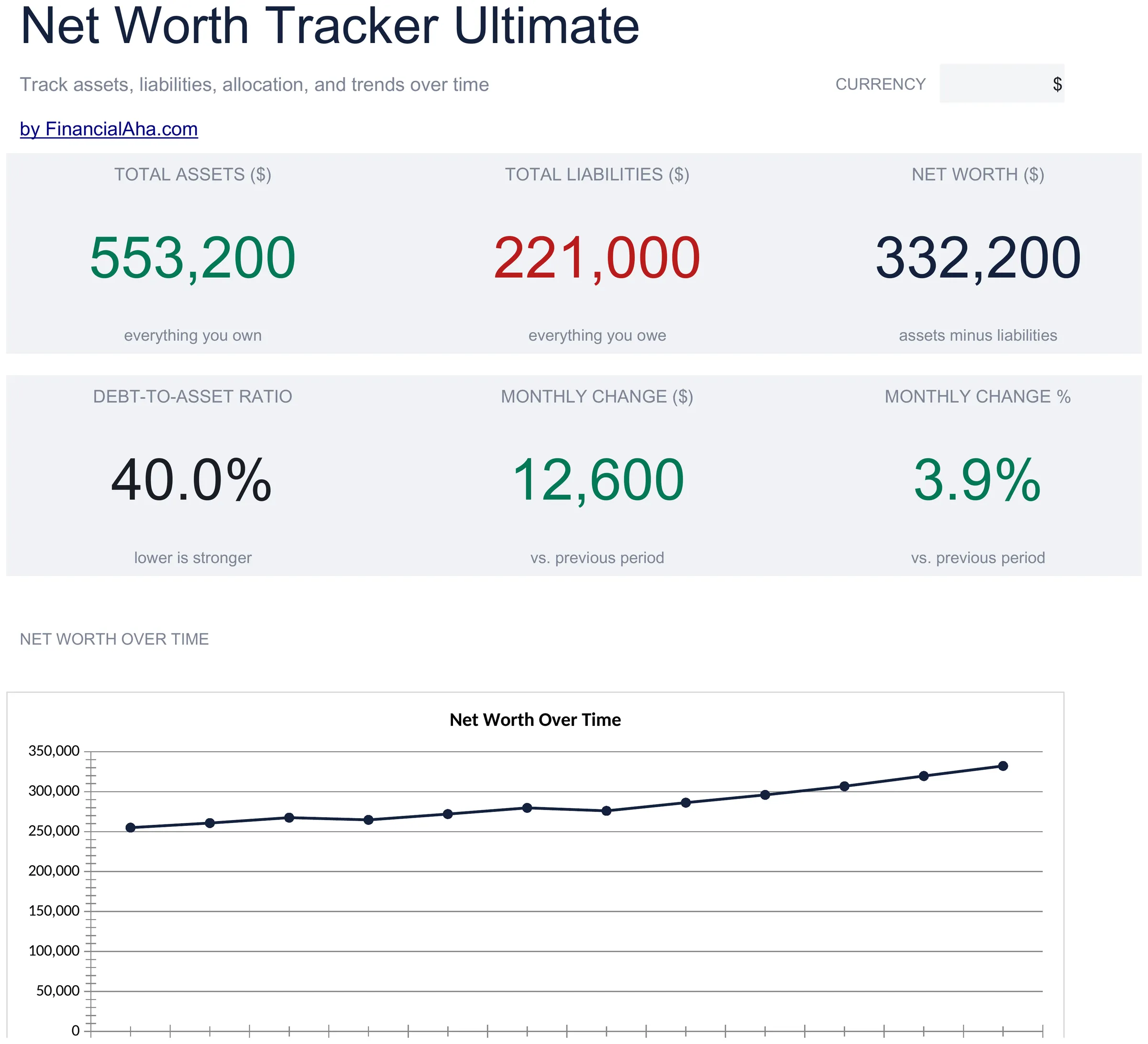
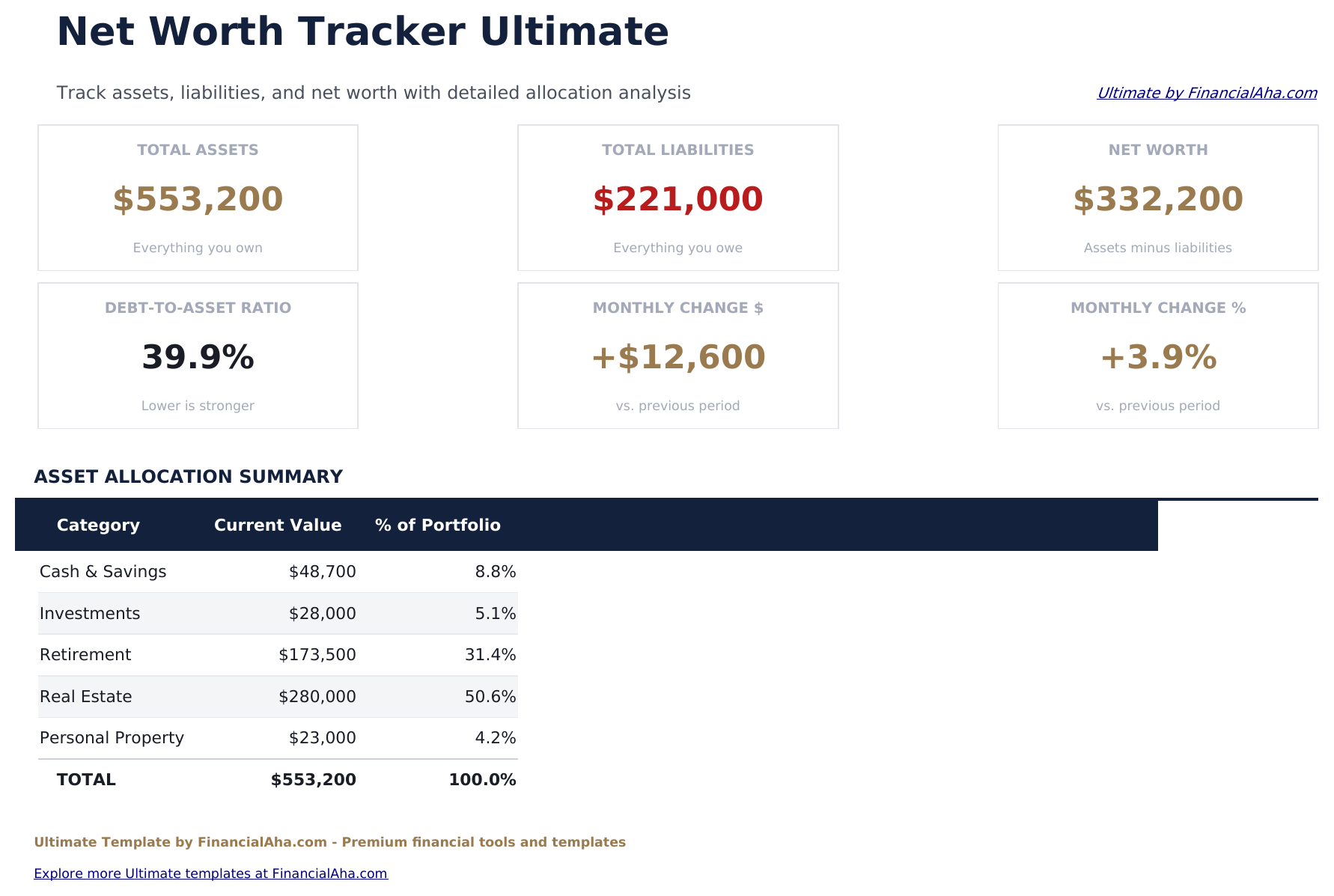
    Die Bilanz in sechs Zahlen: was Sie besitzen, was Sie schulden, das Netto zwischen ihnen, das Verhältnis von Schulden zu Vermögenswerten und die Bewegung des Monats in Geld- und Prozentsätzen. Ein Liniendiagramm verfolgt das Nettovermögen über das Jahr und ein Kreisdiagramm teilt die Vermögenswerte nach Kategorie auf, mit einer Zuordnungstabelle darunter, die Zahlen gegen die Aktien stellt.

  2. 02 von 06

    Assets

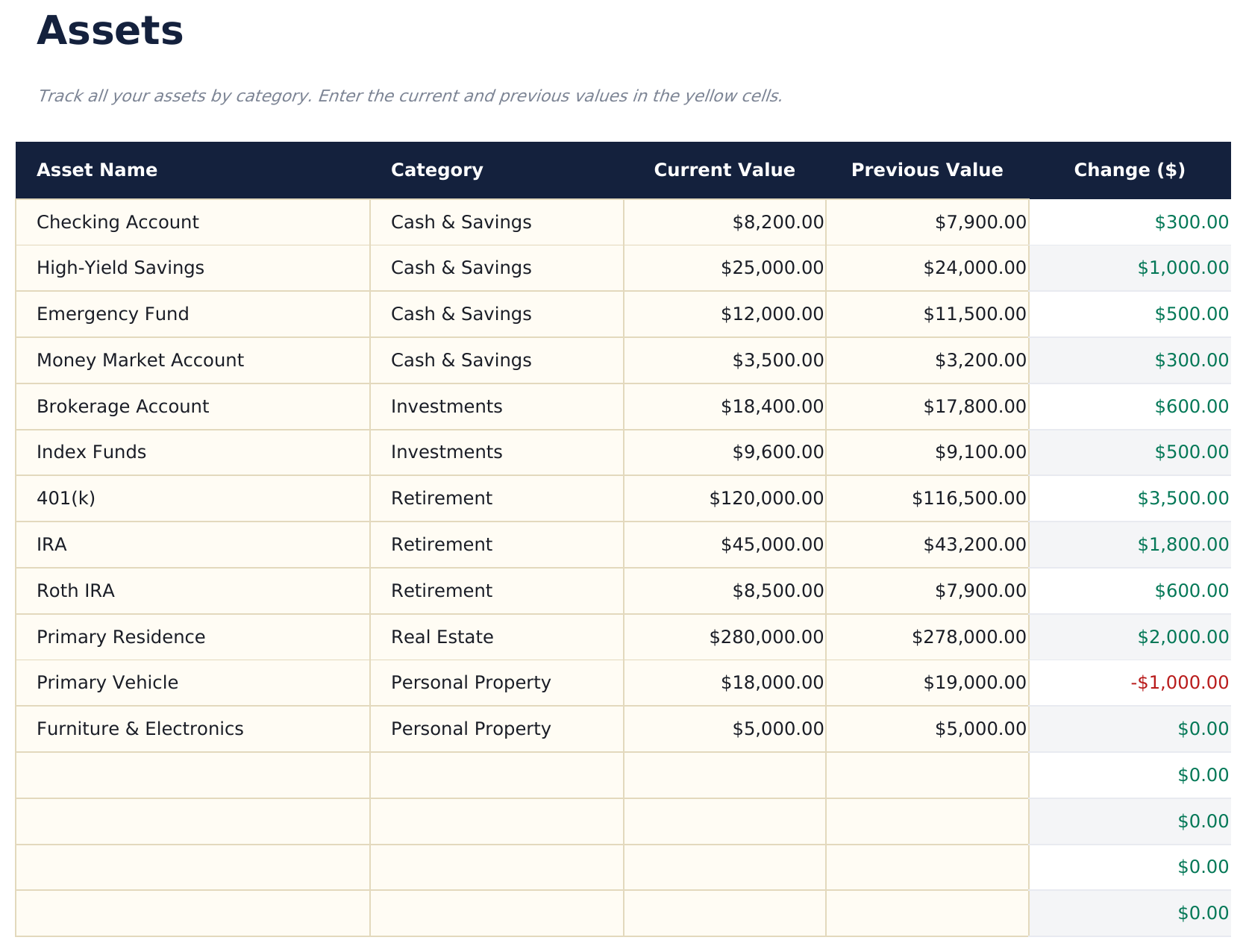
    Alles, was Sie besitzen, eher aufgegliedert als gruppiert, jede Zeile mit einem Namen, einer aus einer Liste gewählten Kategorie, ihrem aktuellen Wert und ihrem Wert beim letzten Mal. Die Änderung zwischen den beiden wird berechnet und farbig gekennzeichnet, sodass eine Position, die sich bewegt hat, hervorsticht, ohne danach zu suchen. Die Kategorisierung jeder Zeile per Dropdown statt per Abschnitt ist das, was es dem Zuordnungsblatt ermöglicht, sie auf eigene Faust zu addieren.

  3. 03 von 06

    Liabilities

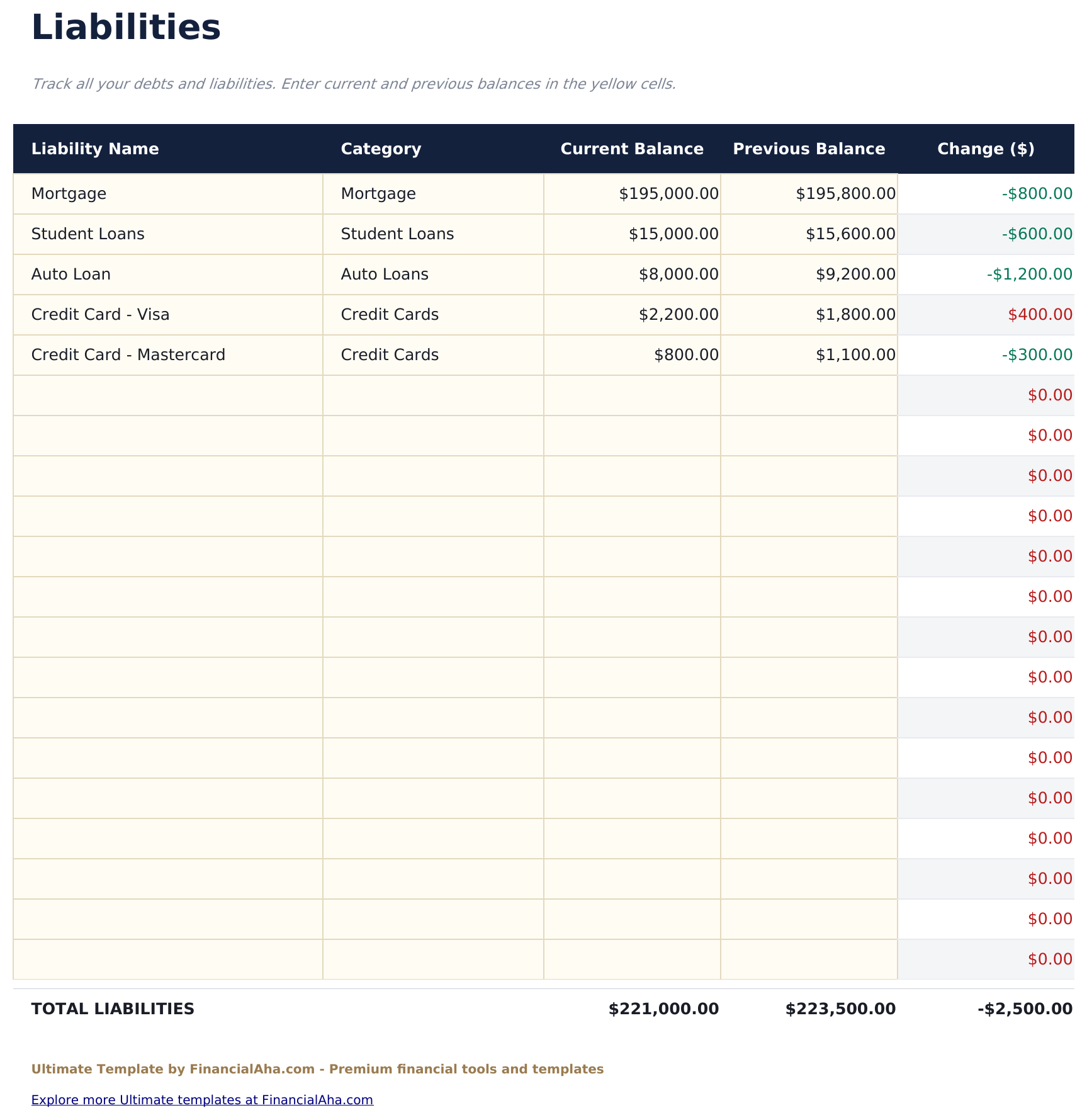
    Die andere Seite, auf demselben Muster: jede Schuld genannt, jeweils mit einer Kategorie, dem Saldo jetzt und dem Saldo vorher, und der Änderung zwischen ihnen. Die Färbung verläuft hier auf sinnvolle Weise - ein Saldo, der sinkt, ist die gute Richtung, und das Blatt liest es so.

  4. 04 von 06

    Monthly Snapshots

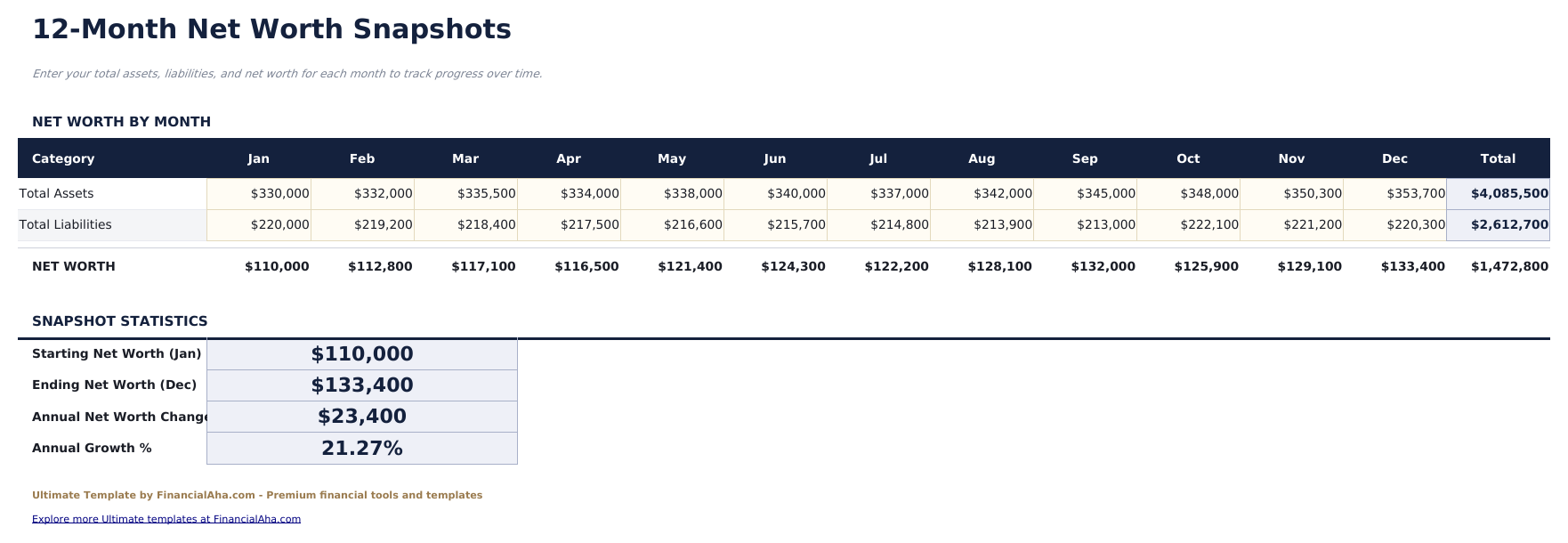
    Das Jahr auf Topebene. Statt jeden Monat neu aufzugliedern, zeichnen Sie die Summen für jeden der zwölf auf, und das Nettovermögen, die monatliche Bewegung und die jährliche Änderung folgen daraus. Es ist das Blatt, das ein detailliertes Bild von heute in einen Trend umwandelt, und die schließende Spalte trägt die Durchschnittswerte und die Volljahreszahl.

  5. 05 von 06

    Asset Allocation

    Wo das Geld tatsächlich sitzt, über die fünf Kategorien. Summen ziehen direkt aus der Itemliste, also wird nichts doppelt eingegeben, und jede Kategorie trägt ihren Anteil am Portfolio neben ihrem Vormonatswert. Eine Bilanzzusammenfassung schließt das Blatt mit den zwei Summen, der Nettozahl und dem Schulden-zu-Vermögen-Verhältnis. Sie meldet die Aufteilung statt eines Ziels dafür zu setzen.

  6. 06 von 06

    Year-over-Year

    Die lange Aussicht: Nettovermögen nach Kategorie über drei Jahre nebeneinander, wobei die Änderung in Geld- und Prozentsätzen gezeigt wird. Jahreszahlen werden eingegeben, nicht abgeleitet, was das Blatt unabhängig davon, wann Sie begonnen haben, nutzbar hält, und es ist, wo eine Kategorie ruhig wächst oder schrumpft sichtbar wird.

  7. Enthaltene Anleitung

    How to Use

    Eine Schritt-für-Schritt-Anleitung auf ihrer eigenen Registerkarte, die Setup, was jedes Blatt erwartet, wie die Farbcodierung liest und wie die Zuordnungszahlen durchgezogen werden, abdeckt. Weil sie in der Datei geliefert wird, reist die Anleitung mit der Vorlage, überall wo sie geöffnet wird.

Funktioniert sowohl in Google Sheets als auch in Excel

Ultimate Vermögens-Tracker Tabellenvorlage für Google Sheets

Laden Sie die Ultimate Net Worth Tracker Tabellenvorlage auf das Laufwerk hoch, klicken Sie mit der rechten Maustaste darauf und wählen Sie "Mit Google Sheets öffnen". Diese Ultimate Net Worth Tracker Google Sheets Vorlage benötigt keinen Konvertierungsschritt und beide Diagramme überstehen die Reise intakt. Die Kategoriedowndowns und die Summen, die sie speisen, hängen von den vorhandenen Reiternahmen ab, daher lohnt es sich, diese allein zu lassen.

Ultimate Vermögens-Tracker Google Sheets Vorlage einrichten

Eine gemeinsame Kopie der Ultimate Net Worth Tracker Google Sheets Vorlage passt zu einem Haushalt, in dem Konten in verschiedenen Namen liegen, da jede Zeile eher aufgegliedert als gepooelt ist. Sheets Versionshistorie deckt eine überschriebene Bilanz ab, und das Zuordnungsblatt wird für beide aktualisiert, wenn sich Einträge ändern.

Freigabe der Ultimate Net Worth Tracker Google Sheet

Die Ultimate Net Worth Tracker Google Sheet ist eine monatliche Aufgabe statt einer täglichen: Verschieben Sie jeden aktuellen Wert in die vorherige Spalte, geben Sie die Zahlen dieses Monats ein, und jedes andere Blatt folgt. Die Dreijahreszahl ist die jährliche Ergänzung.

Ultimate Vermögens-Tracker Tabellenvorlage für Excel

Der Ultimate Net Worth Tracker Tabellenblatt-Download ist eine schlichte .xlsx. Excel öffnet diese Ultimate Net Worth Tracker Excel-Vorlage direkt, ohne Importschritt und ohne Kompatibilitätsabfrage, und beide Diagramme sind native Excel-Diagramme, die sich neu zeichnen, wenn sich Salden ändern. In der Datei gibt es keine Makros und kein VBA, daher öffnet es sich ohne Sicherheitswarnung.

Ultimate Vermögens-Tracker Excel Vorlage einrichten

Die gleiche Ultimate Net Worth Tracker Excel-Vorlage öffnet sich in Excel unter Windows, Excel auf dem Mac und Excel für das Web. Es ist auch die identische Datei, die Sie auf das Laufwerk hochladen würden, daher gibt es keine separate Ultimate Net Worth Tracker Tabellenvorlage zum Herunterladen zu wählen.

Ultimate Net Worth Tracker Tabellenblatt Excel-Notizen

Die Ultimate Net Worth Tracker Tabellendatei trägt keine Makros und kein VBA, daher öffnet Excel sie ohne Vertrauensabfrage. Der gleiche Ultimate Net Worth Tracker Tabellen-Download öffnet sich auch in Excel für das Web, was wichtig ist, wenn Sie zwischen einer Arbeitsmaschine und einer persönlichen hin und her wechseln.

Die Ultimate Vermögens-Tracker Tabellenvorlage als Excel-Datei öffnen

Nichts in der Ultimate Net Worth Tracker Excel-Vorlage ist versionsspezifisch, daher verhält sich diese Ultimate Net Worth Tracker Tabellenmappung identisch in Excel unter Windows, Excel auf dem Mac und älteren Builds.

Highlights der Tabellenvorlage

Was die Ultimate Vermögens-Tracker Tabellenvorlage erfasst

Vermögenswerte und Verbindlichkeiten teilen sich ein Layout, daher decken die folgenden Spalten beide Seiten der Ultimate Net Worth Tracker Tabellenvorlage ab:

Asset Name
die Zeile, was sie ist, genannt wie es passt
Category
aus einer Liste ausgewählt, was es dem Zuordnungsblatt ermöglicht, sie zu summieren
Current Value
was es heute wert ist
Previous Value
was es beim letzten Mal wert war
Change
abgeleitet, die Bewegung zwischen den beiden, farbig nach Richtung
Current Balance
das Äquivalent der Schuldenseite, eingegeben als positiver Saldo
% of Portfolio
abgeleitet, jede Kategorieaktie von dem, was Sie besitzen

Builds vergleichen

FinancialAha Vermögens-Tracker Tabellenvorlage: Free, Essentials und Ultimate im Vergleich

Funktion Free Essentials Tabellenvorlage ansehen Ultimate Diese Seite
Arbeitsblätter 1 2 6
Kapazität 15 Zeilen, Vermögen und Schulden zusammen 3-5 Zeilen pro Abschnitt 30 Vermögenswerte, 20 Schulden
Format Eine Momentaufnahme 12-Monats-Raster Einzeln aufgeführt, mit monatlicher Zusammenfassung
Verbindlichkeiten eingegeben als Negative Werte Positive Salden Positive Salden
Kategorien – 5 Vermögensgruppen 5 Vermögens-, 5 Schuldengruppen, per Dropdown
Änderungsverfolgung – Monat zu Monat Pro Position, aktuell vs. vorherig
Diagramme – 2 2
Vermögensverteilung – Zusammensetzungstabellen Eigenes Blatt, % des Portfolios
Schulden-zu-Vermögen-Verhältnis – Vermögens-Schulden-Verhältnis Ja
Jahresvergleich – – Drei Jahre nach Kategorie

Die FinancialAha Ultimate Net Worth Tracker Tabellenvorlage umfasst sechs Arbeitsblätter und gliedert eher auf als zusammenzufassen. Die Free Net Worth Tracker Tabellenvorlage hält eine Momentaufnahme. Die Essentials Net Worth Tracker Tabellenvorlage für Google Sheets und Excel verwandelt das in ein Zwölfmonats-Raster mit fünf Vermögensgruppen und einer Monats-zu-Monat-Änderung. Dieser Build nennt jeden Bestand einzeln, Vermögenswerte und Verbindlichkeiten auf eigenen Blättern, jeweils kategorisiert und jeweils mit der Vormonatszahl neben dieser Monatszahl - was die Zuordnung möglich macht: die Aufteilung nach Kategorie addiert sich selbst statt von Hand gepflegt zu werden. Darauf sitzen monatliche Momentaufnahmen für den Trend des Jahres und ein dreijährlicher Vergleich nach Kategorie.

Gut zu wissen

Hinweise zur Arbeit mit der Ultimate Vermögens-Tracker Tabellenvorlage

  • Die Kategorie auf jeder Zeile ist das, was das Zuordnungsblatt antreibt. Das Auswählen aus der Liste statt darüber zu tippen ist das, was die Summen addieren lässt.
  • Previous Value ist das, was die Änderungsspalte funktioniert - die Verschiebung der aktuellen Zahlenwerte vor dem Eingeben neuer ist der monatliche Rhythmus.
  • Das Zuordnungsblatt meldet, wo Geld sitzt. Es hält kein Ziel, diese Aufteilung dagegen zu messen.
  • Monatliche Momentaufnahmen nimmt eher Gesamtzahlen statt aufgegliederte Zahlen, daher bedeutet ein Jahr Geschichte nicht die Aufrechterhaltung von zwölf Kopien der Details.
  • Das Währungs-Dropdown befindet sich auf dem Dashboard und ändert die Benennung von Geldzahlen über die gesamte Ultimate Net Worth Tracker Tabelle. Es ändert nur das Label und konvertiert die Zahlen nicht.

So verwenden Sie diese Vorlage

1

Geben Sie Ihre Vermögenswerte ein

Nennen Sie auf dem Assets Blatt jeden Bestand, wählen Sie seine Kategorie aus der Liste und geben Sie die aktuellen und vorherigen Werte ein.

2

Geben Sie Ihre Schulden ein

Machen Sie auf dem Liabilities Blatt dasselbe für jede Schuld. Die Änderungsspalte zeigt, ob sich ein Saldo auf die richtige Weise bewegt hat.

3

Zeichnen Sie den Monat auf

Geben Sie die Gesamtzahlen des Monats in Monthly Snapshots ein. Nettovermögen, die Bewegung und die jährliche Änderung folgen daraus.

4

Lesen Sie die Aufschlüsselung

Asset Allocation summiert jede Kategorie und ihren Anteil am Portfolio, und Year-over-Year hält die lange Aussicht.

Mit KI stressgetestet.

Jede Vorlage beginnt mit gründlicher Recherche dazu, wie Menschen das Thema tatsächlich erfassen. Wir gestalten das Layout, bauen die Formeln und feilen am Design, bis es sich anfühlt wie etwas, das wir selbst verwenden würden. Dabei nutzen wir KI, um die Berechnungen auf Herz und Nieren zu prüfen: ungewöhnliche Eingaben, Grenzfälle und Formelverhalten, geprüft, bis die Zahlen stimmen.

Einmaliger Kauf. Kein Abonnement. Funktioniert in Excel & Google Sheets.

Häufig gestellte Fragen

Ist die FinancialAha Ultimate Net Worth Tracker Tabellenvorlage eine Google Sheets Vorlage?

Ja. Laden Sie die Datei auf das Laufwerk hoch und wählen Sie "Mit Google Sheets öffnen". Die Ultimate Net Worth Tracker Google Sheets Vorlage benötigt keinen Konvertierungsschritt und beide Diagramme überstehen die Reise intakt. Die Kategorie-Dropdowns und die Gesamtwerte, die sie speisen, hängen von den vorhandenen Reiternahmen ab, daher lohnt es sich, diese allein zu lassen.

Ist die FinancialAha Ultimate Net Worth Tracker Tabellenvorlage eine Excel-Vorlage?

Ja. Der Download ist eine schlichte .xlsx, daher öffnet sich die Ultimate Net Worth Tracker Excel-Vorlage direkt in Excel ohne Importschritt. Beide Diagramme sind native Excel-Diagramme, und es gibt keine Makros oder VBA.

Wird die FinancialAha Ultimate Net Worth Tracker Tabellenvorlage Excel-Datei in älteren Versionen von Excel geöffnet?

Ja. Die Ultimate Net Worth Tracker Tabellenvorlage Excel-Arbeitsmappe wird als schlichte .xlsx geliefert, daher öffnet sie sich identisch im aktuellen Excel und in Builds, die älter als dynamische Arrays sind.

Stellt die Ultimate Net Worth Tracker Tabellenvorlage Zuordnungsziele ein?

Nein. Das Asset Allocation Blatt meldet, wo Ihr Geld tatsächlich sitzt - jede Kategoriesumme und ihr Anteil am Portfolio, direkt aus der aufgegliederten Liste gezogen - aber es hält kein Ziel, um diese Aufteilung dagegen zu messen.

Kann ich Vermögenswerte oder Schulden zur Ultimate Net Worth Tracker Tabelle hinzufügen?

Vermögenswerte und Verbindlichkeiten erhalten ihre eigenen Blätter, jeweils über fünf Kategorien, wobei alles einzeln genannt wird statt gruppiert. Klicken Sie mit der rechten Maustaste in eine der beiden Tabellen und wählen Sie Einfügen, wenn Sie eine weitere Zeile benötigen.

Wie funktionieren monatliche Momentaufnahmen in der Ultimate Net Worth Tracker Tabelle?

Sie zeichnen die Gesamtzahlen für jeden der zwölf Monate auf statt das Detail neu aufzugliedern, und Nettovermögen, die monatliche Bewegung und die jährliche Änderung folgen daraus. Es ist das, was ein detailliertes Bild von heute in einen Trend umwandelt.

Was benötigt die Änderungsspalte in der Ultimate Net Worth Tracker Tabelle?

Ein vorheriger Wert neben dem aktuellen. Die Verschiebung der aktuellen Zahlenwerte in die vorherige Spalte vor dem Eingeben neuer ist der monatliche Rhythmus, und es ist das, was die Färbung bedeutungsvoll macht.

Was deckt das Jahresvergleichsblatt in der Ultimate Net Worth Tracker Tabelle ab?

Nettovermögen nach Kategorie über drei Jahre nebeneinander, wobei die Änderung in Geld- und Prozentsätzen gezeigt wird. Jahreszahlen werden eingegeben statt abgeleitet, daher funktioniert das Blatt unabhängig davon, wann Sie begonnen haben.

Was erhalte ich nach dem Kauf?

Sie erhalten eine Excel-Datei (.xlsx), die in Microsoft Excel, Google Sheets und LibreOffice Calc funktioniert. Laden Sie sie sofort nach dem Kauf herunter - keine Anmeldung oder Kontoerstellung erforderlich.

Gibt es eine kostenlose Version?

Ja. Die kostenlose Version dieser Vorlage ist mit grundlegenden Funktionen verfügbar. Die Ultimate-Version bietet erweiterte Analysen, mehr Kapazität und zusätzliche Tabellenblätter.

Was ist, wenn es bei mir nicht funktioniert?

Kontaktieren Sie uns und wir helfen bei der Fehlerbehebung. Die Vorlage funktioniert in Microsoft Excel, Google Sheets und LibreOffice Calc ohne Makros.

Ultimate

Highlights:

Sofortiger Download nach dem Kauf
Keine Makros oder VBA erforderlich
Alle Formeln berechnen automatisch
Kein Abonnement erforderlich
Funktioniert in
Excel Google Sheets

Auf der Suche nach weiteren Ultimate-Vorlagen?

Wir bieten Ultimate-Versionen unserer beliebtesten Tabellenvorlagen mit erweiterten Funktionen, mehr Kapazität und tieferer Analyse.

Privat & sicher

Ihre Finanzdaten bleiben auf Ihrem Gerät. Wir sehen sie nie.

Mehr erfahren →

Brauchen Sie Hilfe?

Schauen Sie in unsere Anleitungen oder kontaktieren Sie uns.

FAQ ansehen →