Accès à vie Pack Complet de Planification Financière Personnelle →
✓ Planification Financière✓ Suivi du Patrimoine Net✓ Budget Mensuel✓ Planificateur de Budget Voyage✓ Planificateur de Budget Annuel✓ Suivi des Dépenses Mensuelles✓ Planificateur Fiscal Annuel✓ Planification de Retraite
Voir le pack →

Livraison numérique immédiate · Conditions générales applicables

Modèle Ultimate - Excel et Google Sheets

Ultimate Suivi du patrimoine net Modèle de tableur pour Google Sheets et Excel

Trente lignes pour les avoirs et vingt pour les dettes, chacune nommée, chacune avec une catégorie, et chacune portant la valeur du mois dernier à côté de celle de ce mois-ci si bien que le changement se calcule tout seul et se colore selon le sens - côté dettes, un solde qui baisse se lit dans le bon sens. Le modèle de tableur Ultimate Net Worth Tracker regroupe le détail en instantanés mensuels, une répartition par allocation et une comparaison sur trois ans. Six feuilles de travail et deux graphiques, Google Sheets et Excel. Pas de macros, pas de VBA.

Voir Aperçu

Livraison numérique immédiate · Conditions générales applicables

Suivi du patrimoine net Modèle de tableur - Ultimate version for Google Sheets and Excel

Ce qui est inclus

  • Une feuille Actifs nommant chaque actif, chacun avec une catégorie choisie dans une liste
  • Une feuille Passifs nommant chaque dette dans cinq catégories
  • Valeur actuelle et valeur précédente sur chaque ligne, avec la variation calculée et colorisée par direction
  • Coloration des dettes qui se lit de la bonne façon - un solde qui baisse est la bonne direction
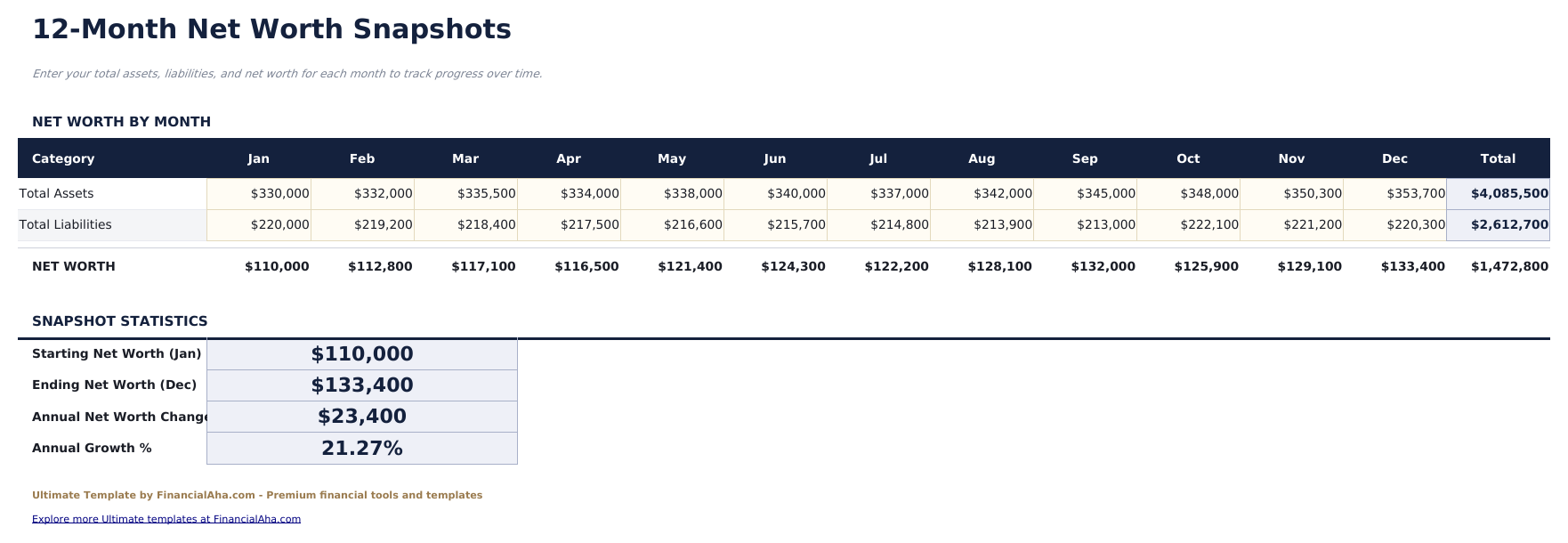
  • Relevés mensuels convertissant le détail en tendance annuelle sans réénumérer chaque mois
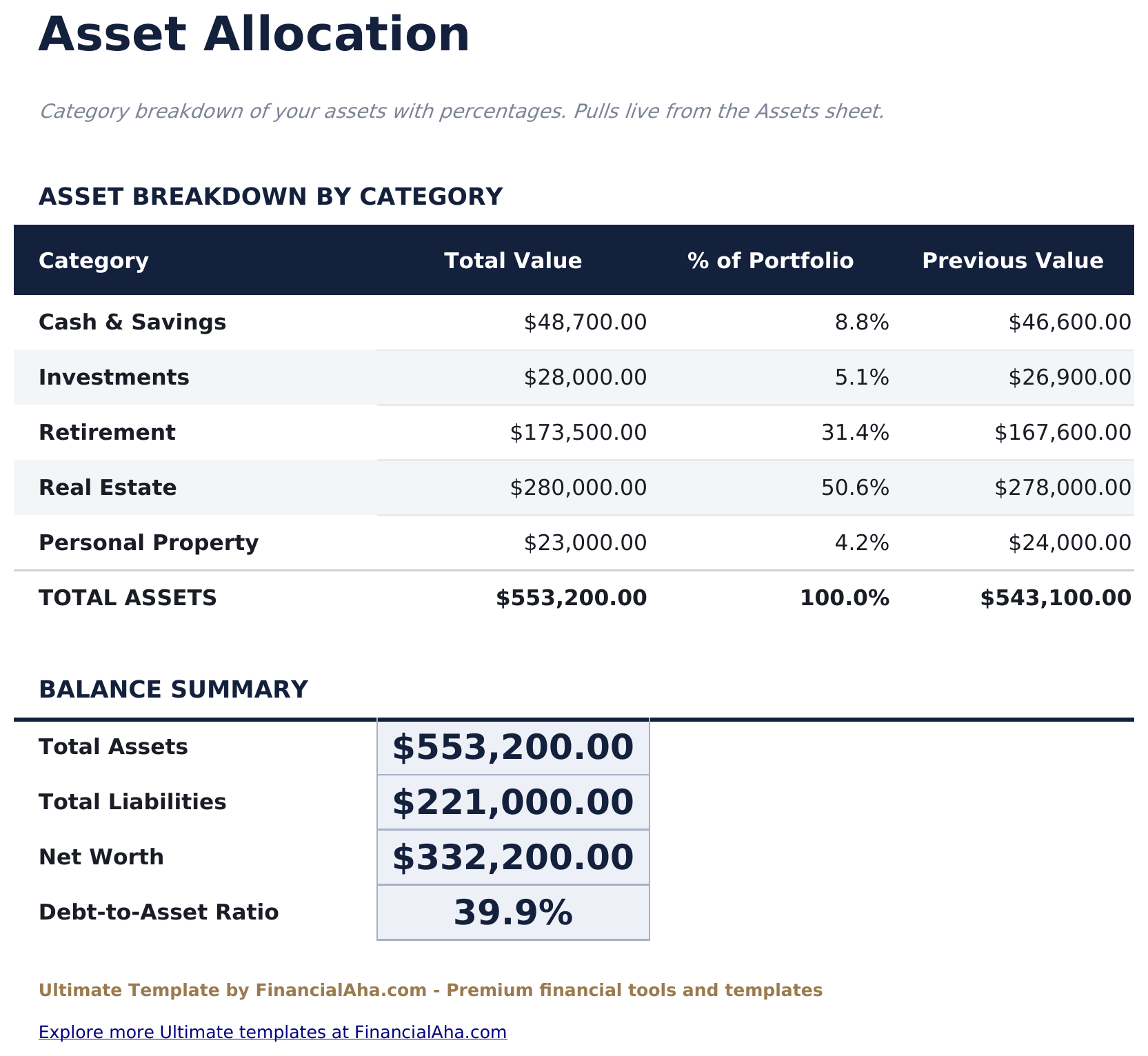
  • Allocation d'actifs totalisant chaque catégorie directement à partir de la liste énumérée, avec sa part du portefeuille
  • Un résumé d'équilibre portant les deux totaux, le chiffre net et le ratio dette/actif
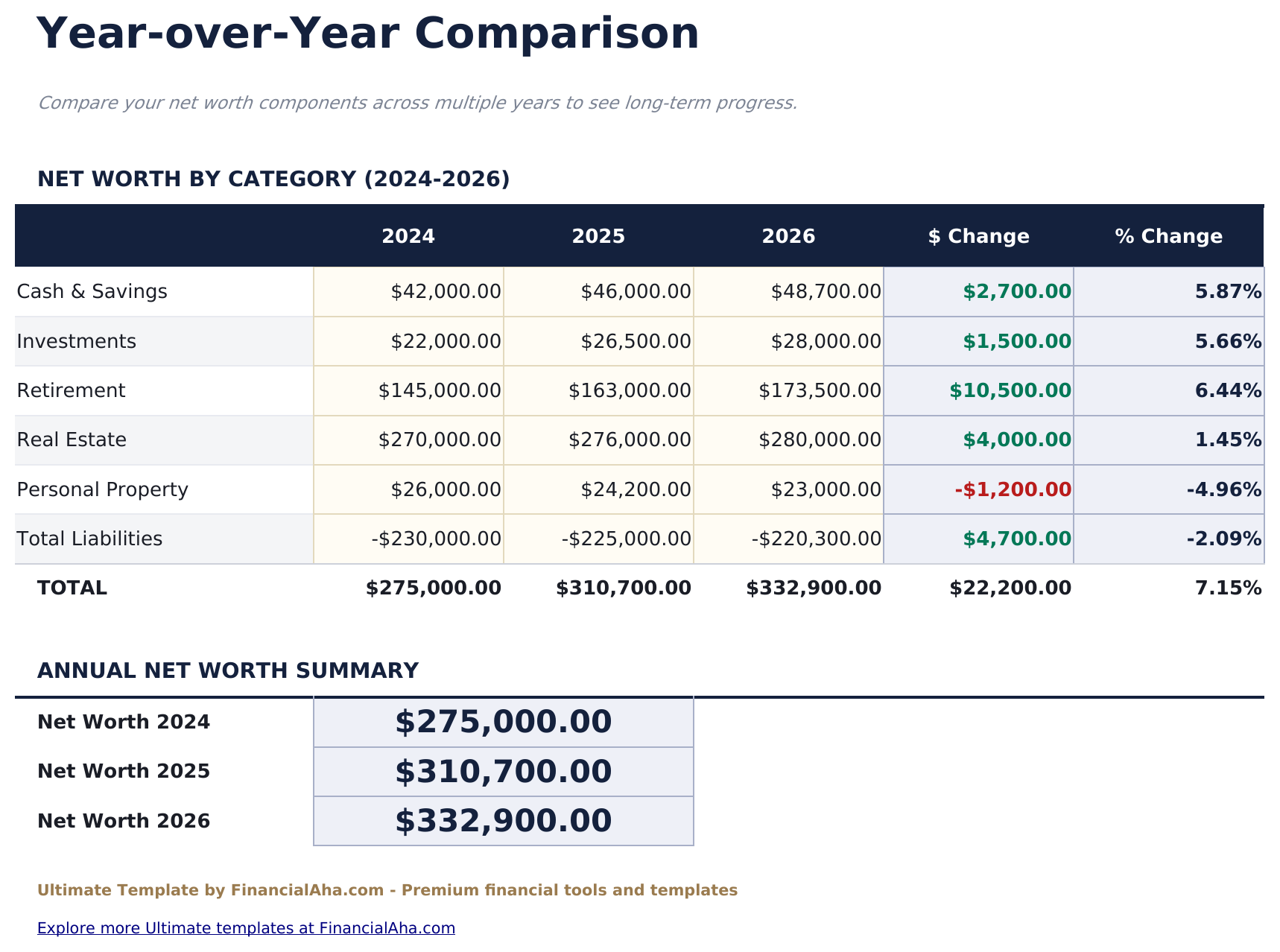
  • Comparaison d'une année sur l'autre comparant le patrimoine net par catégorie sur trois ans, en montants et pourcentages
  • Tableau de bord avec six KPI, un graphique en ligne sur l'année et un graphique circulaire par catégorie
  • Fonctionne dans Microsoft Excel et Google Sheets sans macros requises

Le modèle de feuille de calcul Ultimate Suivi du patrimoine net de FinancialAha pour Google Sheets et Excel est un classeur à six feuilles qui énumère un bilan plutôt que de le résumer, avec un guide How to Use sur un septième onglet. Il se présente sous la forme d'un modèle Excel Ultimate Suivi du patrimoine net et d'un modèle Google Sheets Ultimate Suivi du patrimoine net dans un seul fichier. Ce modèle de feuille de calcul Ultimate Suivi du patrimoine net nomme chaque actif et chaque passif, chacun avec une catégorie et la valeur du mois dernier à côté de celle-ci, puis les regroupent dans une vue mensuelle, une ventilation d'allocation et une comparaison sur trois ans. Pas de macros, pas de VBA.

Dans le classeur

Ce que contient le modèle de tableur FinancialAha Ultimate Suivi du patrimoine net

Le modèle de feuille de calcul Ultimate Suivi du patrimoine net de FinancialAha fonctionne sur six feuilles de travail - quatre dans lesquelles vous tapez, deux qui rapportent en retour - plus le guide. Il fonctionne à la fois dans Microsoft Excel et Google Sheets et voici ce que le modèle de feuille de calcul Ultimate Suivi du patrimoine net contient.

  1. 01 sur 06

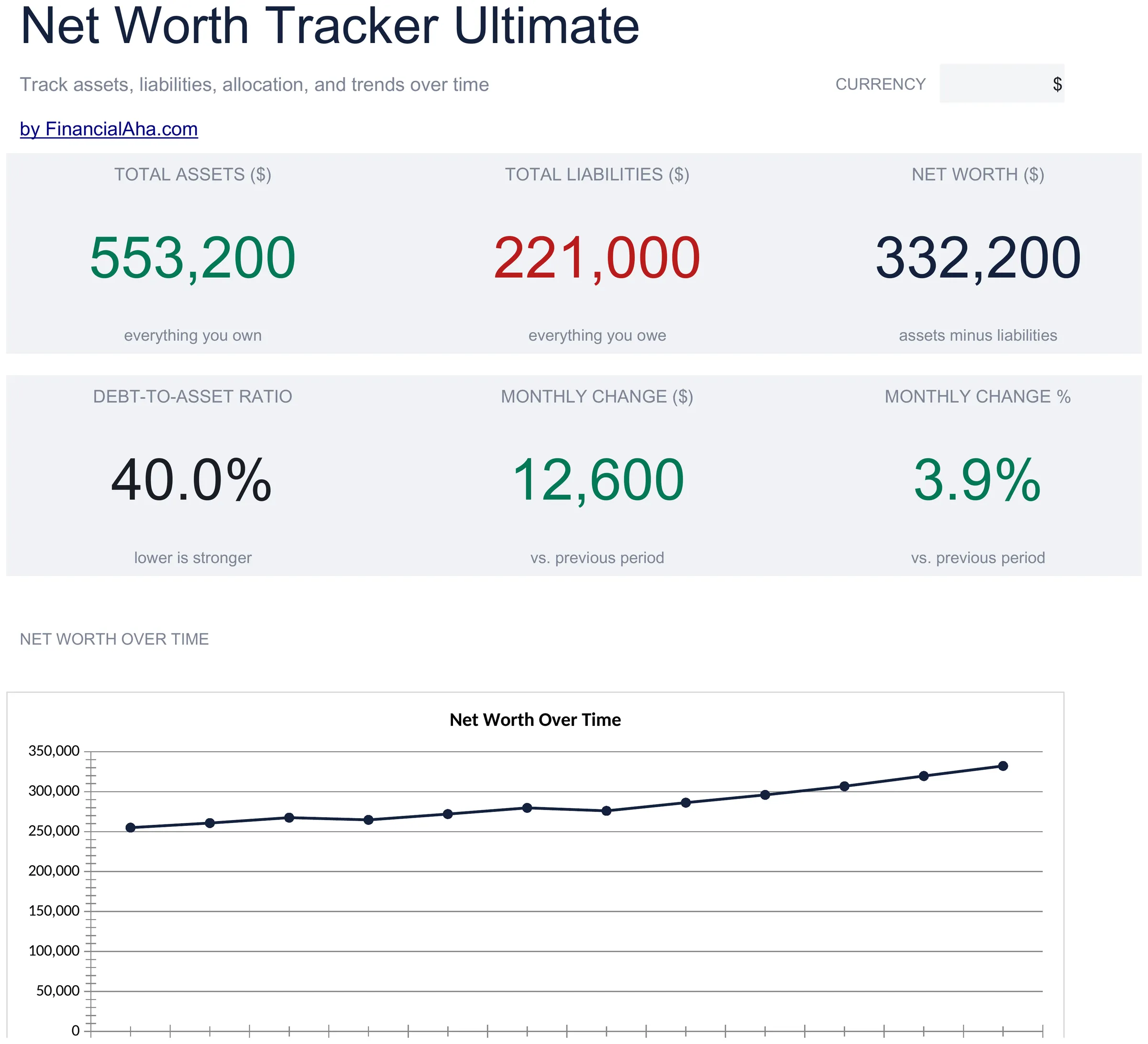
    Dashboard

    Le bilan en six chiffres : ce que vous possédez, ce que vous devez, le net entre eux, le ratio de dettes aux actifs, et le mouvement du mois en montants et pourcentages. Un graphique en ligne trace le patrimoine net sur l'année et un graphique circulaire répartit les actifs par catégorie, avec un tableau d'allocation en dessous mettant des chiffres par rapport aux parts.

  2. 02 sur 06

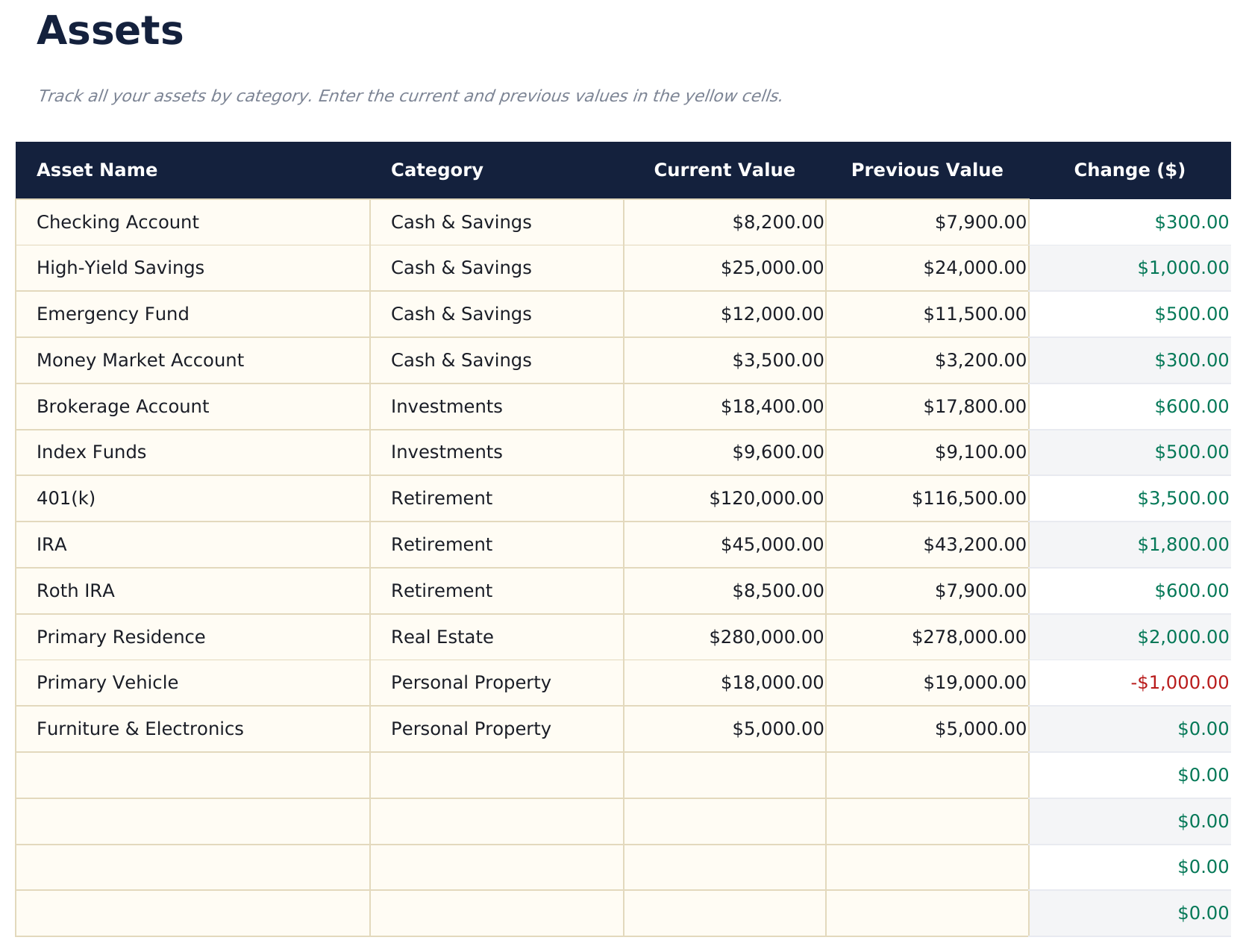
    Assets

    Tout ce que vous possédez, énuméré plutôt que groupé, chaque ligne avec un nom, une catégorie choisie dans une liste, ce qu'elle vaut maintenant et ce qu'elle valait la dernière fois. La variation entre ces deux est calculée et colorisée, donc une position qui a bougé se remarque sans la chercher. Catégoriser chaque ligne par menu déroulant plutôt que par section est ce qui permet à la feuille d'allocation de les additionner d'elle-même.

  3. 03 sur 06

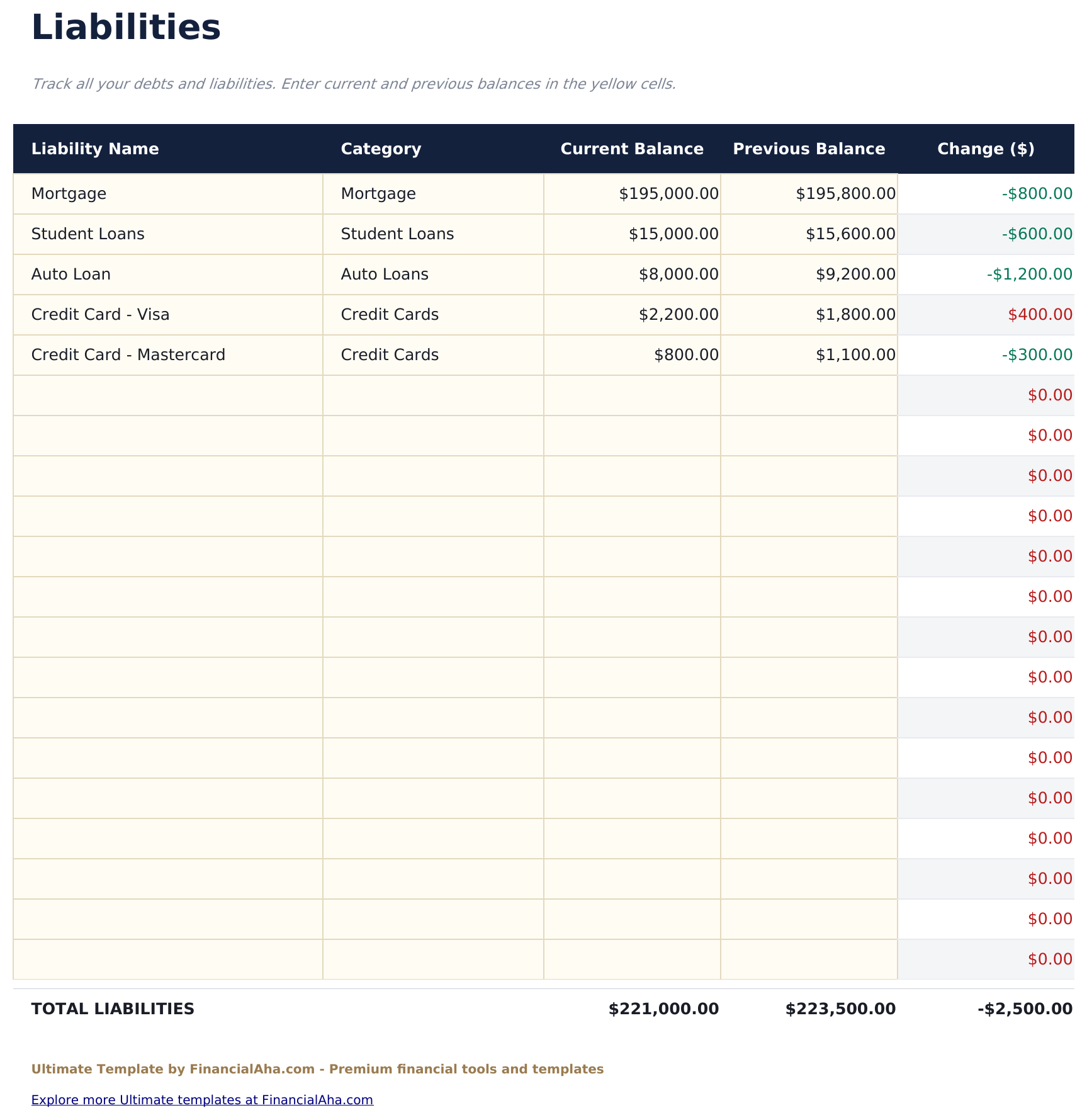
    Liabilities

    L'autre côté, sur le même modèle : chaque dette nommée, chacune avec une catégorie, le solde maintenant et le solde avant, et la variation entre eux. La coloration se lit de la bonne façon ici - un solde qui baisse est la bonne direction, et la feuille la lit de cette façon.

  4. 04 sur 06

    Monthly Snapshots

    L'année au niveau supérieur. Plutôt que de réénumérer chaque mois, vous enregistrez les totaux pour chacun des douze, et le patrimoine net, le mouvement mensuel et la variation annuelle en découlent. C'est la feuille qui transforme une image détaillée d'aujourd'hui en une tendance, et la colonne de clôture porte les moyennes et la variation d'année complète.

  5. 05 sur 06

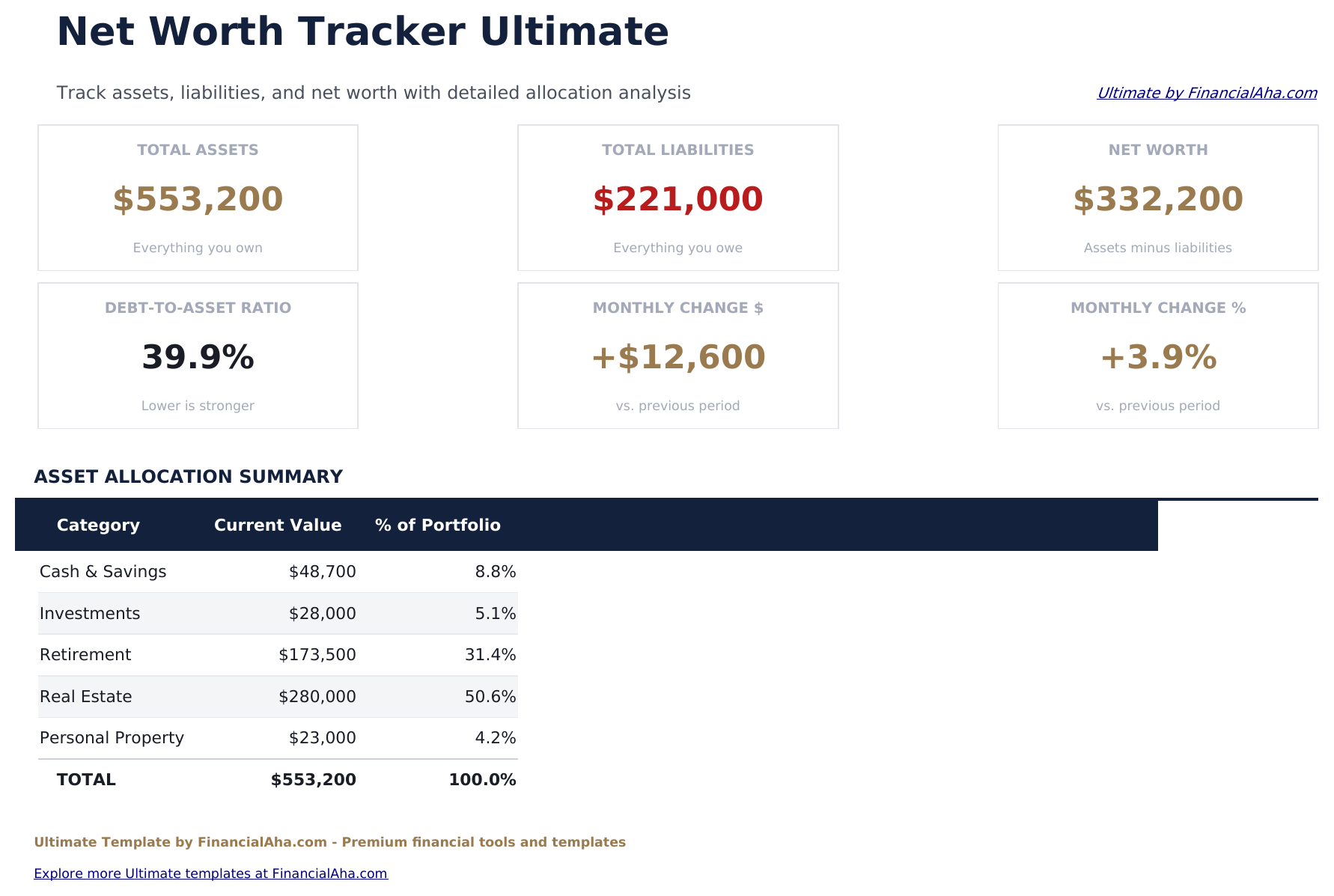
    Asset Allocation

    Où l'argent s'asseoit réellement, dans les cinq catégories. Les totaux se tirent directement de la liste énumérée, donc rien n'est saisi deux fois, et chaque catégorie porte sa part du portefeuille à côté de sa valeur précédente. Un résumé d'équilibre ferme la feuille avec les deux totaux, le chiffre net et le ratio dette/actif. Il rapporte la répartition plutôt que de fixer une cible pour elle.

  6. 06 sur 06

    Year-over-Year

    La vue long terme : le patrimoine net par catégorie sur trois ans côte à côte, avec la variation indiquée en montants et pourcentages. Les chiffres annuels sont saisis plutôt que dérivés, ce qui maintient la feuille utilisable quel que soit le moment où vous avez commencé, et c'est où une catégorie qui grandit ou rétrécit silencieusement devient visible.

  7. Guide inclus

    How to Use

    Un guide étape par étape sur son propre onglet, couvrant la configuration, ce que chaque feuille attend, comment la coloration se lit, et comment les chiffres d'allocation sont tirés à travers. Parce qu'il est livré à l'intérieur du fichier, les instructions voyagent avec le modèle partout où il est ouvert.

Fonctionne à la fois avec Google Sheets et Excel

Modèle de tableur Ultimate Suivi du patrimoine net pour Google Sheets

Téléversez le modèle de feuille de calcul Ultimate Suivi du patrimoine net dans Drive, faites un clic droit dessus et choisissez « Ouvrir avec Google Sheets ». Ce modèle Google Sheets Ultimate Suivi du patrimoine net n'a besoin d'aucune étape de conversion et les deux graphiques survivent au trajet intacts. Les menus déroulants de catégories et les totaux qu'ils alimentent s'appuient sur les noms d'onglets existants, lesquels valent la peine de laisser intacts.

Configuration du modèle Ultimate Suivi du patrimoine net Google Sheets

Une copie partagée du modèle Google Sheets Ultimate Suivi du patrimoine net convient à un ménage où les comptes s'asseient dans des noms différents, puisque chaque ligne est énumérée plutôt que regroupée. L'historique des versions de Sheets couvre un solde saisi par-dessus, et la feuille d'allocation se met à jour pour les deux personnes au fur et à mesure que les entrées changent.

Partager la feuille Google Sheets Ultimate Suivi du patrimoine net

La feuille Google Sheets Ultimate Suivi du patrimoine net est un travail mensuel plutôt qu'un travail quotidien : déplacez chaque valeur actuelle dans la colonne précédente, mettez les chiffres de ce mois, et chaque autre feuille suit. L'ajout d'une année complète est l'ajout annuel.

Modèle de tableur Ultimate Suivi du patrimoine net pour Excel

Le téléchargement Excel du modèle de feuille de calcul Ultimate Suivi du patrimoine net est un simple .xlsx. Excel ouvre ce modèle Excel Ultimate Suivi du patrimoine net directement, sans étape d'importation ni invite de compatibilité, et les deux graphiques sont des graphiques Excel natifs qui se redessinent au fur et à mesure que les soldes changent. Il n'y a pas de macros et pas de VBA dans le fichier, il s'ouvre donc sans avertissement de sécurité.

Configuration du modèle Ultimate Suivi du patrimoine net Excel

Le même modèle Excel Ultimate Suivi du patrimoine net s'ouvre dans Excel sur Windows, Excel sur Mac et Excel pour le web. C'est aussi le fichier identique que vous téléverseriez dans Drive, il n'y a donc pas de téléchargement séparé du modèle de feuille de calcul Ultimate Suivi du patrimoine net à choisir.

Notes Excel du modèle de feuille de calcul Ultimate Suivi du patrimoine net

Le fichier Excel du modèle de feuille de calcul Ultimate Suivi du patrimoine net ne porte pas de macros et pas de VBA, donc Excel l'ouvre sans demande d'autorisation. Le même téléchargement Excel du modèle de feuille de calcul Ultimate Suivi du patrimoine net s'ouvre aussi dans Excel pour le web, ce qui importe quand vous vous déplacez entre une machine de travail et une machine personnelle.

Ouvrir le fichier Excel du modèle de tableur Ultimate Suivi du patrimoine net

Rien dans le modèle Excel Ultimate Suivi du patrimoine net n'est propre à une version, donc ce classeur de la feuille de calcul Ultimate Suivi du patrimoine net se comporte de façon identique dans Excel sur Windows, Excel sur Mac et les builds plus anciennes.

Points forts du modèle de tableur

Ce que suit le modèle de tableur Ultimate Suivi du patrimoine net

Les feuilles Actifs et Passifs partagent une mise en page, donc les colonnes ci-dessous couvrent les deux côtés du modèle de feuille de calcul Ultimate Suivi du patrimoine net :

Asset Name
ce que la ligne est, nommée comme il vous convient
Category
choisie dans une liste, ce qui est ce qui permet à la feuille d'allocation de la totaliser
Current Value
ce qu'elle vaut aujourd'hui
Previous Value
ce qu'elle valait la dernière fois que vous avez mis à jour
Change
dérivé, le mouvement entre les deux, colorisé par direction
Current Balance
l'équivalent du côté dette, saisi comme un solde positif
% of Portfolio
dérivé, la part de chaque catégorie de ce que vous possédez

Comparer les versions

Modèle de tableur FinancialAha Suivi du patrimoine net : Free, Essentials et Ultimate comparés

Fonctionnalité Free Essentials Voir le modèle de tableur Ultimate Cette page
Feuilles de travail 1 2 6
Capacité 15 lignes, actifs et dettes ensemble 3 - 5 lignes par section 30 actifs, 20 passifs
Forme Un relevé Grille de 12 mois Énuméré, avec un cumul mensuel
Les passifs saisis comme Valeurs négatives Soldes positifs Soldes positifs
Catégories – 5 groupes d'actifs 5 actifs, 5 dettes, par menu déroulant
Suivi des variations – Mois après mois Par article, actuel par rapport à précédent
Graphiques – 2 2
Allocation d'actifs – Tableaux de composition Feuille dédiée, % du portefeuille
Ratio dette/actif – Ratio actif/dette Oui
Année sur année – – Trois ans par catégorie

Le modèle de feuille de calcul Ultimate Suivi du patrimoine net de FinancialAha couvre six feuilles de travail et énumère plutôt que de grouper. Le modèle de feuille de calcul gratuit Suivi du patrimoine net retient un relevé. Le modèle de feuille de calcul Essentials Suivi du patrimoine net pour Google Sheets et Excel transforme cela en une grille de douze mois avec cinq groupes d'actifs et une variation mois après mois. Cette version nomme chaque actif individuellement, les actifs et les passifs sur leurs propres feuilles, chacun catégorisé et portant la valeur du mois dernier à côté de celle-ci - ce qui est ce qui rend la feuille d'allocation possible : la répartition par catégorie s'additionne d'elle-même plutôt que d'être maintenue manuellement. En plus de cela s'asseient les relevés mensuels pour la tendance de l'année et une comparaison sur trois ans par catégorie.

Bon à savoir

Remarques sur l'utilisation du modèle de tableur Ultimate Suivi du patrimoine net

  • La catégorie sur chaque ligne est ce qui pilote la feuille d'allocation. Choisir dans la liste plutôt que de taper par-dessus est ce qui maintient les totaux additionnés.
  • Valeur précédente est ce qui rend la colonne de variation fonctionnelle - déplacer les chiffres de ce mois par-dessus avant d'entrer de nouveaux chiffres est le rythme mensuel.
  • La feuille d'allocation rapporte où l'argent s'asseoit. Elle ne maintient pas une cible pour mesurer cette répartition par rapport à.
  • Les relevés mensuels prennent les totaux plutôt que les chiffres énumérés, donc une année d'historique ne signifie pas maintenir douze copies du détail.
  • Le menu déroulant de devise s'asseoit sur le Tableau de bord et réétiquette les chiffres monétaires sur l'ensemble du modèle de feuille de calcul Ultimate Suivi du patrimoine net. Elle ne change que le libellé et ne convertit pas les montants.

Comment utiliser ce modèle

1

Saisissez vos actifs

Sur la feuille Actifs, nommez chaque actif, choisissez sa catégorie dans la liste et entrez les valeurs actuelles et précédentes.

2

Saisissez vos passifs

Sur la feuille Passifs, faites de même pour chaque dette. La colonne de variation indique si un solde a bougé de la bonne façon.

3

Enregistrez le mois

Mettez les totaux du mois dans Relevés mensuels. Le patrimoine net, le mouvement et la variation annuelle en découlent.

4

Lisez la ventilation

Allocation d'actifs totalise chaque catégorie et sa part du portefeuille, et Année sur année détient la vue long terme.

Éprouvés par l'IA.

Chaque modèle commence par une recherche approfondie sur la façon dont les gens suivent réellement le sujet. Nous concevons la structure, construisons les formules et peaufinons le design jusqu'à obtenir quelque chose que nous utiliserions nous-mêmes. En chemin, nous utilisons l'IA pour éprouver les calculs : entrées inhabituelles, cas limites et comportement des formules, vérifiés jusqu'à ce que les chiffres tiennent.

Achat unique. Sans abonnement. Compatible Excel et Google Sheets.

Questions fréquentes

Le modèle de feuille de calcul Ultimate Suivi du patrimoine net de FinancialAha est-il un modèle Google Sheets ?

Oui. Téléversez le fichier dans Drive et choisissez « Ouvrir avec Google Sheets ». Le modèle Google Sheets Ultimate Suivi du patrimoine net n'a besoin d'aucune étape de conversion et les deux graphiques survivent au trajet intacts. Les menus déroulants de catégories et les totaux qu'ils alimentent s'appuient sur les noms d'onglets existants, lesquels valent la peine de laisser intacts.

Le modèle de feuille de calcul Ultimate Suivi du patrimoine net de FinancialAha est-il un modèle Excel ?

Oui. Le téléchargement est un simple .xlsx, donc le modèle Excel Ultimate Suivi du patrimoine net s'ouvre directement dans Excel sans étape d'importation. Les deux graphiques sont des graphiques Excel natifs, et il n'y a pas de macros ou de VBA.

Le fichier Excel du modèle de feuille de calcul Ultimate Suivi du patrimoine net s'ouvre-t-il dans les anciennes versions d'Excel ?

Oui. Le classeur Excel du modèle de feuille de calcul Ultimate Suivi du patrimoine net est livré en simple .xlsx, il s'ouvre donc de façon identique dans Excel actuel et dans les builds antérieures aux tableaux dynamiques.

Puis-je ajouter des actifs ou des passifs au modèle de feuille de calcul Ultimate Suivi du patrimoine net ?

Les actifs et les passifs obtiennent leurs propres feuilles, chacun dans cinq catégories, avec tout nommé individuellement plutôt que groupé. Faites un clic droit à l'intérieur du tableau et choisissez Insérer quand vous avez besoin d'une autre ligne.

Comment fonctionnent les relevés mensuels dans le modèle de feuille de calcul Ultimate Suivi du patrimoine net ?

Vous enregistrez les totaux pour chacun des douze mois plutôt que de réénumérer le détail, et le patrimoine net, le mouvement mensuel et la variation annuelle en découlent. C'est ce qui transforme une image détaillée d'aujourd'hui en une tendance.

Qu'affiche la feuille d'allocation d'actifs dans le modèle de feuille de calcul Ultimate Suivi du patrimoine net ?

Où l'argent s'asseoit réellement - le total de chaque catégorie et sa part du portefeuille, tiré directement de la liste énumérée - mais elle ne maintient pas une cible par rapport à laquelle mesurer cette répartition.

Que couvre la feuille d'une année sur l'autre dans le modèle de feuille de calcul Ultimate Suivi du patrimoine net ?

Le patrimoine net par catégorie sur trois ans côte à côte, avec la variation indiquée en montants et pourcentages. Les chiffres annuels sont saisis plutôt que dérivés, ce qui maintient la feuille utilisable quel que soit le moment où vous avez commencé.

Qu'a besoin la colonne de variation dans le modèle de feuille de calcul Ultimate Suivi du patrimoine net ?

Une valeur précédente à côté de la valeur actuelle. Déplacer les chiffres de ce mois dans la colonne précédente avant d'entrer de nouveaux chiffres est le rythme mensuel, et c'est ce qui rend la coloration significative.

Que reçois-je après l'achat ?

Vous recevez un fichier Excel (.xlsx) compatible avec Microsoft Excel, Google Sheets et LibreOffice Calc. Téléchargez-le immédiatement après l'achat - aucune inscription ni compte requis.

Existe-t-il une version gratuite ?

Oui. La version gratuite de ce modèle est disponible avec des fonctionnalités de base. La version Ultimate ajoute une analyse avancée, plus de capacité et des feuilles supplémentaires.

Et si cela ne fonctionne pas pour moi ?

Contactez-nous et nous vous aiderons à résoudre le problème. Le modèle fonctionne dans Microsoft Excel, Google Sheets et LibreOffice Calc sans aucune macro nécessaire.

Ultimate

Points Clés :

Téléchargement instantané après achat
Aucune macro ou VBA nécessaire
Toutes les formules se calculent automatiquement
Sans abonnement
Fonctionne dans
Excel Google Sheets

Vous cherchez d'autres modèles Ultimate ?

Nous proposons des versions Ultimate de nos modèles de tableurs les plus populaires avec des fonctionnalités avancées, plus de capacité et une analyse approfondie.

Privé et sécurisé

Vos données financières restent sur votre appareil. Nous ne les voyons jamais.

En savoir plus →

Besoin d'aide?

Consultez nos guides ou contactez-nous pour toute question.

Voir FAQ →