Lifetime deal Compleet Persoonlijk Financieel Planningspakket →
✓ Financiële Planning✓ Vermogenstracker✓ Maandelijks Budgetteren✓ Reisbudget Planner✓ Jaarlijkse Budgetplanner✓ Maandelijkse Uitgaventracker✓ Jaarlijkse Belastingplanner✓ Pensioenplanning
Bekijk bundel →

Directe digitale levering · Algemene voorwaarden van toepassing

Ultimate-sjabloon - Excel & Google Sheets

Ultimate Vermogenstracker spreadsheet-sjabloon voor Google Sheets & Excel

Dertig rijen voor bezittingen en twintig voor schulden, elk benoemd, elk met een categorie, en elk met de waarde van vorige maand naast die van deze maand zodat de verandering zichzelf berekent en kleurt naar richting - aan de schuldkant leest een dalend saldo de logische kant op. Het Ultimate Vermogenstracker-spreadsheetsjabloon rolt het detail samen tot maandelijkse momentopnames, een verdelingsoverzicht en een driejarige vergelijking. Zes werkbladen en twee grafieken, Google Sheets en Excel. Geen macro's, geen VBA.

Bekijk Voorbeeld

Directe digitale levering · Algemene voorwaarden van toepassing

Vermogenstracker spreadsheet-sjabloon - Ultimate version for Google Sheets and Excel

Wat is inbegrepen

  • Een werkblad Bezittingen dat elke bezitting benoemt, elk met een categorie gekozen uit een lijst
  • Een werkblad Schulden dat elke schuld benoemt over vijf categorieën
  • Huidige en vorige waarde op elke regel, met de verandering berekend en gekleurd naar richting
  • Schuldkleuring die op de logische manier leest - een dalend saldo is de goede richting
  • Maandelijkse Momentopnames die het detail omzetten in een jaarlange trend zonder elke maand opnieuw te specificeren
  • Vermogensallocatie die elke categorie optelt rechtstreeks uit de gespecificeerde lijst, met het aandeel van de portefeuille
  • Een saldo-overzicht met beide totalen, het netto cijfer en de schuld-tot-bezittingenratio
  • Jaar-op-jaar dat netto vermogen per categorie vergelijkt over drie jaar, in geld en percentages
  • Dashboard met zes KPI's, een lijngrafiek over het jaar en een taartdiagram per categorie
  • Werkt in Microsoft Excel en Google Sheets zonder macro's

De FinancialAha Ultimate Vermogenstracker Spreadsheet Template voor Google Sheets en Excel is een werkboek met zes werkbladen dat een balans specificeert in plaats van samenvat, met een How to Use gids op een zevende tab. Het verschijnt als een Ultimate Net Worth Tracker Excel template en een Ultimate Net Worth Tracker Google Sheets template in één bestand. Dit Ultimate Vermogenstracker spreadsheet template benoemt elke bezitting en schuld, elk met een categorie en het cijfer van vorige maand naast dat van deze maand, en voegt ze vervolgens samen tot een maandoverzicht, een allocatie-uitsplitsing en een vergelijking over drie jaar. Geen macro's, geen VBA.

In het werkboek

Wat zit er in het FinancialAha Ultimate Vermogenstracker spreadsheetsjabloon

De FinancialAha Ultimate Vermogenstracker Spreadsheet Template draait op zes werkende werkbladen - in vier typ je zelf, twee rapporteren terug - plus de gids. Het werkt zowel in Microsoft Excel als in Google Sheets, en hier is wat het Ultimate Vermogenstracker spreadsheet bevat.

  1. 01 van 06

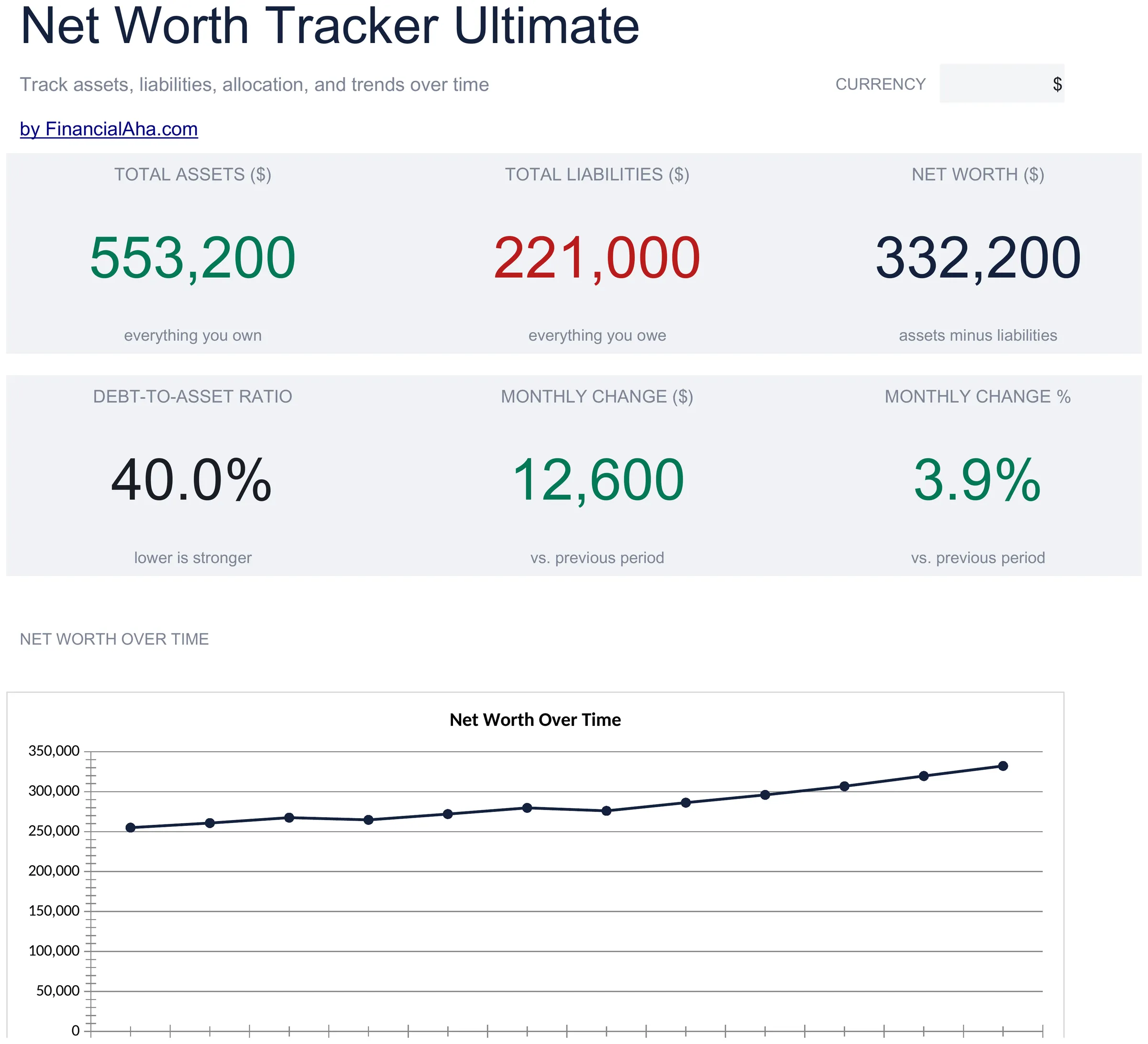
    Dashboard

    De balans in zes cijfers: wat je bezit, wat je verschuldigd bent, het netto verschil daartussen, de verhouding schuld tot bezittingen, en de beweging van de maand in zowel geld als percentages. Een lijngrafiek volgt het netto vermogen over het jaar en een taartdiagram splitst de bezittingen per categorie, met een allocatietabel eronder die cijfers tegenover de aandelen zet.

  2. 02 van 06

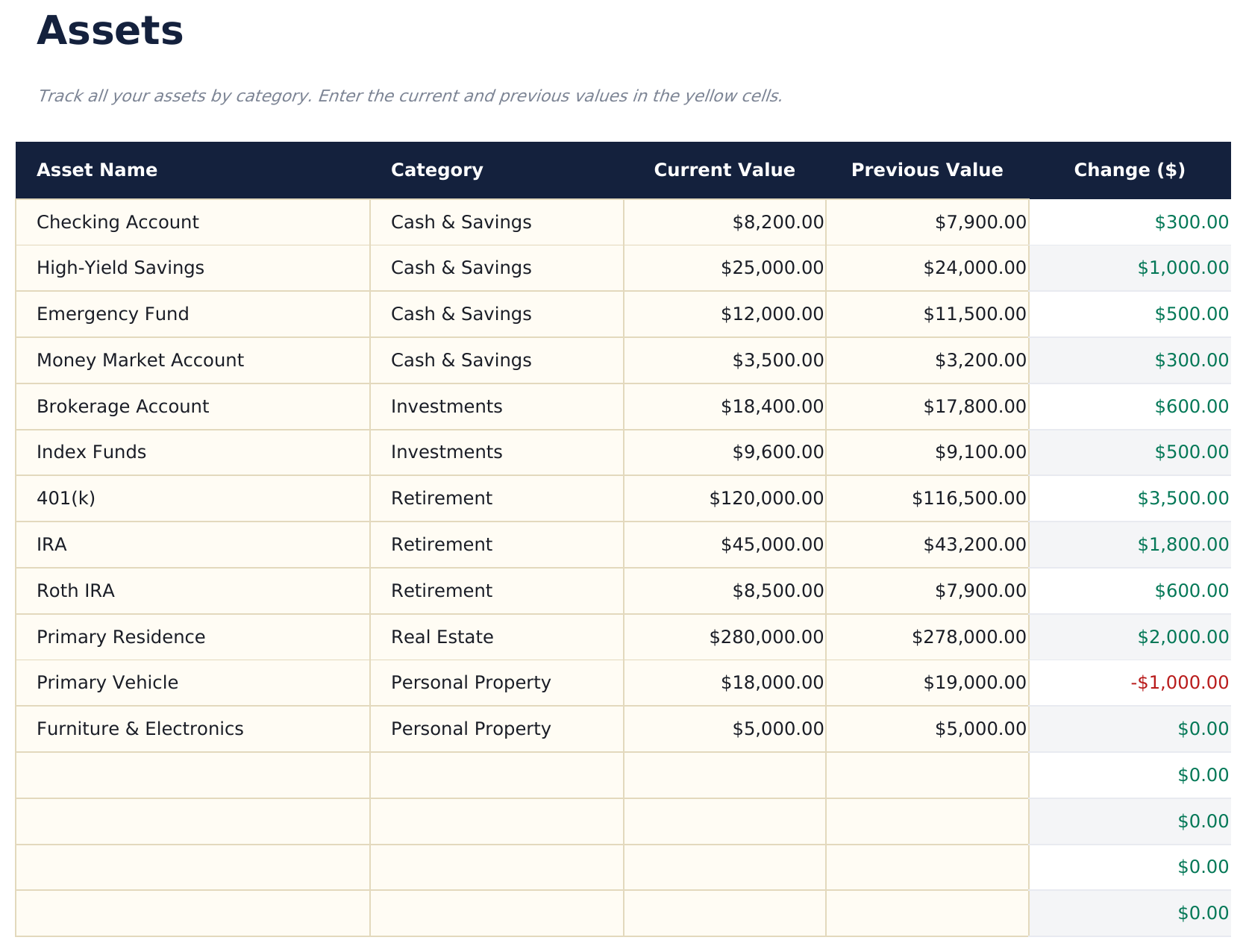
    Assets

    Alles wat je bezit, gespecificeerd in plaats van gegroepeerd, elke regel met een naam, een categorie gekozen uit een lijst, wat het nu waard is en wat het de vorige keer waard was. Het verschil tussen die twee wordt berekend en gekleurd, zodat een positie die bewogen is opvalt zonder ernaar te zoeken. Elke regel categoriseren via een keuzelijst in plaats van per sectie is wat het allocatieblad in staat stelt de bedragen zelf op te tellen.

  3. 03 van 06

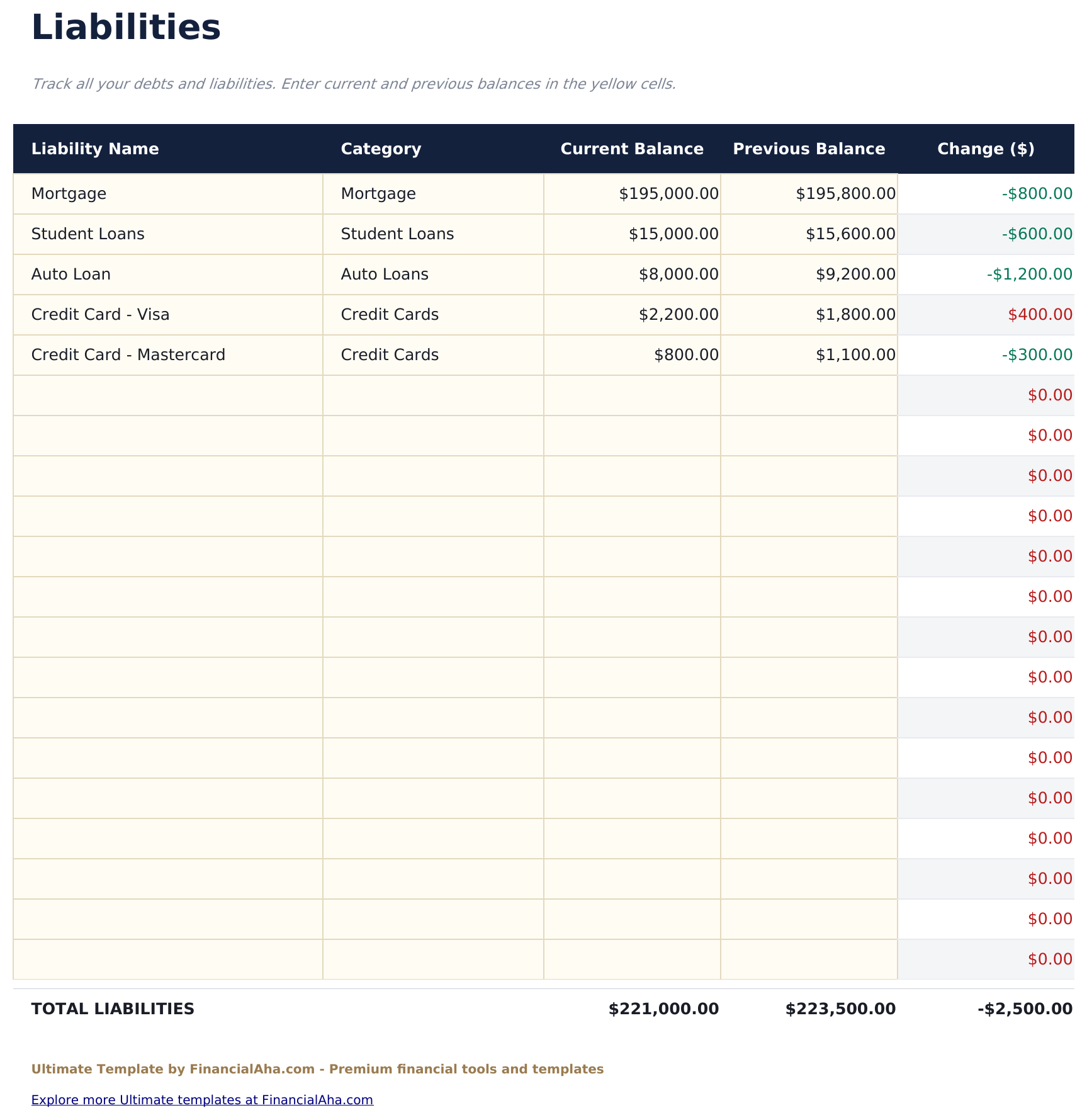
    Liabilities

    De andere kant, volgens hetzelfde patroon: elke schuld benoemd, elk met een categorie, het huidige saldo en het vorige saldo, en het verschil daartussen. De kleuring loopt hier de logische kant op - een dalend saldo is de goede richting, en het werkblad leest dat zo.

  4. 04 van 06

    Monthly Snapshots

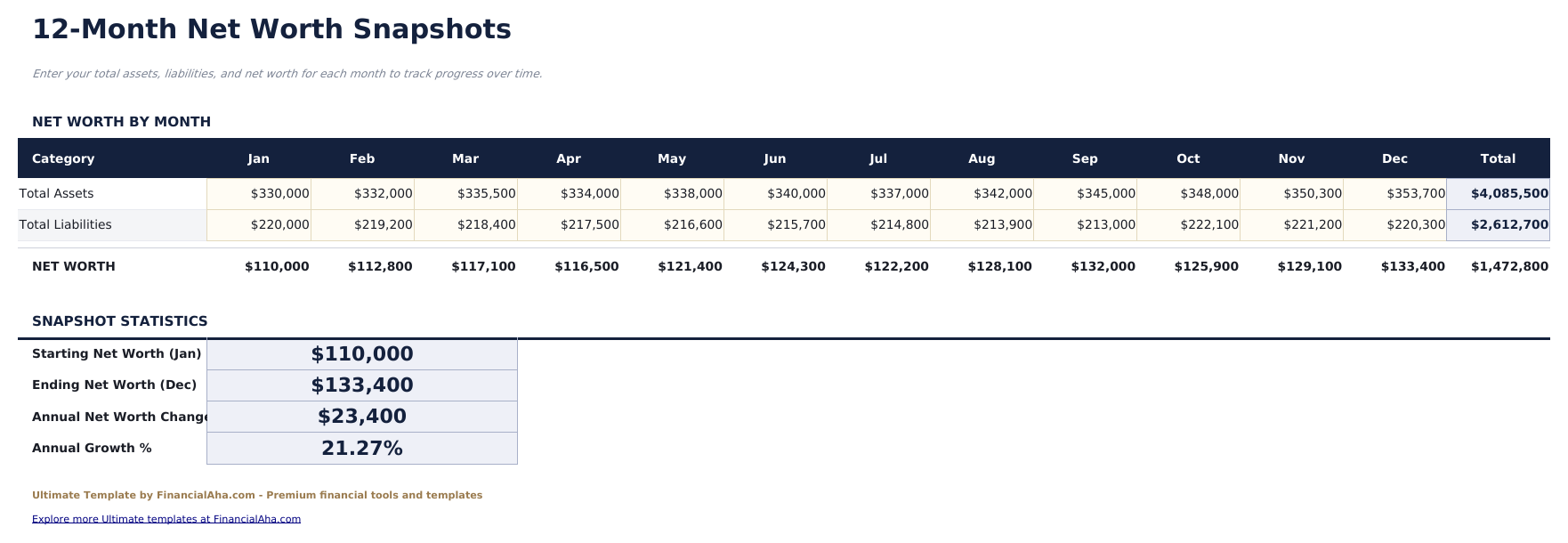
    Het jaar op het hoogste niveau. In plaats van elke maand opnieuw te specificeren, leg je de totalen vast voor elk van de twaalf, en het netto vermogen, de maandelijkse beweging en de jaarlijkse verandering volgen daaruit. Het is het werkblad dat een gedetailleerd beeld van vandaag omzet in een trend, en de slotkolom bevat de gemiddelden en de verandering over het hele jaar.

  5. 05 van 06

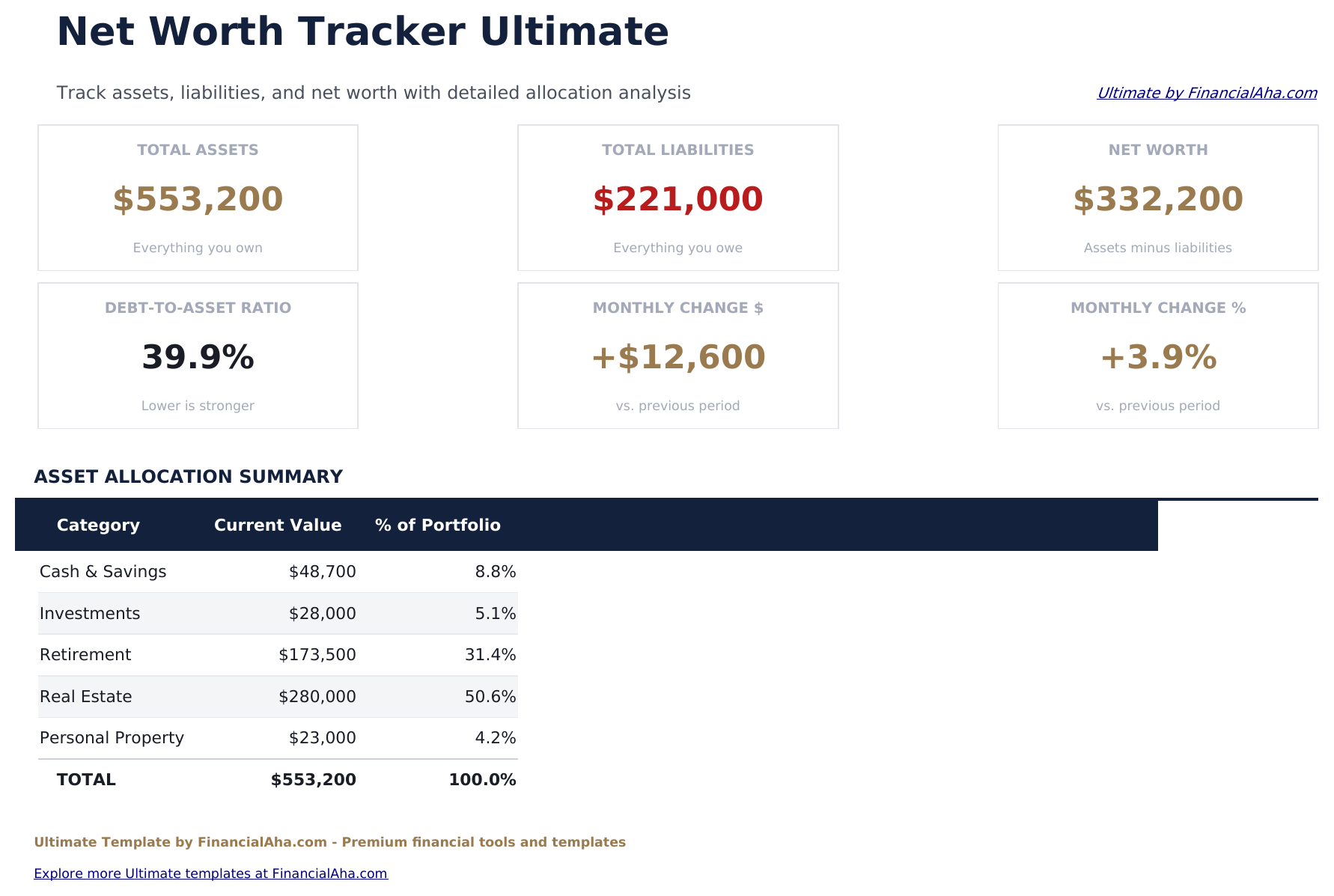
    Asset Allocation

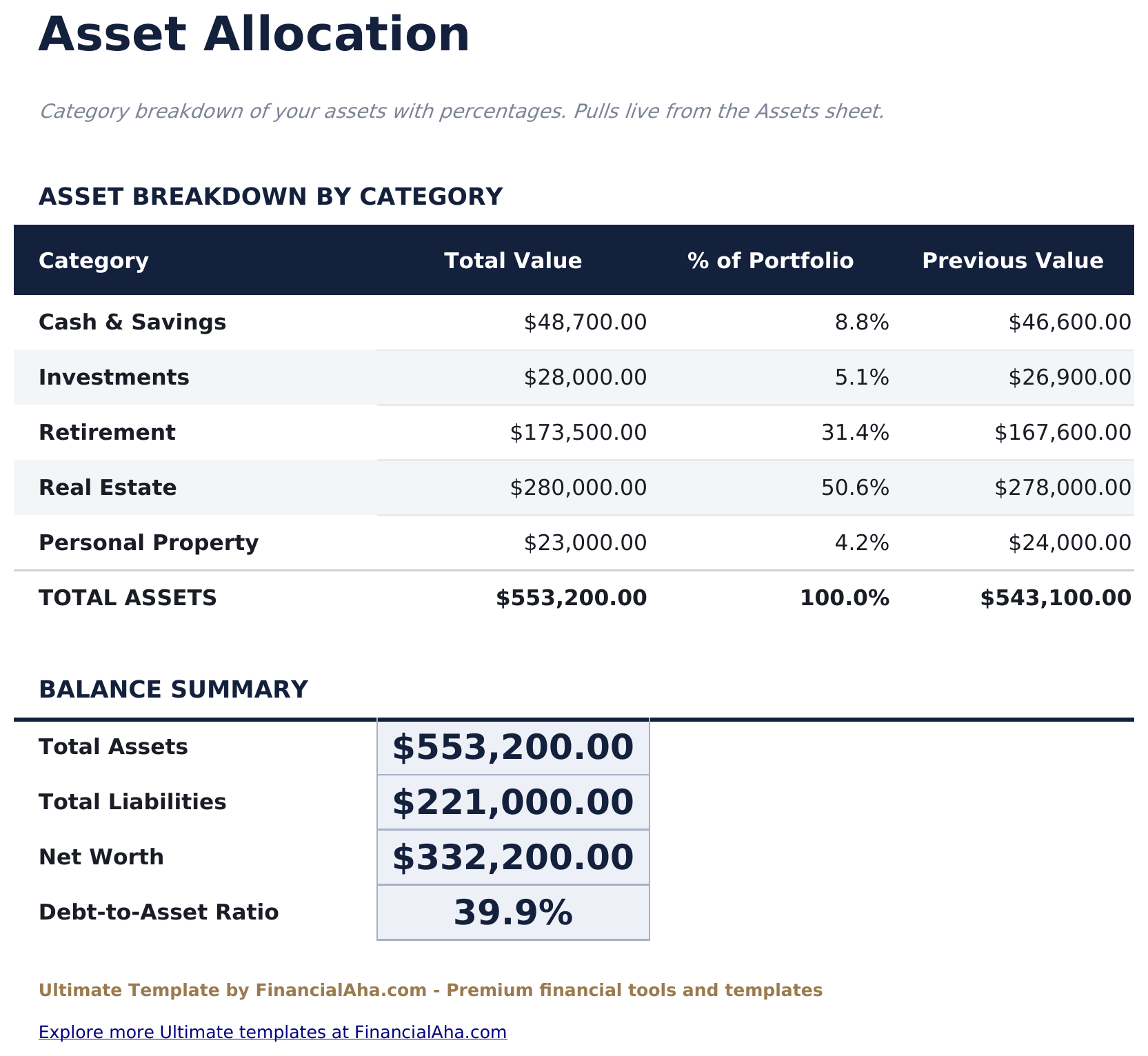
    Waar het geld werkelijk zit, over de vijf categorieën. Totalen komen rechtstreeks uit de gespecificeerde lijst, dus niets wordt tweemaal ingevoerd, en elke categorie draagt zijn aandeel van de portefeuille naast de vorige waarde. Een saldo-overzicht sluit het werkblad af met de twee totalen, het netto cijfer en de schuld-tot-bezittingenratio. Het rapporteert de verdeling in plaats van er een doel voor vast te stellen.

  6. 06 van 06

    Year-over-Year

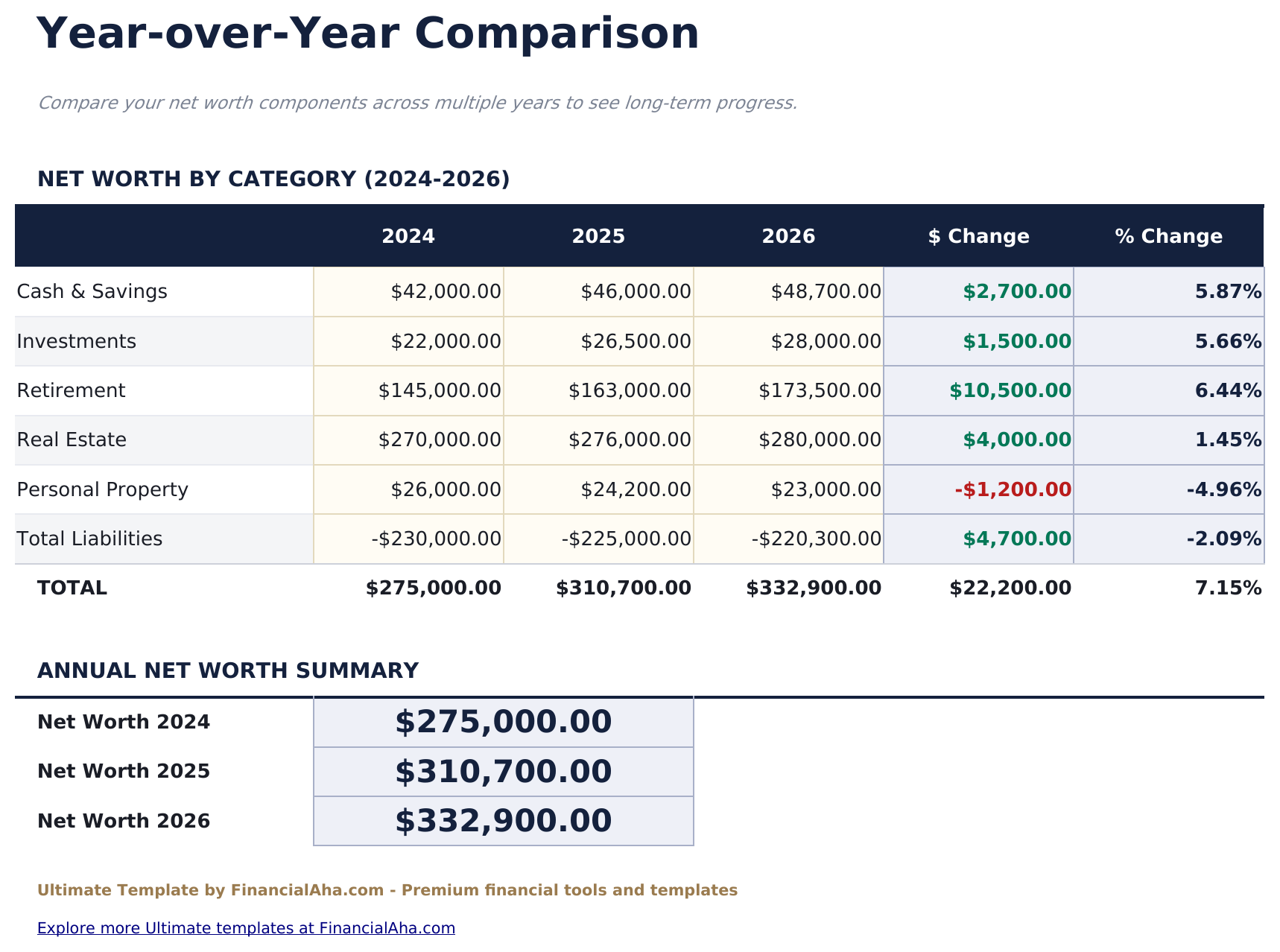
    Het lange-termijnbeeld: netto vermogen per categorie over drie jaar naast elkaar, met de verandering getoond in zowel geld als percentages. Jaarcijfers worden ingevoerd in plaats van afgeleid, wat het werkblad bruikbaar houdt ongeacht wanneer je begonnen bent, en het is waar een categorie die stilletjes groeit of krimpt zichtbaar wordt.

  7. Inbegrepen handleiding

    How to Use

    Een stapsgewijze gids op zijn eigen tab, die de instelling behandelt, wat elk werkblad verwacht, hoe de kleurcodering gelezen wordt, en hoe de allocatiecijfers doorgetrokken worden. Omdat de gids in het bestand zit, reist de instructie mee met de template waar die ook geopend wordt.

Werkt in zowel Google Sheets als Excel

Ultimate Vermogenstracker spreadsheetsjabloon voor Google Sheets

Upload de Ultimate Vermogenstracker Spreadsheet Template naar Drive, klik met de rechtermuisknop en kies "Openen met Google Sheets". Deze Ultimate Net Worth Tracker Google Sheets template heeft geen conversiestap nodig en beide grafieken overleven de overtocht intact. De categorielijsten en de totalen die ze voeden steunen op de bestaande tabnamen, dus die kun je beter niet aanpassen.

Ultimate Vermogenstracker Google Sheets-sjabloon instellen

Een gedeelde kopie van de Ultimate Net Worth Tracker Google Sheets template past bij een huishouden waarin rekeningen op verschillende namen staan, omdat elke regel afzonderlijk gespecificeerd wordt in plaats van samengevoegd. De versiegeschiedenis van Sheets dekt een overschreven saldo af, en het allocatieblad werkt bij voor beide personen naarmate invoer verandert.

Het Ultimate Net Worth Tracker Google Sheet delen

Het Ultimate Net Worth Tracker Google Sheet is een maandelijkse klus in plaats van een dagelijkse: verplaats elke huidige waarde naar de vorige kolom, voer de cijfers van deze maand in, en elk ander werkblad volgt daaruit. Het driejarige overzicht is de eenmaal-per-jaar toevoeging.

Ultimate Vermogenstracker spreadsheetsjabloon voor Excel

De Ultimate Net Worth Tracker spreadsheet Excel-download is een gewoon .xlsx-bestand. Excel opent deze Ultimate Net Worth Tracker Excel template direct, zonder importstap en zonder compatibiliteitsmelding, en beide grafieken zijn native Excel-grafieken die opnieuw tekenen als saldi veranderen. Er zitten geen macro's en geen VBA in het bestand, dus het opent zonder beveiligingswaarschuwing.

Ultimate Vermogenstracker Excel-sjabloon instellen

Dezelfde Ultimate Net Worth Tracker Excel template opent in Excel op Windows, Excel op Mac en Excel voor het web. Het is ook precies het bestand dat je naar Drive zou uploaden, dus er is geen aparte Ultimate Net Worth Tracker spreadsheet download om tussen te kiezen.

Ultimate Net Worth Tracker spreadsheet Excel-notities

Het Ultimate Net Worth Tracker spreadsheet Excel-bestand bevat geen macro's en geen VBA, dus Excel opent het zonder vertrouwensmelding. Dezelfde Ultimate Net Worth Tracker spreadsheet Excel-download opent ook in Excel voor het web, wat van belang is wanneer je wisselt tussen een werkmachine en een persoonlijke.

Het Ultimate Vermogenstracker spreadsheet Excel-bestand openen

Niets in de Ultimate Net Worth Tracker Excel template is versiespecifiek, dus dit Ultimate Net Worth Tracker spreadsheet Excel-werkboek gedraagt zich identiek in Excel op Windows, Excel op Mac en oudere versies.

Hoogtepunten van het spreadsheetsjabloon

Wat het Ultimate Vermogenstracker spreadsheetsjabloon bijhoudt

Assets en Liabilities delen dezelfde indeling, dus de kolommen hieronder gelden voor beide kanten van de Ultimate Vermogenstracker Spreadsheet Template:

Asset Name
wat de regel is, benoemd zoals jou uitkomt
Category
gekozen uit een lijst, wat het allocatieblad in staat stelt het op te tellen
Current Value
wat het vandaag waard is
Previous Value
wat het waard was toen je het de vorige keer bijwerkte
Change
afgeleid, de beweging tussen de twee, gekleurd naar richting
Current Balance
het equivalent aan de schuldkant, ingevoerd als een positief saldo
% of Portfolio
afgeleid, het aandeel van elke categorie in wat je bezit

Vergelijk versies

FinancialAha Vermogenstracker spreadsheetsjabloon: Free, Essentials en Ultimate vergeleken

Kenmerk Free Essentials Bekijk spreadsheetsjabloon Ultimate Deze pagina
Werkende werkbladen 1 2 6
Capaciteit 15 rijen, bezittingen en schulden samen 3-5 rijen per sectie 30 bezittingen, 20 schulden
Vorm Eén momentopname 12-maandenrooster Gespecificeerd, met een maandelijkse samenvoeging
Schulden ingevoerd als Negatieve waarden Positieve saldi Positieve saldi
Categorieën – 5 bezittingsgroepen 5 bezittings-, 5 schuldcategorieën, via keuzelijst
Verandering bijhouden – Maand op maand Per item, huidig versus vorig
Grafieken – 2 2
Vermogensallocatie – Samenstellingstabellen Eigen werkblad, % van portefeuille
Schuld-tot-bezittingenratio – Bezittingen-tot-schuldratio Ja
Jaar-op-jaar – – Drie jaar per categorie

De FinancialAha Ultimate Vermogenstracker Spreadsheet Template beslaat zes werkende werkbladen en specificeert in plaats van te groeperen. De Free Net Worth Tracker Spreadsheet Template bevat één momentopname. De Essentials Net Worth Tracker Spreadsheet Template voor Google Sheets en Excel zet dat om in een twaalfmaandenrooster met vijf bezittingsgroepen en een maand-op-maand verandering. Deze versie benoemt elke bezitting afzonderlijk, bezittingen en schulden op eigen werkbladen, elk gecategoriseerd en elk met het cijfer van vorige maand naast dat van deze maand - wat het allocatieblad mogelijk maakt: de verdeling per categorie telt zichzelf op in plaats van handmatig bijgehouden te worden. Daarbovenop komen maandelijkse momentopnames voor de trend van het jaar en een driejarige vergelijking per categorie.

Goed om te weten

Opmerkingen over werken in het Ultimate Vermogenstracker spreadsheetsjabloon

  • De categorie op elke regel stuurt het allocatieblad aan. Kiezen uit de lijst in plaats van eroverheen typen is wat de totalen kloppend houdt.
  • Previous Value is wat de kolom Change laat werken - de cijfers van deze maand overzetten voordat je nieuwe invoert is het maandelijkse ritme.
  • Het allocatieblad rapporteert waar het geld zit. Het bevat geen doel om die verdeling tegen af te zetten.
  • Monthly Snapshots neemt totalen in plaats van gespecificeerde cijfers, dus een jaar geschiedenis betekent niet twaalf kopieën van het detail bijhouden.
  • De valutakeuzelijst staat op het Dashboard en labelt geldcijfers over het hele Ultimate Vermogenstracker spreadsheet opnieuw. Het verandert alleen het label en zet de getallen niet om.

Hoe gebruik je dit sjabloon

1

Voer je bezittingen in

Benoem in het werkblad Assets elke bezitting, kies de categorie uit de lijst, en voer de huidige en vorige waarde in.

2

Voer je schulden in

Doe hetzelfde in het werkblad Liabilities voor elke schuld. De kolom Change toont of een saldo de goede kant op bewoog.

3

Registreer de maand

Zet de totalen van de maand in Monthly Snapshots. Netto vermogen, de beweging en de jaarlijkse verandering volgen daaruit.

4

Lees de uitsplitsing

Asset Allocation telt elke categorie en het aandeel van de portefeuille op, en Year-over-Year biedt het lange-termijnbeeld.

Met AI gestresstest.

Elk sjabloon begint met grondig onderzoek naar hoe mensen het onderwerp echt bijhouden. We ontwerpen de opbouw, bouwen de formules en schaven aan het ontwerp tot het voelt als iets dat we zelf zouden gebruiken. Onderweg gebruiken we AI om de berekeningen te stresstesten: ongebruikelijke invoer, randgevallen en formulegedrag, gecontroleerd tot de cijfers kloppen.

Eenmalige aankoop. Geen abonnement. Werkt in Excel & Google Sheets.

Veelgestelde vragen

Is de FinancialAha Ultimate Vermogenstracker Spreadsheet Template een Google Sheets template?

Ja. Upload het bestand naar Drive en kies "Openen met Google Sheets". De Ultimate Net Worth Tracker Google Sheets template heeft geen conversiestap nodig en beide grafieken overleven de overtocht intact. De categorielijsten en de totalen die ze voeden steunen op de bestaande tabnamen, dus die kun je beter niet aanpassen.

Is de FinancialAha Ultimate Vermogenstracker Spreadsheet Template een Excel template?

Ja. De download is een gewoon .xlsx-bestand, dus de Ultimate Net Worth Tracker Excel template opent direct in Excel zonder importstap. Beide grafieken zijn native Excel-grafieken, en er zitten geen macro's of VBA in.

Opent het FinancialAha Ultimate Vermogenstracker spreadsheet Excel-bestand in oudere versies van Excel?

Ja. Het Ultimate Net Worth Tracker spreadsheet Excel-werkboek verschijnt als een gewoon .xlsx-bestand, dus het opent identiek in de huidige Excel en in versies van voor dynamische arrays.

Stelt het Ultimate Vermogenstracker spreadsheet template allocatiedoelen in?

Nee. Het werkblad Asset Allocation rapporteert waar je geld werkelijk zit - het totaal van elke categorie en het aandeel van de portefeuille, rechtstreeks uit de gespecificeerde lijst gehaald - maar het bevat geen doel om die verdeling tegen af te zetten.

Kan ik bezittingen of schulden toevoegen aan het Ultimate Vermogenstracker spreadsheet?

Bezittingen en schulden krijgen elk hun eigen werkblad, elk over vijf categorieën, met alles afzonderlijk benoemd in plaats van gegroepeerd. Klik met de rechtermuisknop in een van beide tabellen en kies Invoegen wanneer je nog een rij nodig hebt.

Hoe werken maandelijkse momentopnames in het Ultimate Vermogenstracker spreadsheet?

Je legt de totalen vast voor elk van de twaalf maanden in plaats van het detail opnieuw te specificeren, en netto vermogen, de maandelijkse beweging en de jaarlijkse verandering volgen daaruit. Het is wat een gedetailleerd beeld van vandaag omzet in een trend.

Wat heeft de kolom Change nodig in het Ultimate Vermogenstracker spreadsheet?

Een vorige waarde naast de huidige. De cijfers van deze maand naar de vorige kolom verplaatsen voordat je nieuwe invoert is het maandelijkse ritme, en dat is wat de kleuring betekenisvol maakt.

Wat behandelt het jaar-op-jaar werkblad in het Ultimate Vermogenstracker spreadsheet?

Netto vermogen per categorie over drie jaar naast elkaar, met de verandering getoond in geld en percentages. De jaarcijfers worden ingevoerd in plaats van afgeleid, dus het werkblad werkt ongeacht wanneer je begonnen bent.

Wat ontvang ik na aankoop?

Je ontvangt een Excel-bestand (.xlsx) dat werkt in Microsoft Excel, Google Sheets en LibreOffice Calc. Download het direct na aankoop - geen registratie of account nodig.

Is er een gratis versie?

Ja. De gratis versie van dit sjabloon is beschikbaar met basisfuncties. De Ultimate-versie voegt geavanceerde analyses, meer capaciteit en extra werkbladen toe.

Wat als het niet werkt voor mij?

Neem contact met ons op en we helpen je verder. Het sjabloon werkt in Microsoft Excel, Google Sheets en LibreOffice Calc zonder macro's.

Ultimate

Hoogtepunten:

Direct downloaden na aankoop
Geen macro's of VBA nodig
Alle formules berekenen automatisch
Geen abonnement nodig
Werkt in
Excel Google Sheets

Op zoek naar meer Ultimate-sjablonen?

We bieden Ultimate-versies van onze populairste spreadsheet-sjablonen met geavanceerde functies, meer capaciteit en diepere analyse.

Privé & veilig

Uw financiële gegevens blijven op uw apparaat. Wij zien ze nooit.

Meer informatie →

Hulp nodig?

Bekijk onze handleidingen of neem contact op met vragen.

Bekijk FAQ →