Accesso a vita Pacchetto Completo di Pianificazione Finanziaria Personale →
✓ Pianificazione Finanziaria✓ Tracker Patrimonio Netto✓ Budget Mensile✓ Pianificatore Budget Viaggio✓ Pianificatore Budget Annuale✓ Tracker Spese Mensili✓ Pianificatore Fiscale Annuale✓ Pianificazione Pensione
Vedi pacchetto →

Consegna digitale immediata · Si applicano i Termini e Condizioni

Modello Ultimate - Excel e Google Sheets

Ultimate Tracker Patrimonio Netto Modello di foglio di calcolo per Google Sheets ed Excel

Trenta righe per le posizioni e venti per i debiti, ciascuna denominata, ciascuna con una categoria, e ciascuna con il valore del mese scorso accanto a quello di questo mese così la variazione si calcola da sola e si colora in base alla direzione - sul lato debiti un saldo in calo si legge nel verso giusto. Il modello di foglio di calcolo Ultimate Net Worth Tracker riunisce il dettaglio in istantanee mensili, una ripartizione dell'allocazione e un confronto su tre anni. Sei fogli di lavoro e due grafici, Google Sheets ed Excel. Nessuna macro, nessun VBA.

Vedi Anteprima

Consegna digitale immediata · Si applicano i Termini e Condizioni

Tracker Patrimonio Netto Modello di foglio di calcolo - Ultimate version for Google Sheets and Excel

Cosa include

  • Un foglio Assets che elenca ogni possedimento, ciascuno con una categoria scelta da un elenco
  • Un foglio Liabilities che elenca ogni debito in cinque categorie
  • Valore attuale e precedente su ogni riga, con la variazione calcolata e colorata in base alla direzione
  • Una colorazione dei debiti che legge nel verso giusto - un saldo in calo è la direzione positiva
  • Monthly Snapshots che trasforma il dettaglio in un andamento annuale senza ripetere ogni mese la voce per voce
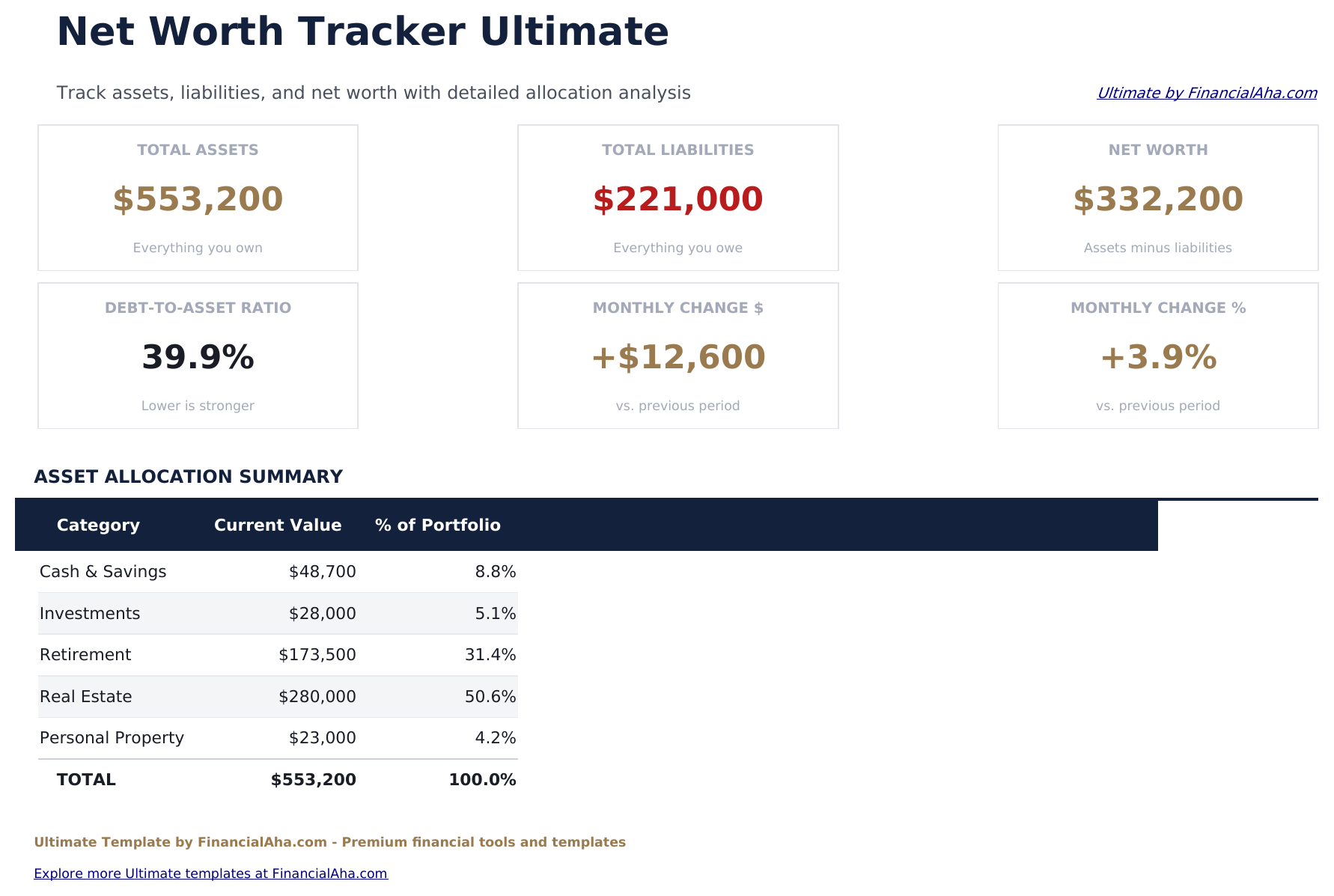
  • Asset Allocation che totalizza ogni categoria direttamente dall'elenco dettagliato, con la sua quota del portafoglio
  • Un riepilogo del saldo con entrambi i totali, la cifra netta e il rapporto debito/attività
  • Year-over-Year che confronta il patrimonio netto per categoria su tre anni, in valore e in percentuale
  • Dashboard con sei KPI, un grafico a linee sull'intero anno e un grafico a torta per categoria
  • Funziona in Microsoft Excel e Google Sheets senza macro necessarie

Il modello di foglio di calcolo FinancialAha Ultimate Tracker Patrimonio Netto per Google Sheets ed Excel è una cartella di lavoro di sei fogli che elenca voce per voce un bilancio patrimoniale anziché riassumerlo, con una guida How to Use su una settima scheda. Viene fornito come modello Excel Tracker Patrimonio Netto Ultimate e come modello Google Sheets Tracker Patrimonio Netto Ultimate in un unico file. Questo foglio di calcolo Tracker Patrimonio Netto Ultimate elenca ogni attività e ogni debito, ciascuno con una categoria e la cifra del mese scorso accanto a quella di questo mese, poi li riepiloga in una vista mensile, una ripartizione dell'allocazione e un confronto su tre anni. Nessuna macro, nessun VBA.

All'interno della cartella di lavoro

Cosa include il modello di foglio di calcolo Ultimate Tracker Patrimonio Netto di FinancialAha

Il modello di foglio di calcolo FinancialAha Ultimate Tracker Patrimonio Netto funziona su sei fogli di lavoro - quattro in cui inserisci i dati, due che riportano i risultati - più la guida. Funziona sia in Microsoft Excel sia in Google Sheets, ed ecco cosa contiene il foglio di calcolo Tracker Patrimonio Netto Ultimate.

  1. 01 di 06

    Dashboard

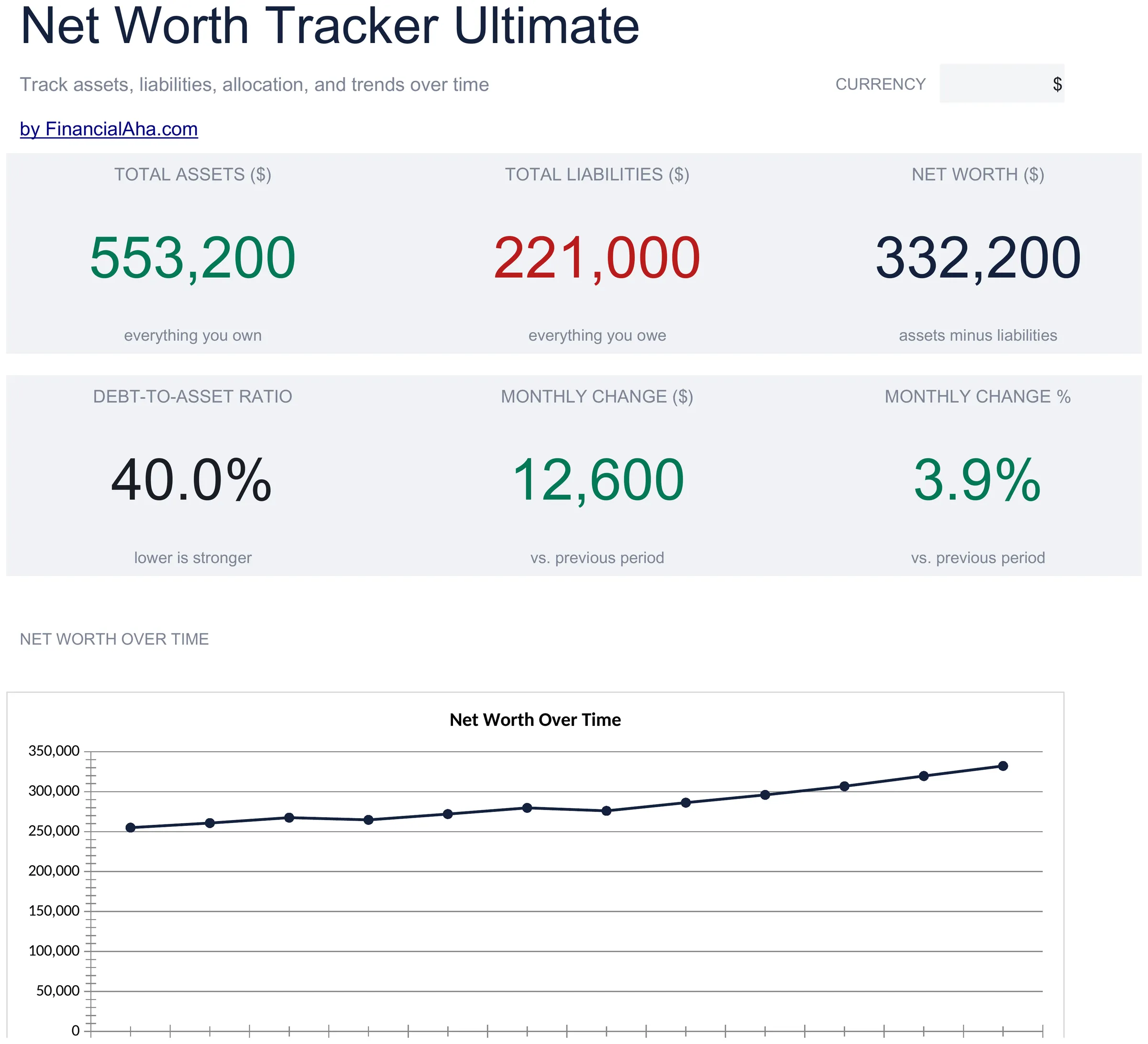
    Il bilancio patrimoniale in sei cifre: cosa possiedi, cosa devi, il netto tra i due, il rapporto tra debito e attività, e la variazione del mese in valore e in percentuale. Un grafico a linee traccia il patrimonio netto lungo l'anno e un grafico a torta suddivide le attività per categoria, con una tabella di allocazione sottostante che affianca i numeri alle quote.

  2. 02 di 06

    Assets

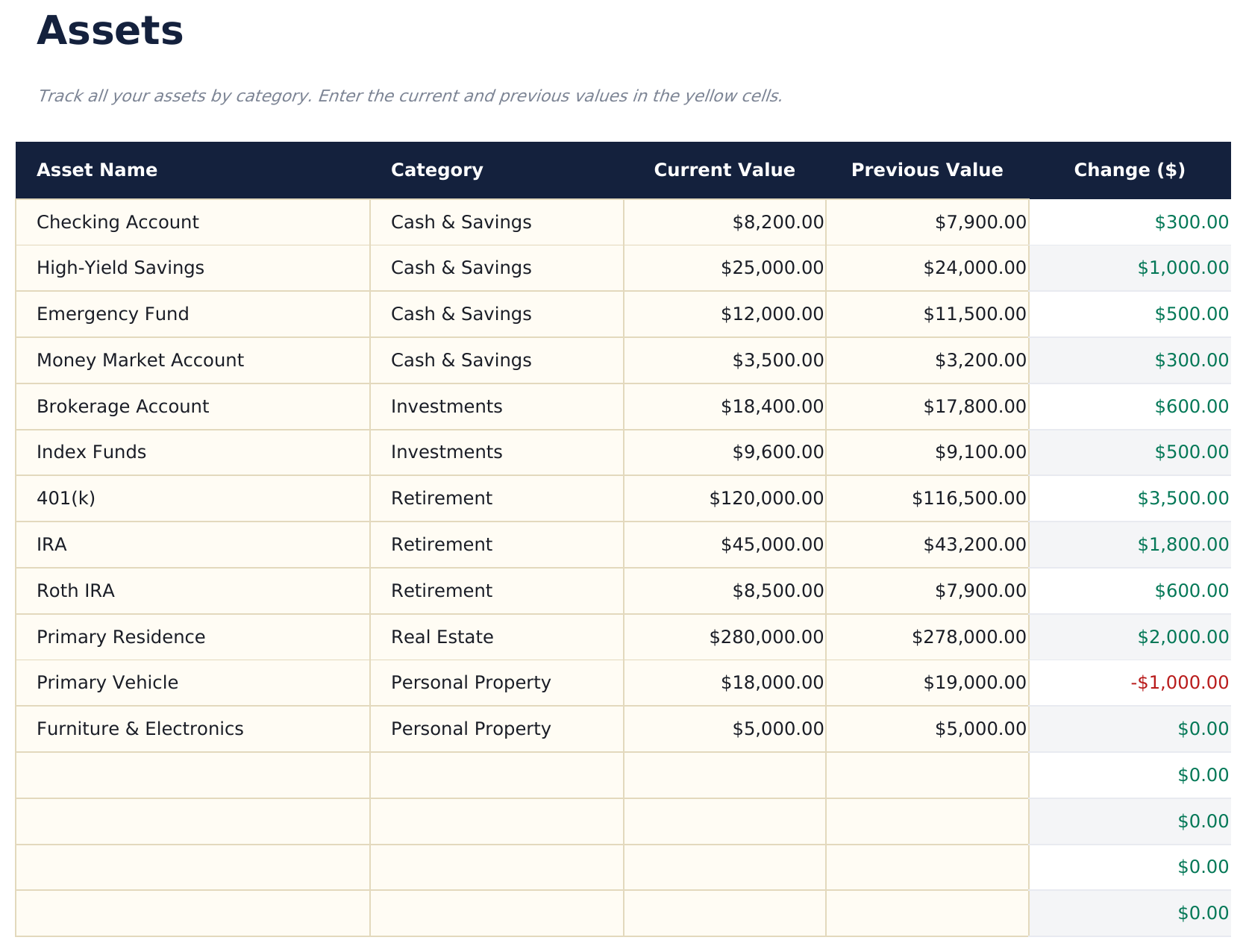
    Tutto ciò che possiedi, elencato voce per voce anziché raggruppato, ogni riga con un nome, una categoria scelta da un elenco, quanto vale ora e quanto valeva l'ultima volta. La variazione tra i due valori viene calcolata e colorata, così una posizione che si è mossa risalta senza doverla cercare. Categorizzare ogni riga tramite menu a tendina anziché per sezione è ciò che permette al foglio di allocazione di sommarle da solo.

  3. 03 di 06

    Liabilities

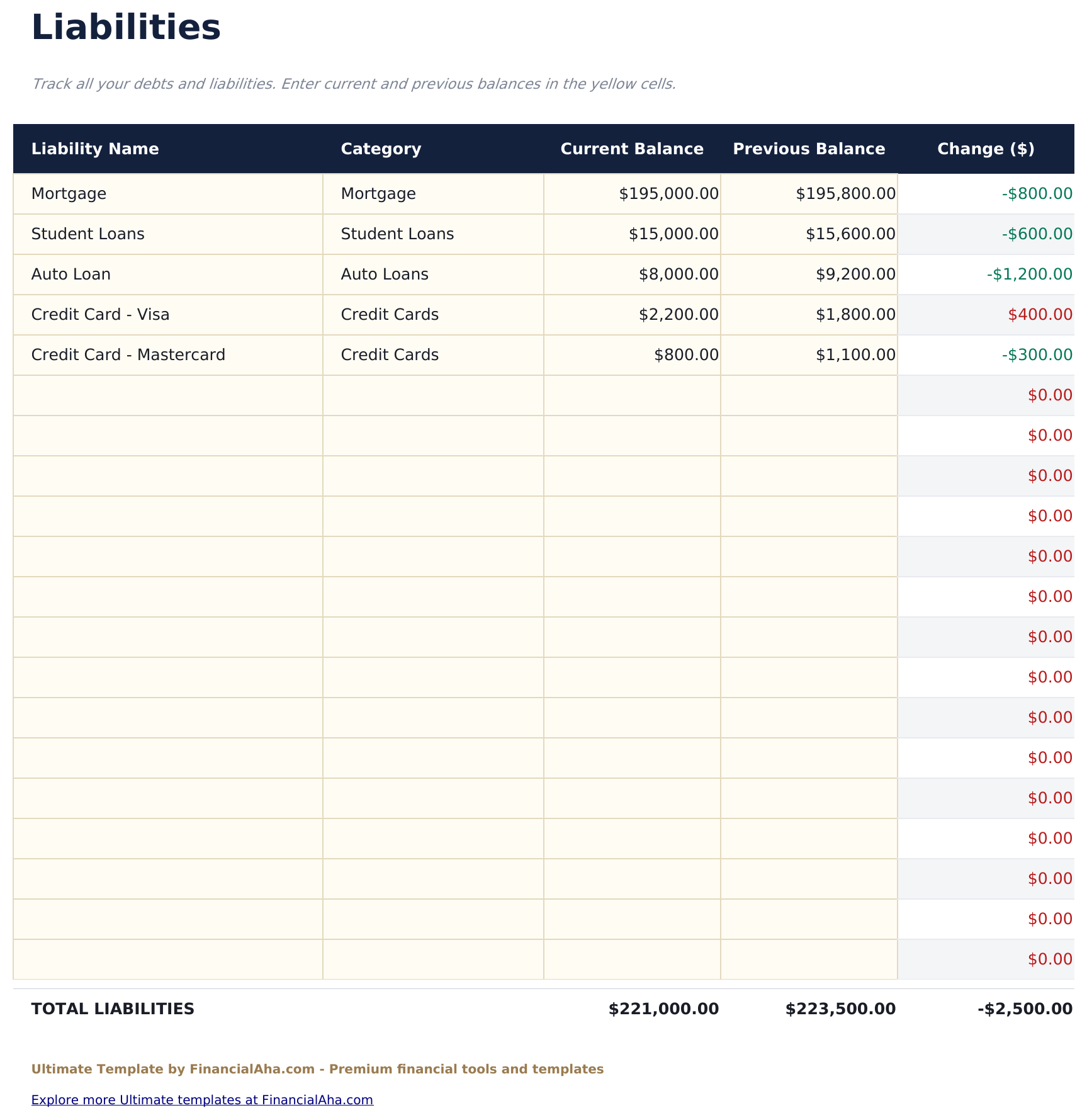
    L'altro lato, sullo stesso schema: ogni debito elencato, ciascuno con una categoria, il saldo attuale e il saldo precedente, e la variazione tra i due. Qui la colorazione legge nel verso giusto - un saldo che scende è la direzione positiva, e il foglio lo interpreta così.

  4. 04 di 06

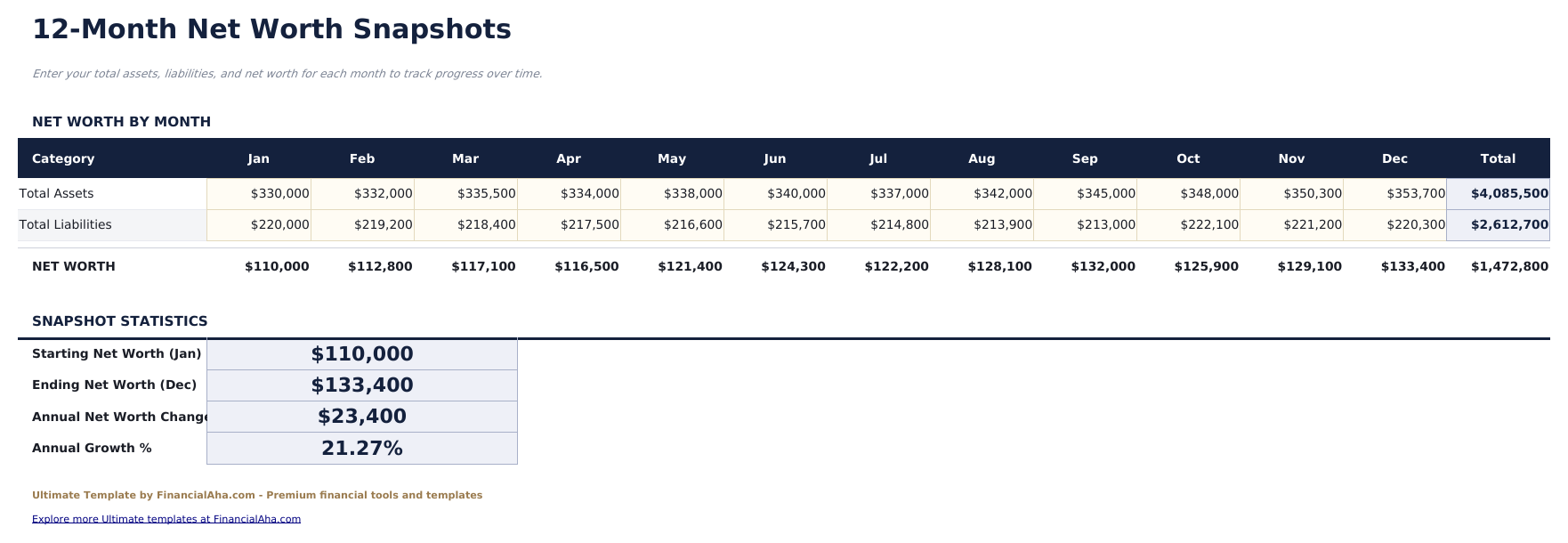
    Monthly Snapshots

    L'anno a livello generale. Anziché ripetere ogni mese il dettaglio voce per voce, registri i totali per ciascuno dei dodici mesi, e il patrimonio netto, la variazione mensile e il cambiamento annuale ne derivano. È il foglio che trasforma un quadro dettagliato di oggi in un andamento, e la colonna finale porta le medie e la variazione sull'intero anno.

  5. 05 di 06

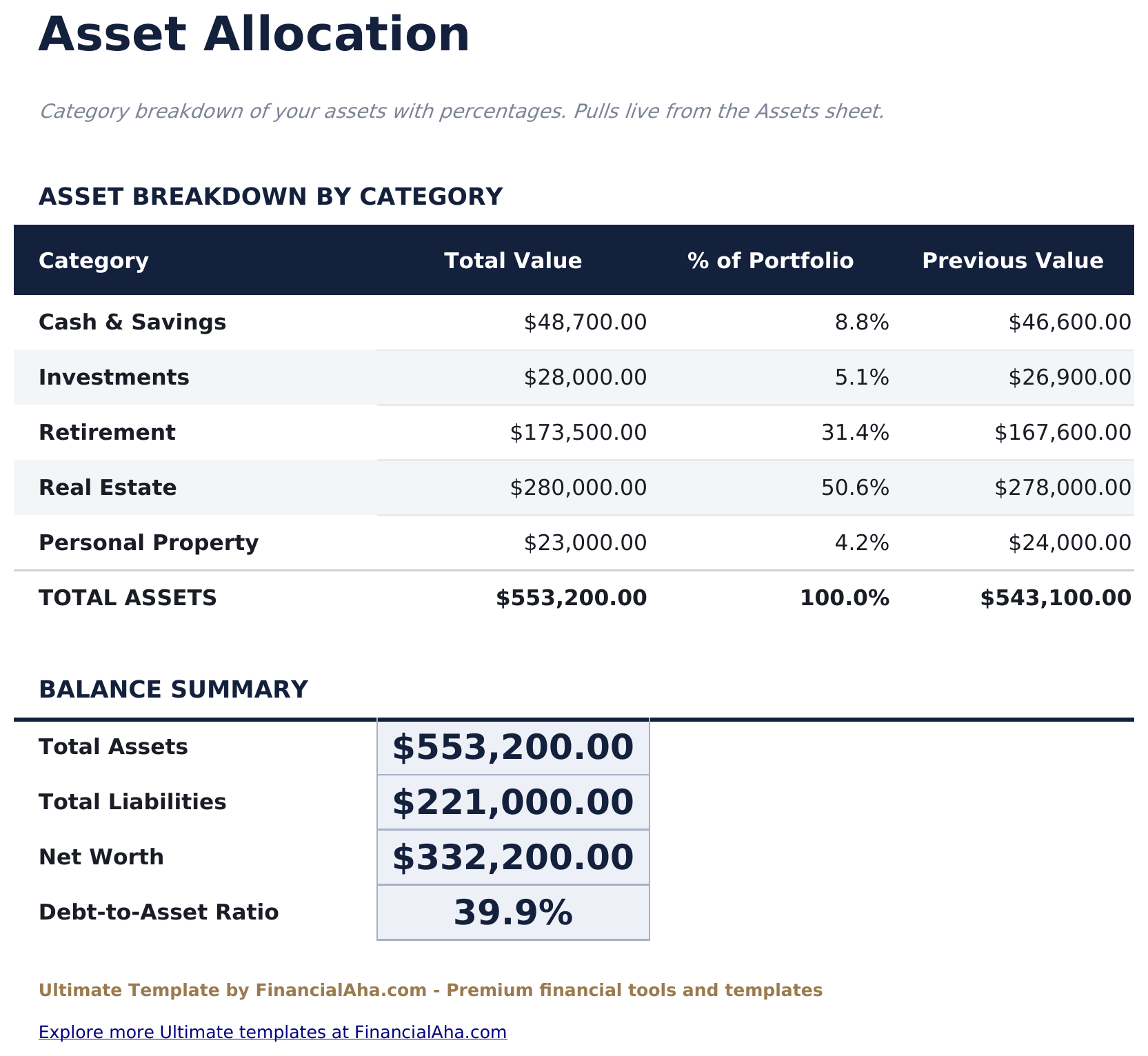
    Asset Allocation

    Dove si trova effettivamente il denaro, nelle cinque categorie. I totali vengono ricavati direttamente dall'elenco dettagliato, quindi nulla viene inserito due volte, e ogni categoria porta la sua quota del portafoglio accanto al valore precedente. Un riepilogo del saldo chiude il foglio con i due totali, la cifra netta e il rapporto debito/attività. Riporta la ripartizione senza fissarne un obiettivo.

  6. 06 di 06

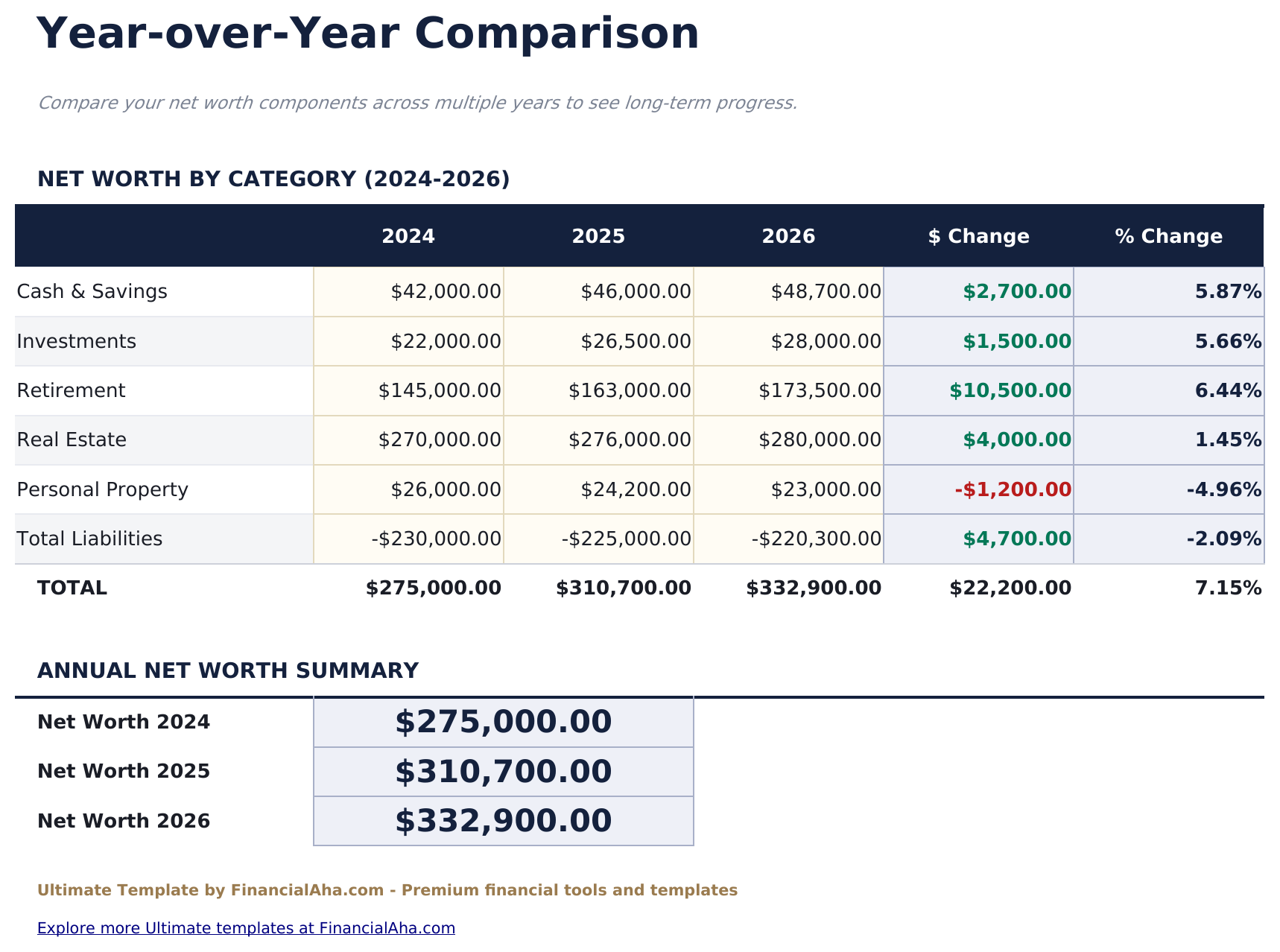
    Year-over-Year

    La visione a lungo termine: il patrimonio netto per categoria su tre anni affiancati, con la variazione mostrata in valore e in percentuale. Le cifre annuali vengono inserite anziché ricavate, il che mantiene il foglio utilizzabile indipendentemente da quando hai iniziato, ed è dove una categoria che cresce o si riduce silenziosamente diventa visibile.

  7. Guida inclusa

    How to Use

    Una guida passo per passo sulla propria scheda, che copre il setup, cosa richiede ogni foglio, come leggere la codifica a colori e come vengono ricavate le cifre di allocazione. Poiché viaggia dentro il file, le istruzioni si spostano con il modello ovunque venga aperto.

Funziona sia in Google Sheets che in Excel

Modello di foglio di calcolo Ultimate Tracker Patrimonio Netto per Google Sheets

Carica il modello di foglio di calcolo Ultimate Tracker Patrimonio Netto su Drive, fai clic con il tasto destro e scegli "Apri con Google Sheets". Questo modello Google Sheets Tracker Patrimonio Netto Ultimate non richiede alcuna conversione ed entrambi i grafici sopravvivono intatti al passaggio. I menu a tendina delle categorie e i totali che alimentano si basano sui nomi delle schede esistenti, quindi conviene non modificarli.

Configurazione del modello Google Sheets di Ultimate Tracker Patrimonio Netto

Una copia condivisa del modello Google Sheets Tracker Patrimonio Netto Ultimate è adatta a una famiglia in cui i conti sono intestati a nomi diversi, dato che ogni riga è elencata singolarmente anziché raggruppata. La cronologia delle versioni di Sheets copre un saldo sovrascritto, e il foglio di allocazione si aggiorna per entrambe le persone man mano che gli inserimenti cambiano.

Condividere il foglio Google Tracker Patrimonio Netto Ultimate

Il foglio Google Tracker Patrimonio Netto Ultimate è un lavoro mensile piuttosto che quotidiano: sposta ogni valore attuale nella colonna precedente, inserisci le cifre di questo mese, e tutti gli altri fogli seguono. La vista su tre anni è l'aggiunta annuale.

Modello di foglio di calcolo Ultimate Tracker Patrimonio Netto per Excel

Il download Excel del foglio di calcolo Tracker Patrimonio Netto Ultimate è un semplice file .xlsx. Excel apre questo modello Excel Tracker Patrimonio Netto Ultimate direttamente, senza passaggi di importazione e senza avvisi di compatibilità, ed entrambi i grafici sono grafici Excel nativi che si ridisegnano al variare dei saldi. Non ci sono macro né VBA nel file, quindi si apre senza avviso di sicurezza.

Configurazione del modello Excel di Ultimate Tracker Patrimonio Netto

Lo stesso modello Excel Tracker Patrimonio Netto Ultimate si apre in Excel su Windows, Excel su Mac ed Excel per il web. È anche il file identico che caricheresti su Drive, quindi non esiste un download separato del foglio di calcolo Tracker Patrimonio Netto Ultimate tra cui scegliere.

Note Excel sul foglio di calcolo Tracker Patrimonio Netto Ultimate

Il file Excel del foglio di calcolo Tracker Patrimonio Netto Ultimate non contiene macro né VBA, quindi Excel lo apre senza richiesta di attendibilità. Lo stesso download Excel del foglio di calcolo Tracker Patrimonio Netto Ultimate si apre anche in Excel per il web, il che conta quando ti sposti tra un computer di lavoro e uno personale.

Come aprire il file Excel del foglio di calcolo Ultimate Tracker Patrimonio Netto

Nulla nel modello Excel Tracker Patrimonio Netto Ultimate è legato a una versione specifica, quindi questa cartella di lavoro Excel del foglio di calcolo Tracker Patrimonio Netto Ultimate si comporta in modo identico in Excel su Windows, Excel su Mac e nelle versioni più datate.

Punti salienti del modello di foglio di calcolo

Cosa monitora il modello di foglio di calcolo Ultimate Tracker Patrimonio Netto

Assets e Liabilities condividono un unico layout, quindi le colonne seguenti coprono entrambi i lati del modello di foglio di calcolo Ultimate Tracker Patrimonio Netto:

Asset Name
cosa rappresenta la riga, nominato come preferisci
Category
scelta da un elenco, che è ciò che permette al foglio di allocazione di sommarla
Current Value
quanto vale oggi
Previous Value
quanto valeva l'ultima volta che hai aggiornato
Change
ricavato, il movimento tra i due valori, colorato in base alla direzione
Current Balance
l'equivalente sul lato dei debiti, inserito come saldo positivo
% of Portfolio
ricavato, la quota di ogni categoria su ciò che possiedi

Confronta le versioni

Modello di foglio di calcolo Tracker Patrimonio Netto di FinancialAha: confronto tra Free, Essentials e Ultimate

Funzione Free Essentials Visualizza modello di foglio di calcolo Ultimate Questa pagina
Fogli di lavoro 1 2 6
Capacità 15 righe, attività e debiti insieme 3-5 righe per sezione 30 attività, 20 debiti
Struttura Un'istantanea Griglia di 12 mesi Elencato voce per voce, con riepilogo mensile
Passività inserite come Valori negativi Saldi positivi Saldi positivi
Categorie – 5 gruppi di attività 5 attività, 5 debiti, a menu a tendina
Tracciamento delle variazioni – Mese su mese Per voce, attuale contro precedente
Grafici – 2 2
Allocazione delle attività – Tabelle di composizione Foglio dedicato, % del portafoglio
Rapporto debito/attività – Rapporto attività/debito Sì
Anno su anno – – Tre anni per categoria

Il modello di foglio di calcolo FinancialAha Ultimate Tracker Patrimonio Netto copre sei fogli di lavoro ed elenca voce per voce anziché raggruppare. Il modello di foglio di calcolo Free Tracker Patrimonio Netto contiene un'unica istantanea. Il modello di foglio di calcolo Essentials Tracker Patrimonio Netto per Google Sheets ed Excel trasforma questo in una griglia di dodici mesi con cinque gruppi di attività e una variazione mese su mese. Questa versione elenca ogni possedimento singolarmente, attività e passività su fogli propri, ciascuno categorizzato e ciascuno con la cifra del mese scorso accanto a quella di questo mese - il che è ciò che rende possibile il foglio di allocazione: la ripartizione per categoria si somma da sola invece di essere mantenuta a mano. Sopra a questo si aggiungono le istantanee mensili per l'andamento dell'anno e un confronto su tre anni per categoria.

Da sapere

Note su come lavorare nel modello di foglio di calcolo Ultimate Tracker Patrimonio Netto

  • La categoria su ogni riga è ciò che alimenta il foglio di allocazione. Scegliere dall'elenco anziché digitarla è ciò che mantiene corretti i totali.
  • Previous Value è ciò che fa funzionare la colonna delle variazioni - spostare le cifre di questo mese prima di inserirne di nuove è il ritmo mensile.
  • Il foglio di allocazione riporta dove si trova il denaro. Non contiene un obiettivo rispetto al quale misurare quella ripartizione.
  • Monthly Snapshots prende i totali anziché le cifre dettagliate, quindi un anno di storia non significa mantenere dodici copie del dettaglio.
  • Il menu a discesa della valuta si trova sulla Dashboard e cambia l'etichetta delle cifre monetarie su tutto il foglio di calcolo Ultimate Tracker Patrimonio Netto. Cambia solo l'etichetta e non converte i numeri.

Come usare questo modello

1

Inserisci i tuoi asset

Nel foglio Assets, assegna un nome a ogni possedimento, scegli la categoria dall'elenco e inserisci il valore attuale e quello precedente.

2

Inserisci i tuoi debiti

Nel foglio Liabilities, fai lo stesso per ogni debito. La colonna delle variazioni mostra se un saldo si è mosso nella direzione giusta.

3

Registra il mese

Inserisci i totali del mese in Monthly Snapshots. Il patrimonio netto, la variazione e il cambiamento annuale ne derivano automaticamente.

4

Leggi la ripartizione

Asset Allocation totalizza ogni categoria e la sua quota del portafoglio, e Year-over-Year offre la visione a lungo termine.

Messi alla prova con l'IA.

Ogni modello nasce da una ricerca approfondita su come le persone tracciano davvero l'argomento. Progettiamo la struttura, costruiamo le formule e rifiniamo il design finché non sembra qualcosa che useremmo noi stessi. Lungo il percorso usiamo l'IA per mettere alla prova i calcoli: input insoliti, casi limite e comportamento delle formule, verificati finché i numeri non reggono.

Acquisto una tantum. Nessun abbonamento. Funziona in Excel e Google Sheets.

Domande frequenti

Il modello di foglio di calcolo FinancialAha Ultimate Tracker Patrimonio Netto è un modello per Google Sheets?

Sì. Carica il file su Drive e scegli "Apri con Google Sheets". Il modello Google Sheets Tracker Patrimonio Netto Ultimate non richiede alcuna conversione ed entrambi i grafici sopravvivono intatti al passaggio. I menu a tendina delle categorie e i totali che alimentano si basano sui nomi delle schede esistenti, quindi conviene non modificarli.

Il modello di foglio di calcolo FinancialAha Ultimate Tracker Patrimonio Netto è un modello per Excel?

Sì. Il download è un semplice .xlsx, quindi il modello Excel Tracker Patrimonio Netto Ultimate si apre direttamente in Excel senza passaggi di importazione. Entrambi i grafici sono grafici nativi di Excel e non ci sono macro né VBA.

Il file Excel del foglio Tracker Patrimonio Netto Ultimate si apre nelle versioni precedenti di Excel?

Sì. Il file Excel del Tracker Patrimonio Netto Ultimate viene fornito come semplice .xlsx, quindi si apre in modo identico sia nella versione attuale di Excel sia nelle versioni precedenti alle matrici dinamiche.

Il modello foglio di calcolo Tracker Patrimonio Netto Ultimate imposta obiettivi di allocazione?

No. Il foglio Asset Allocation riporta dove si trova effettivamente il tuo denaro - il totale di ogni categoria e la sua quota del portafoglio, ricavati direttamente dall'elenco dettagliato - ma non contiene un obiettivo rispetto al quale misurare quella ripartizione.

Posso aggiungere attività o debiti al foglio Tracker Patrimonio Netto Ultimate?

Attività e passività hanno fogli propri, ciascuno suddiviso in cinque categorie, con ogni voce elencata singolarmente anziché raggruppata. Fai clic destro all'interno di una delle tabelle e scegli Inserisci quando serve un'altra riga.

Come funzionano le istantanee mensili nel foglio Tracker Patrimonio Netto Ultimate?

Registri i totali per ciascuno dei dodici mesi invece di ripetere il dettaglio voce per voce, e il patrimonio netto, la variazione mensile e la variazione annuale ne derivano automaticamente. È ciò che trasforma un quadro dettagliato di oggi in un andamento.

Cosa richiede la colonna delle variazioni nel foglio Tracker Patrimonio Netto Ultimate?

Un valore precedente accanto a quello attuale. Spostare le cifre di questo mese nella colonna precedente prima di inserirne di nuove è il ritmo mensile, ed è ciò che rende significativa la colorazione.

Cosa copre il foglio anno su anno nel Tracker Patrimonio Netto Ultimate?

Il patrimonio netto per categoria su tre anni affiancati, con la variazione mostrata in valore e in percentuale. Le cifre annuali vengono inserite anziché calcolate, quindi il foglio funziona indipendentemente da quando hai iniziato.

Cosa ricevo dopo l'acquisto?

Ricevi un file Excel (.xlsx) che funziona in Microsoft Excel, Google Sheets e LibreOffice Calc. Scaricalo subito dopo l'acquisto - nessuna registrazione o account richiesti.

Esiste una versione gratuita?

Sì. La versione gratuita di questo modello è disponibile con funzionalità base. La versione Ultimate aggiunge analisi avanzate, maggiore capacità e fogli aggiuntivi.

Cosa succede se non funziona per me?

Contattaci e ti aiuteremo a risolvere il problema. Il modello funziona in Microsoft Excel, Google Sheets e LibreOffice Calc senza macro.

Ultimate

Punti Chiave:

Download immediato dopo l'acquisto
Nessuna macro o VBA richiesti
Tutte le formule si calcolano automaticamente
Nessun abbonamento richiesto
Funziona in
Excel Google Sheets

Cerchi altri modelli Ultimate?

Offriamo versioni Ultimate dei nostri modelli più popolari con funzionalità avanzate, maggiore capacità e analisi approfondite.

Privato e sicuro

I tuoi dati finanziari restano sul tuo dispositivo. Non li vediamo mai.

Scopri di piu →

Hai bisogno di aiuto?

Consulta le nostre guide o contattaci per domande.

Vedi FAQ →