Acceso de por vida Paquete Completo de Planificación Financiera Personal →
✓ Planificación Financiera✓ Rastreador de Patrimonio Neto✓ Presupuesto Mensual✓ Planificador de Presupuesto de Viaje✓ Planificador de Presupuesto Anual✓ Rastreador de Gastos Mensuales✓ Planificador de Impuestos Anual✓ Planificación de Jubilación
Ver paquete →

Entrega digital inmediata · Aplican los Términos y Condiciones

Plantilla Ultimate - Excel y Google Sheets

Ultimate Rastreador de Patrimonio Neto Plantilla de hoja de cálculo para Google Sheets y Excel

Treinta filas para posiciones y veinte para deudas, cada una con nombre, cada una con una categoría, y cada una con el valor del mes pasado junto al de este mes para que el cambio se calcule solo y se coloree por dirección - en el lado de deuda un saldo que baja se lee de la forma sensata. La Plantilla de Hoja de Cálculo Ultimate de Seguimiento de Patrimonio Neto reúne el detalle en instantáneas mensuales, un desglose de asignación y una comparación a tres años. Seis hojas de trabajo y dos gráficos, Google Sheets y Excel. Sin macros, sin VBA.

Ver Vista previa

Entrega digital inmediata · Aplican los Términos y Condiciones

Rastreador de Patrimonio Neto Plantilla de hoja de cálculo - Ultimate version for Google Sheets and Excel

Qué incluye

  • Una hoja Assets que nombra cada tenencia, cada una con una categoría elegida de una lista
  • Una hoja Liabilities que nombra cada deuda en cinco categorías
  • Valor actual y anterior en cada línea, con el cambio calculado y coloreado por dirección
  • Código de color de deuda que se interpreta en el sentido correcto - un saldo decreciente es la dirección correcta
  • Monthly Snapshots convierte el detalle en una tendencia de un año sin volver a detallar cada mes
  • Asset Allocation suma cada categoría directamente de la lista detallada, con su participación de la cartera
  • Un resumen de balance que lleva ambos totales, la cifra neta y la relación deuda-activos
  • Year-over-Year compara el patrimonio neto por categoría en tres años, en dólares y términos porcentuales
  • Dashboard con seis KPI, un gráfico de líneas a lo largo del año y un gráfico de pastel por categoría
  • Funciona en Microsoft Excel y Google Sheets sin macros requerido

La Plantilla de Hoja de Cálculo Ultimate Rastreador de Patrimonio Neto de FinancialAha para Google Sheets y Excel es un libro de seis hojas de trabajo que detalla un balance general en lugar de resumirlo, con una guía Cómo usar en una séptima pestaña. Se distribuye como una plantilla Ultimate Rastreador de Patrimonio Neto de Excel y una plantilla Ultimate Rastreador de Patrimonio Neto de Google Sheets en un único archivo. Esta plantilla de hoja de cálculo Ultimate Rastreador de Patrimonio Neto nombra cada activo y deuda, cada uno con una categoría y la cifra del mes anterior al lado de la de este mes, luego los agrupa en una vista mensual, un desglose de asignación y una comparación en tres años. Sin macros, sin VBA.

Dentro del libro de trabajo

Qué incluye la plantilla de hoja de cálculo Ultimate Rastreador de Patrimonio Neto de FinancialAha

La Plantilla de Hoja de Cálculo Ultimate Rastreador de Patrimonio Neto de FinancialAha se ejecuta en seis hojas de trabajo - cuatro en las que escribes, dos que reportan - más la guía. Funciona en Microsoft Excel y Google Sheets y aquí está lo que la plantilla de hoja de cálculo Ultimate Rastreador de Patrimonio Neto contiene.

  1. 01 de 06

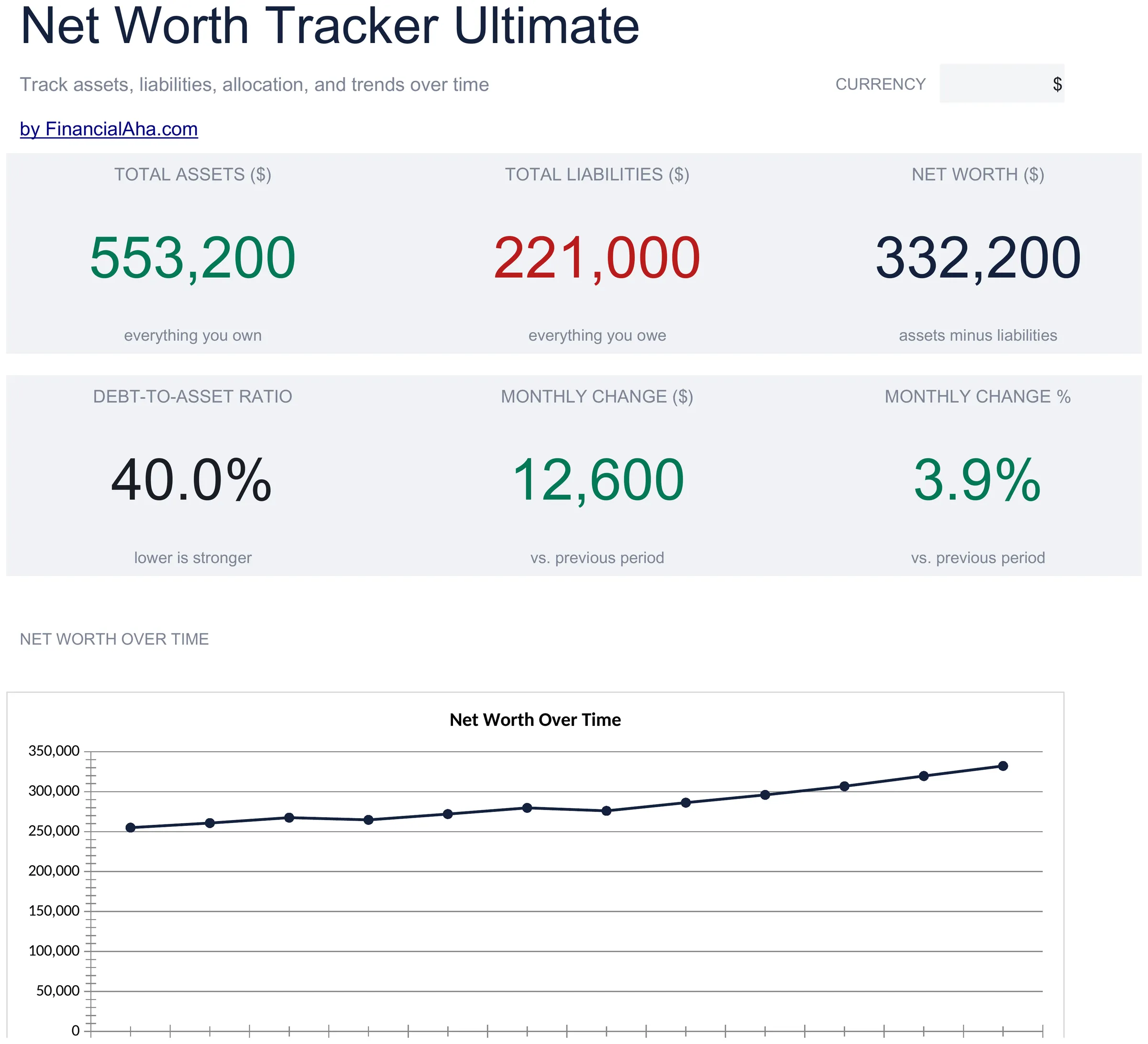
    Dashboard

    El balance general en seis cifras: lo que posees, lo que debes, la diferencia neta entre ellos, la relación de deuda a activos, y el movimiento del mes en dólares y porcentaje. Un gráfico de líneas traza el patrimonio neto a lo largo del año y un gráfico de pastel divide los activos por categoría, con una tabla de asignación debajo mostrando números contra las participaciones.

  2. 02 de 06

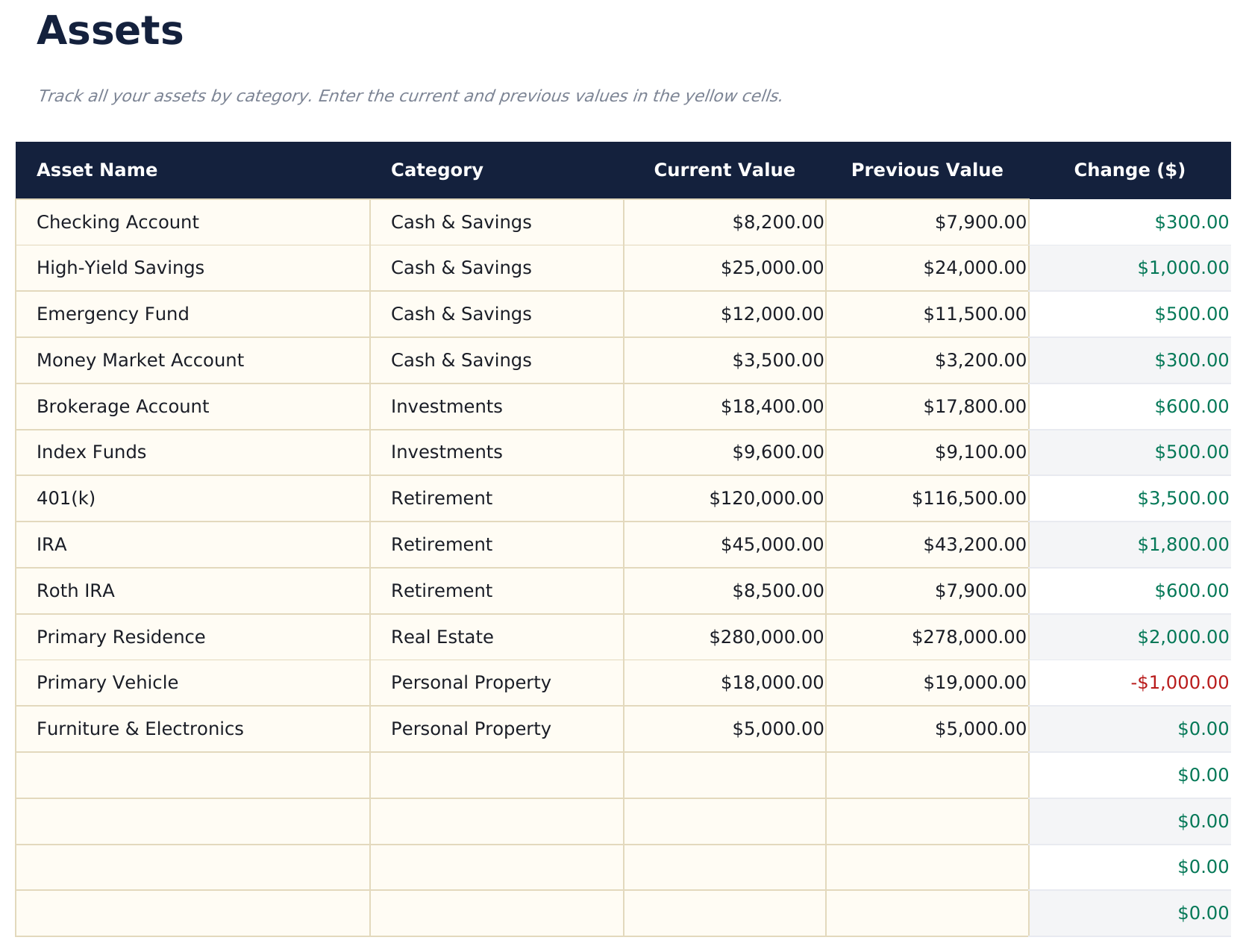
    Assets

    Todo lo que posees, detallado en lugar de agrupado, cada línea con un nombre, una categoría elegida de una lista, qué vale ahora y qué valía la última vez. El cambio entre esos dos se calcula y se colorea, así que una posición que se ha movido se destaca sin tener que buscarla. Categorizar cada línea mediante desplegable en lugar de por sección es lo que permite que la hoja de asignación las sume automáticamente.

  3. 03 de 06

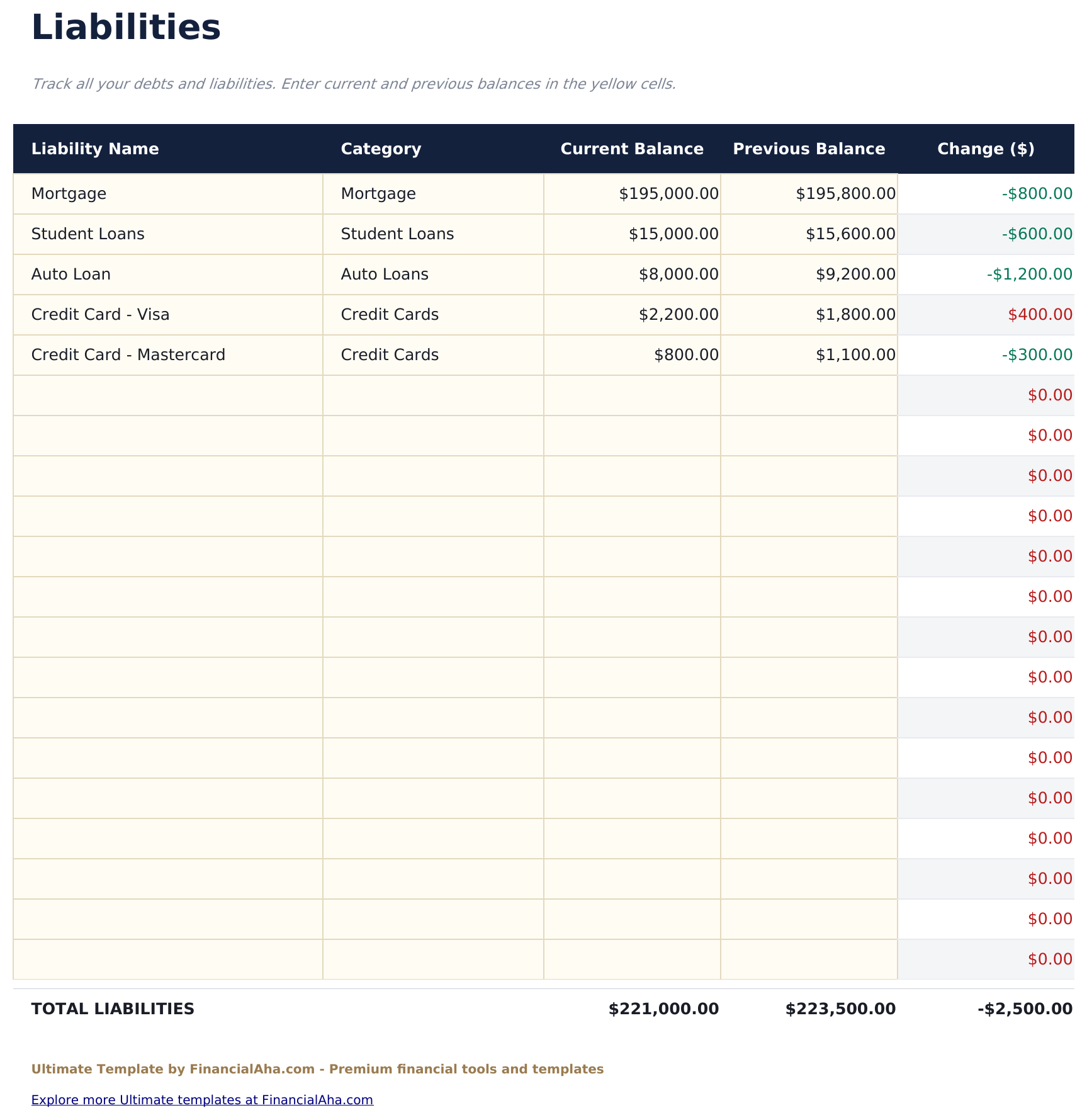
    Liabilities

    El otro lado, siguiendo el mismo patrón: cada deuda nombrada, cada una con una categoría, el saldo ahora y el saldo antes, y el cambio entre ellos. El código de color va en el sentido lógico aquí - un saldo que baja es la dirección correcta, y la hoja lo interpreta de esa manera.

  4. 04 de 06

    Monthly Snapshots

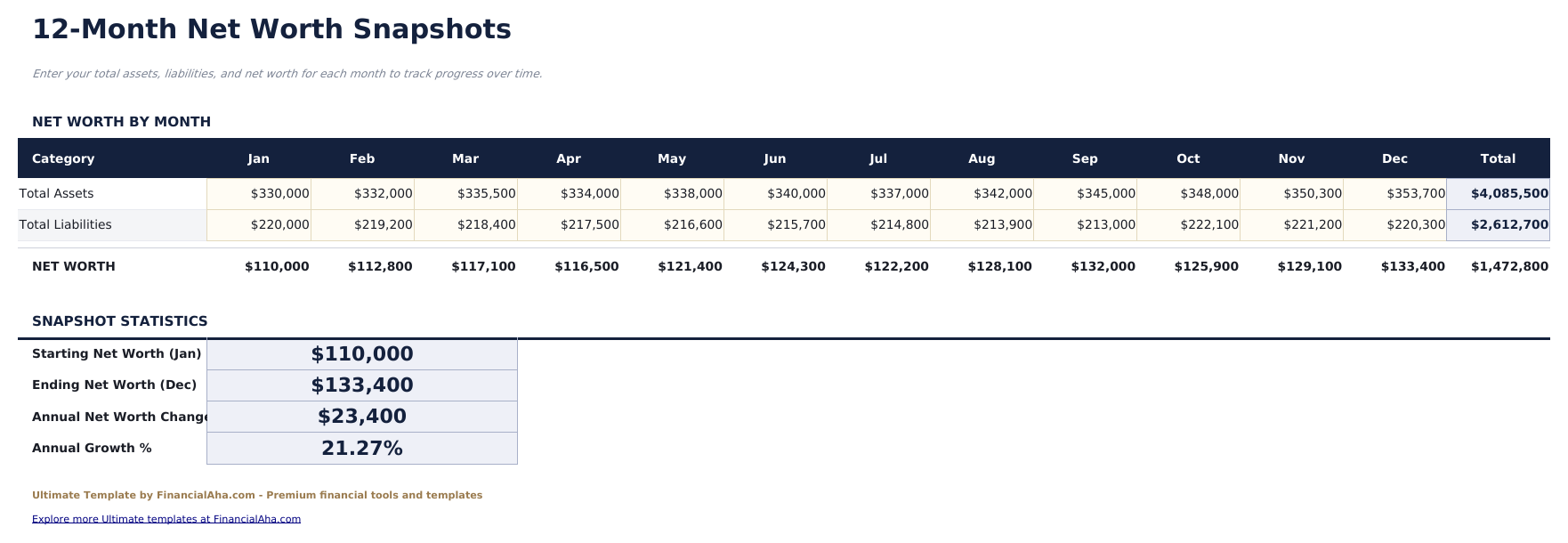
    El año en el nivel superior. En lugar de detallar cada mes, registras los totales para cada uno de los doce, y el patrimonio neto, el movimiento mensual y el cambio anual se derivan de ellos. Es la hoja que convierte una imagen detallada de hoy en una tendencia, y la columna final lleva los promedios y el cambio de todo el año.

  5. 05 de 06

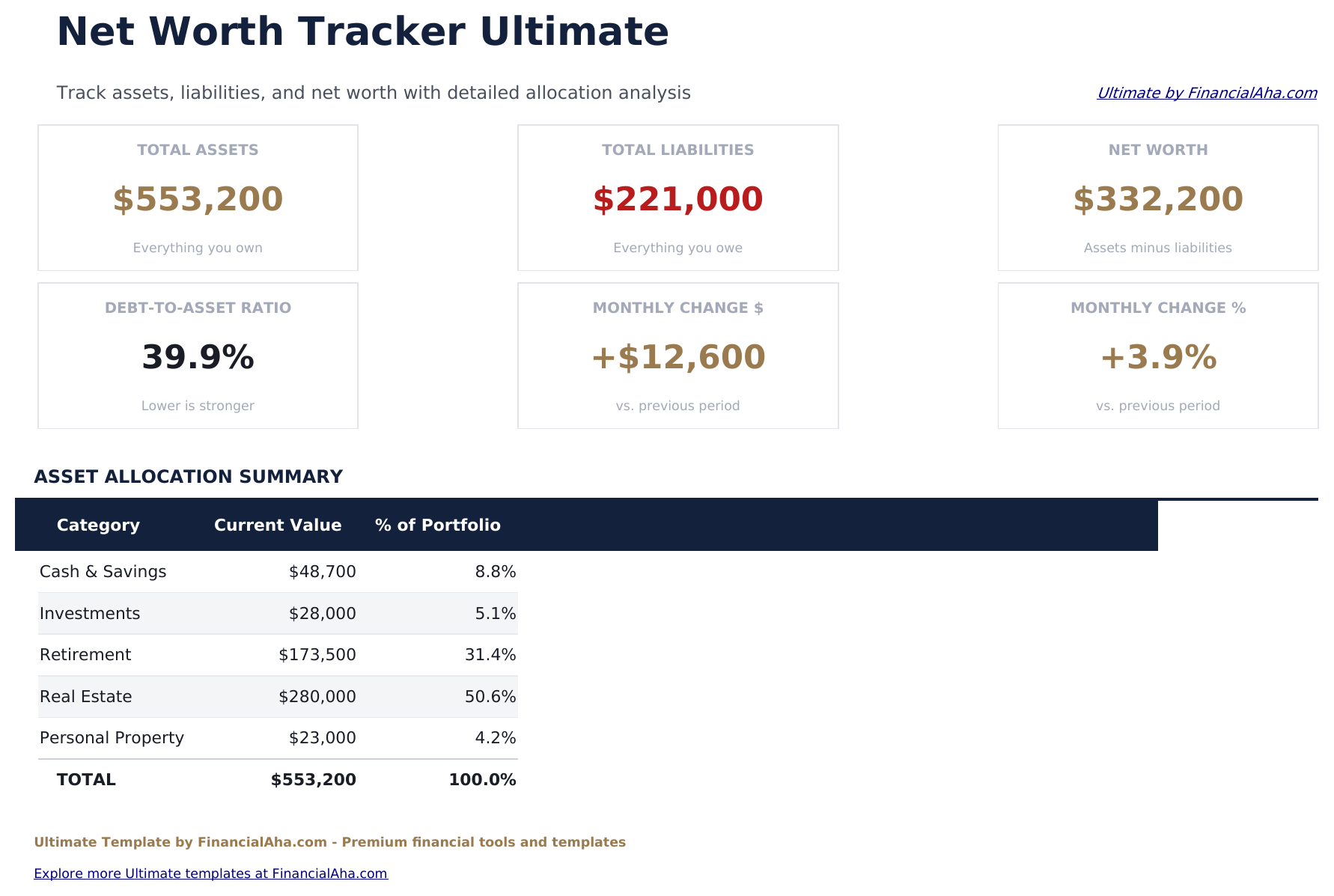
    Asset Allocation

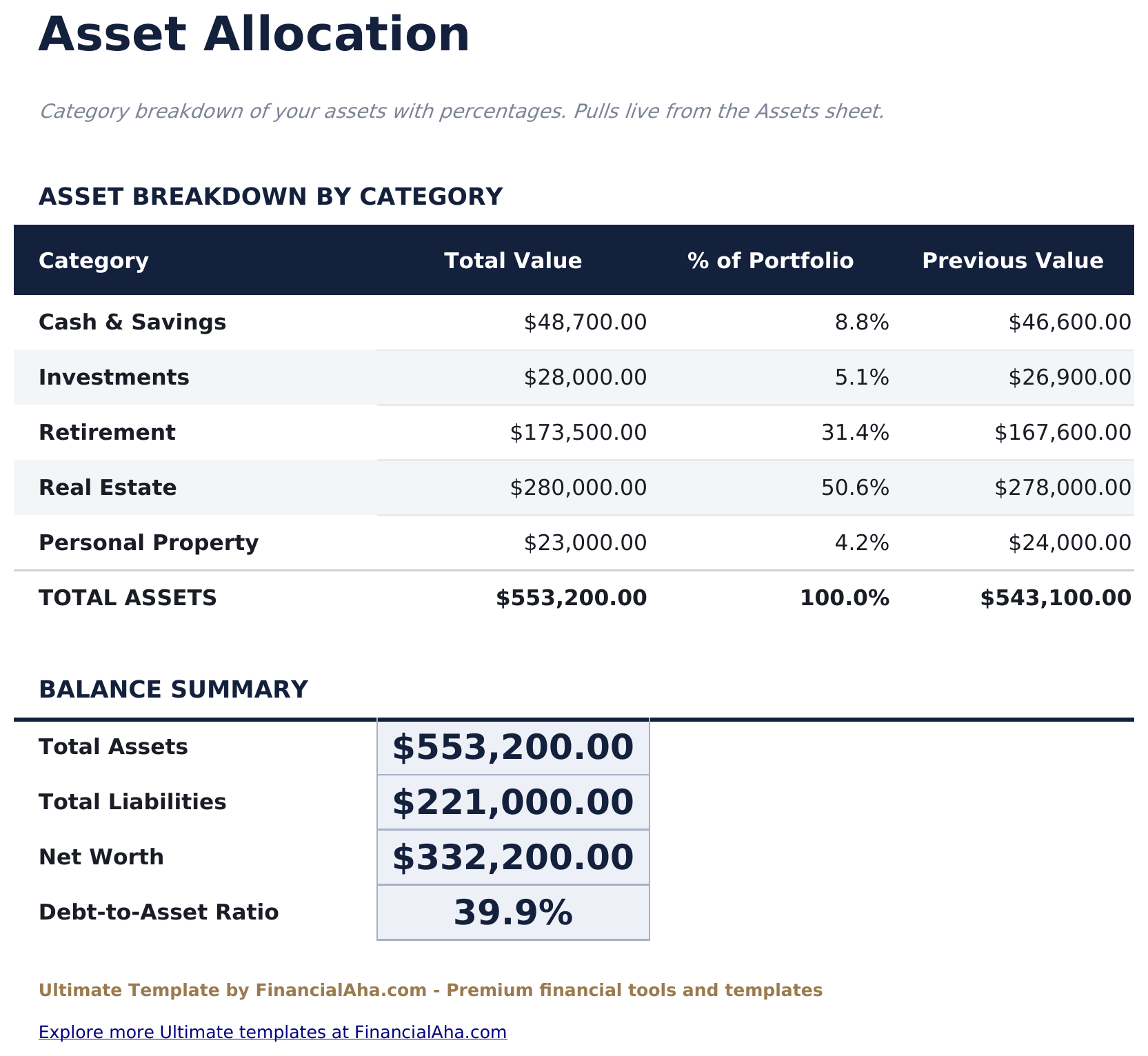
    Dónde se ubica el dinero realmente, en las cinco categorías. Los totales se toman directamente de la lista detallada, así que nada se ingresa dos veces, y cada categoría lleva su participación de la cartera junto a su valor anterior. Un resumen de balance cierra la hoja con los dos totales, la cifra neta y la relación deuda-activos. Reporta la división en lugar de establecer un objetivo para ella.

  6. 06 de 06

    Year-over-Year

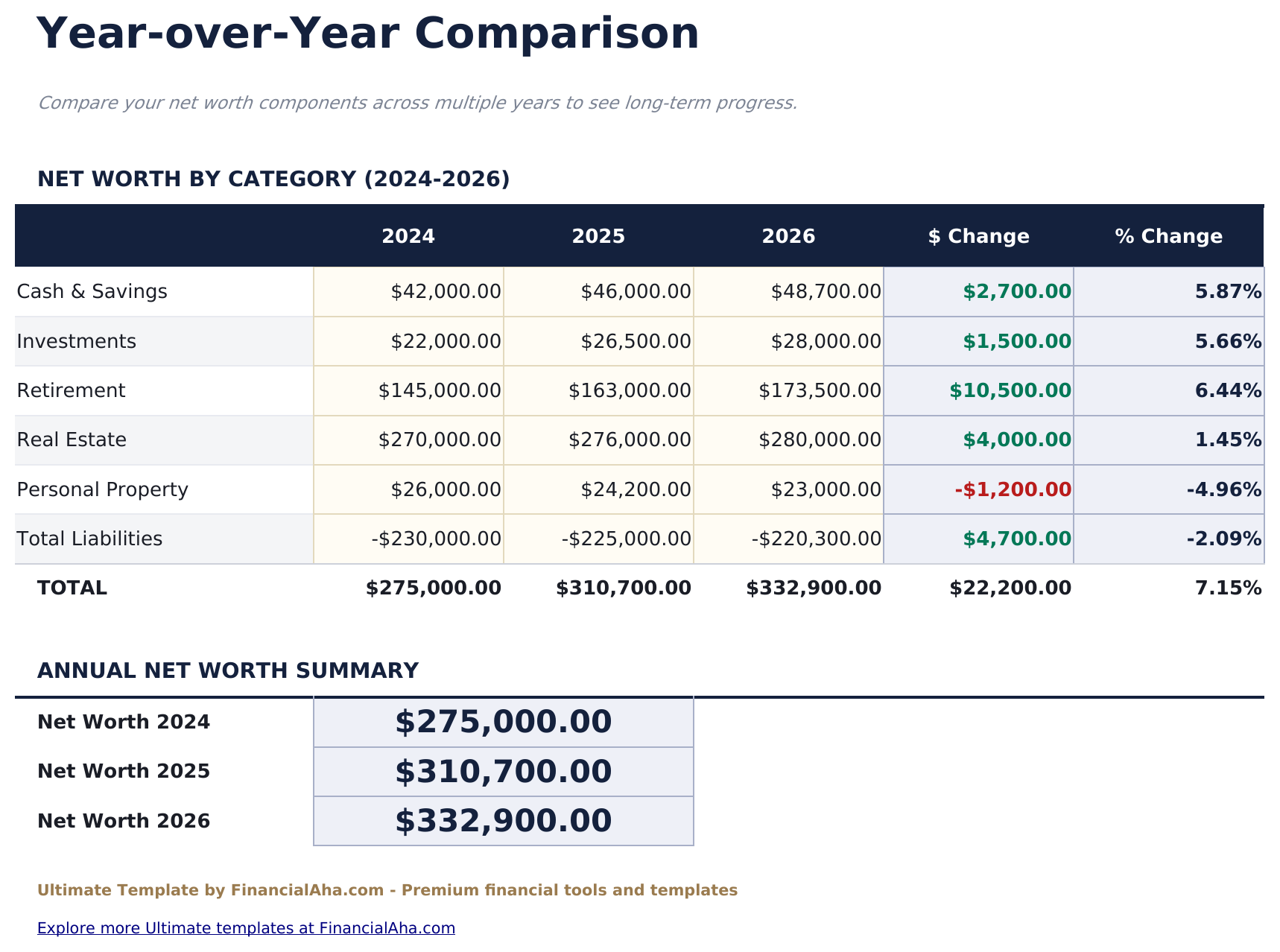
    La visión a largo plazo: patrimonio neto por categoría en tres años lado a lado, con el cambio mostrado en dólares y términos porcentuales. Las cifras anuales se ingresan en lugar de derivarse, lo que mantiene la hoja utilizable sin importar cuándo empezaste, y es donde una categoría que crece o se encoge silenciosamente se vuelve visible.

  7. Guía incluida

    How to Use

    Una guía paso a paso en su propia pestaña, cubriendo configuración, qué espera cada hoja, cómo se interpreta el código de color, y cómo se extraen las cifras de asignación. Porque se distribuye dentro del archivo, las instrucciones viajan con la plantilla dondequiera que se abra.

Funciona tanto en Google Sheets como en Excel

Plantilla de hoja de cálculo Ultimate Rastreador de Patrimonio Neto para Google Sheets

Carga la Plantilla de Hoja de Cálculo Ultimate Rastreador de Patrimonio Neto en Drive, haz clic derecho en ella y elige "Abrir con Google Sheets". Esta plantilla Ultimate Rastreador de Patrimonio Neto de Google Sheets no necesita paso de conversión y ambos gráficos sobreviven el viaje intactos. Los desplegables de categoría y los totales que alimentan dependen de los nombres de pestaña existentes, así que vale la pena dejarlos como están.

Configuración de la plantilla Google Sheets de Ultimate Rastreador de Patrimonio Neto

Una copia compartida de la plantilla Ultimate Rastreador de Patrimonio Neto de Google Sheets se adapta a un hogar donde las cuentas están a nombre de diferentes personas, ya que cada línea está detallada en lugar de agrupada. El historial de versiones de Sheets cubre un saldo escrito encima, y la hoja de asignación se actualiza para ambas personas conforme cambian las entradas.

Compartiendo la Hoja de Cálculo Ultimate Rastreador de Patrimonio Neto de Google

La Hoja de Cálculo Ultimate Rastreador de Patrimonio Neto de Google es una tarea mensual, no una diaria: mueve cada valor actual a la columna anterior, ingresa las cifras de este mes, y cada otra hoja las sigue. La vista de tres años es la suma adicional anual.

Plantilla de hoja de cálculo Ultimate Rastreador de Patrimonio Neto para Excel

La descarga en Excel de la Plantilla de Hoja de Cálculo Ultimate Rastreador de Patrimonio Neto es un .xlsx simple. Excel abre esta plantilla Ultimate Rastreador de Patrimonio Neto de Excel directamente, sin paso de importación ni indicador de compatibilidad, y ambos gráficos son gráficos nativos de Excel que se redibujan conforme cambian los saldos. No hay macros ni VBA en el archivo, así que se abre sin advertencia de seguridad.

Configuración de la plantilla Excel de Ultimate Rastreador de Patrimonio Neto

La misma plantilla Ultimate Rastreador de Patrimonio Neto de Excel se abre en Excel en Windows, Excel en Mac, y Excel para la web. También es el archivo idéntico que cargarías en Drive, así que no hay una descarga de Plantilla de Hoja de Cálculo Ultimate Rastreador de Patrimonio Neto separada para elegir.

Notas de Excel de la Plantilla de Hoja de Cálculo Ultimate Rastreador de Patrimonio Neto

La Plantilla de Hoja de Cálculo Ultimate Rastreador de Patrimonio Neto no tiene macros ni VBA, así que Excel la abre sin indicador de confianza. La misma descarga de Plantilla de Hoja de Cálculo Ultimate Rastreador de Patrimonio Neto también se abre en Excel para la web, lo que importa cuando te mueves entre una máquina de trabajo y una personal.

Cómo abrir el archivo Excel de la hoja de cálculo Ultimate Rastreador de Patrimonio Neto

Nada en la plantilla Ultimate Rastreador de Patrimonio Neto de Excel es específico de la versión, así que este libro de Plantilla de Hoja de Cálculo Ultimate Rastreador de Patrimonio Neto se comporta de forma idéntica en Excel en Windows, Excel en Mac, y compilaciones anteriores.

Aspectos destacados de la plantilla de hoja de cálculo

Qué controla la plantilla de hoja de cálculo Ultimate Rastreador de Patrimonio Neto

Activos y Pasivos comparten un diseño, así que las columnas debajo cubren ambos lados de la Plantilla de Hoja de Cálculo Ultimate Rastreador de Patrimonio Neto:

Asset Name
qué es la línea, nombrada como te convenga
Category
elegida de una lista, que es lo que permite que la hoja de asignación la sume
Current Value
qué vale hoy
Previous Value
qué valía la última vez que actualizaste
Change
derivado, el movimiento entre los dos, coloreado por dirección
Current Balance
el equivalente del lado de deuda, ingresado como saldo positivo
% of Portfolio
derivado, la participación de cada categoría de lo que posees

Comparar versiones

Plantilla de hoja de cálculo Rastreador de Patrimonio Neto de FinancialAha: comparación de Free, Essentials y Ultimate

Función Free Essentials Ver plantilla de hoja de cálculo Ultimate Esta página
Hojas de trabajo 1 2 6
Capacidad 15 filas, activos y deudas juntos 3-5 filas por sección 30 activos, 20 deudas
Forma Una instantánea Cuadrícula de 12 meses Detallado, con un resumen mensual
Pasivos ingresados como Valores negativos Saldos positivos Saldos positivos
Categorías – 5 grupos de activos 5 activos, 5 deudas, por desplegable
Seguimiento de cambios – Mes a mes Por elemento, actual vs anterior
Gráficos – 2 2
Asignación de activos – Tablas de composición Hoja dedicada, % de cartera
Relación deuda-a-activo – Relación activo-a-deuda Sí
Año a año – – Tres años por categoría

La Plantilla de Hoja de Cálculo Ultimate Rastreador de Patrimonio Neto de FinancialAha cubre seis hojas de trabajo y detalla en lugar de agrupar. La Plantilla de Hoja de Cálculo Free Rastreador de Patrimonio Neto contiene una instantánea. La Plantilla de Hoja de Cálculo Essentials Rastreador de Patrimonio Neto para Google Sheets y Excel convierte eso en una cuadrícula de doce meses con cinco grupos de activos y un cambio mes a mes. Esta compilación nombra cada tenencia individualmente, activos y pasivos en hojas propias, cada uno categorizado y cada uno con la cifra del mes anterior al lado de la de este mes - que es lo que hace posible la hoja de asignación: la división por categoría se suma a sí misma en lugar de ser mantenida a mano. Encima de eso se encuentran instantáneas mensuales para la tendencia del año y una comparación de tres años por categoría.

Bueno saberlo

Notas sobre cómo trabajar en la plantilla de hoja de cálculo Ultimate Rastreador de Patrimonio Neto

  • La categoría en cada línea es lo que impulsa la hoja de asignación. Elegir de la lista en lugar de escribir encima es lo que mantiene los totales sumándose.
  • Valor Anterior es lo que hace que la columna de cambio funcione - mover las cifras de este mes al lado antes de ingresar nuevas es el ritmo mensual.
  • La hoja de asignación reporta dónde se ubica el dinero. No contiene un objetivo para medir esa división en comparación con.
  • Monthly Snapshots toma totales en lugar de cifras detalladas, así que un año de historial no significa mantener doce copias de los detalles.
  • El desplegable de moneda está en Dashboard y relabela cifras de dinero en toda la plantilla de hoja de cálculo Ultimate Rastreador de Patrimonio Neto. Cambia solamente la etiqueta y no convierte los números.

Cómo usar esta plantilla

1

Ingresa tus activos

En la hoja Assets, nombra cada tenencia, elige su categoría de la lista, e ingresa los valores actual y anterior.

2

Ingresa tus deudas

En la hoja Liabilities, haz lo mismo para cada deuda. La columna de cambio muestra si un saldo se movió en la dirección correcta.

3

Registra el mes

Ingresa los totales del mes en Monthly Snapshots. El patrimonio neto, el movimiento y el cambio anual se derivan de ellos.

4

Lee el desglose

Asset Allocation suma cada categoría y su participación de la cartera, y Year-over-Year sostiene la visión a largo plazo.

Puestas a prueba con IA.

Cada plantilla comienza con una investigación a fondo sobre cómo la gente registra realmente el tema. Diseñamos la estructura, construimos las fórmulas y pulimos el diseño hasta que se siente como algo que usaríamos nosotros mismos. En el proceso usamos IA para poner a prueba los cálculos: entradas inusuales, casos límite y comportamiento de las fórmulas, verificados hasta que los números se sostienen.

Compra única. Sin suscripción. Funciona en Excel y Google Sheets.

Preguntas frecuentes

¿Es la Plantilla de Hoja de Cálculo Ultimate Rastreador de Patrimonio Neto de FinancialAha una plantilla de Google Sheets?

Sí. Carga el archivo en Drive y elige "Abrir con Google Sheets". La plantilla Ultimate Rastreador de Patrimonio Neto de Google Sheets no necesita paso de conversión y ambos gráficos sobreviven el viaje intactos. Los desplegables de categoría y los totales que alimentan dependen de los nombres de pestaña existentes, así que vale la pena dejarlos como están.

¿Es la Plantilla de Hoja de Cálculo Ultimate Rastreador de Patrimonio Neto de FinancialAha una plantilla de Excel?

Sí. La descarga es un .xlsx simple, así que la plantilla Ultimate Rastreador de Patrimonio Neto de Excel se abre directamente en Excel sin paso de importación. Ambos gráficos son gráficos nativos de Excel, y no hay macros ni VBA.

¿Se abrirá el archivo de hoja de cálculo Ultimate Rastreador de Patrimonio Neto de Excel en versiones anteriores de Excel?

Sí. El libro de hoja de cálculo Ultimate Rastreador de Patrimonio Neto de Excel se distribuye como un .xlsx simple, así que se abre de forma idéntica en Excel actual y en compilaciones que predatan matrices dinámicas.

¿Establece objetivos de asignación la plantilla de hoja de cálculo Ultimate Rastreador de Patrimonio Neto?

No. La hoja Asset Allocation reporta dónde se ubica realmente tu dinero - cada total de categoría y su participación de la cartera, extraídos directamente de la lista detallada - pero no contiene un objetivo para medir esa división en comparación con.

¿Puedo agregar activos o deudas a la plantilla de hoja de cálculo Ultimate Rastreador de Patrimonio Neto?

Los activos y pasivos tienen sus propias hojas, cada una en cinco categorías, con todo nombrado individualmente en lugar de agrupado. Haz clic derecho dentro de cualquier tabla y elige Insertar cuando necesites otra fila.

¿Cómo funcionan las instantáneas mensuales en la plantilla de hoja de cálculo Ultimate Rastreador de Patrimonio Neto?

Registras los totales para cada uno de los doce meses en lugar de re-detallar la información, y el patrimonio neto, el movimiento mensual y el cambio anual se derivan de ellos. Es lo que convierte una imagen detallada de hoy en una tendencia.

¿Qué necesita la columna de cambio en la plantilla de hoja de cálculo Ultimate Rastreador de Patrimonio Neto?

Un valor anterior junto al actual. Mover las cifras de este mes a la columna anterior antes de ingresar nuevas es el ritmo mensual, y es lo que hace que el código de color sea significativo.

¿Qué cubre la hoja año a año en la plantilla de hoja de cálculo Ultimate Rastreador de Patrimonio Neto?

Patrimonio neto por categoría en tres años lado a lado, con el cambio mostrado en dólares y términos porcentuales. Las cifras anuales se ingresan en lugar de derivarse, así que la hoja funciona sin importar cuándo empezaste.

¿Qué recibo después de la compra?

Recibes un archivo Excel (.xlsx) que funciona en Microsoft Excel, Google Sheets y LibreOffice Calc. Descárgalo de inmediato después de la compra - sin registro ni cuenta requerida.

¿Hay una versión gratuita?

Sí. La versión gratuita de esta plantilla está disponible con funciones básicas. La versión Ultimate agrega análisis avanzado, mayor capacidad y hojas adicionales.

¿Qué pasa si no me funciona?

Contáctanos y te ayudaremos a resolverlo. La plantilla funciona en Microsoft Excel, Google Sheets y LibreOffice Calc sin necesidad de macros.

Ultimate

Destacados:

Descarga instantánea después de la compra
No requiere macros ni VBA
Todas las fórmulas se calculan automáticamente
Sin suscripción
Funciona en
Excel Google Sheets

¿Buscas más plantillas Ultimate?

Ofrecemos versiones Ultimate de nuestras plantillas más populares con funciones avanzadas, mayor capacidad y análisis más detallado.

Privado y seguro

Sus datos financieros permanecen en su dispositivo. Nunca los vemos.

Saber más →

¿Necesita ayuda?

Consulte nuestras guías o contáctenos con preguntas.

Ver FAQ →