Lifetime-Deal Komplettes Bundle für persönliche Finanzplanung →
✓ Finanzplanung✓ Vermögens-Tracker✓ Monatliches Budget✓ Reisebudget-Planer✓ Jahresbudget-Planer✓ Monatlicher Ausgaben-Tracker✓ Jährlicher Steuerplaner✓ Altersvorsorgeplanung
Bundle ansehen →

Sofortige digitale Lieferung · Es gelten die AGB

Ultimate-Vorlage - Excel & Google Sheets

Ultimate Finanzziel-Planer Tabellenvorlage für Google Sheets & Excel

Eine Kategorie, eine Priorität, ein Zieldatum und ein Status auf jedem der zwölf Ziele, dann ein Aktionsplan, der jedes Ziel in Meilensteine mit Fälligkeitsdaten, einer Erledigt-Markierung und einer Notiz zerlegt. Die Ultimate Financial Goal Planner Tabellenvorlage erfasst Beiträge Monat für Monat über ein Jahr mit einer Summe je Ziel, ordnet die Ziele auf einer Prioritätsmatrix nach der von Ihnen gesetzten Rangfolge, und führt ein Jahresvergleichsblatt. Sieben Blätter. Google Sheets und Excel, eine Datei.

Siehe Vorschau

Sofortige digitale Lieferung · Es gelten die AGB

Finanzziel-Planer Tabellenvorlage - Ultimate version for Google Sheets and Excel

Was enthalten ist

  • Eine Kategorie, eine Priorität, ein Zieldatum und ein Status auf jedem Ziel
  • Ein Aktionsplan, der jedes Ziel in Meilensteine mit Fälligkeitsdaten zerlegt
  • Ein Erledigungsfeld und eine Notiz auf jeder Aktion
  • Monatliche Beiträge über ein Jahr hinweg mit einer Summe pro Ziel
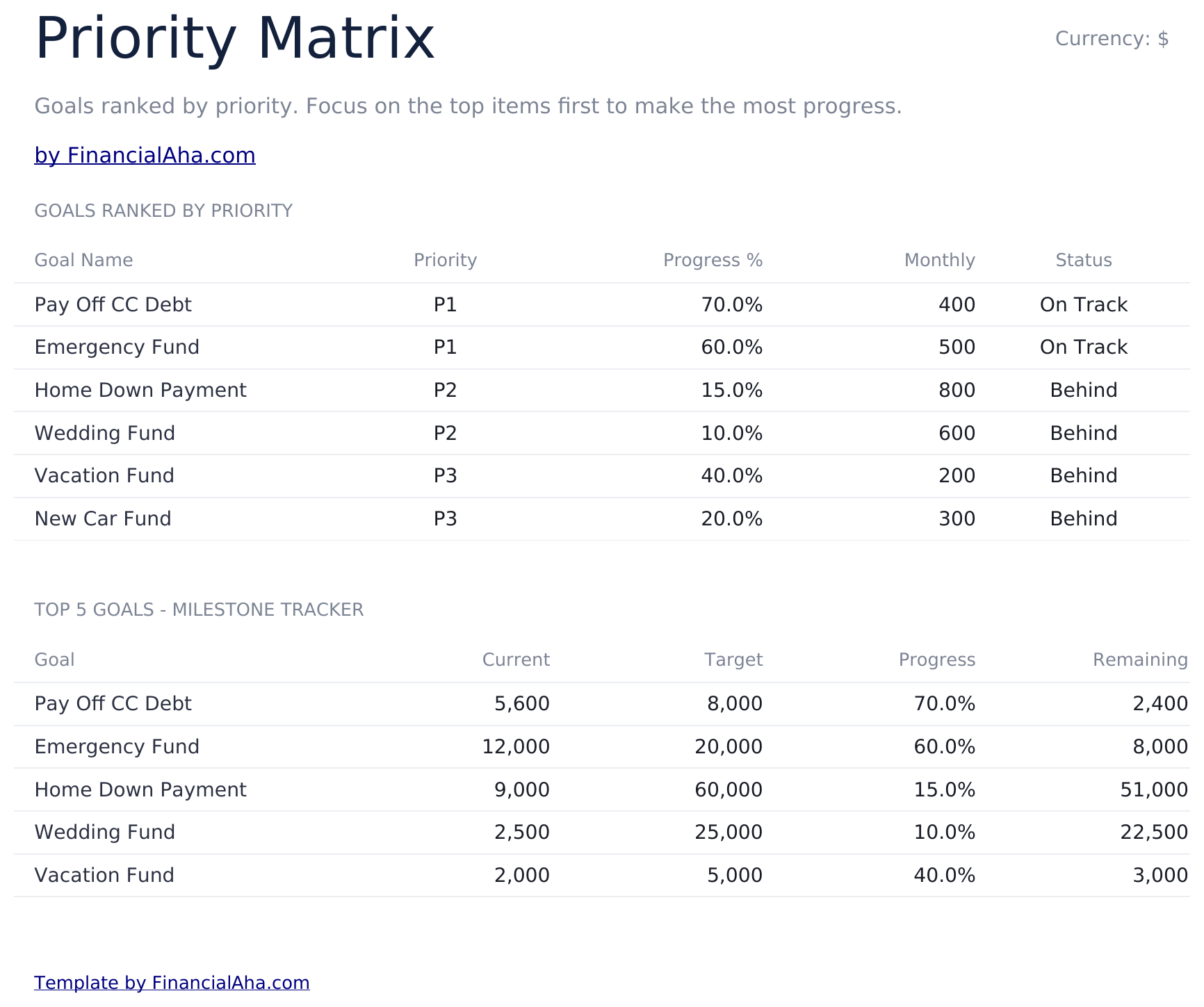
  • Eine Prioritätsmatrix, die die Ziele nach Ihrer Gewichtung ordnet
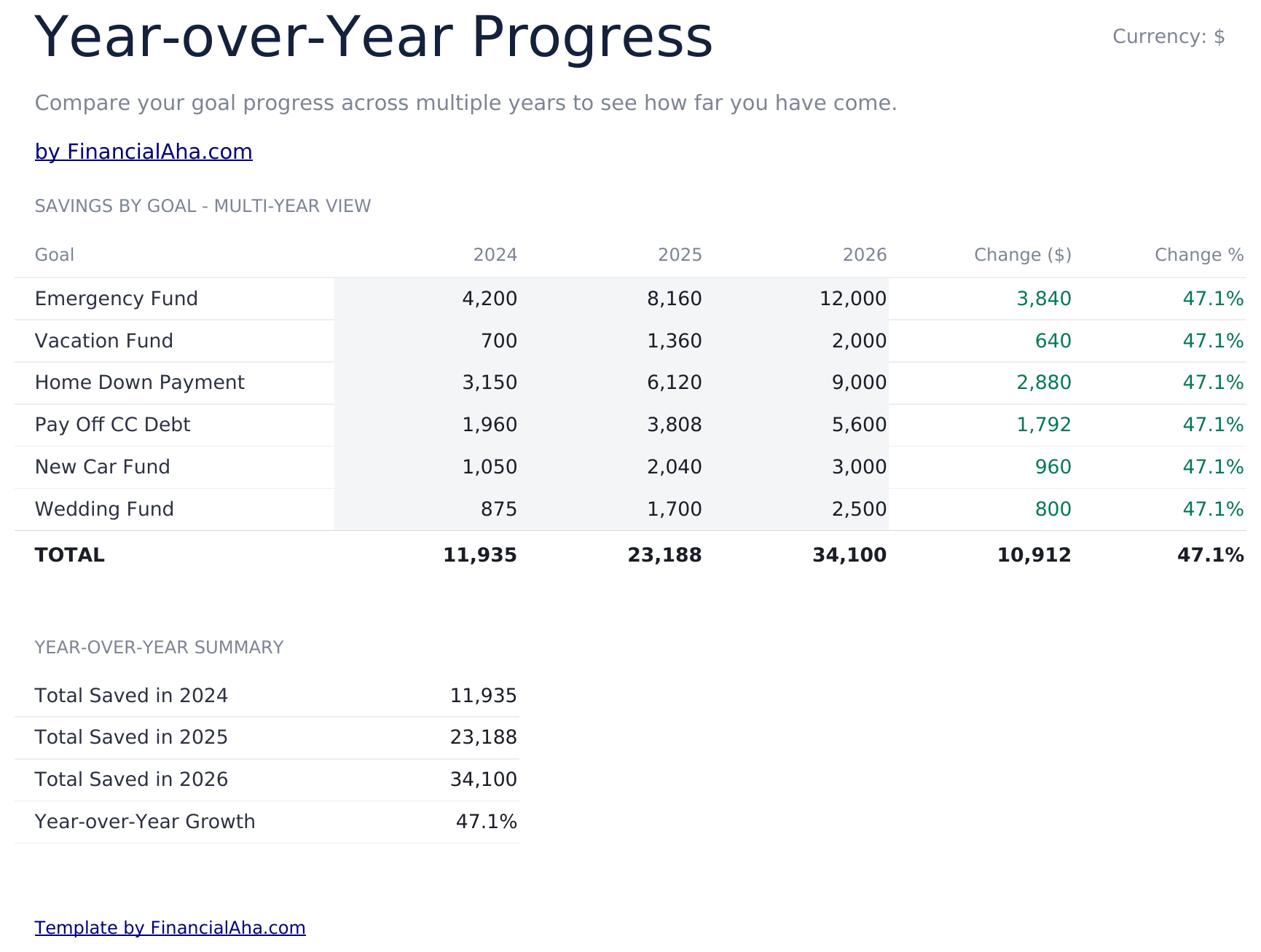
  • Jahresvergleich in Geldbeträgen und als Prozentsatz
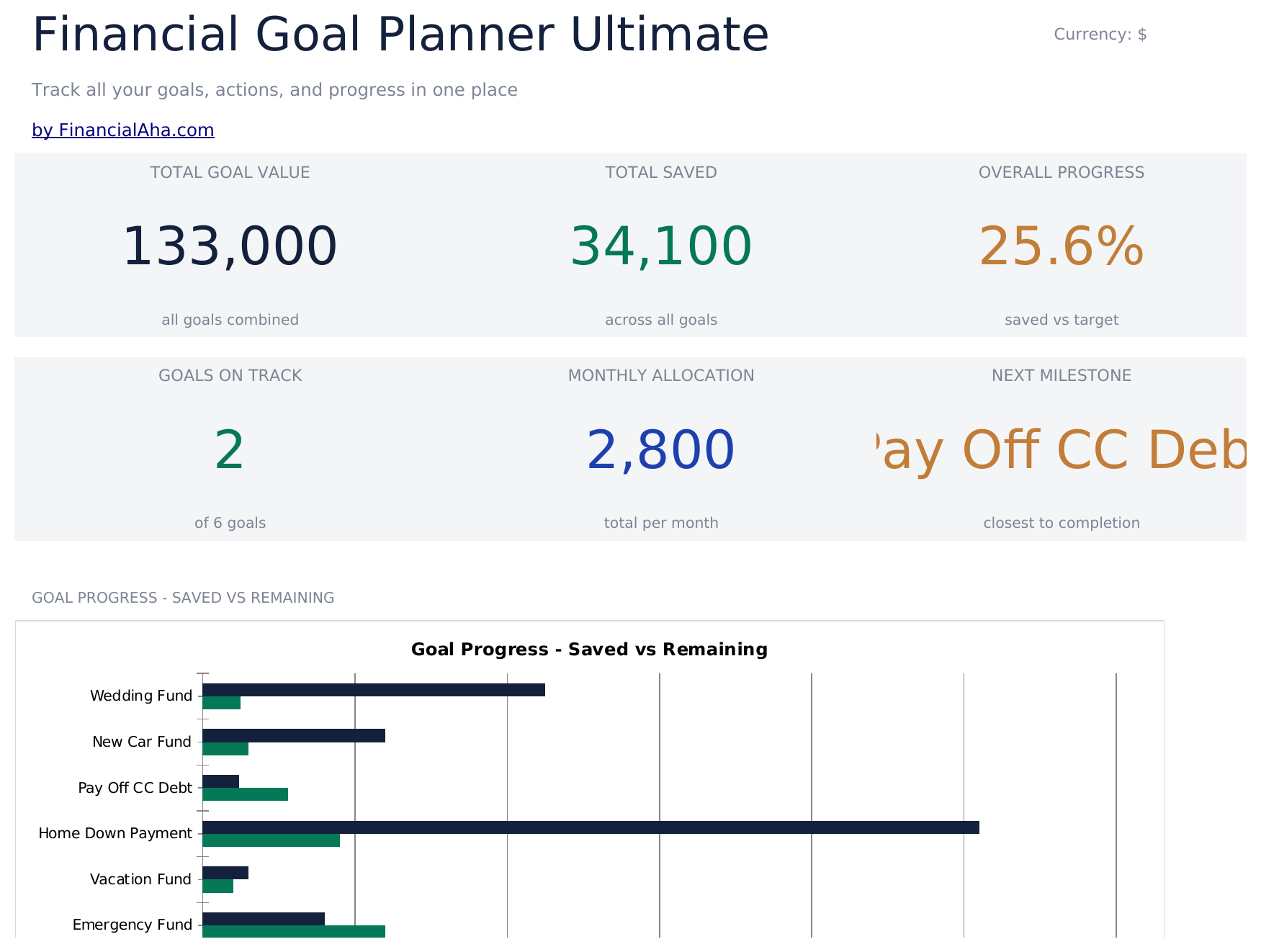
  • Ein Dashboard mit zwei Diagrammen
  • Eine Währungsschaltfläche, die die Geldspalten auf allen Blättern neu beschriftet
  • Funktioniert in Microsoft Excel und Google Sheets ohne Setup

Die FinancialAha Ultimate Financial Goal Planner Tabellenvorlage ist eine sechsblatt-Arbeitsmappe für Google Sheets und Excel, mit einer Anleitung auf einem siebten Reiter. Sie funktioniert als Ultimate Financial Goal Planner Excel Vorlage und als Ultimate Financial Goal Planner Google Sheets Vorlage aus dem gleichen Download. Eine Zeile pro Ziel, die Meilensteine, in die sich jedes zerlegt, ein Jahr monatlicher Beiträge und die Veränderung gegenüber dem Vorjahr. Keine Makros, kein VBA.

In der Arbeitsmappe

Was in der FinancialAha Ultimate Finanzziel-Planer Tabellenvorlage enthalten ist

Die FinancialAha Ultimate Financial Goal Planner Tabellenvorlage läuft auf sechs Arbeitsblättern, mit den Anweisungen auf einem Reiter für sich. Sie funktioniert in Microsoft Excel und Google Sheets und hier ist, was die Ultimate Financial Goal Planner Tabelle enthält.

  1. 01 von 06

    Goals

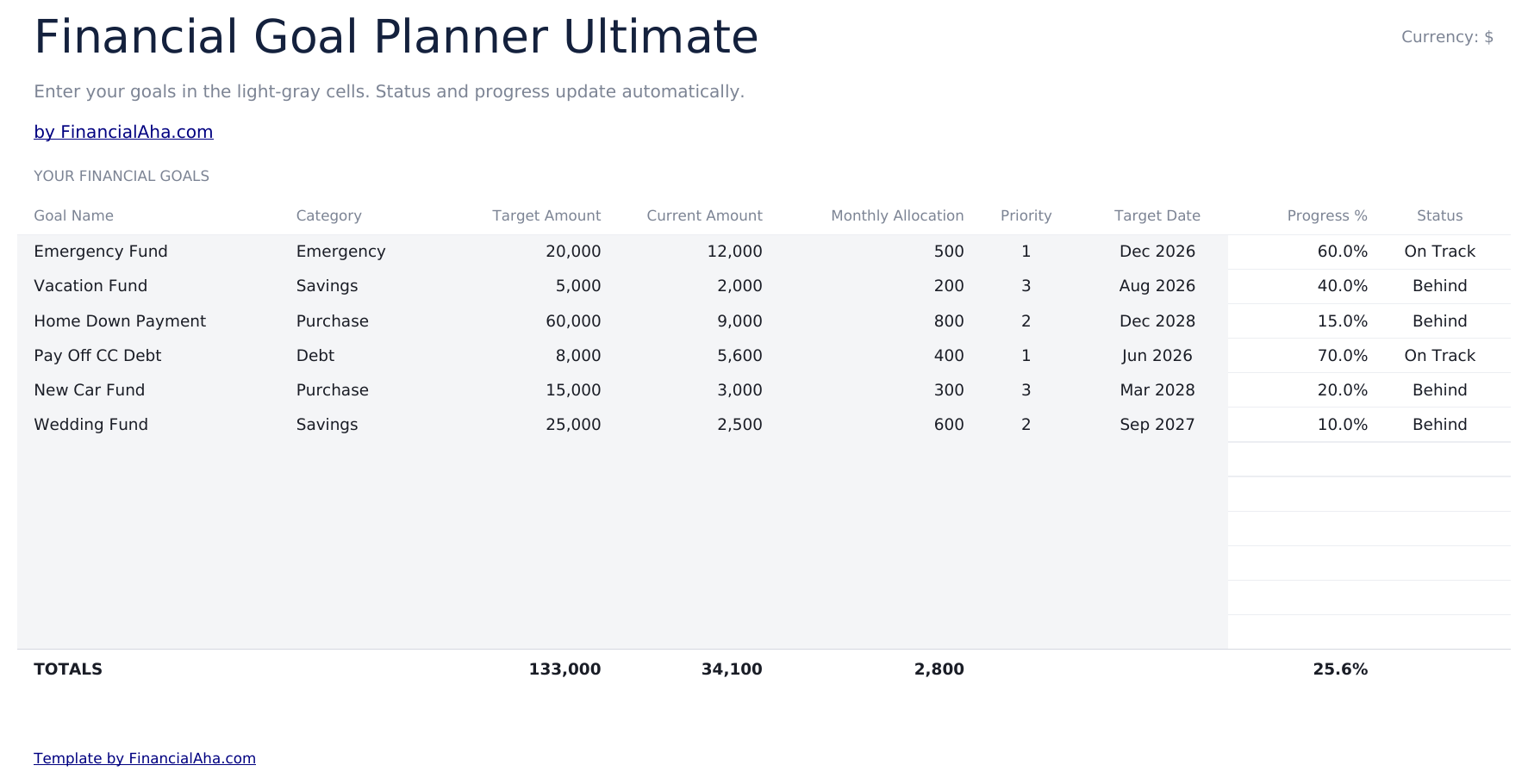
    Eine Zeile pro Ziel mit einer Kategorie, einem Ziel, was derzeit vorhanden ist, einer monatlichen Zuteilung, einer Priorität, einem Zieldatum, dem Fortschritt und einem Status. Die Kategoriespalte ist die Ergänzung, die der Aufmerksamkeit würdig ist. Ziele mit der gleichen Form verhalten sich gleich - die kurzen konkurrieren miteinander um das gleiche Geld, und die langen konkurrieren jahrelang um nichts. Sie zu gruppieren, ist das, was die Liste zu etwas macht, das Sie nachdenken können, statt nur eine Liste.

  2. 02 von 06

    Action Plan

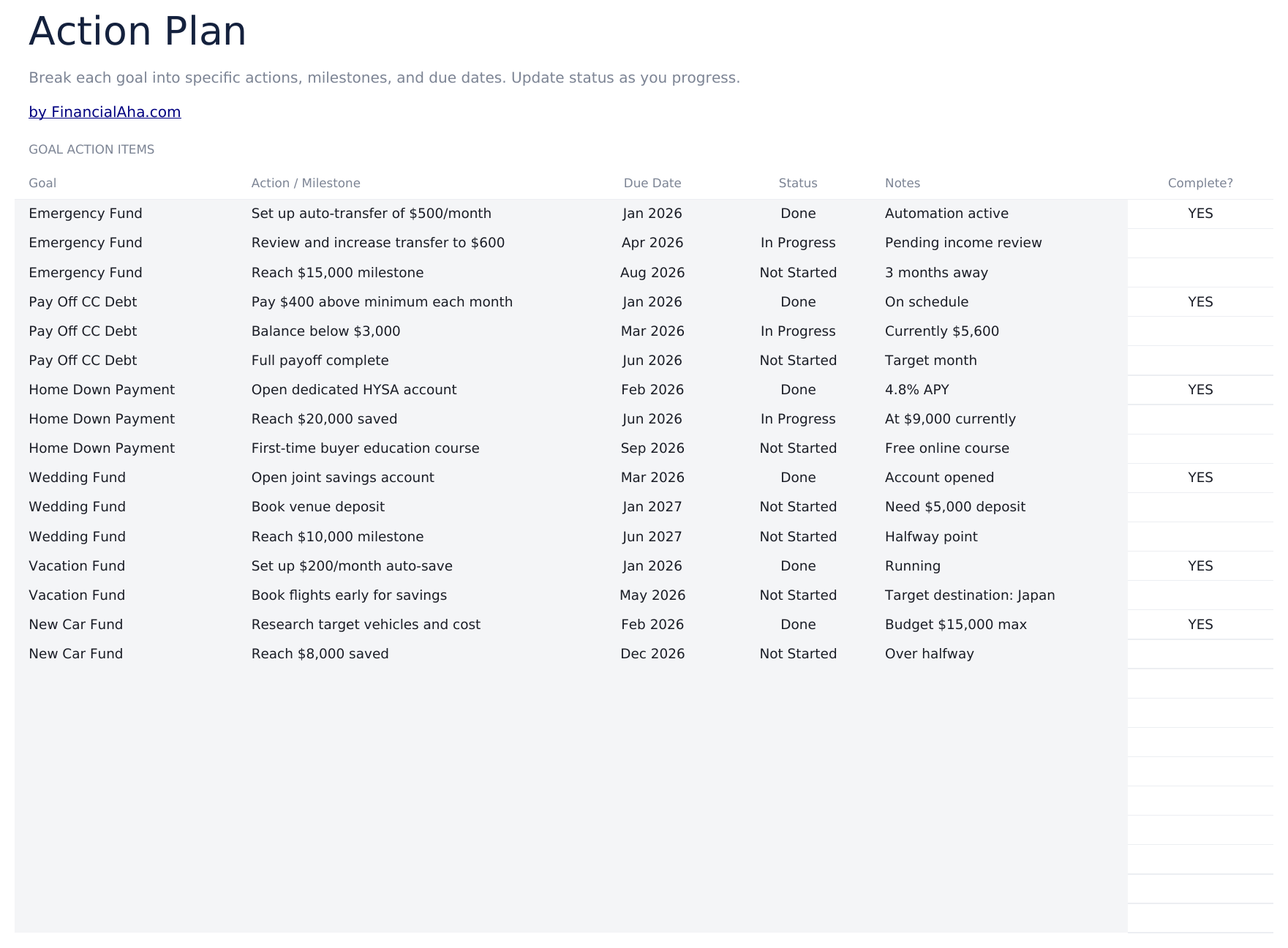
    Der Teil, den die meisten Zielplaner auslassen. Jedes Ziel zerlegt sich in Aktionen und Meilensteine mit einem Fälligkeitsdatum, einem Status, einer Notiz und einem Erledigungsfeld. Ein Ziel ist eine Zahl und ein Datum; das, was es vorantreibt, ist eine Menge von Dingen, die jemand tun muss - das Konto öffnen, die Überweisung einrichten, kündigen, was nichts finanzierte. Diese befinden sich hier statt in jemandem Kopf, und sie sind der Grund, warum ein Plan über die Woche hinaus überlebt, in der er geschrieben wurde.

  3. 03 von 06

    Monthly Progress

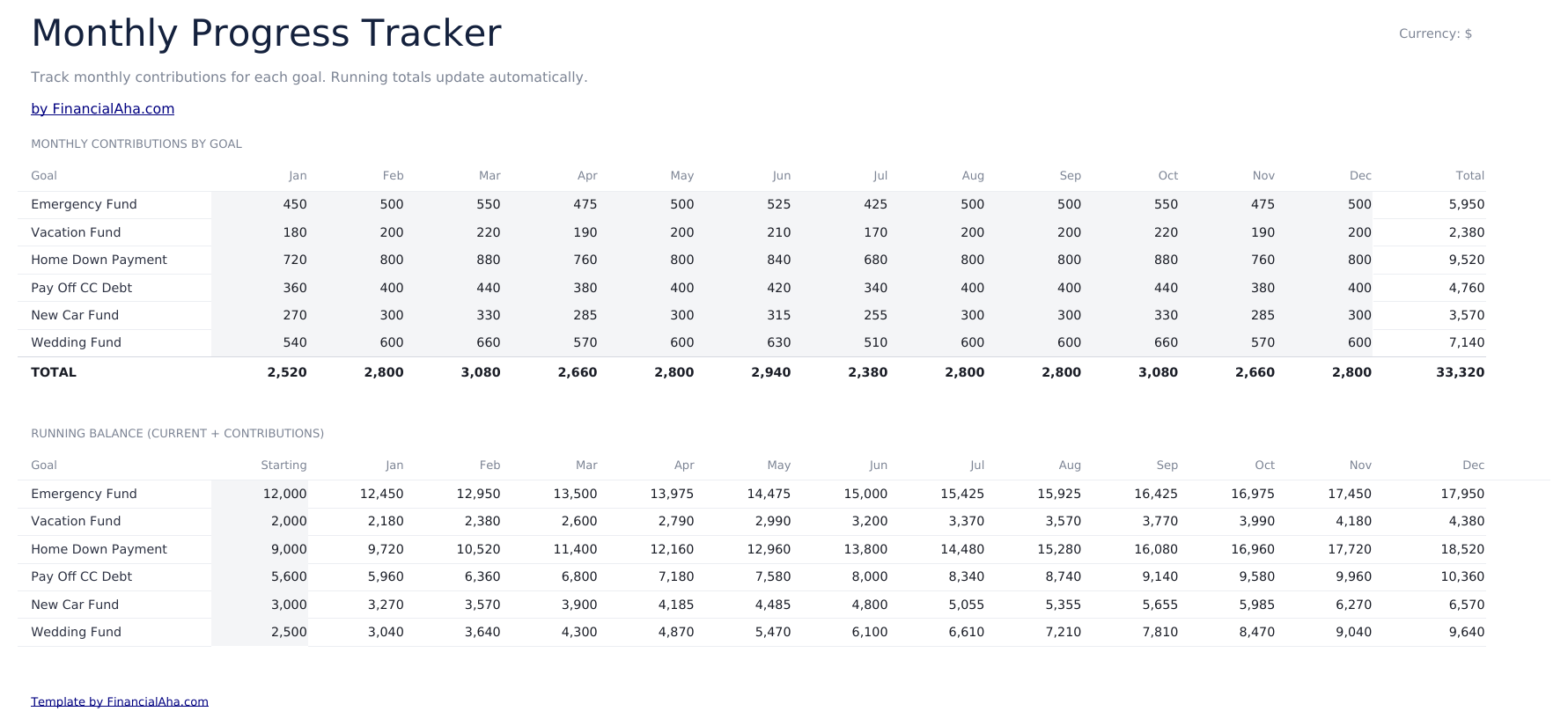
    Jedes Ziel über zwölf Monate hinweg mit einer Summe pro Ziel. Es ist die Aufzeichnung von dem, was tatsächlich eingegangen ist, nicht von dem, was zugewiesen wurde, und das ist der Vergleich, der sagt, ob der Plan real war.

  4. 04 von 06

    Priority Matrix

    Die Ziele nach der von Ihnen festgelegten Priorität sortiert, mit Fortschritt, der monatlichen Zahl und einem Status daneben. Die Matrix entscheidet nichts - sie ordnet das an, was Sie entschieden haben, damit Sie es sehen können. Ein Ziel mit hoher Priorität und niedriger Fortschrittsrate neben einem Ziel mit niedriger Priorität, das fast fertig ist, ist das Muster, das der Aufmerksamkeit würdig ist, und eine flache Liste verbirgt es.

  5. 05 von 06

    Year-over-Year

    Jedes Ziel mit dem, was sich über das Jahr hinweg geändert hat, in Geldbeträgen und als Prozentsatz. Bei einem langfristigen Ziel ist dies die einzige Ansicht, die Ihnen sagt, ob das Tempo gehalten wird, weil ein Saldo allein immer wie Fortschritt aussieht.

  6. 06 von 06

    Dashboard

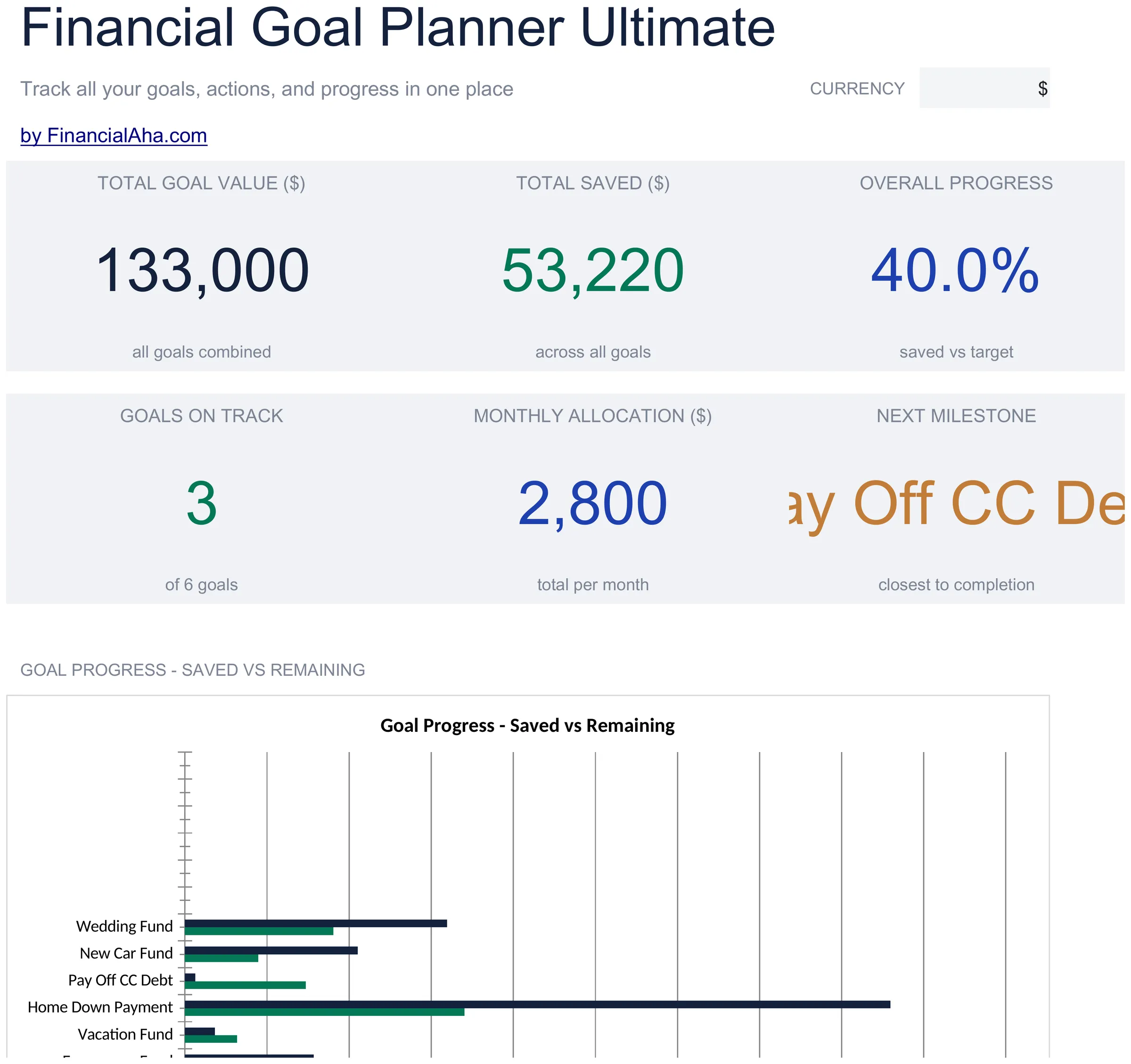
    Sechs Zahlen. Das kombinierte Ziel, was über alle Ziele hinweg gespart ist und wie die beiden sich in der obersten Reihe vergleichen; wie viele Ziele im Plan sind oder abgeschlossen, was Sie jeden Monat einzahlen, und welches Ziel der Fertigstellung am nächsten ist in der zweiten. Das Nächster-Meilenstein-Kachel ist die, die das Verhalten ändert - sie nennt das Ziel, das der Linie am nächsten ist, statt Sie die Liste zu scannen zu lassen, und ein Ziel, das kurz vor Abschluss steht, ist es wert, es zu wissen. Zwei Diagramme lesen die darunterliegenden Blätter. Die On-Track-Beschriftung nennt die Zielanzahl des Beispiels statt Ihres.

  7. Enthaltene Anleitung

    How to Use

    Eine Schritt-für-Schritt-Anleitung auf einem eigenen Reiter, die abdeckt, welches Blatt Eingaben nimmt, wie die Matrix und das Dashboard die Ziele lesen, und wie die Währung geändert wird. Weil sie in der Datei enthalten ist, reist die Anleitung mit der Vorlage, wohin sie auch immer geöffnet wird.

Funktioniert sowohl in Google Sheets als auch in Excel

Ultimate Finanzziel-Planer Tabellenvorlage für Google Sheets

Laden Sie die Ultimate Financial Goal Planner Tabellenvorlage auf Drive hoch, klicken Sie mit der rechten Maustaste darauf und wählen Sie "Mit Google Sheets öffnen". Diese Ultimate Financial Goal Planner Google Sheets Vorlage benötigt keinen Konvertierungsschritt, die blattübergreifenden Verweise werden aufgelöst und beide Diagramme bleiben intakt.

Ultimate Finanzziel-Planer Google Sheets Vorlage einrichten

Eine gemeinsame Kopie der Ultimate Financial Goal Planner Google Sheets Vorlage eignet sich für einen Haushalt, da der Aktionsplan das Blatt ist, das nur funktioniert, wenn beide Menschen sehen können, was noch offen ist.

Die Ultimate Financial Goal Planner Google Sheets Vorlage ausführen

Die Ultimate Financial Goal Planner Google Sheets wird aktualisiert, wenn Beiträge eingehen und Meilensteine schließen. Der Aktionsplan ist der Teil, den Sie am häufigsten öffnen möchten.

Ultimate Finanzziel-Planer Tabellenvorlage für Excel

Der Ultimate Financial Goal Planner Tabellen-Excel-Download ist eine schlichte .xlsx. Excel öffnet diese Ultimate Financial Goal Planner Excel-Vorlage direkt, ohne Importschritt, und beide Diagramme sind native Excel-Diagramme. Es gibt keine Makros und kein VBA in der Datei.

Ultimate Finanzziel-Planer Excel Vorlage einrichten

Die gleiche Ultimate Financial Goal Planner Excel-Vorlage öffnet sich in Excel unter Windows, Excel auf dem Mac und Excel im Web. Es ist auch die identische Datei, die Sie auf Drive hochladen würden, daher gibt es keine separate Ultimate Financial Goal Planner Tabellen-Download-Datei, aus der Sie wählen können.

Hinweise zur Ultimate Financial Goal Planner Tabellenvorlage für Excel

Die Ultimate Financial Goal Planner Tabellendatei enthält keine Makros und kein VBA, daher öffnet Excel sie ohne Vertrauensabfrage.

Die Ultimate Finanzziel-Planer Tabellenvorlage als Excel-Datei öffnen

Nichts in der Ultimate Financial Goal Planner Excel-Vorlage ist versionsspezifisch, daher verhält sich diese Ultimate Financial Goal Planner Tabellen-Arbeitsmappe in Excel unter Windows, Excel auf dem Mac und älteren Versionen identisch.

Highlights der Tabellenvorlage

Was die Ultimate Finanzziel-Planer Tabellenvorlage erfasst

Eine Zeile pro Ziel. Folgendes zeichnet die Ultimate Financial Goal Planner Tabellenvorlage für jedes auf:

Goal Name
was es ist, in Ihren eigenen Worten
Category
wie Sie es gruppieren, was das ist, was die Liste zu etwas macht, das Sie nachdenken können
Target Amount ($)
was es kostet
Current Amount ($)
was derzeit vorhanden ist
Monthly Allocation ($)
was darauf gehen soll
Priority
ein Feld, das Sie festlegen; nichts im Blatt ordnet Ziele für Sie
Target Date
wann Sie es möchten
Progress %
abgeleitet vom Betrag gegen das Ziel
Status
wo das Ziel steht

Builds vergleichen

FinancialAha Finanzziel-Planer Tabellenvorlage: Free, Essentials und Ultimate im Vergleich

Funktion Free Essentials Tabellenvorlage ansehen Ultimate Diese Seite
Arbeitsblätter 1 2 6
Ziele 9 10 12
Die Frage, die es beantwortet Welchen Betrag muss ich jeden Monat sparen Wann landet es bei dem, was ich spare Beides, plus was als Nächstes zu tun ist
Priorität auf jedem Ziel – Ja Ja, mit einer Matrix
Meilensteine und Fälligkeitsdaten – – Ja
Monatliche Beiträge – – Ja
Jahresvergleich – – Ja
Diagramme – 2 2

Die Free Financial Goal Planner Tabellenvorlage nimmt einen Termin und gibt die monatliche Zahl zurück. Die Essentials Financial Goal Planner Tabellenvorlage kehrt ihn um und fügt eine Priorität und eine Fortschrittszahl zu jedem Ziel hinzu. Die FinancialAha Ultimate Financial Goal Planner Tabellenvorlage nimmt zwölf, zerlegt jedes in Meilensteine mit Fälligkeitsdaten, zeichnet auf, was tatsächlich monatlich eingegangen ist, ordnet die Ziele nach Ihrer Priorität und berichtet, was sich über das Jahr hinweg geändert hat.

Gut zu wissen

Hinweise zur Arbeit mit der Ultimate Finanzziel-Planer Tabellenvorlage

  • Der Aktionsplan ist der Teil, den die meisten Zielplaner auslassen, und der Grund, warum ein Plan über die Woche hinaus überlebt, in der er geschrieben wurde.
  • Kategorien gruppieren Ziele, die sich ähnlich verhalten - kurze konkurrieren um das gleiche Geld, lange nicht.
  • Das monatliche Blatt zeichnet auf, was eingegangen ist, nicht was zugewiesen wurde, das ist der Vergleich, der zählt.
  • Die Matrix ordnet das an, was Sie entschieden haben, statt etwas zu entscheiden.
  • Jahresvergleich ist die einzige Ansicht, die zeigt, ob das Tempo gehalten wird, weil ein Saldo allein immer wie Fortschritt aussieht.
  • Die Währungsschaltfläche im Dashboard beschriftet die Geldspalten auf allen Blättern neu. Sie ändert nur die Beschriftung und konvertiert die Zahlen nicht.

So verwenden Sie diese Vorlage

1

Die Ziele auflisten

Zwölf, mit einer Kategorie und einem Zieldatum.

2

Sie in Aktionen zerlegen

Meilensteine mit Fälligkeitsdaten im Aktionsplan.

3

Aufzeichnen, was reingeht

Monat für Monat, pro Ziel.

4

Das Tempo überprüfen

Jahresvergleich statt des Saldos.

Mit KI stressgetestet.

Jede Vorlage beginnt mit gründlicher Recherche dazu, wie Menschen das Thema tatsächlich erfassen. Wir gestalten das Layout, bauen die Formeln und feilen am Design, bis es sich anfühlt wie etwas, das wir selbst verwenden würden. Dabei nutzen wir KI, um die Berechnungen auf Herz und Nieren zu prüfen: ungewöhnliche Eingaben, Grenzfälle und Formelverhalten, geprüft, bis die Zahlen stimmen.

Einmaliger Kauf. Kein Abonnement. Funktioniert in Excel & Google Sheets.

Häufig gestellte Fragen

Ist die FinancialAha Ultimate Financial Goal Planner Tabellenvorlage eine Google Sheets Vorlage?

Ja. Laden Sie die Datei auf Drive hoch und wählen Sie "Mit Google Sheets öffnen". Die blattübergreifenden Verweise in der Ultimate Financial Goal Planner Google Sheets Vorlage werden beim Import aufgelöst und beide Diagramme bleiben intakt.

Ist die FinancialAha Ultimate Financial Goal Planner Tabellenvorlage eine Excel-Vorlage?

Ja. Der Download ist eine schlichte .xlsx, damit die Ultimate Financial Goal Planner Excel-Vorlage direkt in Excel öffnet, ohne Importschritt, und beide Diagramme sind native Excel-Diagramme.

Öffnet sich die FinancialAha Ultimate Financial Goal Planner Tabellendatei in älteren Excel-Versionen?

Ja. Die Ultimate Financial Goal Planner Arbeitsmappe kommt als schlichte .xlsx, öffnet sich also im aktuellen Excel genauso wie in Versionen, die älter sind als dynamische Arrays.

Wofür ist der Aktionsplan in der Ultimate Financial Goal Planner Tabelle?

Die Dinge, die jemand tun muss - das Konto öffnen, die Überweisung einrichten, kündigen, was nichts finanzierte. Ein Ziel ist eine Zahl und ein Datum; die Aktionen sind das, was es vorantreibt, und sie in der Datei statt im Kopf von jemandem zu halten, ist der Grund, warum ein Plan über die Woche hinaus überlebt, in der er geschrieben wurde.

Was bringt die Kategoriespalte in der Ultimate Financial Goal Planner Tabelle?

Ziele zu gruppieren, die sich ähnlich verhalten. Kurzfristige Ziele konkurrieren miteinander um das gleiche Geld, und lange Ziele konkurrieren jahrelang um nichts, und sie gruppiert zu sehen, ist das, was die Liste zu etwas macht, das Sie nachdenken können.

Entscheidet die Prioritätsmatrix in der Ultimate Financial Goal Planner Tabelle etwas?

Nein. Sie ordnet das, was Sie entschieden haben, an, sodass ein Ziel mit hoher Priorität und niedriger Fortschrittsrate neben einem Ziel mit niedriger Priorität, das fast fertig ist, sichtbar ist statt in einer flachen Liste begraben.

Warum verfolgt die Ultimate Financial Goal Planner Tabelle Jahresveränderungen?

Weil bei einem langfristigen Ziel ein Saldo immer wie Fortschritt aussieht. Die Veränderungszahl ist die einzige Ansicht, die sagt, ob das Tempo gehalten wird.

Wie viele Ziele umfasst die FinancialAha Ultimate Financial Goal Planner Tabelle?

Zwölf, die gleiche Anzahl wie im Free-Build - was dieser Build hinzufügt, sind die Meilensteine, die monatlichen Beiträge und die Prioritätsmatrix. Der Essentials-Build nimmt zehn.

Was erhalte ich nach dem Kauf?

Sie erhalten eine Excel-Datei (.xlsx), die in Microsoft Excel, Google Sheets und LibreOffice Calc funktioniert. Laden Sie sie sofort nach dem Kauf herunter - keine Anmeldung oder Kontoerstellung erforderlich.

Gibt es eine kostenlose Version?

Ja. Die kostenlose Version dieser Vorlage ist mit grundlegenden Funktionen verfügbar. Die Ultimate-Version bietet erweiterte Analysen, mehr Kapazität und zusätzliche Tabellenblätter.

Was ist, wenn es bei mir nicht funktioniert?

Kontaktieren Sie uns und wir helfen bei der Fehlerbehebung. Die Vorlage funktioniert in Microsoft Excel, Google Sheets und LibreOffice Calc ohne Makros.

Ultimate

Highlights:

Sofortiger Download nach dem Kauf
Keine Makros oder VBA erforderlich
Alle Formeln berechnen automatisch
Kein Abonnement erforderlich
Funktioniert in
Excel Google Sheets

Auf der Suche nach weiteren Ultimate-Vorlagen?

Wir bieten Ultimate-Versionen unserer beliebtesten Tabellenvorlagen mit erweiterten Funktionen, mehr Kapazität und tieferer Analyse.

Privat & sicher

Ihre Finanzdaten bleiben auf Ihrem Gerät. Wir sehen sie nie.

Mehr erfahren →

Brauchen Sie Hilfe?

Schauen Sie in unsere Anleitungen oder kontaktieren Sie uns.

FAQ ansehen →