Accesso a vita Pacchetto Completo di Pianificazione Finanziaria Personale →
✓ Pianificazione Finanziaria✓ Tracker Patrimonio Netto✓ Budget Mensile✓ Pianificatore Budget Viaggio✓ Pianificatore Budget Annuale✓ Tracker Spese Mensili✓ Pianificatore Fiscale Annuale✓ Pianificazione Pensione
Vedi pacchetto →

Consegna digitale immediata · Si applicano i Termini e Condizioni

Modello Ultimate - Excel e Google Sheets

Ultimate Pianificatore di Obiettivi Finanziari Modello di foglio di calcolo per Google Sheets ed Excel

Una categoria, una priorità, una data obiettivo e uno stato su ognuno dei dodici obiettivi, poi un piano d'azione che scompone ogni obiettivo in tappe con scadenze, un indicatore di completamento e una nota. Il modello di foglio di calcolo Ultimate Financial Goal Planner registra i contributi mese per mese lungo un anno con un totale per obiettivo, dispone gli obiettivi su una matrice di priorità secondo la classifica che imposti, e tiene un foglio anno su anno. Sette fogli. Google Sheets ed Excel, un unico file.

Vedi Anteprima

Consegna digitale immediata · Si applicano i Termini e Condizioni

Pianificatore di Obiettivi Finanziari Modello di foglio di calcolo - Ultimate version for Google Sheets and Excel

Cosa include

  • Una categoria, una priorità, una data obiettivo e uno stato per ogni obiettivo
  • Un piano d'azione che suddivide ogni obiettivo in traguardi con scadenze
  • Un indicatore di completamento e una nota per ogni azione
  • Contributi mese per mese lungo un anno, con un totale per obiettivo
  • Una matrice delle priorità che dispone gli obiettivi secondo la classifica che imposti
  • Variazione anno su anno in valuta e in percentuale
  • Una Dashboard con due grafici
  • Un menu a tendina della valuta che cambia l'etichetta delle colonne monetarie in ogni foglio
  • Funziona in Microsoft Excel e Google Sheets senza bisogno di configurazione

Il modello di foglio di calcolo FinancialAha Ultimate Financial Goal Planner è una cartella di lavoro di sei fogli per Google Sheets ed Excel, con una guida How to Use su una settima scheda. Funziona come modello Ultimate Financial Goal Planner per Excel e modello Ultimate Financial Goal Planner per Google Sheets a partire dallo stesso download. Una riga per ogni obiettivo, i traguardi in cui si suddivide ciascuno, un anno di contributi mese per mese, e cosa è cambiato rispetto all'anno scorso. Niente macro, niente VBA.

All'interno della cartella di lavoro

Cosa include il modello di foglio di calcolo Ultimate Pianificatore di Obiettivi Finanziari di FinancialAha

Il modello di foglio di calcolo FinancialAha Ultimate Financial Goal Planner funziona su sei fogli di lavoro, con le istruzioni su una scheda a parte. Funziona sia in Microsoft Excel che in Google Sheets ed ecco cosa contiene il foglio di calcolo Ultimate Financial Goal Planner.

  1. 01 di 06

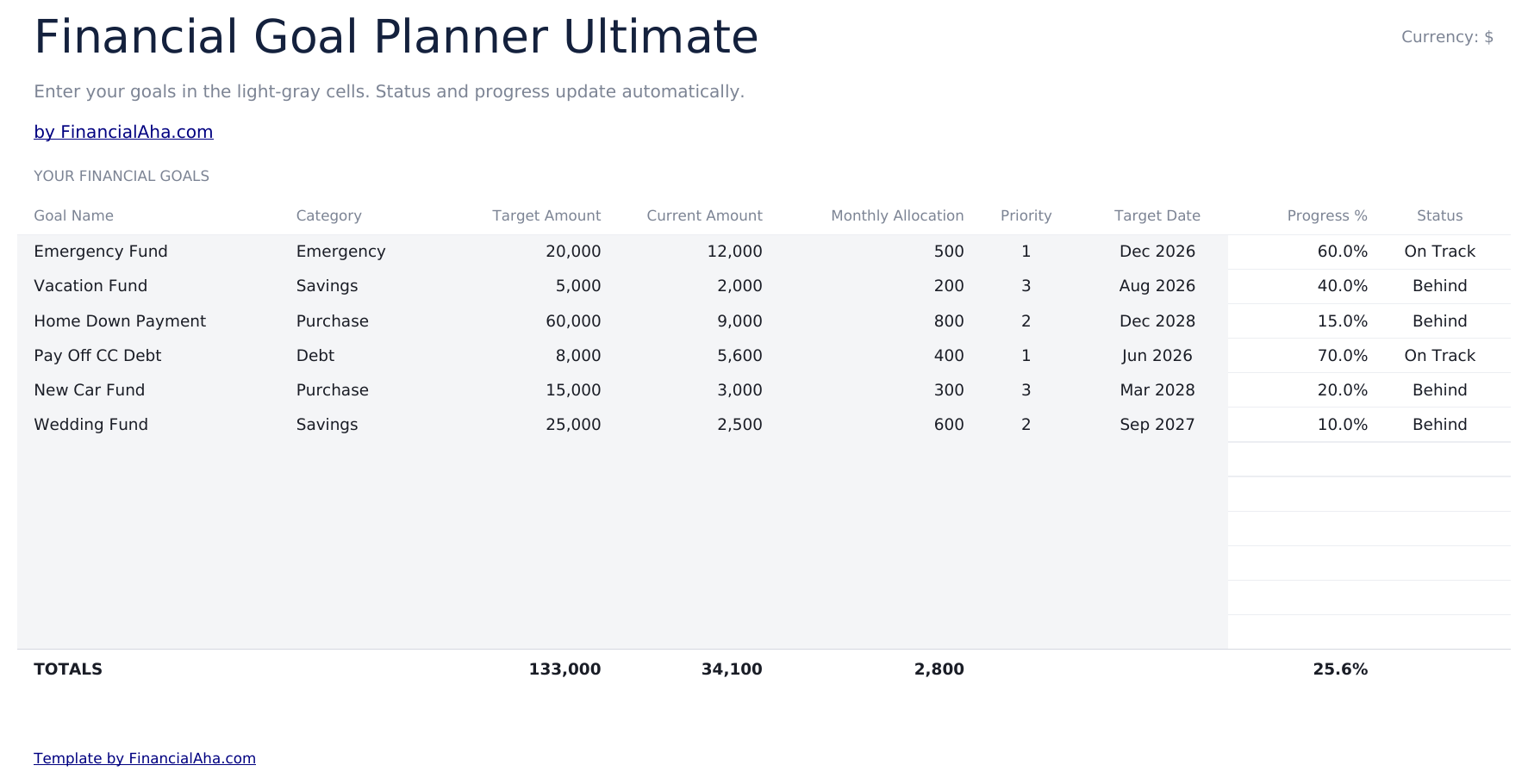
    Goals

    Una riga per ogni obiettivo con una categoria, un target, quanto c'è già, un'allocazione mensile, una priorità, una data obiettivo, il progresso e uno stato. La colonna categoria è l'aggiunta degna di nota. Gli obiettivi con la stessa forma si comportano in modo simile - quelli a breve termine competono tra loro per lo stesso denaro, e quelli a lungo termine non competono con nulla per anni. Raggrupparli è ciò che rende l'elenco qualcosa su cui puoi ragionare anziché un semplice elenco.

  2. 02 di 06

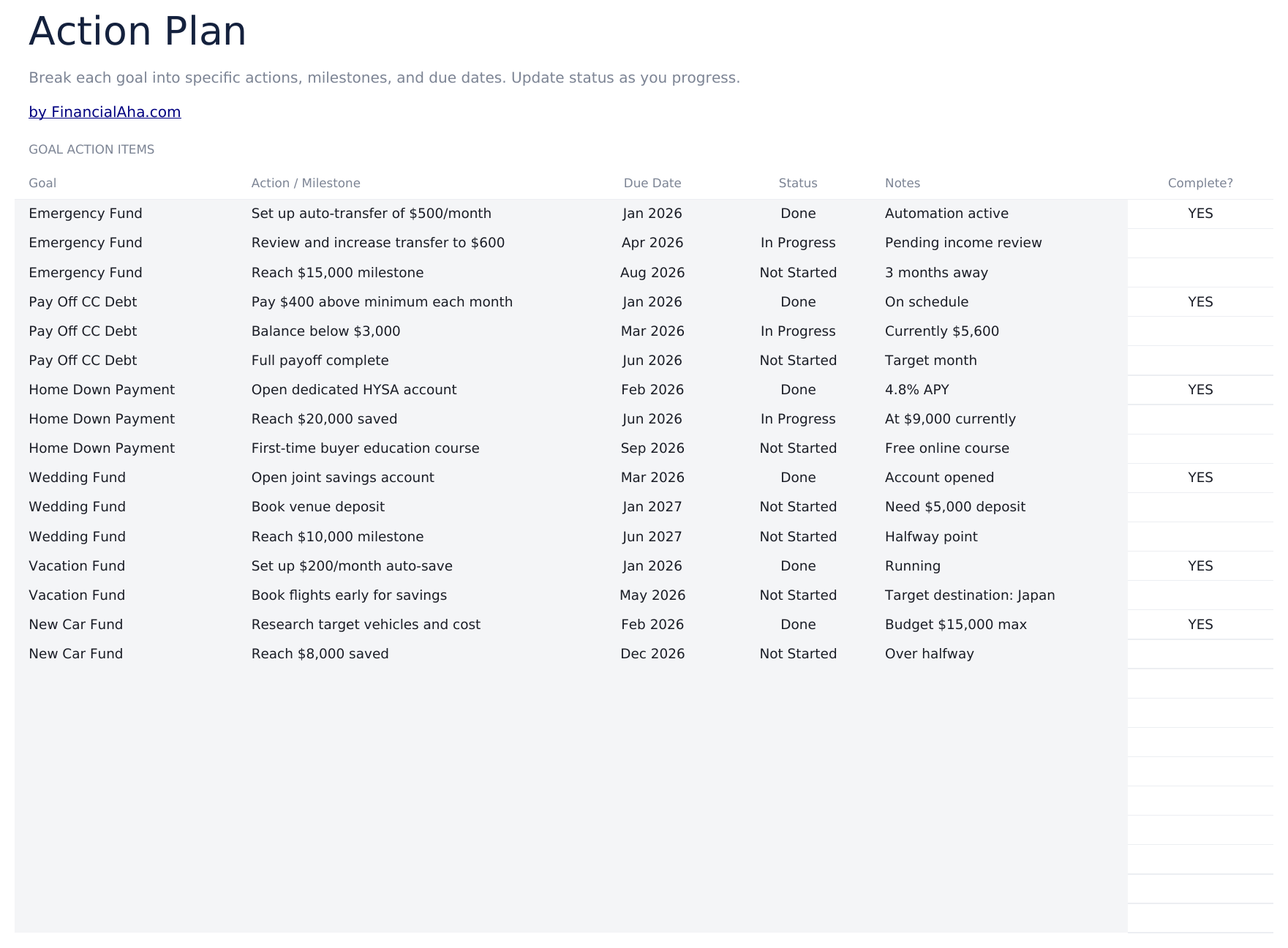
    Action Plan

    La parte che la maggior parte dei pianificatori di obiettivi tralascia. Ogni obiettivo si suddivide in azioni e traguardi con una scadenza, uno stato, una nota e un indicatore di completamento. Un obiettivo è un numero e una data; ciò che lo fa avanzare è un insieme di cose che qualcuno deve fare - aprire il conto, impostare il bonifico, annullare ciò che non finanziava nulla. Queste vivono qui anziché nella testa di qualcuno, e sono il motivo per cui un piano sopravvive oltre la settimana in cui è stato scritto.

  3. 03 di 06

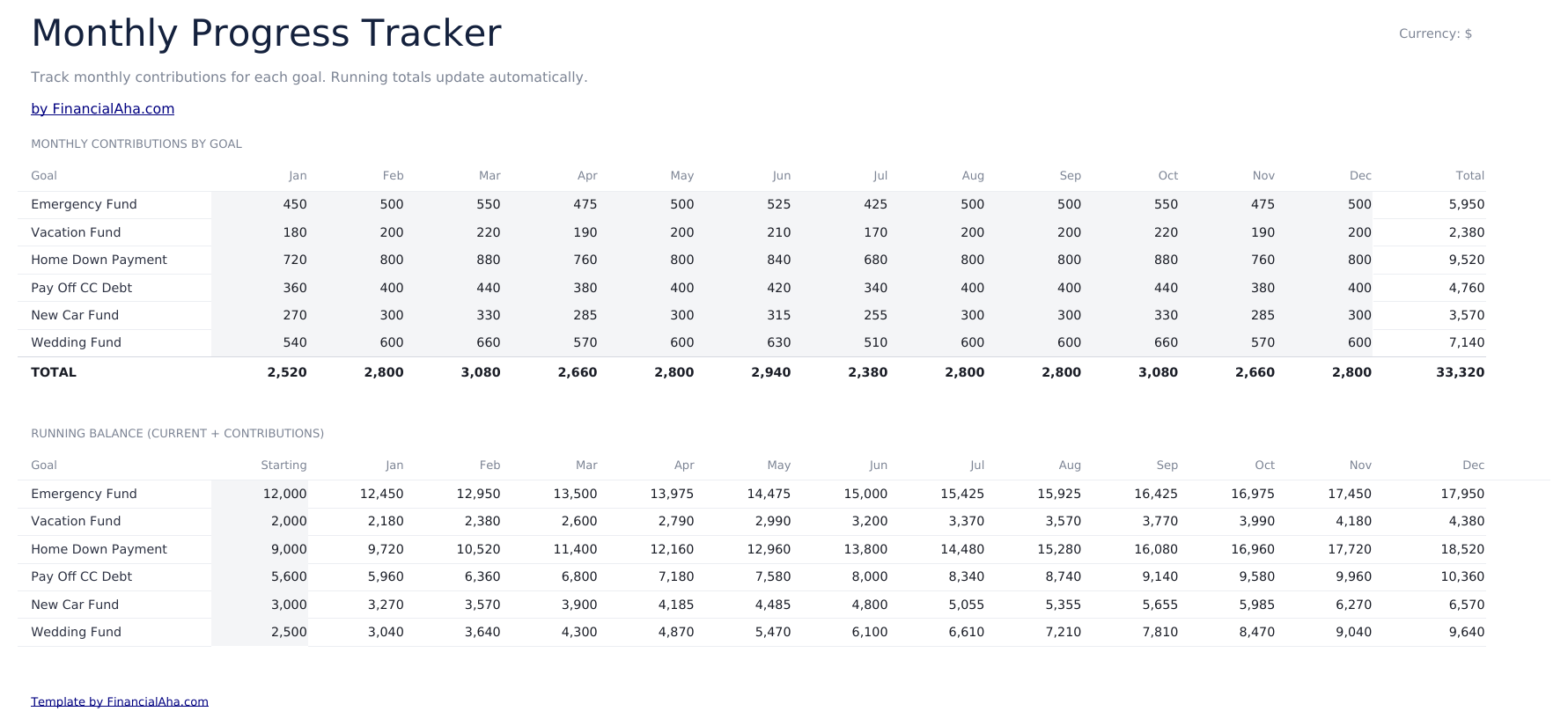
    Monthly Progress

    Ogni obiettivo lungo dodici mesi, con un totale per obiettivo. È il registro di ciò che è effettivamente stato versato anziché di ciò che era stato allocato, ed è questo il confronto che dice se il piano era reale.

  4. 04 di 06

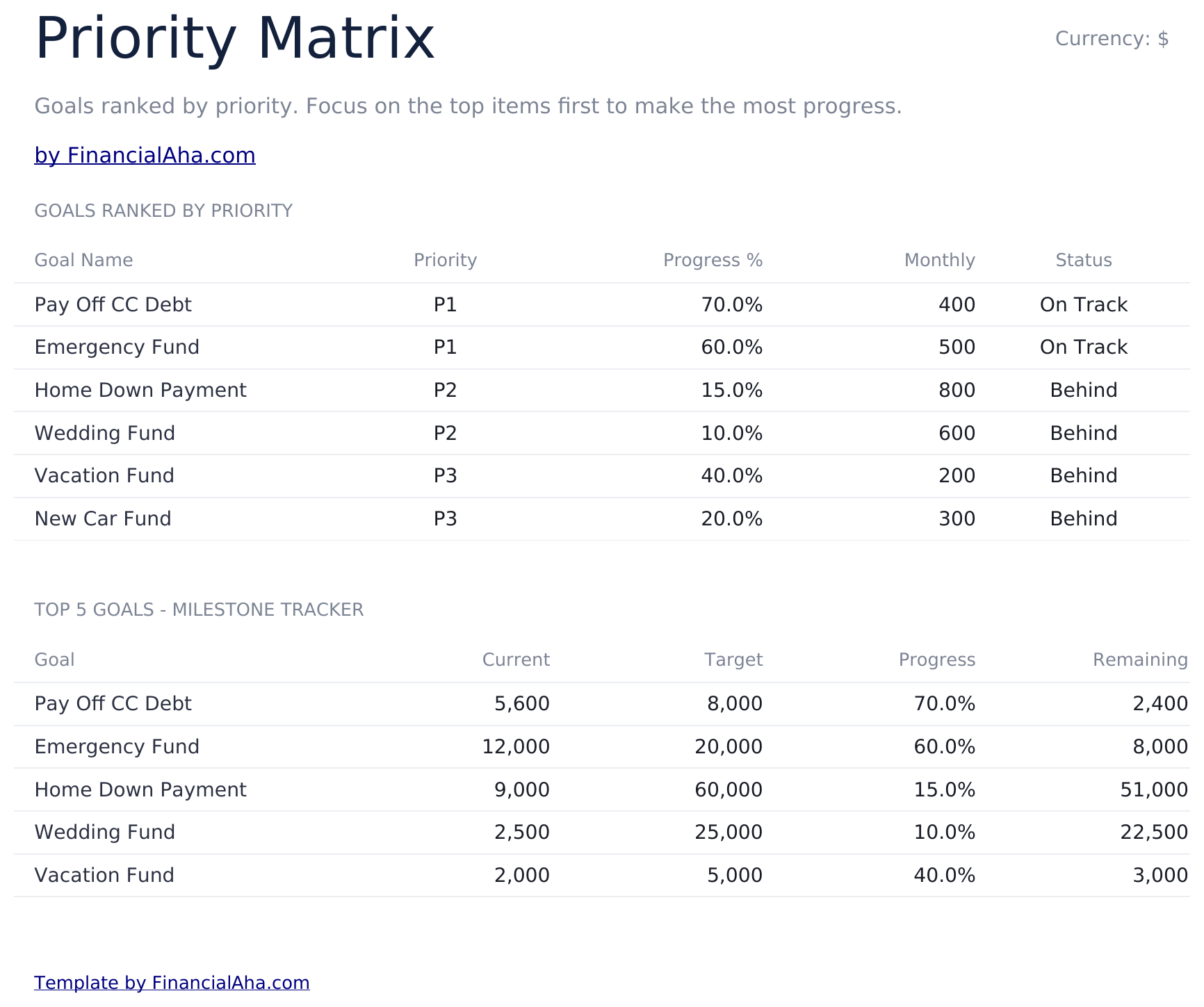
    Priority Matrix

    Gli obiettivi classificati secondo la priorità che imposti, con il progresso, la cifra mensile e uno stato accanto a ciascuno. La matrice non decide nulla - dispone ciò che hai deciso in modo che tu possa vederlo. Un obiettivo ad alta priorità con progresso basso e uno a bassa priorità quasi terminato è lo schema da cogliere, e un elenco piatto lo nasconde.

  5. 05 di 06

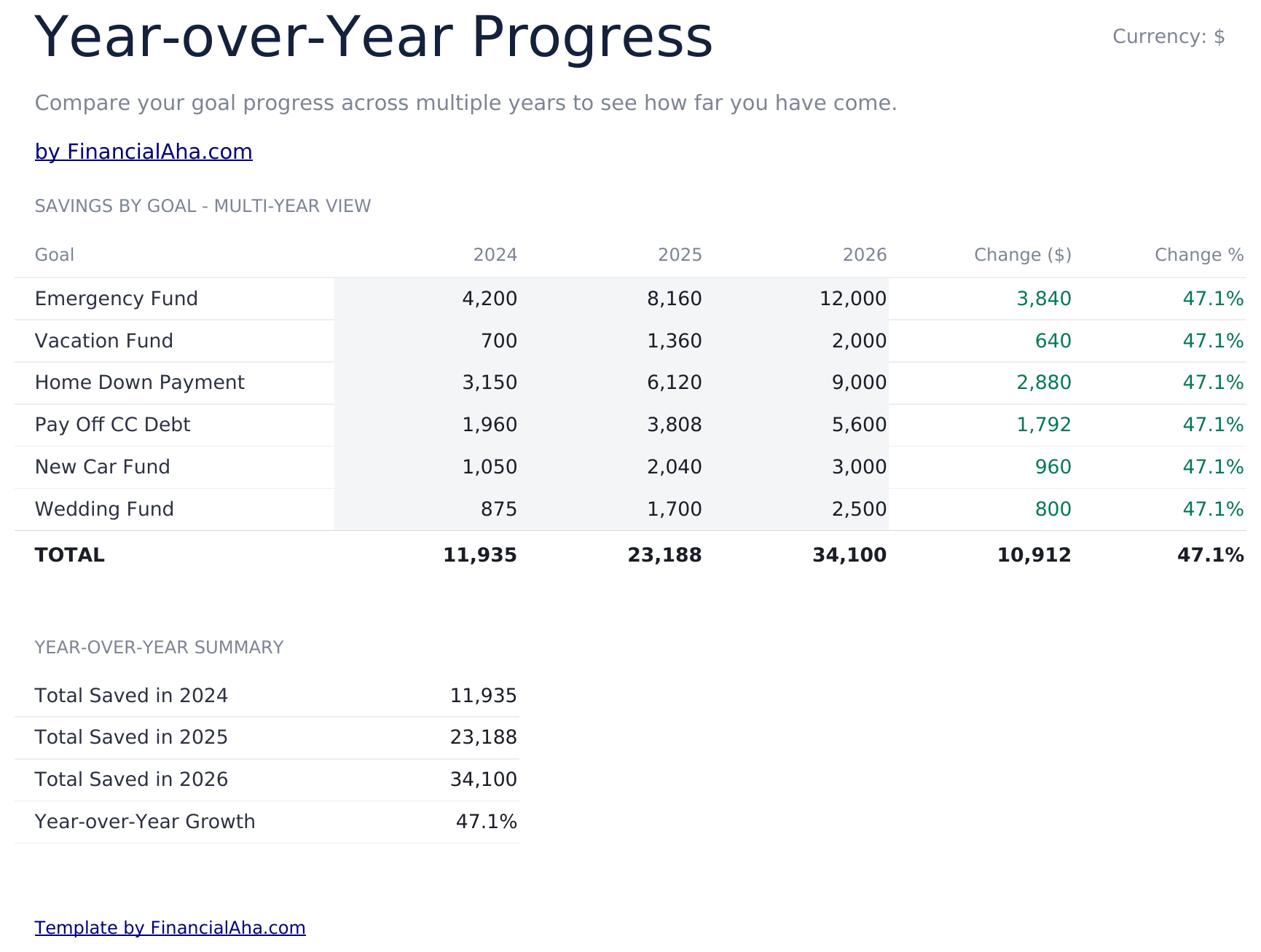
    Year-over-Year

    Ogni obiettivo con cosa è cambiato nel corso dell'anno, in valuta e in percentuale. Su un obiettivo a lungo termine questa è l'unica vista che dice se il ritmo si sta mantenendo, perché un saldo da solo sembra sempre un progresso.

  6. 06 di 06

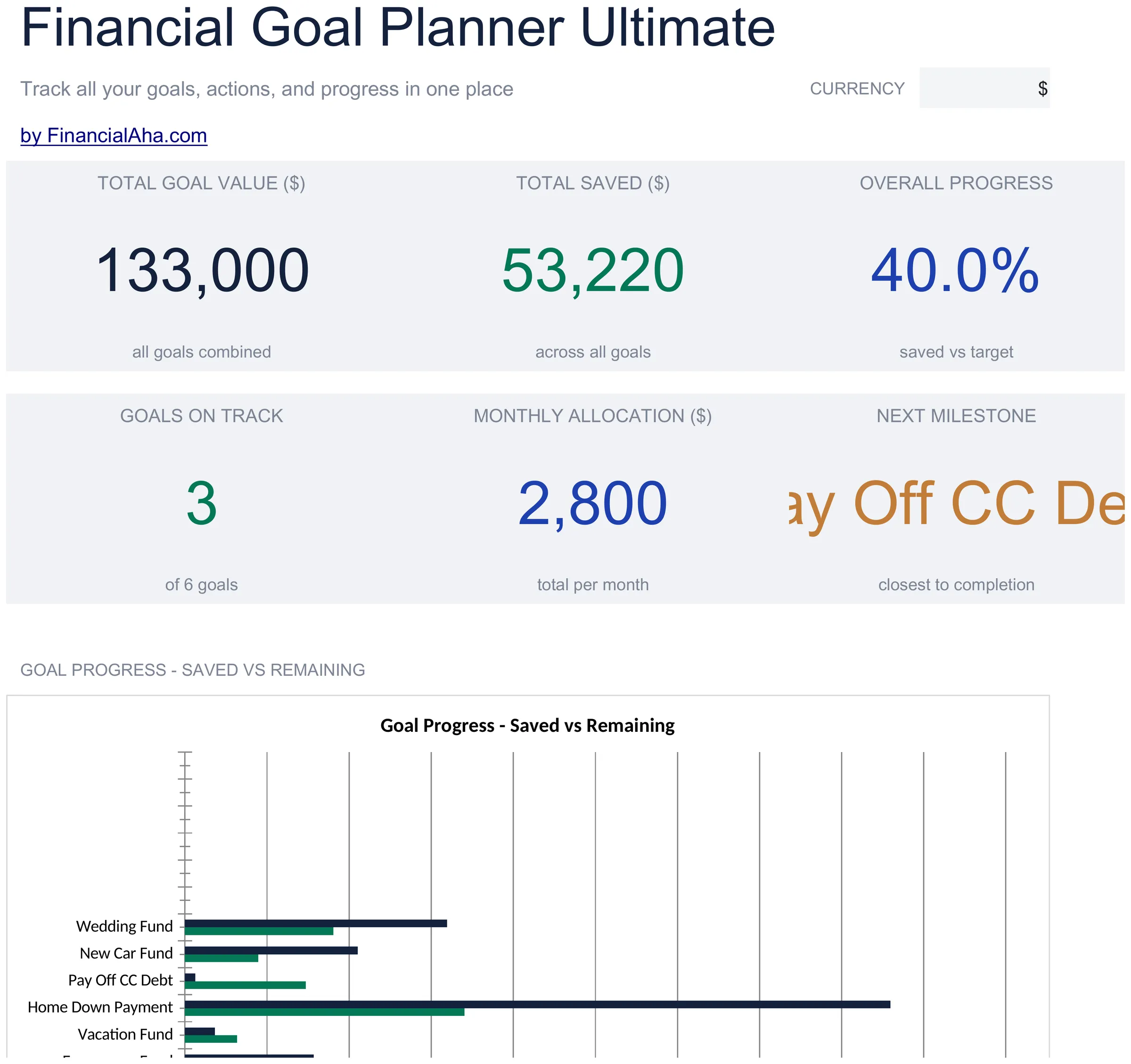
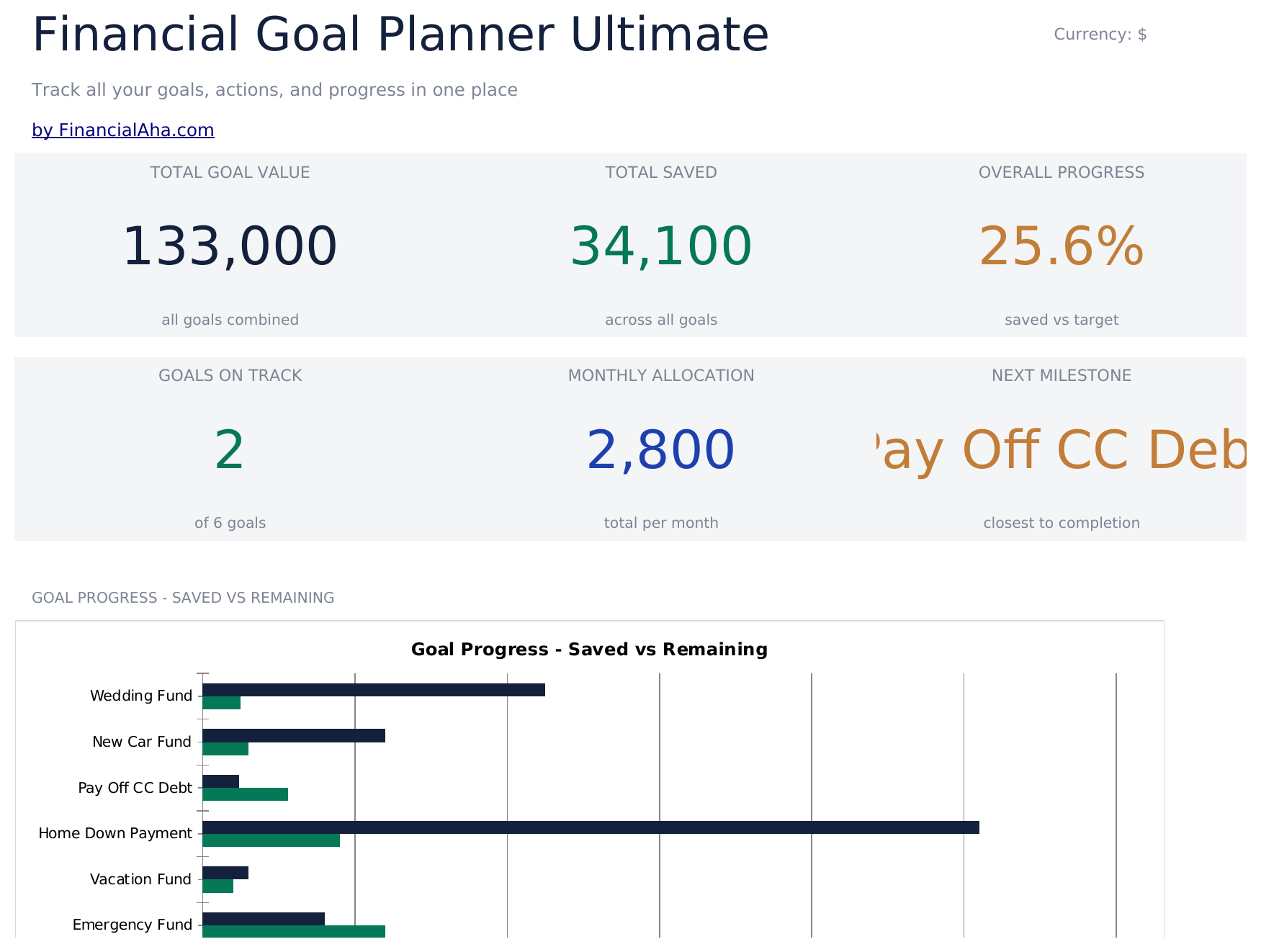
    Dashboard

    Sei cifre. Il target combinato, quanto è stato risparmiato in tutti gli obiettivi e come i due si confrontano nella riga superiore; quanti obiettivi sono in linea o completi, quanto stai versando ogni mese, e quale obiettivo è più vicino al traguardo nella seconda riga. Il riquadro del prossimo traguardo è quello che cambia il comportamento - indica l'obiettivo più vicino al traguardo anziché lasciarti scorrere l'elenco, e un obiettivo in procinto di completarsi vale la pena conoscerlo. Due grafici leggono i fogli sottostanti. La didascalia "in linea" indica il numero di obiettivi del campione, non il tuo.

  7. Guida inclusa

    How to Use

    Una guida passo passo sulla propria scheda, che copre quale foglio riceve i dati, come la matrice e la Dashboard leggono gli obiettivi, e come cambiare la valuta. Poiché è inclusa nel file, le istruzioni viaggiano con il modello ovunque venga aperto.

Funziona sia in Google Sheets che in Excel

Modello di foglio di calcolo Ultimate Pianificatore di Obiettivi Finanziari per Google Sheets

Carica il modello di foglio di calcolo Ultimate Financial Goal Planner su Drive, fai clic con il pulsante destro e scegli "Apri con Google Sheets". Questo modello Ultimate Financial Goal Planner per Google Sheets non richiede alcun passaggio di conversione, i riferimenti tra fogli si risolvono ed entrambi i grafici arrivano intatti.

Configurazione del modello Google Sheets di Ultimate Pianificatore di Obiettivi Finanziari

Una copia condivisa del modello Ultimate Financial Goal Planner per Google Sheets è adatta a un nucleo familiare, poiché il piano d'azione è il foglio che funziona solo se entrambe le persone possono vedere cosa resta da fare.

Usare il modello Ultimate Financial Goal Planner per Google Sheets

Il foglio Google Ultimate Financial Goal Planner viene aggiornato man mano che arrivano i contributi e si chiudono i traguardi. Il piano d'azione è la parte che vale la pena aprire più spesso.

Modello di foglio di calcolo Ultimate Pianificatore di Obiettivi Finanziari per Excel

Il download Excel del foglio di calcolo Ultimate Financial Goal Planner è un semplice file .xlsx. Excel apre direttamente questo modello Ultimate Financial Goal Planner per Excel, senza alcun passaggio di importazione, ed entrambi i grafici sono grafici nativi di Excel. Nel file non ci sono macro né VBA.

Configurazione del modello Excel di Ultimate Pianificatore di Obiettivi Finanziari

Lo stesso modello Ultimate Financial Goal Planner per Excel si apre in Excel su Windows, Excel su Mac ed Excel per il web. È anche il file identico che caricheresti su Drive, quindi non c'è un download separato del foglio di calcolo Ultimate Financial Goal Planner tra cui scegliere.

Note per Excel sul modello di foglio di calcolo Ultimate Financial Goal Planner

Il file Excel del foglio di calcolo Ultimate Financial Goal Planner non contiene macro né VBA, quindi Excel lo apre senza richiesta di attendibilità.

Come aprire il file Excel del foglio di calcolo Ultimate Pianificatore di Obiettivi Finanziari

Nulla nel modello Ultimate Financial Goal Planner per Excel è specifico di una versione, quindi questa cartella di lavoro Excel del foglio di calcolo Ultimate Financial Goal Planner si comporta in modo identico in Excel su Windows, Excel su Mac e nelle versioni precedenti.

Punti salienti del modello di foglio di calcolo

Cosa monitora il modello di foglio di calcolo Ultimate Pianificatore di Obiettivi Finanziari

Una riga per ogni obiettivo. Ecco cosa registra il modello di foglio di calcolo Ultimate Financial Goal Planner per ciascuno:

Goal Name
di cosa si tratta, con parole tue
Category
come lo raggruppi, ed è ciò che rende l'elenco qualcosa su cui puoi ragionare
Target Amount ($)
quanto costa
Current Amount ($)
quanto c'è già
Monthly Allocation ($)
quanto è destinato a confluirvi
Priority
un campo che imposti tu; nulla nel foglio classifica gli obiettivi al posto tuo
Target Date
quando vorresti raggiungerlo
Progress %
derivato dall'importo rispetto al target
Status
a che punto è l'obiettivo

Confronta le versioni

Modello di foglio di calcolo Pianificatore di Obiettivi Finanziari di FinancialAha: confronto tra Free, Essentials e Ultimate

Funzione Free Essentials Visualizza modello di foglio di calcolo Ultimate Questa pagina
Fogli di lavoro 1 2 6
Obiettivi 9 10 12
La domanda a cui risponde Quanto devo risparmiare ogni mese Quando lo raggiungo con quanto risparmio Entrambe, più cosa fare dopo
Priorità su ogni obiettivo – Sì Sì, con una matrice
Traguardi e scadenze – – Sì
Contributi mese per mese – – Sì
Variazione anno su anno – – Sì
Grafici – 2 2

Il modello di foglio di calcolo Free Financial Goal Planner prende una scadenza e restituisce la cifra mensile. Il modello di foglio di calcolo Essentials Financial Goal Planner inverte il calcolo e aggiunge una priorità e una cifra di progresso a ogni obiettivo. Il modello di foglio di calcolo FinancialAha Ultimate Financial Goal Planner ne prende dodici, suddivide ciascuno in traguardi con scadenze, registra quanto è effettivamente stato versato mese per mese, dispone gli obiettivi secondo la priorità che imposti e riporta cosa è cambiato nel corso dell'anno.

Da sapere

Note su come lavorare nel modello di foglio di calcolo Ultimate Pianificatore di Obiettivi Finanziari

  • Il piano d'azione è la parte che la maggior parte dei pianificatori di obiettivi tralascia, ed è il motivo per cui un piano sopravvive oltre la settimana in cui è stato scritto.
  • Le categorie raggruppano gli obiettivi che si comportano in modo simile - quelli a breve termine competono per lo stesso denaro, quelli a lungo termine no.
  • Il foglio mensile registra quanto è stato versato anziché quanto era stato allocato, ed è questo il confronto che conta.
  • La matrice dispone ciò che hai deciso anziché decidere qualcosa.
  • L'anno su anno è l'unica vista che mostra se il ritmo si sta mantenendo, perché un saldo da solo sembra sempre un progresso.
  • Il menu a tendina della valuta sulla Dashboard cambia l'etichetta delle colonne monetarie in ogni foglio. Cambia solo l'etichetta e non converte i numeri.

Come usare questo modello

1

Elenca gli obiettivi

Dodici, con una categoria e una data obiettivo.

2

Suddividili in azioni

Traguardi con scadenze sul piano d'azione.

3

Registra quanto viene versato

Mese per mese, per ogni obiettivo.

4

Controlla il ritmo

La variazione anno su anno anziché il saldo.

Messi alla prova con l'IA.

Ogni modello nasce da una ricerca approfondita su come le persone tracciano davvero l'argomento. Progettiamo la struttura, costruiamo le formule e rifiniamo il design finché non sembra qualcosa che useremmo noi stessi. Lungo il percorso usiamo l'IA per mettere alla prova i calcoli: input insoliti, casi limite e comportamento delle formule, verificati finché i numeri non reggono.

Acquisto una tantum. Nessun abbonamento. Funziona in Excel e Google Sheets.

Domande frequenti

Il modello di foglio di calcolo FinancialAha Ultimate Financial Goal Planner è un modello per Google Sheets?

Sì. Carica il file su Drive e scegli "Apri con Google Sheets". I riferimenti tra fogli nel modello Ultimate Financial Goal Planner per Google Sheets si risolvono all'importazione ed entrambi i grafici arrivano intatti.

Il modello di foglio di calcolo FinancialAha Ultimate Financial Goal Planner è un modello Excel?

Sì. Il download è un semplice file .xlsx, quindi il modello Ultimate Financial Goal Planner per Excel si apre direttamente in Excel senza alcun passaggio di importazione, ed entrambi i grafici sono grafici nativi di Excel.

Il file Excel del foglio di calcolo FinancialAha Ultimate Financial Goal Planner si apre nelle versioni precedenti di Excel?

Sì. La cartella di lavoro Excel del foglio di calcolo Ultimate Financial Goal Planner viene distribuita come semplice file .xlsx, quindi si apre in modo identico nelle versioni attuali di Excel e nelle versioni precedenti alle matrici dinamiche.

A cosa serve il piano d'azione nel foglio di calcolo Ultimate Financial Goal Planner?

Alle cose che qualcuno deve fare - aprire il conto, impostare il bonifico, annullare ciò che non finanziava nulla. Un obiettivo è un numero e una data; le azioni sono ciò che lo fa avanzare, e tenerle nel file anziché nella testa di qualcuno è il motivo per cui un piano sopravvive oltre la settimana in cui è stato scritto.

Cosa aggiunge la colonna categoria nel foglio di calcolo Ultimate Financial Goal Planner?

Il raggruppamento degli obiettivi che si comportano in modo simile. Gli obiettivi a breve termine competono tra loro per lo stesso denaro, mentre quelli a lungo termine non competono con nulla per anni, e vederli raggruppati è ciò che rende l'elenco qualcosa su cui puoi ragionare.

La matrice delle priorità nel foglio di calcolo Ultimate Financial Goal Planner decide qualcosa?

No. Dispone ciò che hai già deciso, così un obiettivo ad alta priorità con progresso basso accanto a uno a bassa priorità quasi terminato risulta visibile anziché sepolto in un elenco piatto.

Perché il foglio di calcolo Ultimate Financial Goal Planner monitora la variazione anno su anno?

Perché su un obiettivo a lungo termine un saldo sembra sempre un progresso. La cifra della variazione è l'unica vista che dice se il ritmo si sta mantenendo.

Quanti obiettivi contiene il foglio di calcolo FinancialAha Ultimate Financial Goal Planner?

Dodici, lo stesso numero della versione Free - ciò che questa versione aggiunge sono le milestone, i contributi mensili e la matrice delle priorità. La versione Essentials ne prevede dieci.

Cosa ricevo dopo l'acquisto?

Ricevi un file Excel (.xlsx) che funziona in Microsoft Excel, Google Sheets e LibreOffice Calc. Scaricalo subito dopo l'acquisto - nessuna registrazione o account richiesti.

Esiste una versione gratuita?

Sì. La versione gratuita di questo modello è disponibile con funzionalità base. La versione Ultimate aggiunge analisi avanzate, maggiore capacità e fogli aggiuntivi.

Cosa succede se non funziona per me?

Contattaci e ti aiuteremo a risolvere il problema. Il modello funziona in Microsoft Excel, Google Sheets e LibreOffice Calc senza macro.

Ultimate

Punti Chiave:

Download immediato dopo l'acquisto
Nessuna macro o VBA richiesti
Tutte le formule si calcolano automaticamente
Nessun abbonamento richiesto
Funziona in
Excel Google Sheets

Cerchi altri modelli Ultimate?

Offriamo versioni Ultimate dei nostri modelli più popolari con funzionalità avanzate, maggiore capacità e analisi approfondite.

Privato e sicuro

I tuoi dati finanziari restano sul tuo dispositivo. Non li vediamo mai.

Scopri di piu →

Hai bisogno di aiuto?

Consulta le nostre guide o contattaci per domande.

Vedi FAQ →