✓ Planificación Financiera✓ Rastreador de Patrimonio Neto✓ Presupuesto Mensual✓ Planificador de Presupuesto de Viaje✓ Planificador de Presupuesto Anual✓ Rastreador de Gastos Mensuales✓ Planificador de Impuestos Anual✓ Planificación de Jubilación
Gratis Planificador de Metas Financieras Plantilla de hoja de cálculo para Google Sheets y Excel
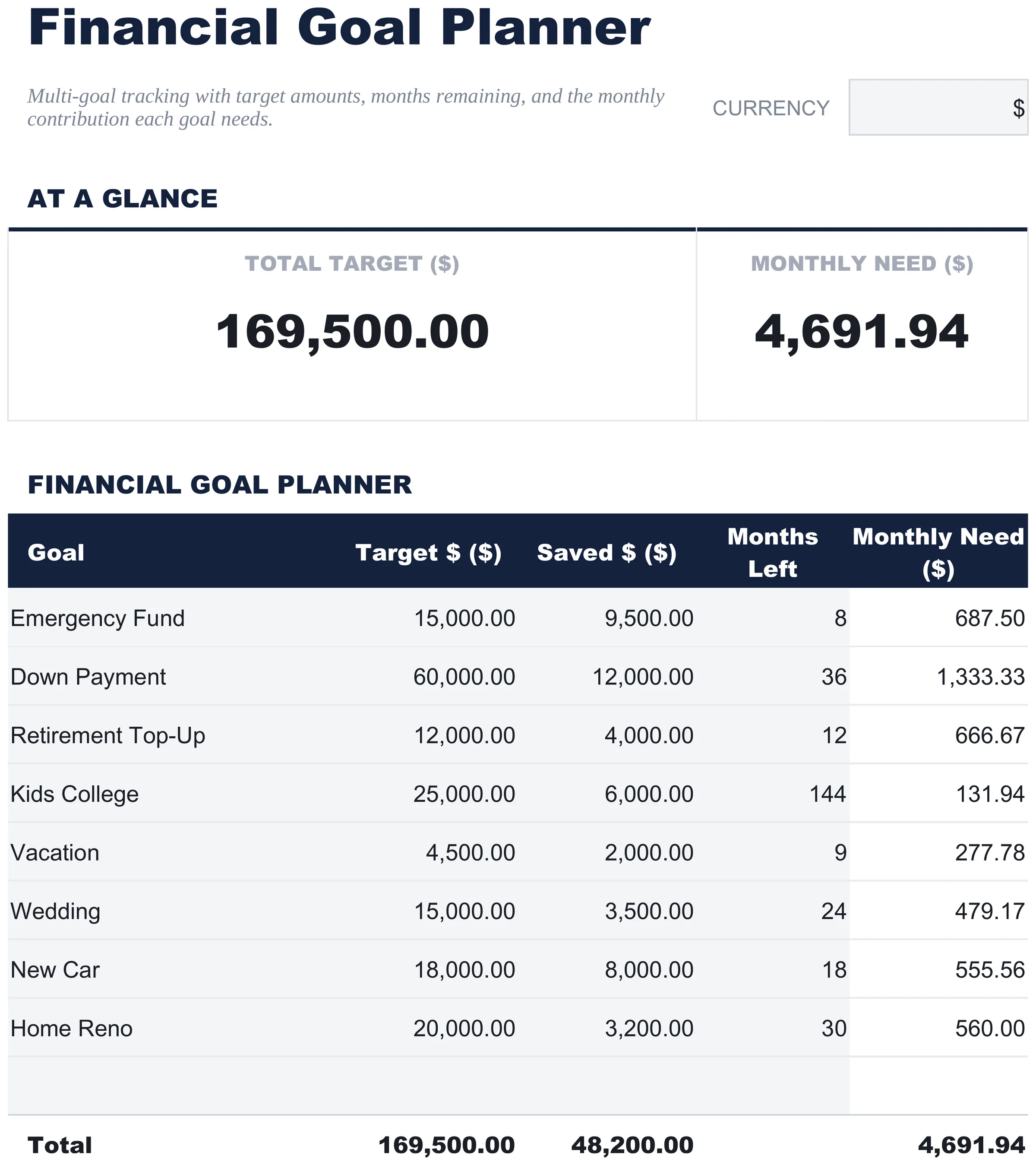
Nueve filas de meta, cada una con un objetivo, lo ahorrado frente a él y un plazo en meses, y la cifra mensual que cierra la brecha calculándose en la línea. La Plantilla de Hoja de Cálculo Free de Planificador de Metas Financieras totaliza esa cifra mensual en todas las metas y lleva el objetivo total y lo ahorrado total en la franja superior. Una meta ya cumplida devuelve nada necesario en lugar de una cifra negativa. Una hoja de trabajo, Google Sheets o Excel. Sin macros, sin VBA.
La Plantilla de Hoja de Cálculo Gratuita Planificador de Metas Financieras de FinancialAha es un libro de una sola hoja para Google Sheets y Excel, con una guía "How to Use" en una segunda pestaña. Funciona como plantilla de Excel del Planificador de Metas Financieras gratuito y como plantilla de Google Sheets del Planificador de Metas Financieras gratuito desde la misma descarga. Una fila por meta, cada una con un objetivo, lo que está ahorrado, un plazo en meses, y la cifra mensual que cierra la brecha. Sin macros, sin VBA.
Dentro del libro de trabajo
Qué incluye la plantilla de hoja de cálculo Gratis Planificador de Metas Financieras de FinancialAha
La Plantilla de Hoja de Cálculo Gratuita Planificador de Metas Financieras de FinancialAha funciona sobre una sola hoja de trabajo, con las instrucciones en una pestaña propia. Funciona tanto en Microsoft Excel como en Google Sheets, y esto es lo que contiene la hoja de cálculo del Planificador de Metas Financieras gratuito.
01de 01
Goals
Una fila por meta: lo que es, lo que cuesta, lo que está ahorrado, y cuántos meses quedan. La última columna calcula lo que cada meta necesita un mes, y se deriva en lugar de escribirse - cambia un objetivo, un saldo o un plazo y se mueve.
La razón de poner cada meta en una página en lugar de una meta por archivo es el total del pie de esa columna. Una sola meta siempre se ve asequible. Nueve de ellas, sumadas, producen una cifra mensual que es posible o no lo es, y ese es el número que la hoja existe para mostrar, y es rara vez visible en otro lugar.
Una meta ya alcanzada devuelve lo que se necesita en lugar de una cifra negativa, y un plazo de cero meses devuelve nada en lugar de un error.
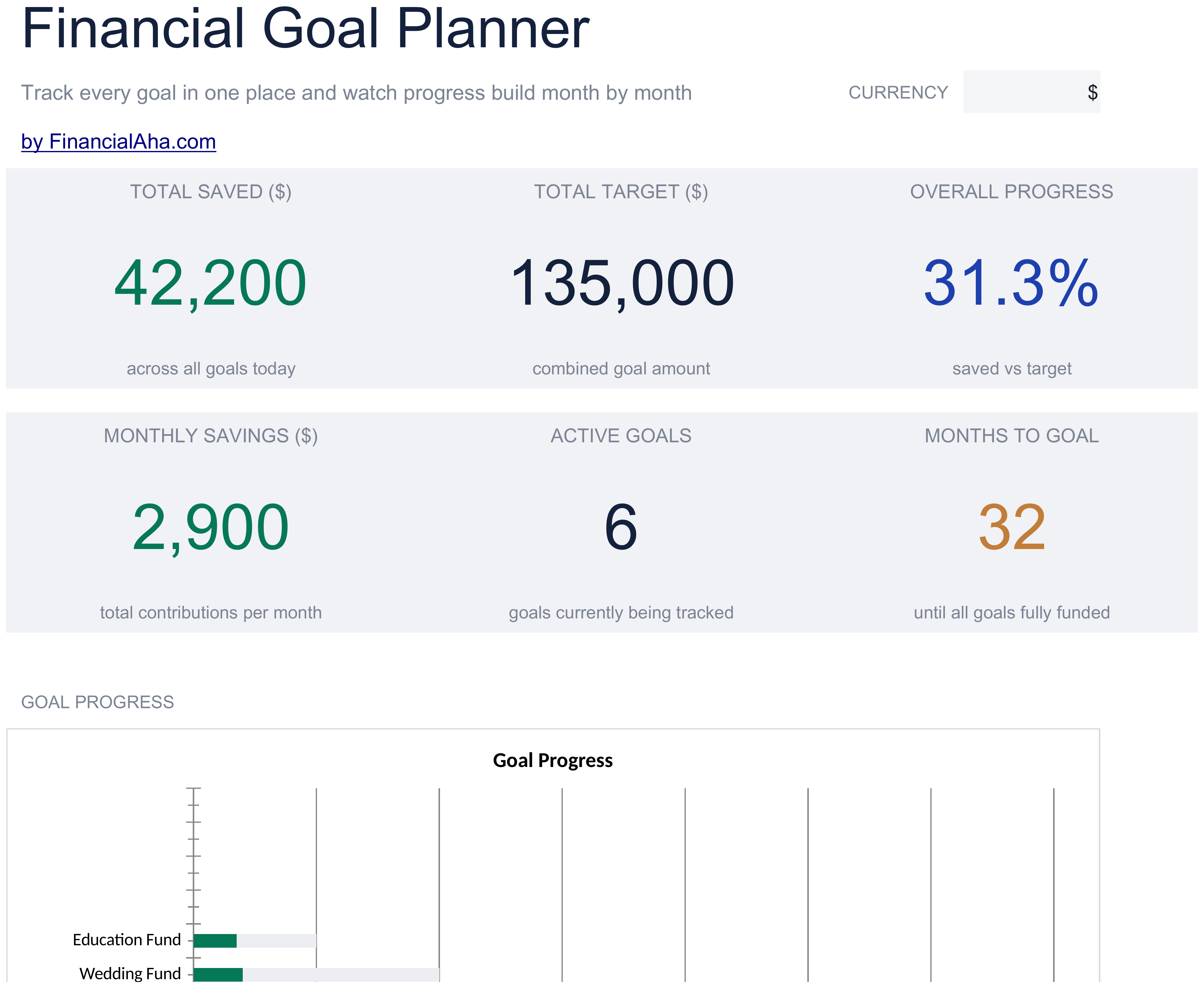
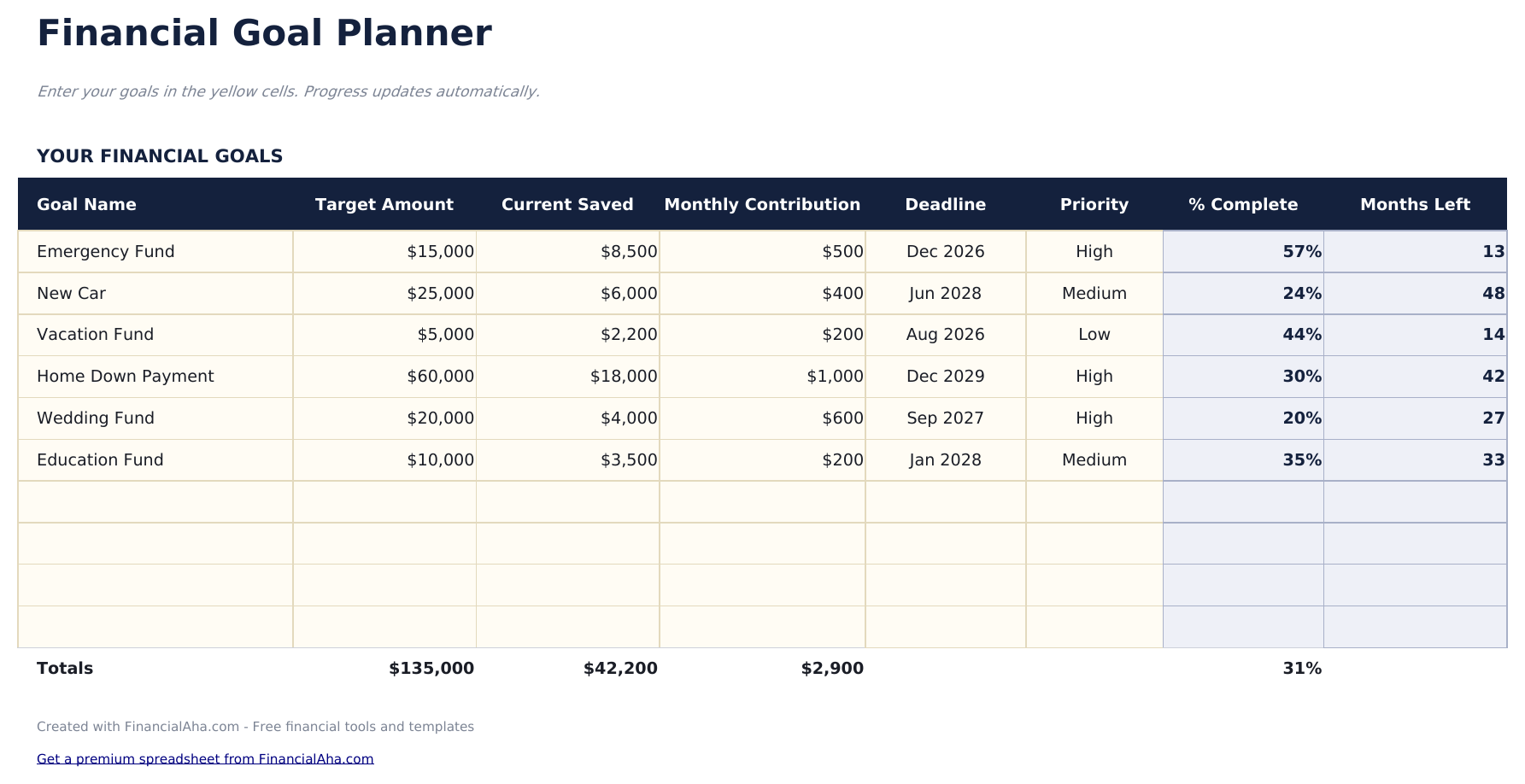
El planificador funciona el cálculo de una forma: tú estableces el plazo y te dice la cantidad mensual. La versión Essentials lo funciona al revés también - tú estableces lo que puedes ahorrar y te dice cuándo llega la meta.
Goals
Guía incluida
How to Use
Una guía paso a paso en su propia pestaña, que cubre cómo reemplazar los valores de muestra, dónde se sientan las filas de sobra, y cómo cambiar la moneda. Porque viaja dentro del archivo, las instrucciones acompañan a la plantilla en la que se abra.
Funciona tanto en Google Sheets como en Excel
Plantilla de hoja de cálculo Gratis Planificador de Metas Financieras para Google Sheets
Sube la Plantilla de Hoja de Cálculo Gratuita Planificador de Metas Financieras a Drive, haz clic derecho y elige "Abrir con Google Sheets". Esta plantilla de Google Sheets del Planificador de Metas Financieras gratuito no necesita paso de conversión, y las cifras mensuales se recalculan exactamente igual que en Excel.
Configuración de la plantilla Google Sheets de Gratis Planificador de Metas Financieras
Una copia compartida de la plantilla de Google Sheets del Planificador de Metas Financieras gratuito le viene bien a un hogar, ya que la cifra mensual combinada es la parte que merece verse junta en lugar de una meta a la vez.
Usar la hoja de Google del Planificador de Metas Financieras gratuito
La hoja de Google del Planificador de Metas Financieras gratuito se revisa cuando cambia un saldo o un plazo se mueve. Nada en ella depende de lo a menudo que la actualices.
Plantilla de hoja de cálculo Gratis Planificador de Metas Financieras para Excel
La descarga en Excel de la hoja de cálculo Planificador de Metas Financieras gratuito es un .xlsx sencillo. Excel abre esta plantilla de Excel del Planificador de Metas Financieras gratuito directamente, sin paso de importación ni aviso de compatibilidad. No hay macros ni VBA en el archivo.
Configuración de la plantilla Excel de Gratis Planificador de Metas Financieras
La misma plantilla de Excel del Planificador de Metas Financieras gratuito se abre en Excel para Windows, Excel para Mac y Excel para la web. Es además el mismo archivo que subirías a Drive, así que no hay una descarga aparte de la hoja de cálculo Planificador de Metas Financieras gratuito entre la que elegir.
Notas sobre la hoja de cálculo Planificador de Metas Financieras gratuito en Excel
El archivo de Excel de la hoja de cálculo Planificador de Metas Financieras gratuito no lleva macros ni VBA, así que Excel lo abre sin advertencia de seguridad.
Cómo abrir el archivo Excel de la hoja de cálculo Gratis Planificador de Metas Financieras
Nada en la plantilla de Excel del Planificador de Metas Financieras gratuito depende de la versión, así que este libro de Excel de la hoja de cálculo Planificador de Metas Financieras gratuito se comporta igual en Excel para Windows, Excel para Mac y en compilaciones anteriores.
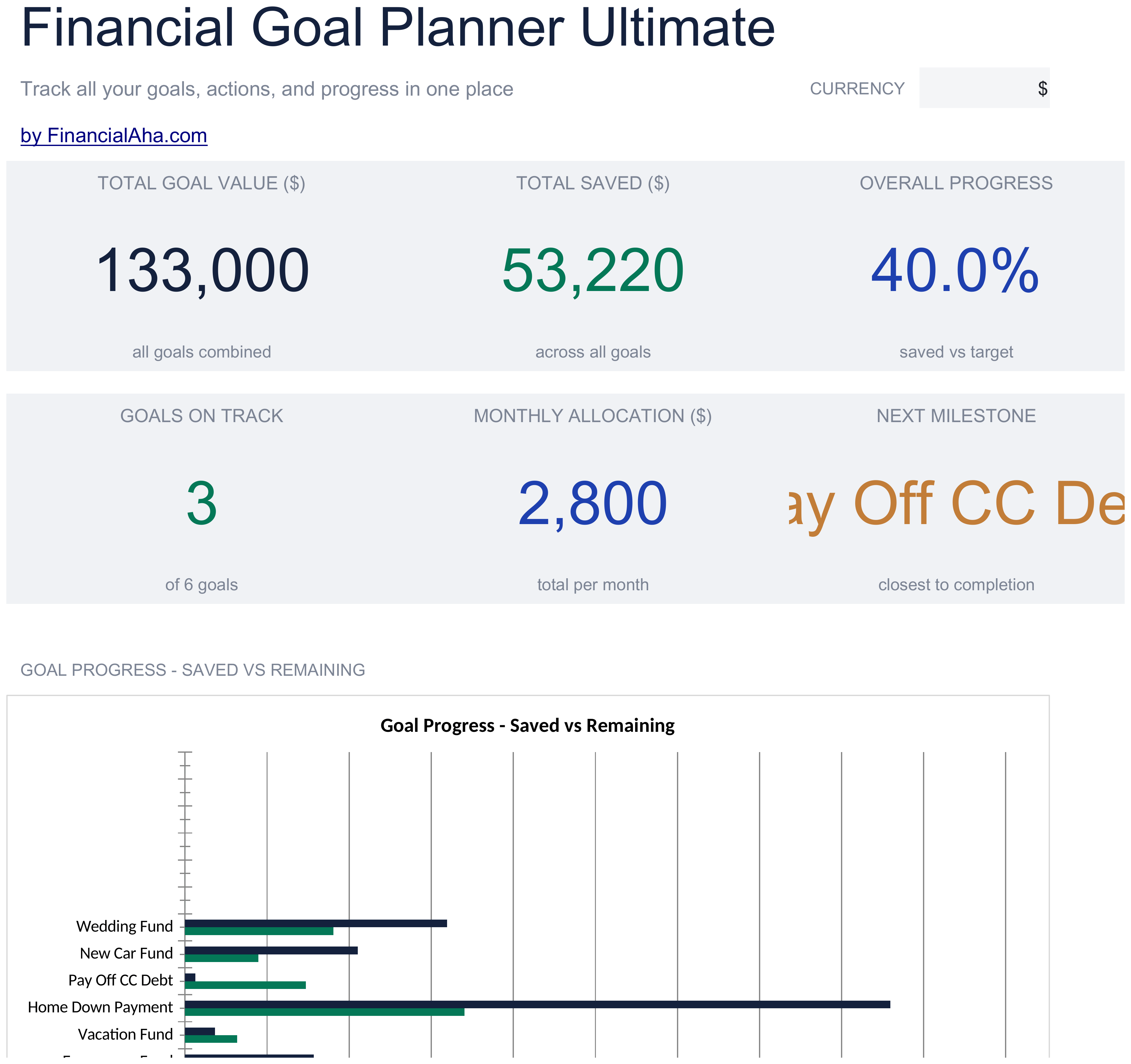
La Plantilla de Hoja de Cálculo Gratuita Planificador de Metas Financieras de FinancialAha toma una fila por meta con un plazo cada una y devuelve la cifra mensual que las cierra. La Plantilla de Hoja de Cálculo Essentials del Planificador de Metas Financieras lo invierte - tú estableces lo que puedes contribuir y devuelve los meses que quedan - y añade una prioridad, un porcentaje completo y un panel. La Plantilla de Hoja de Cálculo Ultimate del Planificador de Metas Financieras añade hitos con fechas de vencimiento, contribuciones mes a mes a lo largo de un año, una matriz de prioridad y una comparación año a año.
Notas sobre cómo trabajar en la plantilla de hoja de cálculo Gratis Planificador de Metas Financieras
La columna mensual se deriva del objetivo, lo que ya está ahorrado y los meses que quedan, así que cambiar cualquiera de los tres lo mueve.
Una meta ya alcanzada, u una sin meses que quedan, devuelve lo que se necesita en lugar de una cifra negativa.
La franja de arriba lleva el objetivo total y lo ahorrado total. El total mensual se sienta al pie de su propia columna.
Nada aquí clasifica las metas o decide entre ellas.
Esta versión pregunta cuándo lo necesitas y devuelve lo que ahorrar. Funcionarlo al revés está en la versión Essentials.
El desplegable junto al título reetiqueta las columnas de dinero. Cambia la etiqueta y nada más.
Cómo funciona la plantilla Planificador de Metas Financieras
La Plantilla de Hoja de Cálculo Gratuita Planificador de Metas Financieras pone cada meta en una sola página - lo que cada una cuesta, lo que está ahorrado para ella, cuántos meses quedan, y la cifra mensual que cierra la brecha, derivada en lugar de escrita. La razón de poner nueve en una página en lugar de una por archivo es el total del pie: una sola meta siempre se ve asequible, y nueve juntas producen una cifra mensual que es posible o no lo es.
Cuándo ayuda esta plantilla
01
Estás ahorrando para varias cosas a la vez y quieres que estén en una página.
02
Quieres saber lo que todas tus metas junto cuestan cada mes.
03
Un plazo se movió y quieres ver qué hace eso a la cifra mensual.
04
Prefieres una hoja de cálculo que controlas tú antes que una función de metas en una app.
Consejos para aprovecharla al máximo
El total del pie de la columna mensual es la cifra que la hoja existe para mostrar. Una sola meta leída por su cuenta puede verse asequible cuando el conjunto no lo es.
Mover un plazo y mirar cómo se mueve ese total es la forma más rápida de ver qué meta lleva la carga.
Contar los mismos ahorros contra dos metas infla lo que está ahorrado sin cambiar lo que se necesita, así que cada saldo merece ser asignado una vez.
Errores comunes que debes evitar
Leer una fila a la vez. El total es la cifra que te dice si el conjunto de metas es real.
Establecer plazos que todos caen en el mismo año sin comprobar lo que eso hace al total.
Contar los mismos ahorros contra dos metas.
Dejar la columna de meses en blanco, lo que deja la cifra mensual sin nada de lo que trabajar.
Cómo usar esta plantilla de Gratis Planificador de Metas Financieras
Cada plantilla comienza con una investigación a fondo sobre cómo la gente registra realmente el tema. Diseñamos la estructura, construimos las fórmulas y pulimos el diseño hasta que se siente como algo que usaríamos nosotros mismos. En el proceso usamos IA para poner a prueba los cálculos: entradas inusuales, casos límite y comportamiento de las fórmulas, verificados hasta que los números se sostienen.
Excel
Sheets
Privacidad por defecto
Sus números permanecen en su propio archivo
Basada en fórmulas
Todos los cálculos se actualizan automáticamente
Doble compatibilidad
Funciona en Excel y Google Sheets
Datos de ejemplo incluidos
Mira la plantilla en acción de inmediato
Preguntas frecuentes
¿Cuál es la diferencia entre Free, Essentials y Ultimate?
Free es una plantilla inicial de una sola hoja con datos de ejemplo y guía Cómo usar. Essentials ($19) es la versión más completa, con más cálculos resueltos por ti en lugar de escritos a mano. Ultimate ($29) va más allá, repartiendo la plantilla en más hojas de trabajo y añadiendo informes más profundos. Lo que incluye cada nivel varía según la plantilla - la tabla comparativa de cada página lo detalla con exactitud.
¿Debería actualizar a Essentials?
Essentials es la versión más completa de esta plantilla para uso continuo, y la tabla comparativa de esta página detalla exactamente lo que añade. La versión Free es buena para una planificación puntual o para probar el diseño.
¿Vale la pena pagar $19 por Essentials?
Sí. Essentials es un pago único de $19 sin suscripción. Lo que añade depende de la plantilla: algunas versiones ganan capacidad y un panel, otras más detalle en el mismo diseño. La tabla comparativa de esta página detalla las diferencias con exactitud.
¿Es la Plantilla de Hoja de Cálculo Gratuita Planificador de Metas Financieras de FinancialAha una plantilla de Google Sheets?
Sí. Sube el archivo a Drive y elige "Abrir con Google Sheets". No hay que reescribir nada en la plantilla de Google Sheets del Planificador de Metas Financieras gratuito, y las cifras mensuales se recalculan exactamente igual que en Excel.
¿Es la Plantilla de Hoja de Cálculo Gratuita Planificador de Metas Financieras de FinancialAha una plantilla de Excel?
Sí. La descarga es un .xlsx sencillo, así que la plantilla de Excel del Planificador de Metas Financieras gratuito se abre directamente en Excel sin ningún paso de importación. No tiene macros ni VBA en el archivo.
¿Se abrirá el archivo Excel de la hoja de cálculo Planificador de Metas Financieras gratuito de FinancialAha en versiones antiguas de Excel?
Sí. La hoja de cálculo del Planificador de Metas Financieras gratuito se distribuye como un .xlsx sencillo, así que se abre igual en el Excel actual y en versiones anteriores a las matrices dinámicas.
¿Se calcula la cifra mensual para mí en la hoja de cálculo Planificador de Metas Financieras gratuito?
Sí. Se deriva del objetivo, lo que está ahorrado y los meses que quedan, así que cambiar cualquiera de los tres lo mueve.
¿Por qué el Planificador de Metas Financieras gratuito pone cada meta en una sola página?
Por el total del pie. Una sola meta siempre se ve asequible; nueve juntas producen una cifra mensual que es posible o no lo es, y ese total es lo que rara vez se ve en otro lugar.
¿Qué pasa con una meta que ya he alcanzado en la hoja de cálculo Planificador de Metas Financieras gratuito?
Devuelve lo que se necesita en lugar de una cifra negativa. Un plazo de cero meses devuelve nada en lugar de un error.
¿Puede el Planificador de Metas Financieras gratuito mostrar cuándo llega una meta a partir de lo que puedo ahorrar?
No en esta versión - funciona al revés, desde el plazo a la cifra mensual. La versión Essentials lo invierte.
¿Clasifica el Planificador de Metas Financieras gratuito de FinancialAha mis metas?
No. Las registra y hace la aritmética. Un campo de prioridad, que tú defines, está en la versión Essentials.
¿Cómo abro esto en Google Sheets?
Sube el archivo .xlsx a Google Drive y luego ábrelo con Google Sheets. Todas las fórmulas y el formato se conservarán.
¿Bajo qué licencia está esta plantilla?
Todas las plantillas gratuitas se publican bajo CC BY 4.0 (Creative Commons Attribution). Puedes usarlas, modificarlas y compartirlas libremente - incluso con fines comerciales - siempre que des crédito a FinancialAha.com. Se proporcionan tal cual y no constituyen asesoramiento financiero.
Más plantillas gratuitas de Patrimonio Neto y Planificación Financiera