Gratuit Modèle de comparaison des coûts Modèle de tableur pour Google Sheets et Excel
Quatre options côte à côte, une ligne par coût pour que chaque option soit mesurée sur les mêmes postes, et chaque colonne se totalisant en un chiffre de première année. Le tableur Free Cost Comparison Template vous laisse renommer les en-têtes d'options selon vos propres fournisseurs ou offres et laisse les postes de coût en texte libre, pour que les lignes décrivent ce qui diffère réellement entre elles. Huit lignes, une feuille de travail. Google Sheets ou Excel. Pas de macros, pas de VBA.
Le Modèle de comparaison des coûts gratuit de FinancialAha est un classeur d'une seule feuille pour Google Sheets et Excel, avec un guide How to Use sur un deuxième onglet. Le même téléchargement sert de version Excel gratuite et de version Google Sheets gratuite du Modèle de comparaison des coûts. Cette feuille de calcul gratuite Modèle de comparaison des coûts met quatre options côte à côte et totalise ce que chacune coûte sur une année. Pas de macros, pas de VBA.
Dans le classeur
Ce que contient le modèle de tableur FinancialAha Gratuit Modèle de comparaison des coûts
Le Modèle de comparaison des coûts gratuit de FinancialAha tient sur une seule feuille de travail, les instructions occupant un onglet à part. Il fonctionne aussi bien dans Microsoft Excel que dans Google Sheets, et voici ce que contient la feuille de calcul gratuite Modèle de comparaison des coûts.
01sur 01
Comparison
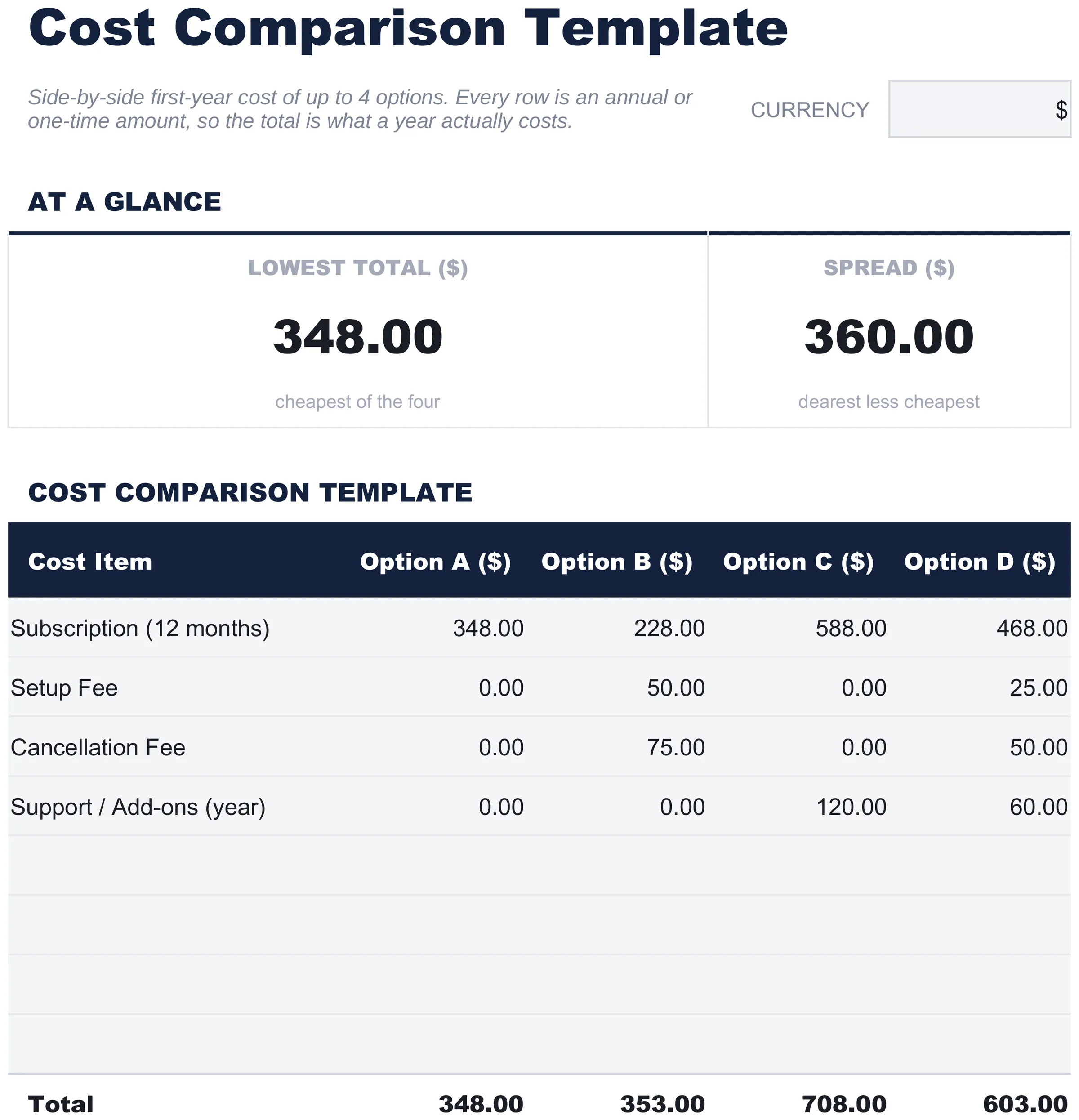
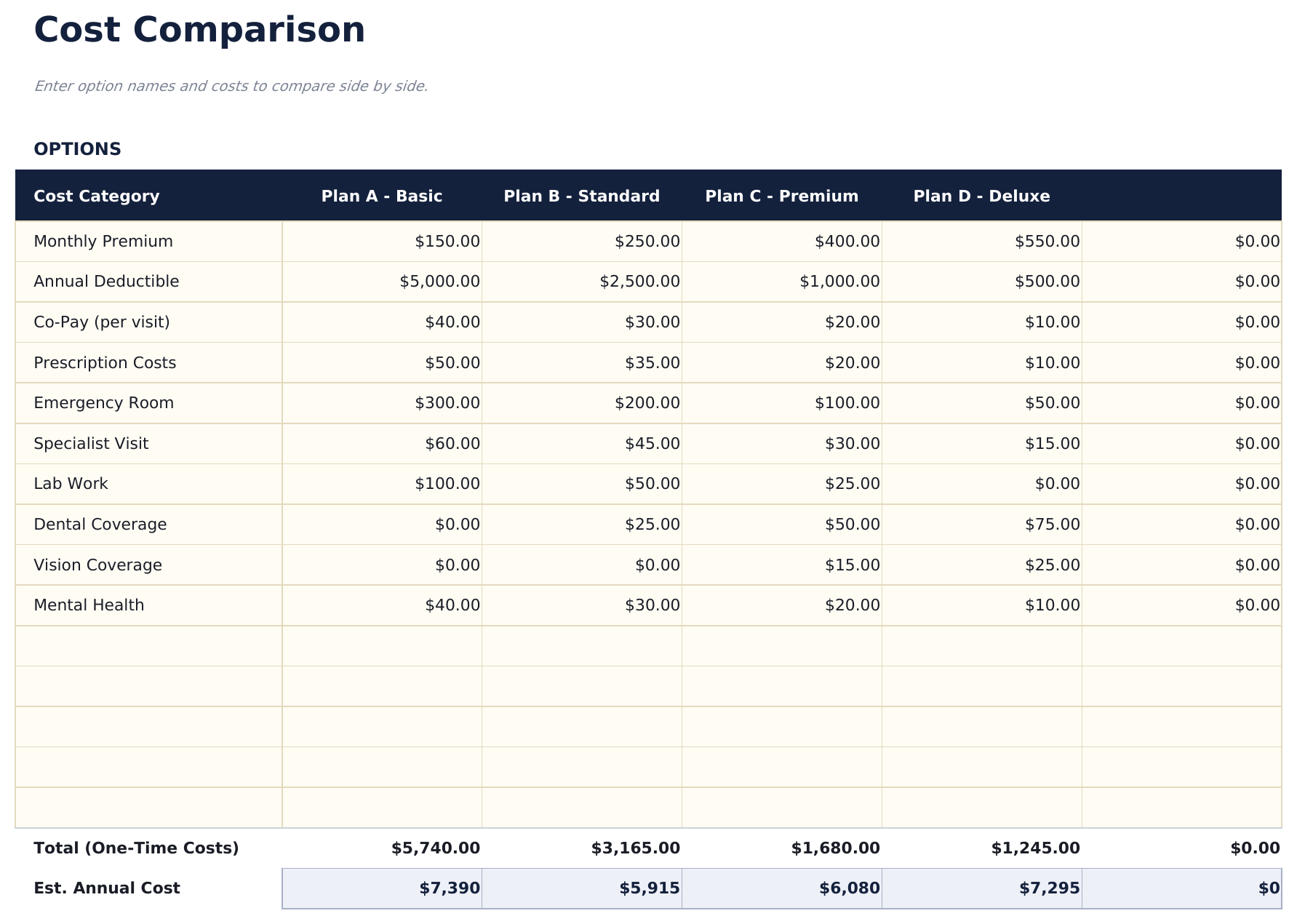
Quatre colonnes, une par option, et une ligne pour chaque coût qui diffère entre elles - la charge récurrente sur une année, ce qu'il faut pour démarrer, ce qu'il en coûte pour partir, et tout le reste par-dessus. Chaque colonne se totalise en ce que cette option coûte sur une première année, et un bandeau au-dessus nomme la moins chère des quatre et l'écart avec la plus chère. La mise en page repose sur une règle : chaque ligne est un montant annuel ou ponctuel, si bien qu'un abonnement mensuel se saisit multiplié par douze plutôt qu'au chiffre mensuel. C'est la seule base sur laquelle deux options peuvent honnêtement être comparées, et c'est la seule chose qu'il vaut la peine de bien poser avant de saisir quoi que ce soit. Un coût qui ne concerne que certaines options mérite quand même une ligne, avec zéro face à celles qu'il ne touche pas.
Comparison
Guide inclus
How to Use
Un guide étape par étape sur son propre onglet, qui couvre la base annuelle, la façon de renommer les options et les postes de coût, et comment changer de devise. Comme il est livré à l'intérieur du fichier, les instructions voyagent avec le modèle partout où il est ouvert.
Fonctionne à la fois avec Google Sheets et Excel
Modèle de tableur Gratuit Modèle de comparaison des coûts pour Google Sheets
Téléversez le Modèle de comparaison des coûts gratuit dans Drive, faites un clic droit dessus et choisissez « Ouvrir avec Google Sheets ». Cette version Google Sheets gratuite du Modèle de comparaison des coûts ne demande aucune étape de conversion et rien n'est réécrit au passage - les totaux se recalculent exactement comme dans Excel. Le menu déroulant de devise à côté du titre renomme les colonnes d'options, et la feuille de calcul gratuite Modèle de comparaison des coûts est assez légère pour s'ouvrir instantanément.
Configuration du modèle Gratuit Modèle de comparaison des coûts Google Sheets
Une copie partagée de la version Google Sheets gratuite du Modèle de comparaison des coûts convient à une décision sur laquelle plusieurs personnes ont un avis, puisque les devis et les hypothèses tiennent dans la même grille plutôt que dans des e-mails séparés. L'historique des versions de Sheets couvre un chiffre écrasé.
Partager la feuille Google Sheets gratuite Modèle de comparaison des coûts
Ce n'est pas une feuille quotidienne. La feuille Google Sheets gratuite Modèle de comparaison des coûts se remplit pendant que les devis se rassemblent, puis se lit une fois et se garde comme trace des raisons d'un choix.
Modèle de tableur Gratuit Modèle de comparaison des coûts pour Excel
Le téléchargement Excel de la feuille de calcul gratuite Modèle de comparaison des coûts est un simple .xlsx. Excel ouvre cette version Excel gratuite du Modèle de comparaison des coûts directement, sans étape d'importation ni invite de compatibilité, et chaque total se met à jour dès qu'un chiffre change. Le fichier ne contient ni macros ni VBA, il s'ouvre donc sans avertissement de sécurité.
Configuration du modèle Gratuit Modèle de comparaison des coûts Excel
La même version Excel gratuite du Modèle de comparaison des coûts s'ouvre dans Excel sous Windows, Excel sur Mac et Excel pour le web. C'est aussi le fichier identique que vous téléverseriez dans Drive, il n'y a donc pas de téléchargement séparé de la feuille de calcul gratuite Modèle de comparaison des coûts à choisir.
Notes Excel sur le Modèle de comparaison des coûts gratuit
Le fichier Excel de la feuille de calcul gratuite Modèle de comparaison des coûts ne porte ni macros ni VBA, Excel l'ouvre donc sans demande d'autorisation - ce qui vaut quelque chose quand une comparaison circule en vue d'une décision.
Ouvrir le fichier Excel du modèle de tableur Gratuit Modèle de comparaison des coûts
Rien dans la version Excel gratuite du Modèle de comparaison des coûts n'est propre à une version d'Excel : ce classeur Excel gratuit Modèle de comparaison des coûts se comporte de façon identique dans Excel sous Windows, Excel sur Mac et dans les versions plus anciennes.
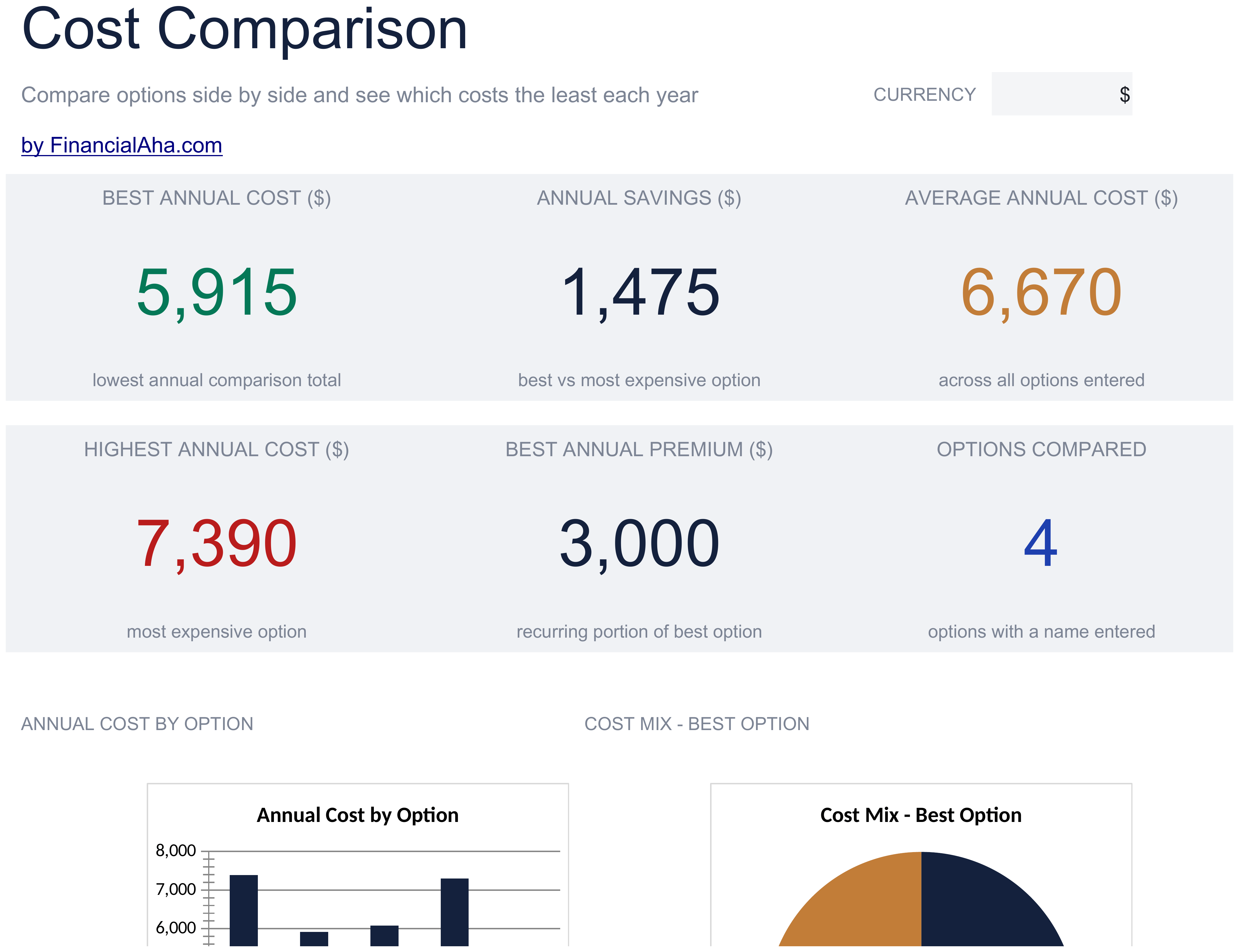
Le Modèle de comparaison des coûts gratuit de FinancialAha met quatre options côte à côte, chaque colonne se totalisant en un chiffre de première année. L'annualisation vous revient - une charge mensuelle se saisit multipliée par douze. Le Modèle de comparaison des coûts Essentials pour Google Sheets et Excel s'en charge pour vous, en traitant la première ligne comme un montant mensuel et en prenant le reste tel quel, et il nomme correctement les catégories de coûts comme les options. Les deux versions montrent le total le plus bas et l'écart avec le plus élevé ; le tableau de bord Essentials les annualise, et ajoute le coût le plus élevé, la moyenne sur les quatre et la part récurrente de l'option la moins chère - sur deux graphiques.
Remarques sur l'utilisation du modèle de tableur Gratuit Modèle de comparaison des coûts
Chaque colonne se totalise en un chiffre de première année, et le bandeau indique la moins chère des quatre à côté de l'écart entre la moins chère et la plus chère.
Chaque ligne doit être sur la même base : une charge mensuelle se saisit donc multipliée par douze plutôt qu'au chiffre mensuel.
Les noms d'options sont des en-têtes de colonnes que vous écrasez, si bien que la feuille se lit avec vos vrais fournisseurs plutôt qu'avec des lettres.
La comparaison fait quatre colonnes de large, et les deux chiffres de tête se lisent exactement sur ces quatre-là.
Le menu déroulant à côté du titre renomme les colonnes d'options. Il change le libellé et rien d'autre.
Comment fonctionne le modèle Modèle de comparaison des coûts
Le Modèle de comparaison des coûts gratuit met quatre options côte à côte sur une seule feuille, avec une ligne pour chaque coût qui diffère entre elles et chaque colonne se totalisant en un chiffre de première année. La mise en page repose sur une règle : chaque ligne est un montant annuel ou ponctuel, si bien qu'une charge mensuelle se saisit multipliée par douze plutôt qu'au chiffre mensuel. C'est la seule base sur laquelle deux options peuvent honnêtement être comparées, et c'est la seule chose qu'il vaut la peine de bien poser avant de saisir quoi que ce soit.
Quand ce modèle est utile
01
Vous choisissez entre des fournisseurs, des formules ou des prestataires et les devis ne sont pas sur la même base.
02
Vous voulez les frais de mise en service et de sortie dans la comparaison, pas seulement le prix affiché.
03
Plusieurs personnes ont un avis et vous voulez les hypothèses dans une seule grille plutôt que dans des e-mails.
04
Vous voulez garder une trace des raisons d'un choix, une fois la décision prise.
Conseils pour en tirer le meilleur parti
Un coût qui ne concerne que certaines options mérite quand même une ligne, avec zéro face à celles qu'il ne touche pas.
Les frais de résiliation et de sortie ont leur place dans une comparaison même s'ils ne seront peut-être jamais payés - ils font partie de ce à quoi une option vous engage.
L'écart est le chiffre qui dit si le choix se joue sur le coût : un écart étroit signifie qu'il repose sur autre chose.
Erreurs courantes à éviter
Saisir une charge mensuelle au chiffre mensuel. Multipliez-la par douze, sinon la colonne sous-estime largement cette option.
Ne comparer que le prix affiché. La mise en service, le support et la sortie sont là où deux options peuvent diverger.
Omettre un coût parce qu'il ne concerne qu'une seule option. C'est précisément la ligne qui tranche la comparaison.
Lire le total le plus bas comme la réponse. Le coût est une donnée de la décision, pas la décision.
Comment utiliser ce modèle Gratuit Modèle de comparaison des coûts
1
Nommez les options
Renommez les quatre en-têtes de colonnes avec vos propres fournisseurs, formules ou produits.
2
Listez les coûts
Une ligne par élément qui diffère réellement entre elles.
3
Travaillez sur une base annuelle
Saisissez une charge récurrente multipliée par douze, et non le chiffre mensuel.
4
Lisez les totaux
Chaque colonne s'additionne en ce que cette option coûte sur une première année.
Chaque modèle commence par une recherche approfondie sur la façon dont les gens suivent réellement le sujet. Nous concevons la structure, construisons les formules et peaufinons le design jusqu'à obtenir quelque chose que nous utiliserions nous-mêmes. En chemin, nous utilisons l'IA pour éprouver les calculs : entrées inhabituelles, cas limites et comportement des formules, vérifiés jusqu'à ce que les chiffres tiennent.
Excel
Sheets
Confidentialité par défaut
Vos chiffres restent dans votre propre fichier
Basé sur des formules
Tous les calculs se mettent à jour automatiquement
Double compatibilité
Fonctionne dans Excel et Google Sheets
Données d'exemple incluses
Voyez le modèle en action immédiatement
Questions fréquentes
Quelle est la différence entre Free et Essentials ?
Free est un modèle de démarrage à une feuille avec données d'exemple et guide d'utilisation. Essentials ($19) est la version la plus aboutie, avec davantage calculé pour vous plutôt que saisi à la main. Ce modèle n'a pas de version Ultimate. Ce que contient chaque niveau varie selon le modèle - le tableau comparatif de chaque page le détaille exactement.
Devrais-je passer à Essentials ?
Essentials est la version la plus aboutie de ce modèle pour un usage continu, et le tableau comparatif de cette page détaille exactement ce qu'elle ajoute. La version Free convient pour une planification ponctuelle ou pour essayer la mise en page.
Essentials vaut-il les $19 ?
Oui. Essentials est un achat unique à $19, sans abonnement. Ce qu'il ajoute dépend du modèle : certaines versions gagnent en capacité et un tableau de bord, d'autres des détails plus riches dans la même mise en page. Le tableau comparatif de cette page détaille exactement les différences.
Le Modèle de comparaison des coûts gratuit de FinancialAha est-il un modèle Google Sheets ?
Oui. Téléversez le fichier dans Drive et choisissez « Ouvrir avec Google Sheets ». Rien n'a besoin d'être réécrit dans la version Google Sheets gratuite du Modèle de comparaison des coûts, et le menu déroulant de devise renomme toujours les colonnes d'options.
Le Modèle de comparaison des coûts gratuit de FinancialAha est-il un modèle Excel ?
Oui. Le téléchargement est un simple fichier .xlsx : la version Excel gratuite du Modèle de comparaison des coûts s'ouvre donc directement dans Excel, sans étape d'importation. Il n'y a ni macros ni VBA, il s'ouvre sans avertissement de sécurité.
Le fichier Excel du Modèle de comparaison des coûts gratuit s'ouvre-t-il dans les anciennes versions d'Excel ?
Oui. Le classeur Excel gratuit Modèle de comparaison des coûts est livré en simple .xlsx : il s'ouvre de façon identique dans Excel actuel et dans les versions antérieures aux tableaux dynamiques.
Comment saisir un coût mensuel dans le Modèle de comparaison des coûts gratuit de FinancialAha ?
Multiplié par douze. Chaque ligne est ici un montant annuel ou ponctuel, et mêler un chiffre mensuel à la même colonne est ce qui rend un total de comparaison dépourvu de sens. La version Essentials fait cette multiplication pour vous.
Combien d'options puis-je comparer dans la feuille de calcul gratuite Modèle de comparaison des coûts ?
Quatre, côte à côte. Les lignes de coûts en dessous sont à vous de remplir, et vous pouvez faire un clic droit à l'intérieur du tableau et choisir Insérer quand il vous en faut une de plus - les totaux de colonnes s'élargissent pour l'inclure. La version Essentials nomme correctement les catégories de coûts au lieu de les laisser génériques.
Et si un coût ne concerne que certaines options dans la feuille de calcul gratuite Modèle de comparaison des coûts ?
Donnez-lui quand même une ligne et mettez zéro face à celles qu'il ne touche pas. Le laisser entièrement de côté masque une vraie différence entre elles.
Le Modèle de comparaison des coûts gratuit est-il sûr à télécharger ?
Oui. Pas de macros, pas de suivi. Le fichier est un simple .xlsx qui s'ouvre directement dans Excel ou Google Sheets.
Comment ouvrir ce fichier dans Google Sheets ?
Importez le fichier .xlsx dans Google Drive, puis ouvrez-le avec Google Sheets. Toutes les formules et la mise en forme seront conservées.
Sous quelle licence est ce modèle ?
Tous les modèles gratuits sont publiés sous licence CC BY 4.0 (Creative Commons Attribution). Vous pouvez les utiliser, les modifier et les partager librement - y compris à des fins commerciales - à condition de créditer FinancialAha.com. Ils sont fournis en l'état et ne constituent pas un conseil financier.
Plus de modèles Patrimoine net et planification financière gratuits