Gratuito Modello Confronto Costi Modello di foglio di calcolo per Google Sheets ed Excel
Quattro opzioni fianco a fianco, una riga per costo così ogni opzione è misurata sugli stessi elementi, e ogni colonna che totalizza in una cifra del primo anno. Il foglio di calcolo Free Cost Comparison Template ti lascia rinominare le intestazioni delle opzioni con i tuoi fornitori o piani e lascia le voci di costo come testo libero, così le righe descrivono cosa differisce davvero fra loro. Otto righe, un foglio di lavoro. Google Sheets o Excel. Nessuna macro, nessun VBA.
Il modello spreadsheet Confronto Costi gratuito di FinancialAha è una cartella di lavoro a un foglio per Google Sheets e Excel, con una guida Come usare su un secondo tab. Funziona come modello Excel Confronto Costi gratuito e modello Google Sheets Confronto Costi gratuito dallo stesso download. Questo modello spreadsheet Confronto Costi gratuito mette quattro opzioni affiancate e totalizza cosa costa ognuna nel corso di un anno. Nessuna macro, nessun VBA.
All'interno della cartella di lavoro
Cosa include il modello di foglio di calcolo Gratuito Modello Confronto Costi di FinancialAha
Il modello spreadsheet Confronto Costi gratuito di FinancialAha funziona su un unico foglio di lavoro, con le istruzioni su un tab suo. Funziona sia in Microsoft Excel che in Google Sheets e qui è quello che contiene il foglio di calcolo Confronto Costi gratuito.
01di 01
Comparison
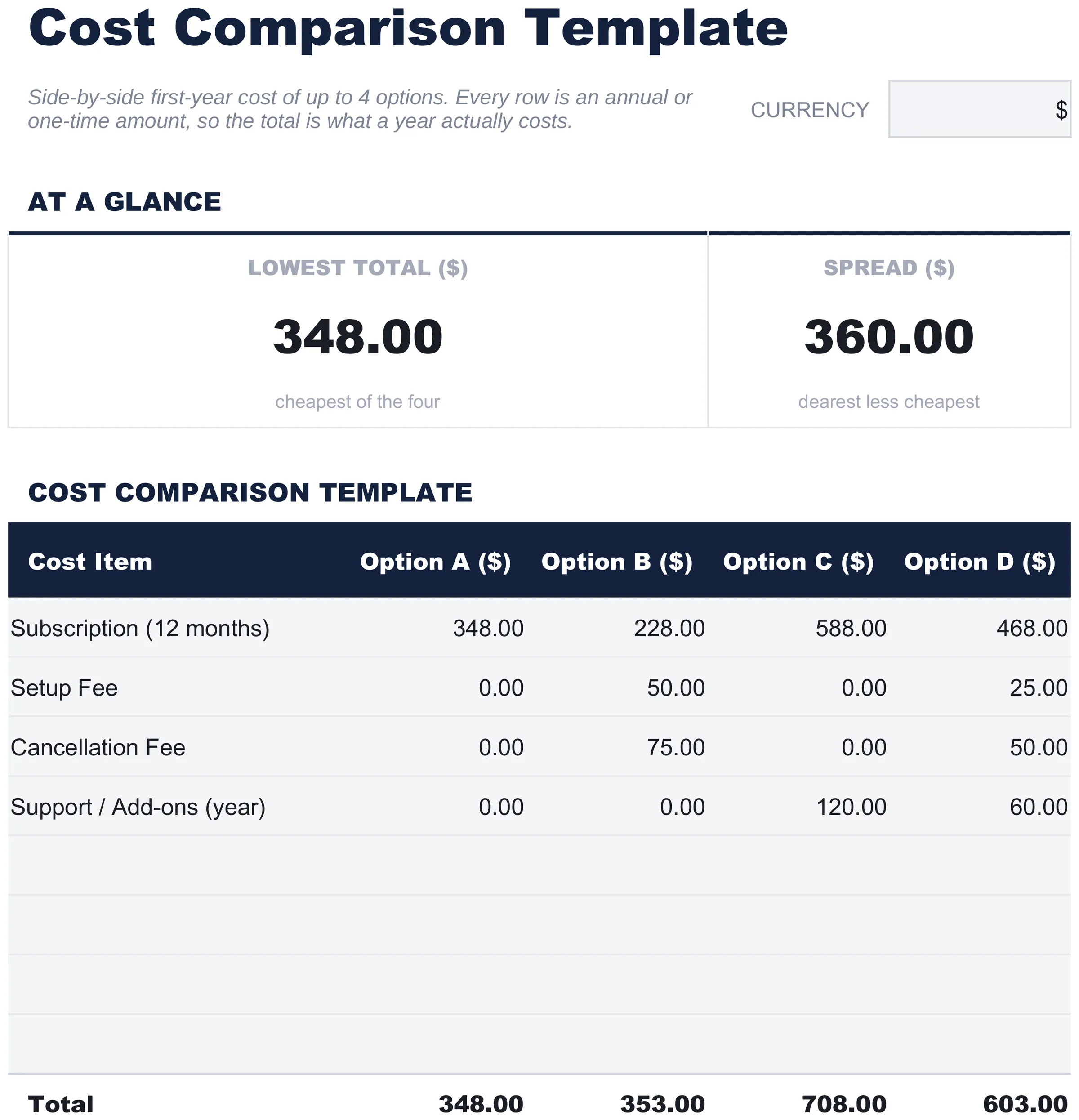
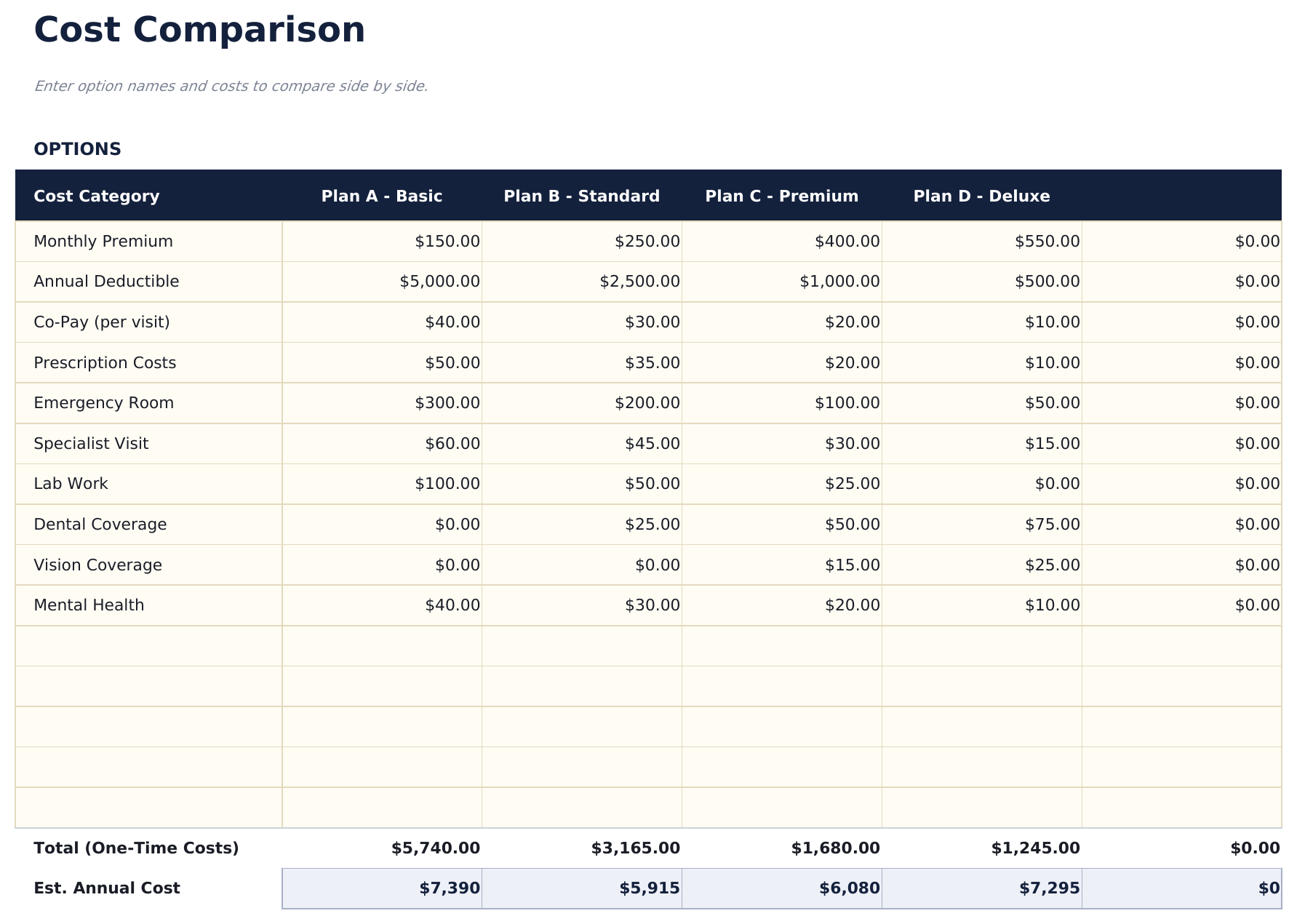
Quattro colonne, una per opzione, e una riga per ogni costo che differisce tra loro - la carica ricorrente su un anno, tutto ciò che ci vuole per iniziare, tutto ciò che costa lasciare, e qualsiasi cosa in aggiunta. Ogni colonna totalizza a ciò che quell'opzione costa nel corso di un primo anno, e una striscia sopra elenca il più economico dei quattro e il gap rispetto al più caro. Il layout dipende da una regola: ogni riga è un importo annuale o una tantum, quindi una tassa mensile va inserita moltiplicata per dodici anziché come la cifra mensile. È l'unica base su cui due opzioni possono onestamente essere confrontate, ed è l'unica cosa che vale la pena di fare bene prima di inserire qualsiasi cosa. Un costo che si applica solo ad alcune opzioni vuole comunque una riga, con zero su quelle che non lo toccano.
Comparison
Guida inclusa
How to Use
Una guida passo per passo su un suo tab, che copre la base annuale, come rinominare le opzioni e le voci di costo, e come cambiare la valuta. Poiché è spedito dentro il file, le istruzioni viaggiano con il modello ovunque sia aperto.
Funziona sia in Google Sheets che in Excel
Modello di foglio di calcolo Gratuito Modello Confronto Costi per Google Sheets
Carica il modello spreadsheet Confronto Costi gratuito su Drive, fai clic destro e scegli "Apri con Google Sheets". Questo modello Google Sheets Confronto Costi gratuito non ha bisogno di un passaggio di conversione e niente viene riscritto lungo il percorso - i totali si ricalcolano esattamente come fanno in Excel. L'elenco a discesa valuta accanto al titolo rinomina le colonne opzioni, e l'intero foglio di calcolo Confronto Costi gratuito è abbastanza piccolo da aprirsi istantaneamente.
Configurazione del modello Google Sheets di Gratuito Modello Confronto Costi
Una copia condivisa del modello Google Sheets Confronto Costi gratuito si adatta a una decisione su cui diverse persone hanno un'opinione, poiché le quotazioni e i presupposti si trovano nella stessa griglia piuttosto che in email separate. La cronologia delle versioni di Sheets copre una cifra digitata su.
Condivisione del foglio Google Confronto Costi gratuito
Questo non è un foglio quotidiano. Il foglio Google Confronto Costi gratuito viene compilato mentre le quotazioni vengono raccolte, quindi letto una volta e mantenuto come record di perché è stata fatta una scelta.
Modello di foglio di calcolo Gratuito Modello Confronto Costi per Excel
Il download di Excel spreadsheet Confronto Costi gratuito è un semplice .xlsx. Excel apre questo modello Excel Confronto Costi gratuito direttamente, senza passaggi di importazione e senza prompt di compatibilità, e ogni totale si aggiorna nel momento in cui una cifra cambia. Non ci sono macro e nessun VBA nel file, quindi si apre senza un avviso di sicurezza.
Configurazione del modello Excel di Gratuito Modello Confronto Costi
Lo stesso modello Excel Confronto Costi gratuito si apre in Excel su Windows, Excel su Mac e Excel sul web. È anche il file identico che caricheresti su Drive, quindi non c'è un download di foglio di calcolo Confronto Costi gratuito separato tra cui scegliere.
Note su Excel spreadsheet Confronto Costi gratuito
Il file Excel spreadsheet Confronto Costi gratuito non contiene macro e nessun VBA, quindi Excel lo apre senza un avviso di attendibilità - merita qualcosa quando un confronto viene fatto circolare per una decisione.
Come aprire il file Excel del foglio di calcolo Gratuito Modello Confronto Costi
Niente nel modello Excel Confronto Costi gratuito è specifico della versione, quindi questa cartella di lavoro Excel spreadsheet Confronto Costi gratuito si comporta identicamente in Excel su Windows, Excel su Mac e versioni precedenti.
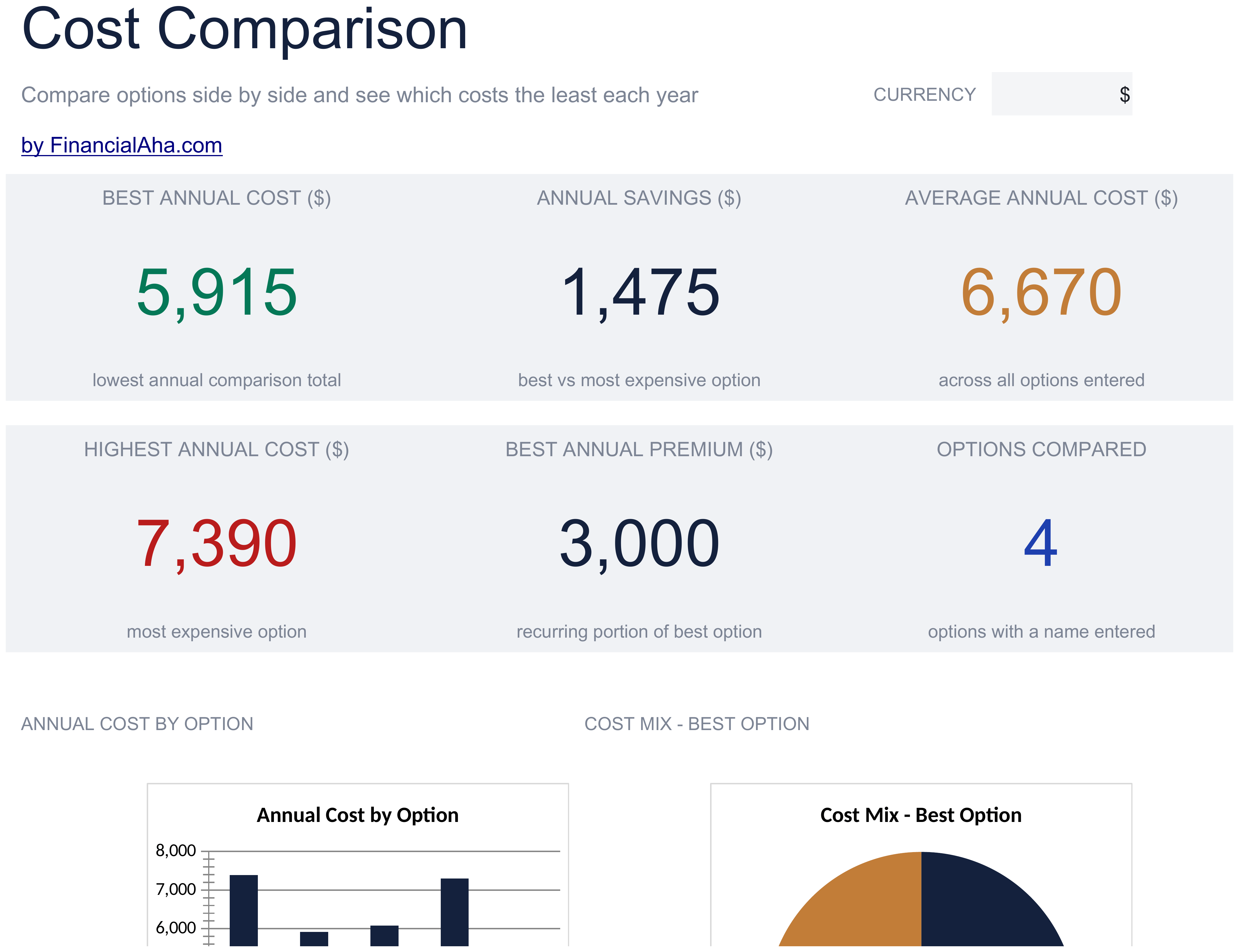
Il modello spreadsheet Confronto Costi gratuito di FinancialAha mette quattro opzioni affiancate, con ogni colonna con totale di una cifra del primo anno. L'annualizzazione è tua da fare - una carica mensile va inserita moltiplicata per dodici. Il modello spreadsheet Confronto Costi di Essentials per Google Sheets e Excel lo fa per te, trattando la prima riga come un importo mensile e prendendo il resto così com'è, e nomina sia le categorie di costo che le opzioni correttamente. Entrambe le versioni mostrano il totale più economico e lo spread rispetto al più caro; il dashboard di Essentials annualizza quelli, e aggiunge il costo più alto, la media su tutti e quattro e la quota ricorrente dell'opzione più economica - su due grafici.
Note su come lavorare nel modello di foglio di calcolo Gratuito Modello Confronto Costi
Ogni colonna totalizza una cifra del primo anno, e la striscia riporta il più economico dei quattro accanto allo spread tra il più economico e il più caro.
Ogni riga ha essere sulla stessa base, così una carica mensile va inserita moltiplicata per dodici anziché come la cifra mensile.
I nomi delle opzioni sono intestazioni di colonna che sovrascrivi, così il foglio legge come i tuoi fornitori effettivi anziché come lettere.
Il confronto è quattro colonne di larghezza, e entrambe le cifre di intestazione leggono esattamente su quelli quattro.
L'elenco a discesa accanto al titolo rinomina le colonne opzioni. Cambia l'etichetta e nient'altro.
Come funziona il modello Modello Confronto Costi
Il modello spreadsheet Confronto Costi gratuito di FinancialAha mette quattro opzioni affiancate su un foglio, con una riga per ogni costo che differisce tra loro e ogni colonna con totale di una cifra del primo anno. Il layout dipende da una regola: ogni riga è un importo annuale o una tantum, quindi una carica mensile va inserita moltiplicata per dodici anziché come la cifra mensile. È l'unica base su cui due opzioni possono onestamente essere confrontate, ed è l'unica cosa che vale la pena di fare bene prima di inserire qualsiasi cosa.
Quando questo modello aiuta
01
Stai scegliendo tra fornitori, piani o fornitori e le quotazioni non sono sulla stessa base.
02
Vuoi costi di configurazione e di uscita nel confronto, non solo il prezzo headline.
03
Diverse persone hanno un'opinione e vuoi i presupposti in una griglia invece che in email.
04
Vuoi un record di perché è stata fatta una scelta, mantenuto dopo la decisione.
Consigli per ottenere il massimo
Un costo che si applica solo ad alcune opzioni vuole comunque una riga, con zero su quelle che non lo toccano.
I costi di cancellazione e di uscita appartengono a un confronto anche se potrebbero non essere mai pagati - fanno parte di quello a cui un'opzione ti impegna.
Lo spread è la cifra che dice se la scelta dipende dal costo affatto: uno stretto significa che si basa su qualcos'altro.
Errori comuni da evitare
Inserire una carica mensile come la cifra mensile. Moltiplicala per dodici, o la colonna sottostima quell'opzione male.
Confrontare solo il prezzo headline. I costi di configurazione, supporto e uscita sono dove due opzioni possono divergere.
Omettere un costo perché si applica solo a un'opzione. È precisamente la riga che decide il confronto.
Leggere il totale più economico come la risposta. Il costo è un input a una decisione, non la decisione.
Come usare questo modello Gratuito Modello Confronto Costi
1
Nomina le opzioni
Rinomina le quattro intestazioni di colonna sui tuoi fornitori, piani o prodotti.
2
Elenca i costi
Una riga per cosa che differisce effettivamente tra loro.
3
Usa una base annuale
Inserisci una carica ricorrente moltiplicata per dodici, non la cifra mensile.
4
Leggi i totali
Ogni colonna si somma a ciò che quell'opzione costa in un primo anno.
Ogni modello nasce da una ricerca approfondita su come le persone tracciano davvero l'argomento. Progettiamo la struttura, costruiamo le formule e rifiniamo il design finché non sembra qualcosa che useremmo noi stessi. Lungo il percorso usiamo l'IA per mettere alla prova i calcoli: input insoliti, casi limite e comportamento delle formule, verificati finché i numeri non reggono.
Excel
Sheets
Privacy per impostazione predefinita
I tuoi numeri restano nel tuo file
Basato su formule
Tutti i calcoli si aggiornano automaticamente
Doppia compatibilità
Funziona in Excel e Google Sheets
Dati di esempio inclusi
Vedi il modello in azione immediatamente
Domande frequenti
Qual è la differenza tra Free e Essentials?
Free è un modello iniziale a foglio singolo con dati di esempio e guida "Come usare". Essentials ($19) è la versione più completa, con più calcoli risolti per te invece che digitati. Questo modello non ha una versione Ultimate. Ciò che ogni livello contiene varia da modello a modello - la tabella di confronto su ogni pagina lo elenca con esattezza.
Devo passare a Essentials?
Essentials è la versione più completa di questo modello per un uso continuo, e la tabella di confronto su questa pagina elenca esattamente cosa aggiunge. La versione Free è adatta per pianificazioni occasionali o per provare il layout.
Essentials vale $19?
Sì. Essentials è un acquisto una tantum di $19 senza abbonamento. Cosa aggiunge dipende dal modello: alcune versioni guadagnano capacità e una dashboard, altre dettagli più ricchi nello stesso layout. La tabella di confronto su questa pagina elenca esattamente le differenze.
Il modello spreadsheet Confronto Costi gratuito di FinancialAha è un modello Google Sheets?
Sì. Carica il file su Drive e scegli "Apri con Google Sheets". Niente deve essere riscritto nel modello Google Sheets Confronto Costi gratuito, e l'elenco a discesa valuta continua a rinominare le colonne opzioni.
Il modello spreadsheet Confronto Costi gratuito di FinancialAha è un modello Excel?
Sì. Il download è un semplice .xlsx, quindi il modello Excel Confronto Costi gratuito si apre direttamente in Excel senza passaggi di importazione. Non ci sono macro e nessun VBA, quindi si apre senza un avviso di sicurezza.
Il file Excel spreadsheet Confronto Costi gratuito si aprirà nelle versioni precedenti di Excel?
Sì. La cartella di lavoro Excel spreadsheet Confronto Costi gratuito è fornita come un semplice .xlsx, quindi si apre identicamente nell'Excel corrente e nelle versioni precedenti agli array dinamici.
Come devo inserire un costo mensile nel modello spreadsheet Confronto Costi gratuito di FinancialAha?
Moltiplicato per dodici. Ogni riga qui è un importo annuale o una tantum, e mescolare una cifra mensile nella stessa colonna è quello che rende il totale di un confronto privo di significato. La versione Essentials fa quella moltiplicazione per te.
Quante opzioni posso confrontare nel foglio di calcolo Confronto Costi gratuito?
Quattro, affiancate. Le righe di costo sottostanti sono tue da compilare, e puoi fare clic destro dentro la tabella e scegliere Inserisci quando ne hai bisogno di un'altra - i totali delle colonne si espandono per includerla. La versione Essentials nomina le categorie di costo correttamente invece di lasciarle generiche.
Cosa succede se un costo si applica solo ad alcune opzioni nel foglio di calcolo Confronto Costi gratuito?
Dagli una riga comunque e metti zero su quelli a cui non si applica. Ometterlo completamente nasconde una differenza reale tra loro.
Il modello spreadsheet Confronto Costi gratuito è sicuro da scaricare?
Sì. Nessuna macro, nessun tracciamento. Il file è un semplice .xlsx che si apre direttamente in Excel o Google Sheets.
Come posso aprirlo in Google Sheets?
Carica il file .xlsx su Google Drive, poi aprilo con Google Sheets. Tutte le formule e la formattazione saranno conservate.
Con quale licenza è rilasciato questo modello?
Tutti i modelli gratuiti sono rilasciati sotto licenza CC BY 4.0 (Creative Commons Attribution). Puoi usarli, modificarli e condividerli liberamente - anche per scopi commerciali - a condizione di citare FinancialAha.com. Sono forniti così come sono e non costituiscono consulenza finanziaria.
Altri modelli gratuiti Patrimonio Netto e Pianificazione Finanziaria