Meilleur rapport qualité-prix Pack Complet de Planification Financière
✓ Planification Financière✓ Suivi du Patrimoine Net✓ Budget Mensuel✓ Planificateur de Budget Voyage✓ Planificateur de Budget Annuel✓ Suivi des Dépenses Mensuelles✓ Planificateur Fiscal Annuel✓ Planification de Retraite
Voir le pack →
Budget mensuel

Livraison numérique immédiate · Conditions générales applicables

Modèle Essentials - Excel et Google Sheets

Essentials Budget mensuel Modèle de tableur pour Google Sheets et Excel

Les catégories regroupées en sections - revenu, logement, transport, alimentation, charges, assurance et plus - chacune se sous-totalisant, si bien que les postes de dépense se comparent directement. Le modèle de tableur Essentials Monthly Budget place le budget, le réel et la différence sur chaque ligne, ajoute une colonne de part de revenu qui reste comparable entre un bon mois et un mois maigre, et rapporte un taux d'épargne sur le Dashboard. Google Sheets et Excel, un seul fichier. Pas de macros, pas de VBA.

Voir la version Ultimate

Livraison numérique immédiate · Conditions générales applicables

Voir Budget mensuel Ultimate Modèle de tableur
$29
Modèle de tableur Essentials Budget mensuel - aperçu Google Sheets et Excel

Ce qui est inclus

  • Catégories regroupées en sections - revenus, logement, transport, alimentation, services publics, assurances et plus
  • Un sous-total sur chaque section, donc les domaines de dépenses se comparent directement
  • Budget, réel et la différence sur chaque ligne
  • Une colonne de partage du revenu, qui reste comparable entre un bon mois et un mois creux
  • Taux d'épargne, plutôt qu'un seul chiffre en termes d'argent
  • La catégorie de dépense majeure identifiée pour vous
  • Le nombre de catégories venues en dépassement de leur budget, compté pour vous
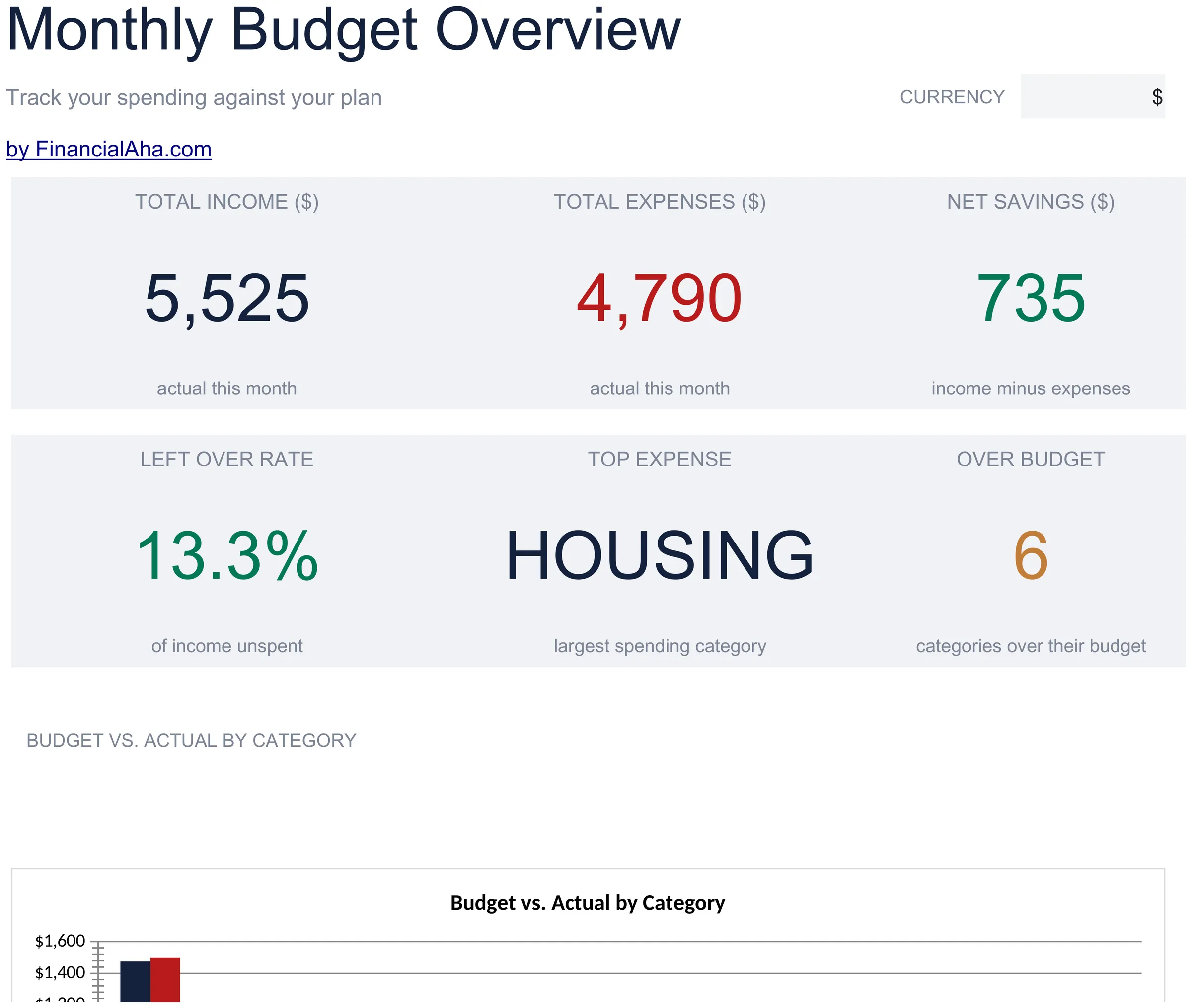
  • Deux graphiques - budget face au réel par catégorie, et dépenses par catégorie
  • Un menu déroulant de devise sur le Tableau de bord qui renomme les colonnes d'argent sur les deux feuilles
  • Fonctionne dans Microsoft Excel et Google Sheets sans aucune configuration requise
Version Ultimate disponible

Besoin de plus avec ce modèle ?

Le Modèle de tableur Essentials couvre le suivi quotidien. Le Modèle de tableur Ultimate donne à chaque partie du modèle sa propre feuille, avec plus de capacité et des rapports plus détaillés en plus.

Essentials - $19
  • Catégories regroupées en sections - revenus, logement, transport, alimentation, services publics, assurances et plus
  • Un sous-total sur chaque section, donc les domaines de dépenses se comparent directement
  • Budget, réel et la différence sur chaque ligne
  • Une colonne de partage du revenu, qui reste comparable entre un bon mois et un mois creux
Ultimate - $29
  • Catégories nommées réparties sur les douze mois
  • Un compte de combien de catégories dépassent ce qui était prévu pour elles
  • Budget face au réel avec la variance en montant et en pourcentage
  • Catégories groupées en sections sur la feuille de configuration, avec une colonne de partage du revenu
  • Comparaison d'une année sur l'autre avec la variation sur chaque catégorie
Découvrez le contenu de la version Ultimate Achat unique. Sans abonnement.

Le modèle de feuille de calcul Essentials Budget mensuel de FinancialAha pour Google Sheets et Excel est un classeur de deux feuilles couvrant un mois en sections regroupées, avec un guide « How to Use » sur un troisième onglet. Il fonctionne comme modèle Excel Essentials Budget mensuel et modèle Google Sheets Essentials Budget mensuel à partir du même téléchargement. Ce modèle de feuille de calcul Essentials Budget mensuel sous-totalise chaque domaine de dépenses, affiche ce que chaque ligne représente en partage du revenu et rapporte le taux d'épargne. Pas de macros, pas de VBA.

Dans le classeur

Ce que contient le modèle de tableur FinancialAha Essentials Budget mensuel

Le modèle de feuille de calcul Essentials Budget mensuel de FinancialAha fonctionne sur deux feuilles de travail - une que vous remplissez, une qui rapporte - plus le guide. Il fonctionne dans Microsoft Excel et Google Sheets et voici ce que la feuille de calcul Essentials Budget mensuel contient.

  1. 01 sur 02

    Monthly Budget

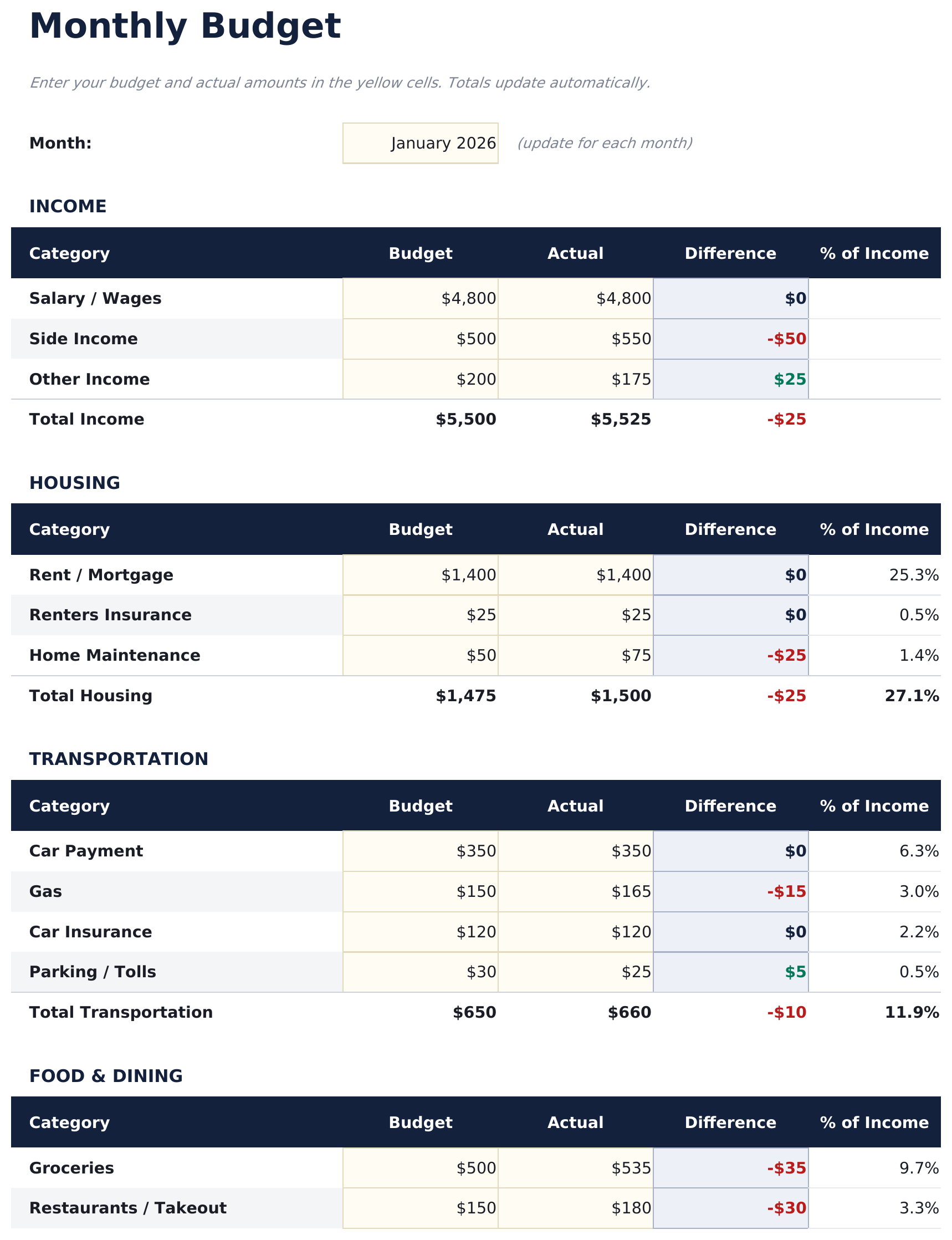
    Un mois disposé en sections plutôt qu'une liste plate - d'abord les revenus, puis le logement, le transport, l'alimentation, les services publics, l'assurance et le reste, chacun avec son propre sous-total. Ce regroupement est le vrai changement par rapport à un budget simple : une seule ligne pour l'épicerie vous dit très peu, tandis qu'un sous-total d'alimentation mis en face d'un sous-total de logement est la comparaison que les gens font réellement. Chaque ligne porte le budget, le réel, la différence entre eux et ce qu'il représente en partage du revenu. Un libellé de mois se trouve en haut, puisque la feuille couvre un mois à la fois.

  2. 02 sur 02

    Dashboard

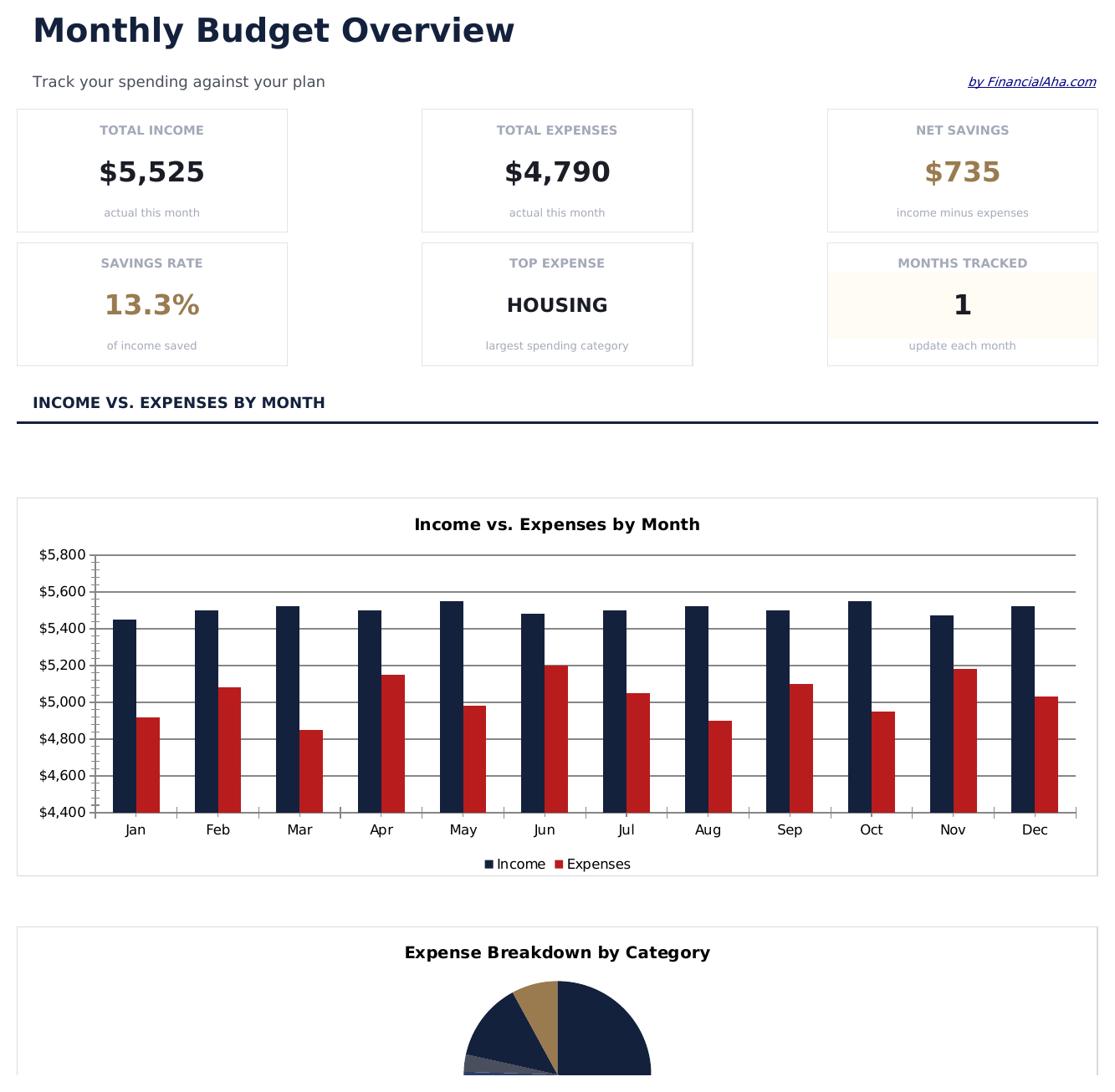
    Le mois en six chiffres : revenus totaux, dépenses totales et ce qui reste sur la première ligne ; le taux d'épargne, la catégorie de dépense majeure et le nombre de catégories venues en dépassement sur la ligne dessous. Le taux d'épargne est celui qui survit à un changement de revenu - un chiffre en termes d'argent signifie quelque chose de différent un bon mois et un mois creux, tandis qu'un pourcentage reste comparable. Deux graphiques se tiennent à côté, l'un mettant le budget face au réel pour chaque catégorie et l'autre divisant les dépenses par catégorie.

  3. Guide inclus

    How to Use

    Un guide étape par étape sur son propre onglet, couvrant les sections, ce que chaque colonne attend, comment la colonne de différence se lit et comment les chiffres du tableau de bord sont construits. Parce qu'il est livré à l'intérieur du fichier, les instructions voyagent avec le modèle partout où il est ouvert.

Fonctionne à la fois avec Google Sheets et Excel

Modèle de tableur Essentials Budget mensuel pour Google Sheets

Téléversez le modèle de feuille de calcul Essentials Budget mensuel dans Drive, faites un clic droit dessus et choisissez « Ouvrir avec Google Sheets ». Ce modèle Google Sheets Essentials Budget mensuel n'a besoin d'aucune étape de conversion et les deux graphiques survivent au voyage intacts - les sous-totaux et les chiffres de partage du revenu se recalculent exactement comme dans Excel. Le menu déroulant de devise sur le Tableau de bord renomme les colonnes d'argent sur les deux feuilles à la fois.

Configuration du modèle Essentials Budget mensuel Google Sheets

Une copie partagée du modèle Google Sheets Essentials Budget mensuel convient à un ménage où les deux personnes dépensent, puisque l'une ou l'autre peut remplir la colonne réelle et les sous-totaux se mettent à jour pour les deux. L'historique des versions couvre un chiffre tapé par-dessus.

Partager la feuille Google Sheets Essentials Budget mensuel

La feuille Google Sheets Essentials Budget mensuel est construite pour des passages brefs dans le mois : entrez ce qui a été dépensé, et observez les sous-totaux de section et le taux d'épargne se déplacer. Réglez le budget est un séjour au départ ; tout après est rapide.

Modèle de tableur Essentials Budget mensuel pour Excel

Le téléchargement Excel du modèle de feuille de calcul Essentials Budget mensuel est un simple .xlsx. Excel ouvre ce modèle Excel Essentials Budget mensuel directement, sans étape d'importation et sans invite de compatibilité, et les deux graphiques sont des graphiques Excel natifs qui se redessinent à mesure que les chiffres changent. Il n'y a pas de macros et pas de VBA dans le fichier, donc il s'ouvre sans avertissement de sécurité.

Configuration du modèle Essentials Budget mensuel Excel

Le même modèle Excel Essentials Budget mensuel s'ouvre dans Excel sous Windows, Excel sur Mac et Excel pour le web. C'est aussi le fichier identique que vous téléverseriez dans Drive, il n'y a donc pas de téléchargement séparé à choisir.

Notes Excel sur le modèle Essentials Budget mensuel

Le fichier Excel du modèle de feuille de calcul Essentials Budget mensuel ne porte ni macros ni VBA, donc Excel l'ouvre sans demande d'autorisation. Le même téléchargement de feuille de calcul Essentials Budget mensuel s'ouvre aussi dans Excel pour le web, ce qui compte quand un chiffre doit être entré loin d'un bureau.

Ouvrir le fichier Excel du modèle de tableur Essentials Budget mensuel

Rien dans le modèle Excel Essentials Budget mensuel n'est spécifique à une version, donc ce classeur se comporte identiquement dans Excel sous Windows, Excel sur Mac et les versions plus anciennes.

Également disponible en :

Points forts du modèle de tableur

Ce que suit le modèle de tableur Essentials Budget mensuel

Chaque ligne se trouve à l'intérieur d'une section qui se sous-totalise. Voici les colonnes que le modèle de feuille de calcul Essentials Budget mensuel porte :

Category
la ligne, à l'intérieur de la section à laquelle elle appartient
Budget
ce que vous aviez prévu pour elle ce mois-ci
Actual
ce qui s'est réellement passé
Difference
dérivée, budget moins réel, donc un négatif signifie qu'elle a dépassé
% of Income
dérivée, ce que cette ligne représente de ce qui est entré

Comparer les versions

Modèle de tableur FinancialAha Budget mensuel : Free, Essentials et Ultimate comparés

Fonctionnalité Free Essentials Cette page Ultimate Voir le modèle de tableur
Feuilles de travail 1 2 6
Période couverte Un mois Un mois, étiquetée 12 mois
Lignes de catégories 16, une liste plate Groupées en sections 35 sur la grille de suivi
Budgétisé face au réel Par ligne Par ligne et par section Par catégorie, avec variance
Partage du revenu Par ligne Par ligne
Taux d'épargne Oui Mois par mois
Catégorie de dépense majeure Oui Oui
Catégories en dépassement Comptées Comptées
Année à année Oui
Graphiques 2 2

Le modèle de feuille de calcul Essentials Budget mensuel de FinancialAha couvre deux feuilles de travail et un mois à la fois. Par rapport au modèle gratuit Budget mensuel, qui est une liste plate se totalisant à ce qui reste, cette version regroupe les catégories en sections qui se sous-totalisent, met un chiffre de partage du revenu sur chaque ligne et rapporte le taux d'épargne, la catégorie de dépense majeure et le nombre de catégories en dépassement, sur deux graphiques. Le modèle Ultimate Budget mensuel couvre une année entière à la place, suivant chaque catégorie mois par mois, budget face au réel avec la variance par catégorie, un nombre de ceux en dépassement du plan, une comparaison d'année à année et le taux d'épargne tracé entre les mois.

Bon à savoir

Remarques sur l'utilisation du modèle de tableur Essentials Budget mensuel

  • Les sections sont l'intérêt de cette version. Une ligne pour l'épicerie seule dit peu ; un sous-total d'alimentation à côté d'un sous-total de logement est la comparaison que les gens font réellement.
  • Le taux d'épargne survit à un changement de revenu, où un chiffre en termes d'argent ne le fait pas.
  • La colonne de partage du revenu est ce qui rend une catégorie comparable entre un bon mois et un mois creux.
  • Cette version couvre un mois à la fois, c'est ce que le libellé du mois en haut est pour. Une année entière dans un seul fichier c'est ce que la version Ultimate fait.
  • Le menu déroulant de devise se trouve sur le Tableau de bord et renomme les colonnes d'argent sur toute la feuille de calcul Essentials Budget mensuel. Il ne change que le libellé et ne convertit pas les montants.

Comment utiliser ce modèle Essentials Budget mensuel

1

Réglez le mois

Mettez à jour le libellé du mois en haut, puisque la feuille couvre un mois à la fois.

2

Budgétisez par section

Entrez ce que vous planifiez pour chaque ligne. Les sous-totaux de section se construisent d'eux-mêmes.

3

Remplissez ce qui s'est passé

Mettez les chiffres réels au fur et à mesure que le mois se déroule. La différence et le partage du revenu suivent.

4

Lisez le tableau de bord

Taux d'épargne, catégorie de dépense majeure et ce qui reste, sur deux graphiques.

Éprouvés par l'IA.

Chaque modèle commence par une recherche approfondie sur la façon dont les gens suivent réellement le sujet. Nous concevons la structure, construisons les formules et peaufinons le design jusqu'à obtenir quelque chose que nous utiliserions nous-mêmes. En chemin, nous utilisons l'IA pour éprouver les calculs : entrées inhabituelles, cas limites et comportement des formules, vérifiés jusqu'à ce que les chiffres tiennent.

Voir la version Ultimate

Livraison numérique immédiate · Conditions générales applicables

Questions fréquentes

Le modèle Essentials Budget mensuel de FinancialAha est-il un modèle Google Sheets ?

Oui. Téléversez le fichier dans Drive et choisissez « Ouvrir avec Google Sheets ». Le modèle Google Sheets Essentials Budget mensuel n'a besoin d'aucune étape de conversion et les deux graphiques survivent au voyage intacts.

Le modèle Essentials Budget mensuel de FinancialAha est-il un modèle Excel ?

Oui. Le téléchargement est un simple .xlsx, donc le modèle Excel Essentials Budget mensuel s'ouvre directement dans Excel sans étape d'importation. Les deux graphiques sont des graphiques Excel natifs et il n'y a ni macros ni VBA.

Le fichier Excel du modèle Essentials Budget mensuel s'ouvre-t-il dans les anciennes versions d'Excel ?

Oui. Le classeur Excel Essentials Budget mensuel est livré en simple .xlsx, donc il s'ouvre de façon identique dans Excel actuel et dans les versions antérieures aux tableaux dynamiques.

Qu'ajoutent les sections de la feuille de calcul Essentials Budget mensuel par rapport à une liste plate ?

Une comparaison que vous pouvez réellement utiliser. Une ligne pour l'épicerie seule dit très peu ; un sous-total d'alimentation mis en face d'un sous-total de logement est la comparaison que les gens font réellement quand ils décident quoi changer.

Pourquoi la feuille de calcul Essentials Budget mensuel rapporte-t-elle un taux d'épargne plutôt que juste le montant économisé ?

Parce qu'un taux survit à un changement de revenu. Le même montant économisé signifie quelque chose de différent un bon mois et un mois creux, tandis que le pourcentage reste comparable entre les deux.

Comment se lit la colonne de différence dans la feuille de calcul Essentials Budget mensuel ?

Budget moins réel, donc un chiffre négatif signifie que la ligne est venue au-dessus de ce qui était prévu pour elle.

La feuille de calcul Essentials Budget mensuel couvre-t-elle une année entière ?

Non, un mois à la fois - c'est ce que le libellé du mois est pour. Chaque catégorie suivie pendant douze mois, avec une comparaison d'année à année, c'est ce que la version Ultimate fait.

Dois-je construire des formules dans la feuille de calcul Essentials Budget mensuel ?

Non. Les sous-totaux, les différences, les chiffres de partage du revenu et chaque nombre du tableau de bord lisent ce que vous entrez.

Comment ouvrir ce fichier dans Google Sheets ?

Importez le fichier .xlsx dans Google Drive, puis ouvrez-le avec Google Sheets. Toutes les formules et la mise en forme seront conservées.

Plus de modèles Essentials Budget personnel

Essentials

Points Clés :

Tableau de bord avec graphiques et KPI
Catégories pré-remplies et données d'exemple
Sans inscription, sans abonnement
Mises à jour gratuites à vie
Fonctionne dans
Excel Google Sheets

Vous recherchez des modèles de tableurs premium ?

Nos modèles payants incluent des tableaux de bord multi-feuilles avancés, des graphiques Excel natifs et des mises à jour régulières.

Privé et sécurisé

Vos données financières restent sur votre appareil. Nous ne les voyons jamais.

En savoir plus →

Besoin d'aide?

Consultez nos guides ou contactez-nous pour toute question.

Voir FAQ →