Accès à vie Pack Complet de Planification Financière Personnelle →
✓ Planification Financière✓ Suivi du Patrimoine Net✓ Budget Mensuel✓ Planificateur de Budget Voyage✓ Planificateur de Budget Annuel✓ Suivi des Dépenses Mensuelles✓ Planificateur Fiscal Annuel✓ Planification de Retraite
Voir le pack →

Livraison numérique immédiate · Conditions générales applicables

Modèle Ultimate - Excel et Google Sheets

Ultimate Budget mensuel Modèle de tableur pour Google Sheets et Excel

Des catégories nommées réparties sur les douze mois, avec budget face à réel et l'écart en montant et en pourcentage. Le modèle de tableur Ultimate Monthly Budget compte combien de catégories ont dépassé ce qui était prévu pour elles, les regroupe en sections sur la feuille de configuration avec une colonne de part de revenu, et compare d'une année sur l'autre avec le changement sur chaque catégorie. Six feuilles de travail, dont les tendances d'épargne. Google Sheets et Excel, un seul fichier.

Voir Aperçu

Livraison numérique immédiate · Conditions générales applicables

Budget mensuel Modèle de tableur - Ultimate version for Google Sheets and Excel

Ce qui est inclus

  • Catégories nommées réparties sur les douze mois
  • Un compte de combien de catégories dépassent ce qui était prévu pour elles
  • Budget face au réel avec la variance en montant et en pourcentage
  • Catégories groupées en sections sur la feuille de configuration, avec une colonne de partage du revenu
  • Comparaison d'une année sur l'autre avec la variation sur chaque catégorie
  • Taux d'épargne tracé mois par mois plutôt que rapporté une fois
  • Revenu total, dépenses, épargne nette et catégorie de dépense majeure sur le tableau de bord
  • Deux graphiques sur le tableau de bord
  • Fonctionne dans Microsoft Excel et Google Sheets sans macros requises

Le modèle de feuille de calcul Budget mensuel Ultimate de FinancialAha pour Google Sheets et Excel est un classeur de six feuilles couvrant une année complète, avec un guide « How to Use » sur un septième onglet. Il est distribué comme un modèle Excel Budget mensuel Ultimate et un modèle Google Sheets Budget mensuel Ultimate dans un seul fichier. Ce modèle de feuille de calcul Budget mensuel Ultimate suit chaque catégorie mois par mois, compte combien dépassent le plan, compare l'année précédente et trace le taux d'épargne sur les mois. Pas de macros, pas de VBA.

Dans le classeur

Ce que contient le modèle de tableur FinancialAha Ultimate Budget mensuel

Le modèle de feuille de calcul Budget mensuel Ultimate de FinancialAha s'exécute sur six feuilles de travail - quatre reçoivent des entrées de vous, deux rapportent en retour - plus le guide. Il fonctionne dans Microsoft Excel et Google Sheets et voici ce que la feuille de calcul Budget mensuel Ultimate contient.

  1. 01 sur 06

    Dashboard

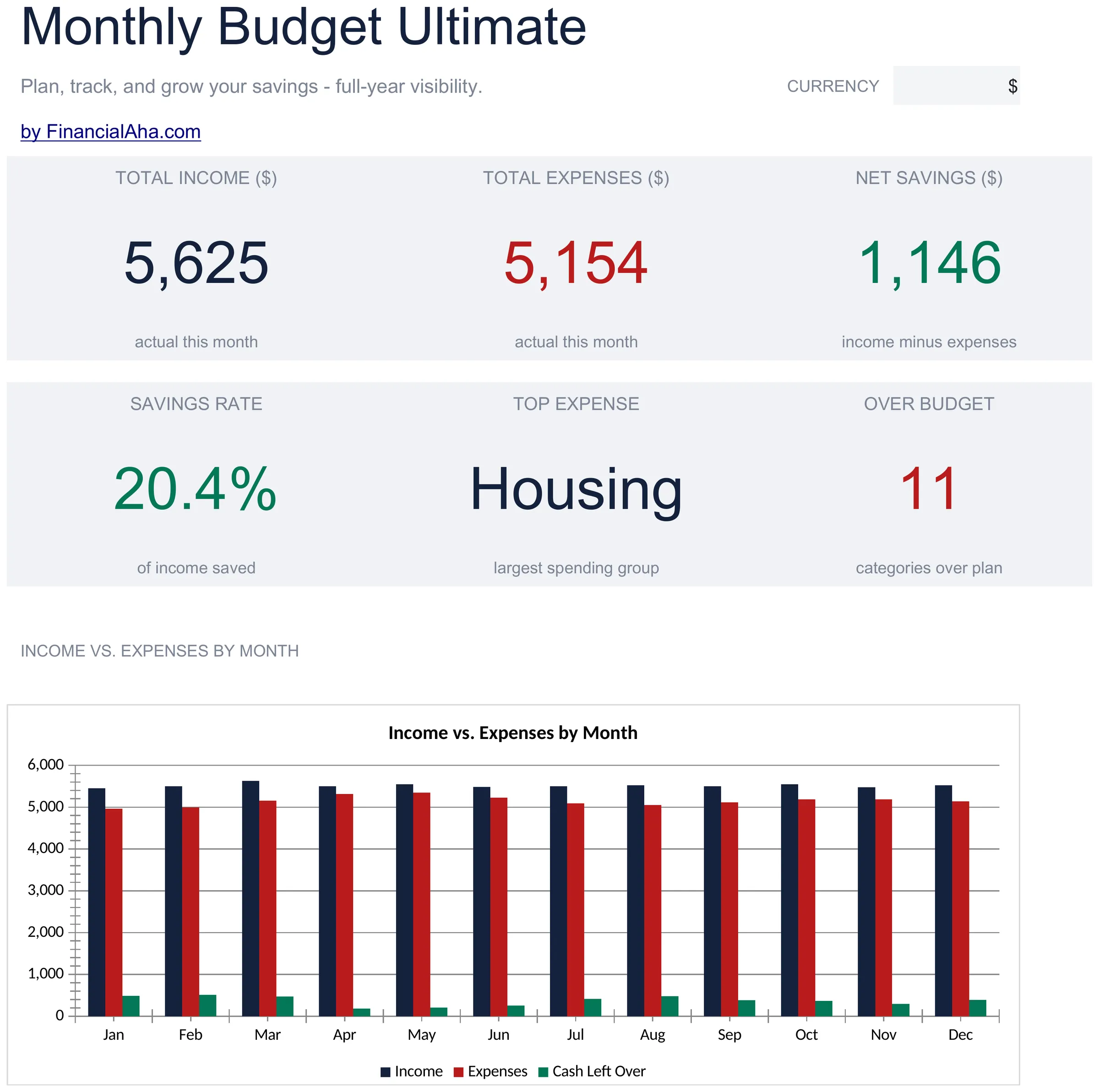
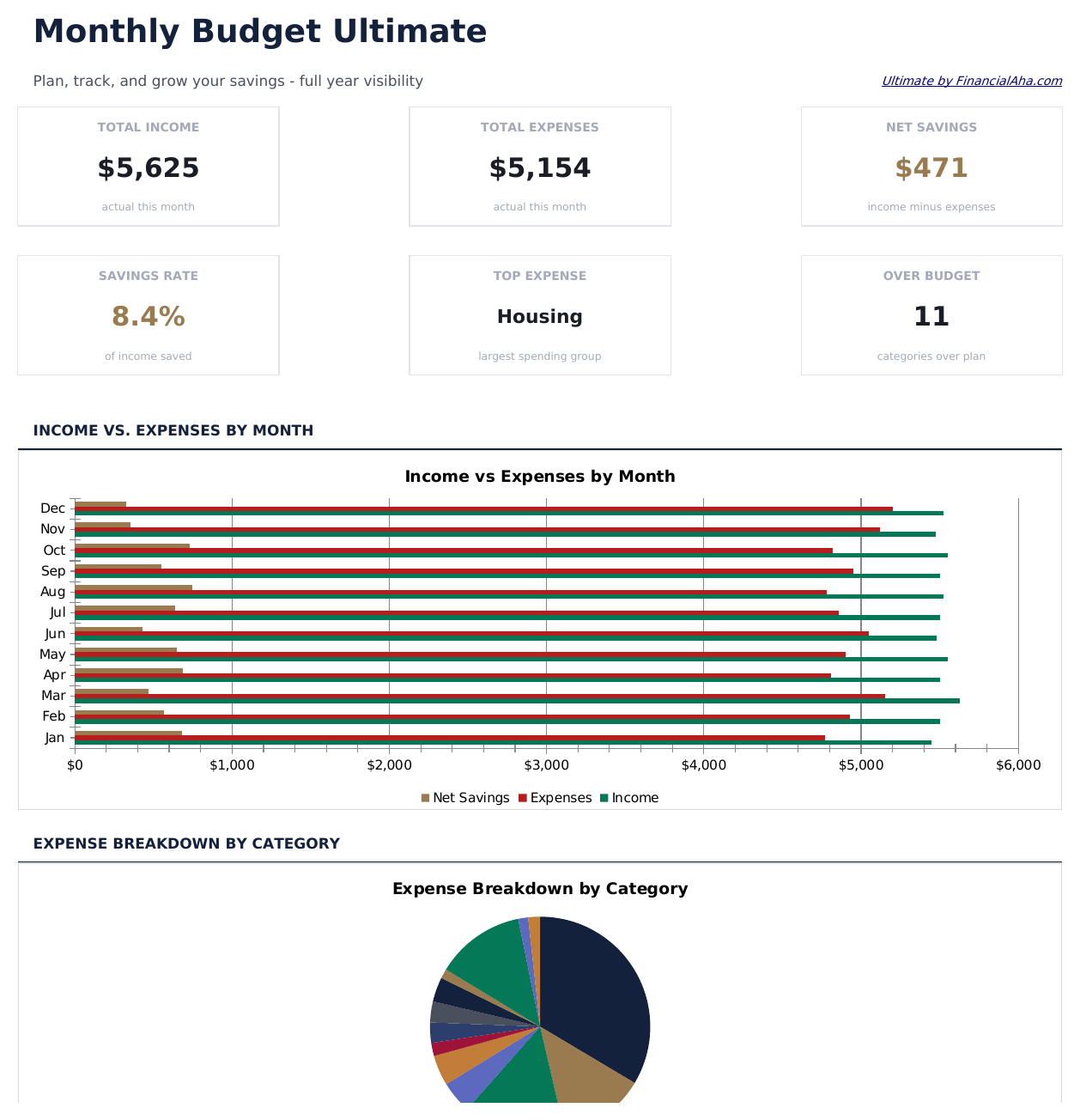
    La position en six chiffres : revenus, dépenses, ce qui reste, le taux d'épargne, quelle catégorie a pris le plus ce mois-ci et combien de catégories dépassent ce qui était prévu pour elles. Ce dernier est le chiffre qui change la façon dont un mois se lit - un budget peut être atteint dans l'ensemble tandis qu'un tiers de ses catégories ont été manquées, et seul un compte rend cela visible.

  2. 02 sur 06

    Budget Setup

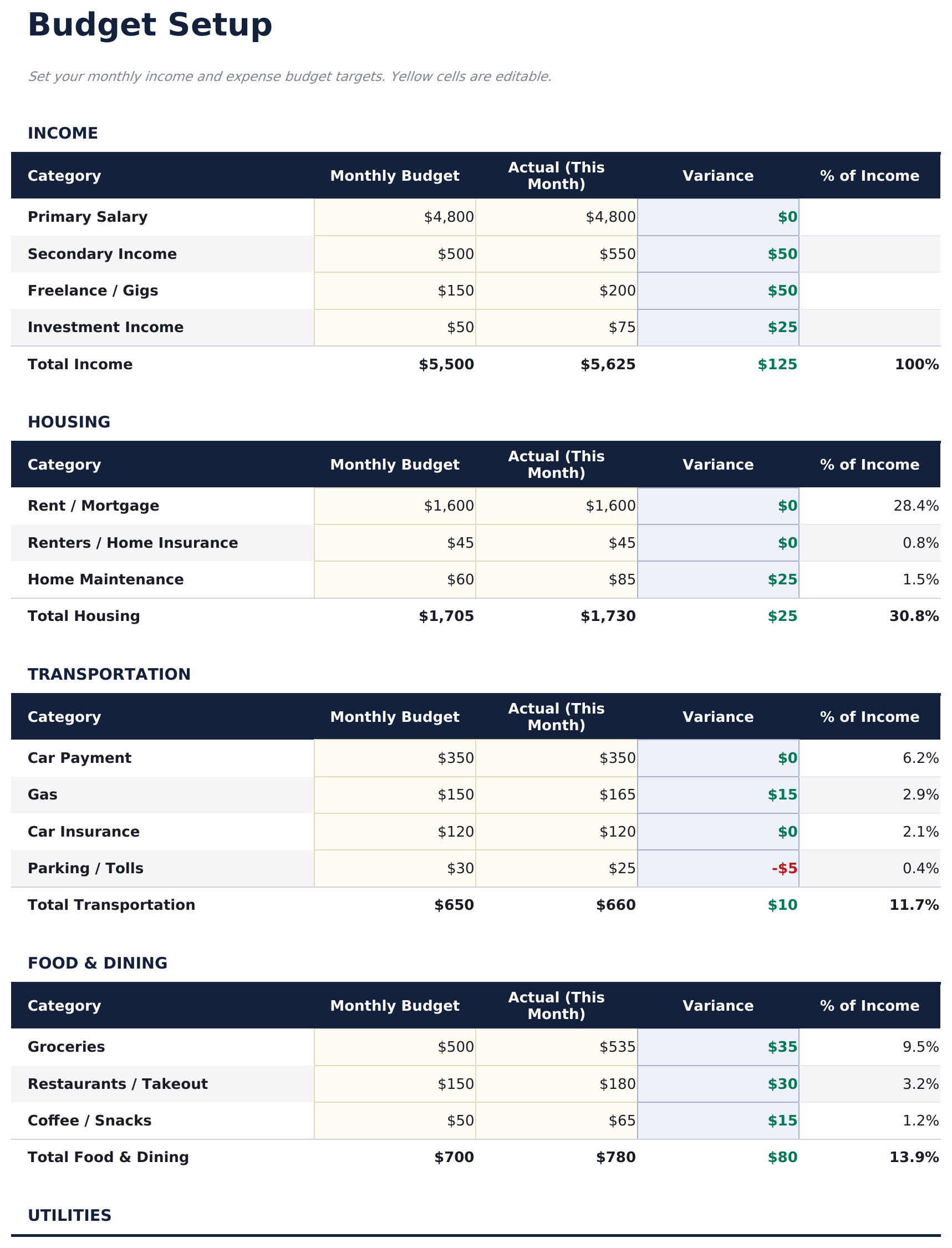
    Les catégories groupées en sections, chacune avec ce qui est prévu pour le mois, ce qui est réellement allé, la variance et sa part du revenu. C'est ici que le plan est défini, et tout ce qui s'ensuit le lit plutôt que de le ressaisir.

  3. 03 sur 06

    Monthly Tracking

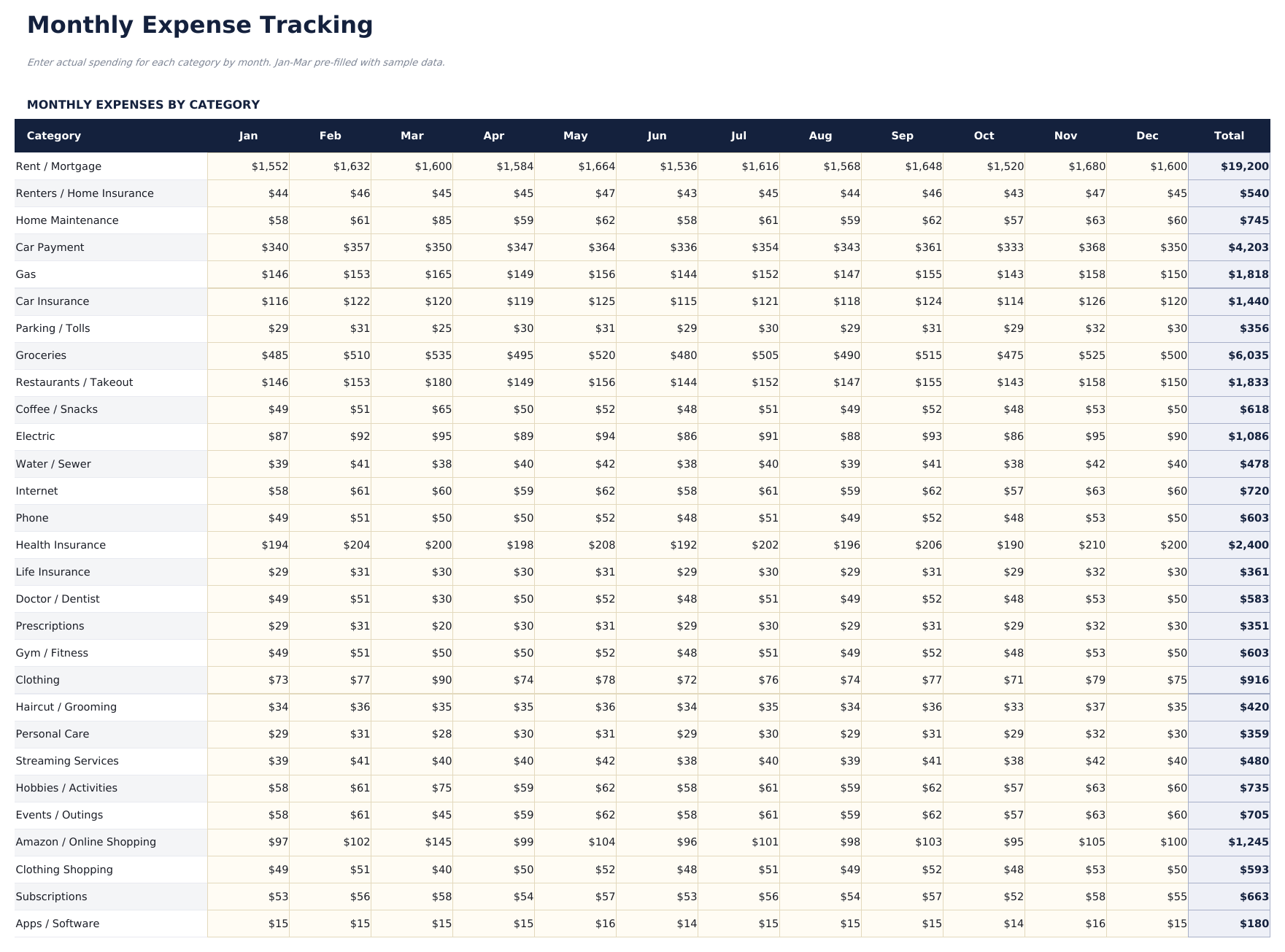
    Catégories nommées réparties sur les douze mois. Les dépenses qui ne s'apparaissent qu'occasionnellement - renouvellements d'assurance, vacances, frais scolaires - sont invisibles dans aucun mois seul et évidentes ici, ce qui est la différence entre un budget qui survit à une année et un qui est reconstruit chaque janvier.

  4. 04 sur 06

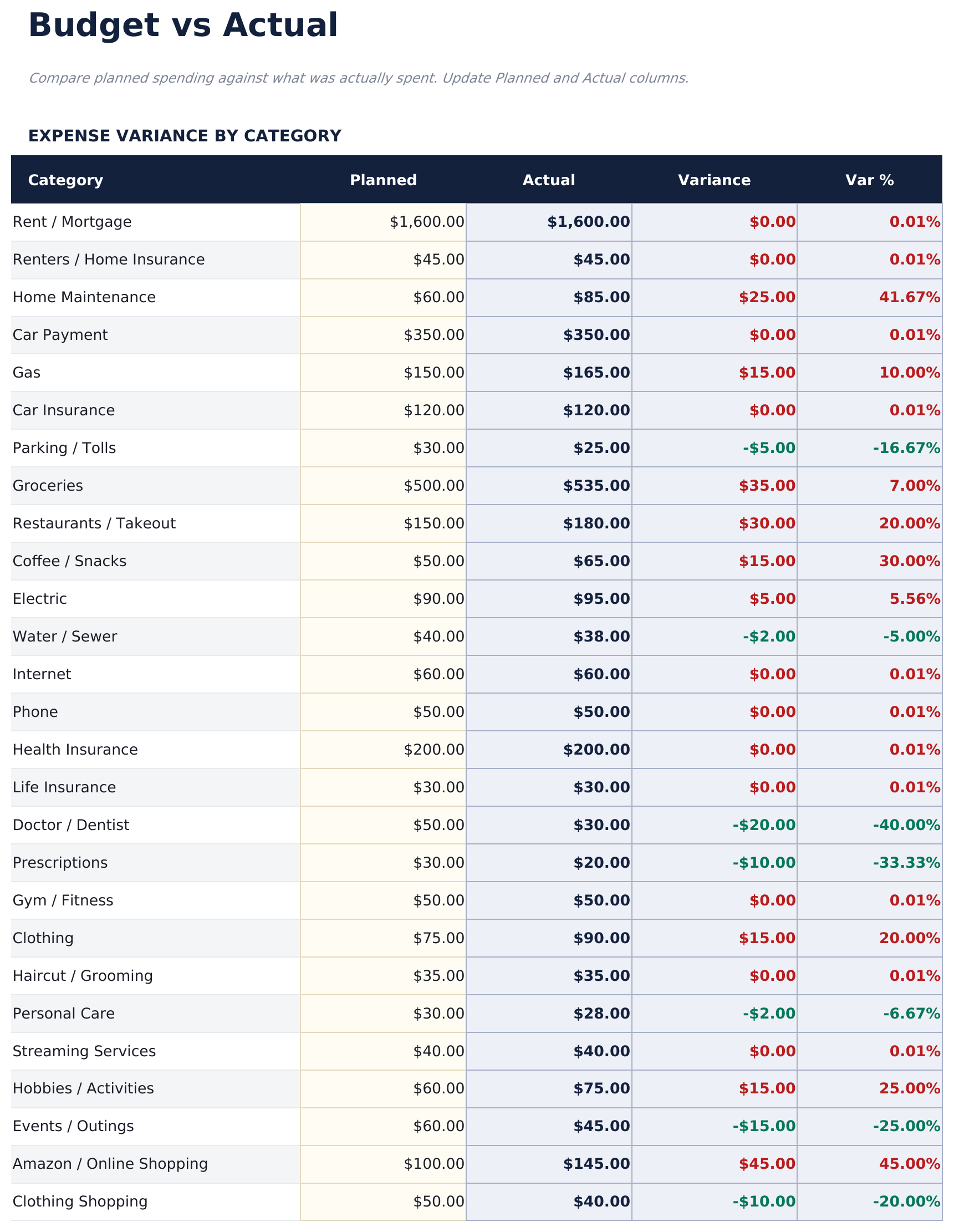
    Budget vs Actual

    Chaque catégorie avec ce qui était prévu, ce qui s'est passé, la variance en montant et la variance en pourcentage. Le pourcentage importe parce qu'une petite catégorie manquée gravement et une grande manquée légèrement peuvent montrer le même chiffre en montant tout en signifiant des choses très différentes.

  5. 05 sur 06

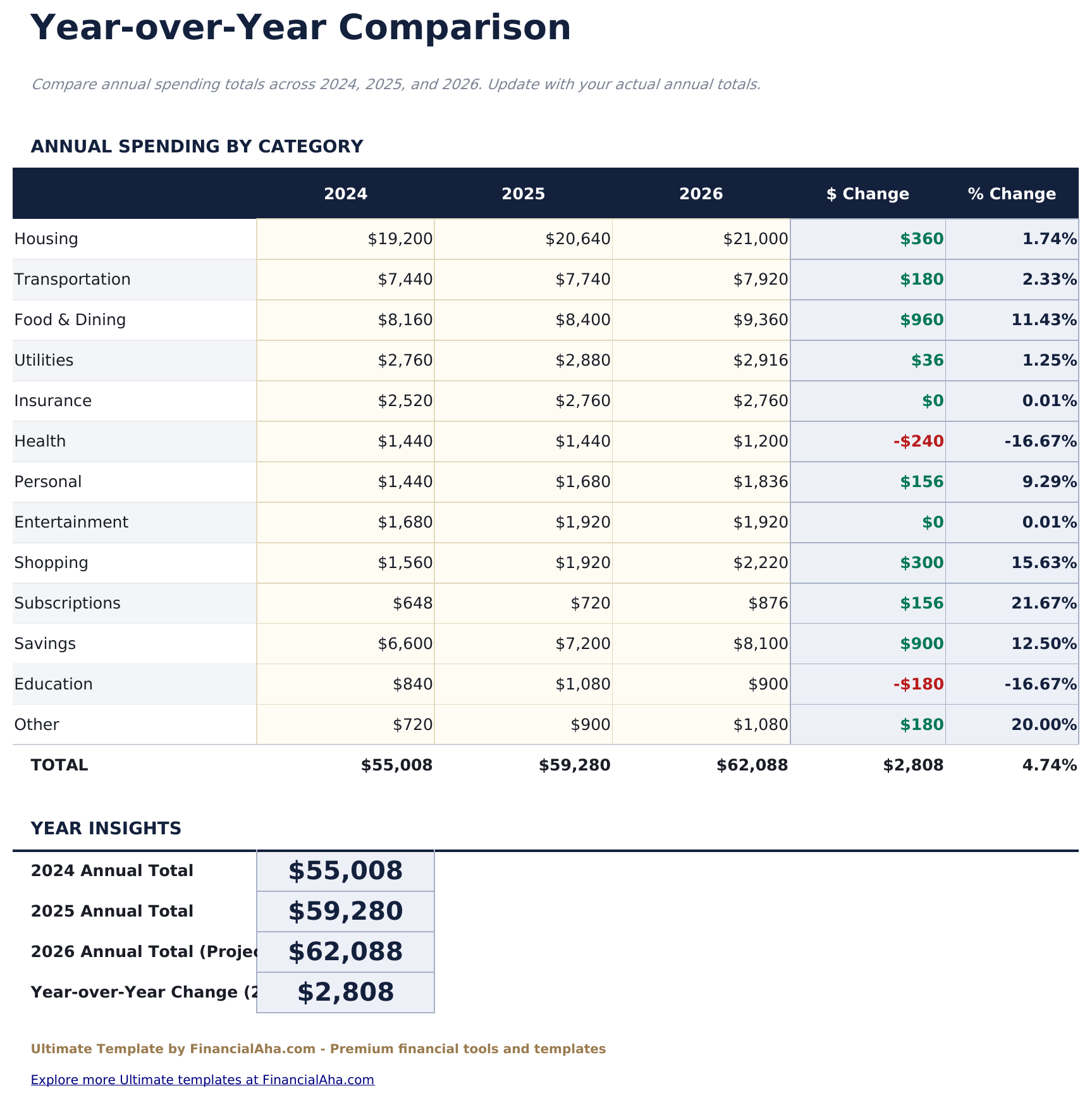
    Year-over-Year

    Chaque catégorie comparée à l'année précédente, avec la variation en montant et en pourcentage. Une catégorie qui se développe un peu chaque année ne ressemble jamais à un problème dans aucun mois seul, et c'est la feuille où ce motif devient un chiffre.

  6. 06 sur 06

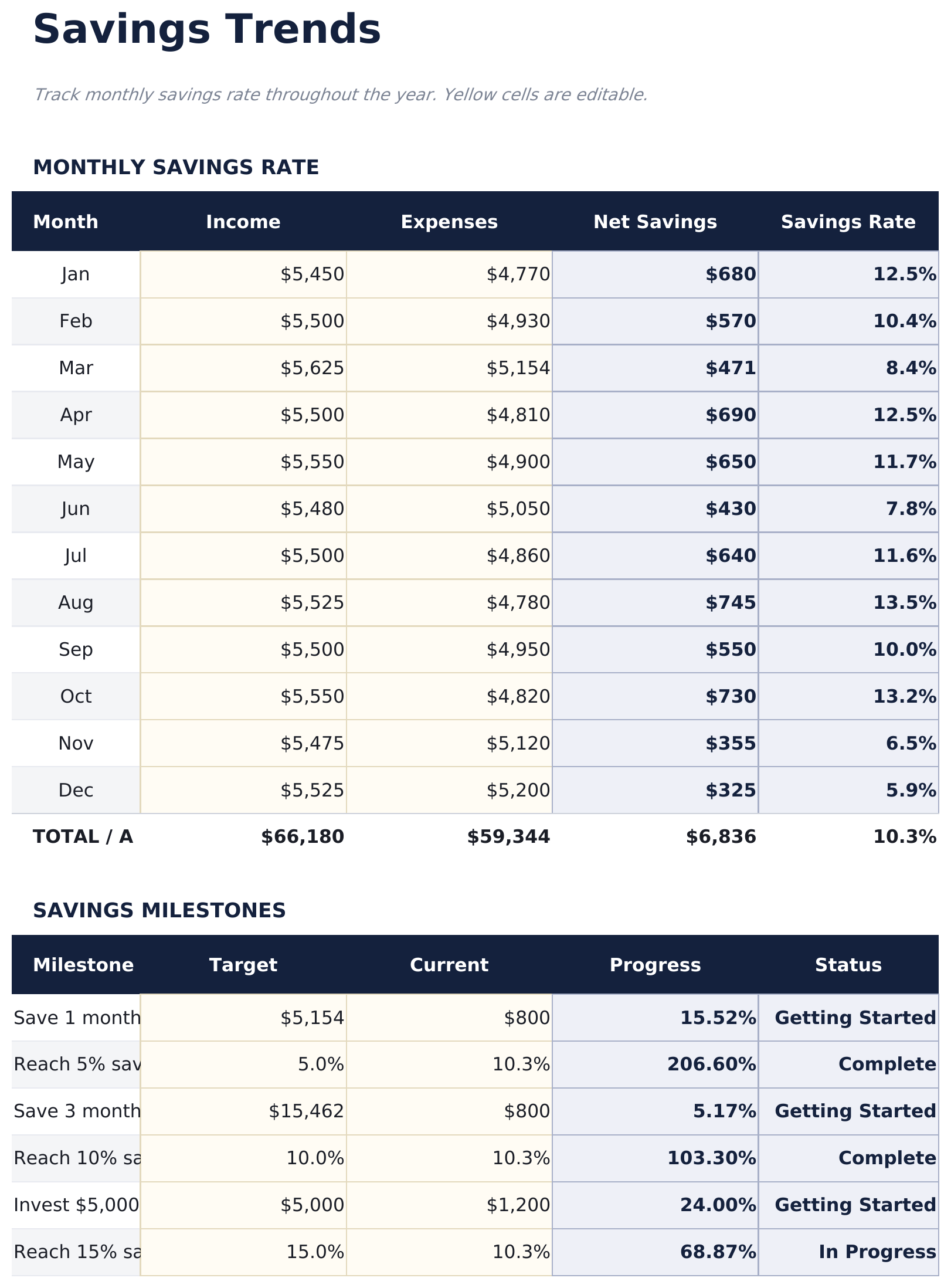
    Savings Trends

    Chaque mois avec ce qui est entré, ce qui est sorti, ce qui est resté et le taux d'épargne. Lue comme une colonne plutôt qu'un mois à la fois, une rate qui dériv est visible bien avant que le solde ne dise quelque chose.

  7. Guide inclus

    How to Use

    Un guide étape par étape sur son propre onglet, couvrant la configuration, comment la grille de suivi et la feuille de variance lisent à partir du plan, et comment la comparaison d'une année sur l'autre est construite. Parce qu'elle est distribuée dans le fichier, les instructions voyagent avec le modèle où qu'il soit ouvert.

Fonctionne à la fois avec Google Sheets et Excel

Modèle de tableur Ultimate Budget mensuel pour Google Sheets

Téléversez le modèle de feuille de calcul Budget mensuel Ultimate dans Drive, effectuez un clic droit et choisissez « Open with Google Sheets ». Ce modèle Google Sheets Budget mensuel Ultimate ne nécessite aucune étape de conversion et les deux graphiques arrivent intacts. Les références entre feuilles qui construisent les feuilles de suivi et de variance dépendent des noms d'onglets existants, donc il est utile de les laisser intacts.

Configuration du modèle Ultimate Budget mensuel Google Sheets

Une copie partagée du modèle Google Sheets Budget mensuel Ultimate convient à un ménage exécutant une année dans un seul fichier, où une personne garde le plan et les deux remplissent ce qui s'est passé. L'historique des versions Google Sheets couvre un chiffre tapé par-dessus.

Partager la feuille Google Sheets Budget mensuel Ultimate

La feuille Google Sheets Budget mensuel Ultimate est construite autour de deux rythmes : des entrées rapides pendant le mois et une session plus longue à la fin avec la feuille de variance et la tendance d'épargne. La feuille d'une année sur l'autre est une fois par an.

Modèle de tableur Ultimate Budget mensuel pour Excel

Le téléchargement Excel du modèle de feuille de calcul Budget mensuel Ultimate est un .xlsx standard. Excel ouvre ce modèle Excel Budget mensuel Ultimate directement, sans étape d'importation et sans invite de compatibilité, et les deux graphiques sont des graphiques Excel natifs qui se redessinents au fur et à mesure que les chiffres changent. Il n'y a pas de macros et pas de VBA dans le fichier, il s'ouvre donc sans avertissement de sécurité.

Configuration du modèle Ultimate Budget mensuel Excel

Le même modèle Excel Budget mensuel Ultimate s'ouvre dans Excel sous Windows, Excel sur Mac et Excel pour le web. C'est aussi le fichier identique que vous téléverseriez dans Drive, il n'y a donc pas de téléchargement séparé du modèle Budget mensuel Ultimate à choisir.

Notes Excel du modèle Budget mensuel Ultimate

Le fichier Excel Budget mensuel Ultimate ne contient pas de macros et pas de VBA, il s'ouvre donc sans demande d'autorisation. Le même téléchargement Excel Budget mensuel Ultimate s'ouvre également dans Excel pour le web, ce qui importe quand un chiffre doit être entré loin d'un bureau.

Ouvrir le fichier Excel du modèle de tableur Ultimate Budget mensuel

Rien dans le modèle Excel Budget mensuel Ultimate n'est propre à une version, ce classeur Budget mensuel Ultimate se comporte donc identiquement dans Excel sous Windows, Excel sur Mac et les anciennes versions.

Points forts du modèle de tableur

Ce que suit le modèle de tableur Ultimate Budget mensuel

Le plan est défini une fois et les feuilles de rapportage lisent contre lui. Ce sont les colonnes que le modèle de feuille de calcul Budget mensuel Ultimate fonctionne depuis :

Category
la ligne, à l'intérieur de la section à laquelle elle appartient
Monthly Budget
ce qui est prévu pour elle
Actual (This Month)
ce qui est réellement allé
Variance
dérivée, l'écart entre les deux
% of Income
dérivée, ce que cette ligne retire de ce qui est entré
Planned
ce qui était budgétisé pour une catégorie sur la période
Actual
ce qu'elle s'est réellement présentée
Var %
dérivée, la variance en pourcentage plutôt qu'en montant
$ Change
dérivée, la catégorie face à l'année précédente
% Change
dérivée, ce même mouvement en termes proportionnels
Net Savings
dérivée, revenus moins dépenses pour le mois
Savings Rate
dérivée, ce chiffre en tant que part du revenu

Comparer les versions

Modèle de tableur FinancialAha Budget mensuel : Free, Essentials et Ultimate comparés

Fonctionnalité Free Essentials Voir le modèle de tableur Ultimate Cette page
Feuilles de travail 1 2 6
Période couverte Un mois Un mois, étiquetée 12 mois
Lignes de catégories 16, une liste plate Groupées en sections 35 sur la grille de suivi
Budgétisé face au réel Par ligne Par ligne et par section Par catégorie, avec variance
Partage du revenu – Par ligne Par ligne
Taux d'épargne – Oui Mois par mois
Catégorie de dépense majeure – Oui Oui
Catégories en dépassement – Comptées Comptées
Année à année – – Oui
Graphiques – 2 2

Le modèle de feuille de calcul Budget mensuel Ultimate de FinancialAha couvre six feuilles de travail et une année complète. Le modèle de feuille de calcul Budget mensuel gratuit est une liste plate pour un mois. Le modèle de feuille de calcul Budget mensuel Essentials pour Google Sheets et Excel groupe les catégories en sections avec des sous-totaux et rapporte le taux d'épargne pour un mois à la fois. Cette version porte chaque catégorie sur douze mois, définit le budget face au réel avec la variance en pourcentage, compte combien de catégories dépassent le plan, compare chaque catégorie face à l'année précédente et trace le taux d'épargne mois par mois - ce qui est ce qui transforme un budget en quelque chose qui survit à plus d'un janvier.

Bon à savoir

Remarques sur l'utilisation du modèle de tableur Ultimate Budget mensuel

  • Le compte de catégories en dépassement du plan est ce qui empêche un budget atteint dans l'ensemble de masquer un tiers de ses lignes qui ont été manquées.
  • La grille de douze mois est l'endroit où les renouvellements d'assurance, les vacances et les frais scolaires cessent d'être invisibles.
  • La variance en pourcentage sépare une petite catégorie manquée gravement d'une grande manquée légèrement.
  • Un taux d'épargne lu comme une colonne montre la dérive bien avant que le solde d'aucun mois seul ne dise quelque chose.
  • Le menu déroulant de devise se trouve sur le Dashboard et relibelle les colonnes de montant dans l'ensemble du modèle Budget mensuel Ultimate. Il ne change que le libellé et ne convertit pas les montants.

Comment utiliser ce modèle

1

Définir le plan

Sur Budget Setup, entrez ce que vous prévoyez pour chaque catégorie à l'intérieur de sa section.

2

Suivre les mois

Remplissez la grille de douze mois au fur et à mesure que l'année s'écoule. La feuille de variance lit à partir de celle-ci.

3

Regarder ce qui dépasse

Le tableau de bord compte combien de catégories dépassent le plan, pas seulement la position globale.

4

Comparer les années

La feuille d'une année sur l'autre montre quelles catégories se sont développées, et la tendance d'épargne montre la dérive.

Éprouvés par l'IA.

Chaque modèle commence par une recherche approfondie sur la façon dont les gens suivent réellement le sujet. Nous concevons la structure, construisons les formules et peaufinons le design jusqu'à obtenir quelque chose que nous utiliserions nous-mêmes. En chemin, nous utilisons l'IA pour éprouver les calculs : entrées inhabituelles, cas limites et comportement des formules, vérifiés jusqu'à ce que les chiffres tiennent.

Achat unique. Sans abonnement. Compatible Excel et Google Sheets.

Questions fréquentes

Le modèle Budget mensuel Ultimate est-il un modèle Google Sheets ?

Oui. Téléversez le fichier dans Drive, effectuez un clic droit et choisissez « Open with Google Sheets ». Ce modèle Google Sheets Budget mensuel Ultimate ne nécessite aucune étape de conversion et les deux graphiques arrivent intacts. Les références entre feuilles qui construisent les feuilles de suivi et de variance dépendent des noms d'onglets existants, donc il est utile de les laisser intacts.

Le modèle Budget mensuel Ultimate est-il un modèle Excel ?

Oui. Le fichier téléchargé est un .xlsx standard, donc ce modèle Excel Budget mensuel Ultimate s'ouvre directement dans Excel sans étape d'importation. Les deux graphiques sont des graphiques Excel natifs, et il n'y a ni macros ni VBA.

Le fichier Excel Budget mensuel Ultimate s'ouvre-t-il dans les anciennes versions d'Excel ?

Oui. Le classeur Budget mensuel Ultimate est un .xlsx standard, il s'ouvre identiquement dans l'Excel actuel et dans les versions antérieures aux tableaux dynamiques.

Qu'est-ce que le compte de catégories en dépassement me dit dans le modèle Budget mensuel Ultimate ?

Si un mois qui semble correct dans l'ensemble l'était réellement. Un budget peut être atteint au total tandis qu'un tiers de ses lignes ont été manquées, et seul un compte rend cela visible.

Pourquoi le modèle Budget mensuel Ultimate affiche-t-il la variance en pourcentage ainsi qu'en montant ?

Parce qu'une petite catégorie manquée gravement et une grande manquée légèrement peuvent produire le même chiffre en montant tout en signifiant des choses très différentes.

Combien de catégories le modèle Budget mensuel Ultimate suit-il ?

Trente-cinq sur la grille de douze mois, avec le plan défini en sections sur la feuille de configuration. La version gratuite tient seize pour un mois et la version Essentials groupe un seul mois en sections.

À quoi sert la feuille d'une année sur l'autre dans le modèle Budget mensuel Ultimate ?

À capturer les catégories qui se développent un peu chaque année. Ce motif ne ressemble jamais à un problème dans aucun mois seul, et c'est ici qu'il devient un chiffre.

Pourquoi le modèle Budget mensuel Ultimate trace-t-il le taux d'épargne sur les mois ?

Parce que la dérive est visible dans une colonne bien avant qu'elle n'apparaisse dans le solde d'aucun mois seul.

Que reçois-je après l'achat ?

Vous recevez un fichier Excel (.xlsx) compatible avec Microsoft Excel, Google Sheets et LibreOffice Calc. Téléchargez-le immédiatement après l'achat - aucune inscription ni compte requis.

Existe-t-il une version gratuite ?

Oui. La version gratuite de ce modèle est disponible avec des fonctionnalités de base. La version Ultimate ajoute une analyse avancée, plus de capacité et des feuilles supplémentaires.

Et si cela ne fonctionne pas pour moi ?

Contactez-nous et nous vous aiderons à résoudre le problème. Le modèle fonctionne dans Microsoft Excel, Google Sheets et LibreOffice Calc sans aucune macro nécessaire.

Ultimate

Points Clés :

Téléchargement instantané après achat
Aucune macro ou VBA nécessaire
Toutes les formules se calculent automatiquement
Sans abonnement
Fonctionne dans
Excel Google Sheets

Vous cherchez d'autres modèles Ultimate ?

Nous proposons des versions Ultimate de nos modèles de tableurs les plus populaires avec des fonctionnalités avancées, plus de capacité et une analyse approfondie.

Privé et sécurisé

Vos données financières restent sur votre appareil. Nous ne les voyons jamais.

En savoir plus →

Besoin d'aide?

Consultez nos guides ou contactez-nous pour toute question.

Voir FAQ →