终身买断 完整个人财务规划套餐 →
✓ 财务规划✓ 净资产追踪器✓ 月度预算✓ 旅行预算规划器✓ 年度预算规划器✓ 月度支出追踪器✓ 年度税务规划器✓ 退休规划
查看套餐 →

即时数字交付 · 适用条款和条件

Ultimate 模板 - Excel 和 Google Sheets

Ultimate 每月预算 电子表格模板 适用于 Google Sheets 和 Excel

命名类别横跨全部十二个月,预算与实际对比,差异以金额和百分比呈现。Ultimate 版月度预算电子表格模板统计有多少类别超出了计划金额,在设置工作表上将它们分组成带占收入比例列的区块,并逐年对比每个类别的变化。六个工作表,其中包括储蓄趋势。Google Sheets 和 Excel,一个文件。

查看 预览

即时数字交付 · 适用条款和条件

每月预算 电子表格模板 - Ultimate version for Google Sheets and Excel

包含内容

  • 命名类别按十二个月逐一排列
  • 统计有多少类别超出了原本的计划
  • 预算与实际对照,差异以金额和百分比两种形式给出
  • 类别在设置工作表上按区块分组,并附有占收入比例列
  • 同比对比,给出每个类别的变化
  • 储蓄率按月追踪,而非只汇报一次
  • 仪表板上显示总收入、总支出、净储蓄以及支出最多的类别
  • 仪表板上有两张图表
  • 适用于 Microsoft Excel 和 Google Sheets,无需宏

适用于 Google Sheets 和 Excel 的 FinancialAha Ultimate 每月预算电子表格模板是一个覆盖全年的六工作表工作簿,第七个标签上还有一份使用说明指南。它作为一个文件同时提供 Ultimate 每月预算 Excel 模板和 Ultimate 每月预算 Google Sheets 模板。此 Ultimate 每月预算电子表格模板按月追踪每一个类别,统计有多少超出计划,把本年度与上一年度对比,并按月追踪储蓄率。无宏、无 VBA。

工作簿内容

FinancialAha Ultimate 每月预算 电子表格模板包含哪些内容

FinancialAha Ultimate 每月预算电子表格模板运行在六个工作表上 - 四个供你输入,两个负责汇报 - 再加上使用指南。它在 Microsoft Excel 和 Google Sheets 中都能正常运行,以下是 Ultimate 每月预算电子表格包含的内容。

  1. 01 / 06

    Dashboard

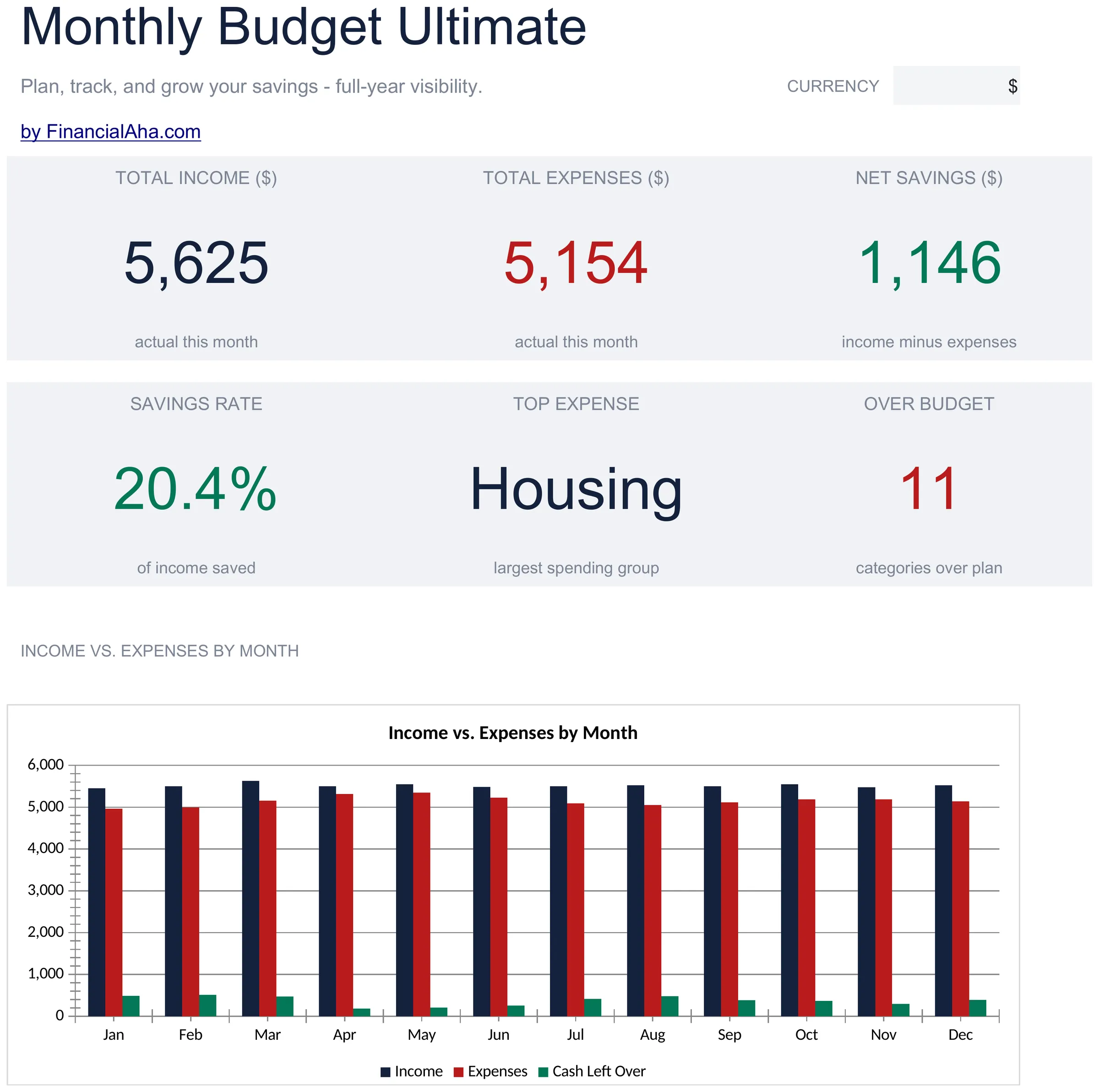
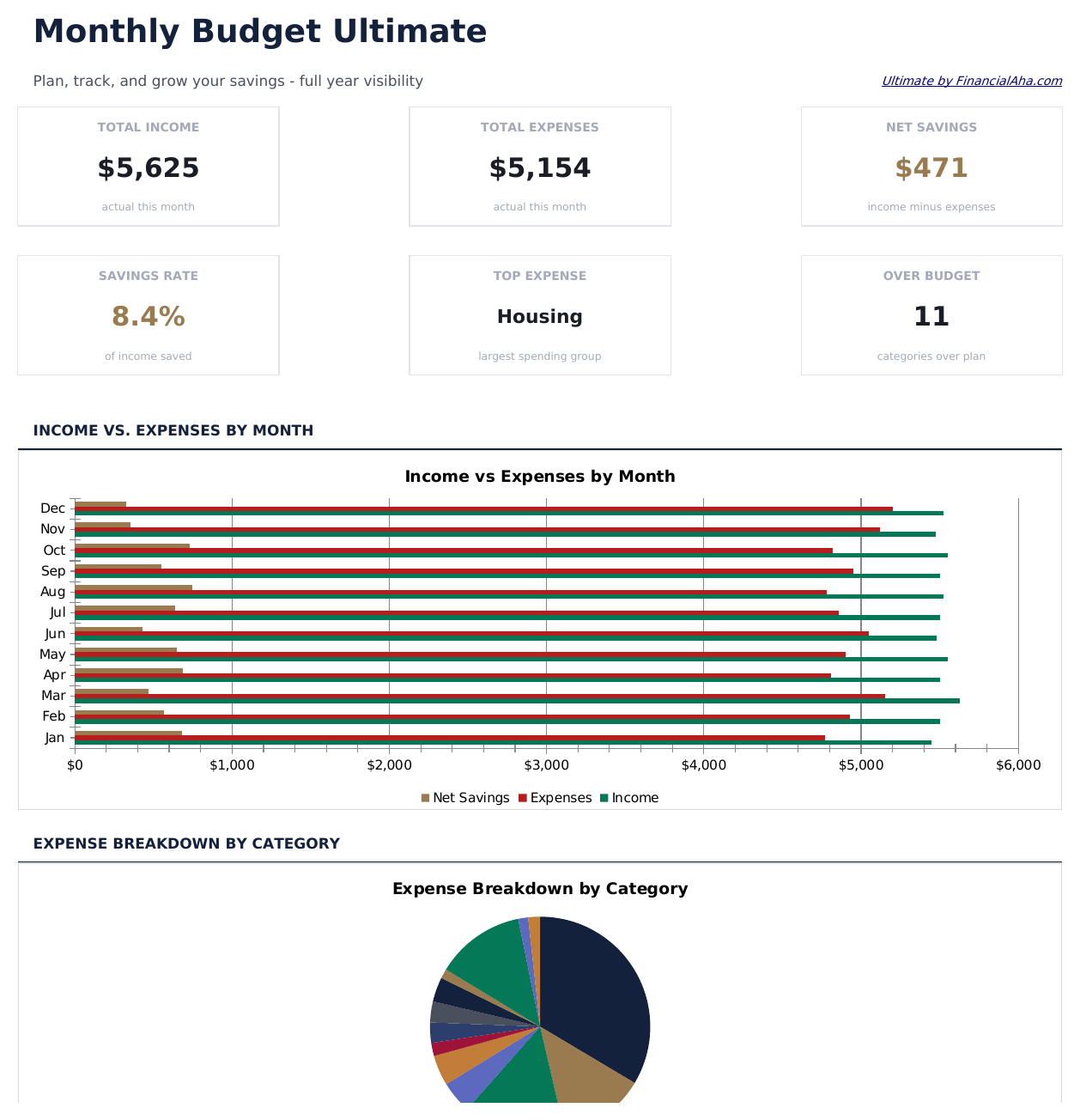
    六个数字呈现当前状况:收入、支出、结余、储蓄率、当月支出最多的类别,以及有多少类别超出了原本的计划。最后这一项正是改变一个月读起来是什么样子的数字 - 一份预算总体上可能达标,同时其中三分之一的类别却未达标,只有一个计数能让这一点显现出来。

  2. 02 / 06

    Budget Setup

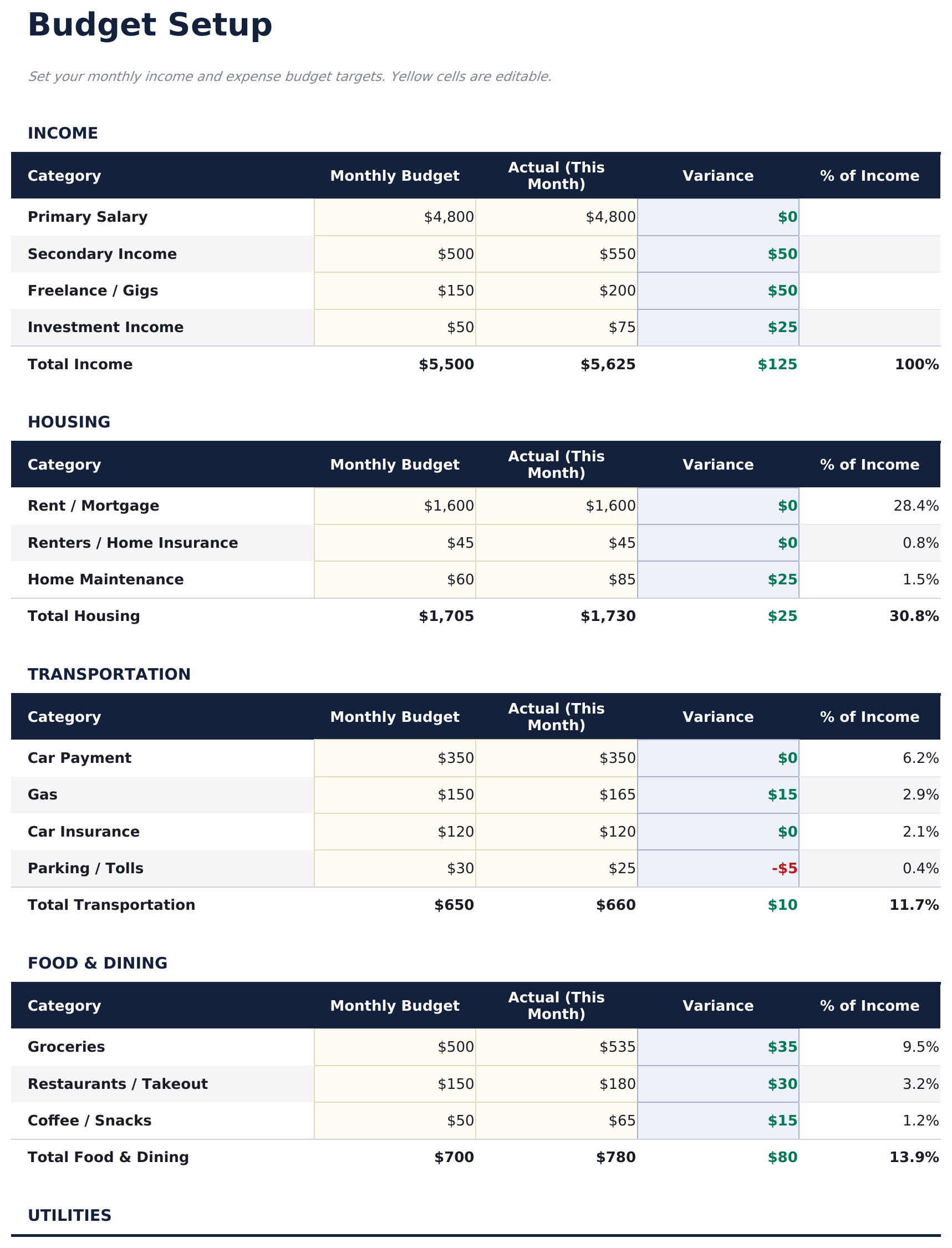
    类别按区块分组,每个都附有本月的计划、实际支出、差异以及占收入的比例。计划就在这里设定,下游的一切都从这里读取,而不是重新输入。

  3. 03 / 06

    Monthly Tracking

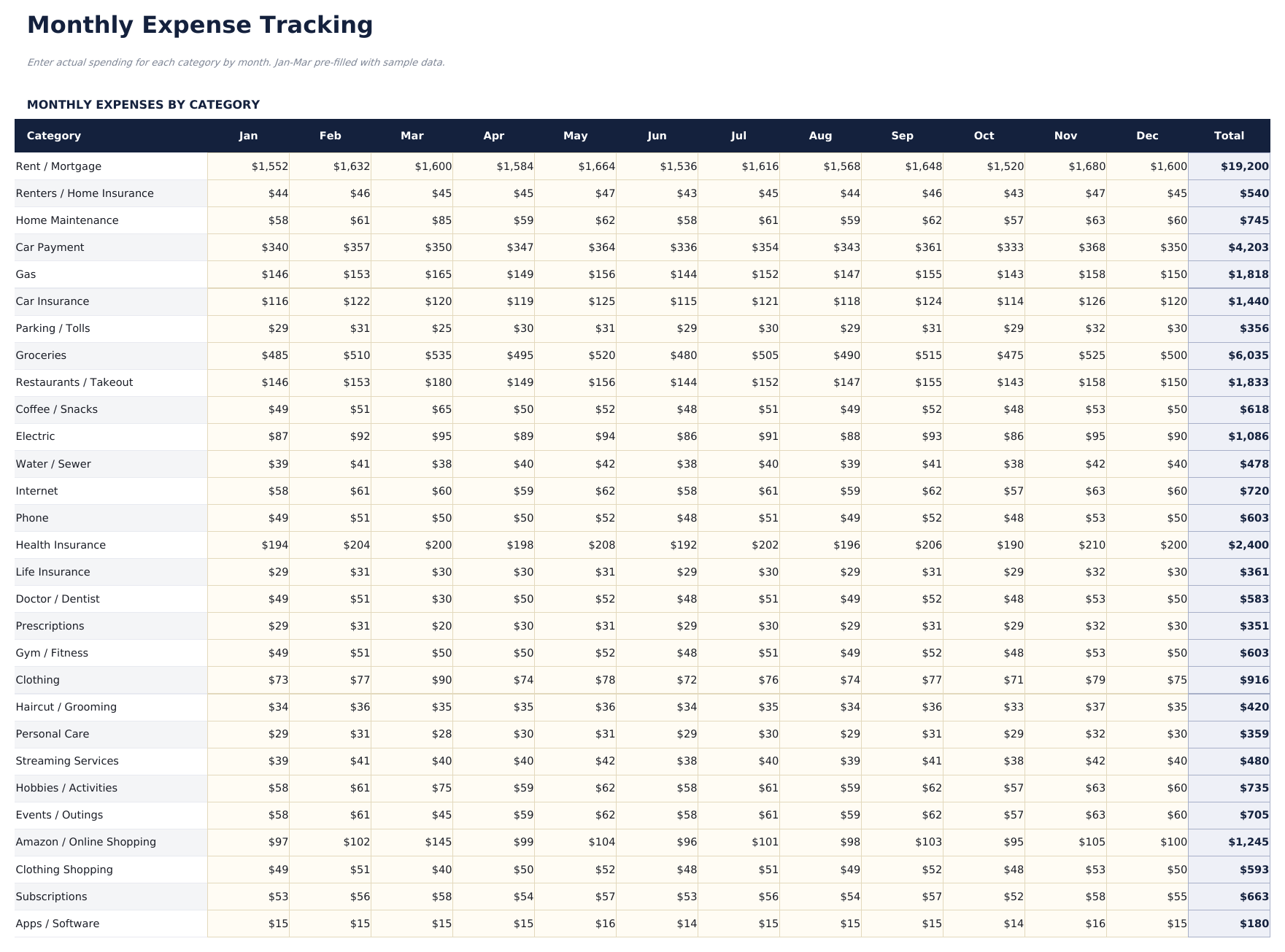
    命名类别按十二个月逐一排列。只是偶尔出现的支出 - 保险续保、假期、学费 - 在任何单独一个月里都不明显,在这里却一目了然,这正是一份能撑过一整年的预算与每年一月都要重建的预算之间的区别。

  4. 04 / 06

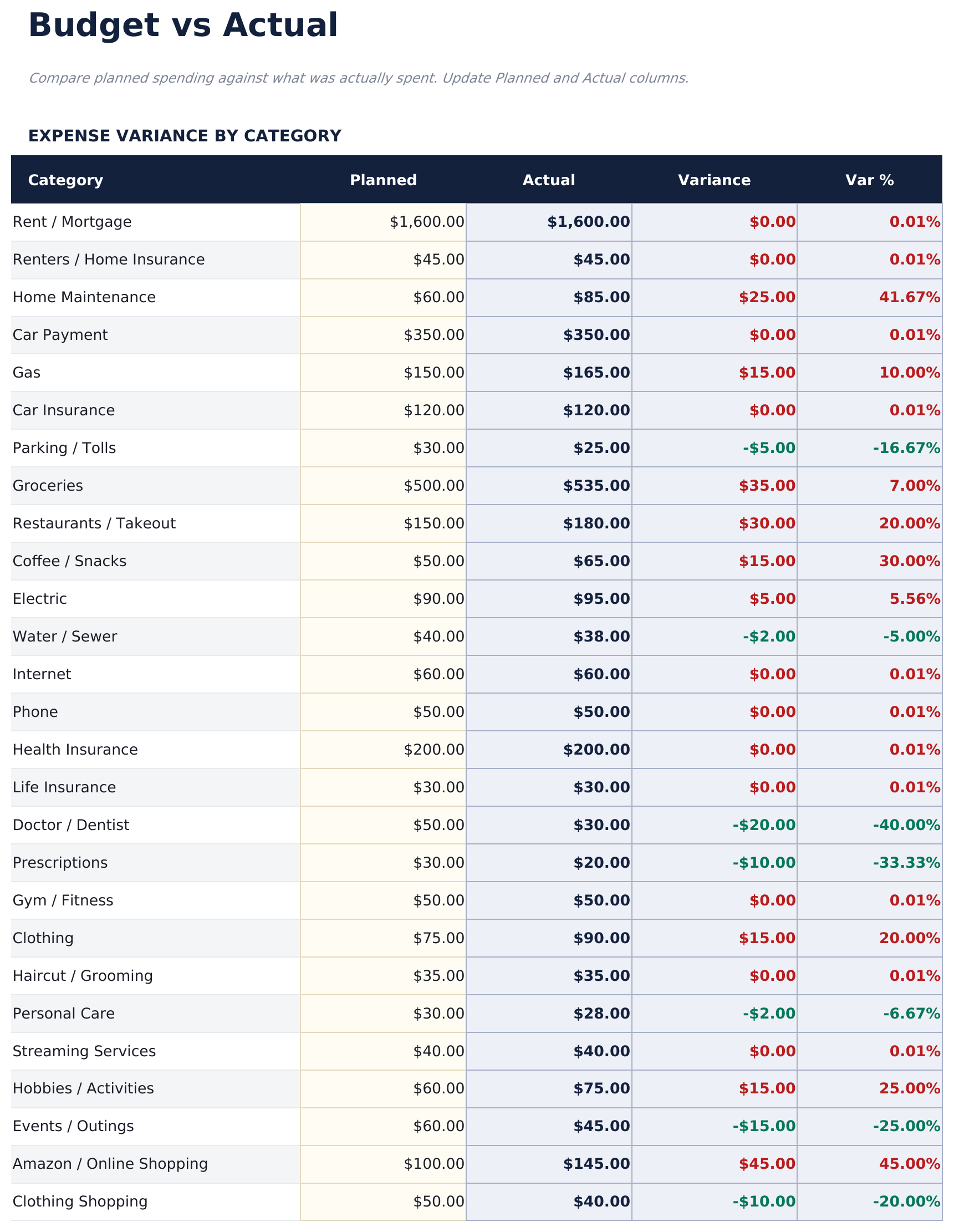
    Budget vs Actual

    每个类别都附有计划、实际结果、金额差异以及百分比差异。百分比很重要,因为一个小类别严重超支和一个大类别轻微超支可能显示出相同的金额数字,但含义却截然不同。

  5. 05 / 06

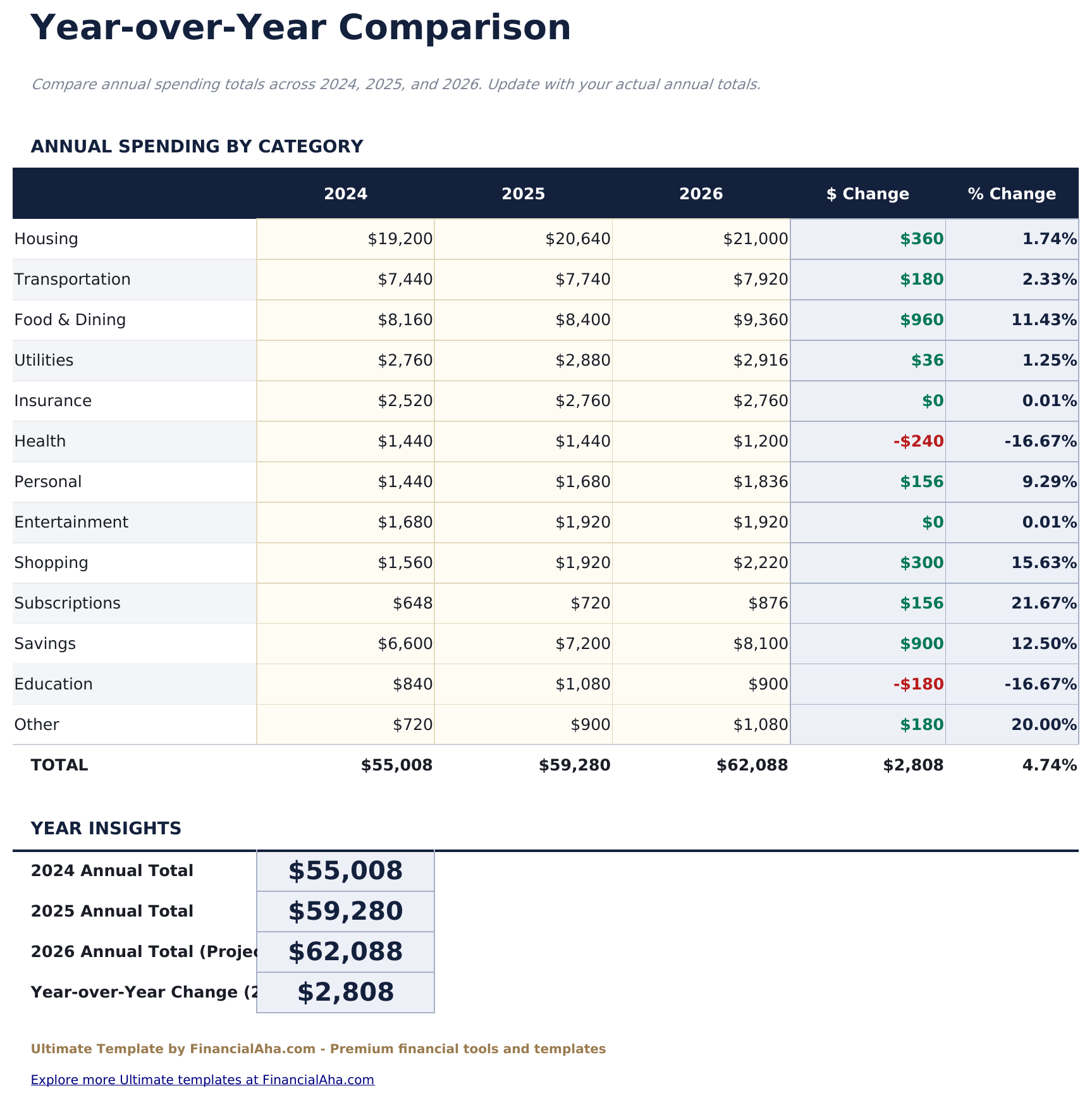
    Year-over-Year

    每个类别与上一年对比,给出金额和百分比两种形式的变化。一个每年都缓慢增长一点的类别在任何单独一个月里都不会显得像个问题,而这个工作表正是这种趋势变成具体数字的地方。

  6. 06 / 06

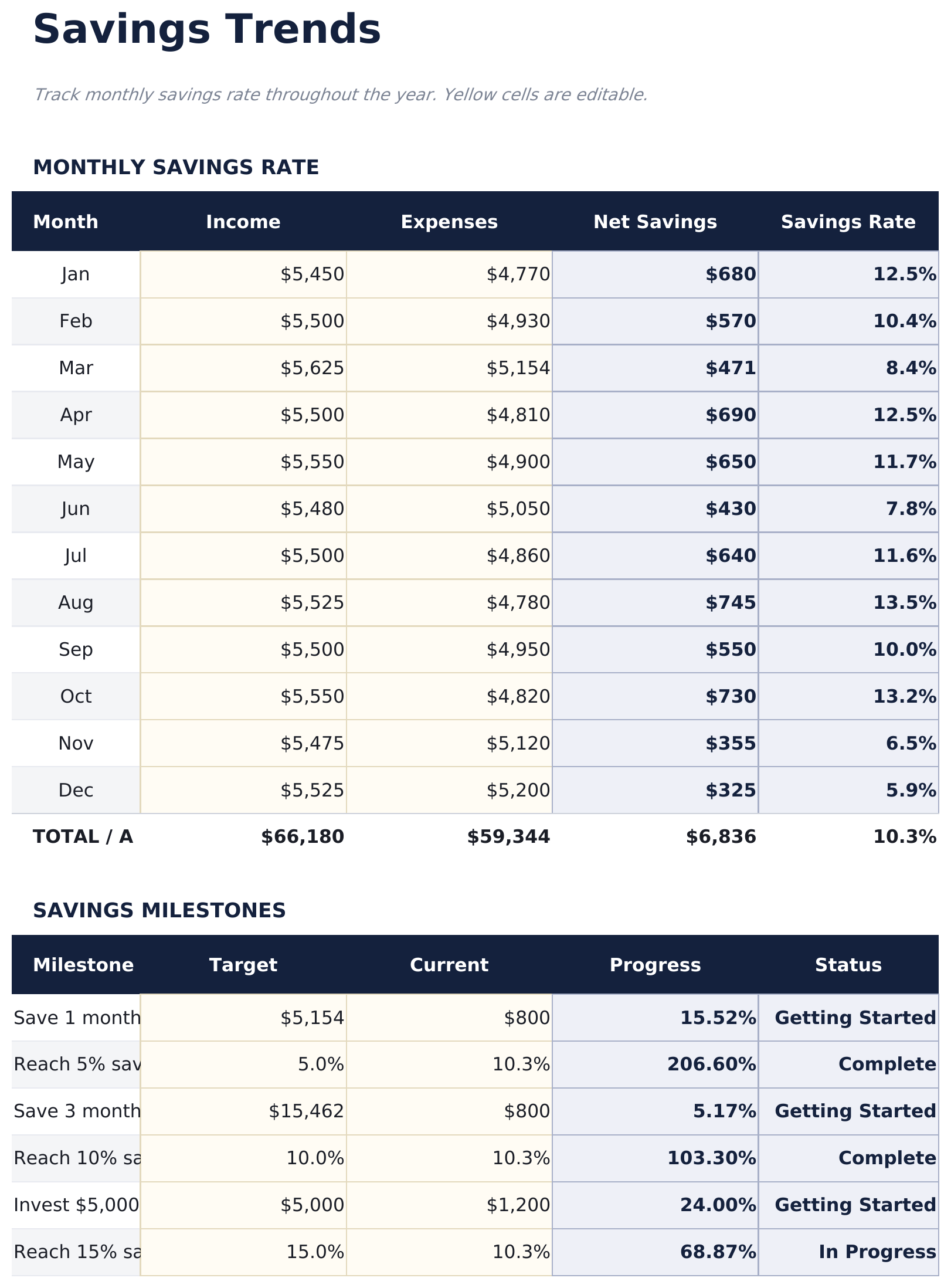
    Savings Trends

    每个月都附有收入、支出、结余以及储蓄率。按一列数字来读,而不是逐月单看,一个正在漂移的比率会比余额更早显现出来。

  7. 附带指南

    How to Use

    独立标签页上的一份分步指南,涵盖设置方法、追踪网格和差异工作表如何从计划中读取数据,以及同比对比是如何构建的。因为它内置于文件中,说明会随模板一起被带到任何打开它的地方。

同时适用于 Google Sheets 和 Excel

Ultimate 每月预算 电子表格模板,适用于 Google Sheets

将 Ultimate 每月预算电子表格模板上传到 Drive,右键单击它,然后选择"使用 Google Sheets 打开"。此 Ultimate 每月预算 Google Sheets 模板不需要转换步骤,两张图表也都能完好保留。构建追踪工作表和差异工作表的跨工作表引用依赖于现有的标签名称,因此这些标签值得保留不变。

Ultimate 每月预算 Google Sheets 模板设置

一份共享的 Ultimate 每月预算 Google Sheets 模板副本,适合一个家庭在一份文件中记录全年情况 - 一人负责维护计划,两人共同录入实际发生的支出。Sheets 的版本历史记录能应对被覆盖输入的数字。

共享 Ultimate 每月预算 Google Sheet

Ultimate 每月预算 Google Sheet 围绕两种节奏构建:月中的快速录入,以及月末较长时间的整理,涉及差异工作表和储蓄趋势。同比工作表则是一年使用一次。

Ultimate 每月预算 电子表格模板,适用于 Excel

Ultimate 每月预算电子表格 Excel 下载是普通的 .xlsx 文件。Excel 可以直接打开这个 Ultimate 每月预算 Excel 模板,无需导入步骤,也不会出现兼容性提示,两张图表都是会随数字变化而重绘的原生 Excel 图表。文件中没有宏也没有 VBA,因此打开时不会出现安全警告。

Ultimate 每月预算 Excel 模板设置

同一个 Ultimate 每月预算 Excel 模板可以在 Windows 版 Excel、Mac 版 Excel 以及网页版 Excel 中打开。它也是你会上传到 Drive 的同一份文件,因此不存在需要另外选择的 Ultimate 每月预算电子表格下载版本。

Ultimate 每月预算电子表格 Excel 说明

Ultimate 每月预算电子表格 Excel 文件不含宏也不含 VBA,因此 Excel 打开时不会出现信任提示。同一份 Ultimate 每月预算电子表格 Excel 下载文件也可以在网页版 Excel 中打开,这在需要离开电脑录入数字时很有用。

打开 Ultimate 每月预算 电子表格的 Excel 文件

Ultimate 每月预算 Excel 模板中没有任何版本专属的内容,因此这个 Ultimate 每月预算电子表格 Excel 工作簿在 Windows 版 Excel、Mac 版 Excel 以及更旧的版本中表现一致。

电子表格模板亮点

Ultimate 每月预算 电子表格模板可追踪的内容

计划只需设定一次,报表工作表都从中读取数据。以下是 Ultimate 每月预算电子表格模板所依据的列:

Category
该行所属的项目,位于其所在区块内
Monthly Budget
为该项计划的金额
Actual (This Month)
实际发生的金额
Variance
计算得出,两者之间的差距
% of Income
计算得出,该项占收入的比例
Planned
一个类别在整个期间内的预算金额
Actual
实际发生的总额
Var %
计算得出,以百分比而非金额形式表示的差异
$ Change
计算得出,该类别与上一年相比的变化
% Change
计算得出,同一变化以比例形式表示
Net Savings
计算得出,当月收入减去支出
Savings Rate
计算得出,该数字占收入的比例

比较版本

FinancialAha 每月预算 电子表格模板:Free、Essentials 与 Ultimate 版本比较

功能 Free Essentials 查看电子表格模板 Ultimate 本页
工作表数量 1 2 6
覆盖期间 一个月 一个月,带标签 12个月
类别行数 16,单一列表 按区块分组 追踪网格中共35个
预算与实际对照 按行 按行和按区块 按类别,附差异
占收入比例 – 按行 按行
储蓄率 – 是 按月
支出最高类别 – 是 是
超出计划的类别 – 已计数 已计数
同比 – – 是
图表 – 2 2

FinancialAha Ultimate 每月预算电子表格模板覆盖六个可用工作表和一整年。Free 每月预算电子表格模板是一个月份的单一列表。适用于 Google Sheets 和 Excel 的 Essentials 每月预算电子表格模板把类别分组归入若干区块,附有小计,并按单个月份汇报储蓄率。这个版本把每个类别延伸至十二个月,预算与实际对照并以百分比形式给出差异,统计有多少类别超出计划,把每个类别与上一年对比,并按月追踪储蓄率 - 这正是让一份预算能撑过不止一个一月的关键所在。

小贴士

使用 Ultimate 每月预算 电子表格模板的注意事项

  • 超出计划的类别计数,能阻止一份整体达标的预算掩盖其中三分之一项目未达标的事实。
  • 十二个月的网格是保险续保、假期和学费等支出不再隐形的地方。
  • 以百分比表示的差异,把严重超支的小类别与轻微超支的大类别区分开来。
  • 按一列数字来读的储蓄率,会比任何单月余额更早显现漂移。
  • 货币下拉菜单位于仪表板上,会重新标记整个 Ultimate 每月预算电子表格中的金额列。它只改变标签,不会转换其中的数字。

如何使用此模板

1

设定计划

在预算设置中,为每个类别在其所属区块内输入你的计划金额。

2

追踪各月

随着年度推进填写十二个月的网格。差异工作表从这里读取数据。

3

留意超支项

仪表板统计有多少类别超出计划,而不仅仅是整体情况。

4

跨年对比

同比工作表显示哪些类别在增长,储蓄趋势工作表则显示漂移情况。

经 AI 压力测试。

每个模板都始于深入研究人们实际如何记录这一主题。我们设计版式、编写公式、打磨细节,直到它像我们自己也会使用的工具。在此过程中,我们使用 AI 对计算进行压力测试:不寻常的输入、边界情况和公式行为,反复检验,直到数字站得住脚。

一次性购买。无需订阅。适用于 Excel 和 Google Sheets。

常见问题

FinancialAha Ultimate 每月预算电子表格模板是 Google Sheets 模板吗?

是的。将文件上传到 Drive,选择"使用 Google Sheets 打开"。Ultimate 每月预算 Google Sheets 模板无需转换步骤,两张图表也都能完好保留。跨工作表引用依赖于现有的标签名称,因此这些标签值得保留不变。

FinancialAha Ultimate 每月预算电子表格模板是 Excel 模板吗?

是的。下载文件是普通的 .xlsx,因此 Ultimate 每月预算 Excel 模板可以直接在 Excel 中打开,无需导入步骤。两张图表都是原生 Excel 图表,没有宏也没有 VBA。

FinancialAha Ultimate 每月预算电子表格 Excel 文件能在旧版 Excel 中打开吗?

可以。Ultimate 每月预算电子表格 Excel 工作簿以普通 .xlsx 格式提供,因此在当前版本的 Excel 和早于动态数组功能的旧版本中打开效果相同。

Ultimate 每月预算电子表格中"超出计划的类别数量"这一指标告诉我什么?

告诉你整体看起来还不错的月份是否真的如此。一份预算总体上可能达标,同时其中三分之一的项目却未达标,只有一个计数能让这一点显现出来。

Ultimate 每月预算电子表格为什么把差异同时以百分比和金额的形式呈现?

因为一个小类别严重超支和一个大类别轻微超支可能得出相同的金额数字,但含义却截然不同。

Ultimate 每月预算电子表格追踪多少个类别?

十二个月的网格中共有三十五个类别,计划则在设置工作表上按区块分设。Free 版本为一个月保留十六个类别,Essentials 版本把一个月的类别分组归入若干区块。

Ultimate 每月预算电子表格中的同比工作表是做什么用的?

用来发现那些每年都缓慢增长一点的类别。这种趋势在任何单独一个月里都不会显得像个问题,而在这个工作表里它会变成一个具体的数字。

Ultimate 每月预算电子表格为什么要按月追踪储蓄率?

因为一列数字中的漂移,会比任何单月余额更早显现出来。

购买后我会收到什么?

您将收到一个 Excel 文件(.xlsx),适用于 Microsoft Excel、Google Sheets 和 LibreOffice Calc。购买后即可下载 - 无需注册或创建账户。

有免费版本吗?

有。此模板有基础功能的免费版本。Ultimate 版本增加了高级分析、更大容量和更多工作表。

如果不适合我怎么办?

请联系我们,我们会协助您解决问题。此模板适用于 Microsoft Excel、Google Sheets 和 LibreOffice Calc,无需宏。

Ultimate

亮点:

购买后即时下载
无需宏或 VBA
所有公式自动计算
无需订阅
适用于
Excel Google Sheets

在寻找更多 Ultimate 模板?

我们为热门电子表格模板提供 Ultimate 版本,具备高级功能、更大容量和更深入的分析。

私密且安全

您的财务数据保留在您的设备上。我们永远看不到。

了解更多 →

需要帮助?

查看我们的指南或提出问题。

查看常见问题 →