Lifetime-Deal Komplettes Bundle für persönliche Finanzplanung →
✓ Finanzplanung✓ Vermögens-Tracker✓ Monatliches Budget✓ Reisebudget-Planer✓ Jahresbudget-Planer✓ Monatlicher Ausgaben-Tracker✓ Jährlicher Steuerplaner✓ Altersvorsorgeplanung
Bundle ansehen →

Sofortige digitale Lieferung · Es gelten die AGB

Ultimate-Vorlage - Excel & Google Sheets

Ultimate Monatsbudget Tabellenvorlage für Google Sheets & Excel

Benannte Kategorien über alle zwölf Monate ausgelegt, mit Budget gegen Tatsächlich und der Abweichung in Geld und als Prozentsatz. Die Ultimate Monthly Budget Tabellenvorlage zählt, wie viele Kategorien über dem für sie Geplanten liegen, gruppiert sie auf dem Setup-Blatt in Abschnitte mit einer Anteil-am-Einkommen-Spalte, und vergleicht Jahr für Jahr mit der Veränderung auf jeder Kategorie. Sechs Arbeitsblätter, Spartrends darunter. Google Sheets und Excel, eine Datei.

Siehe Vorschau

Sofortige digitale Lieferung · Es gelten die AGB

Monatsbudget Tabellenvorlage - Ultimate version for Google Sheets and Excel

Was enthalten ist

  • Benannte Kategorien über die zwölf Monate hinweg
  • Eine Anzahl, wie viele Kategorien über dem, was für sie geplant war, liegen
  • Budget gegen tatsächlich mit der Differenz in Geld und als Prozentanteil
  • Kategorien gruppiert in Abschnitte im Setup-Blatt, mit einer Anteil-am-Einkommen-Spalte
  • Jahr-über-Jahr-Vergleich mit der Veränderung auf jeder Kategorie
  • Sparquote verfolgt Monat für Monat statt einmal berichtet
  • Gesamteinkommen, Ausgaben, Nettoersparnisse und die größte Ausgabengruppe auf dem Dashboard
  • Zwei Diagramme auf dem Dashboard
  • Funktioniert in Microsoft Excel und Google Sheets ohne erforderliche Makros

Die FinancialAha Ultimate Monatsbudget-Tabellenvorlage für Google Sheets und Excel ist eine sechsblättrige Arbeitsmappe für ein volles Jahr, mit einer Anleitung auf einer siebten Registerkarte. Sie funktioniert als Ultimate Monatsbudget-Excel-Vorlage und als Ultimate Monatsbudget-Google Sheets-Vorlage aus ein und demselben Download. Diese Ultimate Monatsbudget-Tabellenvorlage verfolgt jede Kategorie Monat für Monat, zählt auf, wie viele über dem Plan liegen, vergleicht das Jahr gegen das vorangegangene und verfolgt die Sparquote über die Monate. Keine Makros, kein VBA.

In der Arbeitsmappe

Was in der FinancialAha Ultimate Monatsbudget Tabellenvorlage enthalten ist

Die FinancialAha Ultimate Monatsbudget-Tabellenvorlage läuft auf sechs Arbeitsblättern - vier nehmen Eingaben auf, zwei berichten zurück - plus die Anleitung. Sie funktioniert sowohl in Microsoft Excel als auch in Google Sheets und hier ist das, was die Ultimate Monatsbudget-Tabelle enthält.

  1. 01 von 06

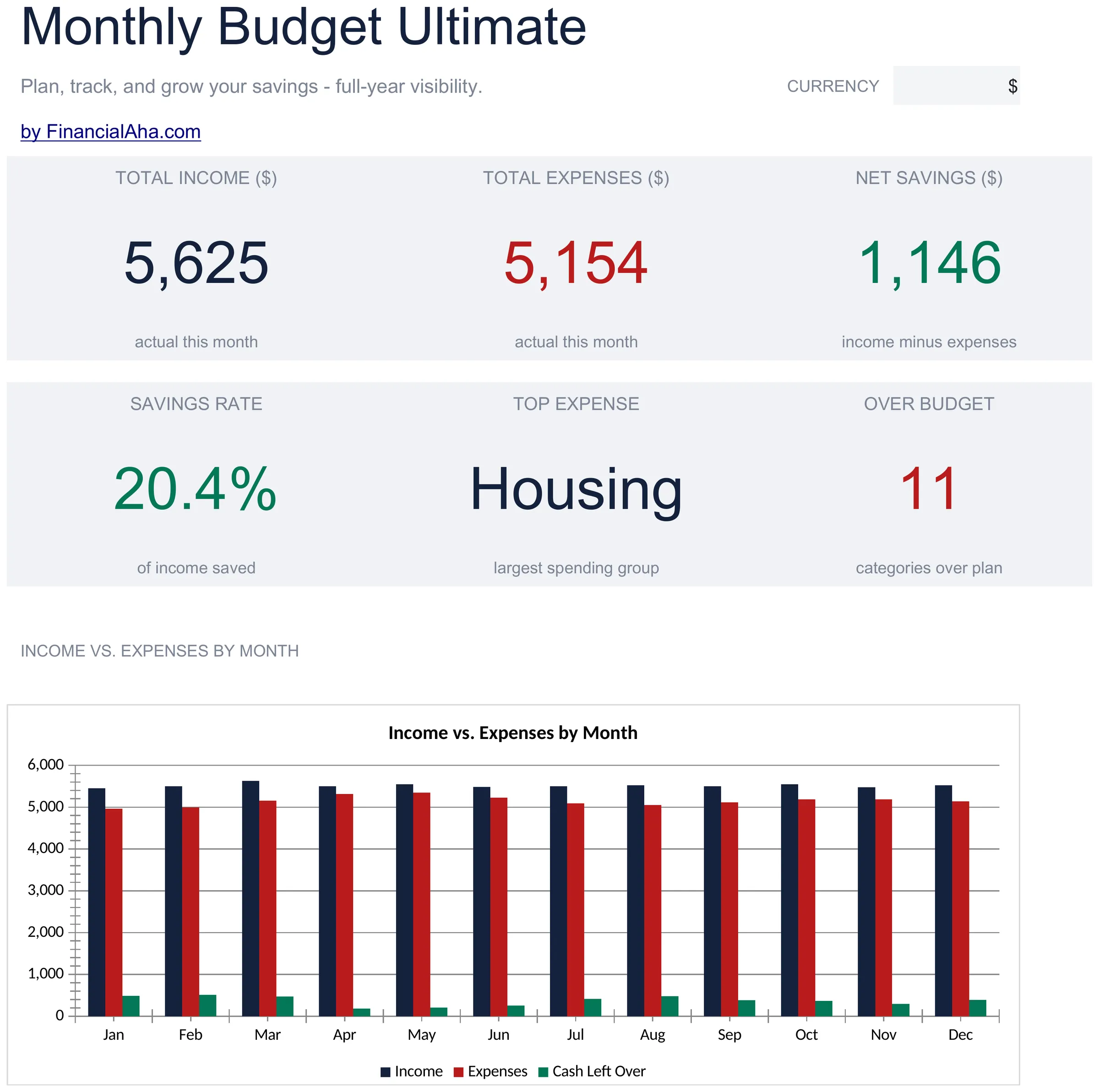
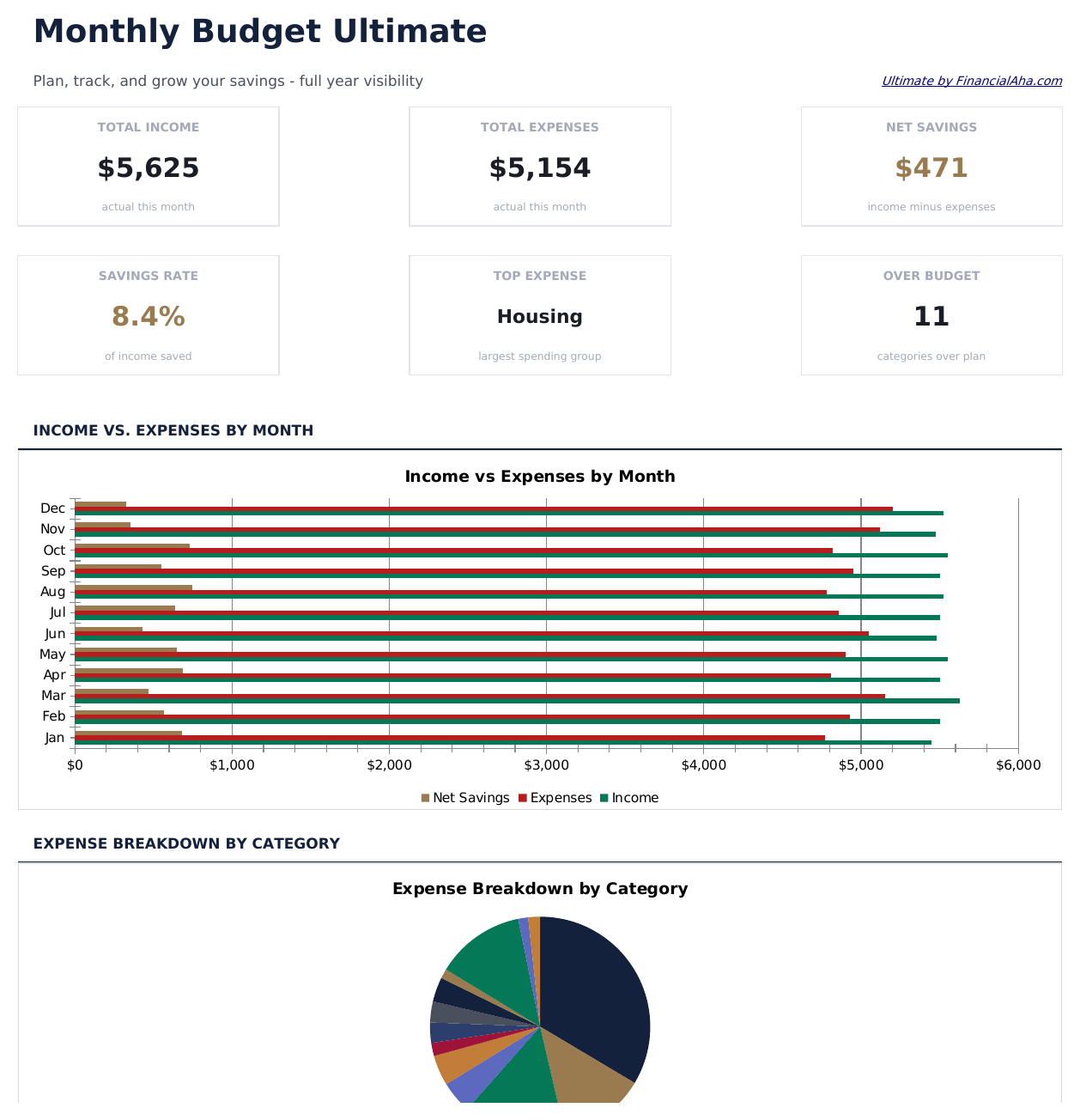
    Dashboard

    Die Position in sechs Zahlen: Einnahmen, Ausgaben, was bleibt, die Sparquote, welche Kategorie in diesem Monat die meiste genommen hat und wie viele Kategorien über dem Plan liegen. Das Dashboard liest diese Zahlen von den Tracking- und Varianzblättern ab. Alle vier Arbeitsblätter zusammen ansehen ist schneller als auf die gleichen Zahlen aus verschiedenen Ecken zu schauen.

  2. 02 von 06

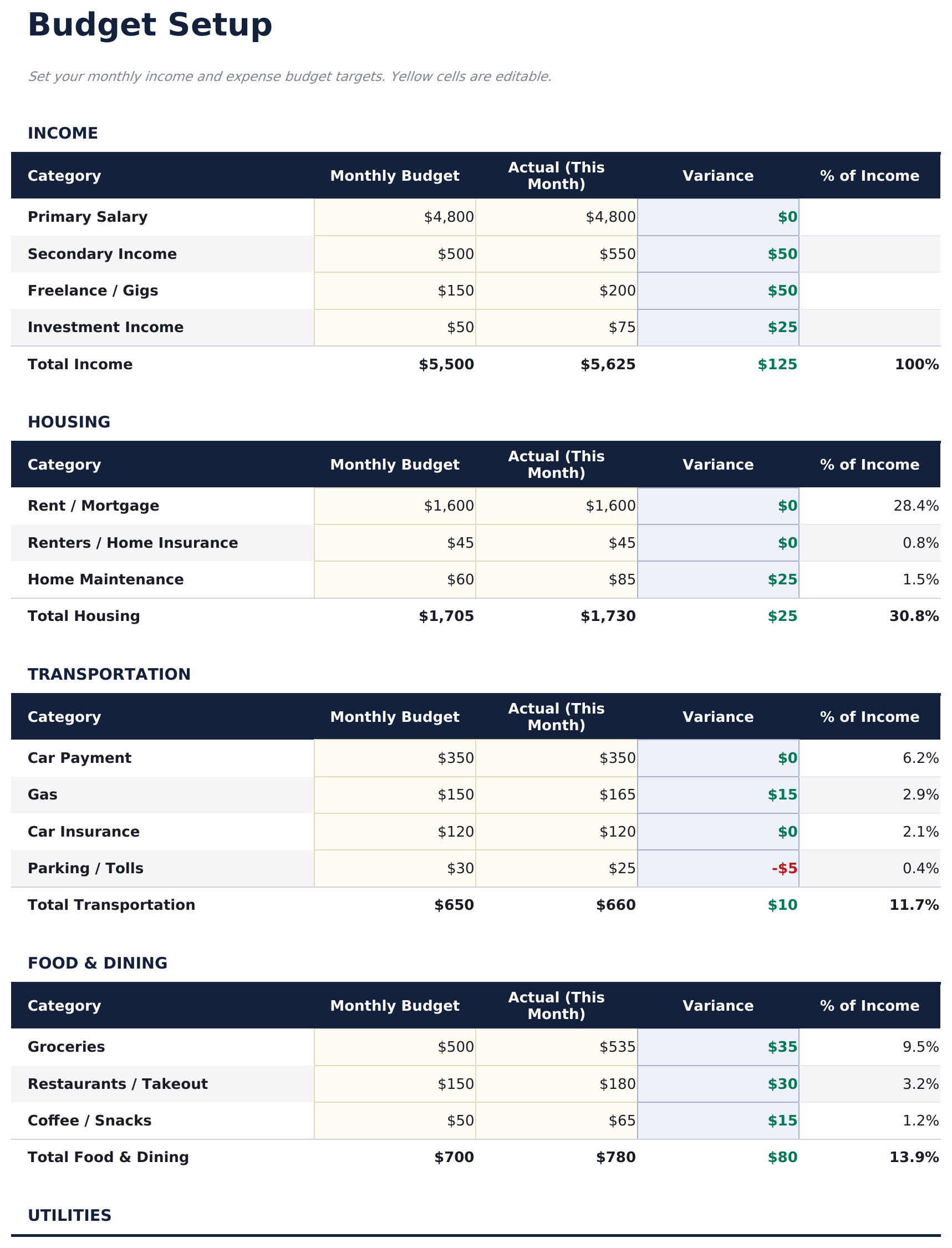
    Budget Setup

    Die Kategorien gruppiert in Abschnitte, mit jeweils dem, was für den Monat geplant ist, was tatsächlich gegangen ist, die Differenz und ihr Anteil am Einkommen. Dies ist, wo die Plan gesetzt wird. Dies ist das Arbeitsblatt, das Sie einmal pro Jahr füllen, wenn Sie das Budget einrichten. Nach diesem Punkt lesen die anderen Arbeitsblätter gegen die Zahlen hier.

  3. 03 von 06

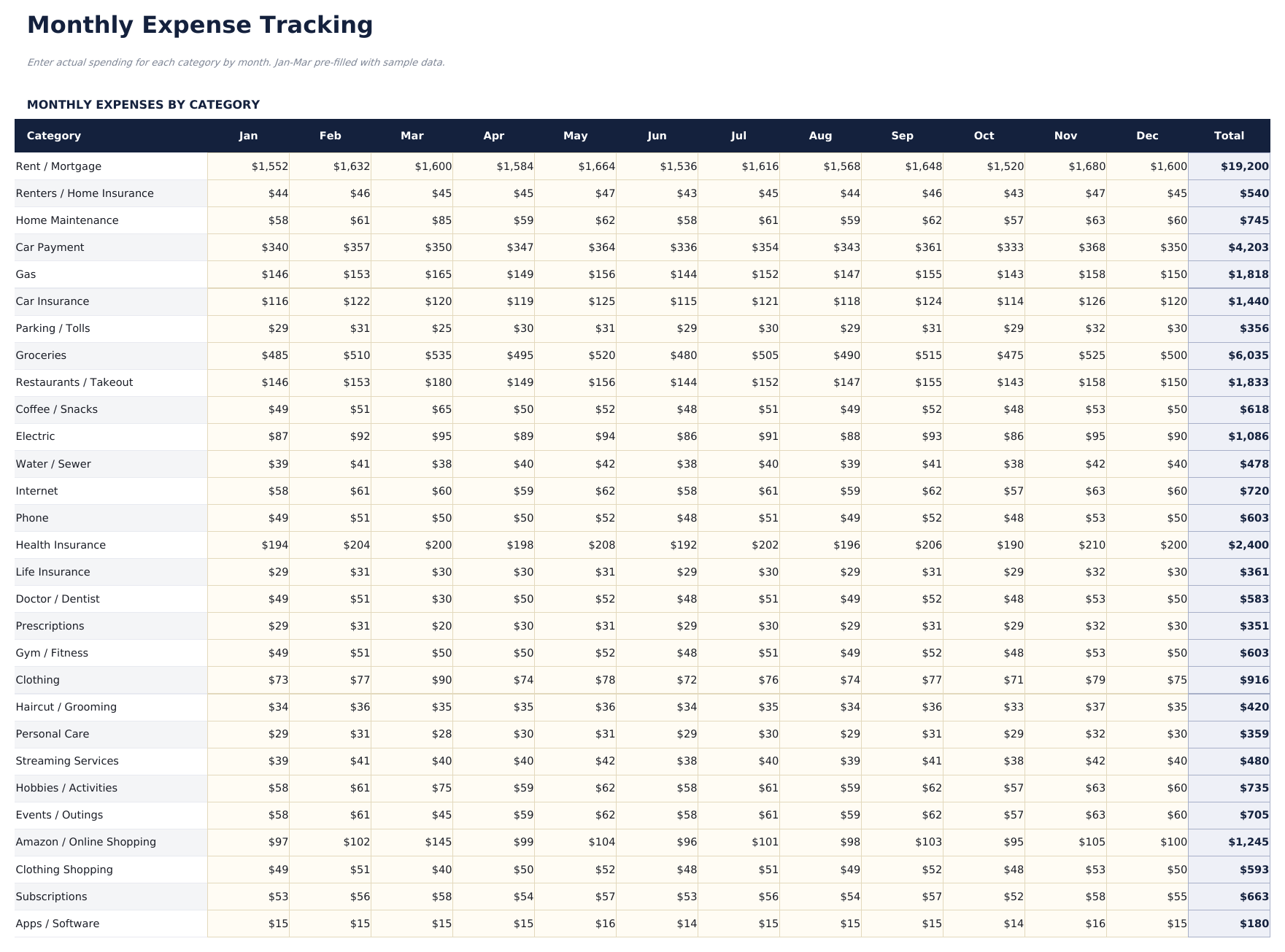
    Monthly Tracking

    Benannte Kategorien über die zwölf Monate gelegt. Ausgaben, die nur gelegentlich auftauchen - Versicherungserneuerungen, Feiertage, Schulkosten - sind in einer Tabelle für einen Monat unsichtbar. Hier werden sie an den Monaten sichtbar, in denen sie fallen. Füllen Sie diese jeden Monat aus, wenn das Jahr läuft. Das Varianzblatt und das Jahresvergleichsblatt lesen von hier.

  4. 04 von 06

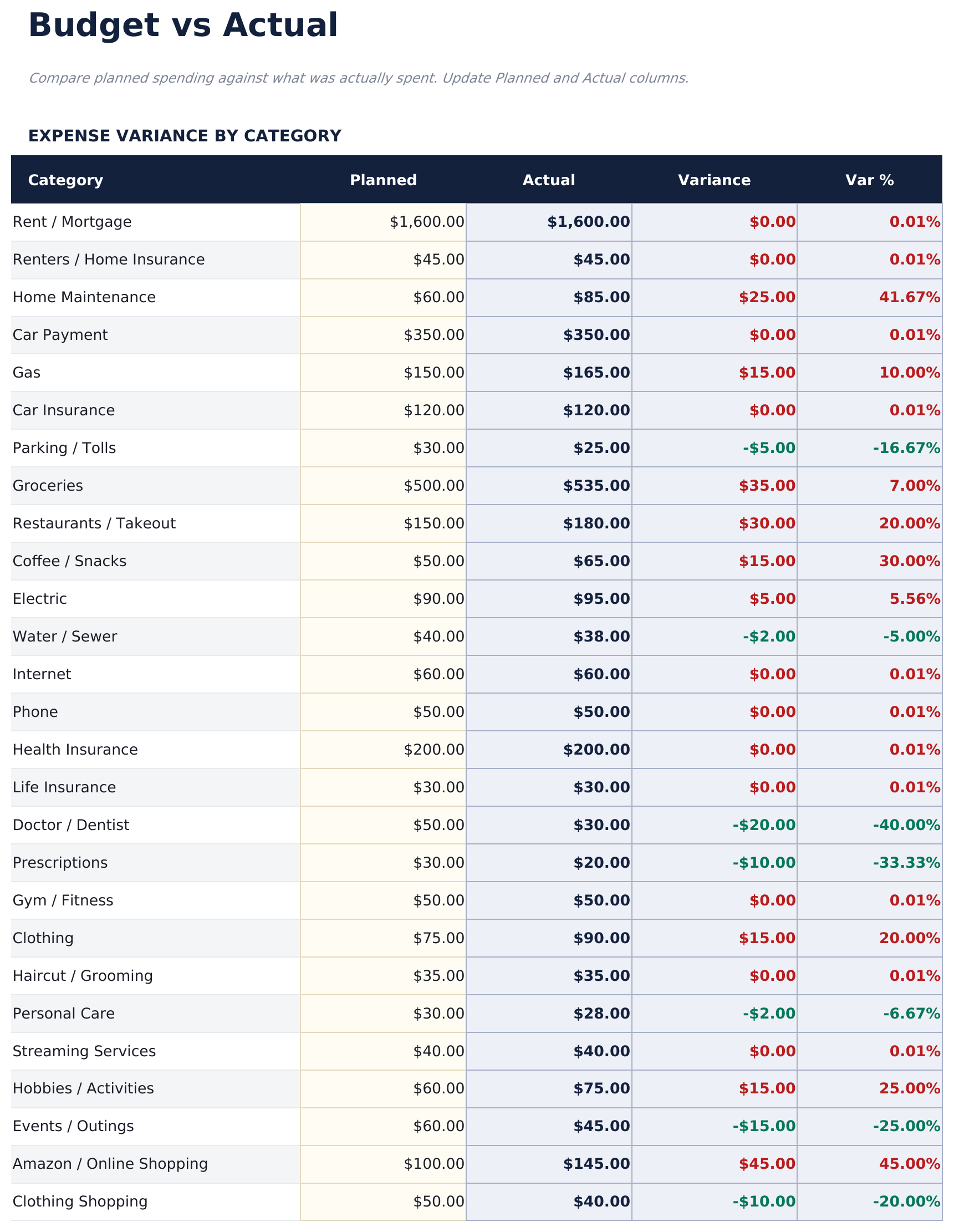
    Budget vs Actual

    Jede Kategorie mit dem, was geplant war, was passiert ist, die Differenz in Geld und die Differenz als Prozentanteil. Der Prozentanteil ist wichtig, da eine kleine Kategorie schlecht verpasst und eine große leicht verpasst das gleiche Geld geben können, das völlig unterschiedliche Bedeutungen.

  5. 05 von 06

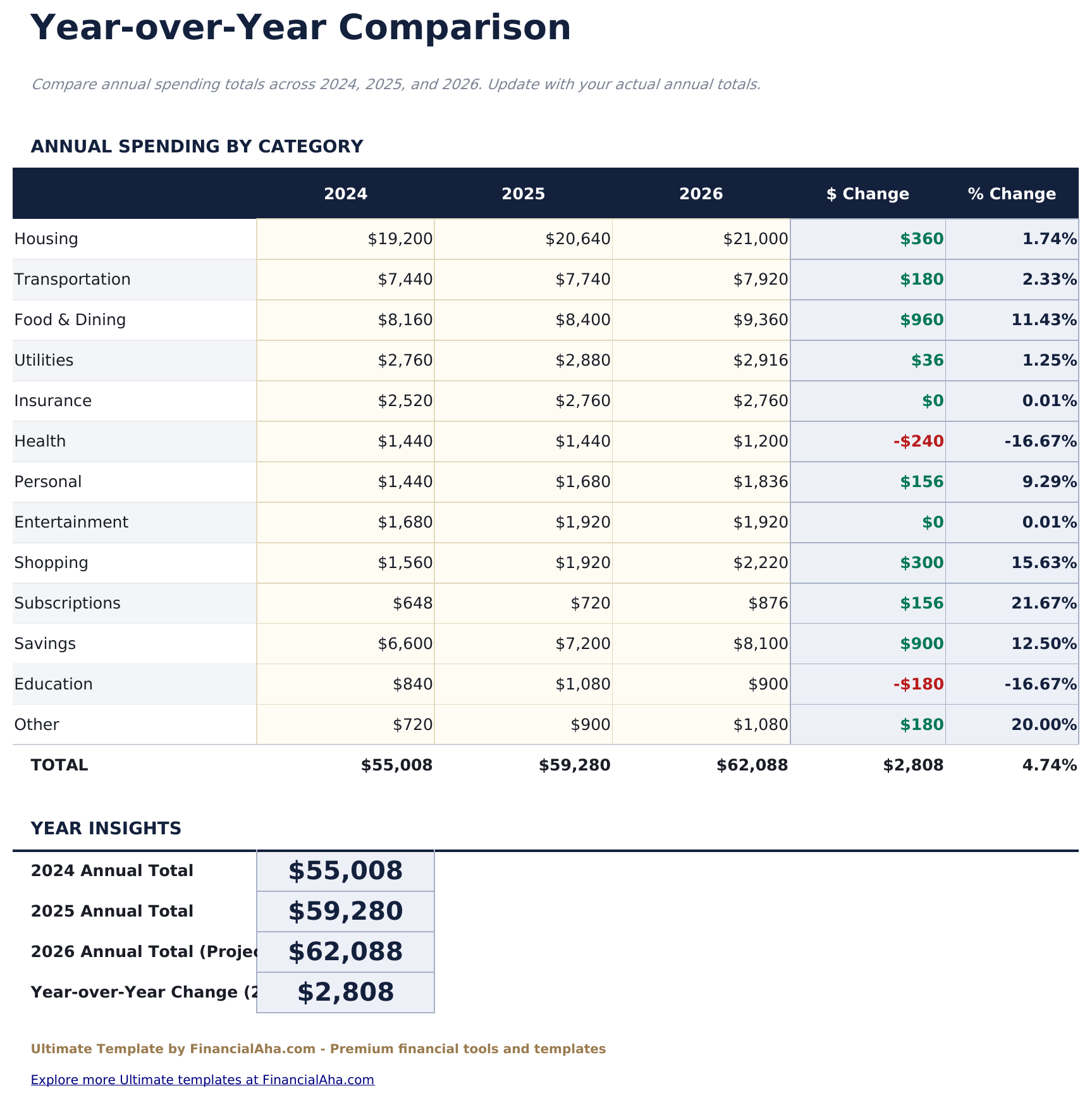
    Year-over-Year

    Jede Kategorie im Vergleich zum Vorjahr, mit der Veränderung in Geld und in Prozentanteilen. Eine Kategorie, die jedes Jahr ein wenig wächst, sieht in keinem einzelnen Monat wie ein Problem aus. Das ist der Ort, wo es zur Zahl wird.

  6. 06 von 06

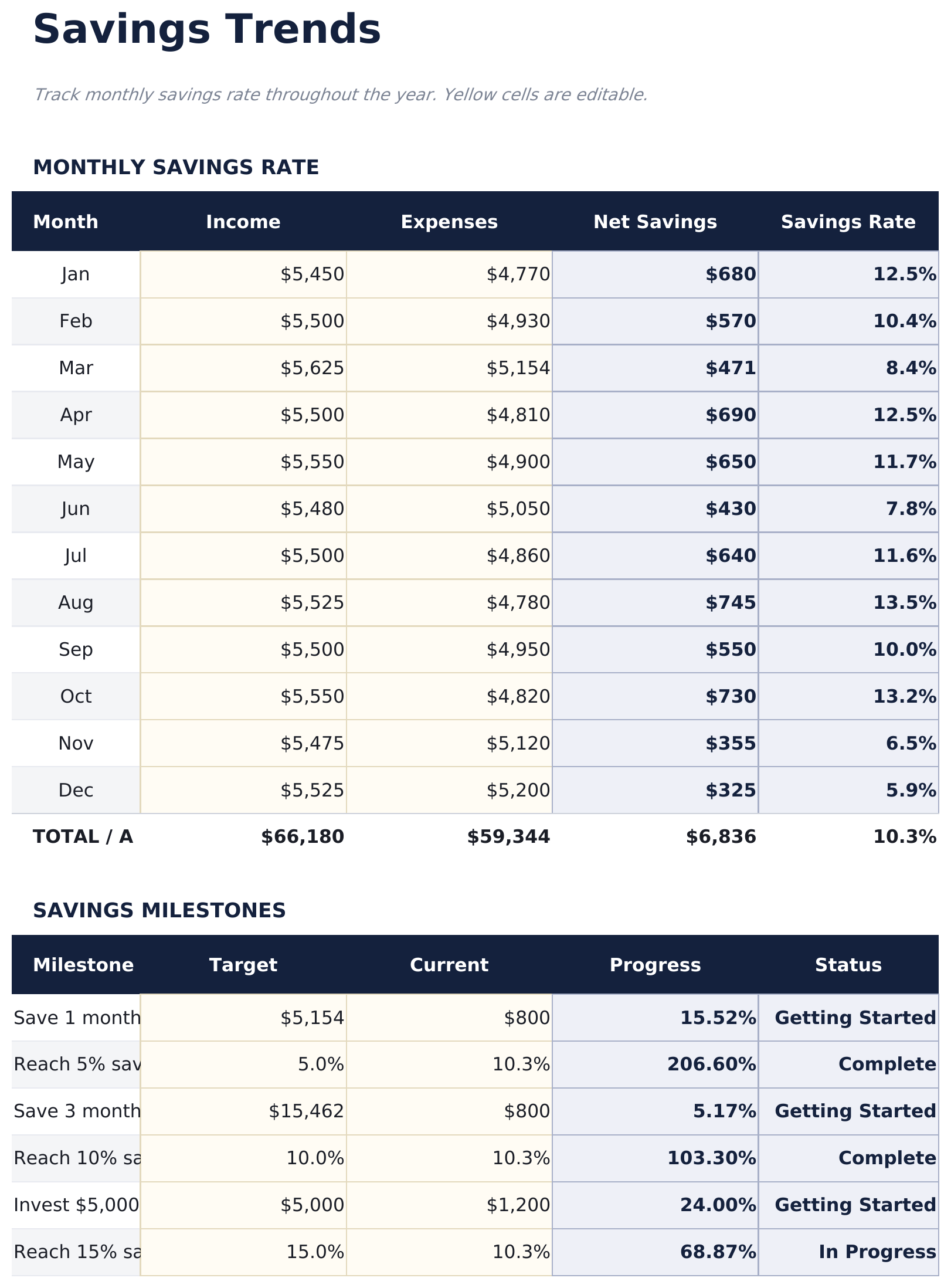
    Savings Trends

    Jeden Monat mit dem, was rein kam, was raus ging, was bleibt und die Sparquote. Lesen Sie dies als eine Spalte statt einen Monat nach dem anderen, und eine Quote, die treibt, wird lange vor dem sichtbar, bevor es in irgendeinem Monatssaldo auftaucht.

  7. Enthaltene Anleitung

    How to Use

    Eine Schritt-für-Schritt-Anleitung auf ihrer eigenen Registerkarte, die abdeckt, wie die Kategorien gruppiert sind, wie die Tracking- und Varianzblätter von der Plan lesen, das Jahr-über-Jahr-Vergleich verfolgt und wie die Währung geändert wird. Da sie in der Datei mitgeliefert wird, reist die Anleitung mit der Vorlage, wo immer sie geöffnet wird.

Funktioniert sowohl in Google Sheets als auch in Excel

Ultimate Monatsbudget Tabellenvorlage für Google Sheets

Laden Sie die Ultimate Monatsbudget-Tabellenvorlage auf Drive, klicken Sie mit der rechten Maustaste darauf und wählen Sie "Mit Google Sheets öffnen". Diese Ultimate Monatsbudget-Google Sheets-Vorlage benötigt keinen Konvertierungsschritt und beide Diagramme kommen intakt herüber. Die Cross-Sheet-Verweise, die die Tracking- und Varianzblätter aufbauen, verlassen sich auf die vorhandenen Tab-Namen, daher lohnt es sich, diese in Ruhe zu lassen.

Ultimate Monatsbudget Google Sheets Vorlage einrichten

Eine gemeinsam genutzte Kopie der Ultimate Monatsbudget-Google Sheets-Vorlage eignet sich für einen Haushalt, der ein Jahr in einer Datei läuft, wo eine Person den Plan hält und beide eintragen, was passiert ist. Der Versionsverlauf von Sheets deckt eine überschriebene Zahl ab.

Die Ultimate Monatsbudget-Google Sheet teilen

Die Ultimate Monatsbudget-Google Sheet ist um zwei Rhythmen herum aufgebaut: schnelle Eingaben durch den Monat, und ein längerer Sitz am Ende davon mit dem Varianzblatt und dem Spartrend. Das Jahr-über-Jahr-Blatt ist einmal pro Jahr.

Ultimate Monatsbudget Tabellenvorlage für Excel

Der Ultimate Monatsbudget-Tabellenvorlage Excel-Download ist eine schlichte .xlsx. Excel öffnet diese Ultimate Monatsbudget-Excel-Vorlage direkt, ohne Importschritt und ohne Kompatibilitätsabfrage, und beide Diagramme sind native Excel-Diagramme, die sich neu zeichnen, wenn sich die Zahlen ändern. Es gibt keine Makros und kein VBA in der Datei, daher öffnet sie sich ohne Sicherheitswarnung.

Ultimate Monatsbudget Excel Vorlage einrichten

Dieselbe Ultimate Monatsbudget-Excel-Vorlage öffnet sich in Excel unter Windows, Excel auf dem Mac und Excel für das Web. Es ist auch die identische Datei, die Sie auf Drive hochladen würden, daher gibt es keinen separaten Ultimate Monatsbudget-Tabellenvorlage Download, zwischen dem Sie wählen können.

Ultimate Monatsbudget-Tabellenvorlage Hinweise für Excel

Die Ultimate Monatsbudget-Tabellenvorlage Excel-Datei trägt keine Makros und kein VBA, daher öffnet Excel sie ohne Vertrauensabfrage. Der gleiche Ultimate Monatsbudget-Tabellenvorlage Excel-Download öffnet sich auch in Excel für das Web, was wichtig ist, wenn eine Zahl weg von einem Schreibtisch eingegeben werden muss.

Die Ultimate Monatsbudget Tabellenvorlage als Excel-Datei öffnen

Nichts in der Ultimate Monatsbudget-Excel-Vorlage ist versionsspezifisch, daher verhält sich diese Ultimate Monatsbudget-Tabellenvorlage Excel-Arbeitsmappe identisch in Excel unter Windows, Excel auf dem Mac und älteren Builds.

Highlights der Tabellenvorlage

Was die Ultimate Monatsbudget Tabellenvorlage erfasst

Der Plan wird einmal gesetzt und die Berichtsblätter lesen dagegen. Dies sind die Spalten, mit denen die Ultimate Monatsbudget-Tabellenvorlage arbeitet:

Category
die Zeile, innerhalb des Abschnitts, zu dem sie gehört
Monthly Budget
was dafür geplant ist
Actual (This Month)
was tatsächlich gegangen ist
Variance
abgeleitet, die Lücke zwischen den beiden
% of Income
abgeleitet, was diese Zeile aus dem herauszieht, was rein kam
Planned
was über den Zeitraum für eine Kategorie veranschlagt wurde
Actual
was es wirklich war
Var %
abgeleitet, die Differenz als Prozentanteil statt als Betrag
$ Change
abgeleitet, die Kategorie gegen das Vorjahr
% Change
abgeleitet, diese gleiche Bewegung in Anteilsbegriffen
Net Savings
abgeleitet, Einnahmen minus Ausgaben für den Monat
Savings Rate
abgeleitet, diese Zahl als Anteil am Einkommen

Builds vergleichen

FinancialAha Monatsbudget Tabellenvorlage: Free, Essentials und Ultimate im Vergleich

Funktion Free Essentials Tabellenvorlage ansehen Ultimate Diese Seite
Arbeitsblätter 1 2 6
Zeitraum abgedeckt Ein Monat Ein Monat, beschriftet 12 Monate
Kategoriezeilen 16, eine flache Liste Gruppiert in Abschnitte 35 im Tracking-Gitter
Budget gegen tatsächlich Pro Zeile Pro Zeile und pro Abschnitt Pro Kategorie, mit Differenz
Anteil am Einkommen – Pro Zeile Pro Zeile
Sparquote – Ja Monat für Monat
Top-Ausgabenkategorie – Ja Ja
Kategorien über Plan – Gezählt Gezählt
Jahr-über-Jahr – – Ja
Diagramme – 2 2

Die FinancialAha Ultimate Monatsbudget-Tabellenvorlage deckt sechs Arbeitsblätter und ein volles Jahr ab. Die kostenlose Monatsbudget-Tabellenvorlage ist eine flache Liste für einen Monat. Die Essentials Monatsbudget-Tabellenvorlage für Google Sheets und Excel gruppiert die Kategorien in Abschnitte mit Untersummen und meldet die Sparquote einen Monat nach dem anderen. Dieser Build trägt jede Kategorie über zwölf Monate, setzt Budget gegen tatsächlich mit der Differenz als Prozentanteil, zählt auf, wie viele Kategorien über dem Plan liegen, vergleicht jede Kategorie gegen das Vorjahr und verfolgt die Sparquote Monat für Monat - was ein Budget in etwas verwandelt, das mehr als einen Januar überlebt.

Gut zu wissen

Hinweise zur Arbeit mit der Ultimate Monatsbudget Tabellenvorlage

  • Die Anzahl der Kategorien über dem Plan ist das, was einen Budget verhindert, das insgesamt erfüllt wurde, davor, ein Drittel seiner Zeilen zu vermissen, verborgen.
  • Das Zwölf-Monats-Gitter ist der Ort, wo Versicherungserneuerungen, Feiertage und Schulkosten aufhören, unsichtbar zu sein.
  • Die Differenz als Prozentanteil trennt eine kleine Kategorie, die schlecht verpasst wurde, von einer großen Kategorie, die leicht verpasst wurde.
  • Eine Sparquote, die als eine Spalte gelesen wird, zeigt Drift lange, bevor sie in irgendeinem Monatssaldo auftaucht.
  • Die Währungsliste sitzt auf dem Dashboard und beschriftet Geldspalten über die gesamte Ultimate Monatsbudget-Tabelle neu. Sie ändert nur die Beschriftung und konvertiert nicht die Zahlen.

So verwenden Sie diese Vorlage

1

Den Plan setzen

Im Budget Setup geben Sie ein, was Sie für jede Kategorie in ihrem Abschnitt planen.

2

Die Monate verfolgen

Füllen Sie das Zwölfmonats-Gitter aus, während das Jahr läuft. Das Varianzblatt liest davon.

3

Beobachten Sie, was über ist

Das Dashboard zählt auf, wie viele Kategorien über dem Plan liegen, nicht nur die Gesamtposition.

4

Über Jahre hinweg vergleichen

Das Jahr-über-Jahr-Blatt zeigt, welche Kategorien gewachsen sind, und der Spartrend zeigt Drift.

Mit KI stressgetestet.

Jede Vorlage beginnt mit gründlicher Recherche dazu, wie Menschen das Thema tatsächlich erfassen. Wir gestalten das Layout, bauen die Formeln und feilen am Design, bis es sich anfühlt wie etwas, das wir selbst verwenden würden. Dabei nutzen wir KI, um die Berechnungen auf Herz und Nieren zu prüfen: ungewöhnliche Eingaben, Grenzfälle und Formelverhalten, geprüft, bis die Zahlen stimmen.

Einmaliger Kauf. Kein Abonnement. Funktioniert in Excel & Google Sheets.

Häufig gestellte Fragen

Ist die FinancialAha Ultimate Monatsbudget-Tabellenvorlage eine Google Sheets Vorlage?

Ja. Laden Sie die Datei auf Drive hoch und wählen Sie "Mit Google Sheets öffnen". Die Ultimate Monatsbudget-Google Sheets-Vorlage benötigt keinen Konvertierungsschritt und beide Diagramme kommen intakt herüber. Die Cross-Sheet-Verweise verlassen sich auf die vorhandenen Tab-Namen, daher lohnt es sich, diese in Ruhe zu lassen.

Ist die FinancialAha Ultimate Monatsbudget-Tabellenvorlage eine Excel Vorlage?

Ja. Der Download ist eine schlichte .xlsx, daher öffnet sich die Ultimate Monatsbudget-Excel-Vorlage direkt in Excel ohne Importschritt. Beide Diagramme sind native Excel-Diagramme und es gibt keine Makros oder VBA.

Öffnet sich die FinancialAha Ultimate Monatsbudget-Tabellenvorlage Excel-Datei in älteren Versionen von Excel?

Ja. Die Ultimate Monatsbudget-Tabellenvorlage Excel-Arbeitsmappe kommt als schlichte .xlsx, daher öffnet sie sich im aktuellen Excel genauso wie in Builds, die älter sind als dynamische Arrays.

Was sagt mir die Anzahl der Kategorien über dem Plan in der Ultimate Monatsbudget-Tabellenvorlage?

Ob ein Monat, der insgesamt in Ordnung aussieht, wirklich war. Ein Budget kann insgesamt erfüllt sein, während ein Drittel seiner Zeilen verpasst wurden, und nur eine Anzahl macht das sichtbar.

Warum zeigt die Ultimate Monatsbudget-Tabellenvorlage die Differenz als Prozentanteil sowie als Betrag?

Da eine kleine Kategorie, die schlecht verpasst wurde, und eine große, die leicht verpasst wurde, die gleiche Geldzahl hervorrufen können, während völlig unterschiedliche Dinge bedeutet.

Wie viele Kategorien verfolgt die Ultimate Monatsbudget-Tabellenvorlage?

Fünfunddreißig über das Zwölfmonats-Gitter, mit dem Plan in Abschnitten im Setup-Blatt. Der kostenlose Build hält sechzehn für einen Monat und der Essentials-Build gruppiert einen einzelnen Monat in Abschnitte.

Wofür ist das Jahr-über-Jahr-Blatt in der Ultimate Monatsbudget-Tabellenvorlage?

Um die Kategorien zu fangen, die jedes Jahr ein wenig wachsen. Dieses Muster sieht in keinem einzelnen Monat wie ein Problem aus, und das ist der Ort, wo es zur Zahl wird.

Warum verfolgt die Ultimate Monatsbudget-Tabellenvorlage die Sparquote über Monate?

Da der Drift lange in einer Spalte sichtbar ist, bevor er in irgendeinem Monatssaldo auftaucht.

Was erhalte ich nach dem Kauf?

Sie erhalten eine Excel-Datei (.xlsx), die in Microsoft Excel, Google Sheets und LibreOffice Calc funktioniert. Laden Sie sie sofort nach dem Kauf herunter - keine Anmeldung oder Kontoerstellung erforderlich.

Gibt es eine kostenlose Version?

Ja. Die kostenlose Version dieser Vorlage ist mit grundlegenden Funktionen verfügbar. Die Ultimate-Version bietet erweiterte Analysen, mehr Kapazität und zusätzliche Tabellenblätter.

Was ist, wenn es bei mir nicht funktioniert?

Kontaktieren Sie uns und wir helfen bei der Fehlerbehebung. Die Vorlage funktioniert in Microsoft Excel, Google Sheets und LibreOffice Calc ohne Makros.

Ultimate

Highlights:

Sofortiger Download nach dem Kauf
Keine Makros oder VBA erforderlich
Alle Formeln berechnen automatisch
Kein Abonnement erforderlich
Funktioniert in
Excel Google Sheets

Auf der Suche nach weiteren Ultimate-Vorlagen?

Wir bieten Ultimate-Versionen unserer beliebtesten Tabellenvorlagen mit erweiterten Funktionen, mehr Kapazität und tieferer Analyse.

Privat & sicher

Ihre Finanzdaten bleiben auf Ihrem Gerät. Wir sehen sie nie.

Mehr erfahren →

Brauchen Sie Hilfe?

Schauen Sie in unsere Anleitungen oder kontaktieren Sie uns.

FAQ ansehen →