Accesso a vita Pacchetto Completo di Pianificazione Finanziaria Personale →
✓ Pianificazione Finanziaria✓ Tracker Patrimonio Netto✓ Budget Mensile✓ Pianificatore Budget Viaggio✓ Pianificatore Budget Annuale✓ Tracker Spese Mensili✓ Pianificatore Fiscale Annuale✓ Pianificazione Pensione
Vedi pacchetto →

Consegna digitale immediata · Si applicano i Termini e Condizioni

Modello Ultimate - Excel e Google Sheets

Ultimate Budget Mensile Modello di foglio di calcolo per Google Sheets ed Excel

Categorie denominate distribuite su tutti e dodici i mesi, con budget contro effettivo e lo scostamento in valuta e in percentuale. Il modello di foglio di calcolo Ultimate Monthly Budget conta quante categorie hanno superato quanto pianificato per loro, le raggruppa in sezioni sul foglio di impostazione con una colonna quota-sul-reddito, e confronta anno su anno con la variazione su ogni categoria. Sei fogli di lavoro, tendenze di risparmio incluse. Google Sheets ed Excel, un unico file.

Vedi Anteprima

Consegna digitale immediata · Si applicano i Termini e Condizioni

Budget Mensile Modello di foglio di calcolo - Ultimate version for Google Sheets and Excel

Cosa include

  • Categorie nominate distribuite sui dodici mesi
  • Un conteggio di quante categorie hanno superato quanto pianificato per esse
  • Budget contro effettivo con lo scostamento in valore e in percentuale
  • Categorie raggruppate in sezioni nel foglio di setup, con una colonna di quota sul reddito
  • Confronto anno su anno con la variazione su ogni categoria
  • Tasso di risparmio tracciato mese per mese anziché riportato una sola volta
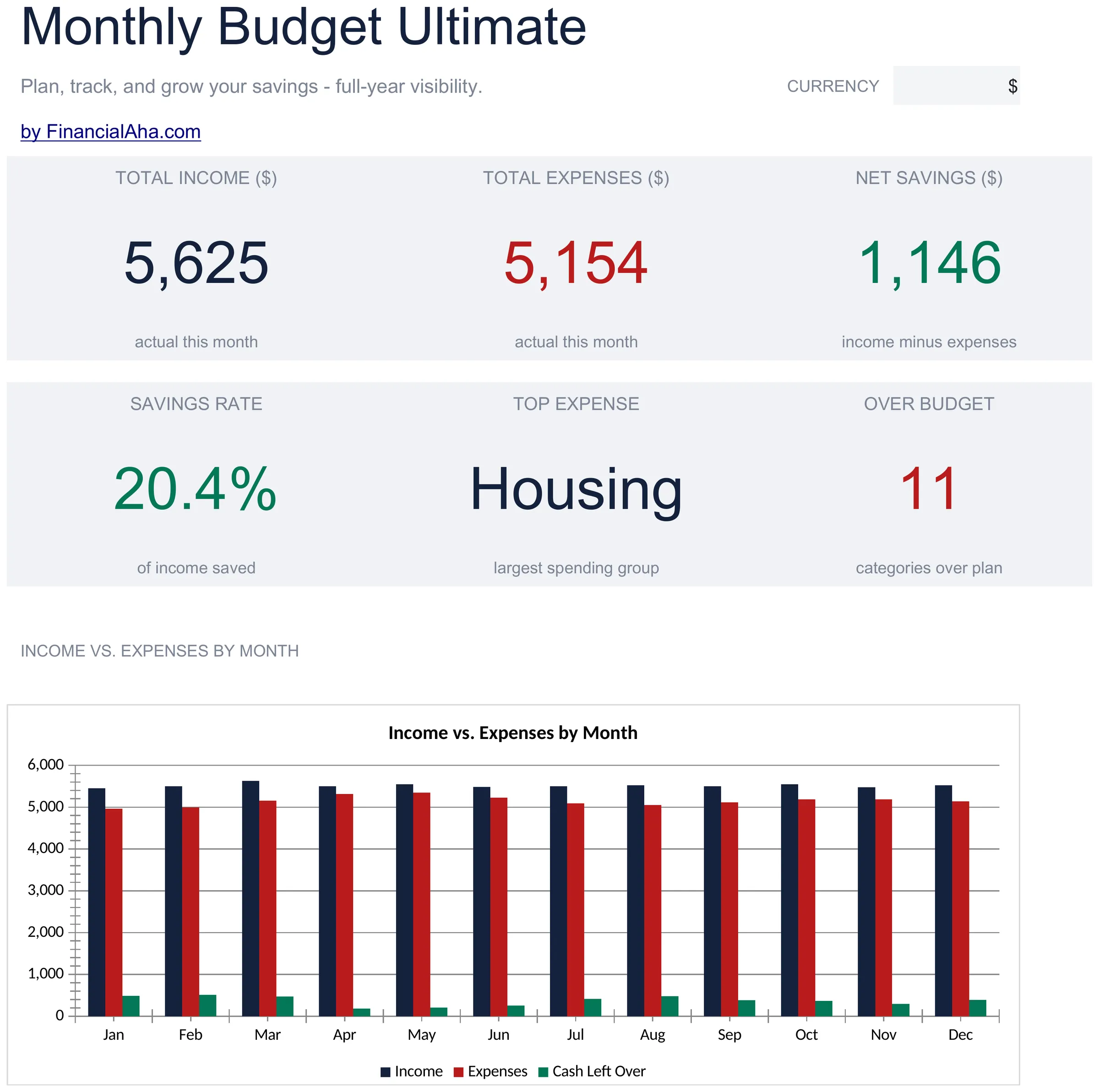
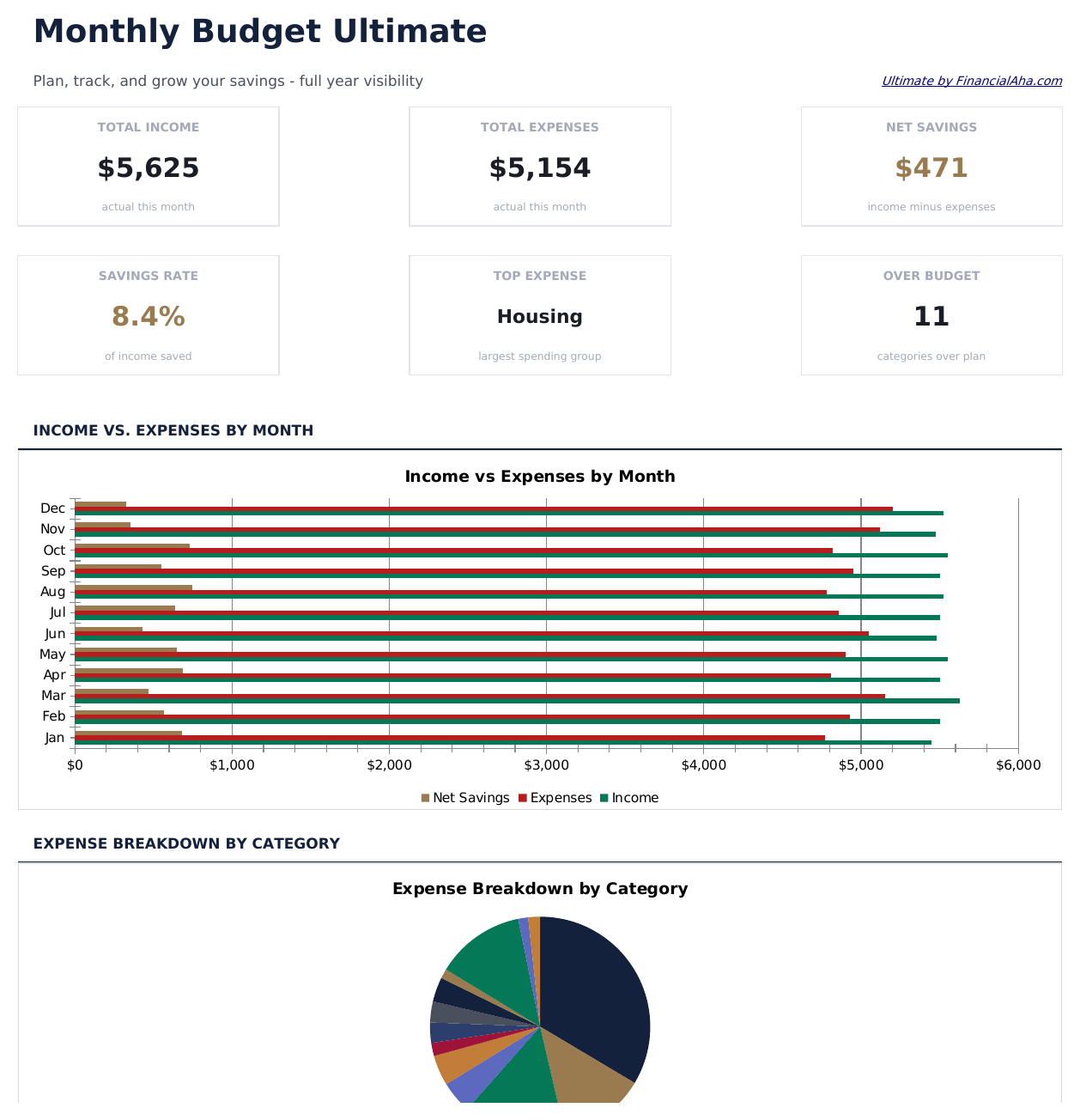
  • Reddito totale, spese, risparmio netto e il maggior gruppo di spesa sulla dashboard
  • Due grafici sulla dashboard
  • Funziona in Microsoft Excel e Google Sheets senza macro richieste

Il modello di foglio di calcolo FinancialAha Ultimate Budget Mensile per Google Sheets ed Excel è una cartella di lavoro di sei fogli che copre un anno intero, con una guida How to Use su una settima scheda. Viene fornito come modello Excel Ultimate Budget Mensile e come modello Google Sheets Ultimate Budget Mensile in un unico file. Questo foglio di calcolo Ultimate Budget Mensile traccia ogni categoria mese per mese, conta quante sono oltre il piano, confronta l'anno con quello precedente e traccia il tasso di risparmio nei vari mesi. Nessuna macro, nessun VBA.

All'interno della cartella di lavoro

Cosa include il modello di foglio di calcolo Ultimate Budget Mensile di FinancialAha

Il modello di foglio di calcolo FinancialAha Ultimate Budget Mensile funziona su sei fogli di lavoro - quattro raccolgono i tuoi inserimenti, due riportano i risultati - più la guida. Funziona sia in Microsoft Excel sia in Google Sheets, ed ecco cosa contiene il foglio di calcolo Ultimate Budget Mensile.

  1. 01 di 06

    Dashboard

    La posizione in sei cifre: reddito, spese, quanto resta, il tasso di risparmio, quale categoria ha assorbito di più in quel mese, e quante categorie hanno superato quanto pianificato per esse. Quest'ultima è la cifra che cambia il modo in cui si legge un mese - un budget può essere rispettato nel complesso mentre un terzo delle sue categorie è stato mancato, e solo un conteggio lo rende visibile.

  2. 02 di 06

    Budget Setup

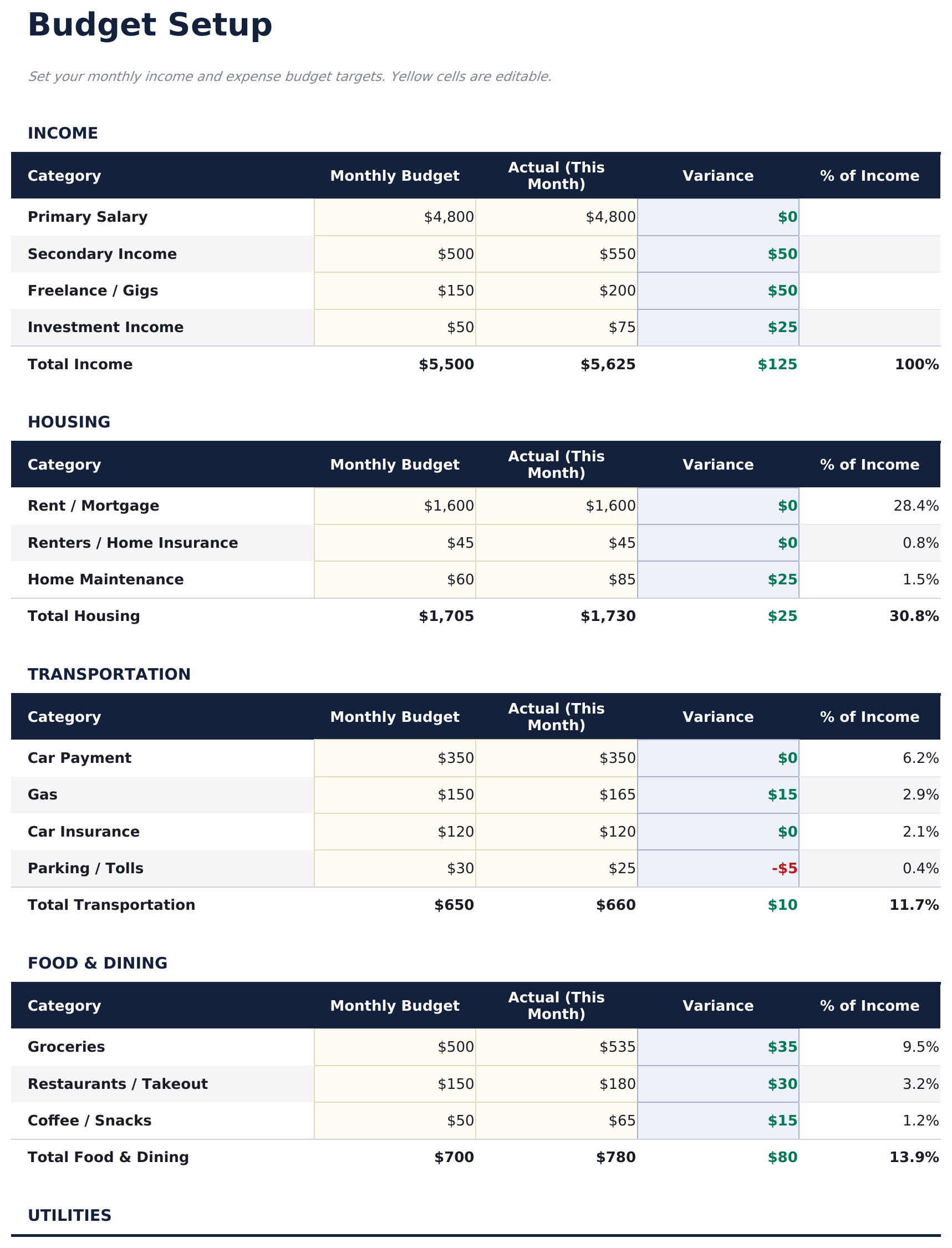
    Le categorie raggruppate in sezioni, ciascuna con quanto pianificato per il mese, quanto è stato effettivamente speso, lo scostamento e la sua quota sul reddito. È qui che il piano viene definito, e tutto ciò che segue legge da qui invece di essere reinserito.

  3. 03 di 06

    Monthly Tracking

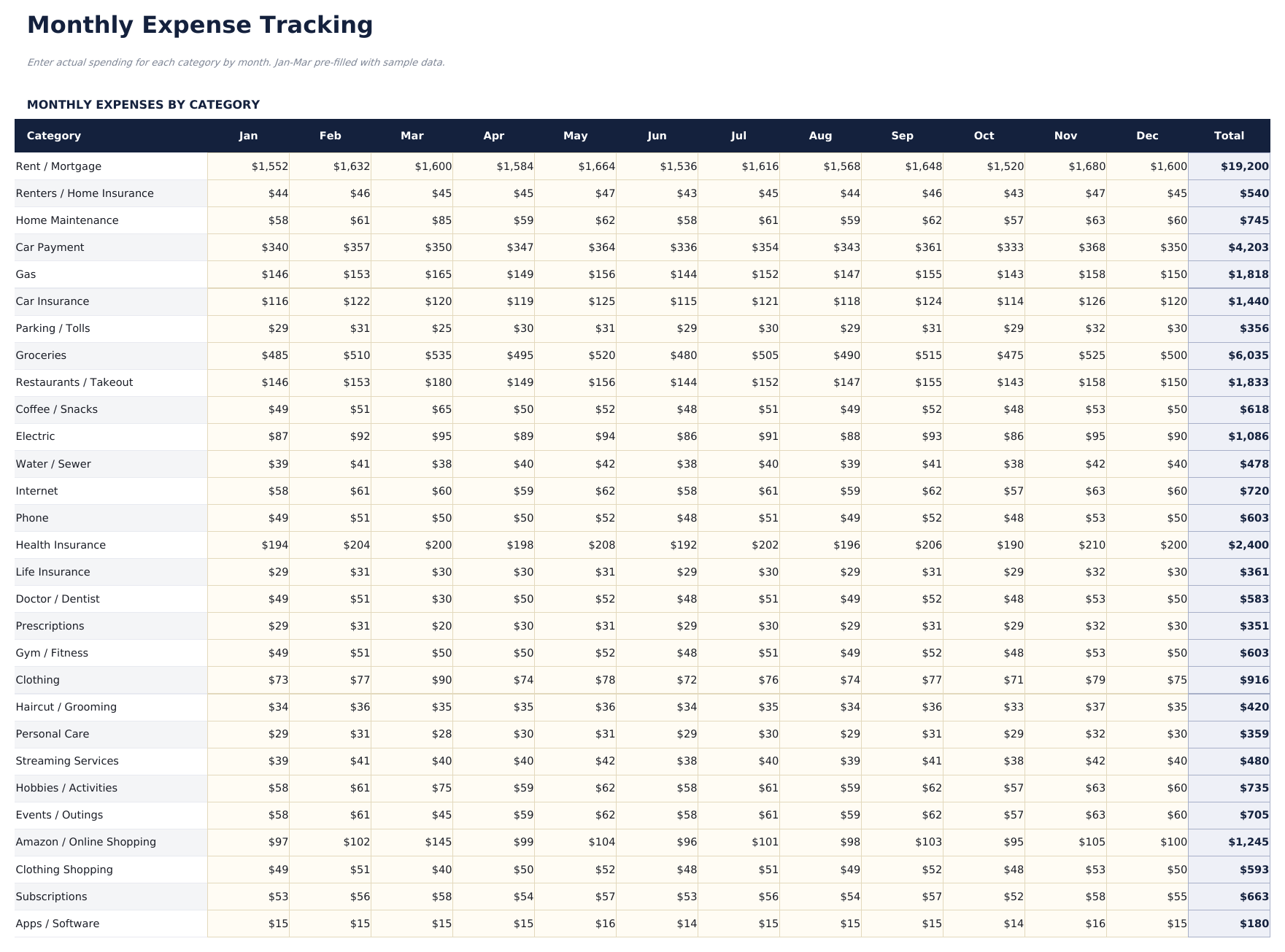
    Categorie nominate distribuite sui dodici mesi. Le spese che compaiono solo occasionalmente - rinnovi assicurativi, vacanze, spese scolastiche - sono invisibili in un singolo mese ed evidenti qui, che è la differenza tra un budget che sopravvive a un anno intero e uno che viene ricostruito ogni gennaio.

  4. 04 di 06

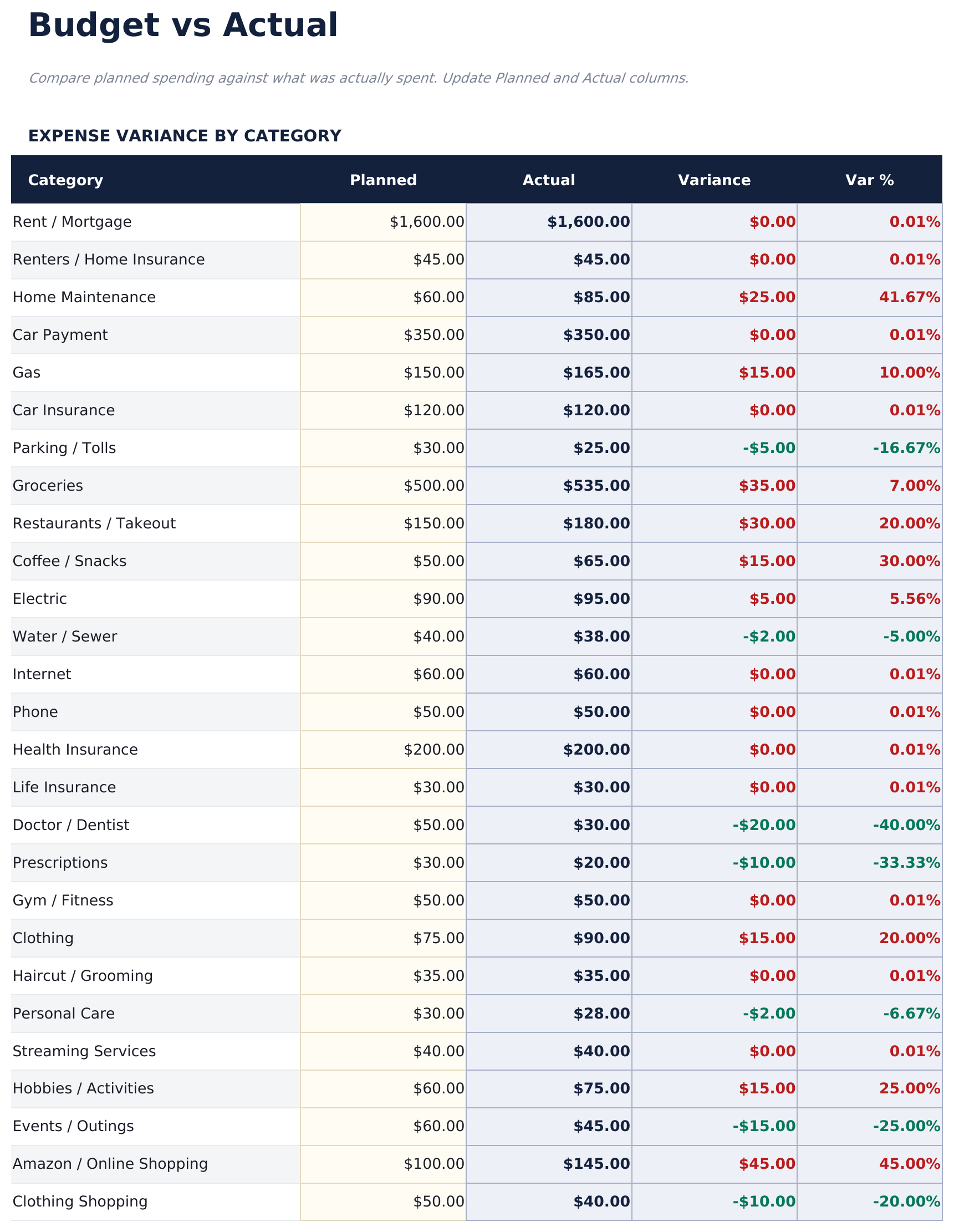
    Budget vs Actual

    Ogni categoria con quanto pianificato, quanto è avvenuto, lo scostamento in valore e lo scostamento in percentuale. La percentuale conta perché una piccola categoria mancata di molto e una grande categoria mancata di poco possono mostrare la stessa cifra in valore pur significando cose molto diverse.

  5. 05 di 06

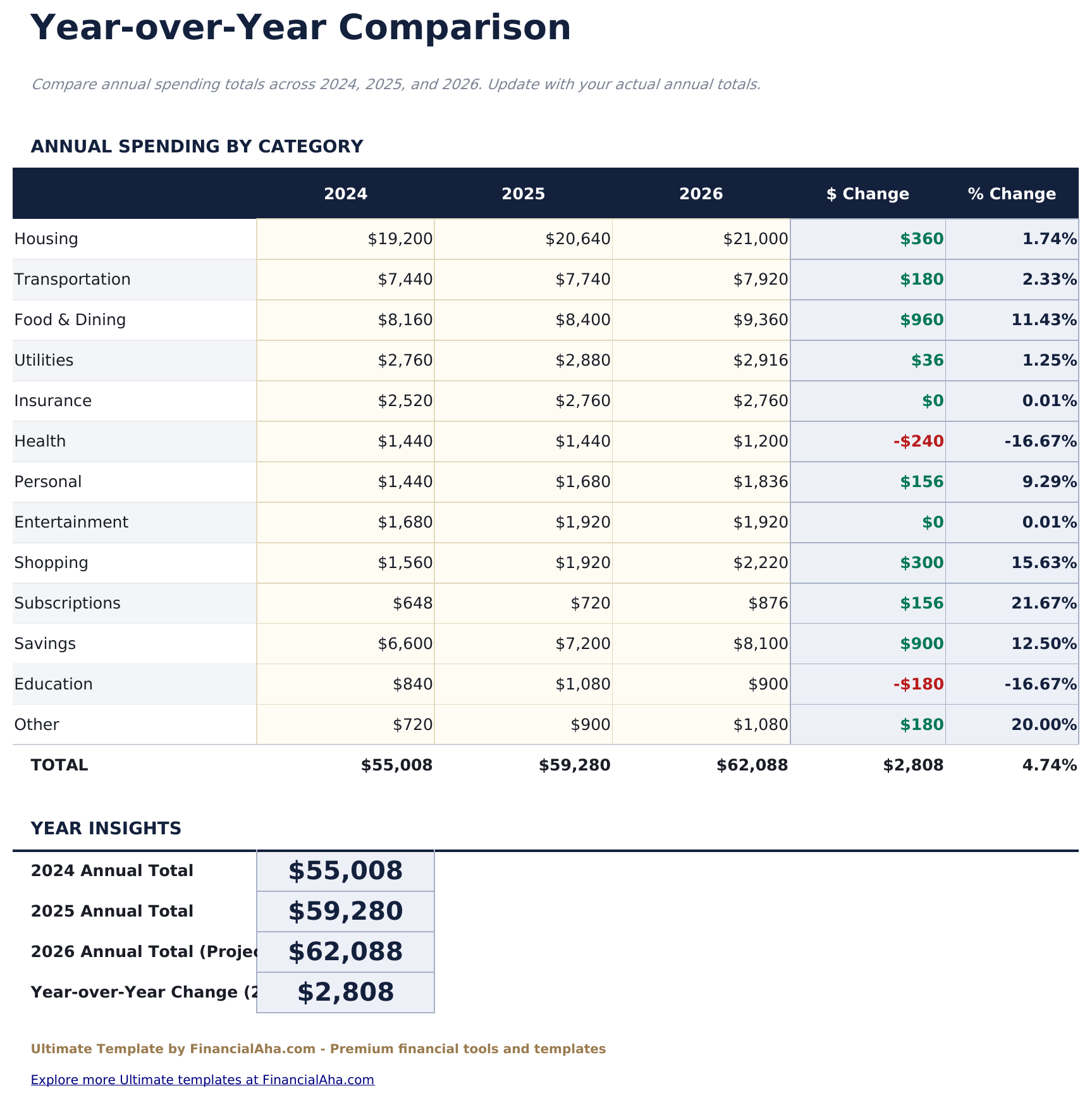
    Year-over-Year

    Ogni categoria confrontata con l'anno precedente, con la variazione in valore e in percentuale. Una categoria che cresce un poco ogni anno non sembra mai un problema in un singolo mese, ed è qui che quello schema diventa un numero.

  6. 06 di 06

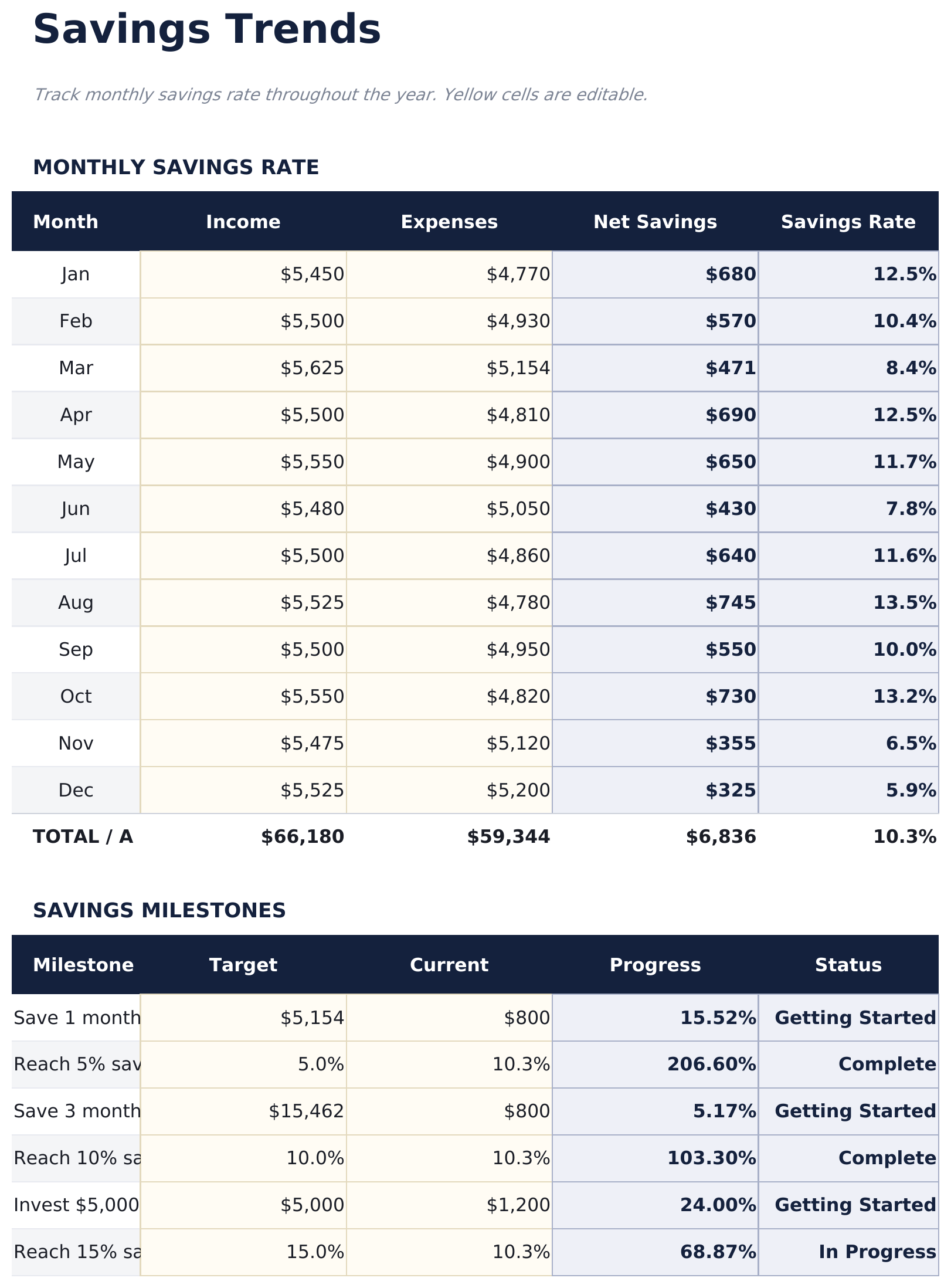
    Savings Trends

    Ogni mese con quanto è entrato, quanto è uscito, quanto è rimasto e il tasso di risparmio. Letto come una colonna anziché un mese alla volta, un tasso che scivola è visibile molto prima che il saldo dica qualcosa.

  7. Guida inclusa

    How to Use

    Una guida passo per passo sulla propria scheda, che copre il setup, come la griglia di tracciamento e il foglio dello scostamento leggono dal piano, e come viene costruito il confronto anno su anno. Poiché viaggia dentro il file, le istruzioni si spostano con il modello ovunque venga aperto.

Funziona sia in Google Sheets che in Excel

Modello di foglio di calcolo Ultimate Budget Mensile per Google Sheets

Carica il modello di foglio di calcolo Ultimate Budget Mensile su Drive, fai clic con il tasto destro e scegli "Apri con Google Sheets". Questo modello Ultimate Budget Mensile per Google Sheets non richiede alcuna conversione ed entrambi i grafici arrivano intatti. I riferimenti tra fogli che alimentano il tracciamento e lo scostamento si basano sui nomi delle schede esistenti, quindi conviene lasciarli invariati.

Configurazione del modello Google Sheets di Ultimate Budget Mensile

Una copia condivisa del modello Ultimate Budget Mensile per Google Sheets è adatta a una famiglia che gestisce un anno intero in un unico file, dove una persona mantiene il piano ed entrambe inseriscono quanto è accaduto. La cronologia delle versioni di Sheets copre una cifra sovrascritta.

Condividere il foglio Google Ultimate Budget Mensile

Il foglio Google Ultimate Budget Mensile è costruito attorno a due ritmi: inserimenti rapidi durante il mese, e una sessione più lunga alla fine di esso con il foglio dello scostamento e il trend di risparmio. Il foglio anno su anno è per una volta all'anno.

Modello di foglio di calcolo Ultimate Budget Mensile per Excel

Il download Excel del foglio di calcolo Ultimate Budget Mensile è un semplice file .xlsx. Excel apre questo modello Excel Ultimate Budget Mensile direttamente, senza passaggi di importazione e senza avvisi di compatibilità, ed entrambi i grafici sono grafici Excel nativi che si ridisegnano al variare dei numeri. Non ci sono macro né VBA nel file, quindi si apre senza avviso di sicurezza.

Configurazione del modello Excel di Ultimate Budget Mensile

Lo stesso modello Excel Ultimate Budget Mensile si apre in Excel su Windows, Excel su Mac ed Excel per il web. È anche il file identico che caricheresti su Drive, quindi non esiste un download separato del foglio di calcolo Ultimate Budget Mensile tra cui scegliere.

Note Excel sul foglio di calcolo Ultimate Budget Mensile

Il file Excel del foglio di calcolo Ultimate Budget Mensile non contiene macro né VBA, quindi Excel lo apre senza richiesta di attendibilità. Lo stesso download Excel del foglio di calcolo Ultimate Budget Mensile si apre anche in Excel per il web, il che conta quando serve inserire una cifra lontano dalla scrivania.

Come aprire il file Excel del foglio di calcolo Ultimate Budget Mensile

Nulla nel modello Excel Ultimate Budget Mensile è legato a una versione specifica, quindi questa cartella di lavoro Excel del foglio di calcolo Ultimate Budget Mensile si comporta in modo identico in Excel su Windows, Excel su Mac e nelle versioni più datate.

Punti salienti del modello di foglio di calcolo

Cosa monitora il modello di foglio di calcolo Ultimate Budget Mensile

Il piano viene impostato una sola volta e i fogli di reportistica leggono a partire da esso. Queste sono le colonne da cui parte il modello di foglio di calcolo Ultimate Budget Mensile:

Category
la voce, all'interno della sezione a cui appartiene
Monthly Budget
quanto è pianificato per essa
Actual (This Month)
quanto è stato effettivamente speso
Variance
ricavato, il divario tra i due
% of Income
ricavato, quanto quella voce assorbe di ciò che è entrato
Planned
quanto è stato pianificato per una categoria nel periodo
Actual
a quanto è realmente ammontato
Var %
ricavato, lo scostamento in percentuale anziché in valore
$ Change
ricavato, la categoria confrontata con l'anno precedente
% Change
ricavato, quello stesso movimento in termini proporzionali
Net Savings
ricavato, reddito meno spese per il mese
Savings Rate
ricavato, quella cifra come quota sul reddito

Confronta le versioni

Modello di foglio di calcolo Budget Mensile di FinancialAha: confronto tra Free, Essentials e Ultimate

Funzione Free Essentials Visualizza modello di foglio di calcolo Ultimate Questa pagina
Fogli di lavoro 1 2 6
Periodo coperto Un mese Un mese, etichettato 12 mesi
Voci di categoria 16, un unico elenco piatto Raggruppate in sezioni 35 sulla griglia di tracciamento
Budget contro effettivo Per voce Per voce e per sezione Per categoria, con scostamento
Quota sul reddito – Per voce Per voce
Tasso di risparmio – Sì Mese per mese
Categoria di spesa principale – Sì Sì
Categorie oltre il piano – Conteggiate Conteggiate
Anno su anno – – Sì
Grafici – 2 2

Il modello di foglio di calcolo FinancialAha Ultimate Budget Mensile copre sei fogli di lavoro e un anno intero. Il modello di foglio di calcolo Free Budget Mensile è un elenco piatto per un mese. Il modello di foglio di calcolo Essentials Budget Mensile per Google Sheets ed Excel raggruppa le categorie in sezioni con subtotali e riporta il tasso di risparmio per un mese alla volta. Questa versione porta ogni categoria attraverso dodici mesi, contrappone budget ed effettivo con lo scostamento in percentuale, conta quante categorie hanno superato il piano, confronta ogni categoria con l'anno precedente e traccia il tasso di risparmio mese per mese - il che è ciò che trasforma un budget in qualcosa che sopravvive a più di un gennaio.

Da sapere

Note su come lavorare nel modello di foglio di calcolo Ultimate Budget Mensile

  • Il conteggio delle categorie oltre il piano è ciò che impedisce a un budget rispettato nel complesso di nascondere che un terzo delle sue voci è stato mancato.
  • La griglia dei dodici mesi è dove i rinnovi assicurativi, le vacanze e le spese scolastiche smettono di essere invisibili.
  • Lo scostamento in percentuale separa una piccola categoria mancata di molto da una grande mancata di poco.
  • Un tasso di risparmio letto come colonna mostra lo scivolamento molto prima che il saldo di un singolo mese lo faccia.
  • Il menu a discesa della valuta si trova sulla Dashboard e cambia l'etichetta delle colonne monetarie su tutto il foglio di calcolo Ultimate Budget Mensile. Cambia solo l'etichetta e non converte i numeri.

Come usare questo modello

1

Imposta il piano

Nel foglio Budget Setup, inserisci ciò che pianifichi per ogni categoria all'interno della sua sezione.

2

Traccia i mesi

Compila la griglia dei dodici mesi man mano che l'anno procede. Il foglio dello scostamento legge da qui.

3

Osserva cosa è in eccesso

La dashboard conta quante categorie hanno superato il piano, non solo la posizione complessiva.

4

Confronta tra gli anni

Il foglio anno su anno mostra quali categorie sono cresciute, e il trend di risparmio mostra lo scostamento.

Messi alla prova con l'IA.

Ogni modello nasce da una ricerca approfondita su come le persone tracciano davvero l'argomento. Progettiamo la struttura, costruiamo le formule e rifiniamo il design finché non sembra qualcosa che useremmo noi stessi. Lungo il percorso usiamo l'IA per mettere alla prova i calcoli: input insoliti, casi limite e comportamento delle formule, verificati finché i numeri non reggono.

Acquisto una tantum. Nessun abbonamento. Funziona in Excel e Google Sheets.

Domande frequenti

Il modello di foglio di calcolo FinancialAha Ultimate Budget Mensile è un modello per Google Sheets?

Sì. Carica il file su Drive e scegli "Apri con Google Sheets". Il modello Ultimate Budget Mensile per Google Sheets non richiede alcuna conversione ed entrambi i grafici arrivano intatti. I riferimenti tra fogli si basano sui nomi delle schede esistenti, quindi conviene lasciarli invariati.

Il modello di foglio di calcolo FinancialAha Ultimate Budget Mensile è un modello Excel?

Sì. Il download è un semplice file .xlsx, quindi il modello Excel Ultimate Budget Mensile si apre direttamente in Excel senza passaggi di importazione. Entrambi i grafici sono grafici Excel nativi, e non ci sono macro né VBA.

Il file Excel del foglio di calcolo Ultimate Budget Mensile si apre nelle versioni più vecchie di Excel?

Sì. La cartella di lavoro Excel del foglio di calcolo Ultimate Budget Mensile viene fornita come semplice file .xlsx, quindi si apre in modo identico nell'Excel attuale e nelle versioni precedenti agli array dinamici.

Che cosa mi dice il conteggio delle categorie oltre il piano nel foglio di calcolo Ultimate Budget Mensile?

Se un mese che sembra a posto nel complesso lo sia davvero. Un budget può essere rispettato nel totale mentre un terzo delle sue voci è stato mancato, e solo un conteggio lo rende visibile.

Perché il foglio di calcolo Ultimate Budget Mensile mostra lo scostamento sia come percentuale sia come valore?

Perché una piccola categoria mancata di molto e una grande categoria mancata di poco possono produrre la stessa cifra in valore assoluto pur significando cose molto diverse.

Quante categorie traccia il foglio di calcolo Ultimate Budget Mensile?

Trentacinque nella griglia dei dodici mesi, con il piano impostato in sezioni nel foglio di setup. La versione Free ne contiene sedici per un mese e la versione Essentials raggruppa un solo mese in sezioni.

A cosa serve il foglio Anno su Anno nel foglio di calcolo Ultimate Budget Mensile?

A cogliere le categorie che crescono un poco ogni anno. Quello schema non sembra mai un problema in un singolo mese, ed è qui che diventa un numero.

Perché il foglio di calcolo Ultimate Budget Mensile traccia il tasso di risparmio nei vari mesi?

Perché lo scostamento è visibile in una colonna molto prima di comparire nel saldo di un singolo mese.

Cosa ricevo dopo l'acquisto?

Ricevi un file Excel (.xlsx) che funziona in Microsoft Excel, Google Sheets e LibreOffice Calc. Scaricalo subito dopo l'acquisto - nessuna registrazione o account richiesti.

Esiste una versione gratuita?

Sì. La versione gratuita di questo modello è disponibile con funzionalità base. La versione Ultimate aggiunge analisi avanzate, maggiore capacità e fogli aggiuntivi.

Cosa succede se non funziona per me?

Contattaci e ti aiuteremo a risolvere il problema. Il modello funziona in Microsoft Excel, Google Sheets e LibreOffice Calc senza macro.

Ultimate

Punti Chiave:

Download immediato dopo l'acquisto
Nessuna macro o VBA richiesti
Tutte le formule si calcolano automaticamente
Nessun abbonamento richiesto
Funziona in
Excel Google Sheets

Cerchi altri modelli Ultimate?

Offriamo versioni Ultimate dei nostri modelli più popolari con funzionalità avanzate, maggiore capacità e analisi approfondite.

Privato e sicuro

I tuoi dati finanziari restano sul tuo dispositivo. Non li vediamo mai.

Scopri di piu →

Hai bisogno di aiuto?

Consulta le nostre guide o contattaci per domande.

Vedi FAQ →