Meilleur rapport qualité-prix Pack Complet de Planification Financière
✓ Planification Financière✓ Suivi du Patrimoine Net✓ Budget Mensuel✓ Planificateur de Budget Voyage✓ Planificateur de Budget Annuel✓ Suivi des Dépenses Mensuelles✓ Planificateur Fiscal Annuel✓ Planification de Retraite
Voir le pack →
Suivi des dépenses

Livraison numérique immédiate · Conditions générales applicables

Modèle Essentials - Excel et Google Sheets

Essentials Suivi des dépenses Modèle de tableur pour Google Sheets et Excel

Les catégories et les moyens de paiement viennent de menus déroulants plutôt que d'être tapés, ce qui est ce qui rend le résumé fiable. Le modèle de tableur Essentials Expense Tracker enregistre cinquante dépenses avec une colonne de notes sur chaque ligne, et calcule le total, le nombre de transactions, la moyenne par transaction et la part du total pour chaque catégorie. Quatre onglets : tableau de bord, journal, résumé mensuel et un guide How to Use. Google Sheets et Excel, un seul fichier. Pas de macros, pas de VBA.

Voir la version Ultimate

Livraison numérique immédiate · Conditions générales applicables

Voir Suivi des dépenses Ultimate Modèle de tableur
$29
Modèle de tableur Essentials Suivi des dépenses - aperçu Google Sheets et Excel

Ce qui est inclus

  • Une colonne notes sur chaque ligne de dépense
  • Catégories prédéfinies via un menu déroulant, afin que le résumé soit fiable
  • Mode de paiement via un menu déroulant plutôt que tapé
  • Un résumé qui se construit de lui-même - total, nombre de transactions, moyenne et part par catégorie
  • Moyenne par transaction, qui distingue un gros achat de trente petits atteignant le même total
  • Moyenne quotidienne et plus grosse dépense unique
  • La catégorie principale par dépense et combien de catégories ont de l'activité
  • Deux graphiques - dépenses par catégorie et tendance quotidienne
  • Un menu déroulant de devise sur le Tableau de bord qui relabel les colonnes montant sur les trois feuilles
  • Fonctionne dans Microsoft Excel et Google Sheets sans configuration requise
Version Ultimate disponible

Besoin de plus avec ce modèle ?

Le Modèle de tableur Essentials couvre le suivi quotidien. Le Modèle de tableur Ultimate donne à chaque partie du modèle sa propre feuille, avec plus de capacité et des rapports plus détaillés en plus.

Essentials - $19
  • Une colonne notes sur chaque ligne de dépense
  • Catégories prédéfinies via un menu déroulant, afin que le résumé soit fiable
  • Mode de paiement via un menu déroulant plutôt que tapé
  • Un résumé qui se construit de lui-même - total, nombre de transactions, moyenne et part par catégorie
Ultimate - $29
  • Un relevé avec la place pour une année de dépenses dans un seul fichier
  • Des catégories nommées dans tous les résumés
  • Un budget comparé au réel par catégorie, avec l'écart en montant et en pourcentage
  • Le budget restant au-dessus du tableau de bord - ce qui reste, et non seulement ce qui a disparu
  • Douze mois par catégorie avec un total annuel
Découvrez le contenu de la version Ultimate Achat unique. Sans abonnement.

Le modèle de feuille de calcul Essentials FinancialAha Suivi des dépenses pour Google Sheets et Excel est un classeur à trois feuilles contenant cinquante dépenses, avec un guide « How to Use » sur un quatrième onglet. Il fonctionne comme un modèle Excel Essentials Suivi des dépenses et un modèle Google Sheets Essentials Suivi des dépenses à partir du même téléchargement. Ce modèle de feuille de calcul Essentials Suivi des dépenses calcule le total de chaque catégorie, combien de transactions il a fallu pour l'atteindre et ce qu'une transaction type coûte - sans que quiconque ait à construire une formule. Pas de macros, pas de VBA.

Dans le classeur

Ce que contient le modèle de tableur FinancialAha Essentials Suivi des dépenses

Le modèle de feuille de calcul Essentials FinancialAha Suivi des dépenses fonctionne sur trois feuilles de travail - une que vous remplissez, deux qui rapportent - plus le guide. Il fonctionne dans Microsoft Excel et Google Sheets et voici ce que contient le modèle Essentials Suivi des dépenses.

  1. 01 sur 03

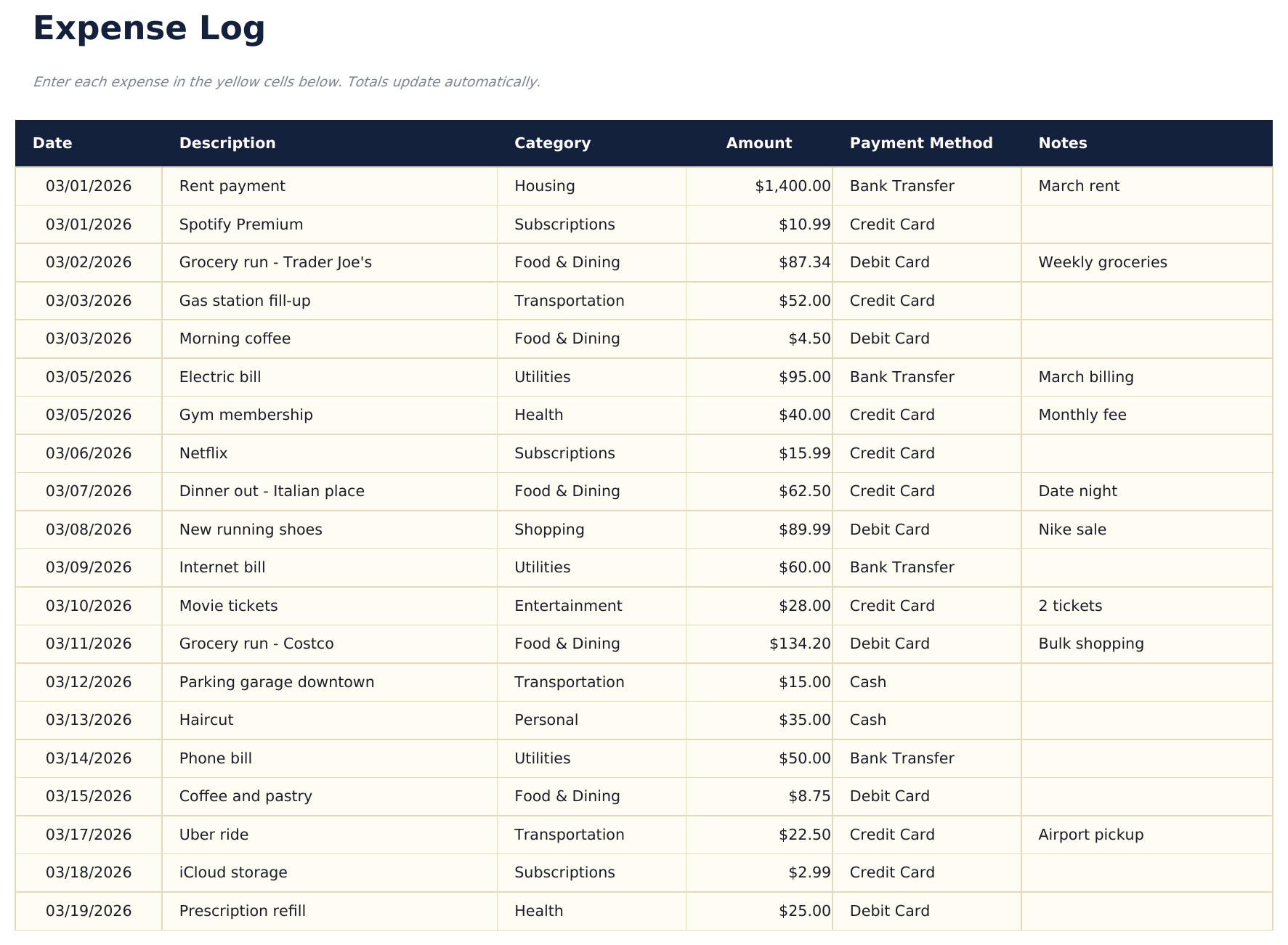
    Expense Log

    Une ligne par dépense, chacune avec une date, une description, une catégorie, le montant, comment elle a été payée et une note. La catégorie et le mode de paiement proviennent de menus déroulants plutôt que du texte libre, ce qui est le changement qui fait fonctionner tout ce qui suit - un résumé construit sur des catégories tapées s'éloigne dès que quelqu'un écrit « alimentation » quand il a écrit « Alimentation et restauration » la semaine précédente.

  2. 02 sur 03

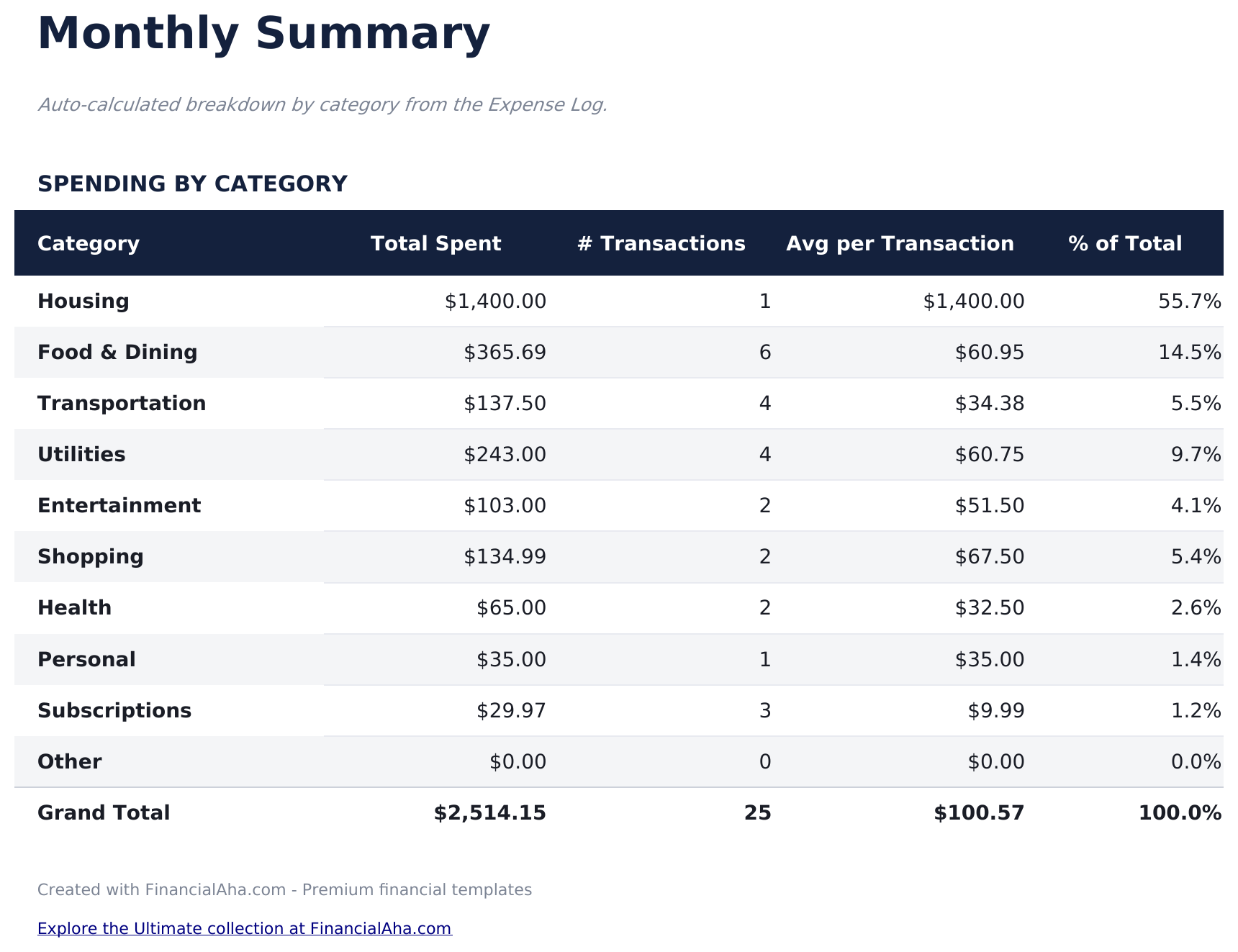
    Monthly Summary

    Chaque catégorie avec ce qui a été dépensé, combien de transactions l'ont constitué, ce qu'une moyenne coûte et la part du total qu'elle représente. Rien ici n'est tapé - il lit le relevé directement. La moyenne par transaction est le chiffre qui tend à changer d'avis : deux catégories peuvent atteindre le même total, l'une par un seul gros achat et l'autre par trente petits, et seule cette colonne les distingue.

  3. 03 sur 03

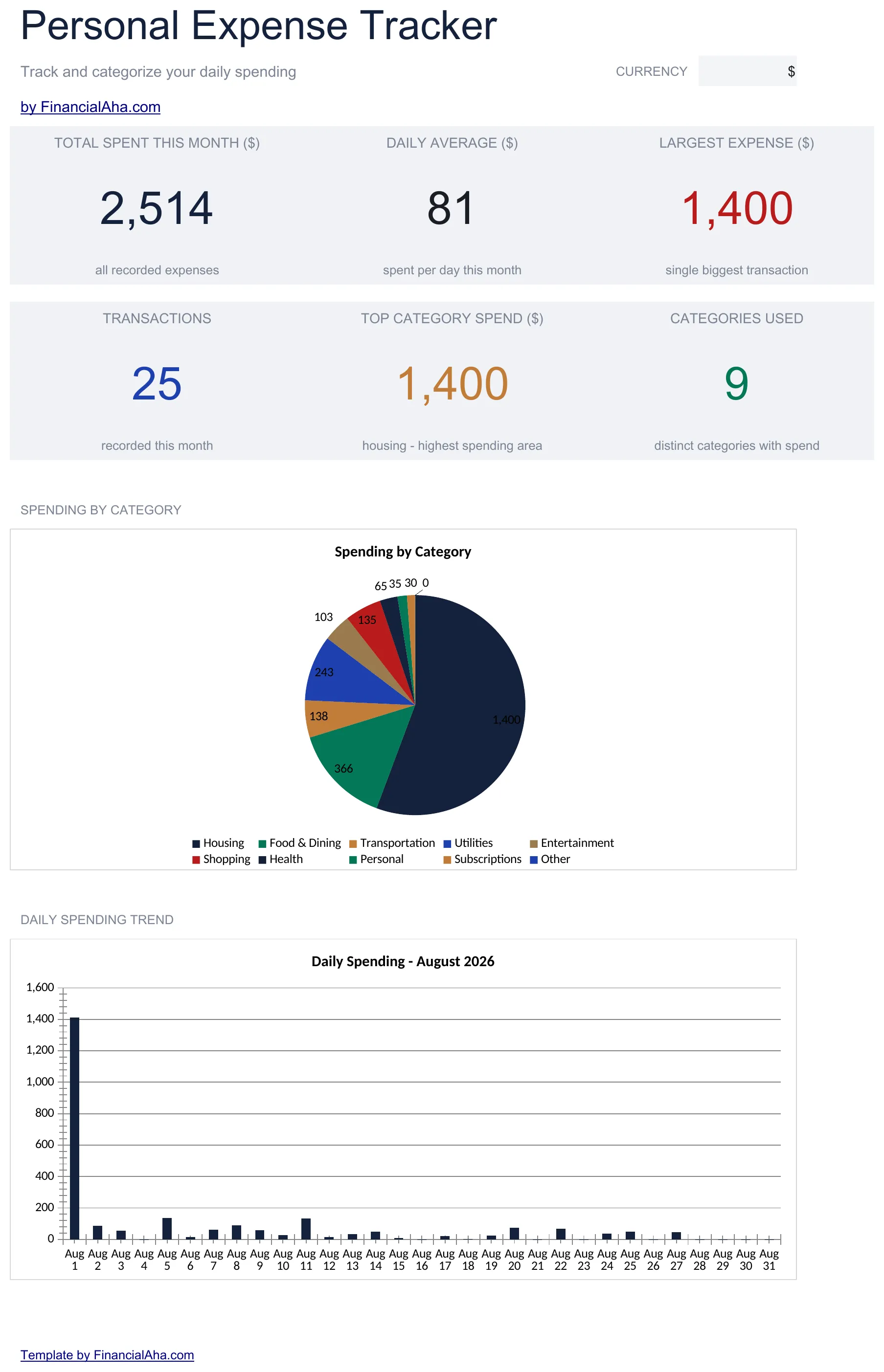
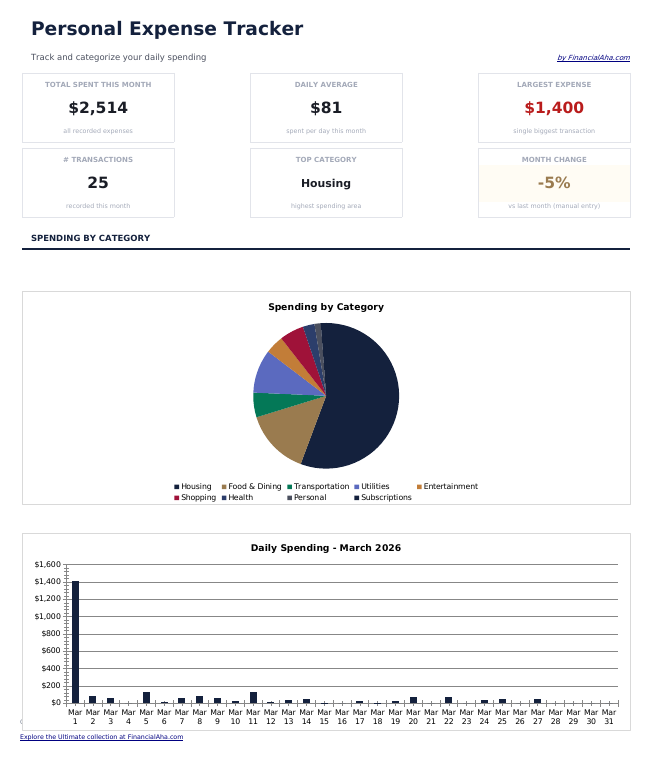
    Dashboard

    Le mois en six chiffres : total dépensé, dépense par jour, plus grosse dépense unique, nombre de transactions, ce que le Housing a coûté, et combien de catégories ont de l'activité. Deux graphiques se situent à côté - l'un divisant les dépenses par catégorie, l'autre montrant la tendance quotidienne, où la forme d'un mois est plus lisible que dans n'importe quel chiffre unique. Deux de ces chiffres méritent d'être lus en ayant en vue leurs hypothèses. Le chiffre par jour divise par trente-et-un jours plutôt que par la longueur du mois que vous parcourez, et la tuile Housing rapporte cette seule catégorie plutôt que de détecter laquelle est la plus grande - la feuille Monthly Summary est le vrai classement, avec une colonne part du total à côté de chaque catégorie.

  4. Guide inclus

    How to Use

    Un guide étape par étape sur son propre onglet, couvrant ce que chaque colonne attend, les catégories disponibles dans le menu déroulant, et comment le résumé est construit. Parce qu'il est livré à l'intérieur du fichier, les instructions voyagent avec le modèle partout où il est ouvert.

Fonctionne à la fois avec Google Sheets et Excel

Modèle de tableur Essentials Suivi des dépenses pour Google Sheets

Téléversez le modèle de feuille de calcul Essentials Suivi des dépenses sur Drive, faites un clic droit dessus et choisissez « Ouvrir avec Google Sheets ». Ce modèle Google Sheets Essentials Suivi des dépenses n'a besoin d'aucune étape de conversion, les deux graphiques survivent le voyage intacts, et la catégorie et les menus déroulants de mode de paiement deviennent une validation Sheets native. Le menu déroulant de devise sur le Tableau de bord relabel les colonnes montant sur les trois feuilles à la fois.

Configuration du modèle Essentials Suivi des dépenses Google Sheets

Une copie partagée du modèle Google Sheets Essentials Suivi des dépenses convient à un ménage où les deux personnes dépensent, et les menus déroulants importent davantage dans ce contexte que dans un seul - deux personnes tapant des catégories en texte libre ne s'accorderont pas longtemps. L'historique des versions couvre une entrée tapée par-dessus.

Partager la feuille Google Sheets Essentials Suivi des dépenses

La feuille Google Sheets Essentials Suivi des dépenses est construite pour les entrées au fur et à mesure qu'elles se produisent : date, description, choisissez une catégorie, montant, choisissez une méthode. Parce que le résumé et le tableau de bord lisent le relevé directement, rien ne doit être rafraîchi et aucune formule ne doit être étirée.

Modèle de tableur Essentials Suivi des dépenses pour Excel

Le téléchargement Excel du modèle Essentials Suivi des dépenses est un simple fichier .xlsx. Excel ouvre ce modèle Excel Essentials Suivi des dépenses directement, sans étape d'importation ni invite de compatibilité, et les deux graphiques sont des graphiques Excel natifs qui se redessinent à chaque entrée. Il n'y a pas de macros ni de VBA dans le fichier, il s'ouvre donc sans avertissement de sécurité.

Configuration du modèle Essentials Suivi des dépenses Excel

Le même modèle Excel Essentials Suivi des dépenses s'ouvre dans Excel sous Windows, Excel sur Mac et Excel pour le web. C'est aussi le fichier que vous téléverseriez dans Drive, il n'y a donc pas de téléchargement séparé du modèle Essentials Suivi des dépenses à choisir.

Notes Excel du modèle de feuille de calcul Essentials Suivi des dépenses

Le fichier Excel du modèle Essentials Suivi des dépenses ne contient pas de macros ni de VBA, donc Excel l'ouvre sans demande d'autorisation. Le même téléchargement Excel du modèle Essentials Suivi des dépenses s'ouvre aussi dans Excel pour le web, ce qui importe quand une dépense doit être enregistrée loin d'un bureau.

Ouvrir le fichier Excel du modèle de tableur Essentials Suivi des dépenses

Rien dans le modèle Excel Essentials Suivi des dépenses n'est propre à une version, donc ce classeur du modèle Essentials Suivi des dépenses se comporte de façon identique dans Excel sous Windows, Excel sur Mac et les versions plus anciennes.

Points forts du modèle de tableur

Ce que suit le modèle de tableur Essentials Suivi des dépenses

Le relevé alimente un résumé qui se construit de lui-même. Voici les colonnes à partir desquelles le modèle de feuille de calcul Essentials Suivi des dépenses fonctionne :

Date
quand la dépense s'est produite
Description
une brève note sur ce que c'était
Category
issue d'un menu déroulant de dix, afin que le résumé reste fiable
Amount
ce que ça a coûté
Payment Method
issue d'un menu déroulant plutôt que tapé
Notes
n'importe quoi d'autre valant la peine d'enregistrer face à la saisie
Total Spent
dérivé, par catégorie sur le résumé
# Transactions
dérivé, combien d'entrées ont constitué ce total
Avg per Transaction
dérivé, ce qu'une transaction type dans cette catégorie coûte
% of Total
dérivé, la part de cette catégorie de tout ce qui a été dépensé

Comparer les versions

Modèle de tableur FinancialAha Suivi des dépenses : Free, Essentials et Ultimate comparés

Fonctionnalité Free Essentials Cette page Ultimate Voir le modèle de tableur
Feuilles de travail 1 3 6
Lignes de dépenses 16 50 200
Catégories Texte libre 10, via un menu déroulant 13
Totaux par catégorie Oui, automatique Oui, automatique
Moyenne par transaction Oui Oui, et classée
Moyenne quotidienne Oui Oui
Budget comparé au réel Par catégorie, avec écart
Vue sur douze mois Oui
Répartition par mode de paiement Oui
Graphiques 2 2

Le modèle de feuille de calcul Essentials FinancialAha Suivi des dépenses couvre trois feuilles de travail. Face au modèle gratuit Suivi des dépenses qui en prend seize et vous donne un total et un nombre sans aucun regroupement, cette version valide les catégories puis calcule automatiquement le total de chacune, le nombre de transactions, la moyenne par transaction et la part du total - à côté d'une moyenne quotidienne, la plus grosse dépense unique et deux graphiques. Ce qu'il ne fait pas, c'est contenir un budget : il n'y a rien ici pour fixer une cible face à. Le modèle de feuille de calcul Ultimate Suivi des dépenses ajoute cela, sur des catégories nommées, avec l'année disposée mois par mois, les catégories classées par dépense, et une répartition par mode de paiement.

Bon à savoir

Remarques sur l'utilisation du modèle de tableur Essentials Suivi des dépenses

  • Les menus déroulants sont la raison pour laquelle le résumé peut être fiable. Une catégorie tapée deux façons devient deux catégories.
  • Moyenne par transaction est la colonne qui distingue un seul gros achat de trente petits atteignant le même total.
  • Le graphique de dépenses quotidiennes montre la forme d'un mois plus clairement qu'aucun chiffre unique.
  • Cette version n'a pas de budget. Fixer une figure prévue face au réel, avec l'écart, est ce que la version Ultimate fait.
  • Le menu déroulant de devise se trouve sur le Tableau de bord et relabel les colonnes montant sur tout le modèle Essentials Suivi des dépenses. Elle ne change que le libellé et ne convertit pas les montants.
  • Le chiffre par jour sur le tableau de bord divise par trente-et-un, donc un mois plus court lit légèrement bas.
  • La tuile de catégorie du tableau de bord est fixée à Housing plutôt que de trouver la plus grande catégorie. Le Monthly Summary classe chaque catégorie avec sa part du total.

Comment utiliser ce modèle Essentials Suivi des dépenses

1

Enregistrez la dépense

Datez-la, décrivez-la et saisissez ce qu'elle a coûté.

2

Choisissez une catégorie

Choisissez parmi le menu déroulant de dix plutôt que de taper, afin que le résumé reste fiable.

3

Choisissez un mode de paiement

Aussi un menu déroulant, et une colonne notes prend tout le reste.

4

Lisez le résumé

Les totaux par catégorie, les nombres et les moyennes se construisent eux-mêmes à partir du relevé.

Éprouvés par l'IA.

Chaque modèle commence par une recherche approfondie sur la façon dont les gens suivent réellement le sujet. Nous concevons la structure, construisons les formules et peaufinons le design jusqu'à obtenir quelque chose que nous utiliserions nous-mêmes. En chemin, nous utilisons l'IA pour éprouver les calculs : entrées inhabituelles, cas limites et comportement des formules, vérifiés jusqu'à ce que les chiffres tiennent.

Voir la version Ultimate

Livraison numérique immédiate · Conditions générales applicables

Questions fréquentes

Le modèle de feuille de calcul Essentials FinancialAha Suivi des dépenses est-il un modèle Google Sheets ?

Oui. Téléversez le fichier sur Drive et choisissez « Ouvrir avec Google Sheets ». Le modèle Google Sheets Essentials Suivi des dépenses n'a besoin d'aucune étape de conversion, les deux graphiques survivent intacts, et les menus déroulants deviennent une validation Sheets native.

Le modèle de feuille de calcul Essentials FinancialAha Suivi des dépenses est-il un modèle Excel ?

Oui. Le téléchargement est un simple fichier .xlsx, donc le modèle Excel Essentials Suivi des dépenses s'ouvre directement dans Excel sans étape d'importation. Les deux graphiques sont des graphiques Excel natifs, et il n'y a pas de macros ni de VBA.

Le fichier Excel du modèle Essentials Suivi des dépenses s'ouvre-t-il dans les anciennes versions d'Excel ?

Oui. Le classeur Excel du modèle Essentials Suivi des dépenses est livré en simple .xlsx, il s'ouvre donc à l'identique dans les versions actuelles d'Excel et dans celles antérieures aux tableaux dynamiques.

Le modèle Essentials Suivi des dépenses me permet-il de fixer un budget ?

Non, et c'est bon à savoir avant d'acheter. Il rapporte ce qui a été dépensé plutôt que de le mesurer face à une cible. Comparer le budget au réel par catégorie avec l'écart se trouve dans la version Ultimate.

Pourquoi les catégories du modèle Essentials Suivi des dépenses proviennent-elles d'un menu déroulant ?

Parce qu'un résumé construit sur des catégories tapées s'éloigne. Écrivez « alimentation » une semaine et « Alimentation et restauration » la suivante et vous avez deux catégories quand vous n'en vouliez qu'une, et chaque chiffre en aval se trompe.

À quoi sert la moyenne par transaction dans le modèle Essentials Suivi des dépenses ?

À distinguer deux catégories qui atteignent le même total par des routes différentes - un gros achat face à trente petits. Le total seul ne peut pas les distinguer.

Combien de dépenses le modèle Essentials Suivi des dépenses peut-il contenir ?

Cinquante. La version gratuite en prend seize, et la version Ultimate deux cents, c'est là qu'une année entière tient dans un seul fichier.

Dois-je rafraîchir quelque chose dans le modèle Essentials Suivi des dépenses ?

Non. Le résumé et le tableau de bord lisent le relevé directement, donc rien ne doit être recalculé et aucune formule ne doit être étirée.

Comment ouvrir ce fichier dans Google Sheets ?

Importez le fichier .xlsx dans Google Drive, puis ouvrez-le avec Google Sheets. Toutes les formules et la mise en forme seront conservées.

Plus de modèles Essentials Budget personnel

Essentials

Points Clés :

Tableau de bord avec graphiques et KPI
Catégories pré-remplies et données d'exemple
Sans inscription, sans abonnement
Mises à jour gratuites à vie
Fonctionne dans
Excel Google Sheets

Vous recherchez des modèles de tableurs premium ?

Nos modèles payants incluent des tableaux de bord multi-feuilles avancés, des graphiques Excel natifs et des mises à jour régulières.

Privé et sécurisé

Vos données financières restent sur votre appareil. Nous ne les voyons jamais.

En savoir plus →

Besoin d'aide?

Consultez nos guides ou contactez-nous pour toute question.

Voir FAQ →