Melhor valor Pacote Completo de Planejamento Financeiro
✓ Planejamento Financeiro✓ Rastreador de Patrimonio Liquido✓ Orcamento Mensal✓ Planejador de Orcamento de Viagem✓ Planejador de Orcamento Anual✓ Rastreador de Despesas Mensais✓ Planejador Anual de Impostos✓ Planejamento de Aposentadoria
Ver pacote →
Rastreador de Despesas

Entrega digital imediata · Aplicam-se os Termos e Condições

Planilha Essentials - Excel e Google Sheets

Essentials Controle de Despesas Planilha para Google Sheets e Excel

Categorias e formas de pagamento vêm de menus suspensos em vez de digitação, o que é o que permite confiar no resumo. O modelo de planilha Essentials Expense Tracker registra cinquenta despesas com uma coluna de observações em cada linha, e calcula o total de cada categoria, a contagem de transações, a média por transação e a parcela do todo. Quatro abas: painel, registro, resumo mensal e um guia How to Use. Google Sheets e Excel, um arquivo único. Sem macros, sem VBA.

Ver versão Ultimate

Entrega digital imediata · Aplicam-se os Termos e Condições

Ver Controle de Despesas Ultimate Planilha
$29
Essentials Controle de Despesas modelo de planilha - pré-visualização no Google Sheets e Excel

O Que Está Incluído

  • Uma coluna de observações em cada linha de despesa
  • Categorias predefinidas em um menu suspenso, para que o resumo seja confiável
  • Forma de pagamento por menu suspenso em vez de digitada
  • Um resumo que se constrói sozinho - total, contagem, média e participação por categoria
  • Média por transação, que diferencia uma compra grande de trinta pequenas
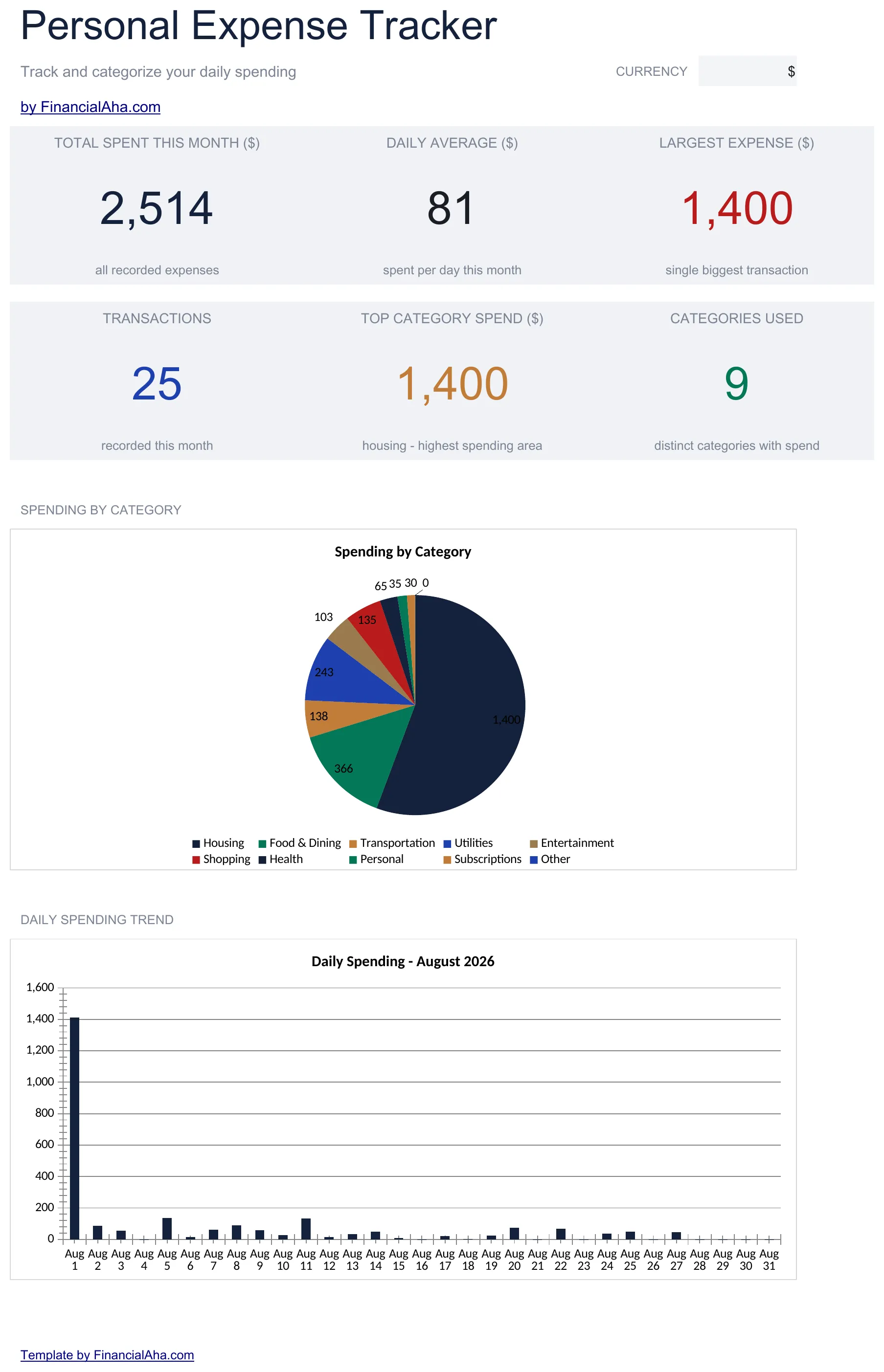
  • Média diária e a maior despesa única
  • A categoria com maior gasto e quantas categorias têm movimentação
  • Dois gráficos - gastos por categoria e o padrão dia a dia
  • Um menu suspenso de moeda no Dashboard que renomeia as colunas de valores nas três abas
  • Funciona no Microsoft Excel e no Google Sheets sem necessidade de configuração
Versão Ultimate disponível

Precisa de mais deste modelo?

A Planilha Essentials cobre o acompanhamento diário. A Planilha Ultimate dá a cada parte do modelo sua própria planilha, com mais capacidade e relatórios mais detalhados.

Essentials - $19
  • Uma coluna de observações em cada linha de despesa
  • Categorias predefinidas em um menu suspenso, para que o resumo seja confiável
  • Forma de pagamento por menu suspenso em vez de digitada
  • Um resumo que se constrói sozinho - total, contagem, média e participação por categoria
Ultimate - $29
  • Um registro com espaço para um ano de gastos em um único arquivo
  • Categorias nomeadas em todos os resumos
  • Orçamento contra real por categoria, com a variação em valor e em percentual
  • Orçamento restante no painel - o que ainda resta, não apenas o que já saiu
  • Doze meses dispostos por categoria com um total anual
Veja o que há na versão Ultimate Compra única. Sem assinatura.

O modelo de planilha FinancialAha Essentials Expense Tracker para Google Sheets e Excel é um workbook de três abas que comporta cinquenta despesas, com um guia How to Use em uma quarta aba. Ele funciona como um modelo Excel do Essentials Expense Tracker e um modelo Google Sheets do Essentials Expense Tracker a partir do mesmo download. Esta planilha Essentials Expense Tracker calcula o total de cada categoria, quantas transações formaram esse total e quanto custa uma transação típica - sem que ninguém precise montar uma fórmula. Sem macros, sem VBA.

Dentro da pasta de trabalho

O que há dentro do modelo de planilha FinancialAha Essentials Controle de Despesas

O modelo de planilha FinancialAha Essentials Expense Tracker roda em três abas funcionais - uma que você preenche, duas que geram relatórios - além do guia. Ele funciona tanto no Microsoft Excel quanto no Google Sheets, e é isto que a planilha Essentials Expense Tracker contém.

  1. 01 de 03

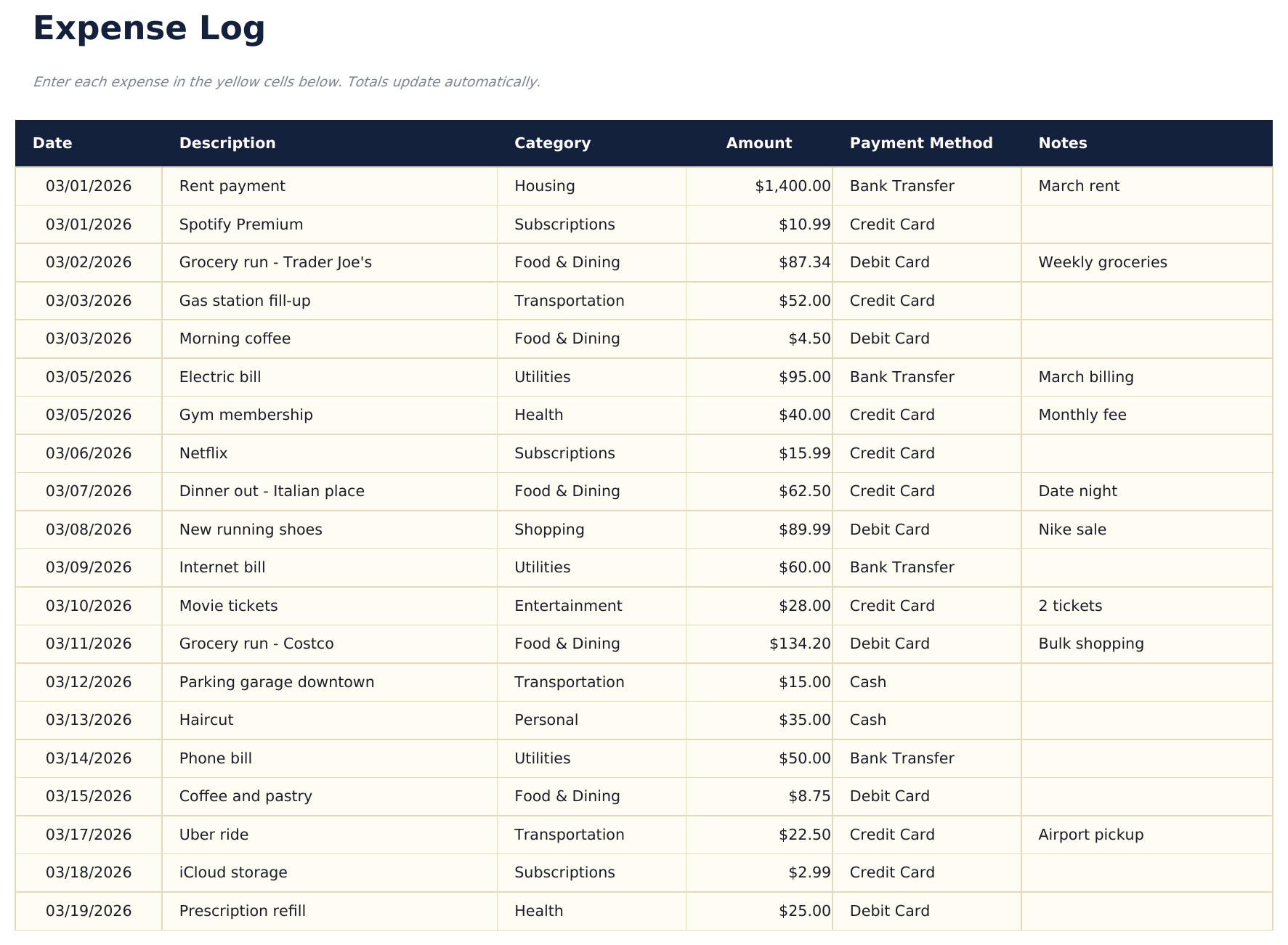
    Expense Log

    Uma linha por despesa, cada uma com data, descrição, categoria, valor, forma de pagamento e uma observação. Tanto a categoria quanto a forma de pagamento vêm de menus suspensos em vez de texto livre, e é essa mudança que faz tudo funcionar depois - um resumo baseado em categorias digitadas perde precisão no momento em que alguém escreve groceries onde havia escrito Food & Dining na semana anterior.

  2. 02 de 03

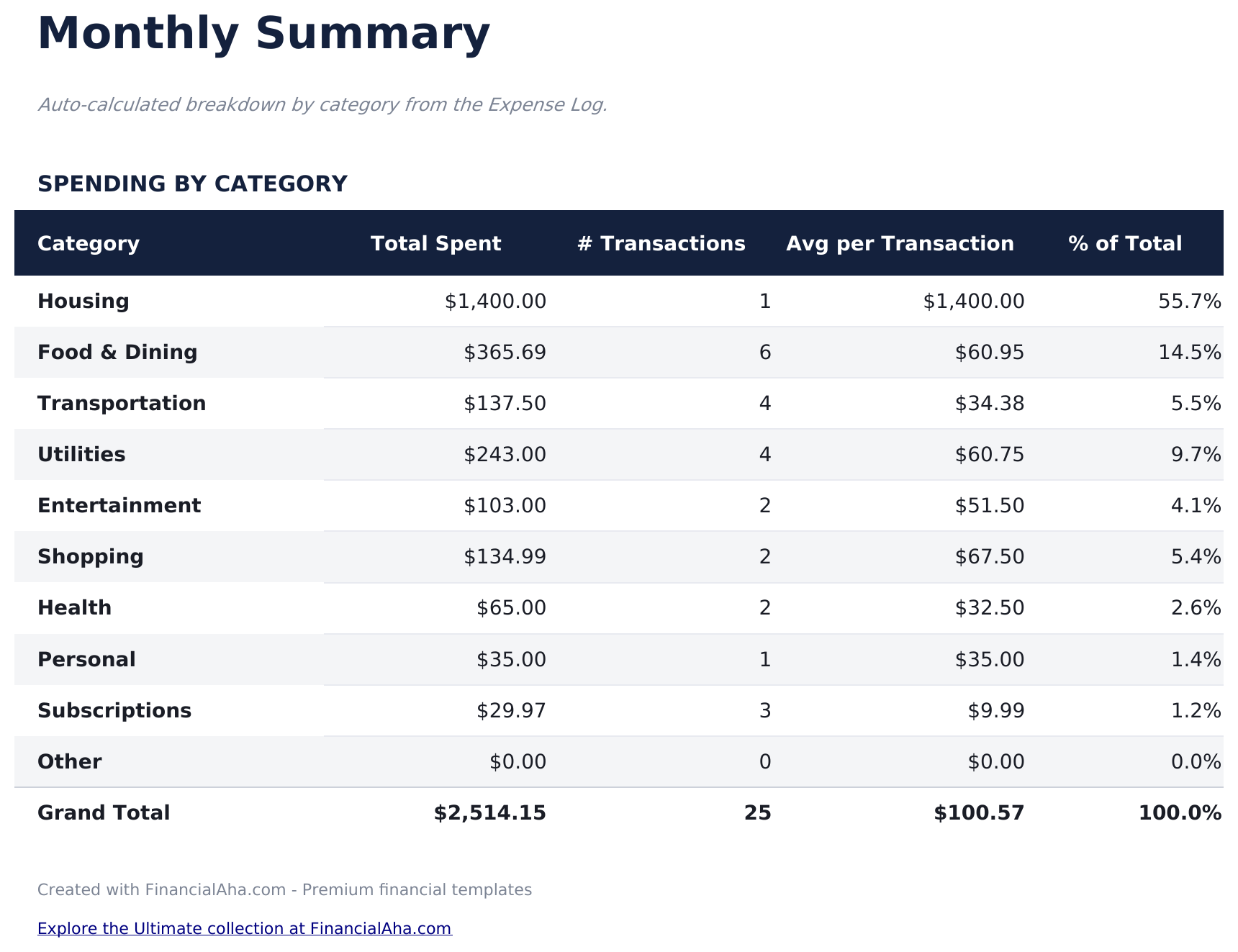
    Monthly Summary

    Cada categoria com o que foi gasto, quantas transações a compuseram, quanto custou uma em média e qual é a sua participação no total. Nada aqui é digitado - a aba lê o registro diretamente. A média por transação é o número que costuma mudar uma percepção: duas categorias podem chegar ao mesmo total, uma por meio de uma única compra grande e a outra por meio de trinta pequenas, e só essa coluna as diferencia.

  3. 03 de 03

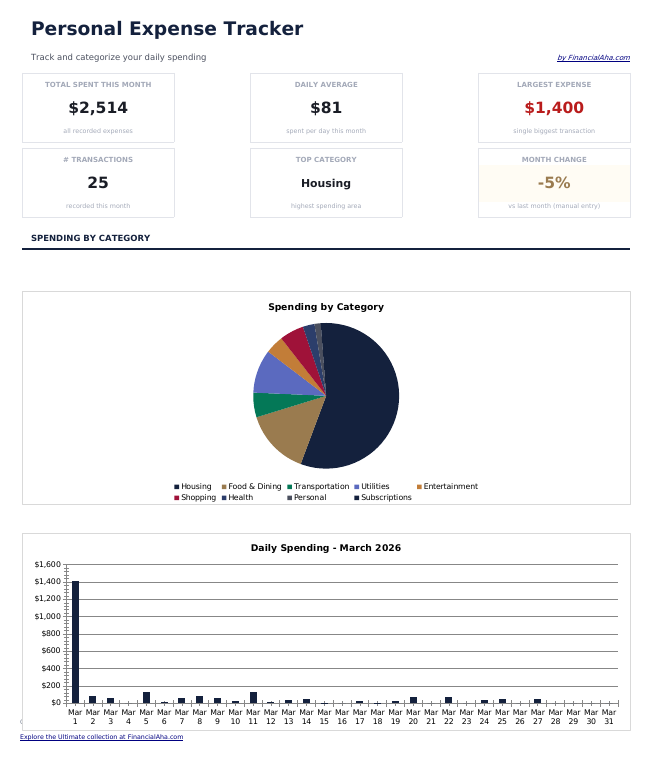
    Dashboard

    O mês em seis números: total gasto, gasto por dia, a maior despesa única, o número de transações, quanto foi gasto em housing e quantas categorias têm alguma movimentação. Dois gráficos ficam ao lado - um dividindo os gastos por categoria, o outro mostrando o padrão dia a dia, onde o formato de um mês fica mais legível do que em qualquer número isolado. Dois desses números valem a pena ser lidos com atenção às suas premissas. O número por dia divide por trinta e um dias em vez de pelo tamanho real do mês em curso, e o quadro de housing mostra sempre essa categoria em vez de identificar a maior - o Monthly Summary é onde está a classificação real, com uma coluna de participação no total ao lado de cada categoria.

  4. Guia incluído

    How to Use

    Um guia passo a passo em sua própria aba, cobrindo o que cada coluna espera, as categorias disponíveis no menu suspenso e como o resumo é construído. Como vem dentro do arquivo, as instruções acompanham o modelo em qualquer lugar em que ele for aberto.

Funciona no Google Sheets e no Excel

Modelo de planilha Essentials Controle de Despesas para Google Sheets

Envie o modelo de planilha Essentials Expense Tracker para o Drive, clique com o botão direito nele e escolha "Open with Google Sheets". Este modelo Google Sheets do Essentials Expense Tracker não exige nenhuma etapa de conversão, os dois gráficos chegam intactos, e os menus suspensos de categoria e forma de pagamento se tornam validação nativa do Sheets. O menu suspenso de moeda no Dashboard renomeia as colunas de valores nas três abas de uma só vez.

Configuração do modelo Essentials Controle de Despesas Google Sheets

Uma cópia compartilhada do modelo Google Sheets do Essentials Expense Tracker serve para uma casa em que as duas pessoas gastam, e os menus suspensos importam mais nesse cenário do que no uso individual - duas pessoas digitando categorias em texto livre não vão se manter alinhadas por muito tempo. O histórico de versões do Sheets cobre uma entrada sobrescrita.

Compartilhando o Google Sheet do Essentials Expense Tracker

O Google Sheet do Essentials Expense Tracker é feito para lançamentos no momento em que acontecem: data, descrição, escolha uma categoria, valor, escolha uma forma de pagamento. Como o resumo e o dashboard leem o registro diretamente, nada precisa ser atualizado e nenhuma fórmula precisa ser arrastada para baixo.

Modelo de planilha Essentials Controle de Despesas para Excel

O download em Excel da planilha Essentials Expense Tracker é um .xlsx simples. O Excel abre esse modelo Excel do Essentials Expense Tracker diretamente, sem etapa de importação e sem aviso de compatibilidade, e os dois gráficos são gráficos nativos do Excel que se redesenham conforme os lançamentos são adicionados. Não há macros nem VBA no arquivo, então ele abre sem aviso de segurança.

Configuração do modelo Essentials Controle de Despesas Excel

O mesmo modelo Excel do Essentials Expense Tracker abre no Excel do Windows, no Excel do Mac e no Excel para a web. É também o arquivo idêntico que você enviaria para o Drive, então não há um download separado da planilha Essentials Expense Tracker para escolher.

Notas do Excel da planilha Essentials Expense Tracker

O arquivo Excel da planilha Essentials Expense Tracker não traz macros nem VBA, então o Excel o abre sem aviso de confiança. O mesmo download Excel da planilha Essentials Expense Tracker também abre no Excel para a web, o que importa quando uma despesa precisa ser registrada longe da mesa de trabalho.

Abrir o arquivo Excel da planilha Essentials Controle de Despesas

Nada no modelo Excel do Essentials Expense Tracker é específico de uma versão, então este workbook Excel da planilha Essentials Expense Tracker se comporta de forma idêntica no Excel do Windows, no Excel do Mac e em versões mais antigas.

Destaques do modelo de planilha

O que o modelo de planilha Essentials Controle de Despesas rastreia

O registro alimenta um resumo que se constrói sozinho. Estas são as colunas com as quais o modelo de planilha Essentials Expense Tracker trabalha:

Date
quando a despesa aconteceu
Description
uma breve nota sobre o que foi
Category
de um menu suspenso com dez opções, para que o resumo continue confiável
Amount
quanto custou
Payment Method
de um menu suspenso em vez de digitada
Notes
qualquer outro detalhe que valha registrar junto ao lançamento
Total Spent
derivado, por categoria no resumo
# Transactions
derivado, quantos lançamentos formaram esse total
Avg per Transaction
derivado, quanto custa um lançamento típico daquela categoria
% of Total
derivado, a participação da categoria no total gasto

Comparar versões

Modelo de planilha FinancialAha Controle de Despesas: Free, Essentials e Ultimate comparados

Recurso Free Essentials Esta página Ultimate Ver modelo de planilha
Abas funcionais 1 3 6
Linhas de despesas 16 50 200
Categorias Texto livre 10, por menu suspenso 13
Totais por categoria Sim, automático Sim, automático
Média por transação Sim Sim, e classificada
Média diária Sim Sim
Orçamento contra realizado Por categoria, com variação
Visão de doze meses Sim
Detalhamento por forma de pagamento Sim
Gráficos 2 2

O modelo de planilha FinancialAha Essentials Expense Tracker abrange três abas funcionais. Em comparação com o modelo de planilha Free Expense Tracker, que comporta dezesseis linhas e oferece apenas um total e uma contagem sem nenhum agrupamento, esta versão valida as categorias e depois calcula automaticamente o total, o número de transações, a média por transação e a participação no total de cada categoria - além de uma média diária, a maior despesa única e dois gráficos. O que ela não faz é manter um orçamento: não há aqui nada para definir uma meta e compará-la. O modelo de planilha Ultimate Expense Tracker acrescenta isso, em categorias nomeadas, com o ano detalhado mês a mês, categorias classificadas por gasto e um detalhamento por forma de pagamento.

Bom saber

Notas sobre como trabalhar no modelo de planilha Essentials Controle de Despesas

  • Os menus suspensos são o motivo pelo qual o resumo pode ser confiável. Uma categoria digitada de duas formas diferentes se torna duas categorias.
  • A média por transação é a coluna que diferencia uma única compra grande de trinta pequenas que chegam ao mesmo total.
  • O gráfico de gastos diários mostra o formato de um mês com mais clareza do que qualquer número isolado.
  • Esta versão não tem orçamento. Comparar um valor planejado com o realizado, com a variação, é o que a versão Ultimate faz.
  • O menu suspenso de moeda fica no Dashboard e renomeia as colunas de valores em toda a planilha Essentials Expense Tracker. Ele altera apenas o rótulo e não converte os números.
  • O número por dia no dashboard divide por trinta e um, então um mês mais curto aparece um pouco abaixo do real.
  • O quadro de categoria do dashboard é fixo em housing em vez de identificar a maior categoria. O Monthly Summary classifica todas as categorias com sua participação no total.

Como Usar Esta Planilha de Essentials Controle de Despesas

1

Registre a despesa

Coloque a data, descreva-a e informe o valor.

2

Escolha uma categoria

Selecione no menu suspenso com dez opções em vez de digitar, para que o resumo continue confiável.

3

Escolha uma forma de pagamento

Também um menu suspenso, e uma coluna de observações registra qualquer outro detalhe.

4

Leia o resumo

Totais, contagens e médias por categoria se constroem sozinhos a partir do registro.

Testados com IA.

Cada modelo começa com uma pesquisa aprofundada sobre como as pessoas realmente acompanham o assunto. Desenhamos a estrutura, construímos as fórmulas e polimos o design até parecer algo que nós mesmos usaríamos. Ao longo do caminho, usamos IA para testar os cálculos: entradas incomuns, casos extremos e o comportamento das fórmulas, verificados até os números se sustentarem.

Ver versão Ultimate

Entrega digital imediata · Aplicam-se os Termos e Condições

Perguntas Frequentes

O modelo de planilha FinancialAha Essentials Expense Tracker é um modelo do Google Sheets?

Sim. Envie o arquivo para o Drive e escolha "Open with Google Sheets". O modelo Google Sheets do Essentials Expense Tracker não exige nenhuma etapa de conversão, os dois gráficos permanecem intactos, e os menus suspensos se tornam validação nativa do Sheets.

O modelo de planilha FinancialAha Essentials Expense Tracker é um modelo do Excel?

Sim. O download é um .xlsx simples, então o modelo Excel do Essentials Expense Tracker abre diretamente no Excel, sem etapa de importação. Os dois gráficos são gráficos nativos do Excel, e não há macros nem VBA.

O arquivo Excel da planilha Essentials Expense Tracker abre em versões mais antigas do Excel?

Sim. O workbook Excel da planilha Essentials Expense Tracker é entregue como um .xlsx simples, então ele abre de forma idêntica no Excel atual e em versões anteriores aos arrays dinâmicos.

A planilha Essentials Expense Tracker permite definir um orçamento?

Não, e vale a pena saber disso antes de comprar. Ela mostra o que foi gasto, mas não compara isso a uma meta. Orçamento contra realizado por categoria, com a variação, está na versão Ultimate.

Por que as categorias na planilha Essentials Expense Tracker vêm de um menu suspenso?

Porque um resumo baseado em categorias digitadas perde precisão com o tempo. Escreva groceries em uma semana e Food & Dining na outra, e você terá duas categorias onde pretendia ter uma só, e todos os números seguintes ficam errados.

Para que serve a média por transação na planilha Essentials Expense Tracker?

Para diferenciar duas categorias que chegam ao mesmo total por caminhos diferentes - uma compra grande contra trinta pequenas. O total sozinho não consegue distingui-las.

Quantas despesas a planilha Essentials Expense Tracker comporta?

Cinquenta. A versão Free comporta dezesseis, e a versão Ultimate comporta duzentas, onde um ano inteiro cabe em um único arquivo.

Preciso atualizar algo na planilha Essentials Expense Tracker?

Não. O resumo e o dashboard leem o registro diretamente, então nada precisa ser recalculado e nenhuma fórmula precisa ser arrastada para baixo.

Como abrir no Google Sheets?

Envie o arquivo .xlsx para o Google Drive e abra com o Google Sheets. Todas as fórmulas e formatações serão preservadas.

Mais modelos Essentials de Orçamento Pessoal

Essentials

Destaques:

Painel com gráficos e KPIs
Categorias pré-preenchidas e dados de exemplo
Sem cadastro, sem assinatura
Atualizações gratuitas vitalícias
Funciona em
Excel Google Sheets

Procurando planilhas premium?

Nossas planilhas pagas incluem painéis avançados com várias abas, gráficos nativos do Excel e atualizações contínuas.

Privado e seguro

Seus dados financeiros ficam no seu dispositivo. Nos nunca os vemos.

Saiba mais →

Precisa de ajuda?

Consulte nossos guias ou entre em contato com perguntas.

Ver FAQ →