Beste waarde Compleet Financieel Planningspakket
✓ Financiële Planning✓ Vermogenstracker✓ Maandelijks Budgetteren✓ Reisbudget Planner✓ Jaarlijkse Budgetplanner✓ Maandelijkse Uitgaventracker✓ Jaarlijkse Belastingplanner✓ Pensioenplanning
Bekijk bundel →
Uitgaventracker

Directe digitale levering · Algemene voorwaarden van toepassing

Essentials-sjabloon - Excel & Google Sheets

Essentials Uitgaventracker spreadsheet-sjabloon voor Google Sheets & Excel

Categorieën en betaalmethoden komen uit keuzelijsten in plaats van typen, en dat is wat het overzicht betrouwbaar maakt. Het Essentials Uitgaventracker-spreadsheetsjabloon registreert vijftig uitgaven met een notitiekolom op elke rij, en berekent per categorie het totaal, het aantal transacties, het gemiddelde per transactie en het aandeel in het geheel. Vier tabs: dashboard, logboek, maandoverzicht en een How to Use-gids. Google Sheets en Excel, één bestand. Geen macro's, geen VBA.

Bekijk de Ultimate-versie

Directe digitale levering · Algemene voorwaarden van toepassing

Bekijk Ultimate Uitgaventracker Spreadsheet-sjabloon
$29
Essentials Uitgaventracker spreadsheetsjabloon - voorbeeld in Google Sheets en Excel

Wat zit erin

  • Een notitiekolom bij elke uitgavenregel
  • Vooraf ingestelde categorieen via een keuzelijst, zodat de samenvatting betrouwbaar blijft
  • Betaalmethode via een keuzelijst in plaats van getypt
  • Een samenvatting die zichzelf opbouwt - totaal, aantal, gemiddelde en aandeel per categorie
  • Gemiddelde per transactie, die één grote aankoop onderscheidt van dertig kleine
  • Dagelijks gemiddelde en de grootste enkele uitgave
  • De topcategorie op basis van uitgaven en hoeveel categorieen activiteit vertonen
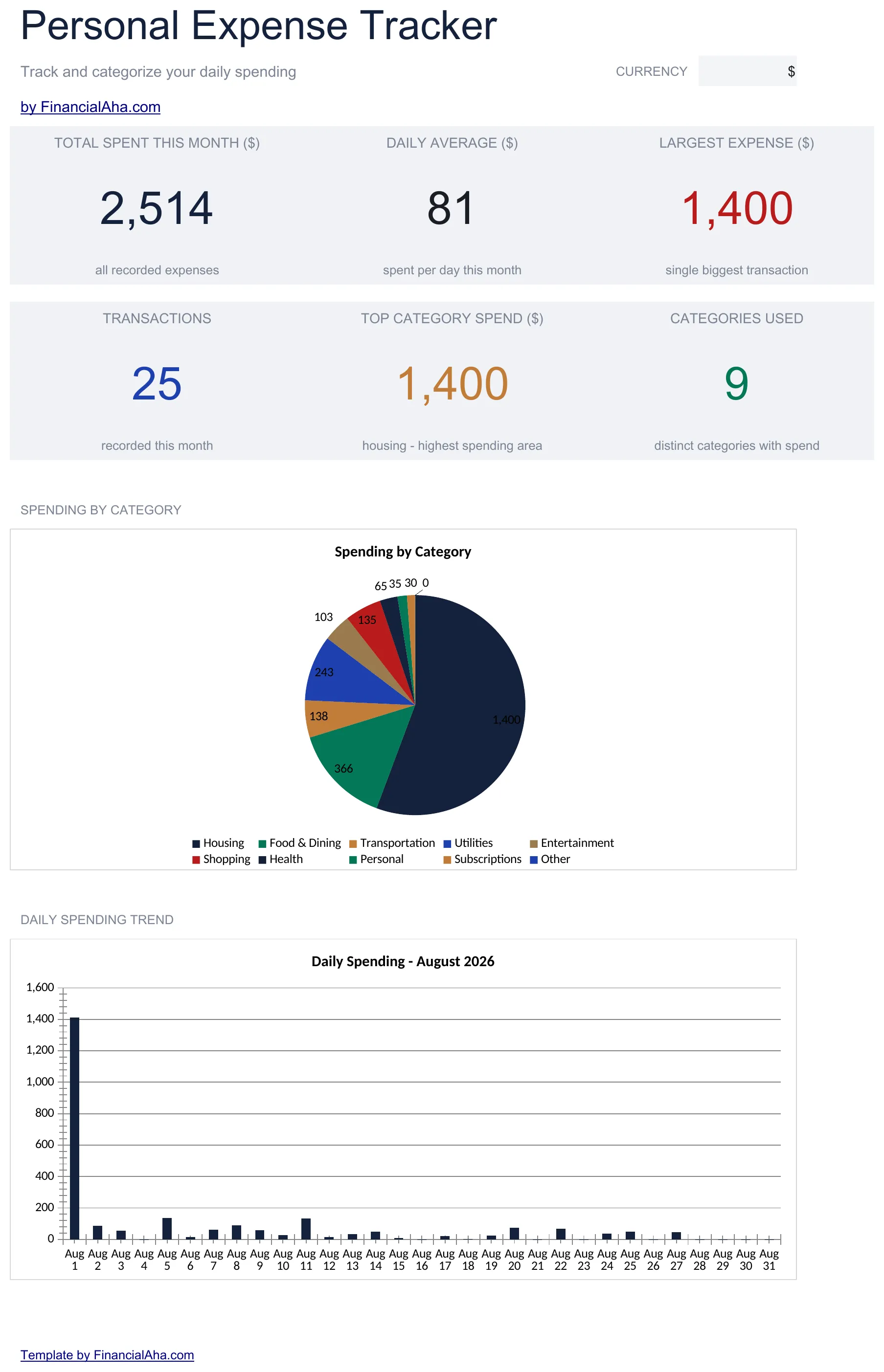
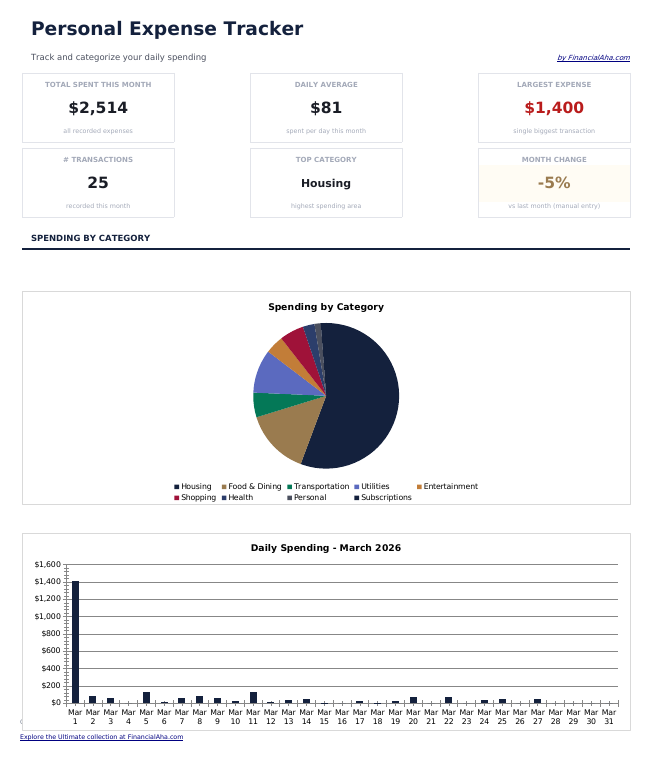
  • Twee grafieken - uitgaven per categorie en het patroon dag voor dag
  • Een valutakeuzelijst op het Dashboard die geldkolommen op alle drie de werkbladen omlabelt
  • Werkt in Microsoft Excel en Google Sheets zonder installatie
Ultimate-versie beschikbaar

Heb je meer nodig van deze sjabloon?

Het Essentials spreadsheet-sjabloon dekt het dagelijkse bijhouden. Het Ultimate spreadsheet-sjabloon geeft elk onderdeel van de sjabloon een eigen tabblad, met meer capaciteit en uitgebreidere rapportage.

Essentials - $19
  • Een notitiekolom bij elke uitgavenregel
  • Vooraf ingestelde categorieen via een keuzelijst, zodat de samenvatting betrouwbaar blijft
  • Betaalmethode via een keuzelijst in plaats van getypt
  • Een samenvatting die zichzelf opbouwt - totaal, aantal, gemiddelde en aandeel per categorie
Ultimate - $29
  • Een logboek met ruimte voor een heel jaar aan uitgaven in één bestand
  • Benoemde categorieën in elk overzicht
  • Budget tegenover werkelijk per categorie, met de afwijking in bedrag en percentage
  • Resterend budget op het dashboard - wat er nog over is, niet alleen wat er is uitgegeven
  • Twaalf maanden per categorie naast elkaar met een jaartotaal
Bekijk wat er in de Ultimate-versie zit Eenmalige aankoop. Geen abonnement.

De FinancialAha Essentials Expense Tracker Spreadsheet Template voor Google Sheets en Excel is een werkboek met drie werkbladen dat vijftig uitgaven bevat, met een How to Use gids op een vierde tabblad. Het werkt als een Essentials Expense Tracker Excel template en een Essentials Expense Tracker Google Sheets template vanuit dezelfde download. Deze Essentials Expense Tracker spreadsheet template berekent per categorie het totaal, hoeveel transacties daarvoor nodig waren en wat een typische transactie kost - zonder dat iemand een formule bouwt. Geen macro's, geen VBA.

In het werkboek

Wat zit er in het FinancialAha Essentials Uitgaventracker spreadsheetsjabloon

De FinancialAha Essentials Expense Tracker Spreadsheet Template draait op drie werkbladen - één dat je invult, twee die terugrapporteren - plus de gids. Het werkt zowel in Microsoft Excel als Google Sheets, en dit is wat de Essentials Expense Tracker spreadsheet bevat.

  1. 01 van 03

    Expense Log

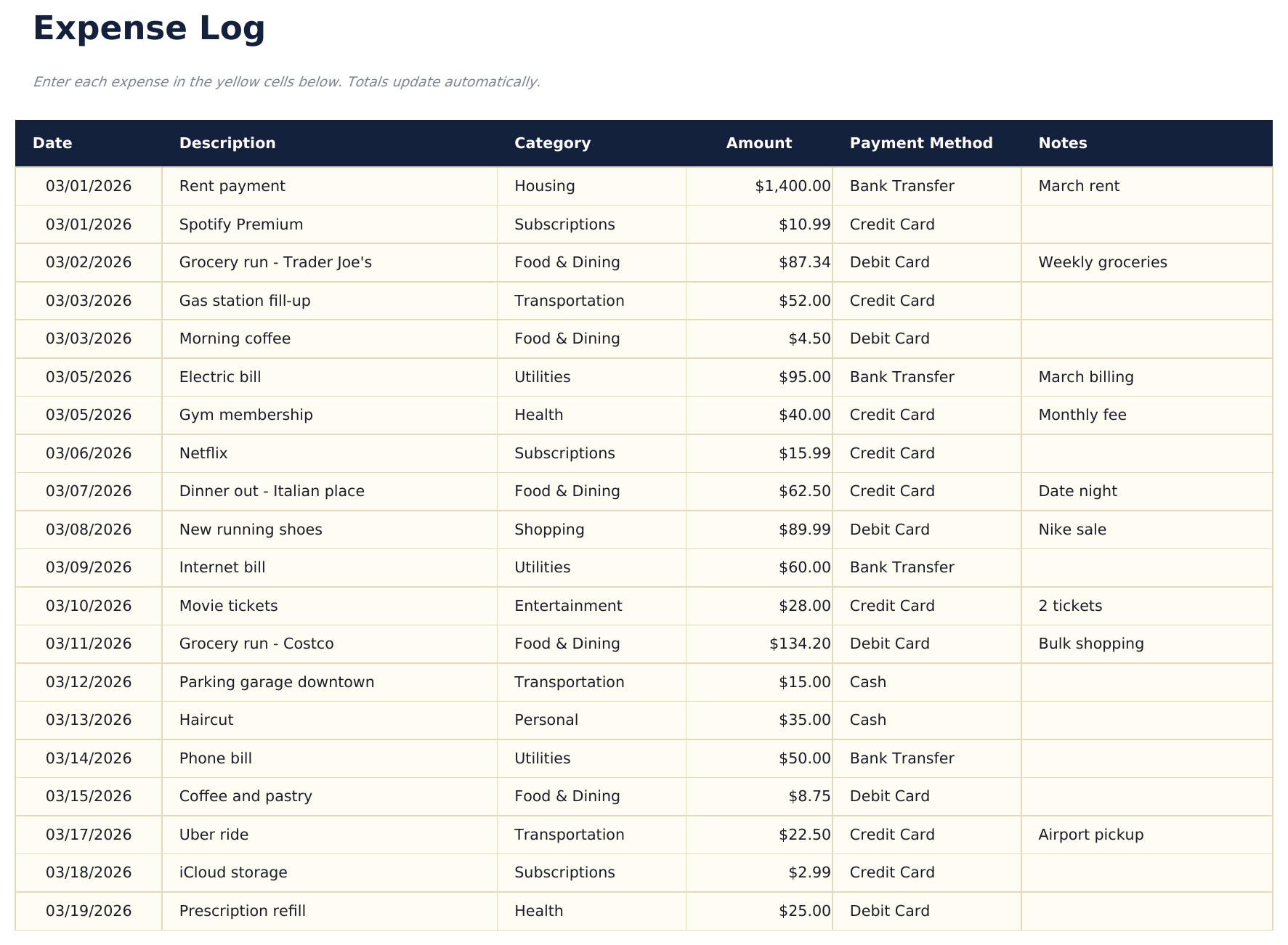
    Een regel per uitgave, elk met een datum, een omschrijving, een categorie, het bedrag, hoe er werd betaald en een notitie. Zowel de categorie als de betaalmethode komen uit keuzelijsten in plaats van vrije tekst, wat de aanpassing is die alles verderop laat werken - een samenvatting die op getypte categorieen is gebouwd, verschuift zodra iemand groceries schrijft waar vorige week Food & Dining stond.

  2. 02 van 03

    Monthly Summary

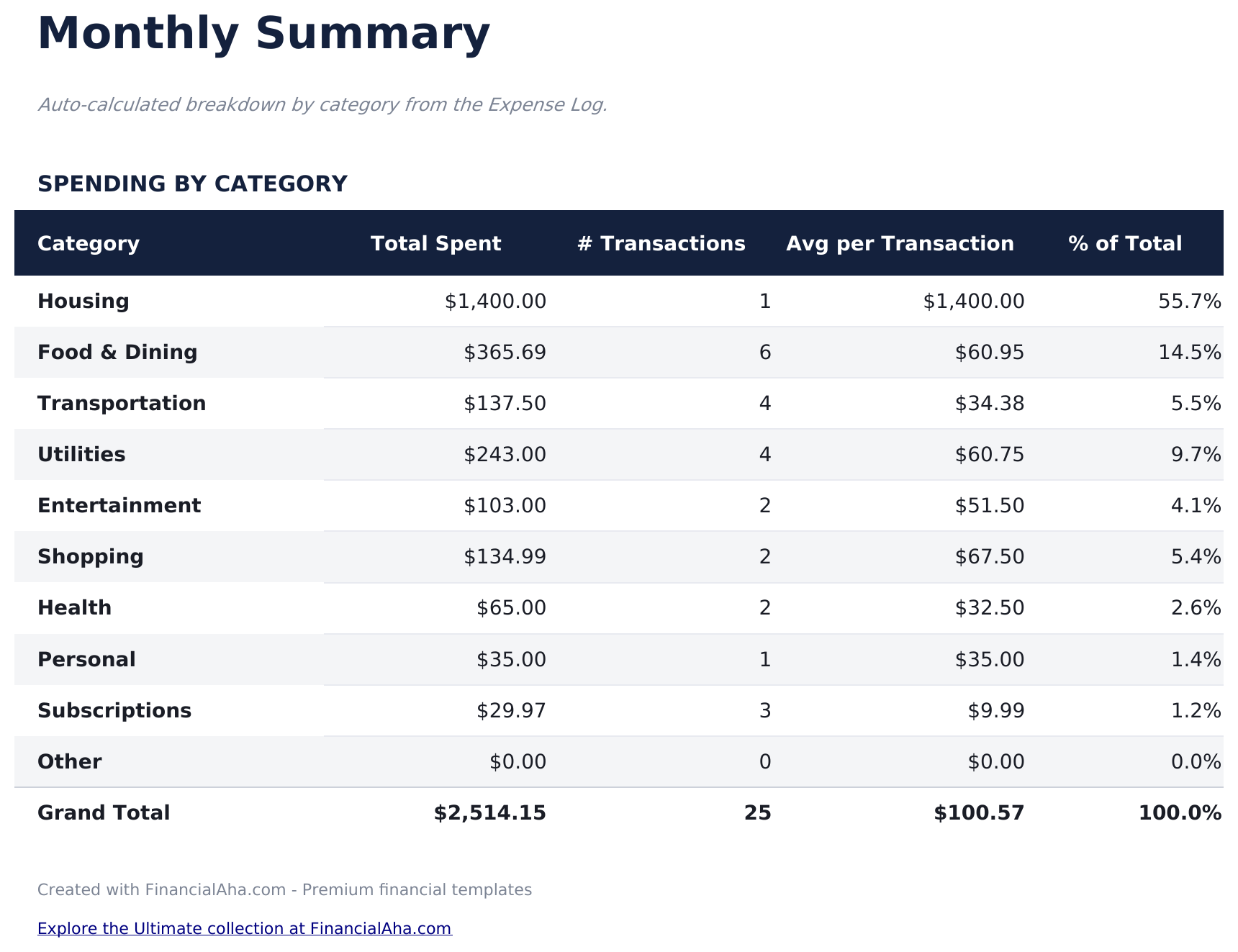
    Elke categorie met wat er werd uitgegeven, hoeveel transacties daarvoor zorgden, wat een gemiddelde transactie kostte en welk aandeel van het totaal ze vertegenwoordigt. Niets hier is getypt - het leest rechtstreeks uit het logboek. Het gemiddelde per transactie is het cijfer dat vaak de doorslag geeft: twee categorieen kunnen op hetzelfde totaal uitkomen, de ene via één grote aankoop en de andere via dertig kleine, en alleen die kolom laat het verschil zien.

  3. 03 van 03

    Dashboard

    De maand in zes cijfers: totaal uitgegeven, uitgave per dag, de grootste enkele uitgave, het aantal transacties, wat Housing opleverde en hoeveel categorieen enige activiteit vertonen. Twee grafieken staan ernaast - één die de uitgaven per categorie opsplitst, de andere die het patroon dag voor dag toont, waarbij de vorm van een maand duidelijker zichtbaar is dan in elk afzonderlijk cijfer. Twee van die cijfers zijn de moeite waard om met hun aannames in het achterhoofd te lezen. Het cijfer per dag deelt door eenendertig dagen in plaats van door de lengte van de maand waarin je zit, en de Housing-tegel rapporteert die ene categorie in plaats van de grootste categorie op te zoeken - de Monthly Summary is waar de echte rangschikking staat, met een aandeel-van-het-totaal-kolom naast elke categorie.

  4. Inbegrepen handleiding

    How to Use

    Een stapsgewijze gids op een eigen tabblad, die behandelt wat elke kolom verwacht, welke categorieen beschikbaar zijn in de keuzelijst en hoe de samenvatting wordt opgebouwd. Omdat ze in het bestand zit, reizen de instructies mee met de template waar die ook wordt geopend.

Werkt in zowel Google Sheets als Excel

Essentials Uitgaventracker spreadsheetsjabloon voor Google Sheets

Upload de Essentials Expense Tracker Spreadsheet Template naar Drive, klik met de rechtermuisknop erop en kies "Openen met Google Sheets". Deze Essentials Expense Tracker Google Sheets template heeft geen conversiestap nodig, beide grafieken blijven de reis intact doorstaan, en de keuzelijsten voor categorie en betaalmethode worden native Sheets-validatie. De valutakeuzelijst op het Dashboard labelt de geldkolommen op alle drie de werkbladen tegelijk opnieuw.

Essentials Uitgaventracker Google Sheets-sjabloon instellen

Een gedeelde kopie van de Essentials Expense Tracker Google Sheets template past bij een huishouden waarin beide mensen uitgeven, en de keuzelijsten zijn in die situatie belangrijker dan bij een alleengebruiker - twee mensen die vrije-tekstcategorieen typen, zullen het niet lang eens blijven. De versiegeschiedenis van Sheets vangt een overschreven vermelding op.

Het Essentials Expense Tracker Google Sheet delen

Het Essentials Expense Tracker Google Sheet is gebouwd voor vermeldingen op het moment zelf: dateren, omschrijven, een categorie kiezen, bedrag invoeren, een methode kiezen. Omdat de samenvatting en het dashboard het logboek rechtstreeks lezen, hoeft er niets vernieuwd te worden en geen enkele formule doorgetrokken.

Essentials Uitgaventracker spreadsheetsjabloon voor Excel

De Essentials Expense Tracker spreadsheet Excel-download is een gewoon .xlsx-bestand. Excel opent deze Essentials Expense Tracker Excel template direct, zonder importstap en zonder compatibiliteitsmelding, en beide grafieken zijn native Excel-grafieken die opnieuw tekenen zodra er vermeldingen worden toegevoegd. Er zitten geen macro's en geen VBA in het bestand, dus het opent zonder beveiligingswaarschuwing.

Essentials Uitgaventracker Excel-sjabloon instellen

Dezelfde Essentials Expense Tracker Excel template opent in Excel op Windows, Excel op Mac en Excel voor het web. Het is ook precies het bestand dat je naar Drive zou uploaden, dus er is geen aparte Essentials Expense Tracker spreadsheet download om uit te kiezen.

Essentials Expense Tracker spreadsheet Excel-notities

Het Essentials Expense Tracker spreadsheet Excel-bestand bevat geen macro's en geen VBA, dus Excel opent het zonder vertrouwensmelding. Dezelfde Essentials Expense Tracker spreadsheet Excel-download opent ook in Excel voor het web, wat van belang is wanneer een uitgave onderweg moet worden geregistreerd.

Het Essentials Uitgaventracker spreadsheet Excel-bestand openen

Niets in de Essentials Expense Tracker Excel template is versiespecifiek, dus dit Essentials Expense Tracker spreadsheet Excel-werkboek gedraagt zich identiek in Excel op Windows, Excel op Mac en oudere builds.

Hoogtepunten van het spreadsheetsjabloon

Wat het Essentials Uitgaventracker spreadsheetsjabloon bijhoudt

Het logboek voedt een samenvatting die zichzelf opbouwt. Dit zijn de kolommen waaruit de Essentials Expense Tracker Spreadsheet Template werkt:

Date
wanneer de uitgave plaatsvond
Description
een korte notitie over wat het was
Category
uit een keuzelijst van tien, zodat de samenvatting betrouwbaar blijft
Amount
wat het kostte
Payment Method
uit een keuzelijst in plaats van getypt
Notes
al het overige dat de moeite waard is om bij de vermelding te noteren
Total Spent
afgeleid, per categorie op de samenvatting
# Transactions
afgeleid, hoeveel vermeldingen dat totaal vormden
Avg per Transaction
afgeleid, wat een typische transactie in die categorie kost
% of Total
afgeleid, het aandeel van de categorie in alles wat is uitgegeven

Vergelijk versies

FinancialAha Uitgaventracker spreadsheetsjabloon: Free, Essentials en Ultimate vergeleken

Kenmerk Free Essentials Deze pagina Ultimate Bekijk spreadsheetsjabloon
Werkbladen 1 3 6
Uitgaveregels 16 50 200
Categorieen Vrije tekst 10, via een keuzelijst 13
Totalen per categorie Ja, automatisch Ja, automatisch
Gemiddelde per transactie Ja Ja, en gerangschikt
Dagelijks gemiddelde Ja Ja
Budget versus werkelijkheid Per categorie, met afwijking
Weergave over twaalf maanden Ja
Uitsplitsing naar betaalmethode Ja
Grafieken 2 2

De FinancialAha Essentials Expense Tracker Spreadsheet Template omvat drie werkbladen. Tegenover de Free Expense Tracker Spreadsheet Template, die er zestien bevat en een totaal en een aantal geeft zonder enige groepering, valideert deze versie de categorieen en berekent vervolgens automatisch per categorie het totaal, het aantal transacties, het gemiddelde per transactie en het aandeel van het geheel - naast een dagelijks gemiddelde, de grootste enkele uitgave en twee grafieken. Wat hij niet doet, is een budget bijhouden: er is hier niets om een doel tegen af te zetten. De Ultimate Expense Tracker Spreadsheet Template voegt dat toe, over benoemde categorieen, met het jaar maand voor maand uitgewerkt, categorieen gerangschikt op uitgave en een uitsplitsing per betaalmethode.

Goed om te weten

Opmerkingen over werken in het Essentials Uitgaventracker spreadsheetsjabloon

  • De keuzelijsten zijn de reden dat de samenvatting betrouwbaar is. Een categorie die op twee manieren wordt getypt, wordt twee categorieen.
  • Gemiddelde per transactie is de kolom die één grote aankoop onderscheidt van dertig kleine die op hetzelfde totaal uitkomen.
  • De grafiek van dagelijkse uitgaven toont de vorm van een maand duidelijker dan elk afzonderlijk cijfer.
  • Deze versie heeft geen budget. Een geplande waarde afzetten tegen de werkelijkheid, met de afwijking, is wat de Ultimate-versie doet.
  • De valutakeuzelijst staat op het Dashboard en labelt geldkolommen op de hele Essentials Expense Tracker spreadsheet opnieuw. Dat verandert alleen het label en zet de getallen niet om.
  • Het cijfer per dag op het dashboard deelt door eenendertig, waardoor een kortere maand iets te laag uitkomt.
  • De categorietegel van het dashboard staat vast op Housing in plaats van de grootste categorie op te zoeken. De Monthly Summary rangschikt elke categorie met zijn aandeel van het totaal.

Hoe gebruik je dit Essentials Uitgaventracker sjabloon

1

Registreer de uitgave

Dateer ze, omschrijf ze en voer in wat ze kostte.

2

Kies een categorie

Kies uit de keuzelijst van tien in plaats van te typen, zodat de samenvatting betrouwbaar blijft.

3

Kies een betaalmethode

Ook een keuzelijst, en een notitiekolom vangt al het overige op.

4

Lees de samenvatting

Totalen, aantallen en gemiddelden per categorie bouwen zichzelf op uit het logboek.

Met AI gestresstest.

Elk sjabloon begint met grondig onderzoek naar hoe mensen het onderwerp echt bijhouden. We ontwerpen de opbouw, bouwen de formules en schaven aan het ontwerp tot het voelt als iets dat we zelf zouden gebruiken. Onderweg gebruiken we AI om de berekeningen te stresstesten: ongebruikelijke invoer, randgevallen en formulegedrag, gecontroleerd tot de cijfers kloppen.

Bekijk de Ultimate-versie

Directe digitale levering · Algemene voorwaarden van toepassing

Veelgestelde vragen

Is de FinancialAha Essentials Expense Tracker Spreadsheet Template een Google Sheets template?

Ja. Upload het bestand naar Drive en kies "Openen met Google Sheets". De Essentials Expense Tracker Google Sheets template heeft geen conversiestap nodig, beide grafieken blijven intact, en de keuzelijsten worden native Sheets-validatie.

Is de FinancialAha Essentials Expense Tracker Spreadsheet Template een Excel template?

Ja. De download is een gewoon .xlsx-bestand, dus de Essentials Expense Tracker Excel template opent direct in Excel zonder importstap. Beide grafieken zijn native Excel-grafieken, en er zijn geen macro's of VBA.

Opent het Essentials Expense Tracker spreadsheet Excel-bestand in oudere versies van Excel?

Ja. Het Essentials Expense Tracker spreadsheet Excel-werkboek wordt geleverd als gewoon .xlsx-bestand, dus het opent identiek in de huidige Excel en in builds van vóór dynamische arrays.

Kan ik met de Essentials Expense Tracker spreadsheet een budget instellen?

Nee, en dat is nuttig om te weten voordat je koopt. Hij rapporteert wat is uitgegeven, in plaats van dat af te zetten tegen een doel. Budget versus werkelijkheid per categorie, met de afwijking, zit in de Ultimate-versie.

Waarom komen de categorieen in de Essentials Expense Tracker spreadsheet uit een keuzelijst?

Omdat een samenvatting die op getypte categorieen is gebouwd, verschuift. Schrijf de ene week groceries en de volgende week Food & Dining, en je hebt twee categorieen waar je er één bedoelde, en elk verderop berekend cijfer klopt niet meer.

Waar dient het gemiddelde per transactie voor in de Essentials Expense Tracker spreadsheet?

Om twee categorieen te onderscheiden die via verschillende routes op hetzelfde totaal uitkomen - één grote aankoop tegenover dertig kleine. Het totaal alleen kan dat verschil niet laten zien.

Hoeveel uitgaven bevat de Essentials Expense Tracker spreadsheet?

Vijftig. De Free-versie neemt er zestien, en de Ultimate-versie tweehonderd, wat de ruimte is waar een heel jaar in één bestand past.

Moet ik iets vernieuwen in de Essentials Expense Tracker spreadsheet?

Nee. De samenvatting en het dashboard lezen het logboek rechtstreeks, dus er hoeft niets herberekend te worden en geen enkele formule hoeft doorgetrokken te worden.

Hoe open ik dit in Google Sheets?

Upload het .xlsx-bestand naar Google Drive en open het vervolgens met Google Sheets. Alle formules en opmaak blijven behouden.

Meer Essentials-sjablonen voor Persoonlijk Budgetteren

Essentials

Hoogtepunten:

Dashboard met grafieken en KPI's
Vooringevulde categorieën en voorbeeldgegevens
Geen registratie, geen abonnement
Gratis updates voor altijd
Werkt in
Excel Google Sheets

Op zoek naar premium spreadsheet-sjablonen?

Onze betaalde sjablonen bevatten geavanceerde dashboards met meerdere werkbladen, ingebouwde Excel-grafieken en doorlopende updates.

Privé & veilig

Uw financiële gegevens blijven op uw apparaat. Wij zien ze nooit.

Meer informatie →

Hulp nodig?

Bekijk onze handleidingen of neem contact op met vragen.

Bekijk FAQ →