Miglior valore Pacchetto Completo di Pianificazione Finanziaria
✓ Pianificazione Finanziaria✓ Tracker Patrimonio Netto✓ Budget Mensile✓ Pianificatore Budget Viaggio✓ Pianificatore Budget Annuale✓ Tracker Spese Mensili✓ Pianificatore Fiscale Annuale✓ Pianificazione Pensione
Vedi pacchetto →
Expense Tracker

Consegna digitale immediata · Si applicano i Termini e Condizioni

Modello Essentials - Excel e Google Sheets

Essentials Tracker Spese Modello di foglio di calcolo per Google Sheets ed Excel

Categorie e metodi di pagamento arrivano da menu a tendina invece che digitati, ed è questo che rende affidabile il riepilogo. Il modello di foglio di calcolo Essentials Expense Tracker registra cinquanta spese con una colonna note su ogni riga, e calcola il totale, il conteggio delle transazioni, la media per transazione e la quota sul totale di ogni categoria. Quattro schede: dashboard, registro, riepilogo mensile e una guida How to Use. Google Sheets ed Excel, un unico file. Nessuna macro, nessun VBA.

Vedi la versione Ultimate

Consegna digitale immediata · Si applicano i Termini e Condizioni

Visualizza Tracker Spese Ultimate Modello di foglio di calcolo
$29
Modello di foglio di calcolo Essentials Tracker Spese - anteprima Google Sheets ed Excel

Cosa include

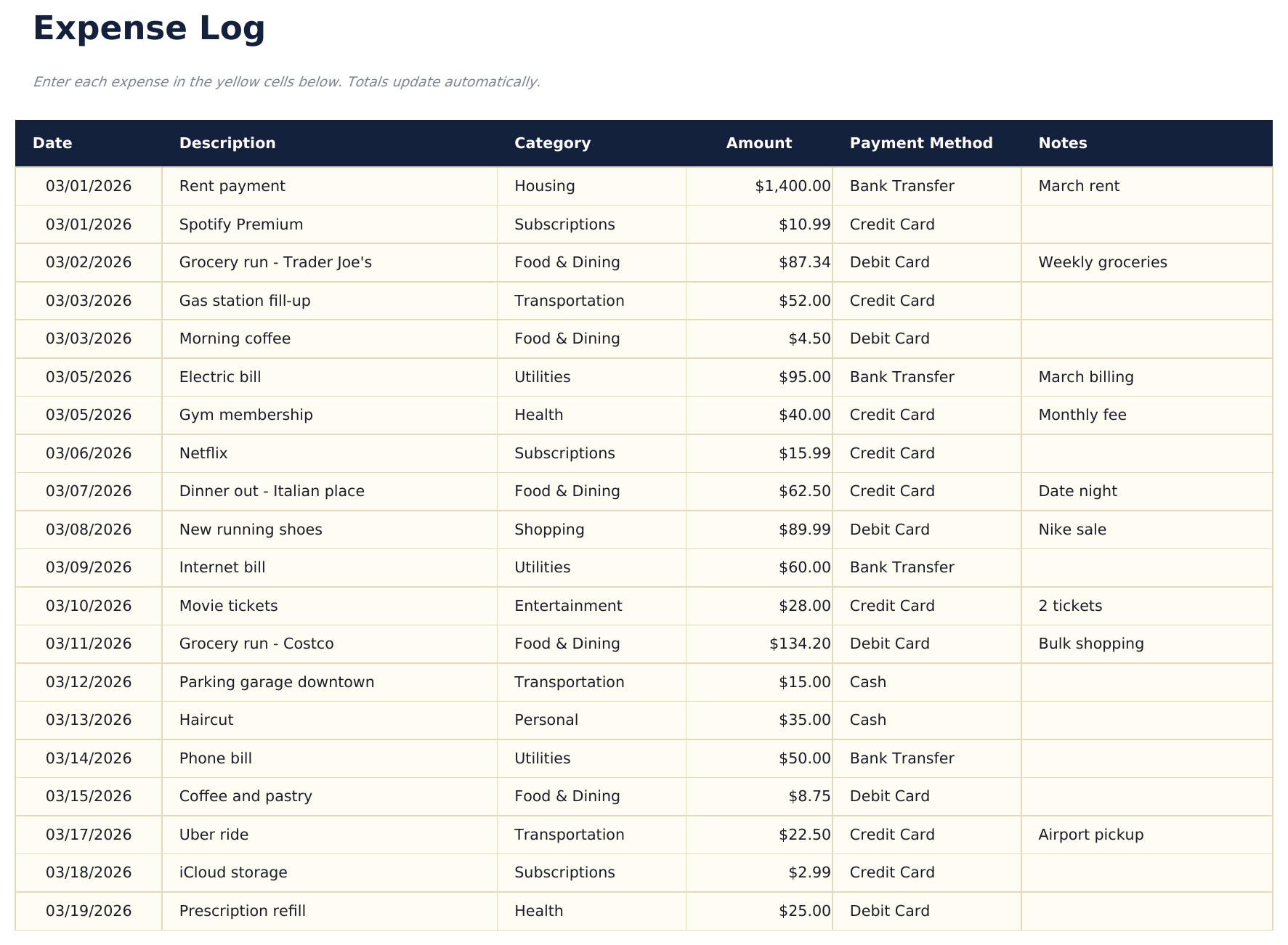
  • Una colonna di note su ogni riga di spesa
  • Categorie predefinite da un menu a tendina, così il riepilogo è affidabile
  • Metodo di pagamento da un menu a tendina invece che digitato
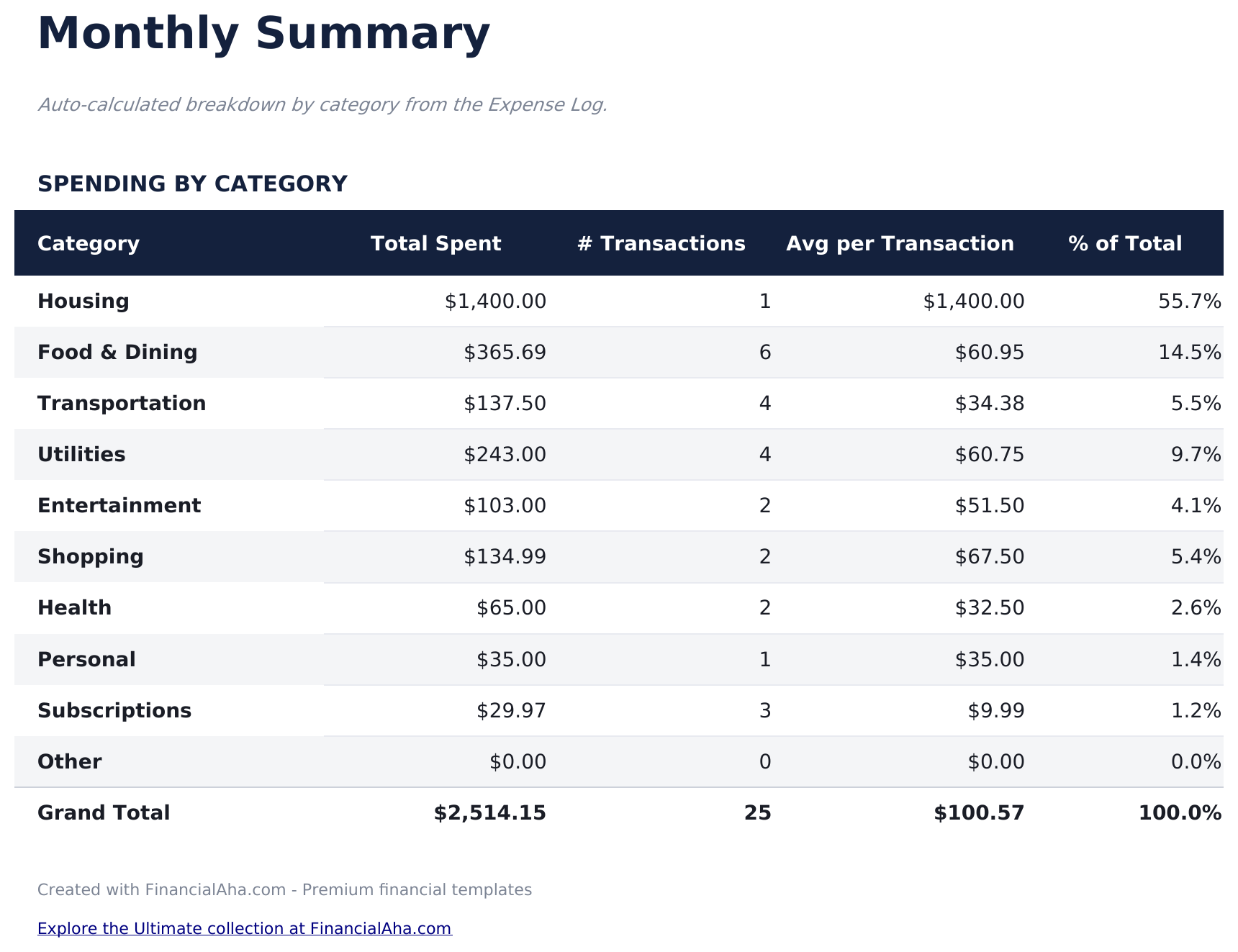
  • Un riepilogo che si costruisce da solo - totale, conteggio, media e quota per categoria
  • Media per transazione, che distingue un unico grande acquisto da trenta piccoli
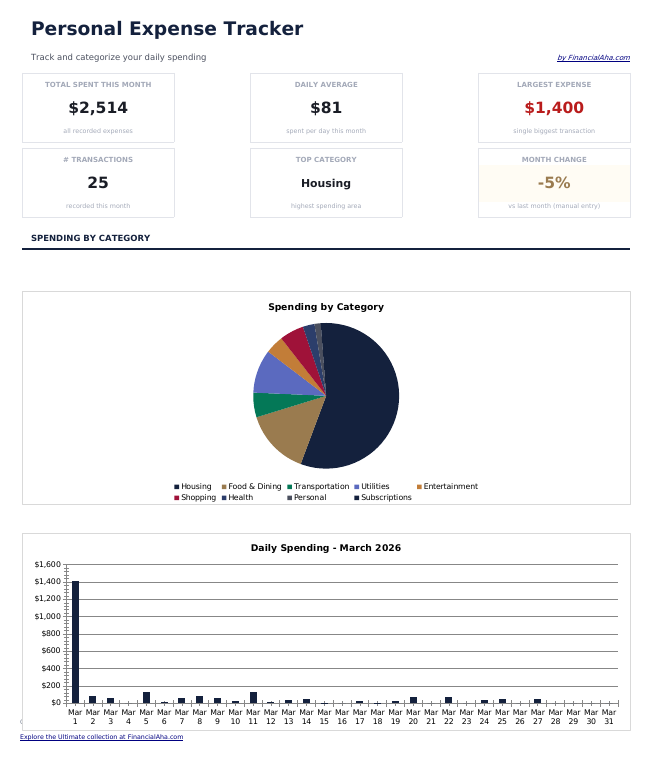
  • Media giornaliera e la spesa singola più grande
  • La categoria principale per spesa e quante categorie hanno attività
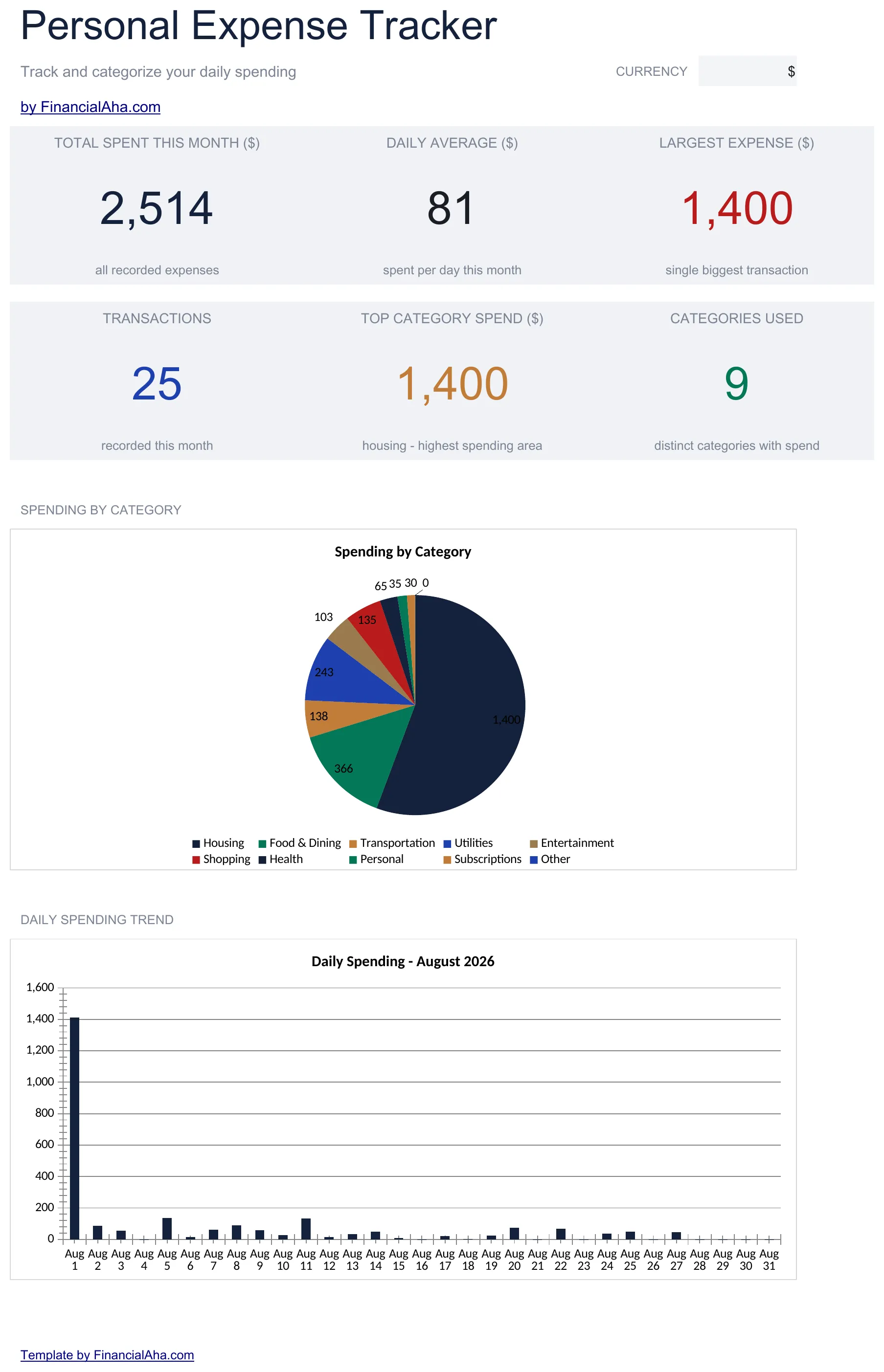
  • Due grafici - spesa per categoria, e l'andamento giorno per giorno
  • Un menu a tendina della valuta sulla Dashboard che cambia l'etichetta delle colonne di denaro in tutti e tre i fogli
  • Funziona in Microsoft Excel e Google Sheets senza configurazione richiesta
Versione Ultimate disponibile

Ti serve di più da questo modello?

Il Modello di foglio di calcolo Essentials copre il monitoraggio quotidiano. Il Modello di foglio di calcolo Ultimate assegna a ogni parte del modello un proprio foglio, con più capacità e report più approfonditi.

Essentials - $19
  • Una colonna di note su ogni riga di spesa
  • Categorie predefinite da un menu a tendina, così il riepilogo è affidabile
  • Metodo di pagamento da un menu a tendina invece che digitato
  • Un riepilogo che si costruisce da solo - totale, conteggio, media e quota per categoria
Ultimate - $29
  • Un registro con spazio per un anno di spese in un unico file
  • Categorie con nome in ogni riepilogo
  • Budget confrontato con il consuntivo per categoria, con lo scostamento in valuta e in percentuale
  • Budget rimanente sulla Dashboard - quanto resta, non solo quanto è stato speso
  • Dodici mesi affiancati per categoria con un totale annuale
Scopri cosa include la versione Ultimate Acquisto unico. Nessun abbonamento.

Il modello di foglio di calcolo Essentials Expense Tracker di FinancialAha per Google Sheets ed Excel è un workbook a tre fogli che contiene cinquanta spese, con una guida How to Use su una quarta scheda. Funziona come modello Essentials Expense Tracker di Excel e modello Essentials Expense Tracker di Google Sheets dallo stesso download. Questo modello di foglio di calcolo Essentials Expense Tracker calcola il totale di ogni categoria, quante transazioni ci sono volute per arrivarci e quanto costa una tipica - senza che nessuno debba costruire una formula. Nessuna macro, nessun VBA.

All'interno della cartella di lavoro

Cosa include il modello di foglio di calcolo Essentials Tracker Spese di FinancialAha

Il modello di foglio di calcolo Essentials Expense Tracker di FinancialAha funziona su tre fogli di lavoro operativi - uno che compili, due che riportano - più la guida. Funziona sia in Microsoft Excel che in Google Sheets ed ecco cosa contiene il foglio di calcolo Essentials Expense Tracker.

  1. 01 di 03

    Expense Log

    Una riga per spesa, ciascuna con una data, una descrizione, una categoria, l'importo, come è stata pagata e una nota. Sia la categoria che il metodo di pagamento provengono da menu a tendina invece che da testo libero, ed è questo il cambiamento che fa funzionare tutto ciò che segue - un riepilogo costruito su categorie digitate perde coerenza nel momento in cui qualcuno scrive groceries dove la settimana prima aveva scritto Food & Dining.

  2. 02 di 03

    Monthly Summary

    Ogni categoria con quanto è stato speso, quante transazioni l'hanno composta, quanto è costata una media e la quota del totale che rappresenta. Niente qui è digitato - legge il registro direttamente. La media per transazione è la cifra che tende a cambiare idea: due categorie possono raggiungere lo stesso totale, una tramite un unico grande acquisto e l'altra tramite trenta piccoli, e solo quella colonna le distingue.

  3. 03 di 03

    Dashboard

    Il mese in sei cifre: totale speso, la spesa al giorno, la spesa singola più grande, il conteggio delle transazioni, quanto è arrivato Housing, e quante categorie hanno una qualsiasi attività. Due grafici stanno accanto - uno che divide la spesa tra le categorie, l'altro che mostra l'andamento giorno per giorno, dove la forma di un mese è più leggibile che in qualsiasi singola cifra. Due di queste cifre vale la pena leggerle tenendo presenti le loro premesse. La cifra al giorno divide per trentuno giorni invece che per la lunghezza del mese in cui ti trovi, e il riquadro Housing riporta quella singola categoria invece di individuare quella più grande - il Monthly Summary è dove sta la vera classifica, con una colonna di quota sul totale accanto a ogni categoria.

  4. Guida inclusa

    How to Use

    Una guida passo dopo passo sulla propria scheda, che copre cosa ci si aspetta in ogni colonna, le categorie disponibili nel menu a tendina, e come viene costruito il riepilogo. Poiché viene distribuita dentro il file, le istruzioni viaggiano con il modello ovunque venga aperto.

Funziona sia in Google Sheets che in Excel

Modello di foglio di calcolo Essentials Tracker Spese per Google Sheets

Carica il modello di foglio di calcolo Essentials Expense Tracker su Drive, fai clic con il pulsante destro del mouse e scegli "Apri con Google Sheets". Questo modello Essentials Expense Tracker di Google Sheets non ha bisogno di un passaggio di conversione, entrambi i grafici arrivano intatti, e i menu a tendina di categoria e pagamento diventano validazione nativa di Sheets. Il menu a tendina della valuta sulla Dashboard cambia l'etichetta delle colonne di denaro in tutti e tre i fogli in una volta sola.

Configurazione del modello Google Sheets di Essentials Tracker Spese

Una copia condivisa del modello Essentials Expense Tracker di Google Sheets si adatta a una famiglia dove entrambe le persone spendono, e i menu a tendina contano più in quel contesto che in uno individuale - due persone che digitano categorie a testo libero non concorderanno a lungo. La cronologia delle versioni di Sheets copre una voce digitata sopra un'altra.

Condividere il Google Sheet Essentials Expense Tracker

Il Google Sheet Essentials Expense Tracker è pensato per le voci man mano che accadono: data, descrizione, scegli una categoria, importo, scegli un metodo. Poiché il riepilogo e la dashboard leggono il registro direttamente, non c'è nulla da aggiornare e nessuna formula da trascinare.

Modello di foglio di calcolo Essentials Tracker Spese per Excel

Il download Excel del foglio di calcolo Essentials Expense Tracker è un semplice .xlsx. Excel apre questo modello Essentials Expense Tracker di Excel direttamente, senza passaggi di importazione e senza avviso di compatibilità, ed entrambi i grafici sono grafici Excel nativi che si ridisegnano man mano che le voci vengono aggiunte. Non ci sono macro né VBA nel file, quindi si apre senza avviso di sicurezza.

Configurazione del modello Excel di Essentials Tracker Spese

Lo stesso modello Essentials Expense Tracker di Excel si apre in Excel su Windows, Excel su Mac ed Excel per il web. È anche il file identico che caricheresti su Drive, quindi non c'è un download separato del foglio di calcolo Essentials Expense Tracker da scegliere.

Note Excel del foglio di calcolo Essentials Expense Tracker

Il file Excel del foglio di calcolo Essentials Expense Tracker non porta macro né VBA, quindi Excel lo apre senza avviso di attendibilità. Lo stesso download Excel del foglio di calcolo Essentials Expense Tracker si apre anche in Excel per il web, cosa che conta quando una spesa va registrata lontano da una scrivania.

Come aprire il file Excel del foglio di calcolo Essentials Tracker Spese

Niente nel modello Essentials Expense Tracker di Excel è specifico di una versione, quindi questo workbook Excel del foglio di calcolo Essentials Expense Tracker si comporta in modo identico in Excel su Windows, Excel su Mac e nelle versioni più vecchie.

Punti salienti del modello di foglio di calcolo

Cosa monitora il modello di foglio di calcolo Essentials Tracker Spese

Il registro alimenta un riepilogo che si costruisce da solo. Queste sono le colonne da cui parte il modello di foglio di calcolo Essentials Expense Tracker:

Date
quando è avvenuta la spesa
Description
una breve nota su cosa fosse
Category
da un menu a tendina di dieci, così il riepilogo resta affidabile
Amount
quanto è costata
Payment Method
da un menu a tendina invece che digitato
Notes
qualsiasi altra cosa valga la pena registrare accanto alla voce
Total Spent
calcolato, per categoria sul riepilogo
# Transactions
calcolato, quante voci hanno composto quel totale
Avg per Transaction
calcolato, quanto costa una tipica in quella categoria
% of Total
calcolato, la quota della categoria su tutto ciò che è stato speso

Confronta le versioni

Modello di foglio di calcolo Tracker Spese di FinancialAha: confronto tra Free, Essentials e Ultimate

Funzione Free Essentials Questa pagina Ultimate Visualizza modello di foglio di calcolo
Fogli di lavoro 1 3 6
Righe di spesa 16 50 200
Categorie Testo libero 10, da un menu a tendina 13
Totali per categoria Sì, automatici Sì, automatici
Media per transazione Sì, e classificata
Media giornaliera
Budget contro consuntivo Per categoria, con lo scostamento
Vista su dodici mesi
Ripartizione per metodo di pagamento
Grafici 2 2

Il modello di foglio di calcolo Essentials Expense Tracker di FinancialAha copre tre fogli di lavoro operativi. Rispetto al modello di foglio di calcolo Free Expense Tracker, che ne contiene sedici e dà un totale e un conteggio senza alcun raggruppamento, questa versione valida le categorie e poi calcola automaticamente il totale, il numero di transazioni, la media per transazione e la quota sul totale di ognuna - insieme a una media giornaliera, la spesa singola più grande e due grafici. Ciò che non fa è tenere un budget: qui non c'è nulla con cui confrontare un obiettivo. Il modello di foglio di calcolo Ultimate Expense Tracker aggiunge questo, su categorie denominate, con l'anno disposto mese per mese, le categorie classificate per spesa, e una ripartizione per metodo di pagamento.

Da sapere

Note su come lavorare nel modello di foglio di calcolo Essentials Tracker Spese

  • I menu a tendina sono il motivo per cui il riepilogo è affidabile. Una categoria digitata in due modi diversi diventa due categorie.
  • La media per transazione è la colonna che distingue un unico grande acquisto da trenta piccoli che raggiungono lo stesso totale.
  • Il grafico della spesa giornaliera mostra la forma di un mese più chiaramente di qualsiasi singola cifra.
  • Questa versione non ha un budget. Confrontare una cifra pianificata con il consuntivo, con lo scostamento, è ciò che fa la versione Ultimate.
  • Il menu a tendina della valuta sta sulla Dashboard e cambia l'etichetta delle colonne di denaro in tutto il foglio di calcolo Essentials Expense Tracker. Cambia solo l'etichetta e non converte i numeri.
  • La cifra al giorno sulla dashboard divide per trentuno, quindi un mese più corto risulta leggermente più basso.
  • Il riquadro di categoria della dashboard è fisso su Housing invece di individuare la categoria più grande. Il Monthly Summary classifica ogni categoria con la sua quota sul totale.

Come usare questo modello Essentials Tracker Spese

1

Registra la spesa

Datala, descrivila, e inserisci quanto è costata.

2

Scegli una categoria

Scegli dal menu a tendina di dieci invece di digitare, così il riepilogo resta affidabile.

3

Scegli un metodo di pagamento

Anche questo un menu a tendina, e una colonna di note prende tutto il resto.

4

Leggi il riepilogo

Totali, conteggi e medie per categoria si costruiscono da soli a partire dal registro.

Messi alla prova con l'IA.

Ogni modello nasce da una ricerca approfondita su come le persone tracciano davvero l'argomento. Progettiamo la struttura, costruiamo le formule e rifiniamo il design finché non sembra qualcosa che useremmo noi stessi. Lungo il percorso usiamo l'IA per mettere alla prova i calcoli: input insoliti, casi limite e comportamento delle formule, verificati finché i numeri non reggono.

Vedi la versione Ultimate

Consegna digitale immediata · Si applicano i Termini e Condizioni

Domande frequenti

Il modello di foglio di calcolo Essentials Expense Tracker di FinancialAha è un modello Google Sheets?

Sì. Carica il file su Drive e scegli "Apri con Google Sheets". Il modello Essentials Expense Tracker di Google Sheets non ha bisogno di un passaggio di conversione, entrambi i grafici arrivano intatti, e i menu a tendina diventano validazione nativa di Sheets.

Il modello di foglio di calcolo Essentials Expense Tracker di FinancialAha è un modello Excel?

Sì. Il download è un semplice .xlsx, quindi il modello Essentials Expense Tracker di Excel si apre direttamente in Excel senza passaggi di importazione. Entrambi i grafici sono grafici Excel nativi, e non ci sono macro o VBA.

Il file Excel del foglio di calcolo Essentials Expense Tracker si apre nelle versioni più vecchie di Excel?

Sì. Il workbook Essentials Expense Tracker di Excel viene distribuito come semplice .xlsx, quindi si apre in modo identico nell'Excel attuale e nelle versioni precedenti agli array dinamici.

Il foglio di calcolo Essentials Expense Tracker mi permette di impostare un budget?

No, ed è bene saperlo prima di acquistare. Riporta quanto è stato speso invece di misurarlo rispetto a un obiettivo. Budget contro consuntivo per categoria, con lo scostamento, è sulla versione Ultimate.

Perché le categorie nel foglio di calcolo Essentials Expense Tracker provengono da un menu a tendina?

Perché un riepilogo costruito su categorie digitate perde coerenza. Scrivi groceries una settimana e Food & Dining la successiva e hai due categorie dove ne intendevi una, e ogni cifra a valle è sbagliata.

A cosa serve la media per transazione nel foglio di calcolo Essentials Expense Tracker?

A distinguere due categorie che raggiungono lo stesso totale per strade diverse - un unico grande acquisto contro trenta piccoli. Il totale da solo non riesce a distinguerle.

Quante spese contiene il foglio di calcolo Essentials Expense Tracker?

Cinquanta. La versione Free ne prende sedici, e la versione Ultimate ne prende duecento, dove entra un anno intero in un unico file.

Devo aggiornare qualcosa nel foglio di calcolo Essentials Expense Tracker?

No. Il riepilogo e la dashboard leggono il registro direttamente, quindi non c'è nulla da ricalcolare e nessuna formula da trascinare.

Come posso aprirlo in Google Sheets?

Carica il file .xlsx su Google Drive, poi aprilo con Google Sheets. Tutte le formule e la formattazione saranno conservate.

Altri modelli Essentials Budget Personale

Essentials

Punti Chiave:

Dashboard con grafici e KPI
Categorie precompilate e dati di esempio
Nessuna registrazione, nessun abbonamento
Aggiornamenti gratuiti a vita
Funziona in
Excel Google Sheets

Cerchi modelli di fogli di calcolo premium?

I nostri modelli a pagamento includono dashboard multi-foglio avanzate, grafici nativi Excel e aggiornamenti continui.

Privato e sicuro

I tuoi dati finanziari restano sul tuo dispositivo. Non li vediamo mai.

Scopri di piu →

Hai bisogno di aiuto?

Consulta le nostre guide o contattaci per domande.

Vedi FAQ →