Accesso a vita Pacchetto Completo di Pianificazione Finanziaria Personale →
✓ Pianificazione Finanziaria✓ Tracker Patrimonio Netto✓ Budget Mensile✓ Pianificatore Budget Viaggio✓ Pianificatore Budget Annuale✓ Tracker Spese Mensili✓ Pianificatore Fiscale Annuale✓ Pianificazione Pensione
Vedi pacchetto →

Consegna digitale immediata · Si applicano i Termini e Condizioni

Modello Ultimate - Excel e Google Sheets

Ultimate Expense Tracker Modello di foglio di calcolo per Google Sheets ed Excel

Duecento righe di spesa, spazio per un anno intero di spesa in un unico file, con categorie denominate riportate in ogni riepilogo. Il modello di foglio di calcolo Ultimate Expense Tracker confronta budget ed effettivo per categoria e mostra lo scostamento in valuta e percentuale, riporta il budget residuo sulla dashboard invece del solo speso, e distribuisce dodici mesi per categoria con un totale annuale. Sette fogli, Google Sheets ed Excel. Nessuna macro, nessun VBA.

Vedi Anteprima

Consegna digitale immediata · Si applicano i Termini e Condizioni

Expense Tracker Modello di foglio di calcolo - Ultimate version for Google Sheets and Excel

Cosa include

  • Un registro con spazio per un anno di spese in un unico file
  • Categorie con nome in ogni riepilogo
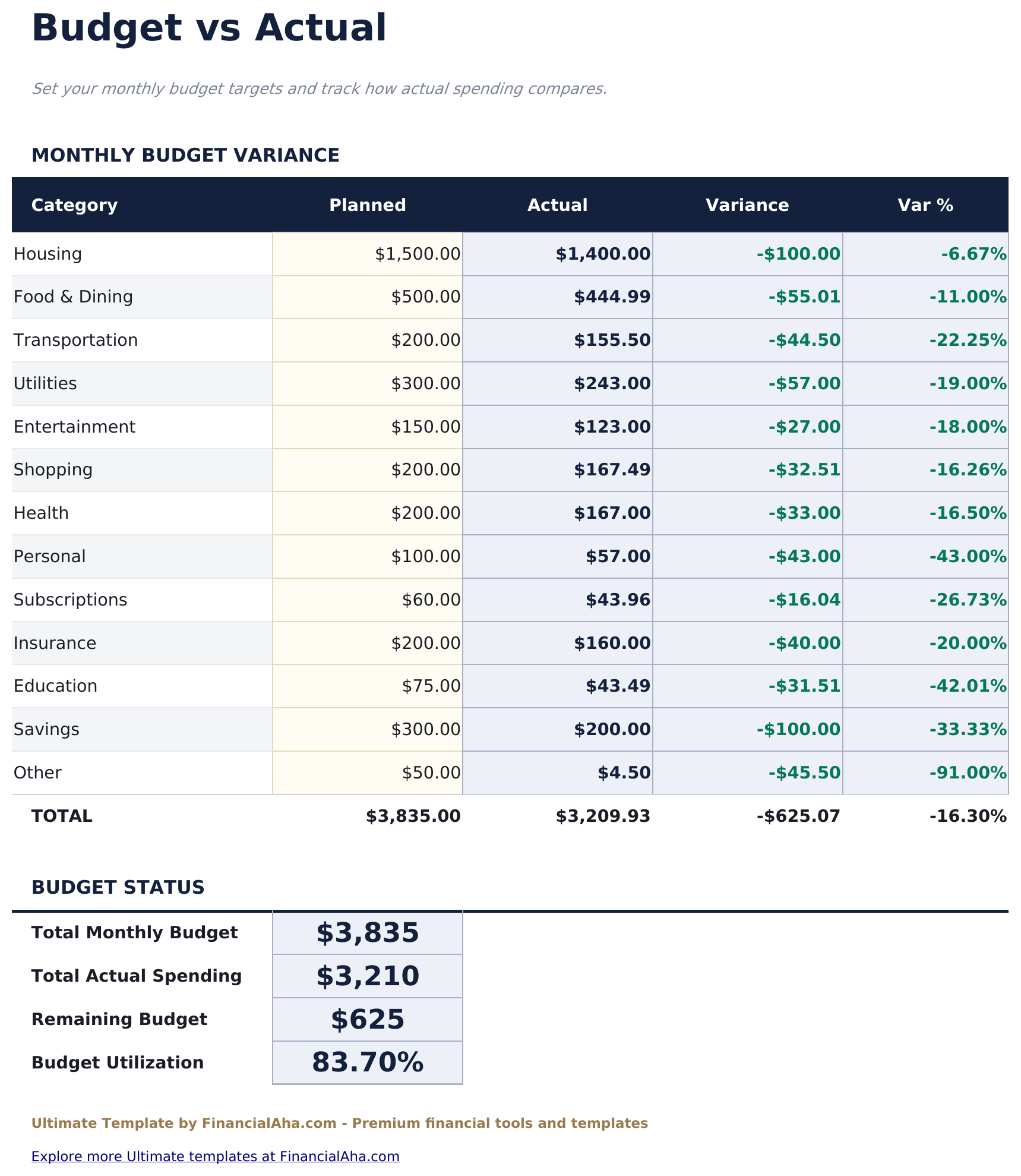
  • Budget confrontato con il consuntivo per categoria, con lo scostamento in valuta e in percentuale
  • Budget rimanente sulla Dashboard - quanto resta, non solo quanto è stato speso
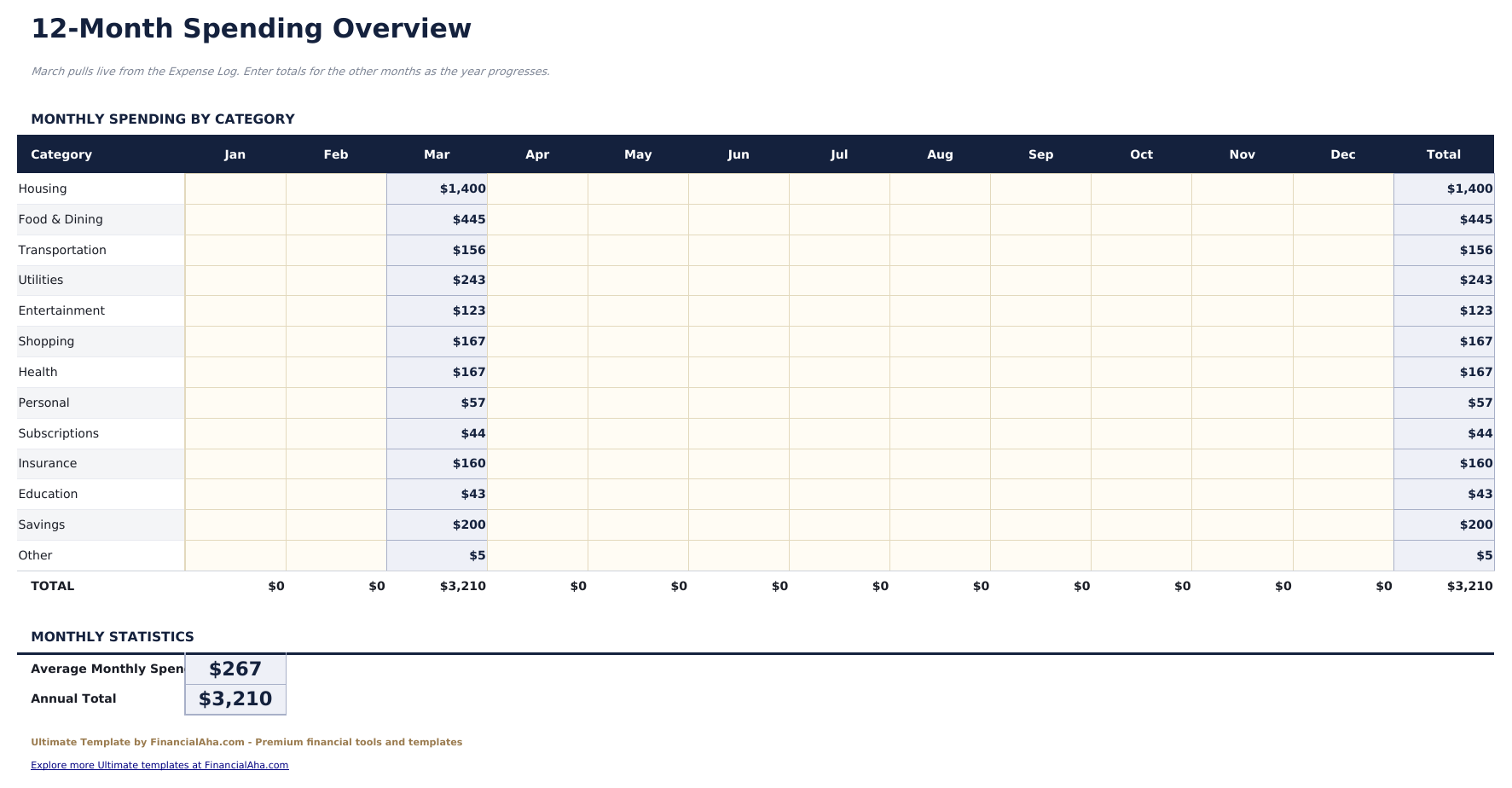
  • Dodici mesi affiancati per categoria con un totale annuale
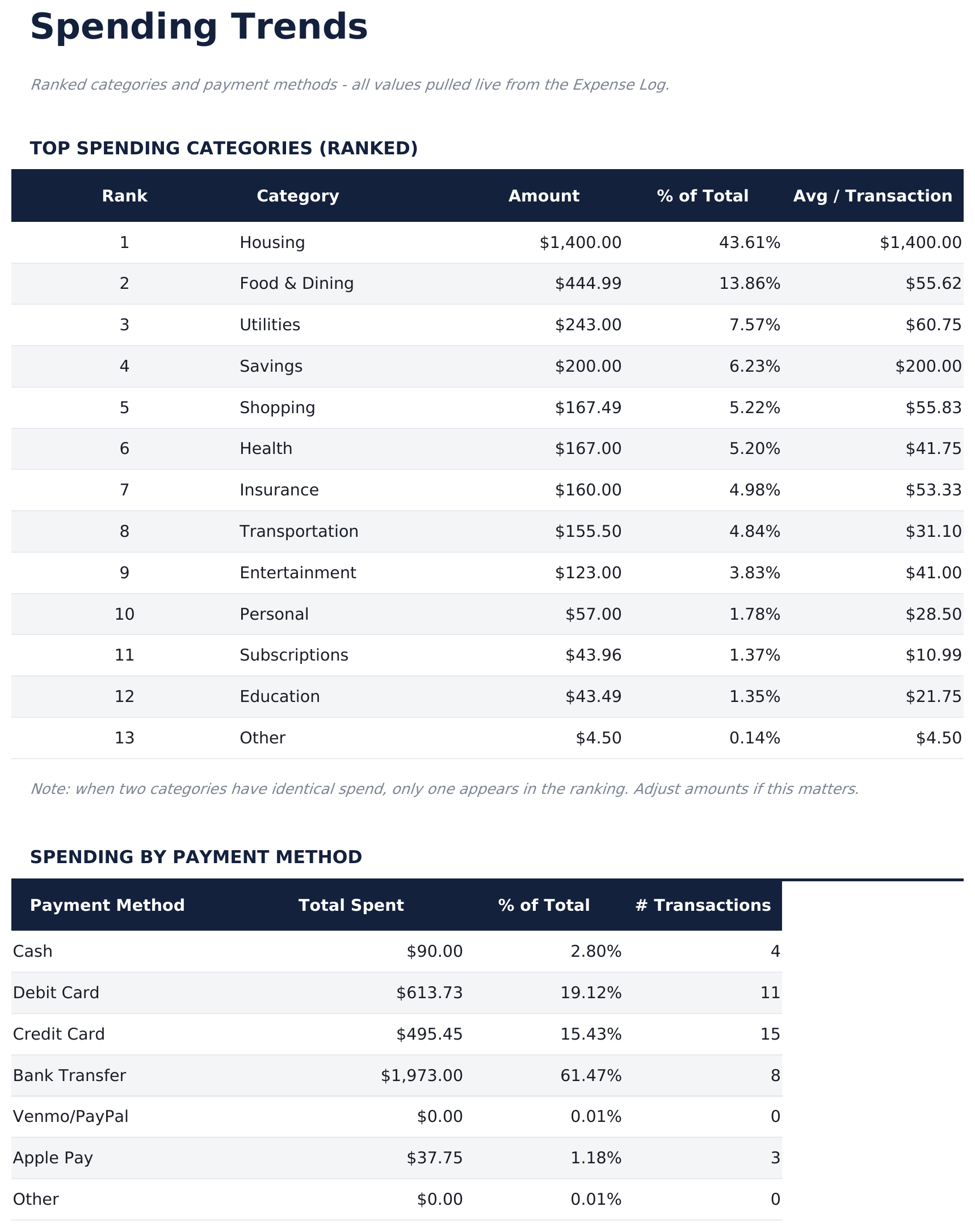
  • Categorie classificate per spesa, con la quota di ciascuna e la media per transazione
  • Spesa suddivisa per metodo di pagamento oltre che per categoria
  • Media giornaliera, spesa singola più alta e numero di transazioni
  • Due grafici sulla Dashboard
  • Funziona in Microsoft Excel e Google Sheets senza bisogno di macro

Il modello di foglio di calcolo FinancialAha Ultimate Expense Tracker per Google Sheets ed Excel è una cartella di lavoro di sei fogli che contiene un anno di spese, con una guida How to Use su una settima scheda. Viene distribuito come modello Ultimate Expense Tracker per Excel e modello Ultimate Expense Tracker per Google Sheets in un unico file. Questo modello di foglio di calcolo Ultimate Expense Tracker confronta un budget con quanto è stato effettivamente speso per categoria, distribuisce l'anno mese per mese, classifica dove va il denaro e suddivide il totale in base a come è stato pagato. Niente macro, niente VBA.

All'interno della cartella di lavoro

Cosa include il modello di foglio di calcolo Ultimate Expense Tracker di FinancialAha

Il modello di foglio di calcolo FinancialAha Ultimate Expense Tracker funziona su sei fogli di lavoro - due da compilare, quattro che restituiscono i risultati - più la guida. Funziona sia in Microsoft Excel che in Google Sheets ed ecco cosa contiene il foglio di calcolo Ultimate Expense Tracker.

  1. 01 di 06

    Dashboard

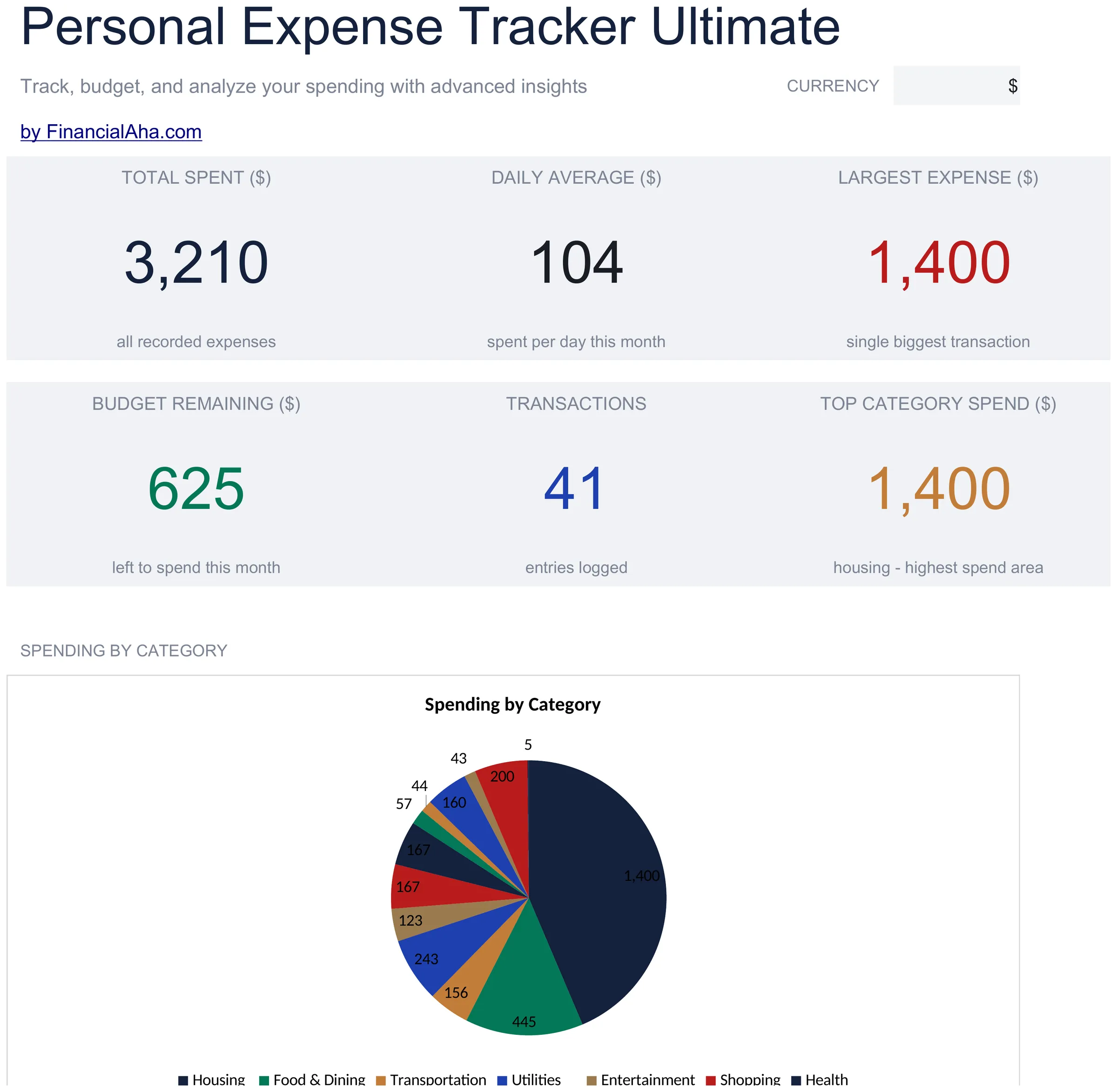
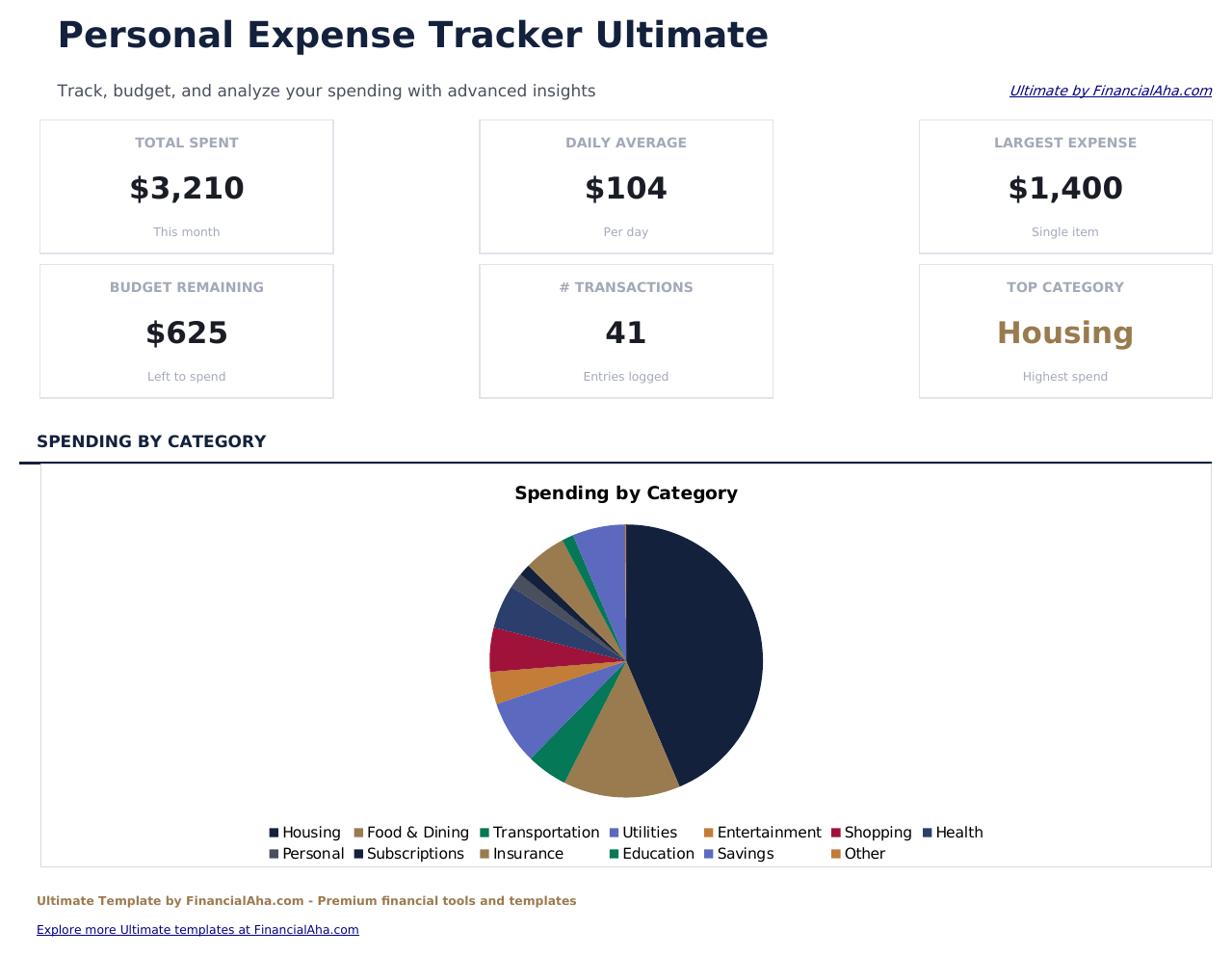
    Il mese in sei cifre: quanto è stato speso, la spesa al giorno, la spesa singola più alta, quanto resta del budget, quante transazioni sono state registrate e quale categoria ha assorbito la quota maggiore. La cifra giornaliera divide per il numero di giorni del mese in cui cadono le date del registro, e il riquadro della categoria principale è una ricerca dal vivo che indica quale categoria ha effettivamente speso di più - abitazione nel campione, perché è lì che è andato il denaro, ma cambia in base alle categorie usate dal lettore. La cifra del rimanente è quella che cambia il comportamento, perché risponde a una domanda a cui un totale non risponde mai - non quanto è stato speso, ma quanto resta ancora.

  2. 02 di 06

    Expense Log

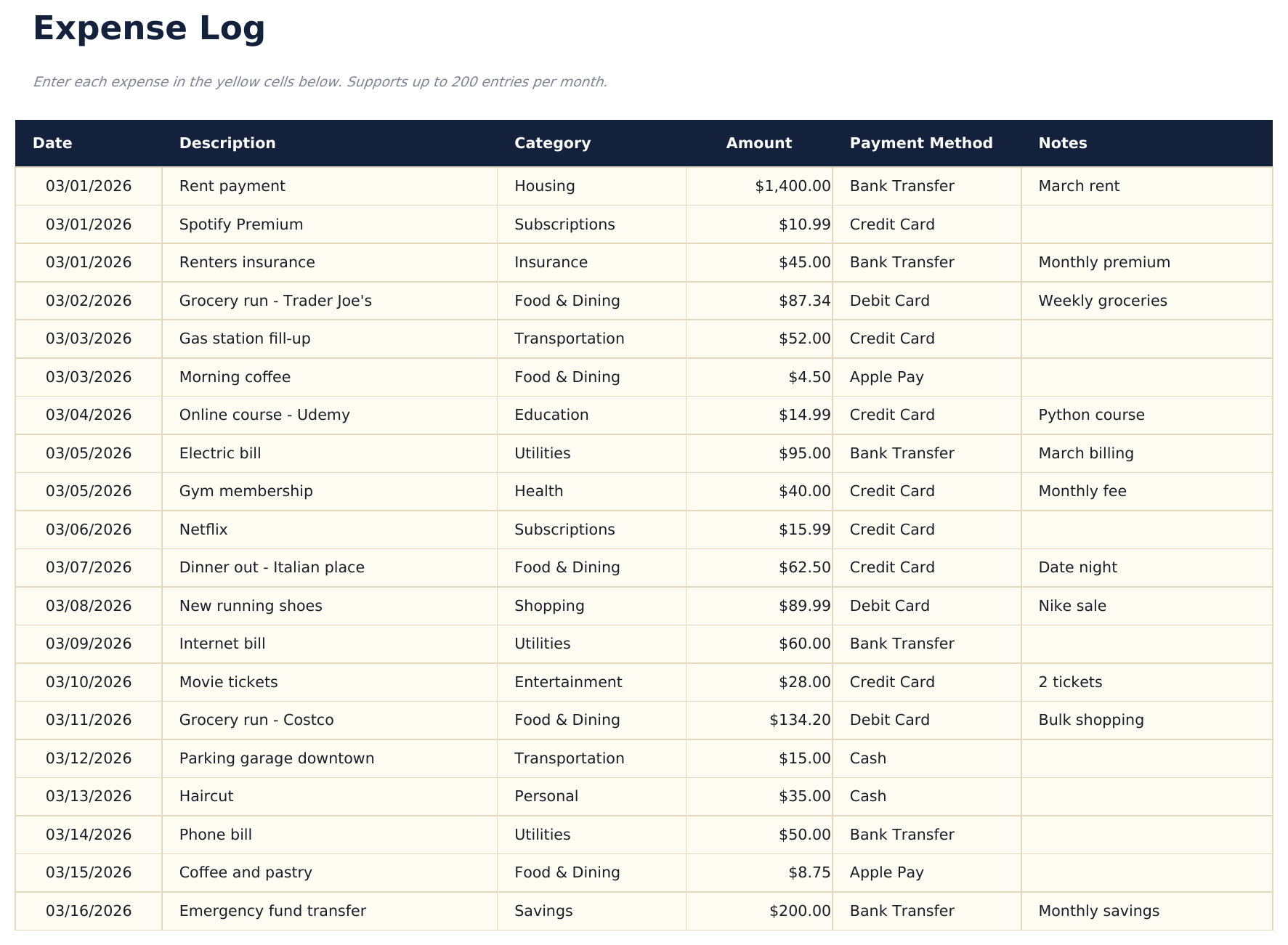
    Una riga per ogni spesa, ciascuna con una data, una descrizione, una categoria, l'importo, il metodo di pagamento e una nota. Duecento è la capacità con cui un anno intero di spese ordinarie sta in un unico file anziché essere diviso in dodici, ed è questo che rende possibili i fogli a livello annuale.

  3. 03 di 06

    Monthly Summary

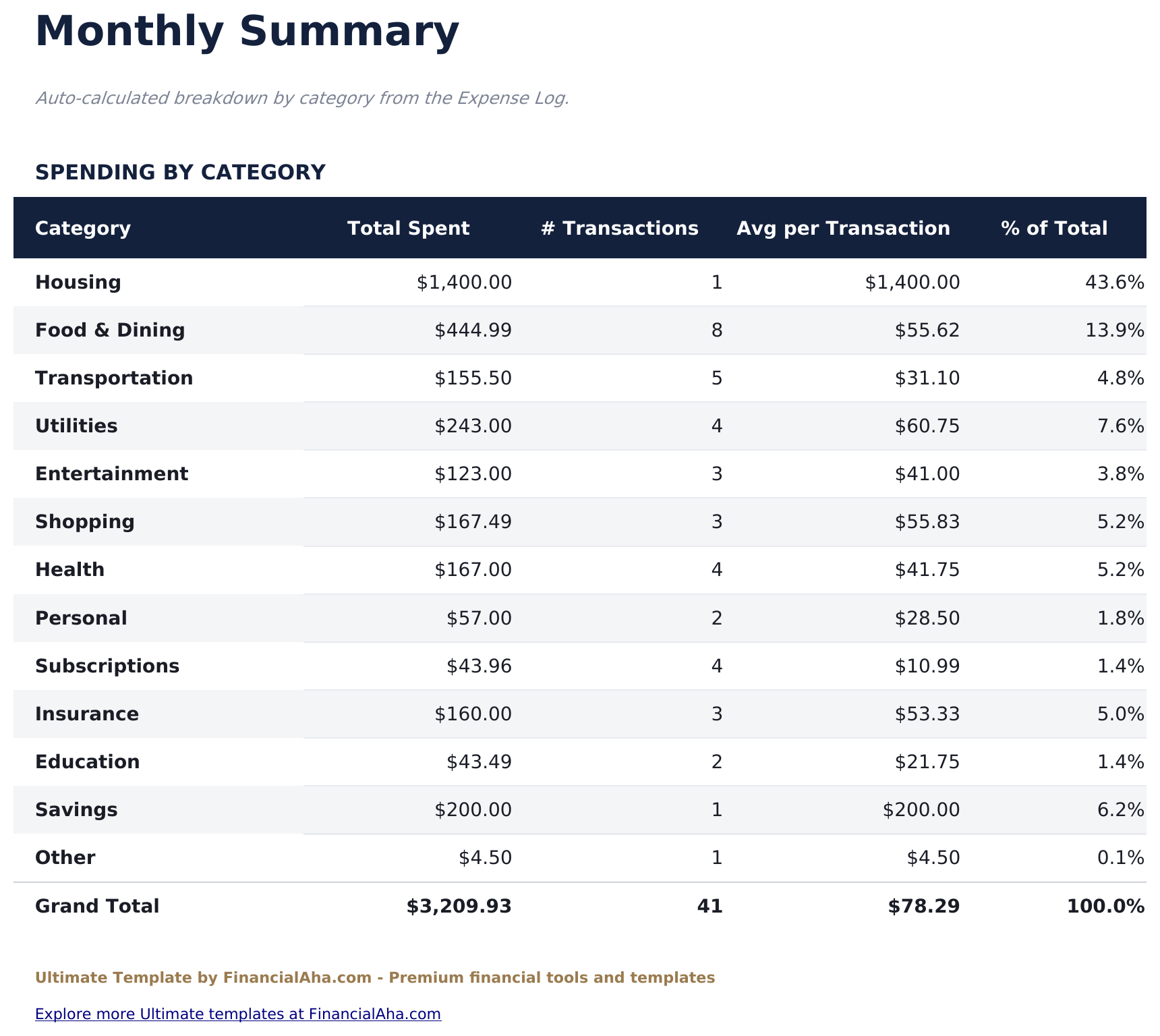
    Categorie con nome con quanto è stato speso, quante transazioni la compongono, la media per transazione e la quota sul totale. Legge direttamente il registro, quindi nulla viene digitato due volte e nulla diventa obsoleto.

  4. 04 di 06

    Budget vs Actual

    Quanto avevi pianificato di spendere in ogni categoria a confronto con quanto è effettivamente uscito, con lo scostamento in valuta e in percentuale. È il foglio che la versione Essentials non ha, e cambia lo scopo della cartella di lavoro - un registro di spesa diventa un piano a cui puoi essere tenuto fede.

  5. 05 di 06

    12-Month Overview

    Categorie con nome distribuite sui dodici mesi con un totale annuale. Le spese che compaiono solo in certi mesi - assicurazione, vacanze, spese scolastiche - sono invisibili nel riepilogo di un singolo mese ed evidenti qui.

  6. 06 di 06

    Spending Trends

    Categorie classificate in base a quanto hanno assorbito, con la quota e la media per transazione di ciascuna accanto, e sotto lo stesso totale suddiviso per metodo di pagamento. La suddivisione per pagamento è la parte che la maggior parte dei tracker salta: la spesa è facile da vedere per categoria e più difficile da vedere in base a come è stata pagata, e le due cose rispondono a domande diverse.

  7. Guida inclusa

    How to Use

    Una guida passo passo sulla propria scheda, che copre la configurazione, come i fogli di riepilogo e budget leggono il registro, e su cosa si basa la classifica delle tendenze. Poiché è inclusa nel file, le istruzioni viaggiano con il modello ovunque venga aperto.

Funziona sia in Google Sheets che in Excel

Modello di foglio di calcolo Ultimate Expense Tracker per Google Sheets

Carica il modello di foglio di calcolo Ultimate Expense Tracker su Drive, fai clic con il pulsante destro e scegli "Apri con Google Sheets". Questo modello Ultimate Expense Tracker per Google Sheets non richiede alcun passaggio di conversione ed entrambi i grafici arrivano intatti. I riferimenti tra fogli che costruiscono i fogli di riepilogo, budget e tendenze si basano sui nomi delle schede esistenti, quindi conviene lasciarli invariati.

Configurazione del modello Google Sheets di Ultimate Expense Tracker

Una copia condivisa del modello Ultimate Expense Tracker per Google Sheets è adatta a un nucleo familiare che registra un anno insieme, dove entrambe le persone registrano le spese e solo una gestisce il budget. La cronologia delle versioni di Sheets copre una voce sovrascritta per errore.

Condividere il foglio Google Ultimate Expense Tracker

Il foglio Google Ultimate Expense Tracker è costruito attorno a due ritmi: le voci man mano che accadono, e una sessione mensile più lunga con il foglio budget e la classifica delle tendenze. La cifra del budget rimanente sulla Dashboard è quella che risponde a quanto resta del mese.

Modello di foglio di calcolo Ultimate Expense Tracker per Excel

Il download Excel del foglio di calcolo Ultimate Expense Tracker è un semplice file .xlsx. Excel apre direttamente questo modello Ultimate Expense Tracker per Excel, senza passaggi di importazione né avvisi di compatibilità, ed entrambi i grafici sono grafici nativi di Excel che si ridisegnano man mano che vengono aggiunte le voci. Nel file non ci sono macro né VBA, quindi si apre senza avviso di sicurezza.

Configurazione del modello Excel di Ultimate Expense Tracker

Lo stesso modello Ultimate Expense Tracker per Excel si apre in Excel su Windows, Excel su Mac ed Excel per il web. È anche il file identico che caricheresti su Drive, quindi non c'è un download separato del foglio di calcolo Ultimate Expense Tracker tra cui scegliere.

Note Excel sul foglio di calcolo Ultimate Expense Tracker

Il file Excel del foglio di calcolo Ultimate Expense Tracker non contiene macro né VBA, quindi Excel lo apre senza richiesta di attendibilità. Lo stesso download Excel del foglio di calcolo Ultimate Expense Tracker si apre anche in Excel per il web, il che conta quando una spesa va registrata lontano dalla scrivania.

Come aprire il file Excel del foglio di calcolo Ultimate Expense Tracker

Nulla nel modello Ultimate Expense Tracker per Excel è specifico di una versione, quindi questa cartella di lavoro Excel del foglio di calcolo Ultimate Expense Tracker si comporta in modo identico in Excel su Windows, Excel su Mac e nelle versioni precedenti.

Punti salienti del modello di foglio di calcolo

Cosa monitora il modello di foglio di calcolo Ultimate Expense Tracker

Il registro spese alimenta quattro fogli di riepilogo. Queste sono le colonne da cui parte il modello di foglio di calcolo Ultimate Expense Tracker:

Date
quando è avvenuta la spesa
Description
una breve nota su cosa fosse
Category
una delle tredici, ed è ciò per cui ogni riepilogo raggruppa
Amount
quanto è costata
Payment Method
come è stata pagata, e riepilogata a parte
Notes
qualsiasi altra cosa valga la pena registrare per quella voce
Planned
quanto avevi previsto a budget per quella categoria
Actual
derivato, quanto è effettivamente uscito
Variance
derivato, il divario tra i due, in valuta e in percentuale
Avg / Transaction
derivato, quanto costa un acquisto tipico in quella categoria
% of Total
derivato, la quota della categoria su tutto ciò che è stato speso
Annual Total
derivato, i dodici mesi sommati

Confronta le versioni

Modello di foglio di calcolo Expense Tracker di FinancialAha: confronto tra Free, Essentials e Ultimate

Funzione Free Essentials Visualizza modello di foglio di calcolo Ultimate Questa pagina
Fogli di lavoro 1 3 6
Righe di spesa 16 50 200
Categorie Testo libero 10, da un menu a tendina 13
Totali per categoria – Sì, automatico Sì, automatico
Media per transazione – Sì Sì, e classificata
Media giornaliera – Sì Sì
Budget confrontato con il consuntivo – – Per categoria, con scostamento
Panoramica di dodici mesi – – Sì
Suddivisione per metodo di pagamento – – Sì
Grafici – 2 2

Il modello di foglio di calcolo FinancialAha Ultimate Expense Tracker copre sei fogli di lavoro e un anno di spese. Il modello di foglio di calcolo Free Expense Tracker offre un totale senza alcun raggruppamento. Il modello di foglio di calcolo Essentials Expense Tracker per Google Sheets ed Excel calcola automaticamente il totale, il conteggio, la media e la quota di ogni categoria. Questa versione aggiunge le parti che hanno senso solo su scala annuale: un budget confrontato con il consuntivo per categoria con lo scostamento, dodici mesi distribuiti in modo che i costi occasionali restino visibili, categorie classificate in base a quanto hanno assorbito, e il totale complessivo suddiviso per metodo di pagamento oltre che per categoria.

Da sapere

Note su come lavorare nel modello di foglio di calcolo Ultimate Expense Tracker

  • Il budget confrontato con il consuntivo è ciò che distingue questa versione dalle altre - un registro di spesa diventa un piano a cui puoi essere tenuto fede.
  • Il budget rimanente risponde a una domanda a cui un totale non risponde mai: non quanto è stato speso, ma quanto resta ancora.
  • La panoramica di dodici mesi è dove assicurazione, vacanze e spese scolastiche smettono di essere invisibili.
  • La spesa per metodo di pagamento e la spesa per categoria rispondono a domande diverse, e questo è uno dei pochi tracker che mostra entrambe.
  • Il menu a tendina della valuta si trova sulla Dashboard e cambia l'etichetta delle colonne monetarie in tutto il foglio di calcolo Ultimate Expense Tracker. Cambia solo l'etichetta e non converte i numeri.

Come usare questo modello

1

Registra le tue spese

Data, descrizione, categoria, importo e metodo di pagamento su ogni riga.

2

Imposta il budget

Inserisci una cifra pianificata per ogni categoria. Lo scostamento deriva dal registro.

3

Tieni d'occhio quanto resta

La Dashboard mostra il budget rimanente accanto a quanto è stato speso.

4

Rivedi l'anno

La panoramica di dodici mesi mostra i costi occasionali; il foglio Spending Trends classifica dove è andato il denaro.

Messi alla prova con l'IA.

Ogni modello nasce da una ricerca approfondita su come le persone tracciano davvero l'argomento. Progettiamo la struttura, costruiamo le formule e rifiniamo il design finché non sembra qualcosa che useremmo noi stessi. Lungo il percorso usiamo l'IA per mettere alla prova i calcoli: input insoliti, casi limite e comportamento delle formule, verificati finché i numeri non reggono.

Acquisto una tantum. Nessun abbonamento. Funziona in Excel e Google Sheets.

Domande frequenti

Il modello di foglio di calcolo FinancialAha Ultimate Expense Tracker è un modello per Google Sheets?

Sì. Carica il file su Drive e scegli "Apri con Google Sheets". Il modello Ultimate Expense Tracker per Google Sheets non richiede alcuna conversione ed entrambi i grafici arrivano intatti. I riferimenti tra fogli si basano sui nomi delle schede esistenti, quindi conviene lasciarli invariati.

Il modello di foglio di calcolo FinancialAha Ultimate Expense Tracker è un modello Excel?

Sì. Il download è un semplice file .xlsx, quindi il modello Ultimate Expense Tracker per Excel si apre direttamente in Excel senza alcun passaggio di importazione. Entrambi i grafici sono grafici nativi di Excel e non ci sono macro né VBA.

Il file Excel del foglio di calcolo FinancialAha Ultimate Expense Tracker si apre nelle versioni precedenti di Excel?

Sì. La cartella di lavoro Excel del foglio di calcolo Ultimate Expense Tracker viene distribuita come semplice file .xlsx, quindi si apre in modo identico nelle versioni attuali di Excel e nelle versioni precedenti alle matrici dinamiche.

Cosa aggiunge il foglio di calcolo Ultimate Expense Tracker rispetto alla versione Essentials?

Un budget. La versione Essentials riporta quanto è stato speso; questa versione confronta una cifra pianificata con il consuntivo per ogni categoria con lo scostamento, e riporta il budget rimanente sulla Dashboard. Contiene inoltre un anno di spese in un unico file, distribuisce l'anno mese per mese e classifica le categorie per spesa.

Perché il foglio di calcolo Ultimate Expense Tracker mantiene un anno in un unico file?

Perché un anno di spese ordinarie sta in un unico file anziché in dodici. È questo che rende possibili la panoramica di dodici mesi e le classifiche a livello annuale.

Cosa mostra la suddivisione per metodo di pagamento nel foglio di calcolo Ultimate Expense Tracker?

Lo stesso totale suddiviso in base a come è stato pagato anziché a cosa riguardava. La spesa per categoria e la spesa per metodo rispondono a domande diverse, e la maggior parte dei tracker risponde solo alla prima.

Perché il budget rimanente si trova sulla Dashboard del foglio di calcolo Ultimate Expense Tracker anziché solo il totale?

Perché un totale risponde a quanto è stato speso, mentre il rimanente risponde a quanto resta ancora. È la seconda cifra quella che tende a cambiare una decisione a metà mese.

A cosa serve la panoramica di dodici mesi nel foglio di calcolo Ultimate Expense Tracker?

Ai costi che compaiono solo in certi mesi - assicurazione, vacanze, tasse scolastiche. Sono invisibili nel riepilogo di un singolo mese ed evidenti quando l'anno viene disposto per intero.

Cosa ricevo dopo l'acquisto?

Ricevi un file Excel (.xlsx) che funziona in Microsoft Excel, Google Sheets e LibreOffice Calc. Scaricalo subito dopo l'acquisto - nessuna registrazione o account richiesti.

Esiste una versione gratuita?

Sì. La versione gratuita di questo modello è disponibile con funzionalità base. La versione Ultimate aggiunge analisi avanzate, maggiore capacità e fogli aggiuntivi.

Cosa succede se non funziona per me?

Contattaci e ti aiuteremo a risolvere il problema. Il modello funziona in Microsoft Excel, Google Sheets e LibreOffice Calc senza macro.

Ultimate

Punti Chiave:

Download immediato dopo l'acquisto
Nessuna macro o VBA richiesti
Tutte le formule si calcolano automaticamente
Nessun abbonamento richiesto
Funziona in
Excel Google Sheets

Cerchi altri modelli Ultimate?

Offriamo versioni Ultimate dei nostri modelli più popolari con funzionalità avanzate, maggiore capacità e analisi approfondite.

Privato e sicuro

I tuoi dati finanziari restano sul tuo dispositivo. Non li vediamo mai.

Scopri di piu →

Hai bisogno di aiuto?

Consulta le nostre guide o contattaci per domande.

Vedi FAQ →