Lifetime-Deal Komplettes Bundle für persönliche Finanzplanung →
✓ Finanzplanung✓ Vermögens-Tracker✓ Monatliches Budget✓ Reisebudget-Planer✓ Jahresbudget-Planer✓ Monatlicher Ausgaben-Tracker✓ Jährlicher Steuerplaner✓ Altersvorsorgeplanung
Bundle ansehen →

Sofortige digitale Lieferung · Es gelten die AGB

Ultimate-Vorlage - Excel & Google Sheets

Ultimate Ausgaben-Tracker Tabellenvorlage für Google Sheets & Excel

Zweihundert Ausgabenzeilen, Platz für ein Jahr an Ausgaben in einer Datei, mit benannten Kategorien, die durch jede Übersicht hindurch erhalten bleiben. Die Ultimate Expense Tracker Tabellenvorlage stellt Budget gegen Tatsächlich je Kategorie und zeigt die Abweichung in Geld und Prozent, meldet das verbleibende Budget auf dem Dashboard statt nur das Verbrauchte, und legt zwölf Monate je Kategorie mit einer Jahressumme aus. Sieben Blätter, Google Sheets und Excel. Keine Makros, kein VBA.

Siehe Vorschau

Sofortige digitale Lieferung · Es gelten die AGB

Ausgaben-Tracker Tabellenvorlage - Ultimate version for Google Sheets and Excel

Was enthalten ist

  • Ein Protokoll mit Platz für ein Jahr Ausgaben in einer Datei
  • Benannte Kategorien über jede Zusammenfassung hinweg
  • Budget gegen Tatsächliches nach Kategorie, mit der Differenz in Geld und Prozent
  • Verbleibendes Budget auf dem Dashboard - was übrig ist, nicht nur was weg ist
  • Zwölf Monate nach Kategorie angeordnet mit einer Jahressumme
  • Kategorien nach Ausgaben rangiert, mit dem Anteil jeder und dem Durchschnitt pro Transaktion
  • Ausgaben aufgeschlüsselt nach Zahlungsmethode sowie nach Kategorie
  • Tagesdurchschnitt, größte einzelne Ausgabe und Transaktionsanzahl
  • Zwei Diagramme auf dem Dashboard
  • Funktioniert in Microsoft Excel und Google Sheets ohne erforderliche Makros

Die FinancialAha Ultimate Ausgaben-Tracker Tabellenvorlage für Google Sheets und Excel ist eine sechsblättrige Arbeitsmappe mit einem Jahr Ausgaben mit einer Anleitung auf einem siebten Tabulatorblatt. Sie wird als Ultimate Ausgaben-Tracker Excel Vorlage und als Ultimate Ausgaben-Tracker Google Sheets Vorlage in einer Datei ausgeliefert. Diese Ultimate Ausgaben-Tracker Tabellenvorlage setzt ein Budget gegen das Tatsächliche nach Kategorie, legt das Jahr Monat für Monat aus, rangiert, wohin das Geld geht, und teilt die Gesamtausgabe nach wie es bezahlt wurde auf. Keine Makros, kein VBA.

In der Arbeitsmappe

Was in der FinancialAha Ultimate Ausgaben-Tracker Tabellenvorlage enthalten ist

Die FinancialAha Ultimate Ausgaben-Tracker Tabellenvorlage läuft auf sechs arbeitenden Arbeitsblättern - zwei, die Sie ausfüllen, vier, die berichten - plus die Anleitung. Sie funktioniert in Microsoft Excel und Google Sheets und hier ist das, was die Ultimate Ausgaben-Tracker Tabellenvorlage enthält.

  1. 01 von 06

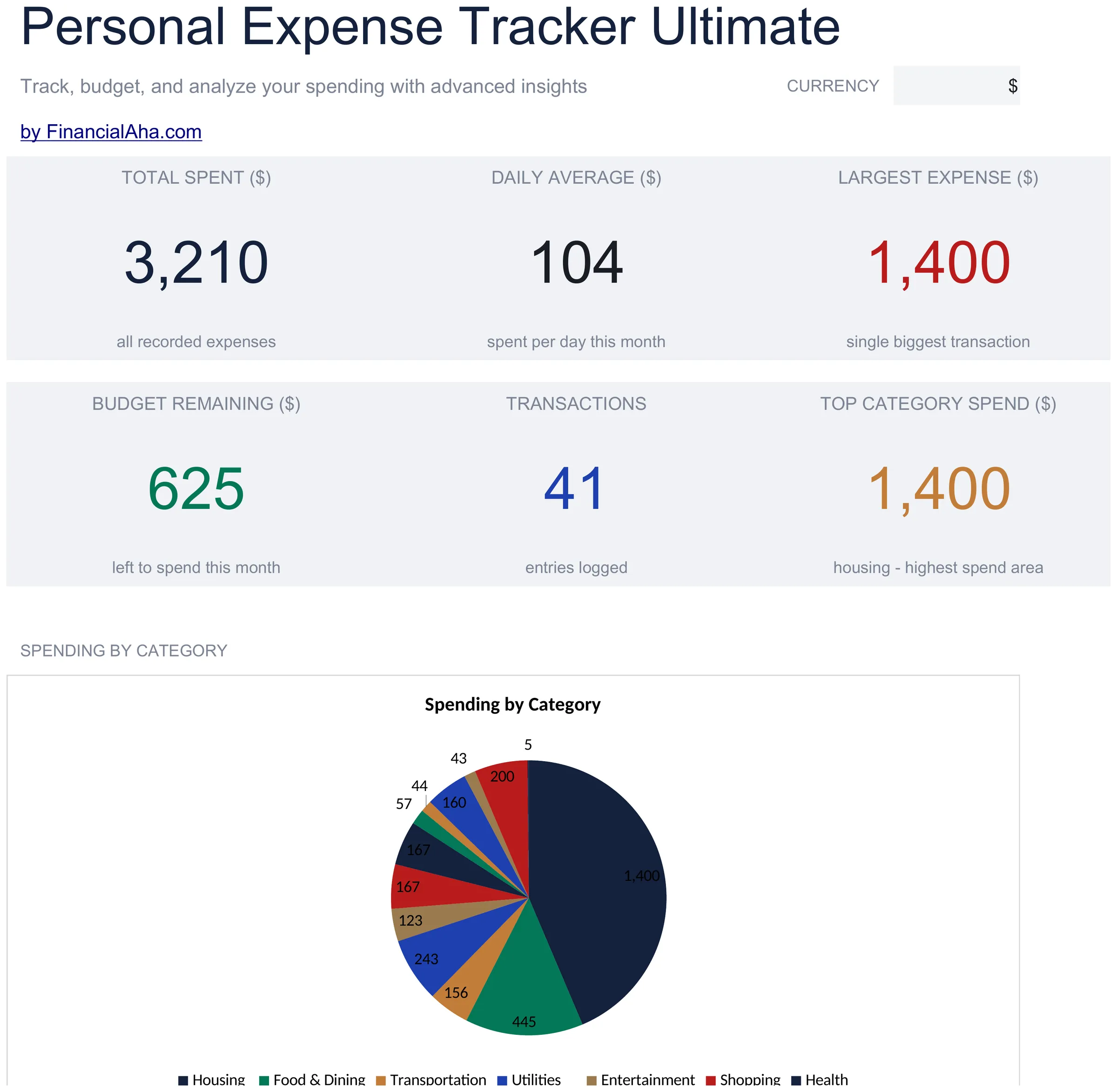
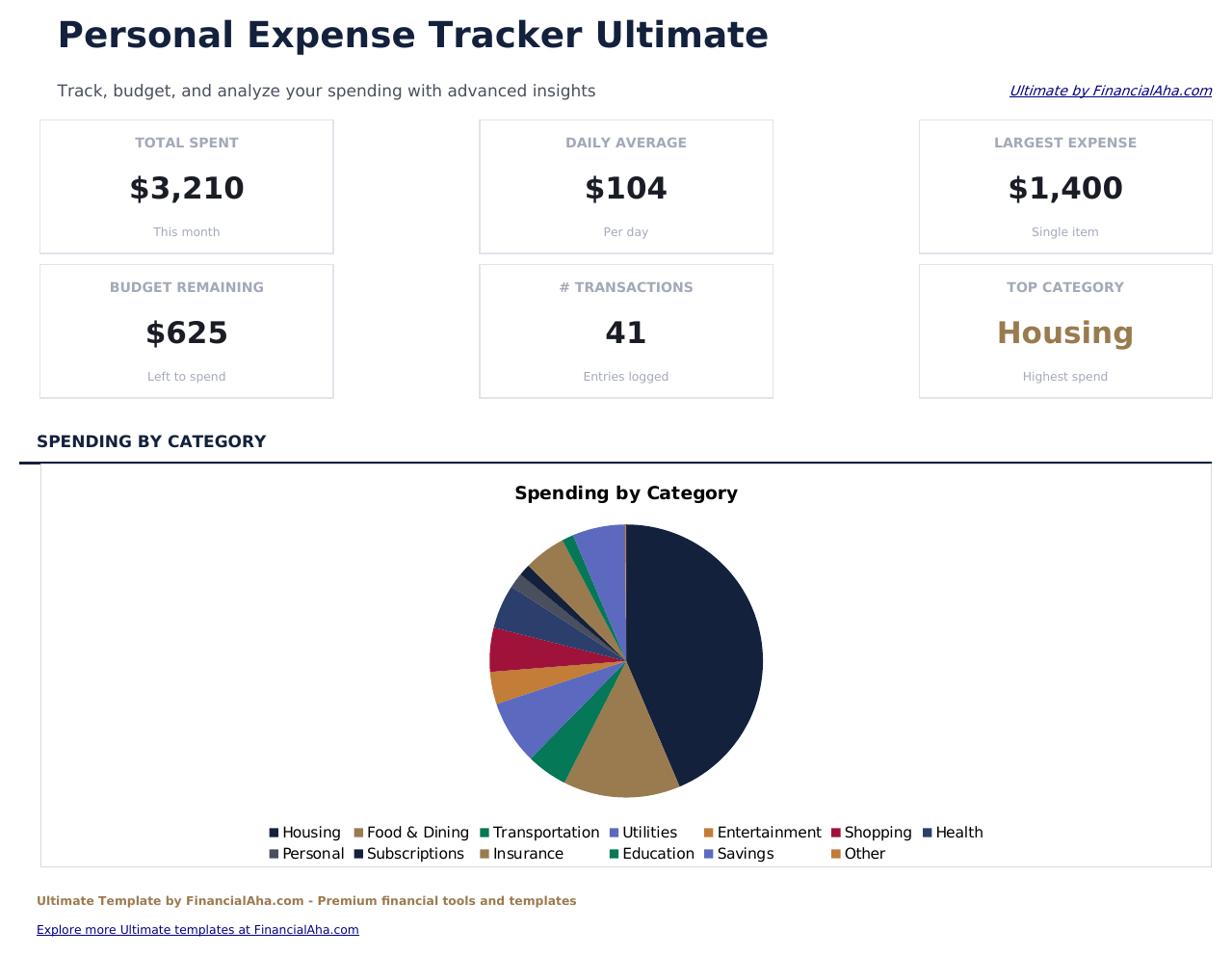
    Dashboard

    Der Monat in sechs Zahlen: was ausgegeben wurde, die Ausgabe pro Tag, die größte einzelne Ausgabe, wie viel vom Budget übrig ist, wie viele Transaktionen protokolliert wurden und welche Kategorie den größten Anteil hatte. Die Pro-Tag-Zahl wird durch die Anzahl der Tage im Monat geteilt, in die die Protokolldaten fallen, und die Top-Kategorie-Kachel ist eine Live-Suche, die benennt, welche Kategorie tatsächlich am meisten ausgegeben hat - Wohnen im Beispiel, weil das dort ist, wohin das Geld ging, aber es bewegt sich zu was auch immer die eigenen Kategorien des Lesers erzeugen. Die verbleibende Zahl ist diejenige, die Verhalten ändert, weil sie eine Frage beantwortet, die ein Total nie tut - nicht was weg ist, sondern was noch da ist.

  2. 02 von 06

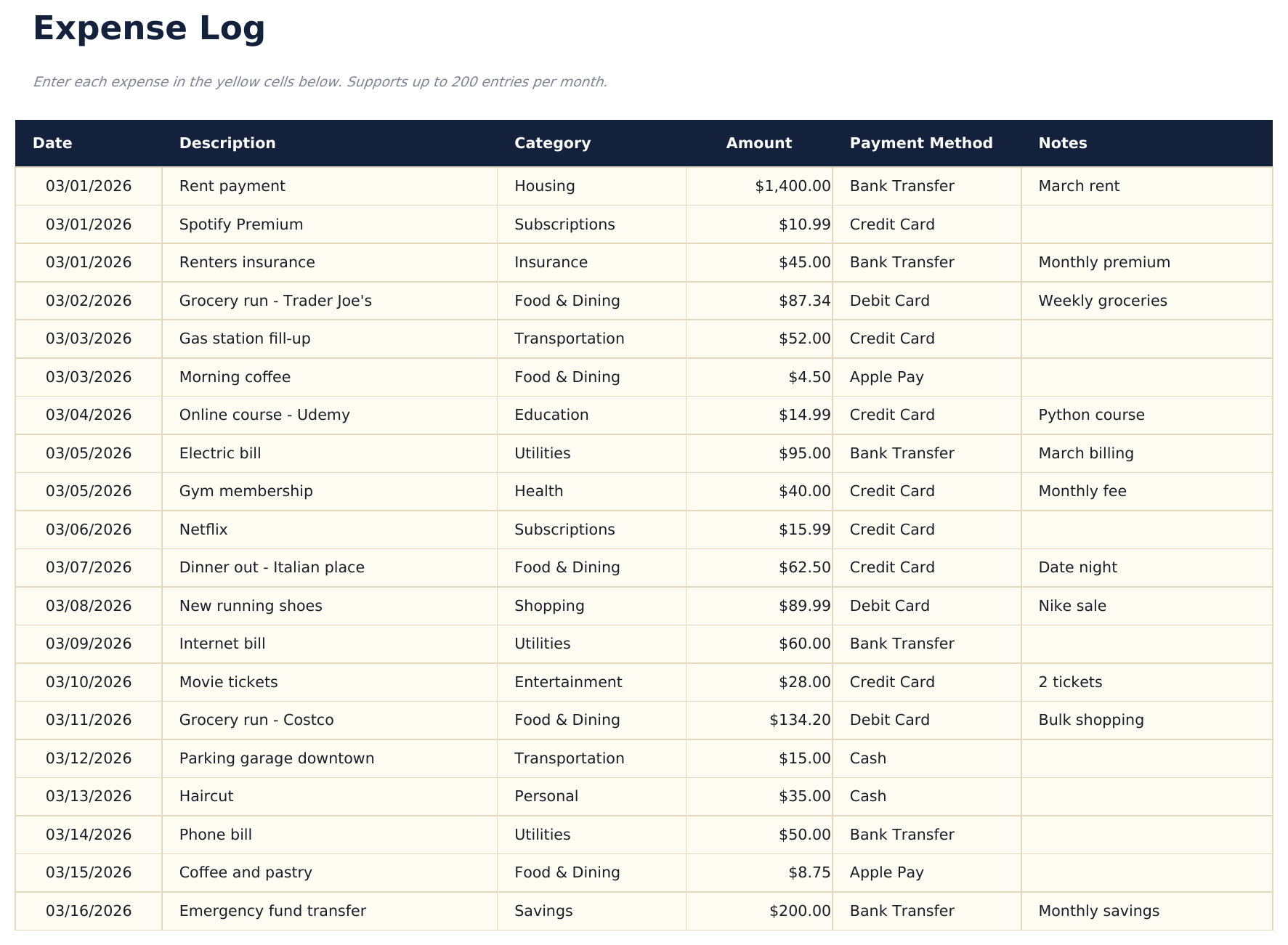
    Expense Log

    Eine Zeile pro Ausgabe, jede mit einem Datum, einer Beschreibung, einer Kategorie, dem Betrag, der Zahlungsmethode und einer Notiz. Zweihundert ist die Kapazität, bei der ein volles Jahr normaler Ausgaben in einer Datei passt anstatt auf zwölf verteilt zu werden, was das, was die Jahresebenen-Arbeitsblätter möglich macht, überhaupt erst möglich macht.

  3. 03 von 06

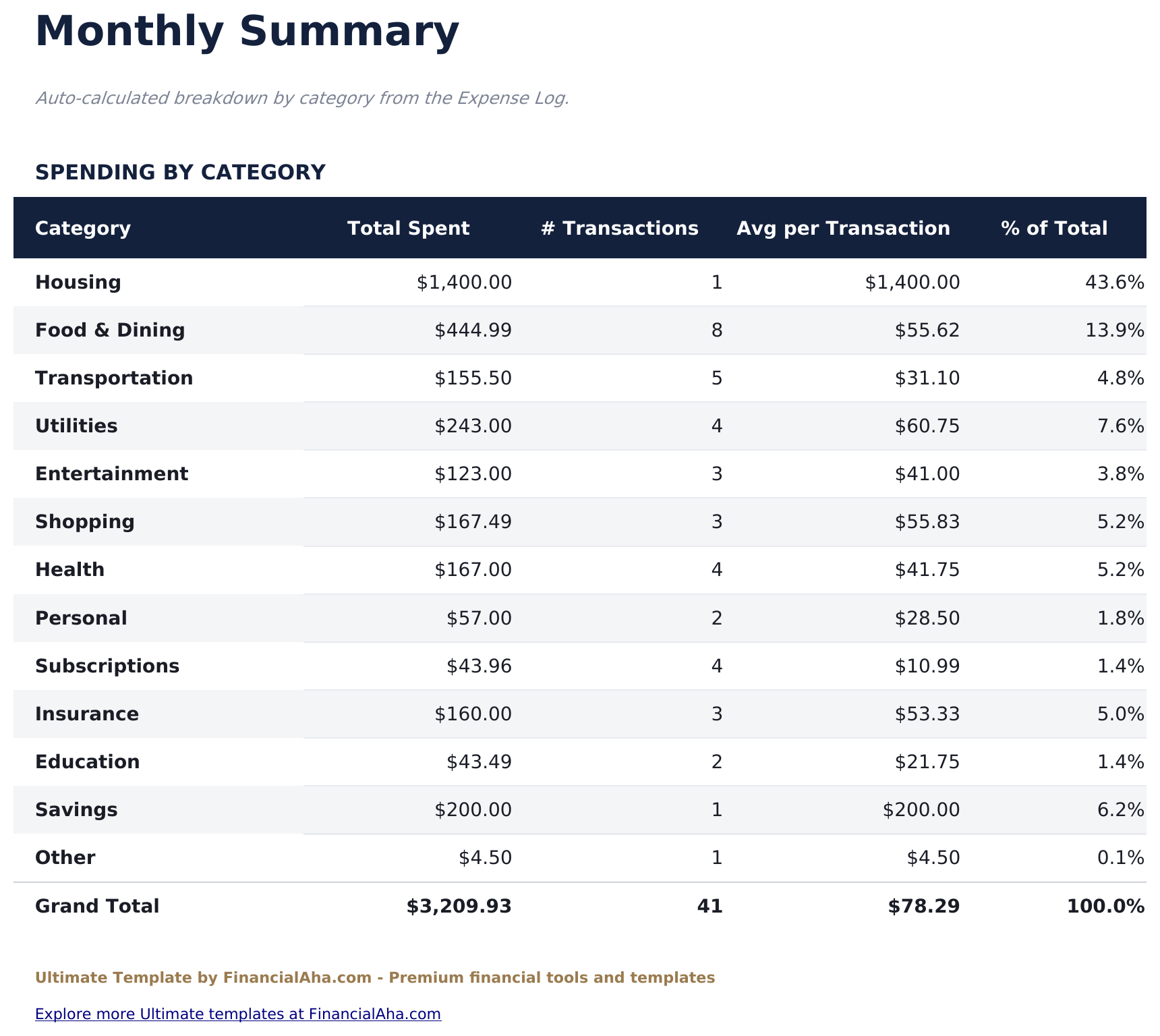
    Monthly Summary

    Benannte Kategorien mit dem, was ausgegeben wurde, wie viele Transaktionen es ausmachten, der Durchschnitt pro Transaktion und der Anteil der Gesamtausgabe. Sie liest das Protokoll direkt, daher wird nichts zweimal eingegeben und nichts wird verbraucht.

  4. 04 von 06

    Budget vs Actual

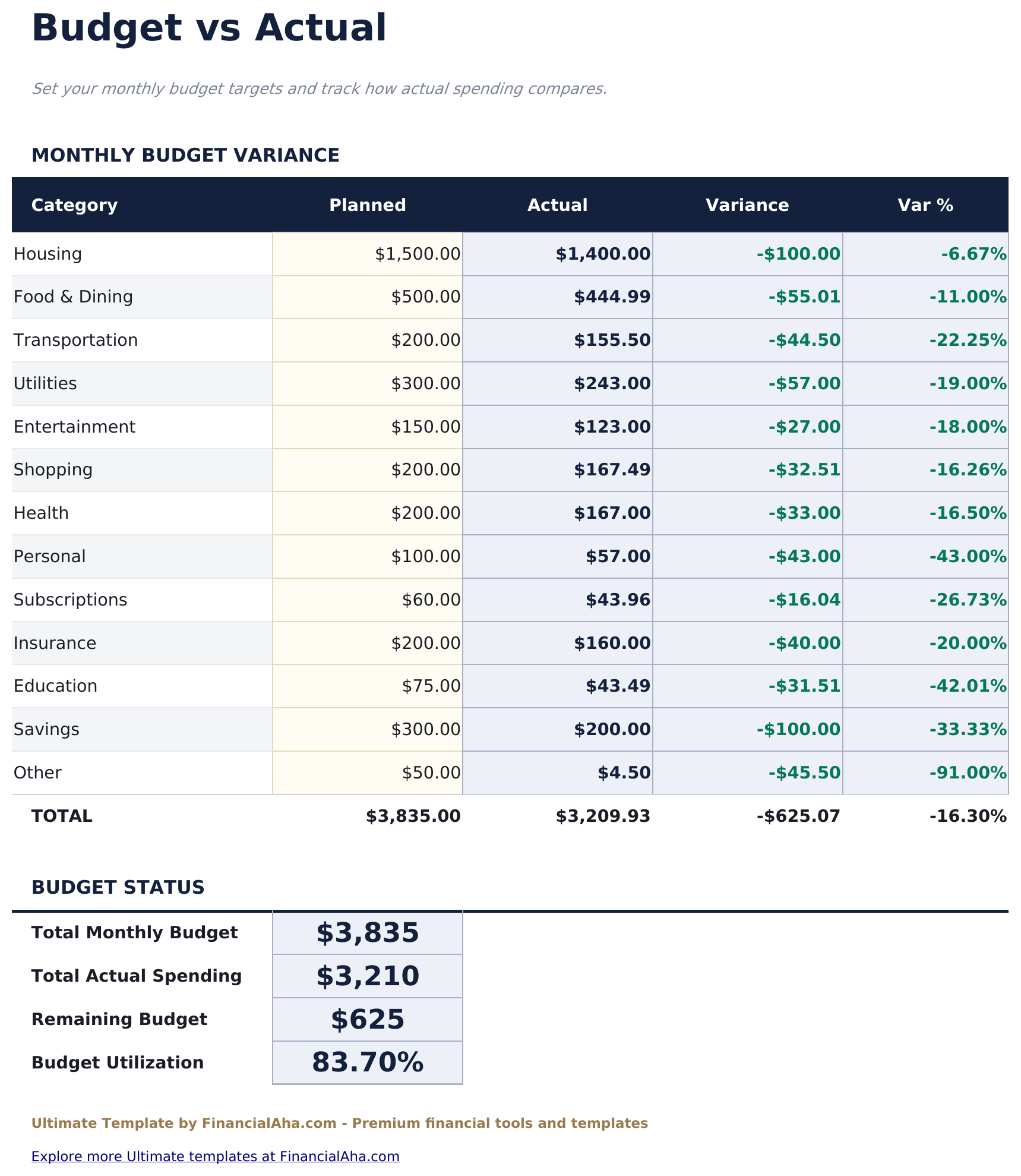
    Das, was Sie in jeder Kategorie ausgeben wollten, gegen das, was tatsächlich herausging, mit der Differenz in Geld und als Prozentsatz. Dies ist das Arbeitsblatt, das der Essentials-Build nicht hat, und es ändert das, wofür die Arbeitsmappe ist - ein Ausgabensatz wird zu einem Plan, an den Sie gehalten werden können.

  5. 05 von 06

    12-Month Overview

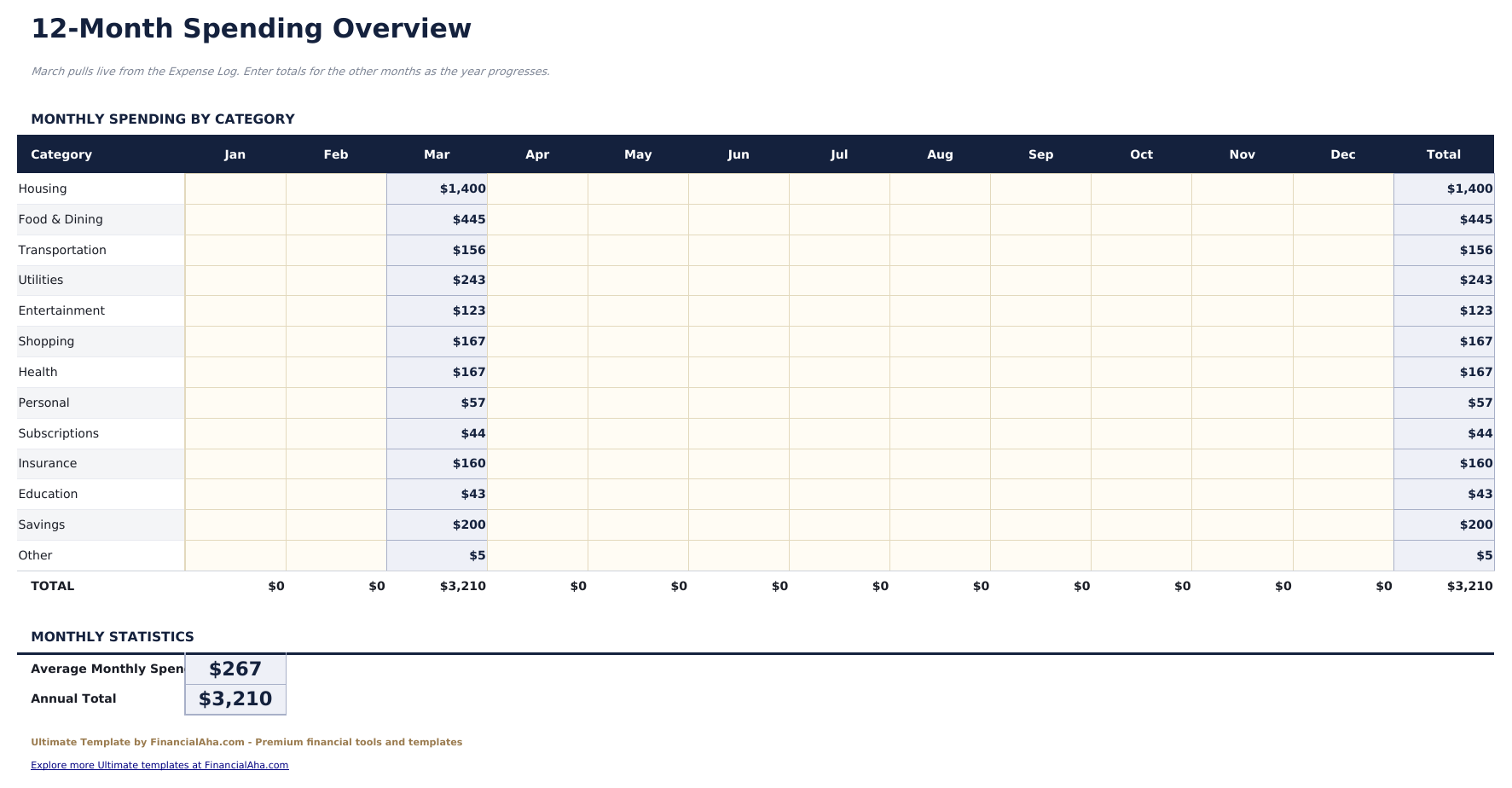
    Benannte Kategorien über die zwölf Monate mit einer Jahressumme gelegt. Ausgaben, die nur in bestimmten Monaten erscheinen - Versicherung, Urlaube, Schulkosten - sind unsichtbar in einer einzelnen Monatszusammenfassung und offensichtlich hier.

  6. 06 von 06

    Spending Trends

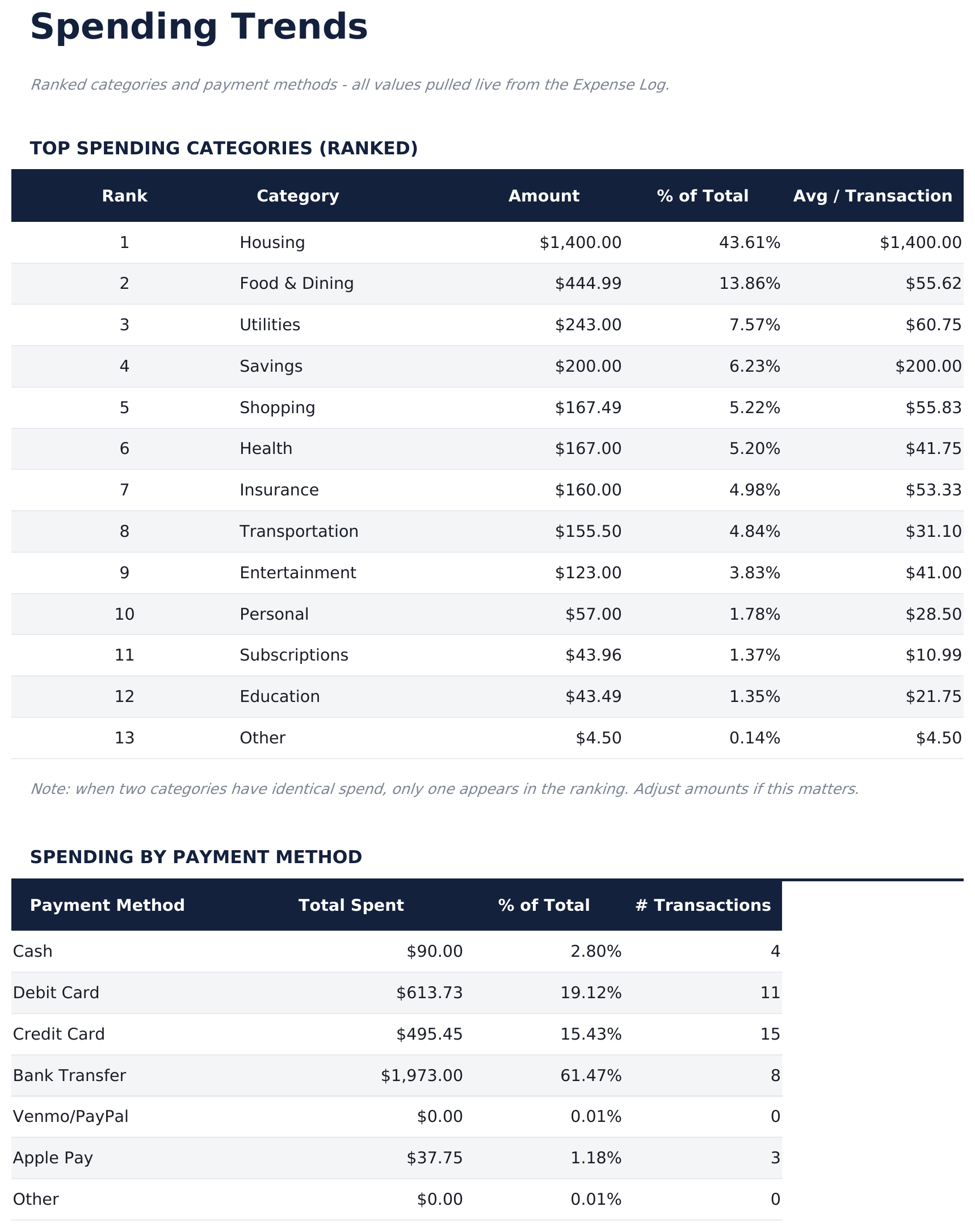
    Kategorien rangiert nach dem, was sie nahmen, mit dem Anteil jeder und dem Durchschnitt pro Transaktion daneben und darunter das gleiche Total aufgeschlüsselt nach Zahlungsmethode. Die Zahlungsmethode-Aufschlüsselung ist der Teil, den die meisten Tracker überspringen: Ausgaben sind leicht nach Kategorie zu sehen und schwieriger nach wie es finanziert wurde zu sehen, und die beiden beantworten unterschiedliche Fragen.

  7. Enthaltene Anleitung

    How to Use

    Eine Schritt-für-Schritt-Anleitung auf ihrer eigenen Registerkarte, die Einrichtung, wie die Zusammenfassungs- und Budget-Arbeitsblätter das Protokoll lesen, und was die Trends-Rangfolge gebaut wird, deckt. Weil sie in der Datei ausgeliefert wird, reist die Anleitung mit der Vorlage überall hin, wo sie geöffnet wird.

Funktioniert sowohl in Google Sheets als auch in Excel

Ultimate Ausgaben-Tracker Tabellenvorlage für Google Sheets

Laden Sie die Ultimate Ausgaben-Tracker Tabellenvorlage auf Drive, klicken Sie mit der rechten Maustaste darauf und wählen Sie "Mit Google Sheets öffnen". Diese Ultimate Ausgaben-Tracker Google Sheets Vorlage erfordert keinen Konvertierungsschritt und beide Diagramme kommen intakt herüber. Die Cross-Sheet-Verweise, die die Zusammenfassungs-, Budget- und Trends-Arbeitsblätter aufbauen, verlassen sich auf die vorhandenen Tabulatornamen, daher lohnt es sich, diese beizubehalten.

Ultimate Ausgaben-Tracker Google Sheets Vorlage einrichten

Eine gemeinsame Kopie der Ultimate Ausgaben-Tracker Google Sheets Vorlage eignet sich für einen Haushalt, der ein Jahr zwischen ihnen protokolliert, wo beide Personen protokollieren und nur eine das Budget führt. Die Sheets-Versionsgeschichte deckt einen Eintrag ab, der überschrieben wurde.

Teilen der Ultimate Ausgaben-Tracker Google Sheets

Die Ultimate Ausgaben-Tracker Google Sheets ist um zwei Rhythmen gebaut: Einträge, wie sie passieren, und eine längere monatliche Sitzung mit dem Budget-Arbeitsblatt und der Trends-Rangfolge. Die verbleibende Budget-Zahl auf dem Dashboard ist diejenige, die antwortet, wie viel vom Monat übrig ist.

Ultimate Ausgaben-Tracker Tabellenvorlage für Excel

Der Ultimate Ausgaben-Tracker Tabellenvorlage Excel Download ist eine schlichte .xlsx. Excel öffnet diese Ultimate Ausgaben-Tracker Excel Vorlage direkt, ohne Importschritt und ohne Kompatibilitätsmeldung, und beide Diagramme sind native Excel-Diagramme, die neu zeichnen, wenn Einträge hinzugefügt werden. Es gibt keine Makros und kein VBA in der Datei, daher öffnet sie sich ohne Sicherheitswarnung.

Ultimate Ausgaben-Tracker Excel Vorlage einrichten

Die gleiche Ultimate Ausgaben-Tracker Excel Vorlage öffnet sich in Excel unter Windows, Excel auf dem Mac und Excel für das Web. Es ist auch die identische Datei, die Sie auf Drive hochladen würden, daher gibt es keine separate Ultimate Ausgaben-Tracker Tabellenvorlage zum Download zu wählen.

Ultimate Ausgaben-Tracker Tabellenvorlage Excel-Hinweise

Die Ultimate Ausgaben-Tracker Tabellenvorlage Excel-Datei trägt keine Makros und kein VBA, daher öffnet Excel sie ohne Vertrauensabfrage. Der gleiche Ultimate Ausgaben-Tracker Tabellenvorlage Excel Download öffnet sich auch in Excel für das Web, was wichtig ist, wenn eine Ausgabe weg von einem Schreibtisch protokolliert werden muss.

Die Ultimate Ausgaben-Tracker Tabellenvorlage als Excel-Datei öffnen

Nichts in der Ultimate Ausgaben-Tracker Excel Vorlage ist versionsspezifisch, daher verhält sich diese Ultimate Ausgaben-Tracker Tabellenvorlage Excel Arbeitsmappe identisch in Excel unter Windows, Excel auf dem Mac und älteren Builds.

Highlights der Tabellenvorlage

Was die Ultimate Ausgaben-Tracker Tabellenvorlage erfasst

Das Ausgabenprotokoll speist vier Berichtsarbeitsblätter. Dies sind die Spalten, mit denen die Ultimate Ausgaben-Tracker Tabellenvorlage funktioniert:

Date
wann die Ausgabe stattgefunden hat
Description
eine kurze Notiz darüber, was es war
Category
eines von dreizehn, und woran jede Zusammenfassung gruppiert
Amount
was es kostete
Payment Method
wie es finanziert wurde und auf seine eigene Weise zusammengefasst
Notes
alles andere, das es wert ist, gegen den Eintrag aufgezeichnet zu werden
Planned
das, was Sie für diese Kategorie budgetierten
Actual
abgeleitet, was tatsächlich herausging
Variance
abgeleitet, die Lücke zwischen ihnen, in Geld und als Prozentsatz
Avg / Transaction
abgeleitet, was ein typischer Kauf in dieser Kategorie kostet
% of Total
abgeleitet, der Anteil der Kategorie am Gesamtausgaben
Annual Total
abgeleitet, die zwölf Monate addiert über

Builds vergleichen

FinancialAha Ausgaben-Tracker Tabellenvorlage: Free, Essentials und Ultimate im Vergleich

Funktion Free Essentials Tabellenvorlage ansehen Ultimate Diese Seite
Arbeitsblätter 1 3 6
Ausgabenzeilen 16 50 200
Kategorien Freitext 10, aus einem Dropdown 13
Summen je Kategorie – Ja, automatisch Ja, automatisch
Durchschnitt je Transaktion – Ja Ja, und rangiert
Tagesdurchschnitt – Ja Ja
Budget gegen Ist – – Nach Kategorie, mit Differenz
Zwölf-Monats-Ansicht – – Ja
Aufschlüsselung nach Zahlungsmethode – – Ja
Diagramme – 2 2

Die FinancialAha Ultimate Ausgaben-Tracker Tabellenvorlage deckt sechs arbeitende Arbeitsblätter und ein Jahr Ausgaben ab. Die Kostenlose Ausgaben-Tracker Tabellenvorlage gibt Ihnen eine Gesamtausgabe ohne Gruppierung überhaupt. Die Essentials Ausgaben-Tracker Tabellenvorlage für Google Sheets und Excel arbeitet die Gesamtausgabe jeder Kategorie, die Anzahl, den Durchschnitt und den Anteil automatisch aus. Dieser Build fügt die Teile hinzu, die nur auf Jahresskala Sinn machen: ein Budget, das gegen das Tatsächliche nach Kategorie mit der Differenz gesetzt wird, zwölf Monate gelegt, damit gelegentliche Kosten sichtbar bleiben, Kategorien nach dem rangiert, was sie nahmen, und die ganze Gesamtausgabe aufgeschlüsselt nach Zahlungsmethode sowie nach Kategorie.

Gut zu wissen

Hinweise zur Arbeit mit der Ultimate Ausgaben-Tracker Tabellenvorlage

  • Budget gegen Ist ist das, was diesen Build von den anderen unterscheidet - ein Ausgabensatz wird zu einem Plan, an den Sie gehalten werden können.
  • Verbleibendes Budget beantwortet eine Frage, die ein Total nie tut: nicht was weg ist, sondern was noch da ist.
  • Die Zwölf-Monats-Ansicht ist, wo Versicherung, Urlaube und Schulkosten aufhören, unsichtbar zu sein.
  • Ausgaben nach Zahlungsmethode und Ausgaben nach Kategorie beantworten unterschiedliche Fragen, und dies ist einer der wenigen Tracker, die beide zeigen.
  • Der Währungs-Dropdown sitzt auf dem Dashboard und beschriftet die Geldkolumnen über die ganze Ultimate Ausgaben-Tracker Tabellenvorlage neu. Er ändert nur die angezeigte Beschriftung und konvertiert nicht die zugrunde liegenden Zahlen.

So verwenden Sie diese Vorlage

1

Ihre Ausgaben protokollieren

Datum, Beschreibung, Kategorie, Betrag und Zahlungsmethode auf jeder Zeile.

2

Das Budget setzen

Geben Sie eine geplante Zahl pro Kategorie ein. Die Differenz folgt aus dem Protokoll.

3

Beobachten, was übrig ist

Das Dashboard trägt das verbleibende Budget neben dem, was ausgegeben wurde.

4

Das Jahr überprüfen

Die Zwölf-Monats-Ansicht zeigt gelegentliche Kosten; das Trends-Arbeitsblatt rangiert, wohin das Geld ging.

Mit KI stressgetestet.

Jede Vorlage beginnt mit gründlicher Recherche dazu, wie Menschen das Thema tatsächlich erfassen. Wir gestalten das Layout, bauen die Formeln und feilen am Design, bis es sich anfühlt wie etwas, das wir selbst verwenden würden. Dabei nutzen wir KI, um die Berechnungen auf Herz und Nieren zu prüfen: ungewöhnliche Eingaben, Grenzfälle und Formelverhalten, geprüft, bis die Zahlen stimmen.

Einmaliger Kauf. Kein Abonnement. Funktioniert in Excel & Google Sheets.

Häufig gestellte Fragen

Ist die FinancialAha Ultimate Ausgaben-Tracker Tabellenvorlage eine Google Sheets Vorlage?

Ja. Laden Sie die Datei auf Drive hoch und wählen Sie "Mit Google Sheets öffnen". Die Ultimate Ausgaben-Tracker Google Sheets Vorlage erfordert keinen Konvertierungsschritt und beide Diagramme kommen intakt herüber. Die Cross-Sheet-Verweise verlassen sich auf die vorhandenen Tabulatornamen, daher lohnt es sich, diese beizubehalten.

Ist die FinancialAha Ultimate Ausgaben-Tracker Tabellenvorlage eine Excel Vorlage?

Ja. Der Download ist eine schlichte .xlsx, daher öffnet sich die Ultimate Ausgaben-Tracker Excel Vorlage direkt in Excel ohne Importschritt. Beide Diagramme sind native Excel-Diagramme und es gibt keine Makros oder VBA.

Wird sich die FinancialAha Ultimate Ausgaben-Tracker Excel-Datei in älteren Versionen von Excel öffnen?

Ja. Die Ultimate Ausgaben-Tracker Tabellenvorlage Excel Arbeitsmappe kommt als schlichte .xlsx, daher öffnet sie sich im aktuellen Excel identisch wie in älteren Versionen.

Was fügt die Ultimate Ausgaben-Tracker Tabellenvorlage gegenüber dem Essentials-Build hinzu?

Ein Budget. Die Essentials-Version zeigt, was ausgegeben wurde; dieser Build setzt eine geplante Zahl gegen das Tatsächliche pro Kategorie mit der Differenz und trägt das verbleibende Budget auf dem Dashboard. Sie hält auch ein Jahr Ausgaben in einer Datei, legt das Jahr Monat für Monat aus und rangiert Kategorien nach Ausgaben.

Warum hält die Ultimate Ausgaben-Tracker Tabellenvorlage ein Jahr in einer Datei?

Weil ein Jahr normaler Ausgaben in einer Datei sitzt anstatt zwölf. Das ist das, was die Zwölf-Monats-Ansicht und die Jahresebenen-Rankings überhaupt erst möglich macht.

Was zeigt die Aufschlüsselung der Zahlungsmethode in der Ultimate Ausgaben-Tracker Tabellenvorlage?

Das gleiche Total aufgeschlüsselt nach wie es finanziert wurde anstatt nach wofür es war. Ausgaben nach Kategorie und Ausgaben nach Methode beantworten unterschiedliche Fragen, und die meisten Tracker beantworten nur die erste.

Warum ist das verbleibende Budget auf dem Dashboard der Ultimate Ausgaben-Tracker Tabellenvorlage anstatt nur die Gesamtausgabe?

Weil eine Gesamtausgabe antwortet, was weg ist, und verbleibend antwortet, was noch da ist. Die zweite ist die Zahl, die eine Entscheidung in der Mitte des Monats zu ändern neigt.

Wofür ist die Zwölf-Monats-Ansicht in der Ultimate Ausgaben-Tracker Tabellenvorlage?

Kosten, die nur in bestimmten Monaten erscheinen - Versicherung, Urlaube, Schulgebühren. Sie sind unsichtbar in einer einzelnen Monatszusammenfassung und offensichtlich, wenn das Jahr ausgelegt wird.

Was erhalte ich nach dem Kauf?

Sie erhalten eine Excel-Datei (.xlsx), die in Microsoft Excel, Google Sheets und LibreOffice Calc funktioniert. Laden Sie sie sofort nach dem Kauf herunter - keine Anmeldung oder Kontoerstellung erforderlich.

Gibt es eine kostenlose Version?

Ja. Die kostenlose Version dieser Vorlage ist mit grundlegenden Funktionen verfügbar. Die Ultimate-Version bietet erweiterte Analysen, mehr Kapazität und zusätzliche Tabellenblätter.

Was ist, wenn es bei mir nicht funktioniert?

Kontaktieren Sie uns und wir helfen bei der Fehlerbehebung. Die Vorlage funktioniert in Microsoft Excel, Google Sheets und LibreOffice Calc ohne Makros.

Ultimate

Highlights:

Sofortiger Download nach dem Kauf
Keine Makros oder VBA erforderlich
Alle Formeln berechnen automatisch
Kein Abonnement erforderlich
Funktioniert in
Excel Google Sheets

Auf der Suche nach weiteren Ultimate-Vorlagen?

Wir bieten Ultimate-Versionen unserer beliebtesten Tabellenvorlagen mit erweiterten Funktionen, mehr Kapazität und tieferer Analyse.

Privat & sicher

Ihre Finanzdaten bleiben auf Ihrem Gerät. Wir sehen sie nie.

Mehr erfahren →

Brauchen Sie Hilfe?

Schauen Sie in unsere Anleitungen oder kontaktieren Sie uns.

FAQ ansehen →