وصول مدى الحياة حزمة التخطيط المالي الشخصي الشاملة →
✓ التخطيط المالي✓ متتبع صافي الثروة✓ الميزانية الشهرية✓ مخطط ميزانية السفر✓ مخطط الميزانية السنوية✓ متتبع النفقات الشهرية✓ مخطط الضرائب السنوي✓ تخطيط التقاعد
عرض الحزمة →

تسليم رقمي فوري · تُطبق الشروط والأحكام

قالب احترافي - Excel و Google Sheets

احترافي متتبع المصروفات قالب جدول بيانات لـ Google Sheets وExcel

مئتا صف نفقات، مساحة لسنة كاملة من الإنفاق في ملف واحد، مع فئات مسماة تُحمل عبر كل ملخص. يضع قالب جدول بيانات Ultimate Expense Tracker الميزانية مقابل الفعلي حسب الفئة ويُظهر الانحراف بالمال والنسبة المئوية، ويعرض الميزانية المتبقية على لوحة التحكم بدلاً من ما أُنفق فقط، ويعرض اثني عشر شهراً حسب الفئة مع إجمالي سنوي. سبع أوراق، Google Sheets و Excel. لا ماكروهات، لا VBA.

شاهد معاينة

تسليم رقمي فوري · تُطبق الشروط والأحكام

متتبع المصروفات قالب جدول بيانات - احترافي version for Google Sheets and Excel

ما يتضمنه

  • سجل يتسع لعام كامل من الإنفاق في ملف واحد
  • فئات مُسمّاة عبر كل ملخص
  • الميزانية مقارنة بالفعلي حسب الفئة، مع الانحراف بالمبلغ وبالنسبة المئوية
  • الميزانية المتبقية على لوحة المعلومات - ما تبقى، لا ما أُنفق فقط
  • اثنا عشر شهراً معروضة حسب الفئة مع إجمالي سنوي
  • فئات مصنَّفة حسب الإنفاق، مع نصيب كل فئة ومتوسط لكل معاملة
  • الإنفاق مُفصَّل حسب طريقة الدفع كما هو مُفصَّل حسب الفئة
  • المتوسط اليومي، أكبر مصروف فردي، وعدد المعاملات
  • رسمان بيانيان على لوحة المعلومات
  • يعمل في Microsoft Excel وGoogle Sheets بدون حاجة إلى ماكروز

قالب متتبع المصروفات Ultimate من FinancialAha لـ Google Sheets وExcel هو ملف عمل من ست أوراق يحمل عاماً كاملاً من المصروفات، مع دليل How to Use على علامة تبويب سابعة. يُشحَن كقالب متتبع المصروفات Ultimate لـ Excel وقالب متتبع المصروفات Ultimate لـ Google Sheets في ملف واحد. يضع قالب متتبع المصروفات Ultimate هذا ميزانية مقابل ما أُنفق فعلياً حسب الفئة، ويعرض السنة شهراً بشهر، ويصنّف أين يذهب المال، ويُفصِّل الإجمالي حسب طريقة الدفع. بدون ماكروز، بدون VBA.

داخل ملف العمل

ما الذي يحتويه قالب جدول بيانات احترافي متتبع المصروفات من FinancialAha

يعمل قالب متتبع المصروفات Ultimate من FinancialAha على ست أوراق عمل - اثنتان تكتب فيهما، وأربع تُعيد التقرير - إضافة إلى الدليل. يعمل في كل من Microsoft Excel وGoogle Sheets، وهذا ما يحتويه قالب متتبع المصروفات Ultimate.

  1. 01 من 06

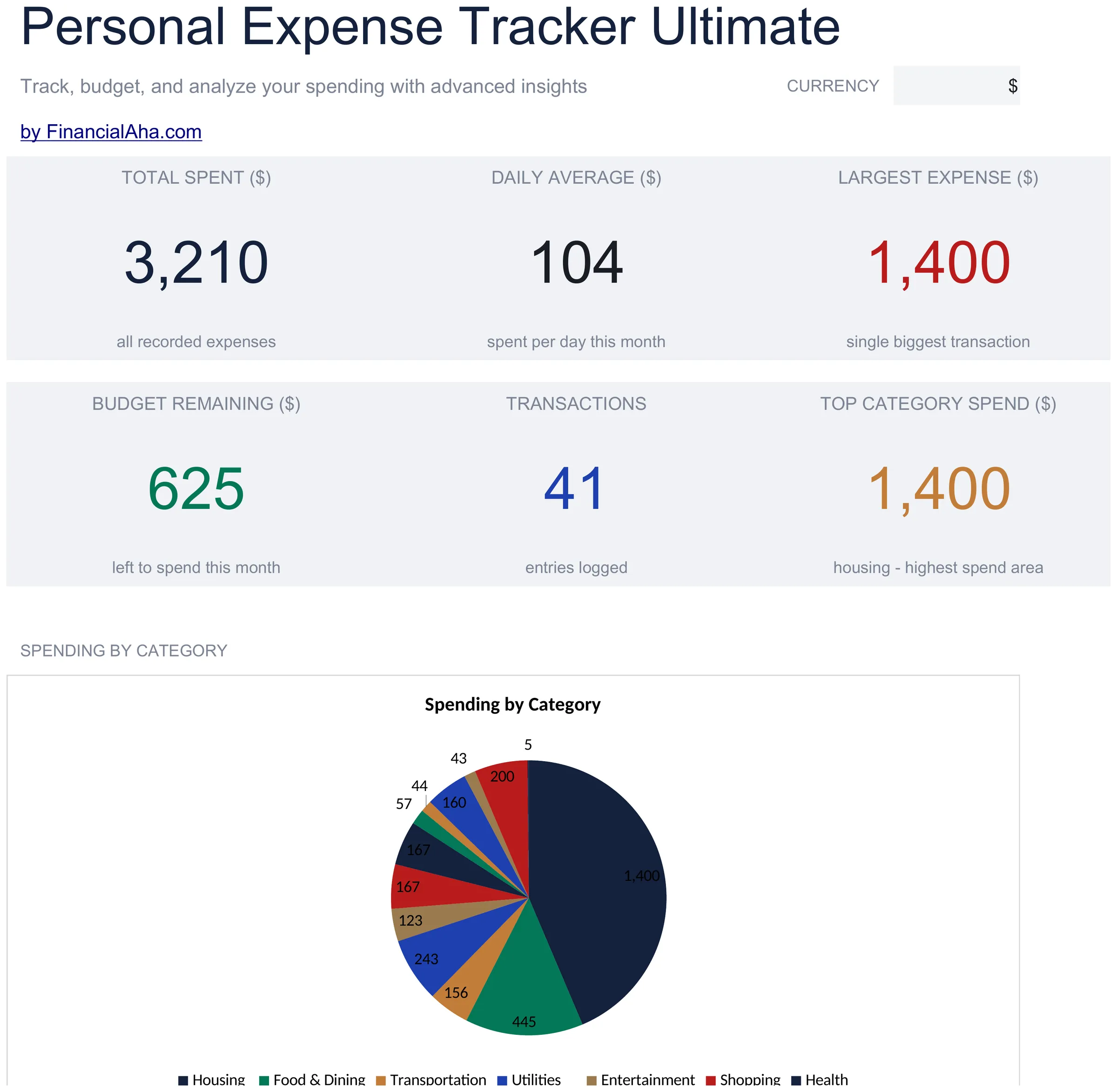
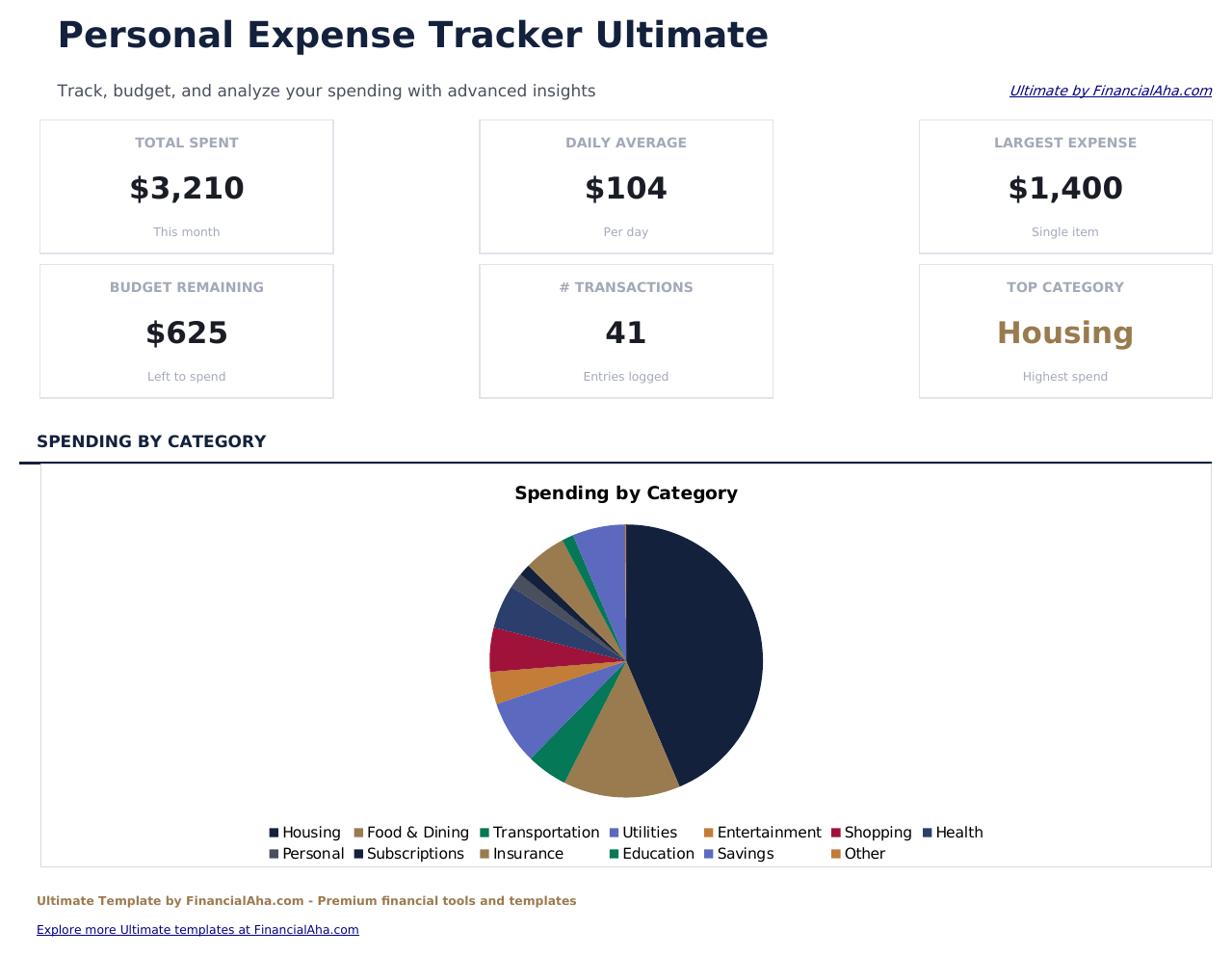
    Dashboard

    الشهر في ستة أرقام: ما أُنفق، الإنفاق لكل يوم، أكبر مصروف فردي، كم تبقى من الميزانية، عدد المعاملات المُسجَّلة، وأي فئة أخذت أكبر نصيب. رقم اليوم الواحد يُقسَّم على عدد أيام الشهر الذي تقع فيه تواريخ السجل، وبطاقة الفئة الأعلى هي بحث حي يُسمّي أي فئة أنفقت فعلياً أكثر من غيرها - السكن في العينة، لأن المال ذهب إلى هناك، لكنها تتحرك إلى أي فئات ينتجها المستخدم نفسه. الرقم المتبقي هو الذي يغيّر السلوك، لأنه يجيب عن سؤال لا يجيب عنه الإجمالي أبداً - ليس ما ذهب، بل ما لا يزال موجوداً.

  2. 02 من 06

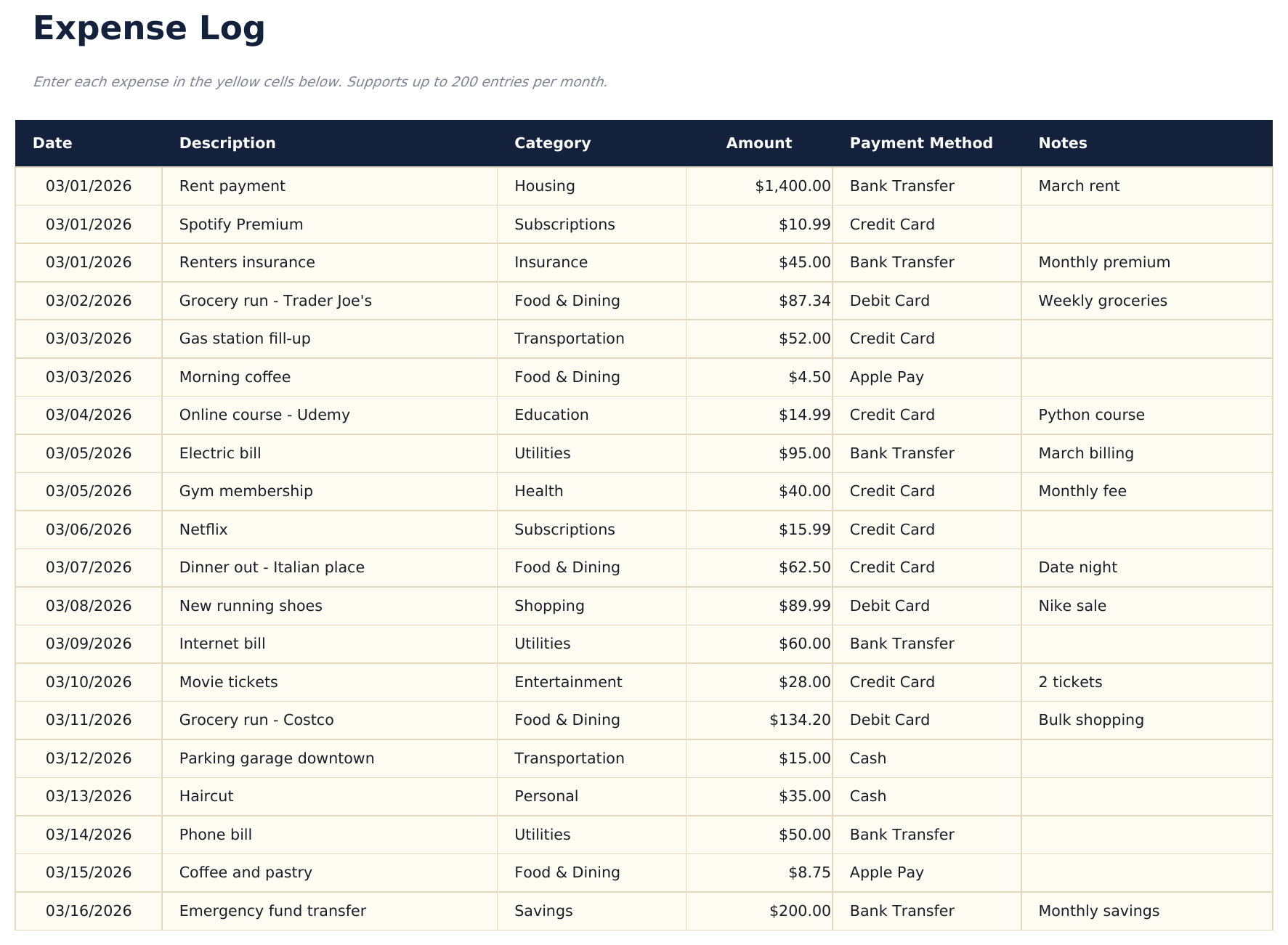
    Expense Log

    صف لكل مصروف، ولكل واحد تاريخ ووصف وفئة والمبلغ وطريقة الدفع وملاحظة. المئتان هي السعة التي يتسع عندها عام كامل من الإنفاق المعتاد في ملف واحد بدلاً من أن يُقسَّم على اثني عشر ملفاً، وهذا ما يجعل الأوراق على مستوى السنة ممكنة أصلاً.

  3. 03 من 06

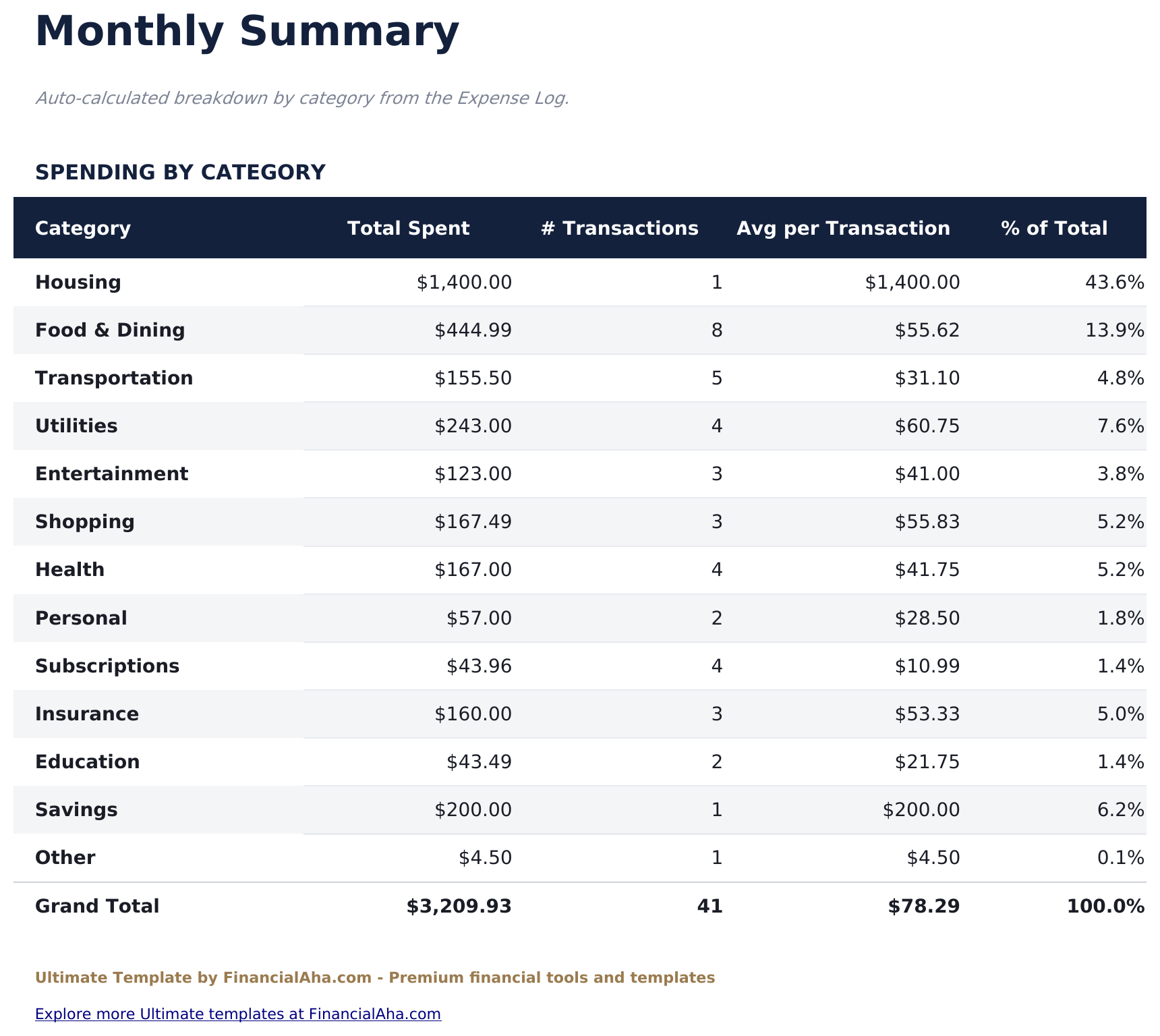
    Monthly Summary

    فئات مُسمّاة مع ما أُنفق، وعدد المعاملات التي شكّلته، ومتوسط المعاملة الواحدة، ونصيبها من الإجمالي. تقرأ السجل مباشرة، لذا لا شيء يُكتَب مرتين ولا شيء يصبح قديماً.

  4. 04 من 06

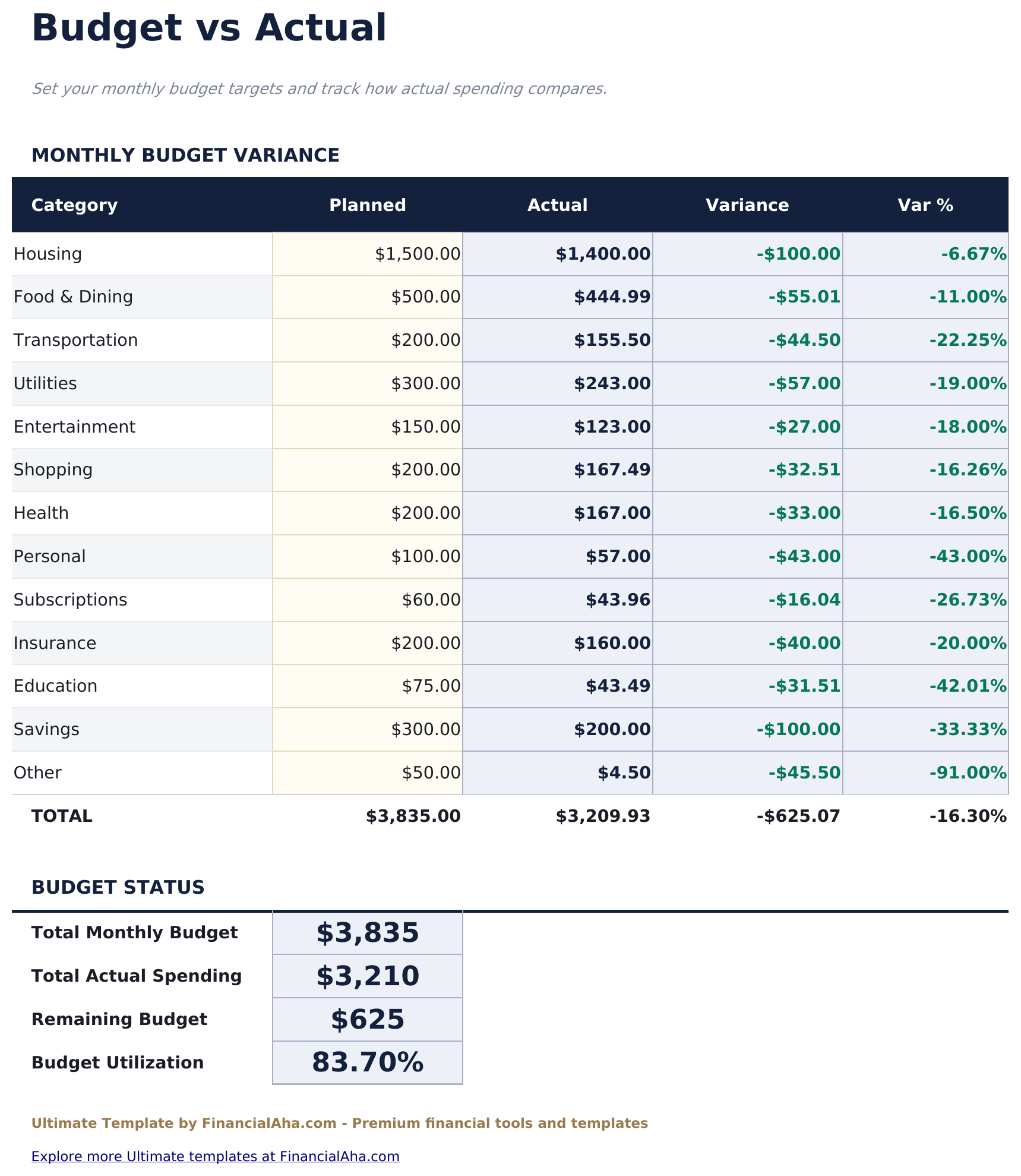
    Budget vs Actual

    ما خططت لإنفاقه في كل فئة مقابل ما خرج فعلياً، مع الانحراف بالمبلغ وكنسبة مئوية. هذه هي الورقة التي لا تملكها نسخة Essentials، وهي تغيّر ما يمثله ملف العمل - سجل الإنفاق يصبح خطة يمكن مساءلتك عنها.

  5. 05 من 06

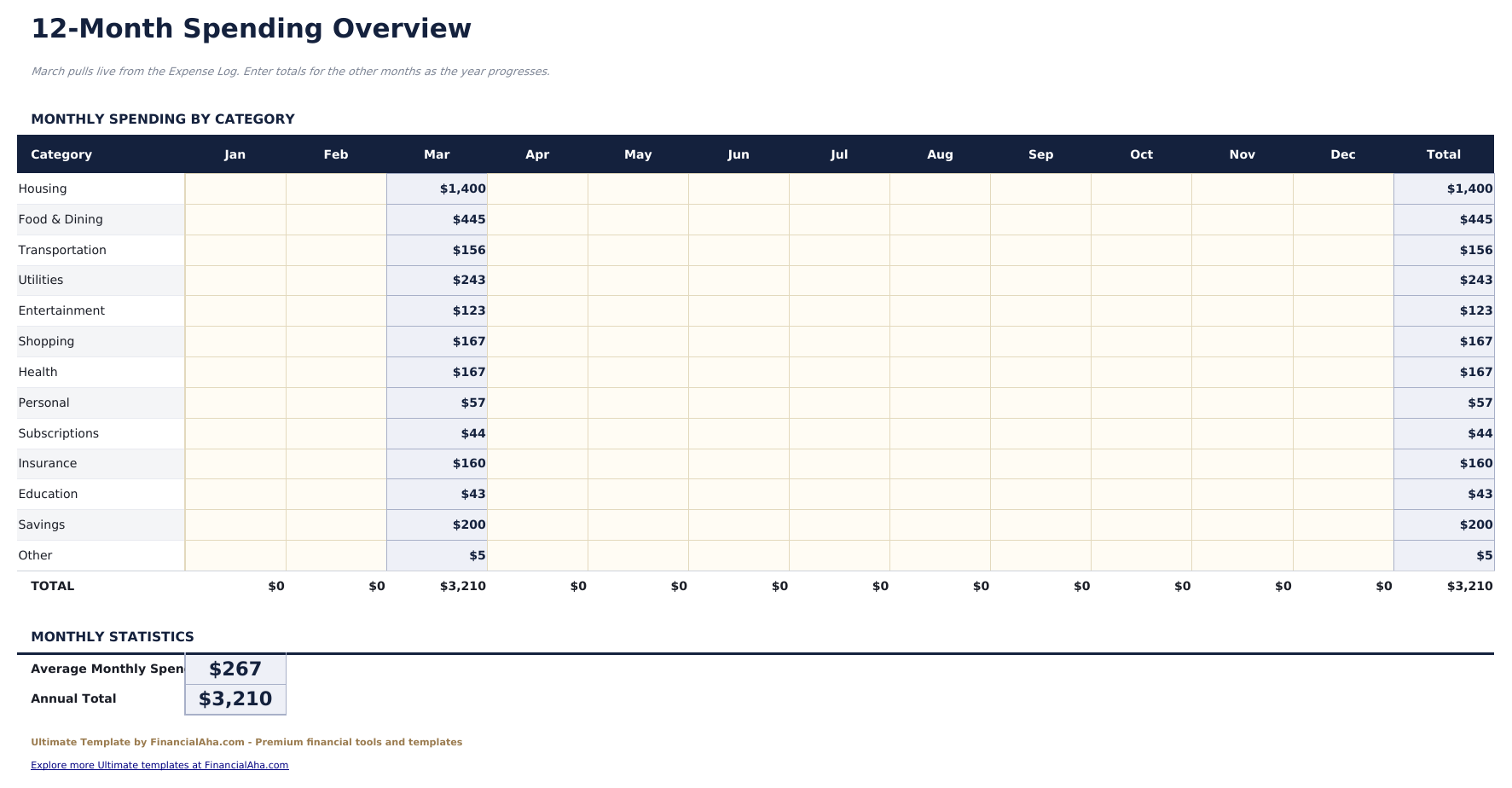
    12-Month Overview

    فئات مُسمّاة معروضة عبر اثني عشر شهراً مع إجمالي سنوي. الإنفاق الذي يظهر في أشهر معينة فقط - التأمين، الأعياد، الرسوم المدرسية - يكون غير مرئي في ملخص شهر واحد وواضحاً هنا.

  6. 06 من 06

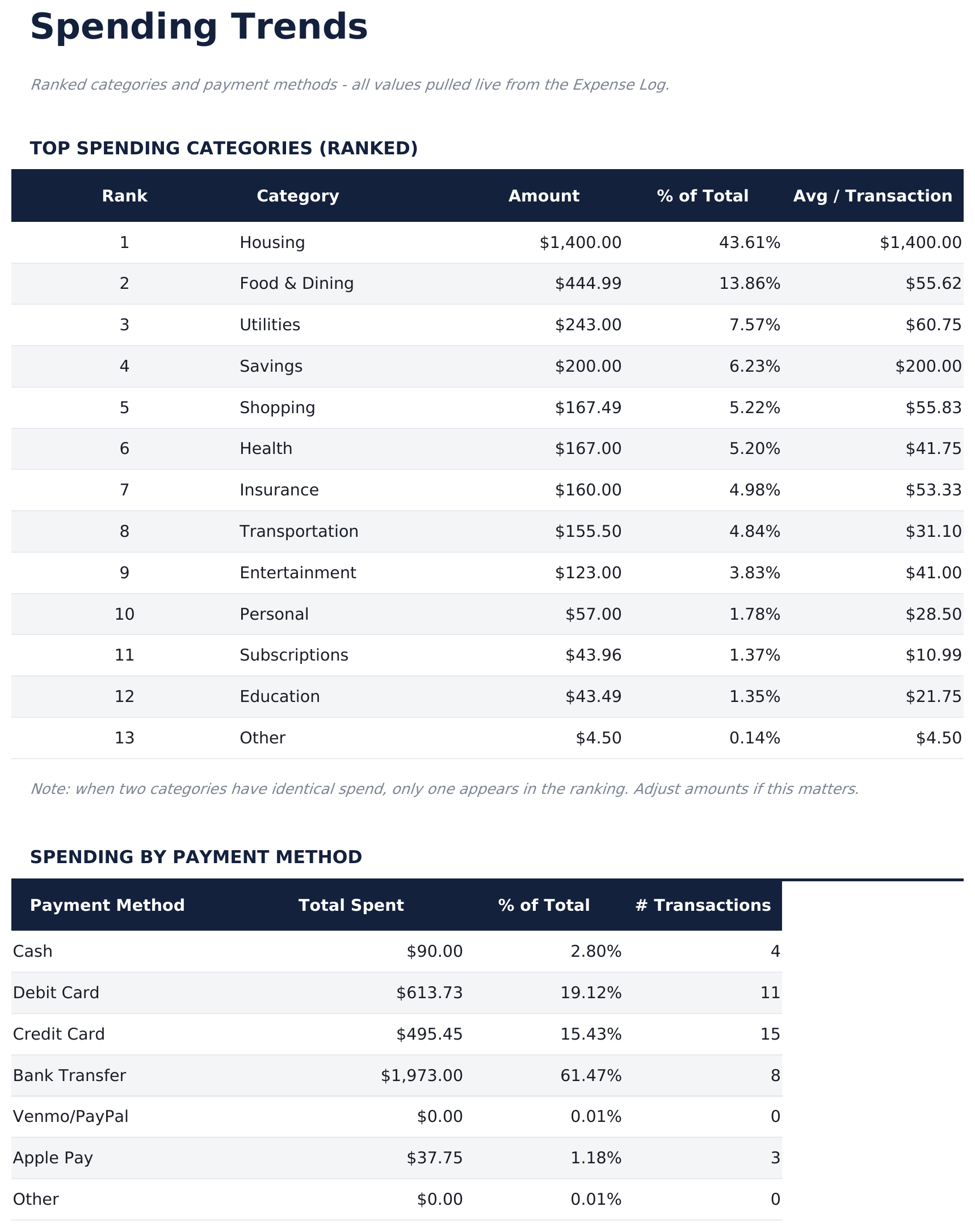
    Spending Trends

    فئات مصنَّفة حسب ما أخذته، مع نصيب كل فئة ومتوسط المعاملة إلى جانبها، وتحتها الإجمالي نفسه مقسَّماً حسب طريقة الدفع. تفصيل طريقة الدفع هو الجزء الذي تتجاهله معظم أدوات التتبع: الإنفاق سهل الرؤية حسب الفئة وأصعب رؤية حسب طريقة تمويله، والاثنان يجيبان عن سؤالين مختلفين.

  7. دليل مُرفق

    How to Use

    دليل خطوة بخطوة على علامة تبويب خاصة به، يغطي الإعداد، وكيف تقرأ أوراق الملخص والميزانية السجل، وممّا يُبنى تصنيف الاتجاهات. لأنه يُشحَن داخل الملف، تنتقل التعليمات مع القالب أينما فُتح.

يعمل على كل من Google Sheets وExcel

قالب جدول بيانات احترافي متتبع المصروفات لـ Google Sheets

ارفع قالب متتبع المصروفات Ultimate إلى Drive، وانقر بزر الفأرة الأيمن عليه، واختر "Open with Google Sheets". قالب متتبع المصروفات Ultimate لـ Google Sheets هذا لا يحتاج خطوة تحويل ويبقى الرسمان البيانيان سليمَين بعد النقل. المراجع بين الأوراق التي تبني أوراق الملخص والميزانية والاتجاهات تعتمد على أسماء علامات التبويب الحالية، لذا يُفضَّل تركها كما هي.

إعداد قالب احترافي متتبع المصروفات على Google Sheets

نسخة مُشتركة من قالب متتبع المصروفات Ultimate لـ Google Sheets تناسب أسرة تُسجِّل عاماً بينها، حيث يُسجِّل الاثنان ويحتفظ واحد فقط بالميزانية. سجل إصدارات Sheets يغطي أي إدخال كُتِب فوقه.

مشاركة جدول متتبع المصروفات Ultimate على Google Sheets

يُبنى جدول متتبع المصروفات Ultimate على Google Sheets حول إيقاعين: إدخالات فور حدوثها، وجلسة شهرية أطول مع ورقة الميزانية وتصنيف الاتجاهات. رقم الميزانية المتبقية على لوحة المعلومات هو الذي يجيب عن مقدار ما تبقى من الشهر.

قالب جدول بيانات احترافي متتبع المصروفات لـ Excel

ملف تنزيل قالب متتبع المصروفات Ultimate لـ Excel هو .xlsx عادي. يفتح Excel قالب متتبع المصروفات Ultimate لـ Excel هذا مباشرة، بدون خطوة استيراد وبدون رسالة توافق، وكلا الرسمين البيانيين رسمان أصليان في Excel يُعاد رسمهما مع إضافة الإدخالات. لا توجد ماكروز ولا VBA في الملف، لذا يفتح بدون تحذير أمني.

إعداد قالب احترافي متتبع المصروفات على Excel

يفتح قالب متتبع المصروفات Ultimate لـ Excel نفسه في Excel على Windows، وExcel على Mac، وExcel على الويب. وهو أيضاً الملف نفسه بالضبط الذي كنت سترفعه إلى Drive، لذا لا يوجد تنزيل منفصل لقالب متتبع المصروفات يجب الاختيار بينه.

ملاحظات Excel لقالب متتبع المصروفات Ultimate

لا يحمل ملف قالب متتبع المصروفات Ultimate لـ Excel ماكروز ولا VBA، لذا يفتحه Excel بدون رسالة ثقة. الملف نفسه لتنزيل قالب متتبع المصروفات Ultimate لـ Excel يفتح أيضاً في Excel على الويب، وهو أمر مهم عندما يحتاج مصروف إلى تسجيل بعيداً عن المكتب.

فتح ملف Excel لجدول بيانات احترافي متتبع المصروفات

لا شيء في قالب متتبع المصروفات Ultimate لـ Excel خاص بإصدار معين، لذا يتصرف ملف عمل قالب متتبع المصروفات Ultimate لـ Excel هذا بالطريقة نفسها في Excel على Windows، وExcel على Mac، والإصدارات الأقدم.

أبرز ميزات قالب جدول البيانات

ما الذي يتتبعه قالب جدول بيانات احترافي متتبع المصروفات

يُغذّي سجل المصروفات أربع أوراق تقارير. هذه هي الأعمدة التي يعمل عليها قالب متتبع المصروفات Ultimate:

Date
متى وقع المصروف
Description
ملاحظة قصيرة عمّا كان
Category
واحدة من ثلاث عشرة، وما يُجمِّع بحسبه كل ملخص
Amount
كم كلّف
Payment Method
كيف مُوِّل، ويُلخَّص بشكل مستقل
Notes
أي شيء آخر يستحق التسجيل مقابل الإدخال
Planned
ما خصصته لتلك الفئة في الميزانية
Actual
مُشتق، ما خرج فعلياً
Variance
مُشتق، الفجوة بينهما، بالمبلغ وكنسبة مئوية
Avg / Transaction
مُشتق، كم تكلف معاملة نموذجية في تلك الفئة
% of Total
مُشتق، نصيب الفئة من كل ما أُنفق
Annual Total
مُشتق، الأشهر الاثنا عشر مُجمَّعة

قارن بين الإصدارات

قالب جدول بيانات متتبع المصروفات من FinancialAha: مقارنة بين Free وEssentials وUltimate

الميزة Free Essentials عرض قالب جدول البيانات Ultimate هذه الصفحة
أوراق العمل 1 3 6
صفوف المصروفات 16 50 200
الفئات نص حر 10، من قائمة منسدلة 13
إجماليات لكل فئة – نعم، تلقائي نعم، تلقائي
متوسط لكل معاملة – نعم نعم، ومصنَّف
المتوسط اليومي – نعم نعم
الميزانية مقابل الفعلي – – حسب الفئة، مع الانحراف
عرض الاثني عشر شهراً – – نعم
تفصيل طريقة الدفع – – نعم
الرسوم البيانية – 2 2

يغطي قالب متتبع المصروفات Ultimate من FinancialAha ست أوراق عمل وعاماً كاملاً من الإنفاق. يمنحك قالب متتبع المصروفات Free إجمالياً بدون أي تجميع. يحسب قالب متتبع المصروفات Essentials لـ Google Sheets وExcel إجمالي كل فئة وعددها ومتوسطها ونصيبها تلقائياً. تضيف هذه النسخة الأجزاء التي لا تكون منطقية إلا على مقياس سنة كاملة: ميزانية موضوعة مقابل الفعلي حسب الفئة مع الانحراف، اثنا عشر شهراً معروضة بحيث تبقى التكاليف العرضية مرئية، فئات مصنَّفة حسب ما أخذته، والإجمالي كله مقسَّم حسب طريقة الدفع كما هو مقسَّم حسب الفئة.

من المفيد معرفته

ملاحظات حول العمل في قالب جدول بيانات احترافي متتبع المصروفات

  • الميزانية مقابل الفعلي هي ما يميز هذه النسخة عن الأخريَين - سجل الإنفاق يصبح خطة يمكن مساءلتك عنها.
  • الميزانية المتبقية تجيب عن سؤال لا يجيب عنه الإجمالي أبداً: ليس ما ذهب، بل ما لا يزال موجوداً.
  • عرض الاثني عشر شهراً هو حيث يتوقف التأمين والأعياد والرسوم المدرسية عن أن تكون غير مرئية.
  • الإنفاق حسب طريقة الدفع والإنفاق حسب الفئة يجيبان عن سؤالين مختلفين، وهذا أحد أدوات التتبع القليلة التي تُظهر الاثنين.
  • قائمة العملة المنسدلة توجد على لوحة المعلومات وتُعيد تسمية أعمدة المال عبر قالب متتبع المصروفات Ultimate كله. تُغيِّر التسمية فقط ولا تُحوِّل الأرقام.

كيفية استخدام هذا القالب

1

سجل مصروفاتك

التاريخ والوصف والفئة والمبلغ وطريقة الدفع في كل صف.

2

حدد الميزانية

أدخل رقماً مُخطَّطاً لكل فئة. الانحراف يُشتَق من السجل.

3

راقب ما تبقى

تحمل لوحة المعلومات الميزانية المتبقية إلى جانب ما أُنفق.

4

راجع السنة

يُظهر عرض الاثني عشر شهراً التكاليف العرضية؛ وورقة الاتجاهات تصنّف أين ذهب المال.

مُختبَرة بالذكاء الاصطناعي.

يبدأ كل قالب ببحث معمّق في الطريقة التي يتتبع بها الناس الموضوع فعلاً. نصمم البنية ونبني المعادلات ونصقل التصميم حتى يبدو شيئاً نستخدمه بأنفسنا. وخلال ذلك نستخدم الذكاء الاصطناعي لاختبار الحسابات بدقة: مدخلات غير معتادة وحالات حدّية وسلوك المعادلات، تُفحص حتى تثبت الأرقام.

شراء لمرة واحدة. بدون اشتراك. يعمل في Excel و Google Sheets.

الأسئلة الشائعة

هل قالب متتبع المصروفات Ultimate من FinancialAha هو قالب Google Sheets؟

نعم. ارفع الملف إلى Drive واختر "Open with Google Sheets". قالب متتبع المصروفات Ultimate لـ Google Sheets لا يحتاج خطوة تحويل، ويبقى الرسمان البيانيان سليمَين بعد النقل. المراجع بين الأوراق تعتمد على أسماء علامات التبويب الحالية، لذا يُفضَّل تركها كما هي.

هل قالب متتبع المصروفات Ultimate من FinancialAha هو قالب Excel؟

نعم. الملف المُنزَّل هو .xlsx عادي، لذا يفتح قالب متتبع المصروفات Ultimate لـ Excel مباشرة في Excel بدون خطوة استيراد. كلا الرسمين البيانيين رسمان أصليان في Excel، ولا توجد ماكروز أو VBA.

هل يفتح ملف قالب متتبع المصروفات Ultimate لـ Excel في إصدارات أقدم من Excel؟

نعم. يُشحَن ملف قالب متتبع المصروفات Ultimate لـ Excel بصيغة .xlsx عادية، لذا يفتح بالطريقة نفسها في Excel الحالي وفي الإصدارات السابقة للمصفوفات الديناميكية.

ماذا يضيف قالب متتبع المصروفات Ultimate مقارنة بنسخة Essentials؟

ميزانية. تُبلِغ نسخة Essentials عمّا أُنفق فقط؛ أما هذه النسخة فتضع رقماً مُخطَّطاً مقابل الفعلي لكل فئة مع الانحراف، وتحمل الميزانية المتبقية على لوحة المعلومات. كما تحتفظ بعام كامل من الإنفاق في ملف واحد، وتعرض السنة شهراً بشهر، وتصنّف الفئات حسب الإنفاق.

لماذا يحتفظ قالب متتبع المصروفات Ultimate بعام كامل في ملف واحد؟

لأن عاماً من الإنفاق المعتاد يتسع في ملف واحد بدلاً من اثني عشر ملفاً. هذا ما يجعل عرض الاثني عشر شهراً والتصنيفات على مستوى السنة ممكنة أصلاً.

ماذا يُظهر تفصيل طريقة الدفع في قالب متتبع المصروفات Ultimate؟

الإجمالي نفسه مقسَّماً حسب طريقة التمويل بدلاً من الغرض منه. الإنفاق حسب الفئة والإنفاق حسب طريقة الدفع يجيبان عن سؤالين مختلفين، ومعظم أدوات التتبع تجيب عن الأول فقط.

لماذا تظهر الميزانية المتبقية على لوحة معلومات قالب متتبع المصروفات Ultimate بدلاً من الإجمالي فقط؟

لأن الإجمالي يجيب عمّا أُنفق، والمتبقي يجيب عمّا لا يزال متوفراً. الرقم الثاني هو الذي يميل إلى تغيير قرار في منتصف الشهر.

ما الغرض من عرض الاثني عشر شهراً في قالب متتبع المصروفات Ultimate؟

التكاليف التي تظهر في أشهر معينة فقط - التأمين، الأعياد، الرسوم المدرسية. تكون غير مرئية في ملخص شهر واحد وواضحة عندما تُعرَض السنة كاملة.

ماذا أحصل عليه بعد الشراء؟

تحصل على ملف Excel (.xlsx) يعمل في Microsoft Excel و Google Sheets و LibreOffice Calc. حمّله فوراً بعد الشراء - لا حاجة للتسجيل أو إنشاء حساب.

هل توجد نسخة مجانية؟

نعم. النسخة المجانية من هذا القالب متوفرة بميزات أساسية. النسخة الاحترافية تضيف تحليلاً متقدماً، وسعة أكبر، وأوراق إضافية.

ماذا لو لم يعمل معي؟

تواصل معنا وسنساعدك في حل المشكلة. القالب يعمل في Microsoft Excel و Google Sheets و LibreOffice Calc بدون الحاجة لوحدات ماكرو.

احترافي

أبرز النقاط:

تحميل فوري بعد الشراء
لا حاجة لوحدات ماكرو أو VBA
جميع الصيغ تُحسب تلقائياً
لا حاجة لاشتراك
يعمل في
Excel Google Sheets

تبحث عن المزيد من القوالب الاحترافية؟

نقدم نسخاً احترافية من أكثر قوالب جداول البيانات شيوعاً بميزات متقدمة، وسعة أكبر، وتحليل أعمق.

خاص وآمن

بياناتك المالية تبقى على جهازك. نحن لا نراها أبداً.

تعرف على المزيد →

هل تحتاج مساعدة؟

راجع أدلتنا أو تواصل معنا لأي أسئلة.

عرض الأسئلة الشائعة →