Acesso vitalício Pacote Completo de Planejamento Financeiro Pessoal →
✓ Planejamento Financeiro✓ Rastreador de Patrimonio Liquido✓ Orcamento Mensal✓ Planejador de Orcamento de Viagem✓ Planejador de Orcamento Anual✓ Rastreador de Despesas Mensais✓ Planejador Anual de Impostos✓ Planejamento de Aposentadoria
Ver pacote →

Entrega digital imediata · Aplicam-se os Termos e Condições

Planilha Ultimate - Excel e Google Sheets

Ultimate Rastreador de Despesas Planilha para Google Sheets e Excel

Duzentas linhas de despesa, espaço para um ano inteiro de gastos em um arquivo, com categorias nomeadas mantidas em todos os resumos. O modelo de planilha Ultimate Expense Tracker compara orçado com realizado por categoria e mostra a variação em valor e percentual, mostra o orçamento restante no painel em vez de só o que já foi gasto, e apresenta doze meses por categoria com um total anual. Sete planilhas, Google Sheets e Excel. Sem macros, sem VBA.

Veja Visualizar

Entrega digital imediata · Aplicam-se os Termos e Condições

Rastreador de Despesas Planilha - Ultimate version for Google Sheets and Excel

O que está incluído

  • Um registro com espaço para um ano de gastos em um único arquivo
  • Categorias nomeadas em todos os resumos
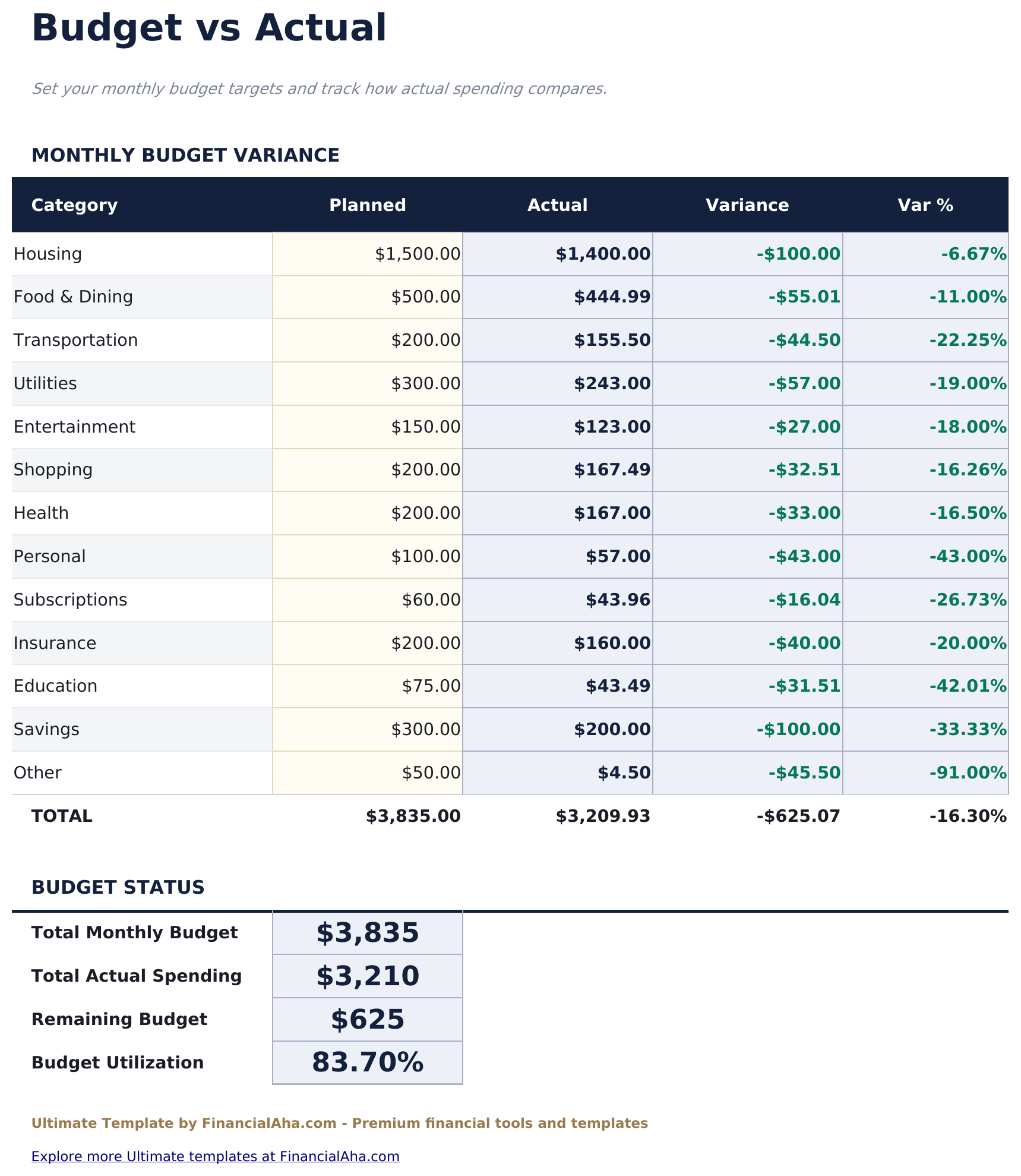
  • Orçamento contra real por categoria, com a variação em valor e em percentual
  • Orçamento restante no painel - o que ainda resta, não apenas o que já saiu
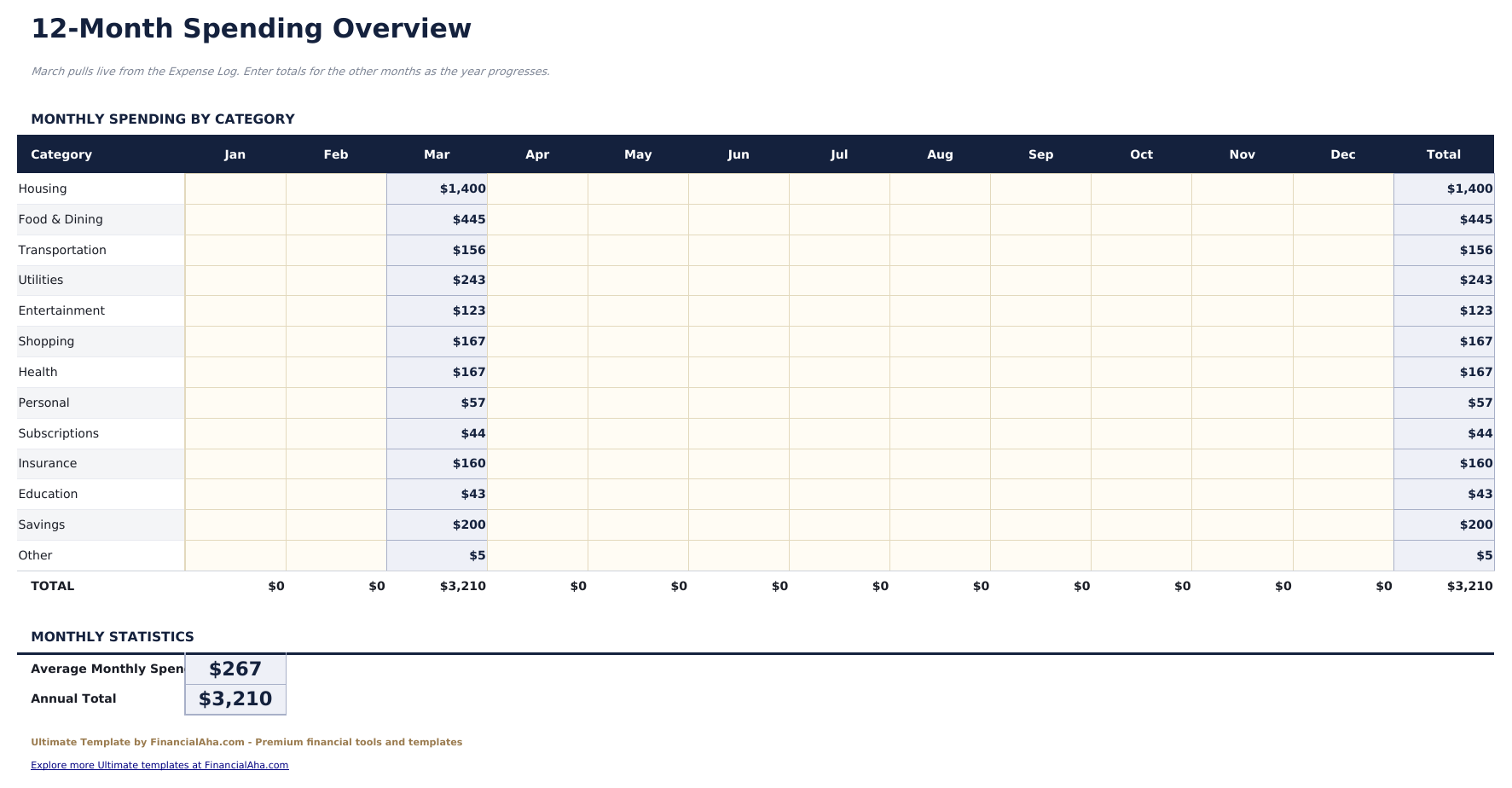
  • Doze meses dispostos por categoria com um total anual
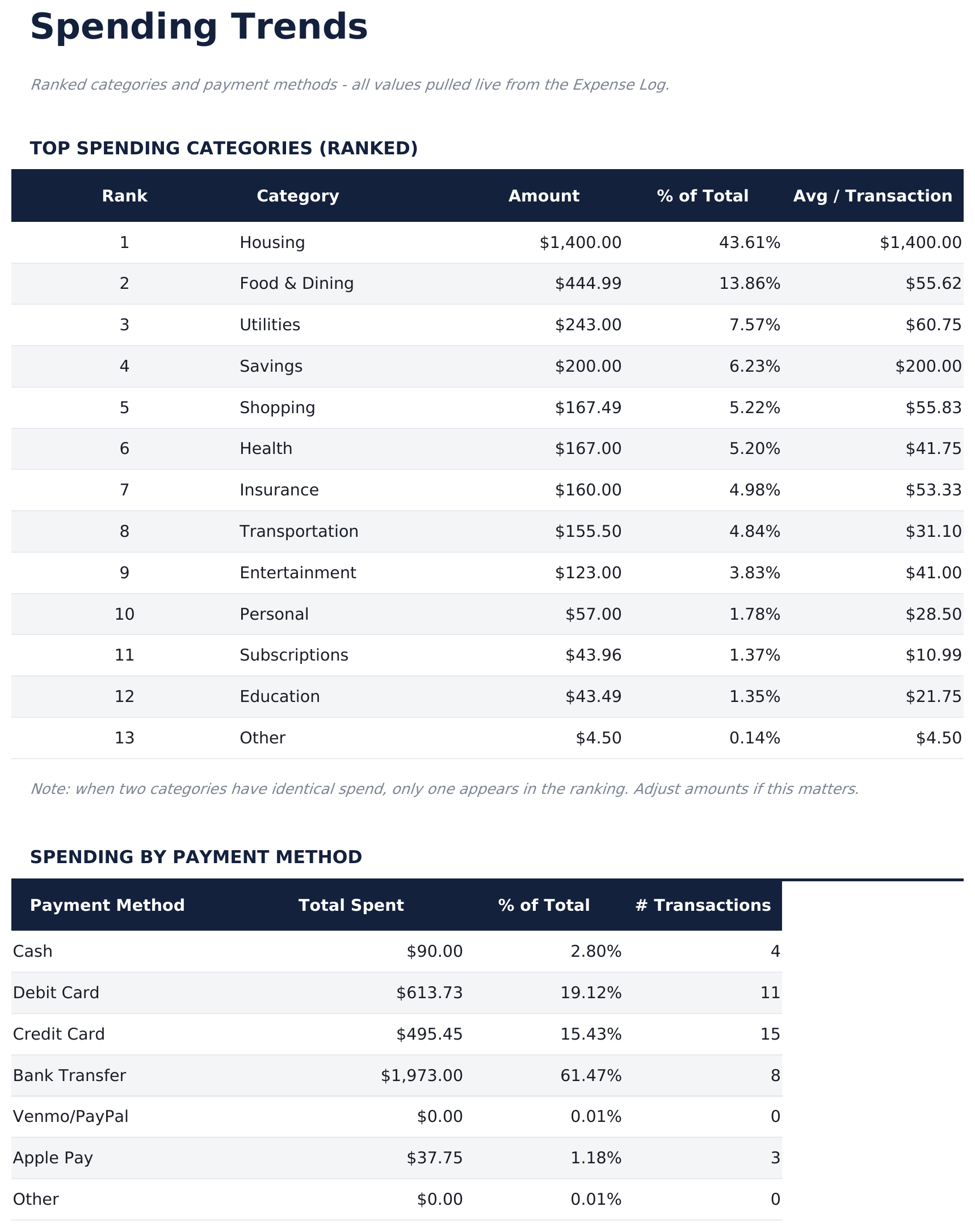
  • Categorias classificadas por gasto, com a participação e a média por transação de cada uma
  • Gastos divididos por método de pagamento além de por categoria
  • Média diária, maior despesa individual e contagem de transações
  • Dois gráficos no painel
  • Funciona no Microsoft Excel e no Google Sheets, sem necessidade de macros

O Modelo de Planilha Ultimate Expense Tracker da FinancialAha para Google Sheets e Excel é uma pasta de trabalho de seis planilhas contendo um ano de despesas, com um guia How to Use em uma sétima aba. Ele é entregue como um modelo Ultimate Expense Tracker Excel e um modelo Ultimate Expense Tracker Google Sheets em um único arquivo. Este modelo de planilha Ultimate Expense Tracker define um orçamento contra o que foi realmente gasto por categoria, dispõe o ano mês a mês, classifica para onde o dinheiro vai e divide o total por como foi pago. Sem macros, sem VBA.

Dentro da pasta de trabalho

O que há dentro do modelo de planilha FinancialAha Ultimate Rastreador de Despesas

O Modelo de Planilha Ultimate Expense Tracker da FinancialAha funciona com seis planilhas de trabalho - duas nas quais você digita, quatro que geram relatórios - além do guia. Ele funciona tanto no Microsoft Excel quanto no Google Sheets, e é isto que a planilha Ultimate Expense Tracker contém.

  1. 01 de 06

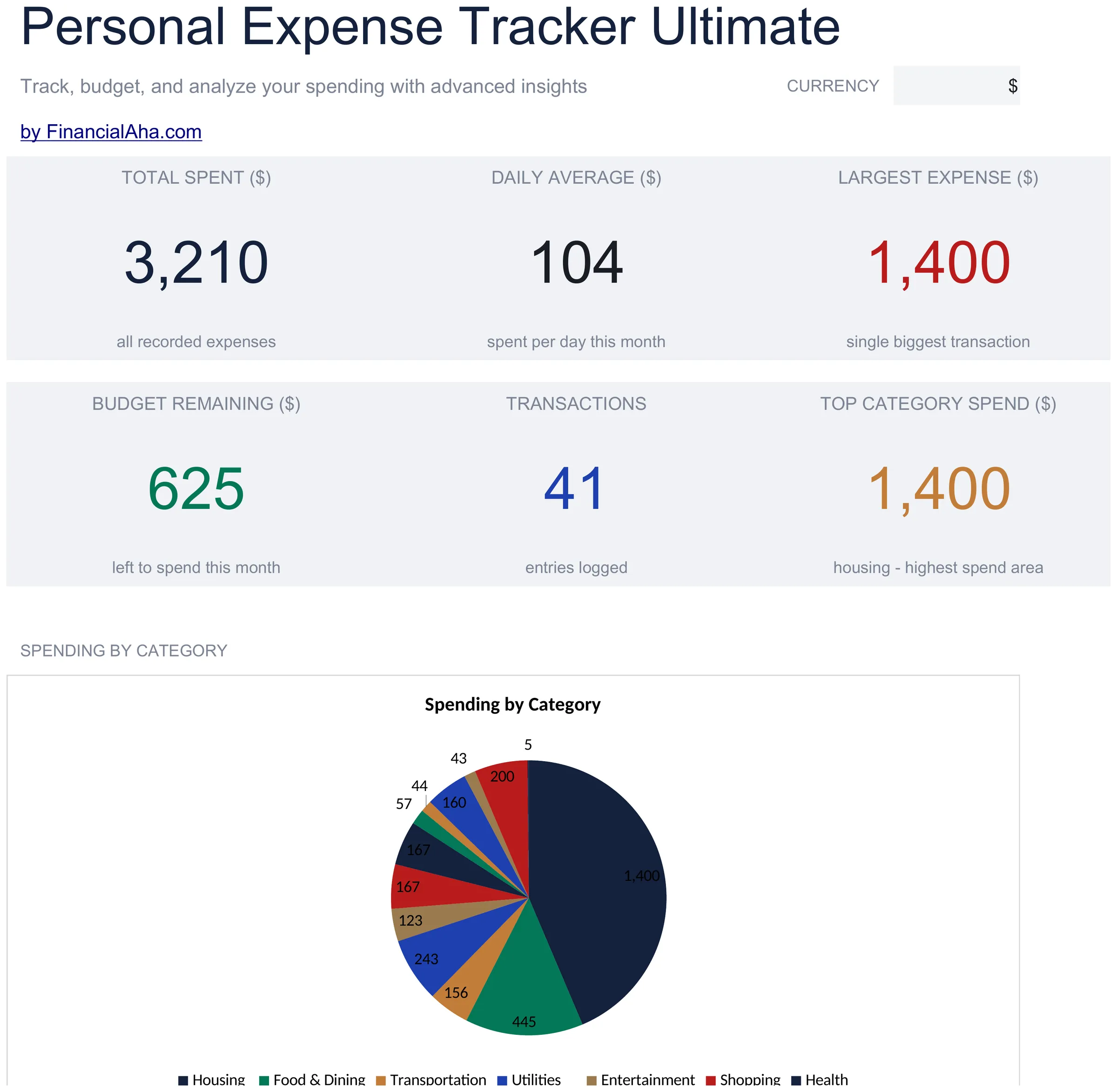
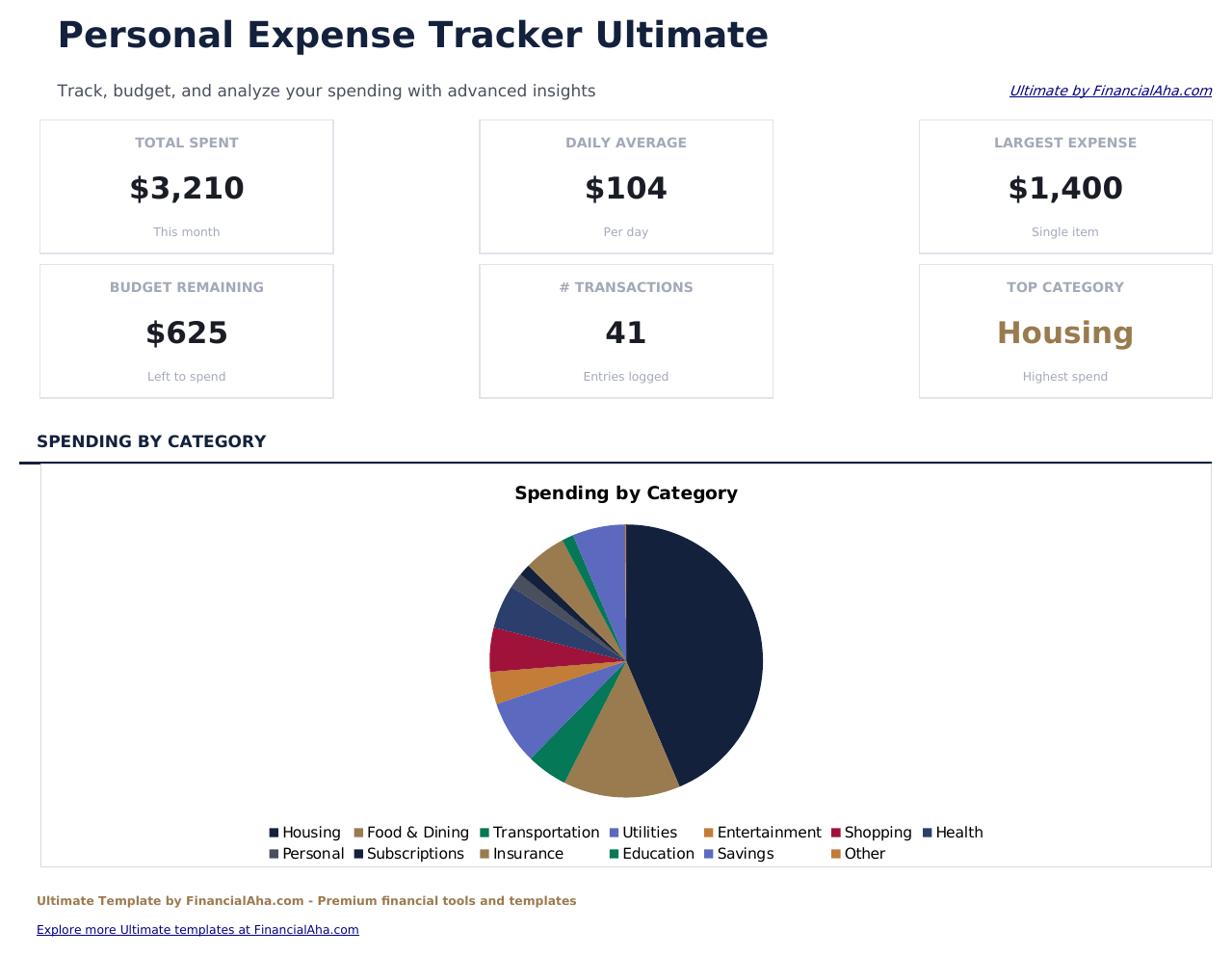
    Dashboard

    O mês em seis números: o que foi gasto, o gasto por dia, a maior despesa individual, quanto resta do orçamento, quantas transações foram registradas e qual categoria teve a maior participação. A cifra por dia divide pelo número de dias do mês em que caem as datas do registro, e o quadro de categoria principal é uma busca ativa que nomeia a categoria que de fato gastou mais - housing na amostra, porque foi para onde o dinheiro foi, mas ele muda para o que as categorias do próprio leitor produzirem. A cifra restante é a que muda o comportamento, porque responde a uma pergunta que um total nunca responde - não o que já saiu, mas o que ainda está lá.

  2. 02 de 06

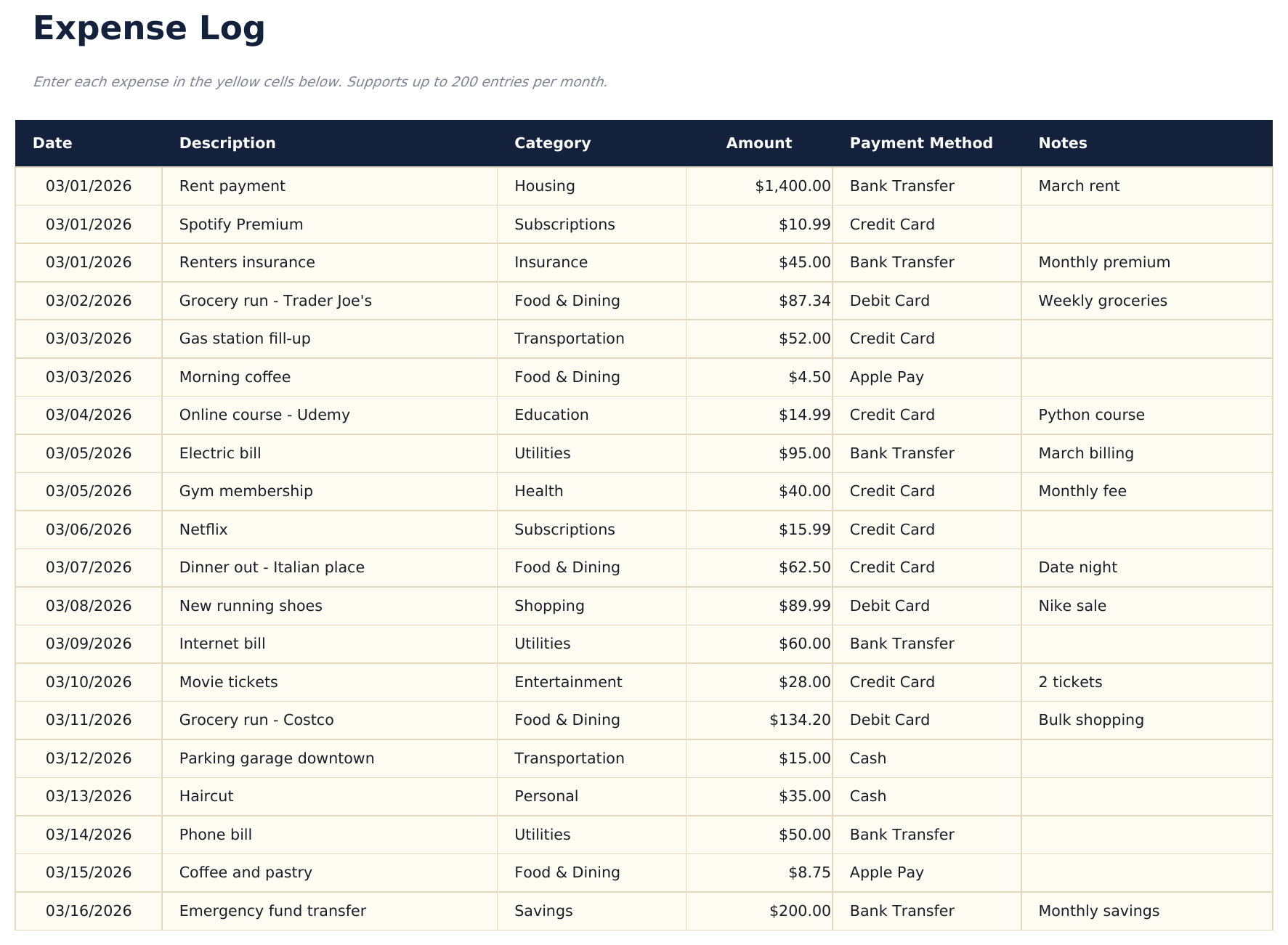
    Expense Log

    Uma linha por despesa, cada uma com uma data, uma descrição, uma categoria, o valor, o método de pagamento e uma observação. Duzentos é a capacidade na qual um ano inteiro de gastos comuns cabe em um único arquivo em vez de ser dividido em doze, o que é o que torna possíveis as planilhas no nível do ano.

  3. 03 de 06

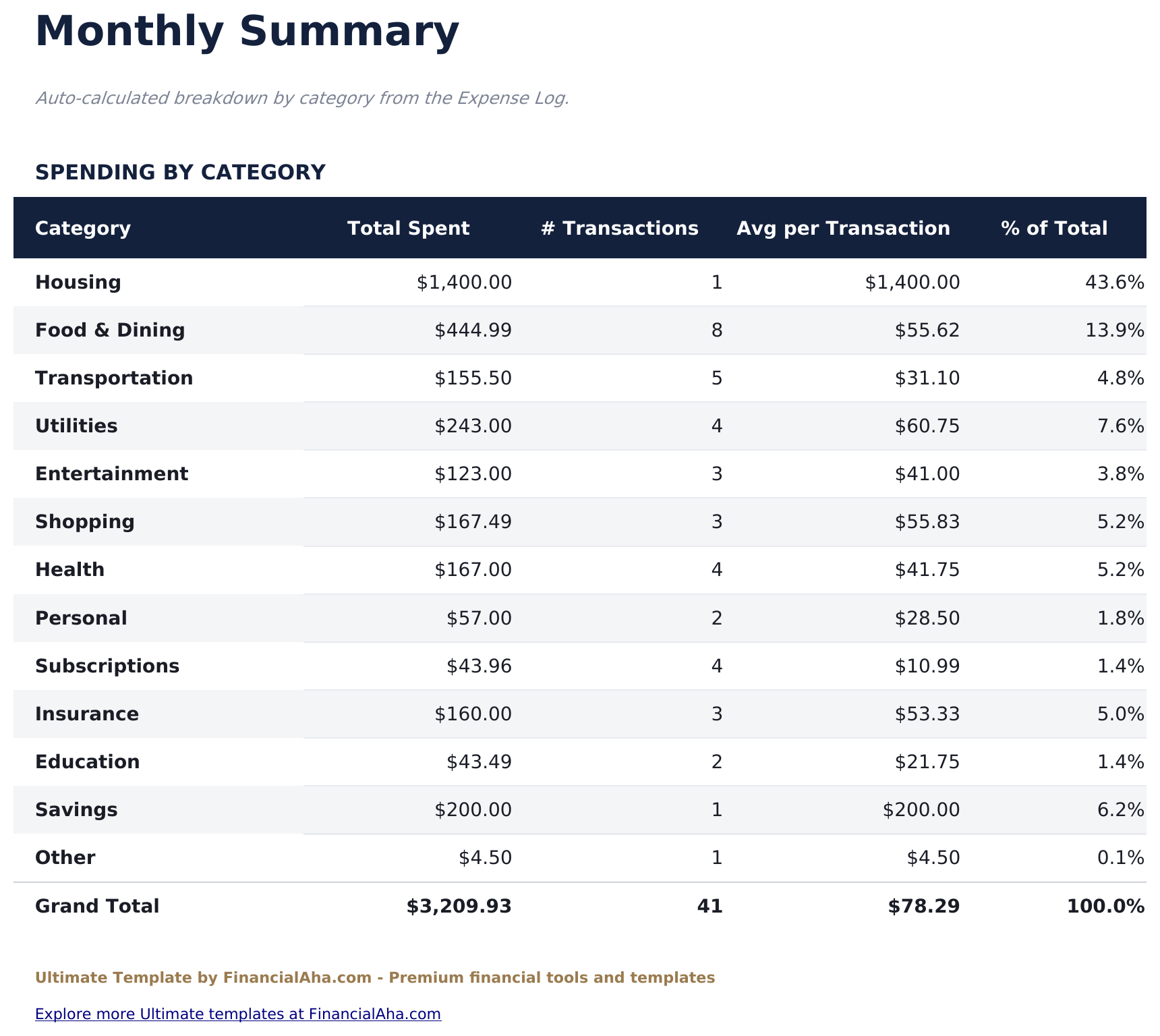
    Monthly Summary

    Categorias nomeadas com o que foi gasto, quantas transações compuseram o total, a média por transação e a participação no total. Ela lê o registro diretamente, então nada é digitado duas vezes e nada fica desatualizado.

  4. 04 de 06

    Budget vs Actual

    O que você planejou gastar em cada categoria contra o que realmente saiu, com a variação em valor e em percentual. Esta é a planilha que a versão Essentials não tem, e ela muda para que serve a pasta de trabalho - um registro de gastos vira um plano pelo qual você pode se cobrar.

  5. 05 de 06

    12-Month Overview

    Categorias nomeadas dispostas ao longo dos doze meses com um total anual. Gastos que só aparecem em determinados meses - seguro, feriados, custos escolares - são invisíveis no resumo de um único mês e evidentes aqui.

  6. 06 de 06

    Spending Trends

    Categorias classificadas pelo que tomaram, com a participação e a média por transação de cada uma ao lado, e abaixo disso o mesmo total dividido por método de pagamento. A divisão por método de pagamento é a parte que a maioria dos rastreadores deixa de fora: gastos são fáceis de ver por categoria e mais difíceis de ver por como foram pagos, e as duas perguntas são diferentes.

  7. Guia incluído

    How to Use

    Um guia passo a passo em sua própria aba, cobrindo a configuração, como as planilhas de resumo e orçamento leem o registro, e de onde vem a classificação de tendências. Como ele vem dentro do arquivo, as instruções acompanham o modelo onde quer que seja aberto.

Funciona no Google Sheets e no Excel

Modelo de planilha Ultimate Rastreador de Despesas para Google Sheets

Envie o Modelo de Planilha Ultimate Expense Tracker para o Drive, clique com o botão direito nele e escolha "Abrir com o Google Sheets". Este modelo Ultimate Expense Tracker Google Sheets não precisa de nenhuma etapa de conversão, e os dois gráficos sobrevivem intactos à mudança. As referências entre planilhas que constroem as planilhas de resumo, orçamento e tendências dependem dos nomes de aba existentes, então vale a pena não alterá-los.

Configuração do modelo Ultimate Rastreador de Despesas Google Sheets

Uma cópia compartilhada do modelo Ultimate Expense Tracker Google Sheets serve bem para uma casa que registra um ano de gastos em conjunto, onde as duas pessoas registram e apenas uma mantém o orçamento. O histórico de versões do Sheets cobre um lançamento sobrescrito.

Compartilhando o Ultimate Expense Tracker Google Sheet

O Ultimate Expense Tracker Google Sheet é construído em torno de dois ritmos: lançamentos conforme acontecem, e uma sessão mensal mais longa com a planilha de orçamento e a classificação de tendências. A cifra de orçamento restante no painel é a que responde quanto ainda resta do mês.

Modelo de planilha Ultimate Rastreador de Despesas para Excel

O download da planilha Ultimate Expense Tracker para Excel é um arquivo .xlsx simples. O Excel abre este modelo Ultimate Expense Tracker Excel diretamente, sem etapa de importação e sem aviso de compatibilidade, e os dois gráficos são gráficos nativos do Excel que se redesenham conforme os lançamentos são adicionados. Não há macros nem VBA no arquivo, então ele abre sem aviso de segurança.

Configuração do modelo Ultimate Rastreador de Despesas Excel

O mesmo modelo Ultimate Expense Tracker Excel abre no Excel para Windows, no Excel para Mac e no Excel para a web. É também o mesmo arquivo que você enviaria para o Drive, então não há um download separado da planilha Ultimate Expense Tracker para escolher.

Notas sobre a planilha Ultimate Expense Tracker Excel

O arquivo Excel da planilha Ultimate Expense Tracker não traz macros nem VBA, então o Excel o abre sem aviso de confiança. O mesmo download da planilha Ultimate Expense Tracker Excel também abre no Excel para a web, o que importa quando uma despesa precisa ser registrada longe da mesa de trabalho.

Abrir o arquivo Excel da planilha Ultimate Rastreador de Despesas

Nada no modelo Ultimate Expense Tracker Excel é específico de uma versão, então esta pasta de trabalho Excel da planilha Ultimate Expense Tracker se comporta de forma idêntica no Excel para Windows, no Excel para Mac e em versões mais antigas.

Destaques do modelo de planilha

O que o modelo de planilha Ultimate Rastreador de Despesas rastreia

O registro de despesas alimenta quatro planilhas de relatório. Estas são as colunas com as quais o Modelo de Planilha Ultimate Expense Tracker trabalha:

Date
quando a despesa aconteceu
Description
uma nota curta sobre o que era
Category
uma entre treze, e o que todo resumo agrupa
Amount
quanto custou
Payment Method
como foi pago, e resumido à parte
Notes
qualquer outra coisa que valha a pena registrar sobre o lançamento
Planned
o que você orçou para essa categoria
Actual
derivado, o que realmente saiu
Variance
derivado, a diferença entre os dois, em valor e em percentual
Avg / Transaction
derivado, quanto custa uma compra típica nessa categoria
% of Total
derivado, a participação da categoria no total gasto
Annual Total
derivado, os doze meses somados

Comparar versões

Modelo de planilha FinancialAha Rastreador de Despesas: Free, Essentials e Ultimate comparados

Recurso Free Essentials Ver modelo de planilha Ultimate Esta página
Planilhas de trabalho 1 3 6
Linhas de despesa 16 50 200
Categorias Texto livre 10, a partir de um menu suspenso 13
Totais por categoria – Sim, automático Sim, automático
Média por transação – Sim Sim, e classificada
Média diária – Sim Sim
Orçamento contra real – – Por categoria, com variação
Visão de doze meses – – Sim
Divisão por método de pagamento – – Sim
Gráficos – 2 2

O Modelo de Planilha Ultimate Expense Tracker da FinancialAha cobre seis planilhas de trabalho e um ano de gastos. O Modelo de Planilha Free Expense Tracker dá a você um total sem nenhum agrupamento. O Modelo de Planilha Essentials Expense Tracker para Google Sheets e Excel calcula o total, a contagem, a média e a participação de cada categoria automaticamente. Esta versão acrescenta as partes que só fazem sentido na escala de um ano: um orçamento definido contra o real por categoria com a variação, doze meses dispostos de forma que custos ocasionais continuem visíveis, categorias classificadas pelo que tomaram, e o total inteiro dividido por método de pagamento além de por categoria.

Bom saber

Notas sobre como trabalhar no modelo de planilha Ultimate Rastreador de Despesas

  • Orçamento contra real é o que separa esta versão das demais - um registro de gastos vira um plano pelo qual você pode se cobrar.
  • Orçamento restante responde a uma pergunta que um total nunca responde: não o que já saiu, mas o que ainda está lá.
  • A visão de doze meses é onde seguro, feriados e custos escolares deixam de ser invisíveis.
  • Gastos por método de pagamento e gastos por categoria respondem a perguntas diferentes, e este é um dos poucos rastreadores que mostra os dois.
  • O menu suspenso de moeda fica no Dashboard e renomeia as colunas monetárias em toda a planilha Ultimate Expense Tracker. Ele muda apenas o rótulo e não converte os números.

Como Usar Esta Planilha

1

Registre suas despesas

Data, descrição, categoria, valor e método de pagamento em cada linha.

2

Defina o orçamento

Insira um valor planejado por categoria. A variação decorre do registro.

3

Acompanhe o que resta

O painel mantém o orçamento restante ao lado do que já foi gasto.

4

Revise o ano

A visão de doze meses mostra custos ocasionais; a planilha de tendências classifica para onde o dinheiro foi.

Testados com IA.

Cada modelo começa com uma pesquisa aprofundada sobre como as pessoas realmente acompanham o assunto. Desenhamos a estrutura, construímos as fórmulas e polimos o design até parecer algo que nós mesmos usaríamos. Ao longo do caminho, usamos IA para testar os cálculos: entradas incomuns, casos extremos e o comportamento das fórmulas, verificados até os números se sustentarem.

Compra única. Sem assinatura. Funciona no Excel e Google Sheets.

Perguntas Frequentes

O Modelo de Planilha Ultimate Expense Tracker da FinancialAha é um modelo do Google Sheets?

Sim. Envie o arquivo para o Drive e escolha "Abrir com o Google Sheets". O modelo Ultimate Expense Tracker Google Sheets não precisa de nenhuma etapa de conversão, e os dois gráficos sobrevivem intactos à mudança. As referências entre planilhas dependem dos nomes de aba existentes, então vale a pena não alterá-los.

O Modelo de Planilha Ultimate Expense Tracker da FinancialAha é um modelo do Excel?

Sim. O download é um arquivo .xlsx simples, então o modelo Ultimate Expense Tracker Excel abre diretamente no Excel, sem etapa de importação. Os dois gráficos são gráficos nativos do Excel, e não há macros nem VBA.

O arquivo Excel da planilha Ultimate Expense Tracker abre em versões mais antigas do Excel?

Sim. A pasta de trabalho Excel da planilha Ultimate Expense Tracker é entregue como um .xlsx simples, então ela abre de forma idêntica no Excel atual e em versões anteriores às matrizes dinâmicas.

O que a planilha Ultimate Expense Tracker acrescenta em relação à versão Essentials?

Um orçamento. A Essentials reporta o que foi gasto; esta versão define um valor planejado contra o real por categoria com a variação, e mantém o orçamento restante no painel. Ela também guarda um ano de gastos em um único arquivo, dispõe o ano mês a mês e classifica as categorias por gasto.

Por que a planilha Ultimate Expense Tracker mantém um ano em um único arquivo?

Porque um ano de gastos comuns cabe em um único arquivo em vez de doze. É isso que torna possível a visão de doze meses e as classificações no nível do ano.

O que a divisão por método de pagamento mostra na planilha Ultimate Expense Tracker?

O mesmo total dividido por como foi pago, e não por para que serviu. Gastos por categoria e gastos por método respondem a perguntas diferentes, e a maioria dos rastreadores responde apenas à primeira.

Por que o orçamento restante está no painel da planilha Ultimate Expense Tracker, e não apenas o total?

Porque um total responde o que já saiu, e o restante responde o que ainda está lá. A segunda é a cifra que costuma mudar uma decisão no meio do mês.

Para que serve a visão de doze meses na planilha Ultimate Expense Tracker?

Custos que só aparecem em determinados meses - seguro, feriados, mensalidades escolares. Eles são invisíveis no resumo de um único mês e evidentes quando o ano fica disposto lado a lado.

O que eu recebo após a compra?

Você recebe um arquivo Excel (.xlsx) que funciona no Microsoft Excel, Google Sheets e LibreOffice Calc. Baixe imediatamente após a compra - sem cadastro ou conta necessários.

Existe uma versão gratuita?

Sim. A versão gratuita desta planilha está disponível com recursos básicos. A versão Ultimate adiciona análises avançadas, mais capacidade e abas adicionais.

E se não funcionar para mim?

Entre em contato conosco e ajudaremos a resolver. A planilha funciona no Microsoft Excel, Google Sheets e LibreOffice Calc sem macros necessárias.

Ultimate

Destaques:

Download imediato após a compra
Sem macros ou VBA necessários
Todas as fórmulas calculam automaticamente
Sem assinatura necessária
Funciona em
Excel Google Sheets

Procurando mais planilhas Ultimate?

Oferecemos versões Ultimate das nossas planilhas mais populares com recursos avançados, mais capacidade e análises mais profundas.

Privado e seguro

Seus dados financeiros ficam no seu dispositivo. Nos nunca os vemos.

Saiba mais →

Precisa de ajuda?

Consulte nossos guias ou entre em contato com perguntas.

Ver FAQ →