Gratis Uitgaventracker spreadsheet-sjabloon voor Google Sheets & Excel
Een rij per uitgave - de datum, wat het was, een categorie, het bedrag en hoe je betaalde - met een strook boven het logboek met het totaal en het aantal regels. Het Free Uitgaventracker-spreadsheetsjabloon bevat zestien rijen, laat categorieën vrije tekst zodat de indeling van jou is, en wisselt de valuta via een keuzelijst naast de titel die de bedragkolom omlabelt. Eén bestand, Google Sheets of Excel. Geen macro's, geen VBA.
Het FinancialAha Free Expense Tracker-spreadsheetsjabloon is een werkmap met één blad voor Google Sheets en Excel, met een How to Use-gids op een tweede tabblad. Het werkt als Free Expense Tracker Excel-sjabloon en Free Expense Tracker Google Sheets-sjabloon vanuit dezelfde download. Dit Free Expense Tracker-spreadsheetsjabloon registreert elke uitgave met de datum, wat het was, welke categorie het behoort, wat het kostte en hoe het werd betaald. Geen macro's, geen VBA.
In het werkboek
Wat zit er in het FinancialAha Gratis Uitgaventracker spreadsheetsjabloon
Het FinancialAha Free Expense Tracker-spreadsheetsjabloon draait op één werkblad, met de instructies op een eigen tabblad. Het werkt in zowel Microsoft Excel als Google Sheets en hier is wat het Free Expense Tracker-spreadsheet bevat.
01van 01
Expense Log
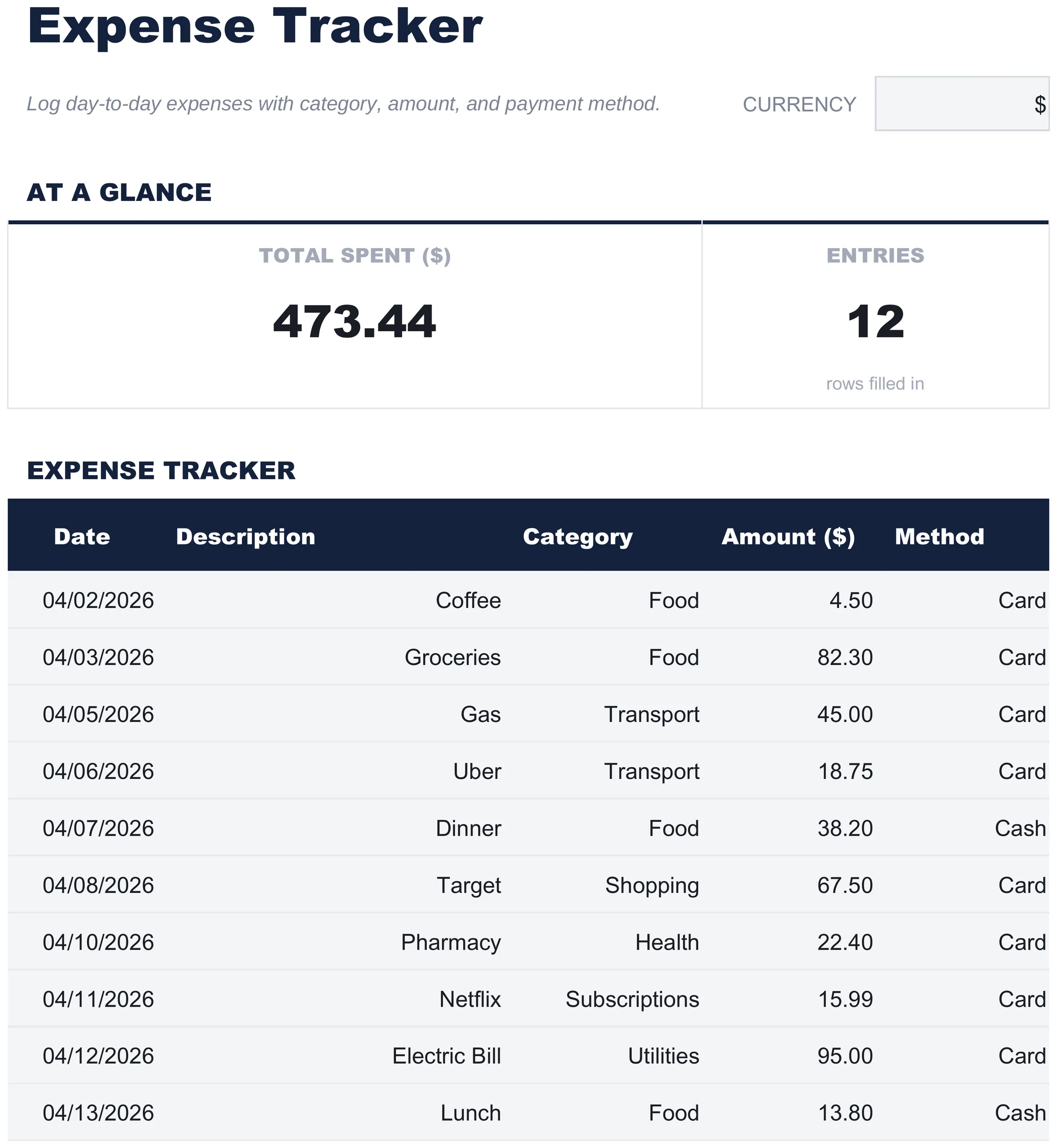
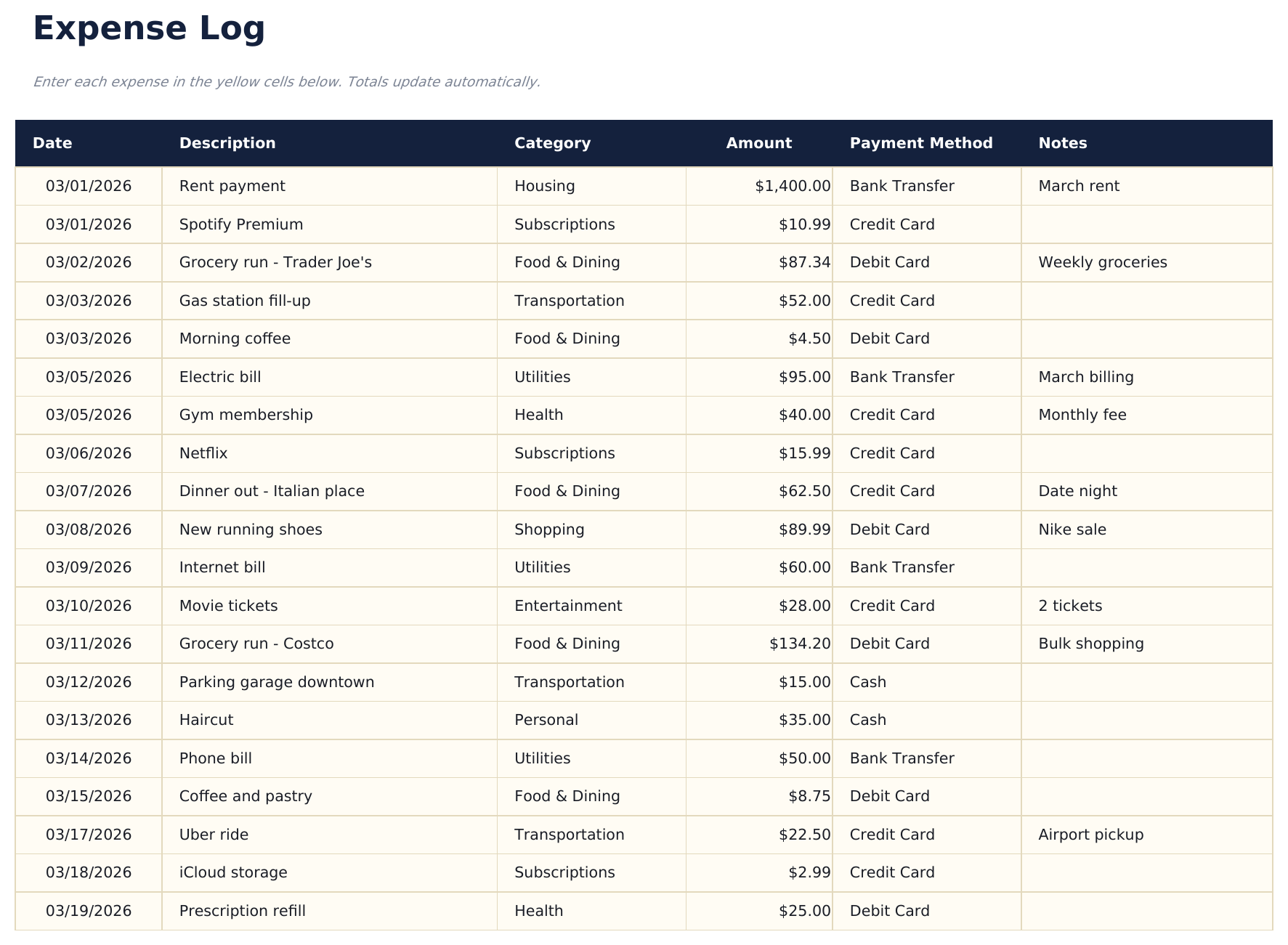
Een rij per uitgave, elk met een datum, een korte omschrijving, een categorie, het bedrag en hoe het werd betaald. Een strook erboven toont het totaal en hoeveel vermeldingen er zijn. Wat deze versie je geeft is de registratie in plaats van de analyse: de categorie- en methodekolommen zijn vrije tekst en niets groepeert ze, dus het totaal dekt alles op het blad en het per-categorie-beeld werk je zelf uit. Dat is echt genoeg voor een korte periode tracking - een week koffies en ritprijs - en het is de grens die je moet kennen voordat je een maand eromheen plant.
Expense Log
Inbegrepen handleiding
How to Use
Een stap-voor-stap gids op een eigen tabblad, met uitleg hoe je de voorbeeldwaarden vervangt en hoe je de valuta verandert. Omdat het in het bestand wordt verzonden, reizen de instructies met het sjabloon mee waarheen het ook wordt geopend.
Werkt in zowel Google Sheets als Excel
Gratis Uitgaventracker spreadsheetsjabloon voor Google Sheets
Upload het Free Expense Tracker-spreadsheetsjabloon naar Drive, klik erop met de rechtermuisknop en kies "Openen met Google Sheets". Dit Free Expense Tracker Google Sheets-sjabloon vereist geen conversiestap en er wordt niets herschreven bij het uploaden - het totaal wordt exact herberekend zoals in Excel. De valutakeuzelijst naast de titel labelt de bedragkolom opnieuw, en het hele Free Expense Tracker-spreadsheet is klein genoeg om onmiddellijk te openen.
Gratis Uitgaventracker Google Sheets-sjabloon instellen
Een gedeelde kopie van het Free Expense Tracker Google Sheets-sjabloon is hoe het blad in de praktijk meestal wordt gebruikt, omdat uitgaven buiten een bureau gebeuren en Sheets op een telefoon duurt slechts enkele seconden voor een vermelding. Versiegeschiedenis dekt een getal dat is overschreven, en het Free Expense Tracker-spreadsheetsjabloon past op een scherm.
Het Free Expense Tracker Google Sheet delen
Het Free Expense Tracker Google Sheet is geschikt voor het invoeren van dingen terwijl ze gebeuren in plaats van een week uit het geheugen te reconstrueren. Het logboek vult zich snel in dat tempo, wat het moment is waarop een nieuwe kopie of een grotere versie logisch wordt.
Gratis Uitgaventracker spreadsheetsjabloon voor Excel
De Free Expense Tracker-spreadsheet Excel-download is een gewone .xlsx. Excel opent dit Free Expense Tracker Excel-sjabloon rechtstreeks, zonder importstap en zonder compatibiliteitsaanvraag, en het totaal wordt bijgewerkt op het moment dat een bedrag verandert. Er zijn geen macro's en geen VBA in het bestand, dus het opent zonder beveiligingswaarschuwing.
Gratis Uitgaventracker Excel-sjabloon instellen
Hetzelfde Free Expense Tracker Excel-sjabloon opent in Excel op Windows, Excel op Mac en Excel voor het web. Het is ook hetzelfde bestand dat je naar Drive zou uploaden, dus er is geen aparte Free Expense Tracker-spreadsheet-download om uit te kiezen.
Aantekeningen voor Free Expense Tracker spreadsheet Excel
Het Free Expense Tracker-spreadsheet Excel-bestand bevat geen macro's en geen VBA, dus Excel opent het zonder vertrouwensaanvraag. Dezelfde Free Expense Tracker-spreadsheet Excel-download opent ook in Excel voor het web, wat belangrijk is wanneer een uitgave buiten een bureau moet worden geregistreerd.
Het Gratis Uitgaventracker spreadsheet Excel-bestand openen
Niets in het Free Expense Tracker Excel-sjabloon is versiespecifiek, dus deze Free Expense Tracker-spreadsheet Excel-werkmap gedraagt zich identiek in Excel op Windows, Excel op Mac en oudere versies.
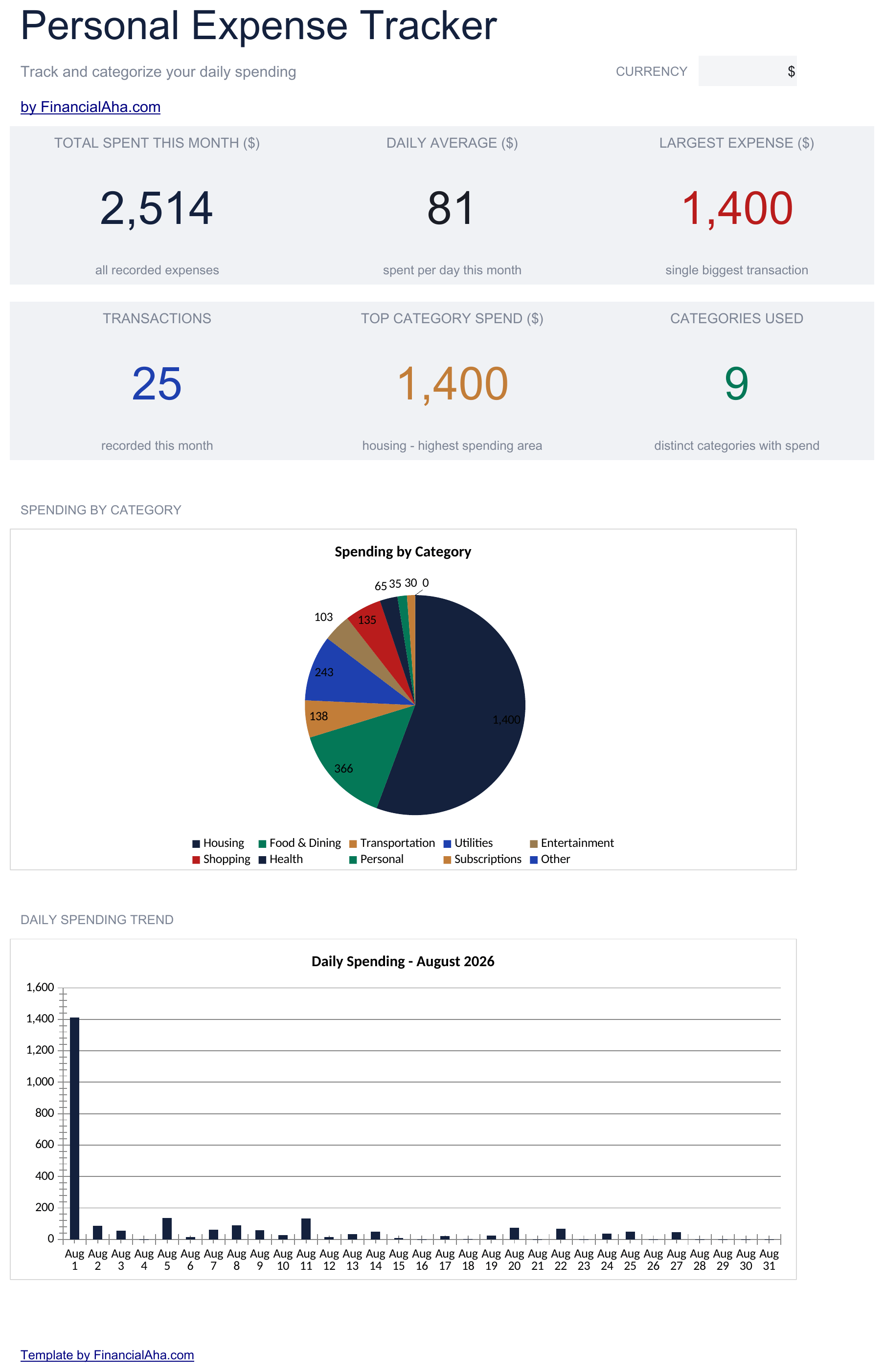
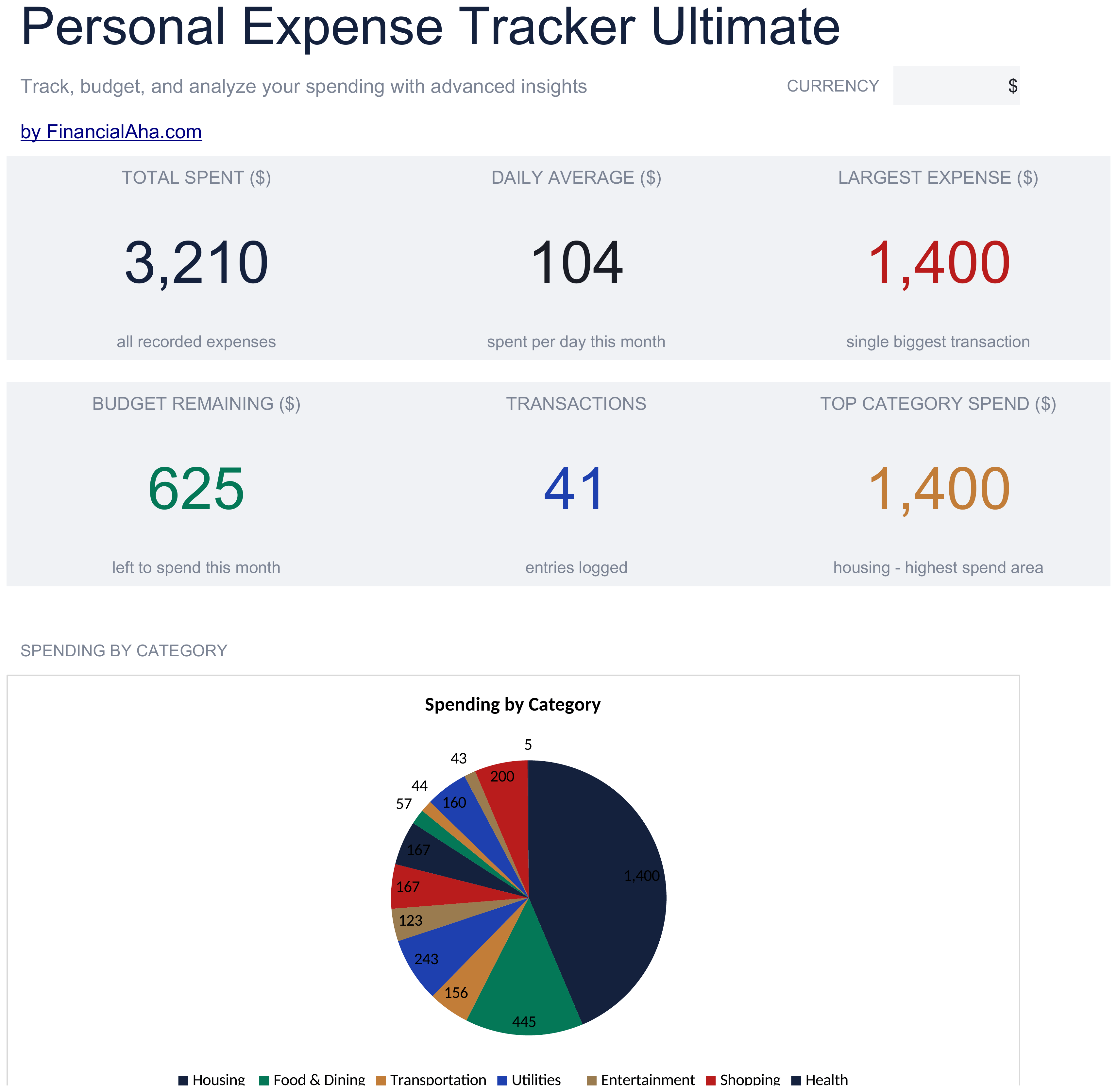
Het FinancialAha Free Expense Tracker-spreadsheetsjabloon dekt één blad en geeft je een totaal en een aantal vermeldingen. Niets erin wordt op categorie gegroepeerd, dus het per-categorie-beeld werk je zelf uit. Het Essentials Expense Tracker-spreadsheetsjabloon voor Google Sheets en Excel verplaatst de categorieën naar een gevalideerde keuzelijst en voegt een samenvattingsblad toe dat automatisch het totaal van elke categorie, transactieaantal, gemiddelde per transactie en aandeel van het geheel berekent - plus een dagelijks gemiddelde, de grootste enkele uitgave en twee grafieken. Het Ultimate Expense Tracker-spreadsheetsjabloon spreidt het jaar over benoemde categorieën uit, stelt een begroting op tegen de werkelijkheid per categorie, legt het jaar maand voor maand uit, rangschikt categorieën naar uitgaven en breekt het totaal af per betaalmethode.
Opmerkingen over werken in het Gratis Uitgaventracker spreadsheetsjabloon
De strook geeft het totaal van de bedragkolom naast een aantal ingevulde rijen.
De categorie- en methodekolommen zijn vrije tekst, en niets groepeert of vat ze samen.
Het totaal telt op wat in de kolom staat, dus een negatief bedrag trekt af in plaats van genegeerd te worden.
Automatische totalen per categorie zijn wat de Essentials-versie toevoegt; uitgaven verdeeld per betaalmethode zijn op Ultimate.
De keuzelijst naast de titel wijzigt het label van de bedragkolom. Het verandert het label en niets anders.
Zo werkt het Uitgaventracker-sjabloon
Het Free Expense Tracker-spreadsheetsjabloon registreert elke uitgave op een eigen rij: de datum, een korte omschrijving, een categorie, het bedrag en hoe het werd betaald. Een strook erboven geeft het totaal en het aantal vermeldingen. Wat je hier krijgt is de registratie in plaats van analyse - de categorie- en methodekolommen zijn vrije tekst en niets groepeert ze, dus het totaal dekt alles op het blad en het per-categorie-beeld werk je zelf uit. Voor een korte periode tracking is dat echt genoeg, en het is de grens die je moet kennen voordat je een maand eromheen plant.
Wanneer dit sjabloon helpt
01
Je wilt zien waar een week werkelijk heen is gegaan, zonder een bankrekening aan te sluiten.
02
Je volgt één reis, één project of één maand eten gaan.
03
Je wilt controleren of een gewoonte wat je denkt dat het kost, werkelijk kost.
04
Je geeft er de voorkeur aan dingen te noteren terwijl ze gebeuren in plaats van een week uit je geheugen te reconstrueren.
Tips om er het meeste uit te halen
Consistente spelling in de categoriekolom is wat later sorteren of filteren mogelijk maakt, omdat niets het afdwingt.
Deze versie registreert in plaats van te analyseren, wat voor een korte periode tracking het punt ervan is.
Het invullen terwijl je gaat is beter dan een week reconstrueren - gereconstrueerde vermeldingen zijn degene die verdwijnen.
Veelgemaakte fouten om te voorkomen
Verwachten van een categorieinventaris. Er is één totaal over het hele blad en niets wordt op categorie gegroepeerd.
Een categorie op twee manieren spellen. Food en Food & Dining zijn apart voor elke sortering die je later uitvoert.
Wachten tot het einde van de week om het in te vullen. Gereconstrueerde vermeldingen zijn degene die verdwijnen.
Een bedrag als negatief invoeren. Het totaal voegt eenvoudig toe wat in de kolom staat, dus een minteken trekt het zachtjes af.
Hoe gebruik je dit Gratis Uitgaventracker sjabloon
1
Datum van de uitgave
Voer in wanneer het gebeurde, zodat de rijen in volgorde blijven.
2
Omschrijf het
Een korte opmerking over wat de aankoop was, en een categorie van jezelf.
3
Voer het bedrag in
Wat het kostte. Het totaal erboven wordt bijgewerkt naarmate je voortgaat.
4
Voer in hoe het werd betaald
Contant, kaart of wat anders - de methodekolom is vrije tekst.
Elk sjabloon begint met grondig onderzoek naar hoe mensen het onderwerp echt bijhouden. We ontwerpen de opbouw, bouwen de formules en schaven aan het ontwerp tot het voelt als iets dat we zelf zouden gebruiken. Onderweg gebruiken we AI om de berekeningen te stresstesten: ongebruikelijke invoer, randgevallen en formulegedrag, gecontroleerd tot de cijfers kloppen.
Excel
Sheets
Privacy als standaard
Je cijfers blijven in je eigen bestand
Formulegestuurd
Alle berekeningen worden automatisch bijgewerkt
Dubbel compatibel
Werkt in Excel en Google Sheets
Voorbeeldgegevens inbegrepen
Bekijk het sjabloon direct in actie
Veelgestelde vragen
Wat is het verschil tussen Free, Essentials en Ultimate?
Free is een startsjabloon met één werkblad, voorbeeldgegevens en een Hoe te gebruiken-gids. Essentials ($19) is de vollere versie, waarin meer voor u wordt berekend in plaats van getypt. Ultimate ($29) gaat nog verder, verdeelt het sjabloon over meer werkbladen en voegt diepere rapportage toe. Wat elk niveau bevat, verschilt per sjabloon - de vergelijkingstabel op elke sjabloonpagina toont het precies.
Moet ik upgraden naar Essentials?
Essentials is de vollere versie van dit sjabloon voor doorlopend gebruik, en de vergelijkingstabel op deze pagina toont precies wat het toevoegt. De Free-versie is geschikt voor eenmalige planning of om de indeling uit te proberen.
Is Essentials de $19 waard?
Ja. Essentials is een eenmalige aankoop van $19 zonder abonnement. Wat het toevoegt, hangt af van het sjabloon: sommige versies krijgen meer capaciteit en een dashboard, andere rijkere details in dezelfde indeling. De vergelijkingstabel op deze pagina toont de verschillen precies.
Is het FinancialAha Free Expense Tracker-spreadsheetsjabloon een Google Sheets-sjabloon?
Ja. Upload het bestand naar Drive en kies "Openen met Google Sheets". Er hoeft niets aangepast te worden in het Free Expense Tracker Google Sheets-sjabloon, en de valutakeuzelijst labelt de bedragkolom nog steeds opnieuw. Het werkt op deze manier omdat uitgaven buiten een bureau plaatsvinden.
Is het FinancialAha Free Expense Tracker-spreadsheetsjabloon een Excel-sjabloon?
Ja. De download is een gewone .xlsx, dus het Free Expense Tracker Excel-sjabloon opent rechtstreeks in Excel zonder importstap. Er zijn geen macro's en geen VBA, dus het opent zonder beveiligingswaarschuwing.
Zal het Free Expense Tracker-spreadsheetbestand in Excel in oudere versies van Excel openen?
Ja. De Free Expense Tracker-spreadsheet Excel-werkmap wordt als gewone .xlsx verzonden, dus deze opent identiek in de huidige Excel en in versies die voorafgaan aan dynamische matrices.
Brengt het FinancialAha Free Expense Tracker-spreadsheetsjabloon mijn uitgaven per categorie samen?
Nee. Het geeft één totaal voor alles op het blad en een aantal vermeldingen - niets wordt op categorie gegroepeerd. Per-categorie-totalen, transactieaantallen en automatisch berekende gemiddelden zijn wat de Essentials-versie toevoegt.
Hoeveel uitgaven kan het Free Expense Tracker-spreadsheet bevatten?
Zestien, met twaalf voorbeelden ingevuld. In het tempo dat de dagelijkse uitgaven toenemen, raakt dat vol in een week of twee - de Essentials-versie biedt vijftig en de Ultimate-versie tweehonderd. Voor een zeventiende hier kunt u met de rechtermuisknop op een rij in de tabel klikken en Invoegen kiezen; het totaal en het aantal zullen beide uitbreiden om het op te nemen.
Zijn de categorieën een keuzelijst in het Free Expense Tracker-spreadsheet?
Nee, hier zijn ze vrije tekst, dus consistente spelling is wat een later sorteren of filteren mogelijk maakt. De Essentials-versie gebruikt een gevalideerde keuzelijst, wat zijn samenvatting betrouwbaar maakt.
Is het Free Expense Tracker-spreadsheetsjabloon veilig om te downloaden?
Ja. Geen macro's, geen tracking. Het bestand is een gewone .xlsx die rechtstreeks in Excel of Google Sheets opent.
Hoe open ik dit in Google Sheets?
Upload het .xlsx-bestand naar Google Drive en open het vervolgens met Google Sheets. Alle formules en opmaak blijven behouden.
Onder welke licentie valt dit sjabloon?
Alle gratis sjablonen zijn uitgebracht onder CC BY 4.0 (Creative Commons Naamsvermelding). Je mag ze vrij gebruiken, aanpassen en delen - ook voor commerciele doeleinden - zolang je FinancialAha.com vermeldt. Ze worden aangeboden zonder garantie en vormen geen financieel advies.