Accès à vie Pack Complet de Planification Financière Personnelle →
✓ Planification Financière✓ Suivi du Patrimoine Net✓ Budget Mensuel✓ Planificateur de Budget Voyage✓ Planificateur de Budget Annuel✓ Suivi des Dépenses Mensuelles✓ Planificateur Fiscal Annuel✓ Planification de Retraite
Voir le pack →

Livraison numérique immédiate · Conditions générales applicables

Modèle Ultimate - Excel et Google Sheets

Ultimate Suivi de portefeuille d'investissement Modèle de tableur pour Google Sheets et Excel

Cinquante positions, chacune avec un secteur en plus d'un symbole et d'un nom, et la part de chacune dans l'ensemble du portefeuille. Le modèle de tableur Ultimate Investment Portfolio Tracker enregistre le dividende par action, le revenu annuel et le rendement par position, montre la part de chaque position dans le revenu total de dividendes, et rapporte la performance sectorielle sur l'année en montant et en pourcentage. Six feuilles. Google Sheets et Excel, un seul fichier. Pas de macros, pas de VBA.

Voir Aperçu

Livraison numérique immédiate · Conditions générales applicables

Suivi de portefeuille d'investissement Modèle de tableur - Ultimate version for Google Sheets and Excel

Ce qui est inclus

  • Un secteur en plus du symbole et du nom sur chaque position
  • La part de chaque position du portefeuille global
  • Dividende par action, revenu annuel et rendement par position
  • La part de chaque position du revenu total de dividendes
  • Performance sectorielle au cours de l'année, en termes monétaires et en pourcentage
  • Répartition cible par secteur comparée à la valeur actuelle, avec l'écart
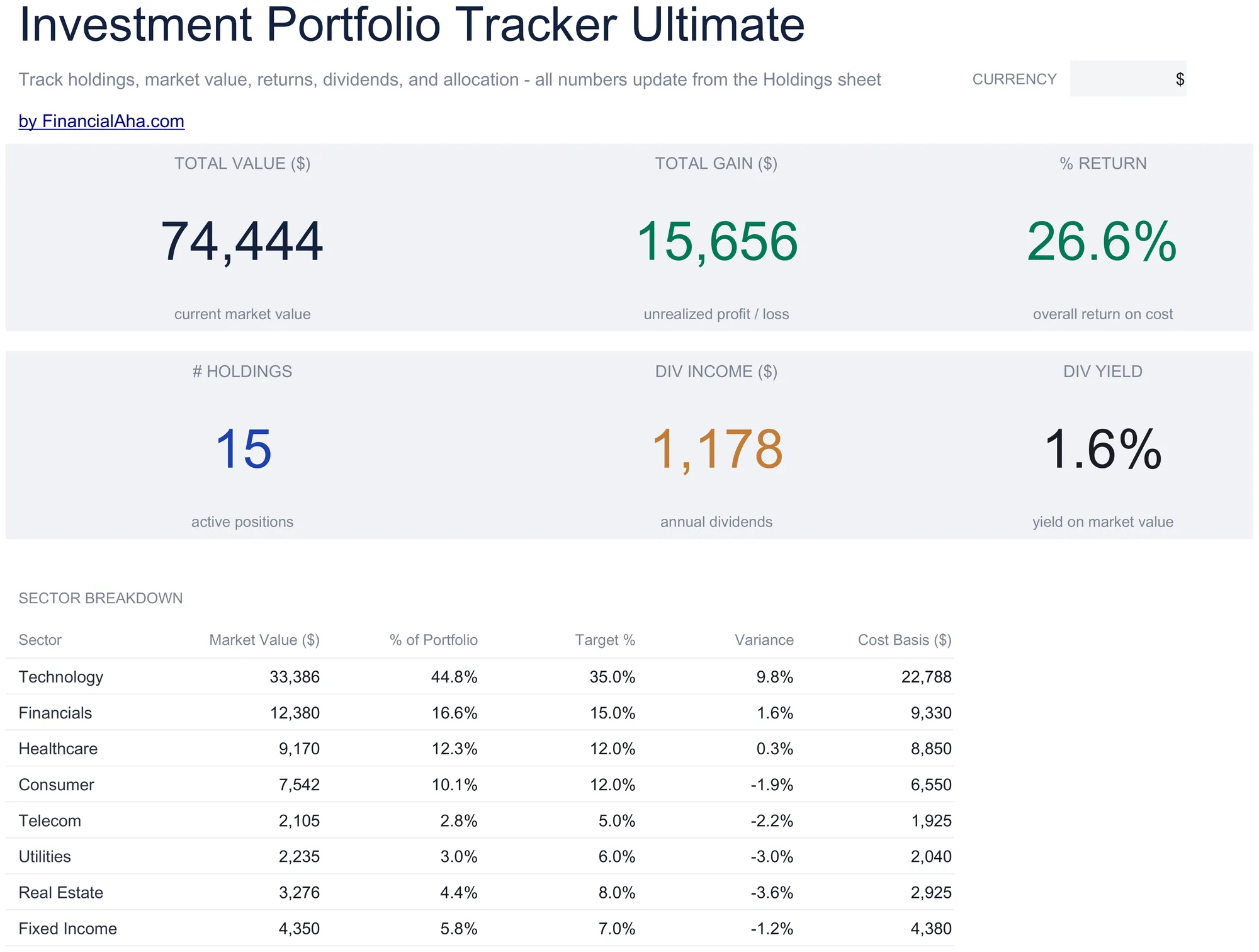
  • Revenu et rendement de dividendes du portefeuille sur le tableau de bord
  • Rendement en pourcentage sur chaque position
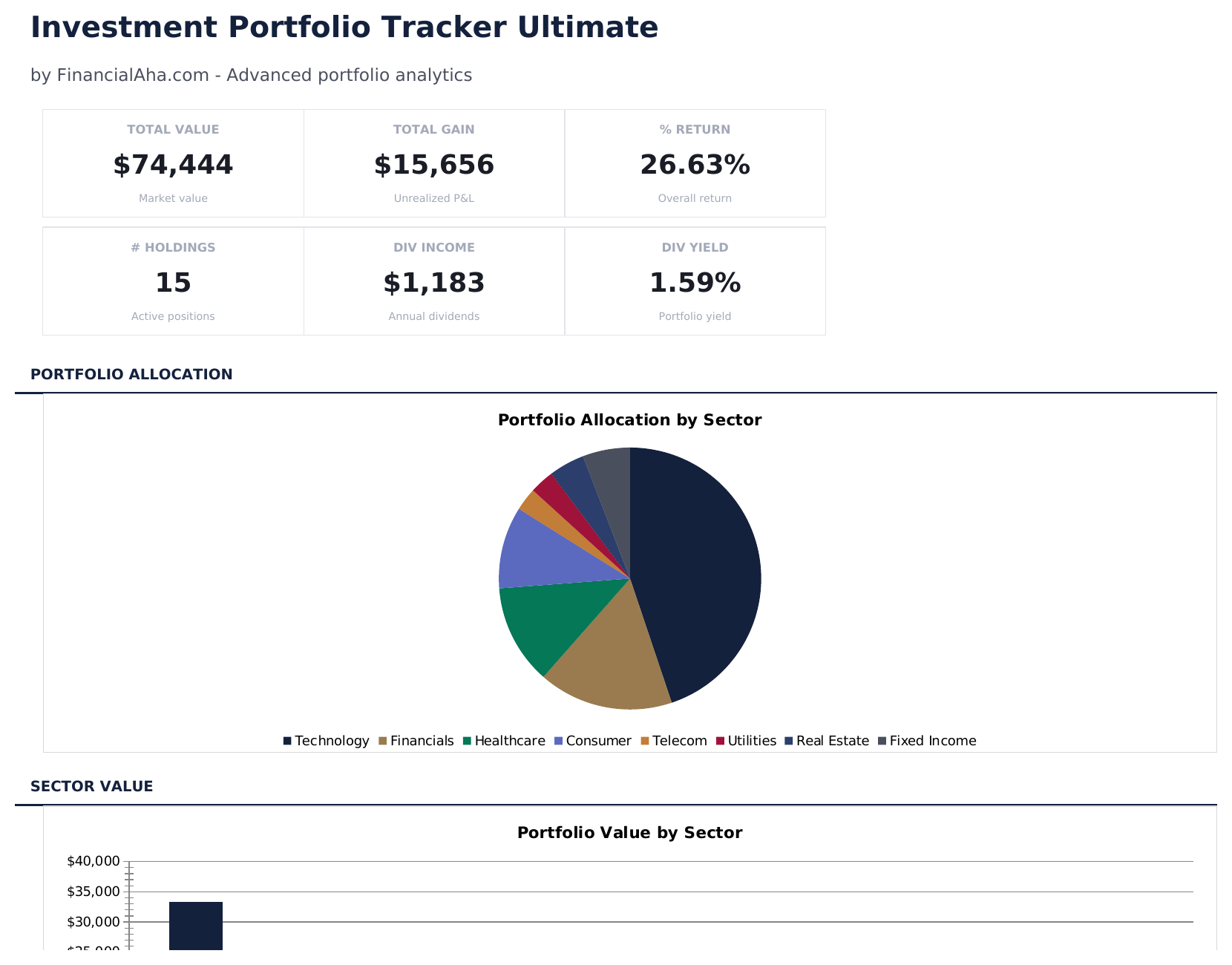
  • Un graphique sur le tableau de bord
  • Fonctionne dans Microsoft Excel et Google Sheets sans macros requises

Le modèle de feuille de calcul Suivi de portefeuille d'investissement FinancialAha pour Google Sheets et Excel est un classeur de cinq feuilles, une ligne par position, avec un guide « How to Use » sur un sixième onglet. Il est livré en tant que modèle Excel Suivi de portefeuille d'investissement et modèle Google Sheets Suivi de portefeuille d'investissement dans un seul fichier. Ce modèle de feuille de calcul Suivi de portefeuille d'investissement regroupe les positions par secteur, suit le revenu et le rendement de dividendes, et définit la répartition que vous aviez visée comparée à celle que vous avez réellement. Les prix sont toujours saisis par vous. Pas de macros, pas de VBA.

Dans le classeur

Ce que contient le modèle de tableur FinancialAha Ultimate Suivi de portefeuille d'investissement

Le modèle de feuille de calcul Suivi de portefeuille d'investissement FinancialAha fonctionne sur cinq feuilles de travail - trois acceptent vos saisies, deux rapportent en retour - plus le guide. Il fonctionne dans Microsoft Excel et Google Sheets et voici ce que contient la feuille de calcul Suivi de portefeuille d'investissement.

  1. 01 sur 05

    Dashboard

    Le portefeuille en six chiffres : valeur totale, gain total, le rendement global mesuré par rapport à ce que coûtent les positions, combien de positions sont remplies, le revenu de dividendes qu'elles produisent en un an et le rendement que cela représente. En dessous se trouve chaque secteur avec sa valeur, sa part du portefeuille, la part que vous visiez, l'écart entre eux et ce que ce secteur a coûté à construire. Le revenu montré à part du gain est la séparation utile - un portefeuille peut être plat en valeur et générer quand même, et ce sont des faits différents sur les mêmes positions.

  2. 02 sur 05

    Holdings

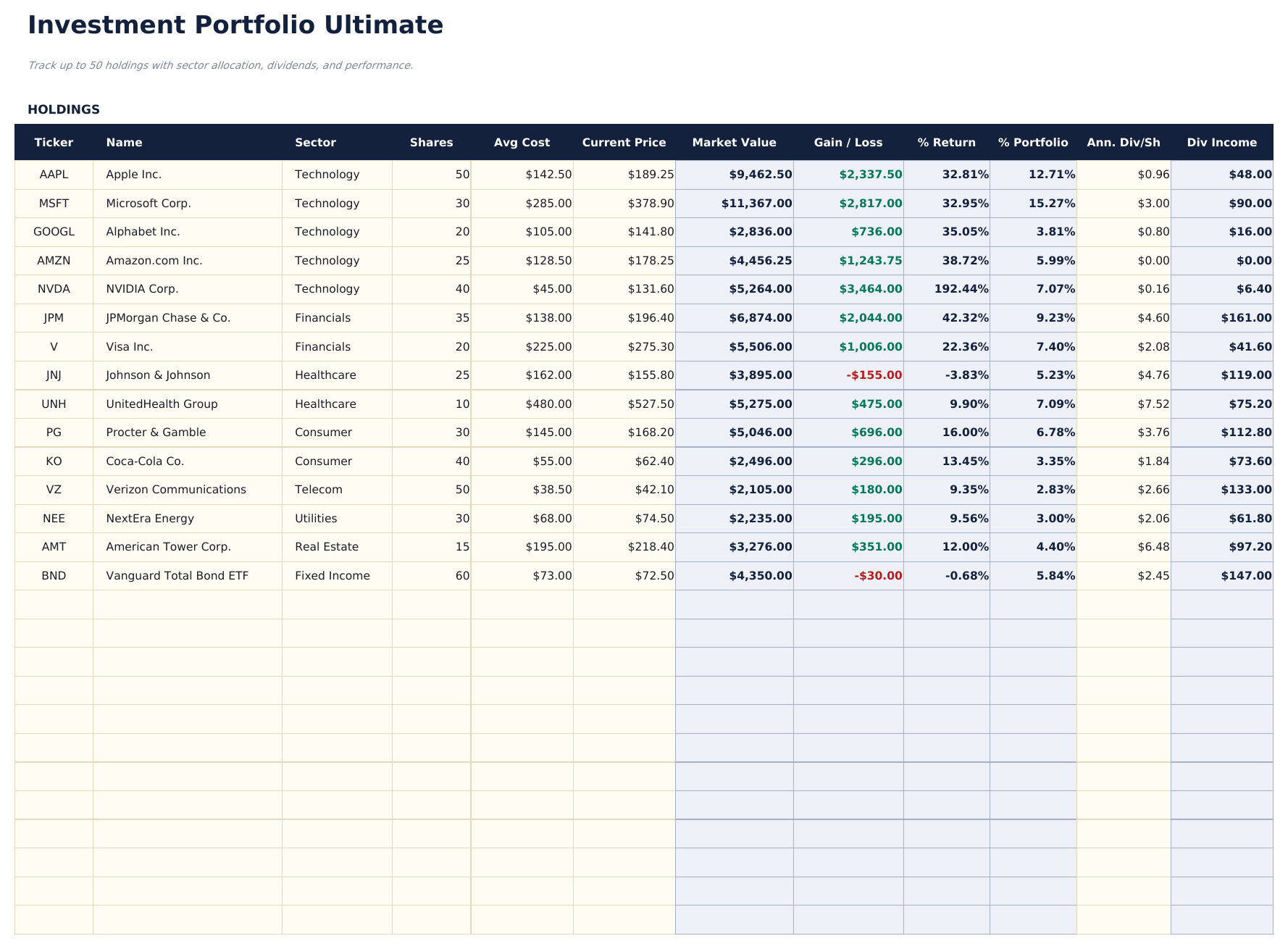
    Une ligne par position, chacune avec un symbole, un nom, un secteur, les actions et le coût, le prix que vous saisissez, puis la valeur, le gain, le rendement en pourcentage, la part du portefeuille et le dividende que chaque position paie annuellement. La colonne part du portefeuille est ce qui transforme une liste en portefeuille : une position peut être en hausse fortement et toujours être trop petite pour importer, et seule cette colonne le montre.

  3. 03 sur 05

    Performance

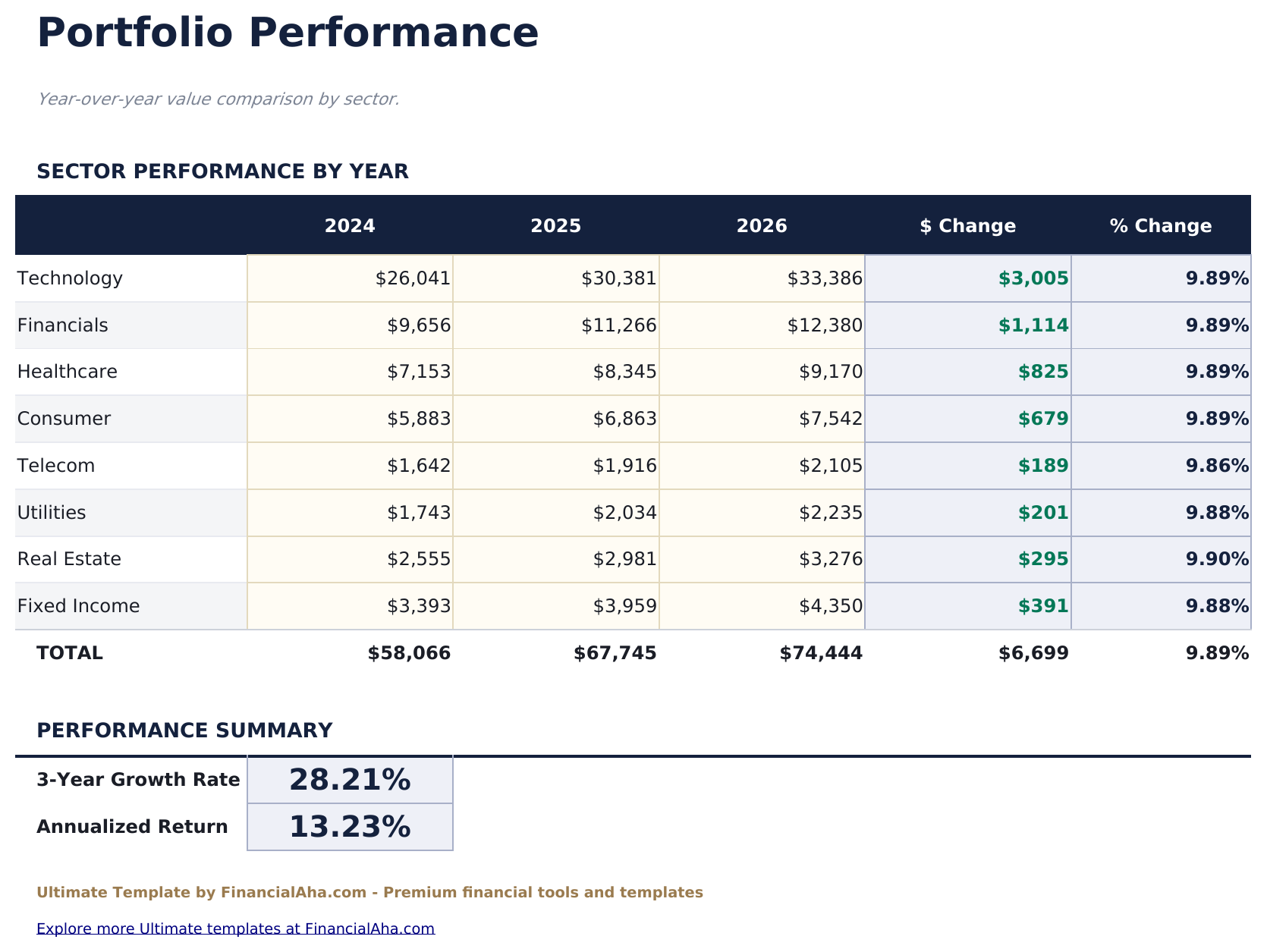
    Trois années de valeur par secteur côte à côte, avec la variation par rapport à l'année précédente en montant et en pourcentage, et un résumé en dessous portant la croissance sur la durée entière et le taux annualisé derrière. Les deux années précédentes sont les vôtres à remplir ; l'année actuelle se lit directement depuis Positions, car le classeur contient un ensemble de prix plutôt qu'un historique de ceux-ci. Regrouper par secteur plutôt que par position est ce qui rend le mouvement lisible - les positions individuelles dans le même secteur ont tendance à évoluer ensemble, et les lire une par une masque le motif qu'elles partagent.

  4. 04 sur 05

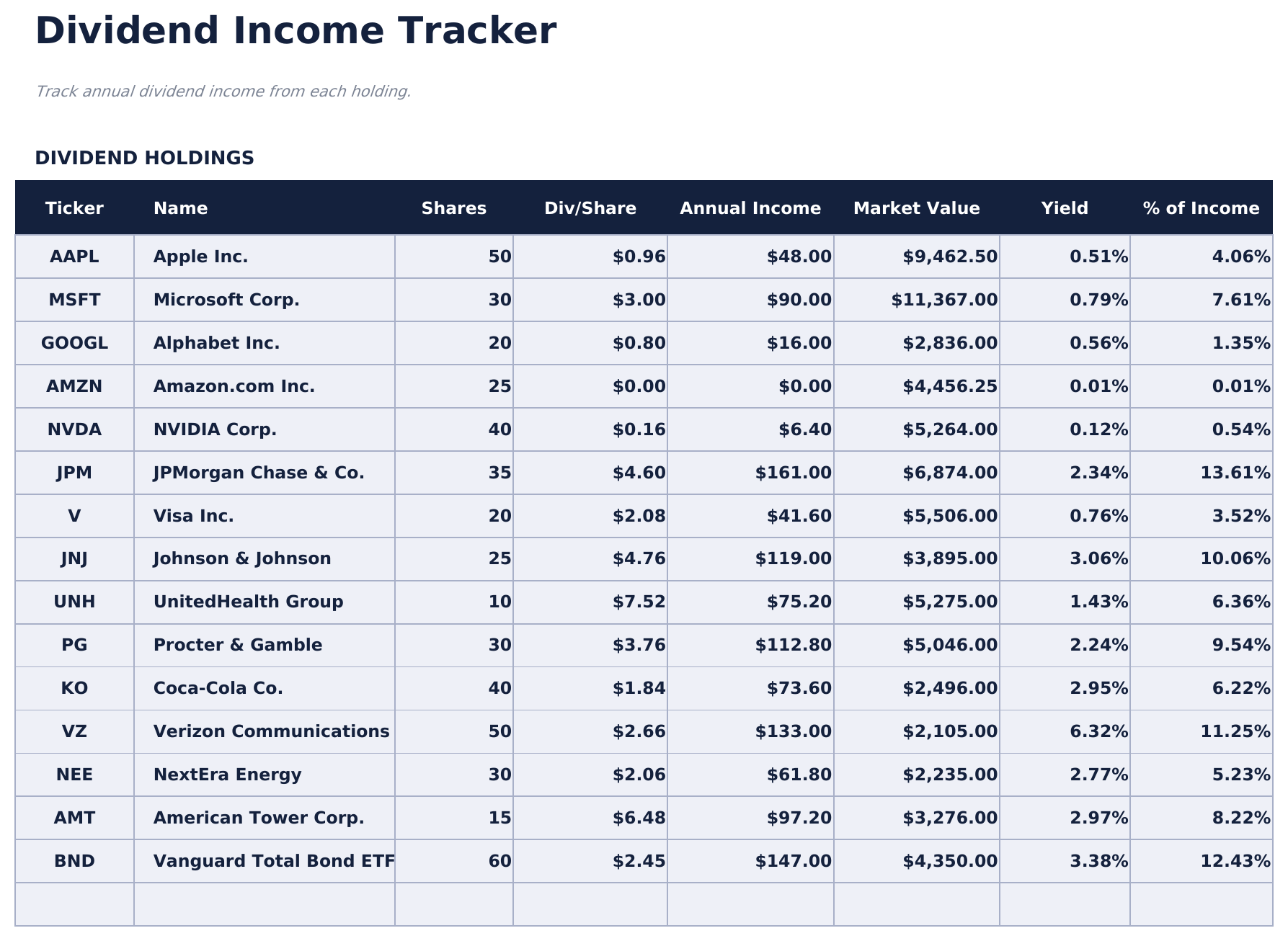
    Dividends

    Chaque position générant du revenu avec son dividende par action, le revenu annuel que cela produit, son rendement par rapport à la valeur actuelle et sa part du revenu total. Cette dernière colonne est celle qui vaut la peine de regarder, car le revenu concentré dans un petit nombre de positions se comporte très différemment du revenu réparti sur beaucoup.

  5. 05 sur 05

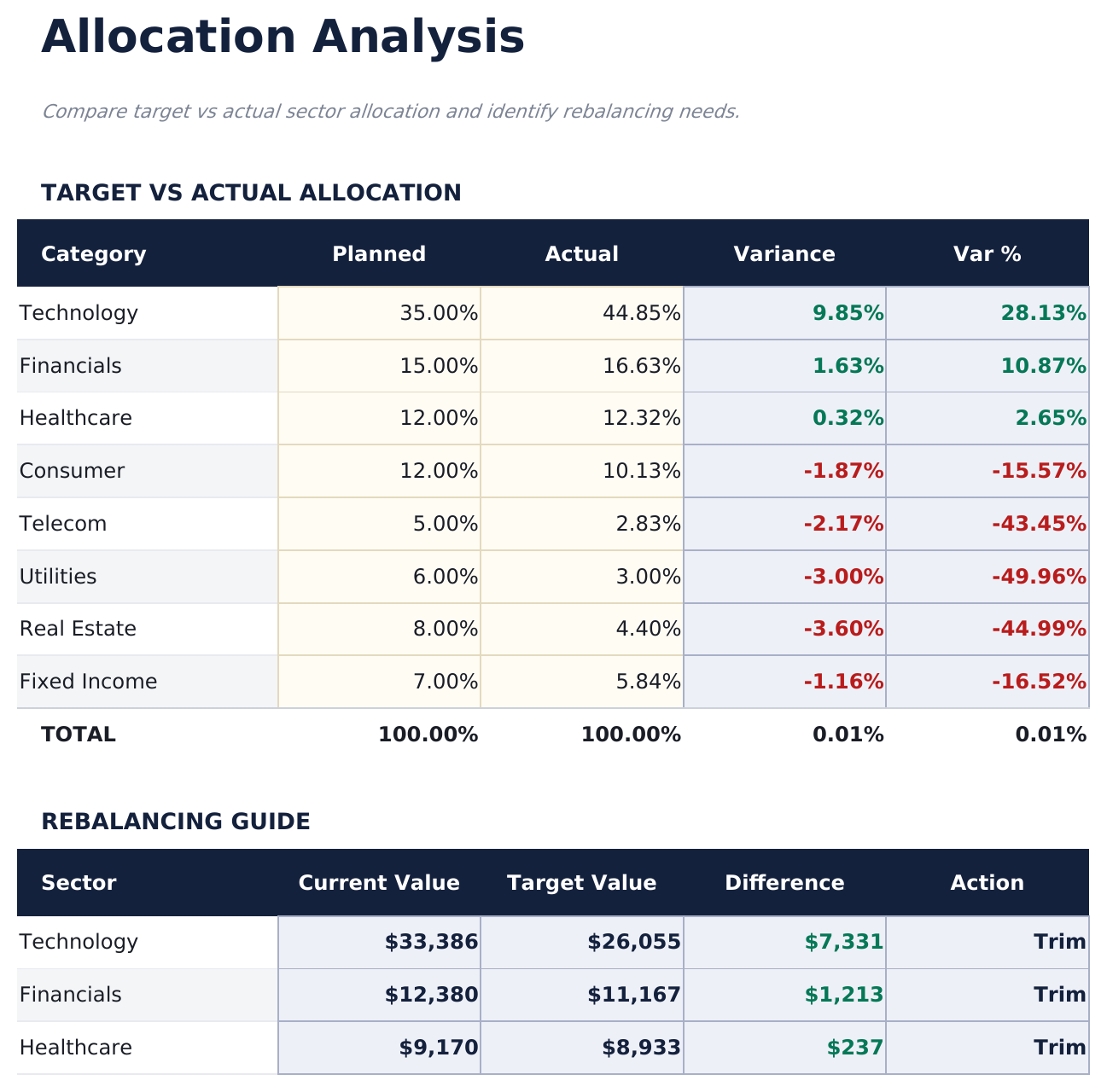
    Allocation

    Deux vues du même écart. D'abord la part cible de chaque secteur par rapport à la part qu'il détient réellement, avec la variance entre eux ; ensuite la même comparaison en montant - valeur actuelle, valeur cible, la différence et si la fermer signifie réduire ou ajouter. Les deux vues lisent le seul pourcentage cible que vous définissez par secteur, donc déplacer une cible déplace toute la feuille et le tableau de bord avec. Les cibles sont les vôtres - la feuille ne les propose pas - et elle rapporte la distance par rapport à elles plutôt que de plaider pour un mélange particulier.

  6. Guide inclus

    How to Use

    Un guide étape par étape sur son propre onglet, couvrant la configuration, la façon dont les chiffres de dividende et de rendement sont construits, et comment la répartition cible se lit. Parce qu'il est livré à l'intérieur du fichier, les instructions voyagent avec le modèle partout où il est ouvert.

Fonctionne à la fois avec Google Sheets et Excel

Modèle de tableur Ultimate Suivi de portefeuille d'investissement pour Google Sheets

Téléversez le modèle de feuille de calcul Suivi de portefeuille d'investissement dans Drive, faites un clic droit dessus et choisissez « Ouvrir avec Google Sheets ». Ce modèle Google Sheets Suivi de portefeuille d'investissement n'a besoin d'aucune étape de conversion et le graphique survit au processus intact. Les références entre feuilles qui construisent les vues sectorielles et de dividendes reposent sur les noms d'onglets existants, il est donc judicieux de les laisser tels quels.

Configuration du modèle Ultimate Suivi de portefeuille d'investissement Google Sheets

Une copie partagée du modèle Google Sheets Suivi de portefeuille d'investissement convient aux placements détenus en commun ou examinés avec un conseiller, car chaque chiffre derrière la vue d'allocation est visible plutôt que affirmé. L'historique des versions de Sheets couvre un prix saisi par-dessus.

Partager la feuille Google Sheets Suivi de portefeuille d'investissement

La feuille Google Sheets Suivi de portefeuille d'investissement est construite autour de mises à jour périodiques plutôt que quotidiennes, car les prix sont les vôtres à saisir. Les rafraîchir mensuellement ou trimestriellement suffit pour ce que les vues d'allocation et de dividendes rapportent, car les deux ne se déplacent que quand un prix ou un nombre d'actions le fait.

Modèle de tableur Ultimate Suivi de portefeuille d'investissement pour Excel

Le téléchargement Excel de la feuille de calcul Suivi de portefeuille d'investissement est un fichier .xlsx simple. Excel ouvre ce modèle Excel Suivi de portefeuille d'investissement directement, sans aucune étape d'importation et sans invite de compatibilité, et le graphique est un graphique Excel natif qui se redessine à mesure que les prix changent. Il n'y a pas de macros et pas de VBA dans le fichier, il s'ouvre donc sans avertissement de sécurité.

Configuration du modèle Ultimate Suivi de portefeuille d'investissement Excel

Le même modèle Excel Suivi de portefeuille d'investissement s'ouvre dans Excel sous Windows, Excel sur Mac et Excel pour le web. C'est aussi le fichier identique que vous téléverseriez dans Drive, il n'y a donc pas de téléchargement séparé à choisir.

Notes Excel de la feuille de calcul Suivi de portefeuille d'investissement

La feuille de calcul Excel Suivi de portefeuille d'investissement ne porte pas de macros et pas de VBA, Excel l'ouvre donc sans demande d'autorisation. Le même téléchargement Excel Suivi de portefeuille d'investissement s'ouvre aussi dans Excel pour le web.

Ouvrir le fichier Excel du modèle de tableur Ultimate Suivi de portefeuille d'investissement

Rien dans le modèle Excel Suivi de portefeuille d'investissement n'est spécifique à une version, ce classeur Excel Suivi de portefeuille d'investissement se comporte donc de manière identique sous Excel Windows, Excel Mac et les versions antérieures.

Points forts du modèle de tableur

Ce que suit le modèle de tableur Ultimate Suivi de portefeuille d'investissement

La feuille Positions alimente quatre feuilles de rapport. Voici les colonnes sur lesquelles fonctionne le modèle de feuille de calcul Suivi de portefeuille d'investissement :

Ticker
le symbole de la position
Name
ce que c'est réellement
Sector
le regroupement que les feuilles de performance et d'allocation rapportent
Shares
combien vous en possédez
Avg Cost
ce que vous avez payé par action en moyenne
Current Price
le dernier prix, saisi par vous plutôt que récupéré
Market Value
calculé, actions multipliées par le prix actuel
Gain / Loss
calculé, en termes monétaires
% Return
calculé, ce qui rend les positions de tailles différentes comparables
% Portfolio
calculé, quelle part du total cette position représente
Ann. Div/Sh
le dividende que chaque action paie en un an
Div Income
calculé, ce que cela représente dans votre participation
Yield
calculé, le revenu mesuré par rapport à la valeur actuelle
Target %
la part du portefeuille que vous visez pour un secteur, définie par vous
Target Value
calculé, cette part appliquée à la valeur actuelle du portefeuille
Difference
calculé, à quelle distance la valeur actuelle s'en trouve
vs Target
calculé, si le secteur s'élève, s'abaisse ou se situe à la cible que vous avez définie

Comparer les versions

Modèle de tableur FinancialAha Suivi de portefeuille d'investissement : Free, Essentials et Ultimate comparés

Fonctionnalité Free Essentials Voir le modèle de tableur Ultimate Cette page
Feuilles de travail 1 2 5
Positions 16 20 50
Prix Saisis à la main Saisis à la main Saisis à la main
Rendement en pourcentage – Par position Par position
Nom de la position à côté du symbole – Oui Oui
Secteur – – Par position
Part du portefeuille – – Par position
Revenu et rendement de dividendes – – Oui
Répartition cible face au réel – – Oui, avec l'écart
Graphiques – 1 1

Le modèle de feuille de calcul Suivi de portefeuille d'investissement FinancialAha couvre cinq feuilles de travail. Le modèle de feuille de calcul Suivi de portefeuille d'investissement gratuit contient seize et rapporte le gain en montant seulement. Le modèle de feuille de calcul Suivi de portefeuille d'investissement Essentials pour Google Sheets et Excel en prend vingt et ajoute un rendement en pourcentage. Cette version regroupe les positions par secteur, rapporte la part de chacun du portefeuille, suit le revenu de dividendes et le rendement que chaque position produit, et définit la répartition que vous aviez visée comparée à celle que vous avez réellement - avec l'écart entre eux rapporté plutôt que argumenté.

Bon à savoir

Remarques sur l'utilisation du modèle de tableur Ultimate Suivi de portefeuille d'investissement

  • Les prix sont saisis à la main plutôt que récupérés à chaque niveau. La feuille n'est que aussi à jour que votre dernière mise à jour.
  • Le revenu est rapporté à part du gain car un portefeuille peut être plat en valeur et toujours générer.
  • La colonne part du portefeuille est ce qui transforme une liste en portefeuille - une position peut être en hausse fortement et toujours être trop petite pour importer.
  • Les cibles d'allocation sont les vôtres à définir. La feuille rapporte la distance par rapport à elles et ne propose pas de répartition.
  • Le menu déroulant devises se situe sur le Tableau de bord et réétiquette les colonnes monétaires sur tout le modèle de feuille de calcul Suivi de portefeuille d'investissement. Il ne change que le libellé et ne convertit pas les montants.

Comment utiliser ce modèle

1

Listez vos positions

Jusqu'à cinquante, chacune avec un symbole, un nom, un secteur, des actions et un coût moyen.

2

Mettez à jour les prix

Saisissez le dernier prix par position. Rien ne récupère les cotations.

3

Ajoutez les dividendes par action

Le revenu annuel, le rendement et sa part du revenu total en découlent.

4

Définissez votre répartition cible

Par secteur. La feuille indique à quelle distance la valeur actuelle s'en trouve.

Éprouvés par l'IA.

Chaque modèle commence par une recherche approfondie sur la façon dont les gens suivent réellement le sujet. Nous concevons la structure, construisons les formules et peaufinons le design jusqu'à obtenir quelque chose que nous utiliserions nous-mêmes. En chemin, nous utilisons l'IA pour éprouver les calculs : entrées inhabituelles, cas limites et comportement des formules, vérifiés jusqu'à ce que les chiffres tiennent.

Achat unique. Sans abonnement. Compatible Excel et Google Sheets.

Questions fréquentes

Le modèle de feuille de calcul Suivi de portefeuille d'investissement FinancialAha est-il un modèle Google Sheets ?

Oui. Téléversez le fichier dans Drive et choisissez « Ouvrir avec Google Sheets ». Le modèle Google Sheets Suivi de portefeuille d'investissement n'a besoin d'aucune étape de conversion et le graphique survit au processus intact. Les références entre feuilles reposent sur les noms d'onglets existants, il est donc judicieux de les laisser tels quels.

Le modèle de feuille de calcul Suivi de portefeuille d'investissement FinancialAha est-il un modèle Excel ?

Oui. Le téléchargement est un fichier .xlsx simple, le modèle Excel Suivi de portefeuille d'investissement s'ouvre directement dans Excel sans aucune étape d'importation. Le graphique est un graphique Excel natif, et il n'y a pas de macros ou de VBA.

Le fichier Excel de la feuille de calcul Suivi de portefeuille d'investissement FinancialAha s'ouvre-t-il dans les anciennes versions d'Excel ?

Oui. Le classeur Excel de la feuille de calcul Suivi de portefeuille d'investissement est livré en tant que fichier .xlsx simple, il s'ouvre donc de manière identique dans Excel actuel et dans les versions antérieures aux matrices dynamiques.

La feuille de calcul Suivi de portefeuille d'investissement récupère-t-elle automatiquement les prix ?

Non. Les prix sont saisis à la main à chaque niveau - il n'y a pas de flux, pas de requête web et pas de macro nulle part dans le fichier. Il reste aussi à jour que votre dernière mise à jour.

Comment fonctionne la feuille Allocation dans la feuille de calcul Suivi de portefeuille d'investissement ?

Vous définissez un pourcentage cible par secteur. La feuille indique la valeur actuelle, la valeur cible que ce pourcentage représente et la différence entre eux. Les cibles sont les vôtres ; elle ne propose pas de répartition et ne vous dit pas ce qu'il faut détenir.

Que montre la feuille Dividendes dans la feuille de calcul Suivi de portefeuille d'investissement ?

Chaque position générant du revenu avec son dividende par action, le revenu annuel que cela produit, le rendement par rapport à la valeur actuelle et sa part de votre revenu total. Cette dernière colonne est importante car le revenu concentré dans quelques positions se comporte très différemment du revenu réparti largement.

Pourquoi la feuille de calcul Suivi de portefeuille d'investissement regroupe-t-elle par secteur ?

Parce que les positions dans le même secteur ont tendance à évoluer ensemble, lire une par une masque le motif. La feuille de performance affiche trois années de valeur par secteur, avec la variation par rapport à l'année précédente en montant et en pourcentage.

Puis-je ajouter des positions à la feuille de calcul Suivi de portefeuille d'investissement ?

Une ligne par position sur la feuille Positions, avec la feuille Dividendes couvrant le même ensemble, et vous pouvez faire un clic droit à l'intérieur du tableau et choisir Insérer quand vous en avez besoin d'une autre. La version gratuite prend seize et la version Essentials prend vingt.

Que reçois-je après l'achat ?

Vous recevez un fichier Excel (.xlsx) compatible avec Microsoft Excel, Google Sheets et LibreOffice Calc. Téléchargez-le immédiatement après l'achat - aucune inscription ni compte requis.

Existe-t-il une version gratuite ?

Oui. La version gratuite de ce modèle est disponible avec des fonctionnalités de base. La version Ultimate ajoute une analyse avancée, plus de capacité et des feuilles supplémentaires.

Et si cela ne fonctionne pas pour moi ?

Contactez-nous et nous vous aiderons à résoudre le problème. Le modèle fonctionne dans Microsoft Excel, Google Sheets et LibreOffice Calc sans aucune macro nécessaire.

Ultimate

Points Clés :

Téléchargement instantané après achat
Aucune macro ou VBA nécessaire
Toutes les formules se calculent automatiquement
Sans abonnement
Fonctionne dans
Excel Google Sheets

Vous cherchez d'autres modèles Ultimate ?

Nous proposons des versions Ultimate de nos modèles de tableurs les plus populaires avec des fonctionnalités avancées, plus de capacité et une analyse approfondie.

Privé et sécurisé

Vos données financières restent sur votre appareil. Nous ne les voyons jamais.

En savoir plus →

Besoin d'aide?

Consultez nos guides ou contactez-nous pour toute question.

Voir FAQ →