Lifetime-Deal Komplettes Bundle für persönliche Finanzplanung →
✓ Finanzplanung✓ Vermögens-Tracker✓ Monatliches Budget✓ Reisebudget-Planer✓ Jahresbudget-Planer✓ Monatlicher Ausgaben-Tracker✓ Jährlicher Steuerplaner✓ Altersvorsorgeplanung
Bundle ansehen →

Sofortige digitale Lieferung · Es gelten die AGB

Ultimate-Vorlage - Excel & Google Sheets

Ultimate Anlageportfolio-Tracker Tabellenvorlage für Google Sheets & Excel

Fünfzig Bestände, jeder mit einem Sektor sowie Ticker und Name, und dem Anteil jedes an dem gesamten Portfolio. Die Ultimate Investment Portfolio Tracker Tabellenvorlage erfasst Dividende je Anteil, Jahreseinkommen und Rendite je Position, zeigt den Anteil jedes Bestands am gesamten Dividendeneinkommen, und meldet die Sektorentwicklung über das Jahr in Geld und Prozent. Sechs Blätter. Google Sheets und Excel, eine Datei. Keine Makros, kein VBA.

Siehe Vorschau

Sofortige digitale Lieferung · Es gelten die AGB

Anlageportfolio-Tracker Tabellenvorlage - Ultimate version for Google Sheets and Excel

Was enthalten ist

  • Ein Sektor sowie ein Ticker und Name auf jeder Position
  • Der Anteil jeder Position am gesamten Portfolio
  • Dividende je Anteil, jährliches Einkommen und Rendite pro Position
  • Der Anteil jeder Position am Gesamtdividendeneinkommen
  • Sektorleistung über das Jahr, in Geldbeträgen und Prozentsatzausdrücken
  • Zielallokation pro Sektor gegen aktuellen Wert, mit der Lücke
  • Portfoliodividendeneinkommen und Rendite auf dem Dashboard
  • Prozentuale Rendite auf jeder Position
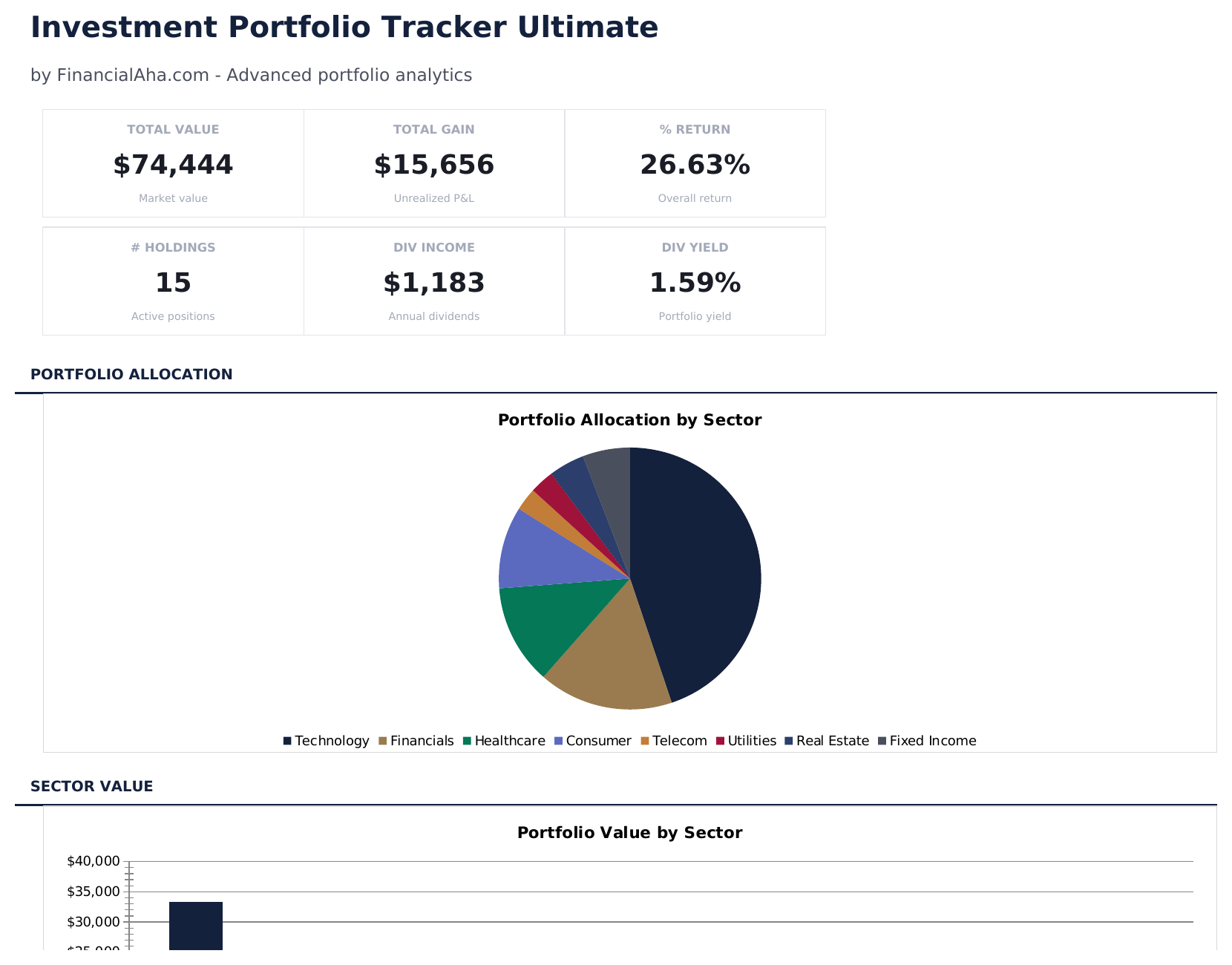
  • Ein Diagramm auf dem Dashboard
  • Funktioniert in Microsoft Excel und Google Sheets ohne erforderliche Makros

Die FinancialAha Ultimate Anlageportfolio-Tracker Tabellenvorlage für Google Sheets und Excel ist eine fünfblättrige Arbeitsmappe, eine Zeile pro Position, mit einer How-to-Use-Anleitung auf einem sechsten Tab. Sie wird als Ultimate Anlageportfolio-Tracker Excel-Vorlage und Ultimate Anlageportfolio-Tracker Google Sheets Vorlage in einer Datei geliefert. Diese Ultimate Anlageportfolio-Tracker Tabellenvorlage gruppiert Positionen nach Sektor, verfolgt Dividendeneinkommen und Rendite, und stellt die Allokation, die Sie beabsichtigen, gegen die, die Sie tatsächlich haben. Kurse werden von Ihnen eingetragen. Keine Makros, kein VBA.

In der Arbeitsmappe

Was in der FinancialAha Ultimate Anlageportfolio-Tracker Tabellenvorlage enthalten ist

Die FinancialAha Ultimate Anlageportfolio-Tracker Tabellenvorlage läuft auf fünf funktionsfähigen Arbeitsblättern - drei nehmen Eingaben von Ihnen auf, zwei berichten zurück - plus der Anleitung. Sie funktioniert in Microsoft Excel und Google Sheets und hier ist, was die Ultimate Anlageportfolio-Tracker Tabellenvorlage enthält.

  1. 01 von 05

    Dashboard

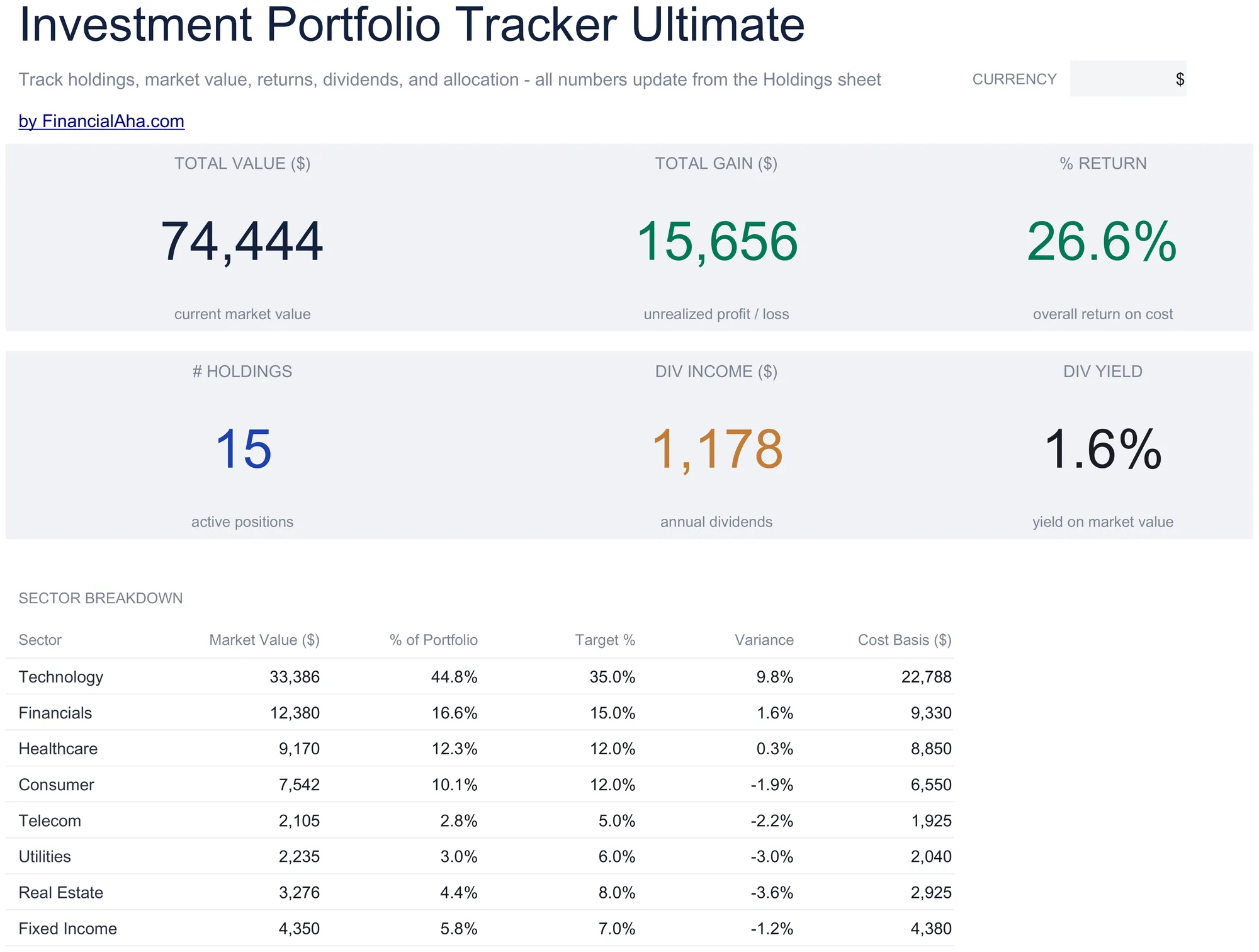
    Das Portfolio in sechs Zahlen: Gesamtwert, Gesamtgewinn, die Gesamtrendite gemessen gegen das, was die Positionen gekostet haben, wie viele Positionen ausgefüllt sind, das Dividendeneinkommen, das sie pro Jahr erzeugen, und die Rendite, die dies darstellt. Darunter sitzt jeder Sektor mit seinem Wert, seinem Anteil am Portfolio, dem Anteil, auf den Sie abzielten, der Lücke dazwischen und dem, was dieser Sektor zu bauen gekostet hat. Einkommen, das getrennt vom Gewinn gezeigt wird, ist die nützliche Trennung - ein Portfolio kann Wert-flat sein und immer noch zahlen, und dies sind unterschiedliche Fakten über die gleichen Positionen.

  2. 02 von 05

    Holdings

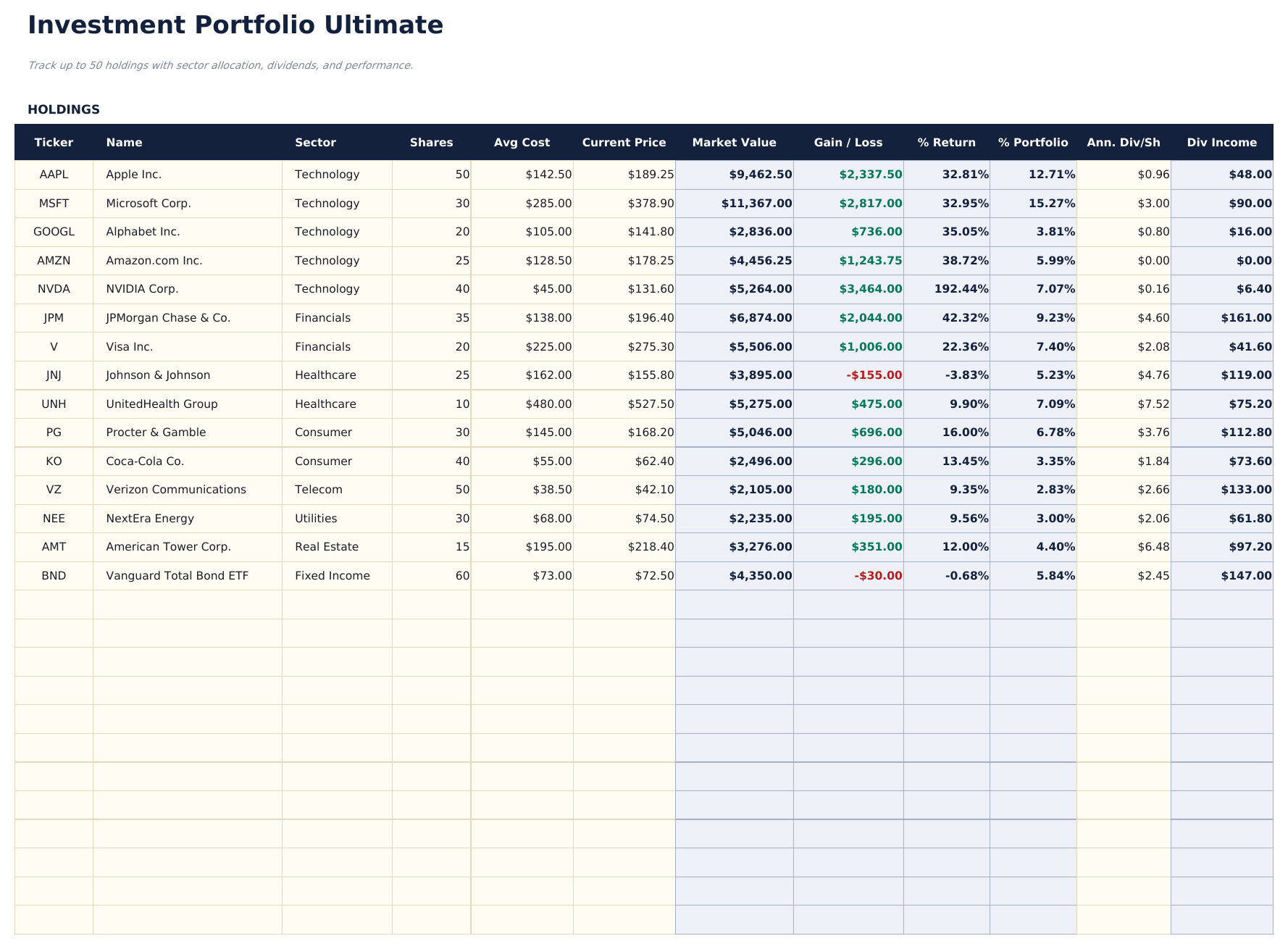
    Eine Zeile pro Position, jeweils mit Ticker, Name, Sektor, Anteilen und Kosten, dem Kurs, den Sie eintragen, und dann Wert, Gewinn, prozentuale Rendite, Anteil am Portfolio und die Dividende, die jede Position jährlich zahlt. Die Anteil-am-Portfolio-Spalte ist das, was eine Liste in ein Portfolio verwandelt: eine Position kann stark steigen und immer noch zu klein sein, um zu zählen, und nur diese Spalte zeigt es.

  3. 03 von 05

    Performance

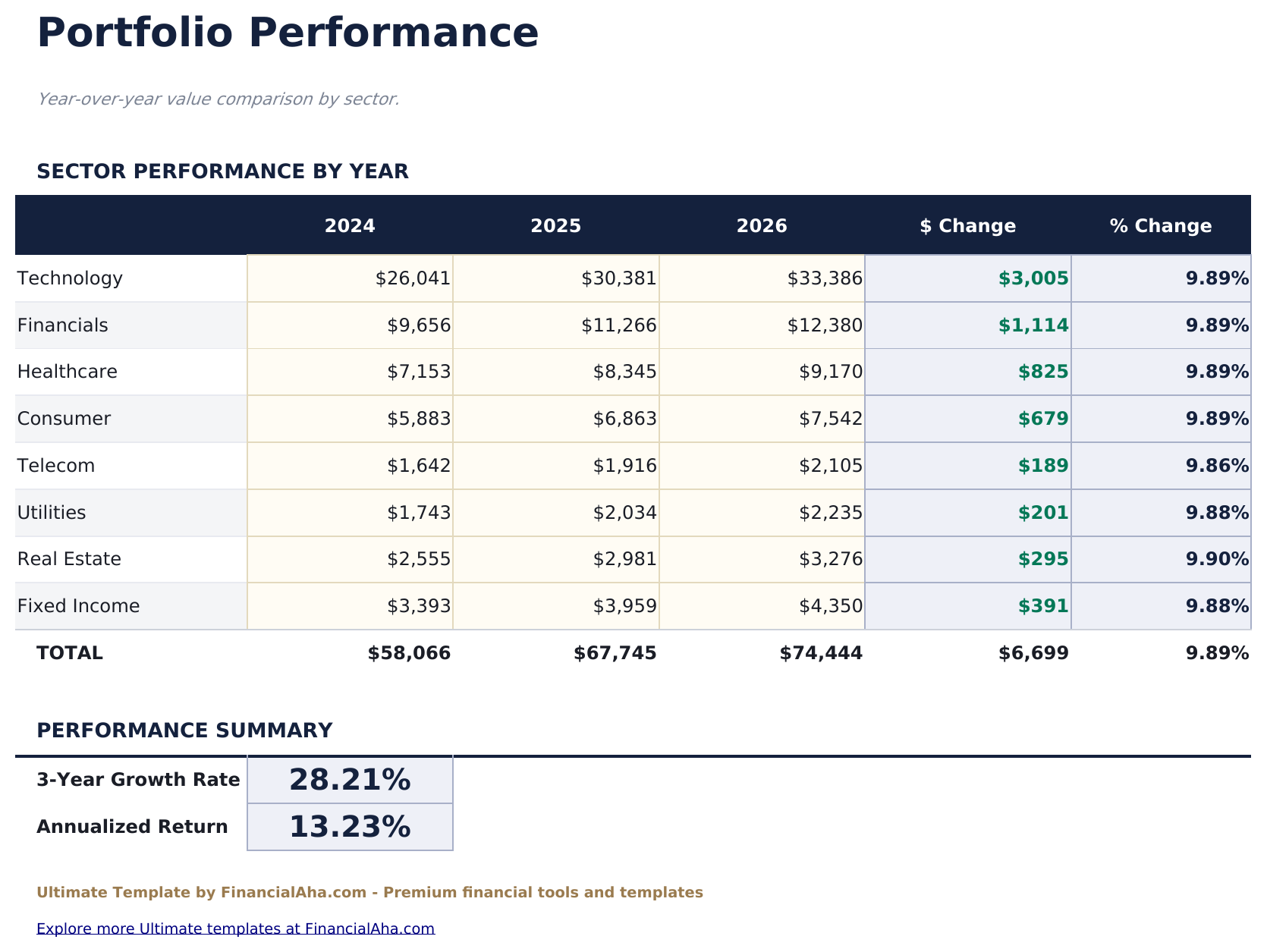
    Drei Jahre Wert nach Sektor Seite an Seite gelegt, mit der Änderung vom Vorjahr in Geldbeträgen und als Prozentsatz, und eine Zusammenfassung darunter, die das Wachstum über die ganze Spanne trägt und die annualisierte Rate dahinter. Die beiden vorherigen Jahre sind Ihre zum Ausfüllen; das aktuelle Jahr wird direkt aus Holdings gelesen, weil die Arbeitsmappe einen Satz Kurse enthält statt einer Geschichte von ihnen. Nach Sektor statt nach Position zu gruppieren ist das, was die Bewegung lesbar macht - einzelne Positionen im gleichen Sektor neigen dazu, sich zusammen zu bewegen, und das Lesen einzeln nacheinander verbirgt das Muster, das sie teilen.

  4. 04 von 05

    Dividends

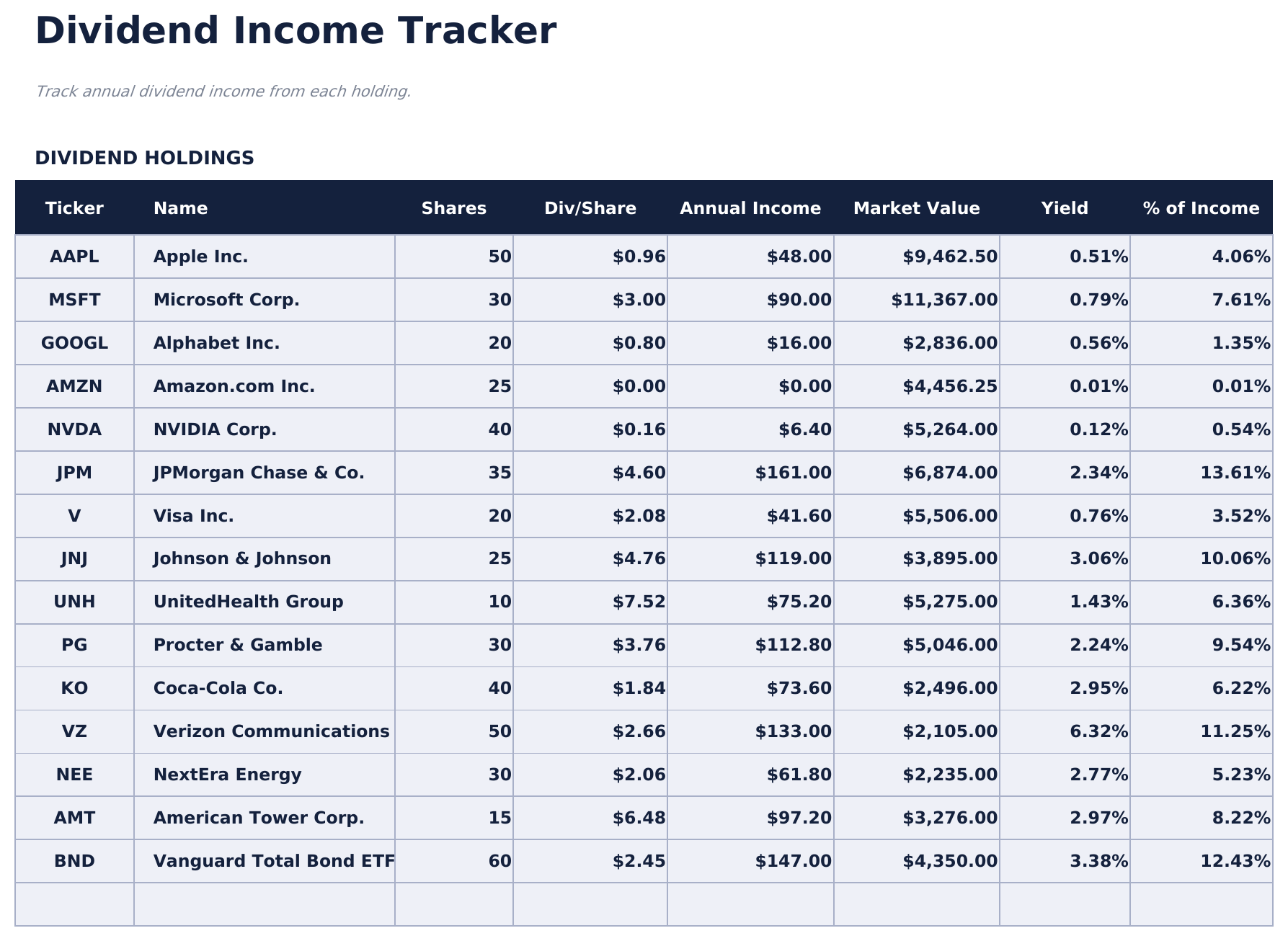
    Jede einkommenserzeugende Position mit ihrer Dividende je Anteil, dem jährlichen Einkommen, das dies erzeugt, ihrer Rendite gegen den aktuellen Wert und ihrem Anteil am Gesamteinkommen. Diese letzte Spalte ist die, die sich zu lohnen hat, denn in einer kleinen Anzahl von Positionen konzentriertes Einkommen verhält sich sehr unterschiedlich zu über vielen verteiltem Einkommen.

  5. 05 von 05

    Allocation

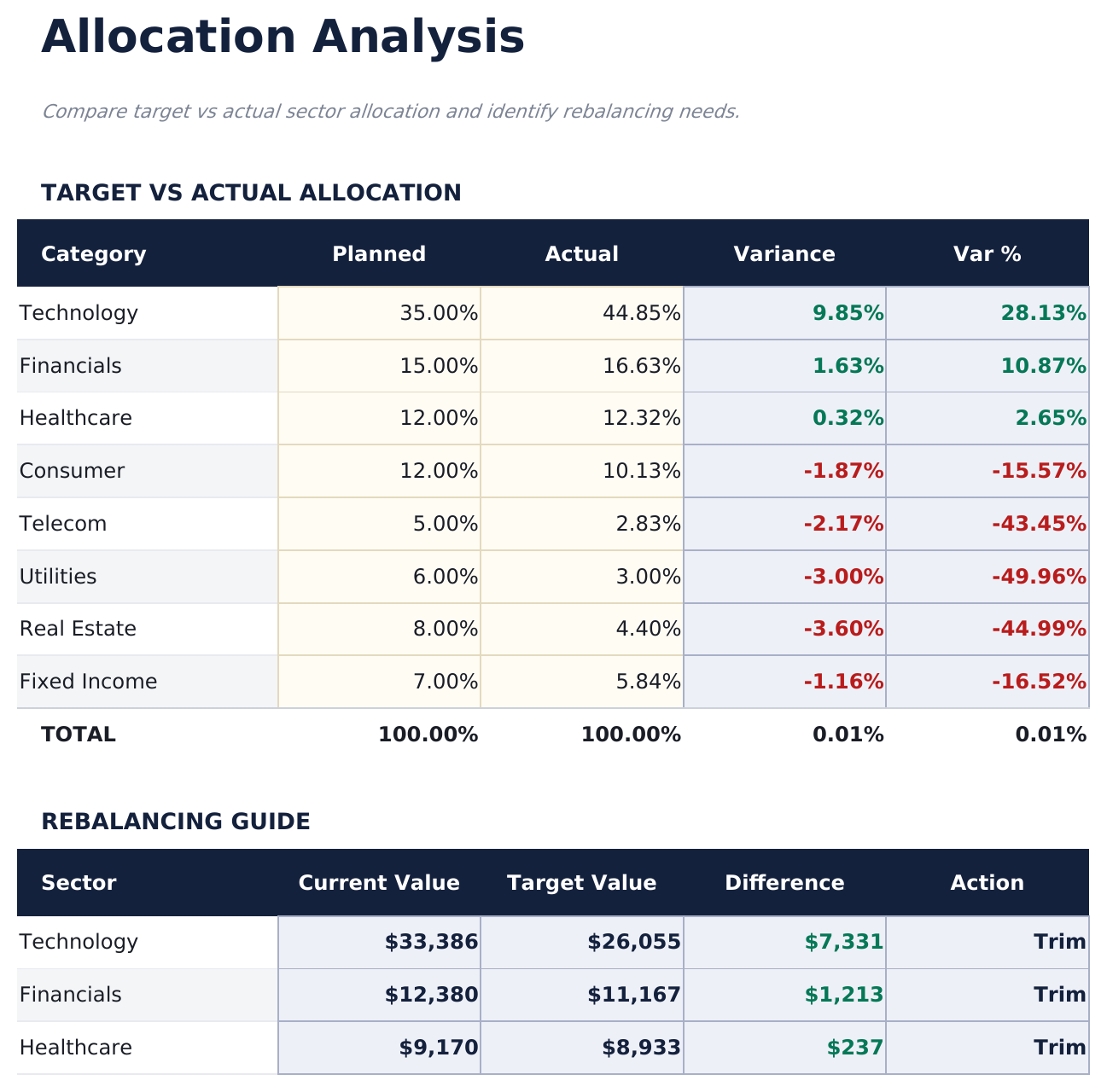
    Zwei Ansichten der gleichen Lücke. Zunächst der Zieleranteil jedes Sektors gegen den Eintrag, den er tatsächlich hält, mit der Varianz dazwischen; dann der gleiche Vergleich in Geld - aktueller Wert, Zielwert, die Differenz, und ob das Schließen Reduzieren oder Hinzufügen bedeutet. Beide Ansichten lesen den einen Zielprozentsatz, den Sie pro Sektor festlegen, daher verschiebt das Verschieben eines Ziels das ganze Blatt und das Dashboard mit ihm. Die Ziele sind Ihre - das Blatt schlägt sie nicht vor - und es meldet die Entfernung von ihnen statt einen Fall für irgendeine bestimmte Mischung zu machen.

  6. Enthaltene Anleitung

    How to Use

    Eine Schritt-für-Schritt-Anleitung auf ihrem eigenen Tab, die Einrichtung, wie die Dividenden- und Rendite-Zahlen aufgebaut sind, und wie die Zielallokation gelesen wird, abdeckt. Weil sie in der Datei mitgeliefert wird, reist die Anleitung mit der Vorlage, wo immer sie geöffnet wird.

Funktioniert sowohl in Google Sheets als auch in Excel

Ultimate Anlageportfolio-Tracker Tabellenvorlage für Google Sheets

Laden Sie die Ultimate Anlageportfolio-Tracker Tabellenvorlage in Drive hoch, klicken Sie mit der rechten Maustaste darauf und wählen Sie "Mit Google Sheets öffnen". Diese Ultimate Anlageportfolio-Tracker Google Sheets Vorlage benötigt keinen Konvertierungsschritt und das Diagramm übersteht die Übertragung unversehrt. Die Querblatt-Bezüge, die die Sektor- und Dividendensichten aufbauen, verlassen sich auf die vorhandenen Tab-Namen, daher lohnt es sich, diese beizubehalten.

Ultimate Anlageportfolio-Tracker Google Sheets Vorlage einrichten

Eine gemeinsame Kopie der Ultimate Anlageportfolio-Tracker Google Sheets Vorlage passt zu gemeinsam gehaltenen Anlagen oder einer mit einem Berater überprüften, da jede Zahl hinter der Allokationsansicht sichtbar statt versichert ist. Sheets Versionsverlauf deckt einen eingegebenen Kurs ab.

Die Ultimate Anlageportfolio-Tracker Google Sheet teilen

Die Ultimate Anlageportfolio-Tracker Google Sheet ist um periodische Aktualisierungen statt tägliche gebaut, da Kurse Ihre zu eintragen sind. Diese monatlich oder vierteljährlich zu aktualisieren reicht für das, was die Allokations- und Dividendensichten berichten, da beide sich nur bewegen, wenn sich ein Kurs oder eine Anteilzahl ändert.

Ultimate Anlageportfolio-Tracker Tabellenvorlage für Excel

Der Ultimate Anlageportfolio-Tracker Tabelle Excel-Download ist eine schlichte .xlsx. Excel öffnet diese Ultimate Anlageportfolio-Tracker Excel-Vorlage direkt, ohne Importschritt und ohne Kompatibilitätsabfrage, und das Diagramm ist ein natives Excel-Diagramm, das sich neu zeichnet, wenn Kurse sich ändern. Es gibt keine Makros und kein VBA in der Datei, daher öffnet sie sich ohne Sicherheitswarnung.

Ultimate Anlageportfolio-Tracker Excel Vorlage einrichten

Die gleiche Ultimate Anlageportfolio-Tracker Excel-Vorlage öffnet sich in Excel unter Windows, Excel auf dem Mac und Excel für das Web. Es ist auch die gleiche Datei, die Sie in Drive hochladen würden, daher gibt es keinen separaten Ultimate Anlageportfolio-Tracker Tabellen-Download zum Wählen.

Hinweise zur Ultimate Anlageportfolio-Tracker Tabelle in Excel

Die Ultimate Anlageportfolio-Tracker Tabelle Excel-Datei trägt keine Makros und kein VBA, daher öffnet Excel sie ohne Vertrauensabfrage. Der gleiche Ultimate Anlageportfolio-Tracker Tabelle Excel-Download öffnet sich auch in Excel für das Web.

Die Ultimate Anlageportfolio-Tracker Tabellenvorlage als Excel-Datei öffnen

Nichts in der Ultimate Anlageportfolio-Tracker Excel-Vorlage ist versionsspezifisch, daher verhält sich diese Ultimate Anlageportfolio-Tracker Tabelle Excel-Arbeitsmappe identisch in Excel unter Windows, Excel auf dem Mac und älteren Builds.

Highlights der Tabellenvorlage

Was die Ultimate Anlageportfolio-Tracker Tabellenvorlage erfasst

Das Positionsblatt speist vier Berichtsblätter. Dies sind die Spalten, mit denen die Ultimate Anlageportfolio-Tracker Tabellenvorlage arbeitet:

Ticker
das Symbol für die Position
Name
was es tatsächlich ist
Sector
die Gruppierung, auf die die Leistungs- und Allokationsblätter berichten
Shares
wie viele Sie besitzen
Avg Cost
was Sie pro Anteil im Durchschnitt bezahlt haben
Current Price
den neuesten Kurs, eingetragen von Ihnen statt abgerufen
Market Value
abgeleitet, Anteile multipliziert mit dem aktuellen Kurs
Gain / Loss
abgeleitet, in Geldbeträgen
% Return
abgeleitet, was Positionen verschiedener Größen vergleichbar macht
% Portfolio
abgeleitet, wie viel des Ganzen diese Position darstellt
Ann. Div/Sh
die Dividende, die jeder Anteil pro Jahr zahlt
Div Income
abgeleitet, was dies über Ihre Position hinweg ergibt
Yield
abgeleitet, Einkommen gemessen gegen aktuellen Wert
Target %
der Anteil des Portfolios, auf den Sie für einen Sektor abzielen, von Ihnen gesetzt
Target Value
abgeleitet, dieser Anteil auf den aktuellen Portfoliowert angewendet
Difference
abgeleitet, wie weit der aktuelle Wert vom Ziel entfernt sitzt
vs Target
abgeleitet, ob der Sektor über, unter oder auf dem Ziel sitzt, das Sie gesetzt haben

Builds vergleichen

FinancialAha Anlageportfolio-Tracker Tabellenvorlage: Free, Essentials und Ultimate im Vergleich

Funktion Free Essentials Tabellenvorlage ansehen Ultimate Diese Seite
Arbeitsblätter 1 2 5
Positionen 16 20 50
Kurse Eingetragen Eingetragen Eingetragen
Prozentuale Rendite – Pro Position Pro Position
Name neben Ticker – Ja Ja
Sektor – – Pro Position
Anteil am Portfolio – – Pro Position
Dividendeneinkommen und Rendite – – Ja
Zielallokation gegen tatsächlich – – Ja, mit der Abweichung
Diagramme – 1 1

Die FinancialAha Ultimate Anlageportfolio-Tracker Tabellenvorlage deckt fünf funktionsfähige Arbeitsblätter ab. Die kostenlose Anlageportfolio-Tracker Tabellenvorlage hält sechzehn und meldet Gewinn nur in Geldbeträgen. Die Essentials Anlageportfolio-Tracker Tabellenvorlage für Google Sheets und Excel nimmt zwanzig und fügt prozentuale Rendite hinzu. Dieser Build gruppiert Positionen nach Sektor, meldet den Anteil jeder am Portfolio, verfolgt das Dividendeneinkommen und die Rendite, die jede Position erzeugt, und stellt die Allokation, die Sie beabsichtigen, gegen die, die Sie tatsächlich haben - mit der Lücke zwischen ihnen berichtet statt argumentiert.

Gut zu wissen

Hinweise zur Arbeit mit der Ultimate Anlageportfolio-Tracker Tabellenvorlage

  • Kurse werden eingetragen statt abgerufen in jeder Stufe. Das Blatt ist nur so aktuell wie Ihre letzte Aktualisierung.
  • Einkommen wird getrennt vom Gewinn berichtet, da ein Portfolio Wert-flat sein kann und immer noch zahlen.
  • Die Anteil-am-Portfolio-Spalte ist das, was eine Liste in ein Portfolio verwandelt - eine Position kann stark steigen und immer noch zu klein sein, um zu zählen.
  • Die Allokationsziele sind Ihre zu setzen. Das Blatt meldet die Entfernung von ihnen und schlägt keine Mischung vor.
  • Das Währungs-Dropdown sitzt auf dem Dashboard und beschriftet Geldspalten über die ganze Ultimate Anlageportfolio-Tracker Tabelle neu. Es ändert die Beschriftung nur und rechnet die Zahlen nicht um.

So verwenden Sie diese Vorlage

1

Positionen auflisten

Bis zu fünfzig, jeweils mit Ticker, Name, Sektor, Anteilen und Durchschnittskurs.

2

Kurse aktualisieren

Tragen Sie den neuesten Kurs pro Position ein. Nichts ruft Kurse ab.

3

Dividenden je Anteil hinzufügen

Das jährliche Einkommen, die Rendite und der Anteil am Gesamteinkommen folgen daraus.

4

Zielallokation festlegen

Pro Sektor. Das Blatt meldet, wie weit der aktuelle Wert davon entfernt ist.

Mit KI stressgetestet.

Jede Vorlage beginnt mit gründlicher Recherche dazu, wie Menschen das Thema tatsächlich erfassen. Wir gestalten das Layout, bauen die Formeln und feilen am Design, bis es sich anfühlt wie etwas, das wir selbst verwenden würden. Dabei nutzen wir KI, um die Berechnungen auf Herz und Nieren zu prüfen: ungewöhnliche Eingaben, Grenzfälle und Formelverhalten, geprüft, bis die Zahlen stimmen.

Einmaliger Kauf. Kein Abonnement. Funktioniert in Excel & Google Sheets.

Häufig gestellte Fragen

Ist die FinancialAha Ultimate Anlageportfolio-Tracker Tabellenvorlage eine Google Sheets Vorlage?

Ja. Laden Sie die Datei in Drive hoch und wählen Sie "Mit Google Sheets öffnen". Die Ultimate Anlageportfolio-Tracker Google Sheets Vorlage benötigt keinen Konvertierungsschritt und das Diagramm übersteht die Übertragung unversehrt. Die Querblatt-Bezüge verlassen sich auf die vorhandenen Tab-Namen, daher lohnt es sich, diese beizubehalten.

Ist die FinancialAha Ultimate Anlageportfolio-Tracker Tabellenvorlage eine Excel-Vorlage?

Ja. Der Download ist eine schlichte .xlsx, daher öffnet sich die Ultimate Anlageportfolio-Tracker Excel-Vorlage direkt in Excel ohne Importschritt. Das Diagramm ist ein natives Excel-Diagramm, und es gibt keine Makros oder VBA.

Wird die FinancialAha Ultimate Anlageportfolio-Tracker Arbeitsmappe in älteren Excel-Versionen geöffnet?

Ja. Die Ultimate Anlageportfolio-Tracker Tabelle Excel-Arbeitsmappe kommt als schlichte .xlsx, daher öffnet sie sich im aktuellen Excel genauso wie in Versionen, die älter sind als dynamische Arrays.

Ruft die Ultimate Anlageportfolio-Tracker Tabellenvorlage Kurse automatisch ab?

Nein. Kurse werden in jeder Stufe eingetragen - es gibt keinen Feed, keine Web-Query und kein Makro irgendwo in der Datei. Sie bleibt so aktuell wie Ihre letzte Aktualisierung.

Wie funktioniert das Allokationsblatt in der Ultimate Anlageportfolio-Tracker Tabellenvorlage?

Sie legen einen Zielprozentsatz pro Sektor fest. Das Blatt meldet den aktuellen Wert, den Zielwert, auf den dieser Prozentsatz hinausläuft, und die Differenz dazwischen. Die Ziele sind Ihre; das Blatt schlägt keine Mischung vor und sagt nicht, was Sie halten sollten.

Was zeigt das Dividendenblatt in der Ultimate Anlageportfolio-Tracker Tabellenvorlage?

Jede einkommenserzeugende Position mit ihrer Dividende je Anteil, dem jährlichen Einkommen, das dies erzeugt, der Rendite gegen den aktuellen Wert und ihrem Anteil am Gesamteinkommen. Diese letzte Spalte ist wichtig, denn in wenigen Positionen konzentriertes Einkommen verhält sich sehr unterschiedlich zu breit verteiltem Einkommen.

Warum gruppiert die Ultimate Anlageportfolio-Tracker Tabellenvorlage nach Sektor?

Weil Positionen im gleichen Sektor dazu neigen, sich zusammen zu bewegen, daher verbirgt das Lesen einzeln nacheinander das Muster. Das Leistungsblatt zeigt drei Jahre Wert nebeneinander nach Sektor, mit der Änderung vom Vorjahr in Geldbeträgen und als Prozentsatz.

Kann ich Positionen zur Ultimate Anlageportfolio-Tracker Tabellenvorlage hinzufügen?

Eine Zeile pro Position auf dem Positionsblatt, mit dem Dividendenblatt, das die gleiche Menge abdeckt, und Sie können mit der rechten Maustaste in die Tabelle klicken und Einfügen wählen, wenn Sie eine weitere benötigen. Der Free Build nimmt sechzehn und der Essentials Build nimmt zwanzig.

Was erhalte ich nach dem Kauf?

Sie erhalten eine Excel-Datei (.xlsx), die in Microsoft Excel, Google Sheets und LibreOffice Calc funktioniert. Laden Sie sie sofort nach dem Kauf herunter - keine Anmeldung oder Kontoerstellung erforderlich.

Gibt es eine kostenlose Version?

Ja. Die kostenlose Version dieser Vorlage ist mit grundlegenden Funktionen verfügbar. Die Ultimate-Version bietet erweiterte Analysen, mehr Kapazität und zusätzliche Tabellenblätter.

Was ist, wenn es bei mir nicht funktioniert?

Kontaktieren Sie uns und wir helfen bei der Fehlerbehebung. Die Vorlage funktioniert in Microsoft Excel, Google Sheets und LibreOffice Calc ohne Makros.

Ultimate

Highlights:

Sofortiger Download nach dem Kauf
Keine Makros oder VBA erforderlich
Alle Formeln berechnen automatisch
Kein Abonnement erforderlich
Funktioniert in
Excel Google Sheets

Auf der Suche nach weiteren Ultimate-Vorlagen?

Wir bieten Ultimate-Versionen unserer beliebtesten Tabellenvorlagen mit erweiterten Funktionen, mehr Kapazität und tieferer Analyse.

Privat & sicher

Ihre Finanzdaten bleiben auf Ihrem Gerät. Wir sehen sie nie.

Mehr erfahren →

Brauchen Sie Hilfe?

Schauen Sie in unsere Anleitungen oder kontaktieren Sie uns.

FAQ ansehen →