Accesso a vita Pacchetto Completo di Pianificazione Finanziaria Personale →
✓ Pianificazione Finanziaria✓ Tracker Patrimonio Netto✓ Budget Mensile✓ Pianificatore Budget Viaggio✓ Pianificatore Budget Annuale✓ Tracker Spese Mensili✓ Pianificatore Fiscale Annuale✓ Pianificazione Pensione
Vedi pacchetto →

Consegna digitale immediata · Si applicano i Termini e Condizioni

Modello Ultimate - Excel e Google Sheets

Ultimate Tracker Portafoglio Investimenti Modello di foglio di calcolo per Google Sheets ed Excel

Cinquanta posizioni, ciascuna con un settore oltre a un ticker e un nome, e la quota di ognuna sul portafoglio complessivo. Il modello di foglio di calcolo Ultimate Investment Portfolio Tracker registra dividendo per azione, reddito annuo e rendimento per posizione, mostra la quota di ogni posizione sul reddito totale da dividendi, e riporta la performance di settore lungo l'anno in valuta e in percentuale. Sei fogli. Google Sheets ed Excel, un unico file. Nessuna macro, nessun VBA.

Vedi Anteprima

Consegna digitale immediata · Si applicano i Termini e Condizioni

Tracker Portafoglio Investimenti Modello di foglio di calcolo - Ultimate version for Google Sheets and Excel

Cosa include

  • Un settore oltre a ticker e nome per ogni posizione
  • La quota di ogni posizione sul portafoglio complessivo
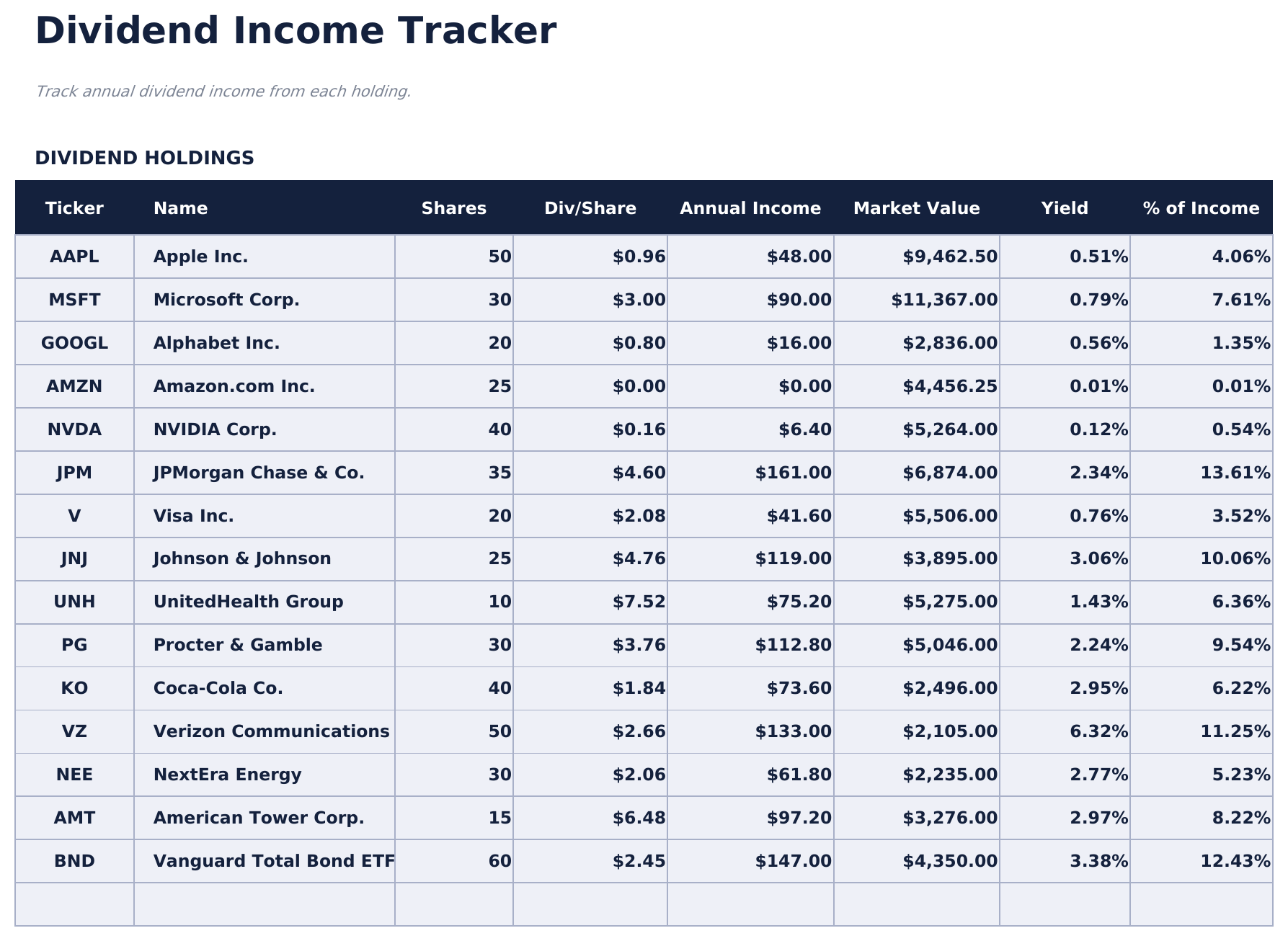
  • Dividendo per azione, reddito annuale e rendimento per posizione
  • La quota di ogni posizione sul reddito totale da dividendi
  • Performance del settore durante l'anno, in valore e in percentuale
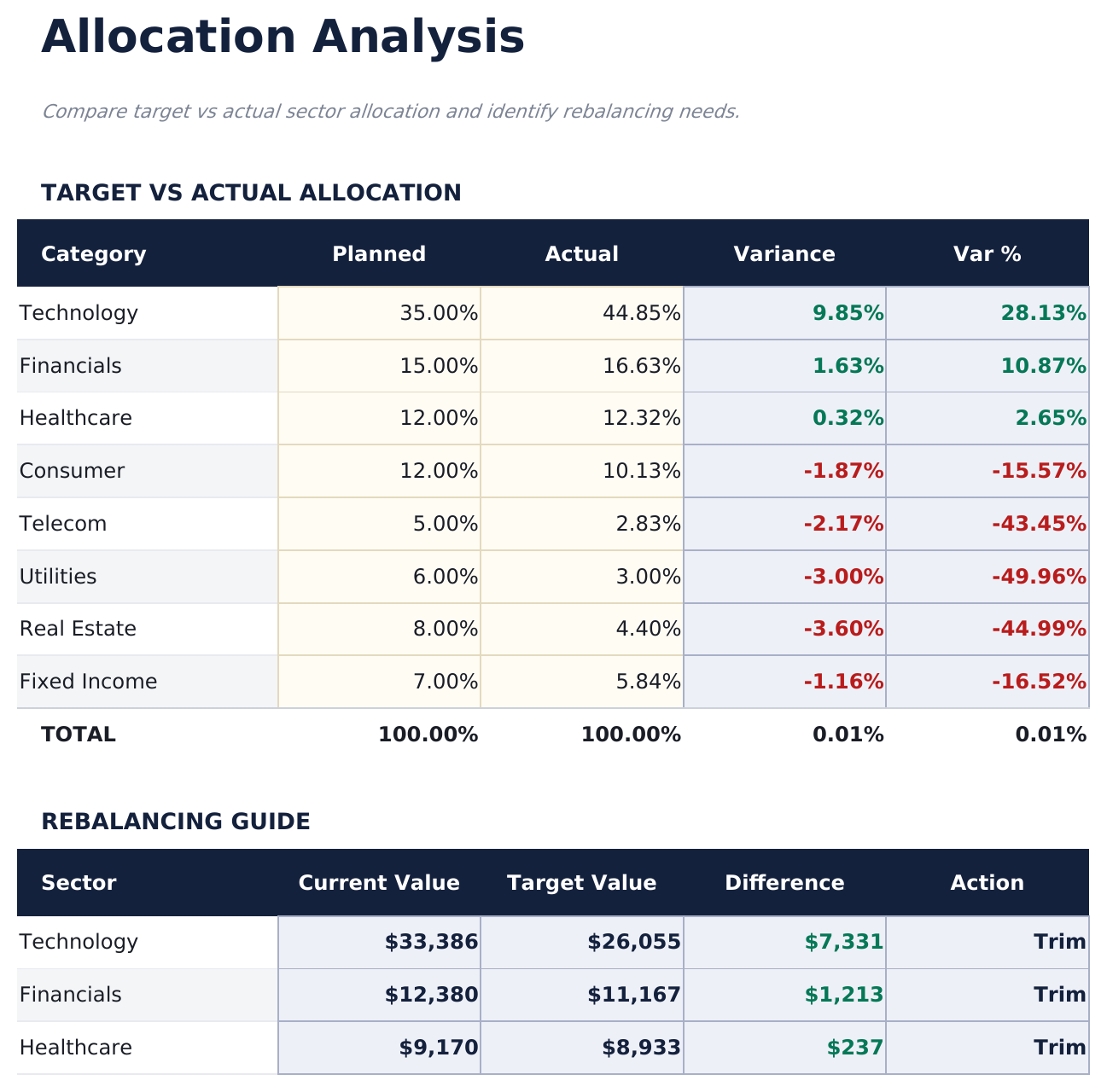
  • Allocazione target per settore confrontata con il valore attuale, con lo scostamento
  • Reddito da dividendi e rendimento del portafoglio sulla dashboard
  • Rendimento percentuale su ogni posizione
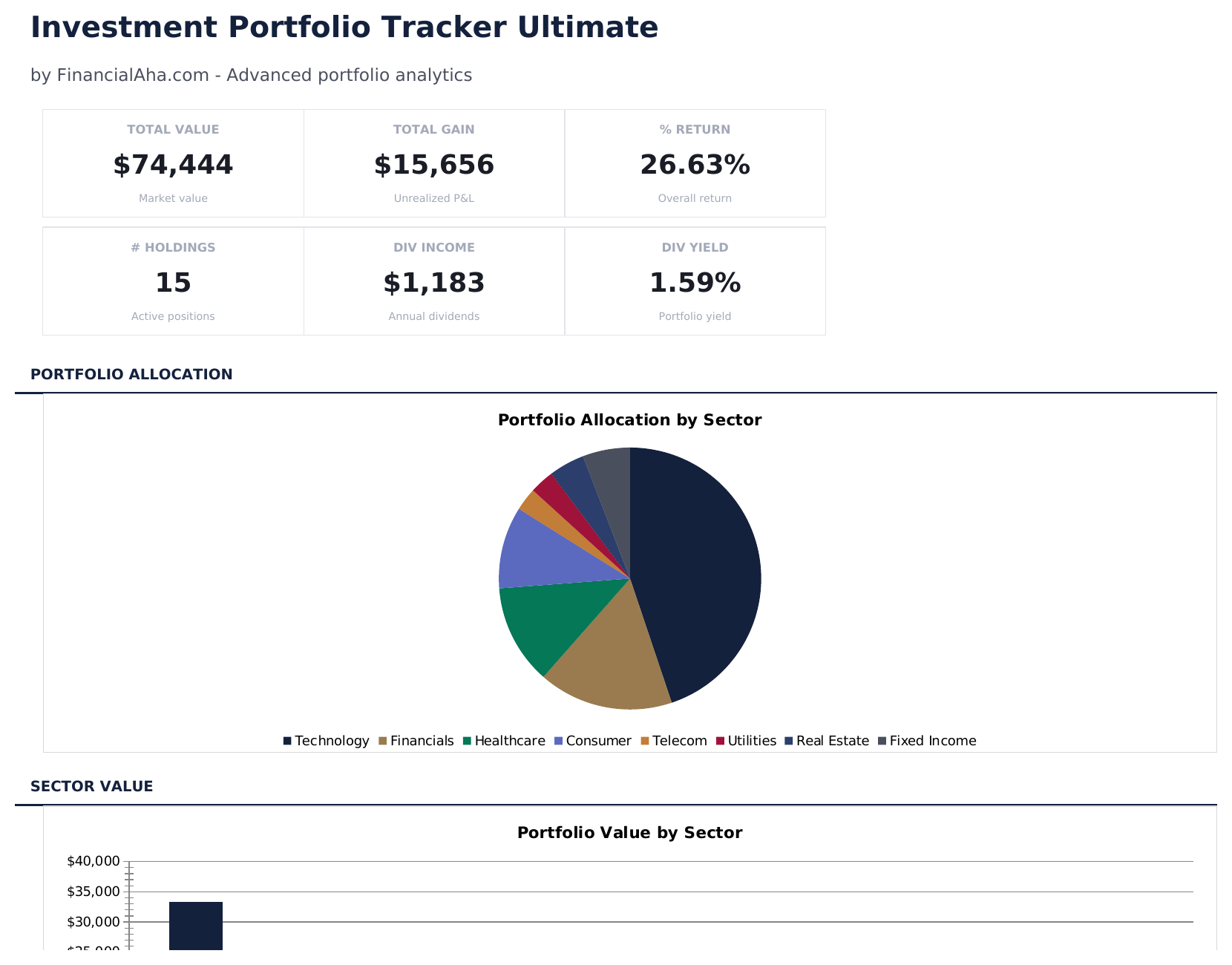
  • Un grafico sulla dashboard
  • Funziona in Microsoft Excel e Google Sheets senza macro

Il modello di foglio di calcolo FinancialAha Ultimate Investment Portfolio Tracker per Google Sheets ed Excel è una cartella di lavoro con cinque fogli, una riga per posizione, con una guida How to Use su una sesta scheda. Viene fornito come modello Ultimate Investment Portfolio Tracker Excel e modello Ultimate Investment Portfolio Tracker Google Sheets in un unico file. Questo modello di foglio di calcolo Ultimate Investment Portfolio Tracker raggruppa le posizioni per settore, traccia il reddito da dividendi e il rendimento, e confronta l'allocazione prevista con quella effettivamente detenuta. I prezzi restano da inserire da te. Nessuna macro, nessun VBA.

All'interno della cartella di lavoro

Cosa include il modello di foglio di calcolo Ultimate Tracker Portafoglio Investimenti di FinancialAha

Il modello di foglio di calcolo FinancialAha Ultimate Investment Portfolio Tracker funziona su cinque fogli di lavoro - tre ricevono i tuoi inserimenti, due riportano i risultati - più la guida. Funziona sia in Microsoft Excel sia in Google Sheets, ed ecco cosa contiene il foglio di calcolo Ultimate Investment Portfolio Tracker.

  1. 01 di 05

    Dashboard

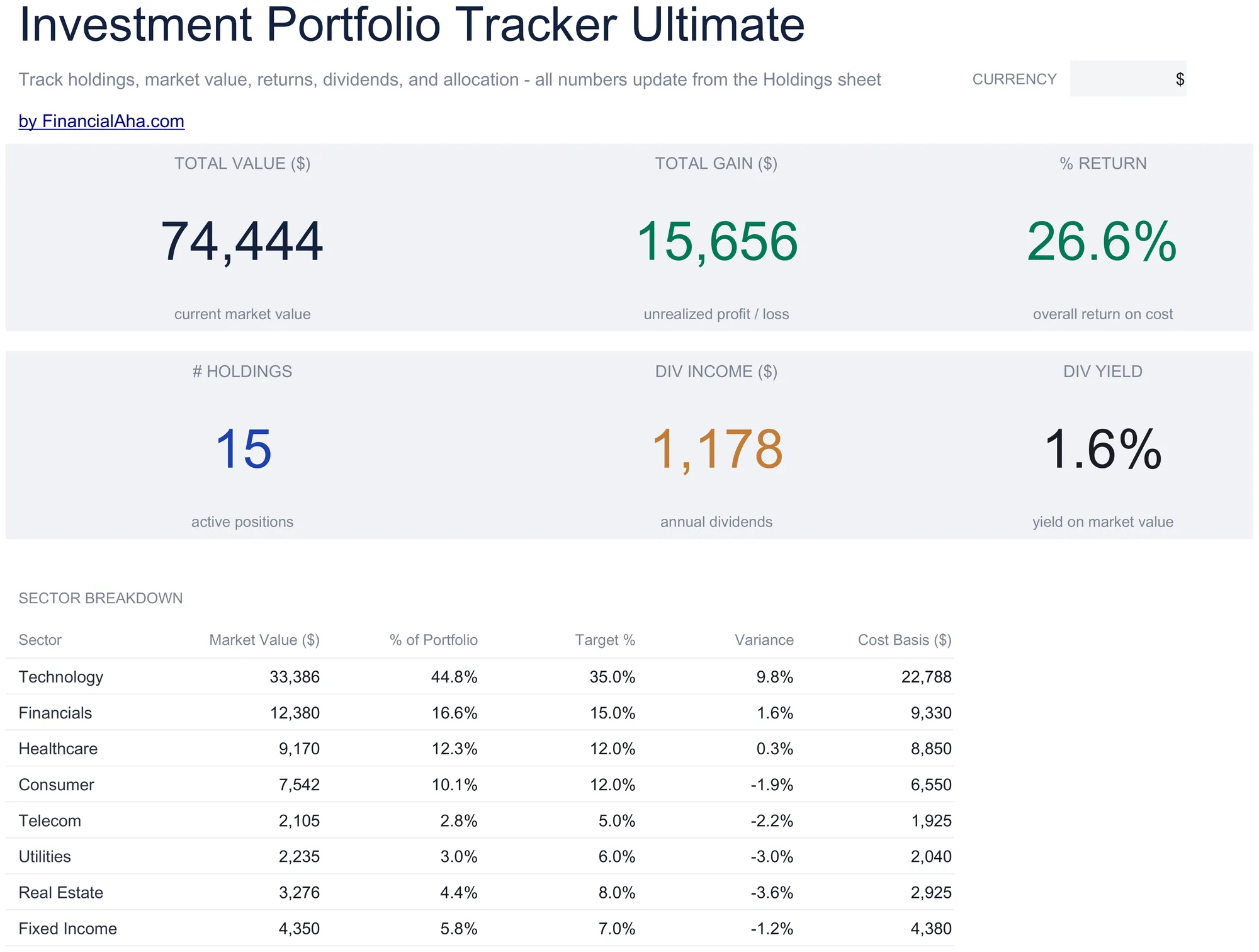
    Il portafoglio in sei cifre: valore totale, guadagno totale, il rendimento complessivo misurato rispetto a quanto sono costate le posizioni, quante posizioni sono compilate, il reddito da dividendi che generano in un anno e il rendimento che rappresenta. Sotto compare ogni settore con il suo valore, la sua quota sul portafoglio, la quota a cui puntavi, lo scostamento tra i due e quanto è costato costruire quel settore. Mostrare il reddito separatamente dal guadagno è la distinzione utile - un portafoglio può essere fermo di valore e continuare comunque a pagare, e sono due fatti diversi sulle stesse posizioni.

  2. 02 di 05

    Holdings

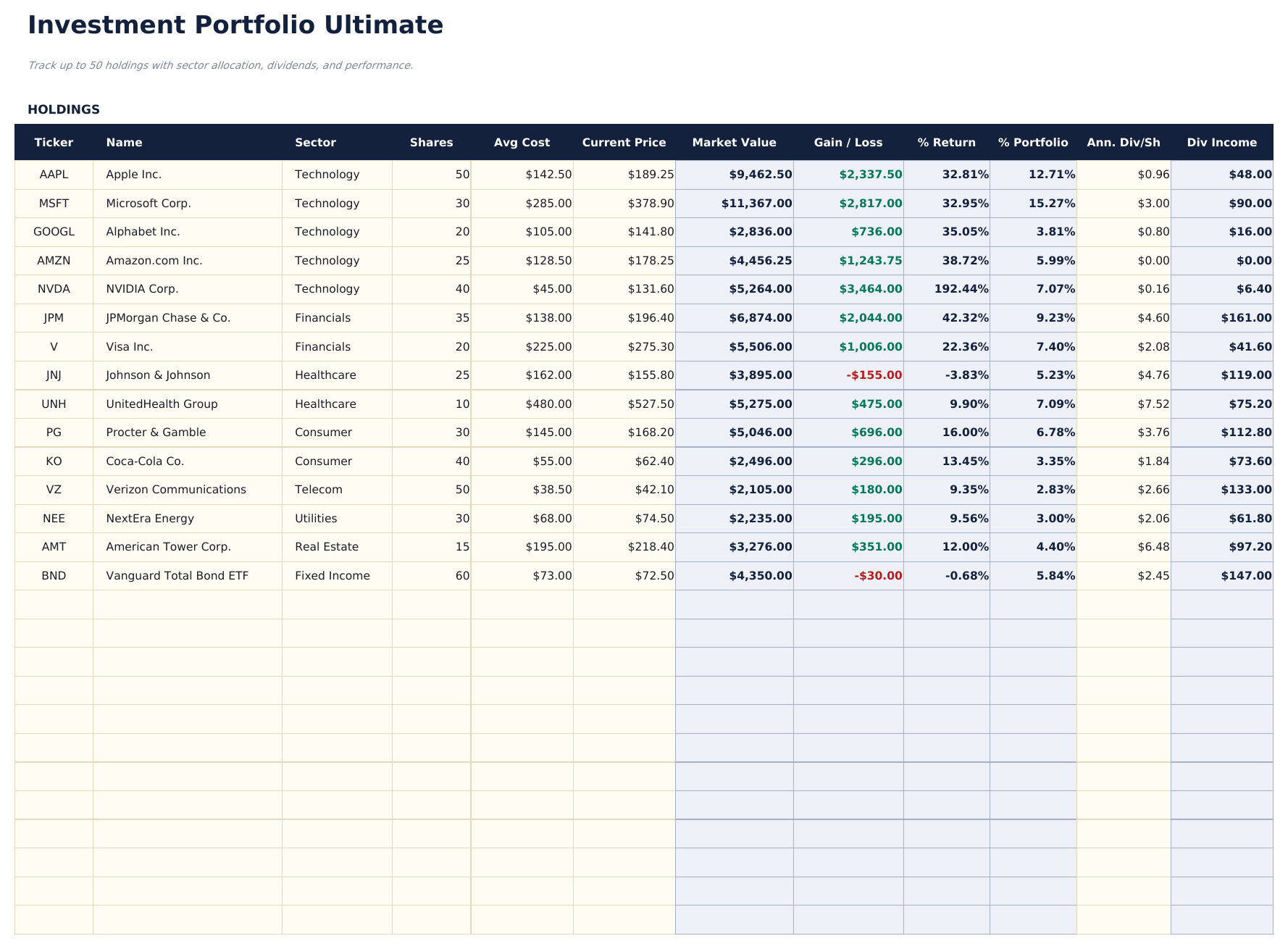
    Una riga per posizione, ciascuna con ticker, nome, settore, azioni e costo, il prezzo che inserisci, e poi valore, guadagno, rendimento percentuale, quota sul portafoglio e il dividendo che ogni posizione paga annualmente. La colonna della quota sul portafoglio è ciò che trasforma un elenco in un portafoglio: una posizione può essere salita molto e restare comunque troppo piccola per contare, e solo quella colonna lo mostra.

  3. 03 di 05

    Performance

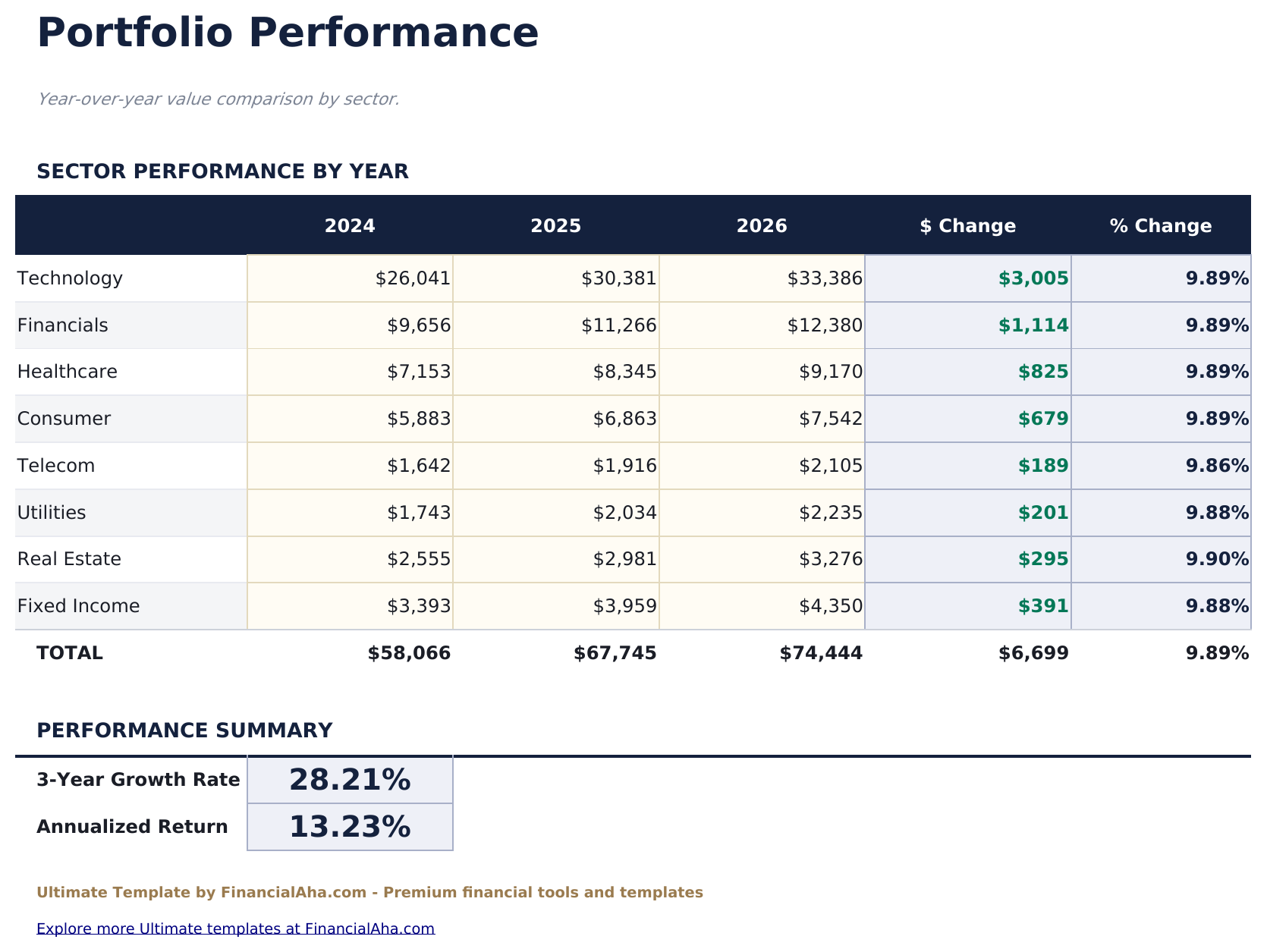
    Tre anni di valore per settore disposti fianco a fianco, con la variazione rispetto all'anno precedente in valore e in percentuale, e un riepilogo sotto che riporta la crescita sull'intero periodo e il tasso annualizzato che ne deriva. I due anni precedenti sono da compilare da te; l'anno corrente legge direttamente dal foglio Holdings, perché la cartella di lavoro conserva un solo insieme di prezzi anziché una loro cronologia. Raggruppare per settore anziché per posizione è ciò che rende leggibile il movimento - singole posizioni dello stesso settore tendono a muoversi insieme, e leggerle una alla volta nasconde lo schema che condividono.

  4. 04 di 05

    Dividends

    Ogni posizione che paga reddito, con il dividendo per azione, il reddito annuale che genera, il rendimento rispetto al valore attuale e la sua quota sul reddito totale. Quest'ultima colonna è quella da tenere d'occhio, perché un reddito concentrato in un numero ristretto di posizioni si comporta in modo molto diverso da un reddito distribuito su molte.

  5. 05 di 05

    Allocation

    Due viste dello stesso scostamento. Prima la quota target di ogni settore confrontata con la quota effettivamente detenuta, con la varianza tra le due; poi lo stesso confronto in valore - valore attuale, valore target, la differenza e se colmarla significa ridurre o aggiungere. Entrambe le viste leggono l'unica percentuale target che imposti per settore, quindi spostare un target sposta l'intero foglio e la dashboard con esso. I target sono i tuoi - il foglio non li propone - e riporta la distanza da essi anziché sostenere un mix particolare.

  6. Guida inclusa

    How to Use

    Una guida passo passo sulla sua scheda, che copre l'impostazione, come si costruiscono le cifre di dividendo e rendimento e come si legge l'allocazione target. Poiché è inclusa nel file, le istruzioni viaggiano con il modello ovunque venga aperto.

Funziona sia in Google Sheets che in Excel

Modello di foglio di calcolo Ultimate Tracker Portafoglio Investimenti per Google Sheets

Carica il modello di foglio di calcolo Ultimate Investment Portfolio Tracker su Drive, fai clic destro su di esso e scegli "Apri con Google Sheets". Questo modello Ultimate Investment Portfolio Tracker Google Sheets non richiede alcuna conversione e il grafico arriva intatto. I riferimenti incrociati tra fogli che costruiscono le viste per settore e per dividendo si basano sui nomi delle schede esistenti, quindi conviene lasciarli invariati.

Configurazione del modello Google Sheets di Ultimate Tracker Portafoglio Investimenti

Una copia condivisa del modello Ultimate Investment Portfolio Tracker Google Sheets è adatta a investimenti detenuti congiuntamente o rivisti con un consulente, perché ogni cifra dietro la vista di allocazione è visibile anziché data per assunta. La cronologia versioni di Sheets copre un prezzo sovrascritto per errore.

Condividere il foglio Google Ultimate Investment Portfolio Tracker

Il foglio Google Ultimate Investment Portfolio Tracker è pensato per aggiornamenti periodici anziché quotidiani, dato che i prezzi vanno inseriti da te. Aggiornarli mensilmente o trimestralmente è sufficiente per quanto riportano le viste di allocazione e dividendi, perché entrambe si muovono solo quando cambia un prezzo o un numero di azioni.

Modello di foglio di calcolo Ultimate Tracker Portafoglio Investimenti per Excel

Il download Excel del foglio di calcolo Ultimate Investment Portfolio Tracker è un semplice file .xlsx. Excel apre questo modello Ultimate Investment Portfolio Tracker Excel direttamente, senza passaggi di importazione e senza avvisi di compatibilità, e il grafico è un grafico nativo di Excel che si ridisegna al variare dei prezzi. Non ci sono macro né VBA nel file, quindi si apre senza avviso di sicurezza.

Configurazione del modello Excel di Ultimate Tracker Portafoglio Investimenti

Lo stesso modello Ultimate Investment Portfolio Tracker Excel si apre in Excel su Windows, Excel su Mac ed Excel per il web. È anche il file identico che caricheresti su Drive, quindi non c'è un download separato del foglio di calcolo Ultimate Investment Portfolio Tracker tra cui scegliere.

Note Excel sul foglio di calcolo Ultimate Investment Portfolio Tracker

Il file Excel del foglio di calcolo Ultimate Investment Portfolio Tracker non contiene macro né VBA, quindi Excel lo apre senza richiesta di attendibilità. Lo stesso download Excel del foglio di calcolo Ultimate Investment Portfolio Tracker si apre anche in Excel per il web.

Come aprire il file Excel del foglio di calcolo Ultimate Tracker Portafoglio Investimenti

Nulla nel modello Ultimate Investment Portfolio Tracker Excel è specifico di una versione, quindi questa cartella di lavoro Excel del foglio di calcolo Ultimate Investment Portfolio Tracker si comporta in modo identico in Excel su Windows, Excel su Mac e nelle versioni precedenti.

Punti salienti del modello di foglio di calcolo

Cosa monitora il modello di foglio di calcolo Ultimate Tracker Portafoglio Investimenti

Il foglio Holdings alimenta quattro fogli di reportistica. Ecco le colonne da cui parte il modello di foglio di calcolo Ultimate Investment Portfolio Tracker:

Ticker
il simbolo della posizione
Name
cosa rappresenta effettivamente
Sector
il raggruppamento su cui riportano i fogli di performance e allocazione
Shares
quante ne possiedi
Avg Cost
quanto hai pagato in media per azione
Current Price
l'ultimo prezzo, inserito da te anziché recuperato
Market Value
derivato, azioni moltiplicate per il prezzo attuale
Gain / Loss
derivato, in termini monetari
% Return
derivato, che rende comparabili posizioni di dimensioni diverse
% Portfolio
derivato, quanto rappresenta questa posizione sul totale
Ann. Div/Sh
il dividendo che ogni azione paga in un anno
Div Income
derivato, quanto ammonta complessivamente per la tua posizione
Yield
derivato, il reddito misurato rispetto al valore attuale
Target %
la quota del portafoglio a cui punti per un settore, impostata da te
Target Value
derivato, quella quota applicata al valore attuale del portafoglio
Difference
derivato, quanto il valore attuale si discosta da quel target
vs Target
derivato, se il settore è sopra, sotto o sul target che hai impostato

Confronta le versioni

Modello di foglio di calcolo Tracker Portafoglio Investimenti di FinancialAha: confronto tra Free, Essentials e Ultimate

Funzione Free Essentials Visualizza modello di foglio di calcolo Ultimate Questa pagina
Fogli di lavoro 1 2 5
Posizioni 16 20 50
Prezzi Inseriti a mano Inseriti a mano Inseriti a mano
Rendimento percentuale – Per posizione Per posizione
Nome della posizione accanto al ticker – Sì Sì
Settore – – Per posizione
Quota sul portafoglio – – Per posizione
Reddito da dividendi e rendimento – – Sì
Allocazione target confrontata con quella effettiva – – Sì, con lo scostamento
Grafici – 1 1

Il modello di foglio di calcolo FinancialAha Ultimate Investment Portfolio Tracker copre cinque fogli di lavoro. Il modello di foglio di calcolo Free Investment Portfolio Tracker ne contiene sedici e riporta il guadagno solo in valore. Il modello di foglio di calcolo Essentials Investment Portfolio Tracker per Google Sheets ed Excel ne prevede venti e aggiunge un rendimento percentuale. Questa versione raggruppa le posizioni per settore, riporta la quota di ciascuna sul portafoglio, traccia il reddito da dividendi e il rendimento che ogni posizione genera, e confronta l'allocazione prevista con quella effettivamente detenuta - con lo scostamento riportato anziché sostenuto come argomentazione.

Da sapere

Note su come lavorare nel modello di foglio di calcolo Ultimate Tracker Portafoglio Investimenti

  • I prezzi si inseriscono a mano anziché essere recuperati in ogni versione. Il foglio è aggiornato solo fino al tuo ultimo inserimento.
  • Il reddito viene riportato separatamente dal guadagno perché un portafoglio può essere fermo di valore e continuare comunque a pagare.
  • La colonna della quota sul portafoglio è ciò che trasforma un elenco in un portafoglio - una posizione può essere salita molto e restare comunque troppo piccola per contare.
  • I target di allocazione sono i tuoi da impostare. Il foglio riporta la distanza da essi e non propone un mix.
  • Il menu a tendina della valuta si trova sulla Dashboard e cambia l'etichetta delle colonne monetarie su tutto il foglio di calcolo Ultimate Investment Portfolio Tracker. Cambia solo l'etichetta e non converte i numeri.

Come usare questo modello

1

Elenca le tue posizioni

Fino a cinquanta, ciascuna con ticker, nome, settore, azioni e costo medio.

2

Aggiorna i prezzi

Digita l'ultimo prezzo per ogni posizione. Nulla recupera le quotazioni.

3

Aggiungi i dividendi per azione

Il reddito annuale, il rendimento e la quota sul reddito totale ne derivano.

4

Imposta la tua allocazione target

Per settore. Il foglio riporta quanto il valore attuale si discosta da essa.

Messi alla prova con l'IA.

Ogni modello nasce da una ricerca approfondita su come le persone tracciano davvero l'argomento. Progettiamo la struttura, costruiamo le formule e rifiniamo il design finché non sembra qualcosa che useremmo noi stessi. Lungo il percorso usiamo l'IA per mettere alla prova i calcoli: input insoliti, casi limite e comportamento delle formule, verificati finché i numeri non reggono.

Acquisto una tantum. Nessun abbonamento. Funziona in Excel e Google Sheets.

Domande frequenti

Il modello di foglio di calcolo FinancialAha Ultimate Investment Portfolio Tracker è un modello per Google Sheets?

Sì. Carica il file su Drive e scegli "Apri con Google Sheets". Il modello Ultimate Investment Portfolio Tracker Google Sheets non richiede alcuna conversione e il grafico arriva intatto. I riferimenti incrociati tra fogli si basano sui nomi delle schede esistenti, quindi conviene lasciarli invariati.

Il modello di foglio di calcolo FinancialAha Ultimate Investment Portfolio Tracker è un modello per Excel?

Sì. Il download è un semplice file .xlsx, quindi il modello Ultimate Investment Portfolio Tracker Excel si apre direttamente in Excel senza passaggi di importazione. Il grafico è un grafico nativo di Excel e non ci sono macro né VBA.

Il file Excel del foglio di calcolo Ultimate Investment Portfolio Tracker si apre nelle versioni precedenti di Excel?

Sì. La cartella di lavoro Excel del foglio di calcolo Ultimate Investment Portfolio Tracker viene fornita come semplice file .xlsx, quindi si apre in modo identico sia in Excel attuale sia nelle versioni precedenti agli array dinamici.

Il foglio di calcolo Ultimate Investment Portfolio Tracker recupera i prezzi automaticamente?

No. I prezzi si inseriscono a mano in ogni versione - non c'è alcun feed, nessuna query web e nessuna macro nel file. Il foglio resta aggiornato solo fino al tuo ultimo inserimento.

Come funziona il foglio di allocazione nel foglio di calcolo Ultimate Investment Portfolio Tracker?

Imposti una percentuale target per settore. Il foglio riporta il valore attuale, il valore target corrispondente a quella percentuale e la differenza tra i due. I target sono i tuoi; il foglio non propone un mix né ti dice cosa detenere.

Cosa mostra il foglio dei dividendi nel foglio di calcolo Ultimate Investment Portfolio Tracker?

Ogni posizione che paga reddito, con il dividendo per azione, il reddito annuale che genera, il rendimento rispetto al valore attuale e la sua quota sul tuo reddito totale. Quest'ultima colonna conta perché un reddito concentrato in poche posizioni si comporta in modo molto diverso da un reddito distribuito su molte.

Perché il foglio di calcolo Ultimate Investment Portfolio Tracker raggruppa per settore?

Perché le posizioni dello stesso settore tendono a muoversi insieme, quindi leggerle una alla volta nasconde lo schema. Il foglio delle performance dispone tre anni di valore per settore, con la variazione rispetto all'anno precedente in valore e in percentuale.

Posso aggiungere posizioni al foglio di calcolo Ultimate Investment Portfolio Tracker?

Una riga per posizione nel foglio Holdings, con il foglio dei dividendi che copre lo stesso insieme, e puoi fare clic destro dentro la tabella e scegliere Insert quando ne serve un'altra. La versione Free ne prevede sedici e la versione Essentials venti.

Cosa ricevo dopo l'acquisto?

Ricevi un file Excel (.xlsx) che funziona in Microsoft Excel, Google Sheets e LibreOffice Calc. Scaricalo subito dopo l'acquisto - nessuna registrazione o account richiesti.

Esiste una versione gratuita?

Sì. La versione gratuita di questo modello è disponibile con funzionalità base. La versione Ultimate aggiunge analisi avanzate, maggiore capacità e fogli aggiuntivi.

Cosa succede se non funziona per me?

Contattaci e ti aiuteremo a risolvere il problema. Il modello funziona in Microsoft Excel, Google Sheets e LibreOffice Calc senza macro.

Ultimate

Punti Chiave:

Download immediato dopo l'acquisto
Nessuna macro o VBA richiesti
Tutte le formule si calcolano automaticamente
Nessun abbonamento richiesto
Funziona in
Excel Google Sheets

Cerchi altri modelli Ultimate?

Offriamo versioni Ultimate dei nostri modelli più popolari con funzionalità avanzate, maggiore capacità e analisi approfondite.

Privato e sicuro

I tuoi dati finanziari restano sul tuo dispositivo. Non li vediamo mai.

Scopri di piu →

Hai bisogno di aiuto?

Consulta le nostre guide o contattaci per domande.

Vedi FAQ →