Meilleur rapport qualité-prix Pack Complet de Planification Financière
✓ Planification Financière✓ Suivi du Patrimoine Net✓ Budget Mensuel✓ Planificateur de Budget Voyage✓ Planificateur de Budget Annuel✓ Suivi des Dépenses Mensuelles✓ Planificateur Fiscal Annuel✓ Planification de Retraite
Voir le pack →
Budget par chèque de paie

Livraison numérique immédiate · Conditions générales applicables

Modèle Essentials - Excel et Google Sheets

Essentials Gestion de Paie Modèle de tableur pour Google Sheets et Excel

Le salaire brut en entrée, les retenues retirées dans un bloc que vous faites correspondre à votre propre bulletin de paie, et ce qui arrive réellement sort à l'autre bout. Le modèle de tableur Essentials Paycheck Budget répartit ensuite les factures sur deux paies, chacune avec ses propres dépenses, son épargne et une ligne non allouée montrant ce qui n'a pas encore de destination. La fréquence de paie est un paramètre, si bien que l'année se divise correctement. Dashboard, feuille de budget, How to Use. Google Sheets et Excel. Pas de macros, pas de VBA.

Voir la version Ultimate

Livraison numérique immédiate · Conditions générales applicables

Voir Gestion de Paie Ultimate Modèle de tableur
$29
Modèle de tableur Essentials Gestion de Paie - aperçu Google Sheets et Excel

Ce qui est inclus

  • Salaire brut traité à travers les retenues jusqu'à ce qui arrive vraiment
  • Un bloc de retenues que vous personnalisez sur votre propre bulletin
  • Factures réparties sur deux paies, chacune avec ses propres dépenses et épargne
  • Une ligne non affectée sur chaque chèque, montrant ce qui n'a pas encore reçu une affectation
  • Fréquence de versement comme paramètre, pour que l'année se divise correctement
  • Tableau de bord avec net, factures, dépenses, épargne et restant - tout par paie
  • Deux graphiques couvrant la structure d'une période de paie
  • Un menu déroulant devise sur le Tableau de bord qui réétiquette les colonnes de montant sur les deux feuilles
  • Fonctionne dans Microsoft Excel et Google Sheets sans configuration requise
Version Ultimate disponible

Besoin de plus avec ce modèle ?

Le Modèle de tableur Essentials couvre le suivi quotidien. Le Modèle de tableur Ultimate donne à chaque partie du modèle sa propre feuille, avec plus de capacité et des rapports plus détaillés en plus.

Essentials - $19
  • Salaire brut traité à travers les retenues jusqu'à ce qui arrive vraiment
  • Un bloc de retenues que vous personnalisez sur votre propre bulletin
  • Factures réparties sur deux paies, chacune avec ses propres dépenses et épargne
  • Une ligne non affectée sur chaque chèque, montrant ce qui n'a pas encore reçu une affectation
Ultimate - $29
  • Une feuille par chèque de paie, chacune contenant ses propres factures
  • Date d'échéance et état de paiement sur chaque facture
  • Configuration de la paie résumant chaque chèque : salaire net, factures affectées, restant et part engagée
  • Vue d'ensemble mensuelle plaçant les deux chèques côte à côte avec une colonne combinée
  • Part de chaque catégorie du revenu sur la vue mensuelle
Découvrez le contenu de la version Ultimate Achat unique. Sans abonnement.

Le modèle Essentials Gestion de Paie de FinancialAha pour Google Sheets et Excel est un classeur à deux feuilles qui planifie chaque paie plutôt que chaque mois, avec un guide « How to Use » sur un troisième onglet. Il fonctionne comme un modèle Essentials Gestion de Paie Excel et un modèle Essentials Gestion de Paie Google Sheets du même téléchargement. Là où la version gratuite contient une simple liste, ce modèle Essentials Gestion de Paie prend le salaire brut, enlève les retenues pour atteindre ce qui arrive vraiment, et répartit les factures sur deux paies afin que chacune ait son propre plan. Pas de macros, pas de VBA.

Dans le classeur

Ce que contient le modèle de tableur FinancialAha Essentials Gestion de Paie

Le modèle Essentials Gestion de Paie de FinancialAha fonctionne sur deux feuilles de travail - une dans laquelle vous tapez, une qui rapporte - plus le guide. Il fonctionne dans Microsoft Excel et Google Sheets et voici ce que le modèle Essentials Gestion de Paie contient.

  1. 01 sur 02

    Paycheck Budget

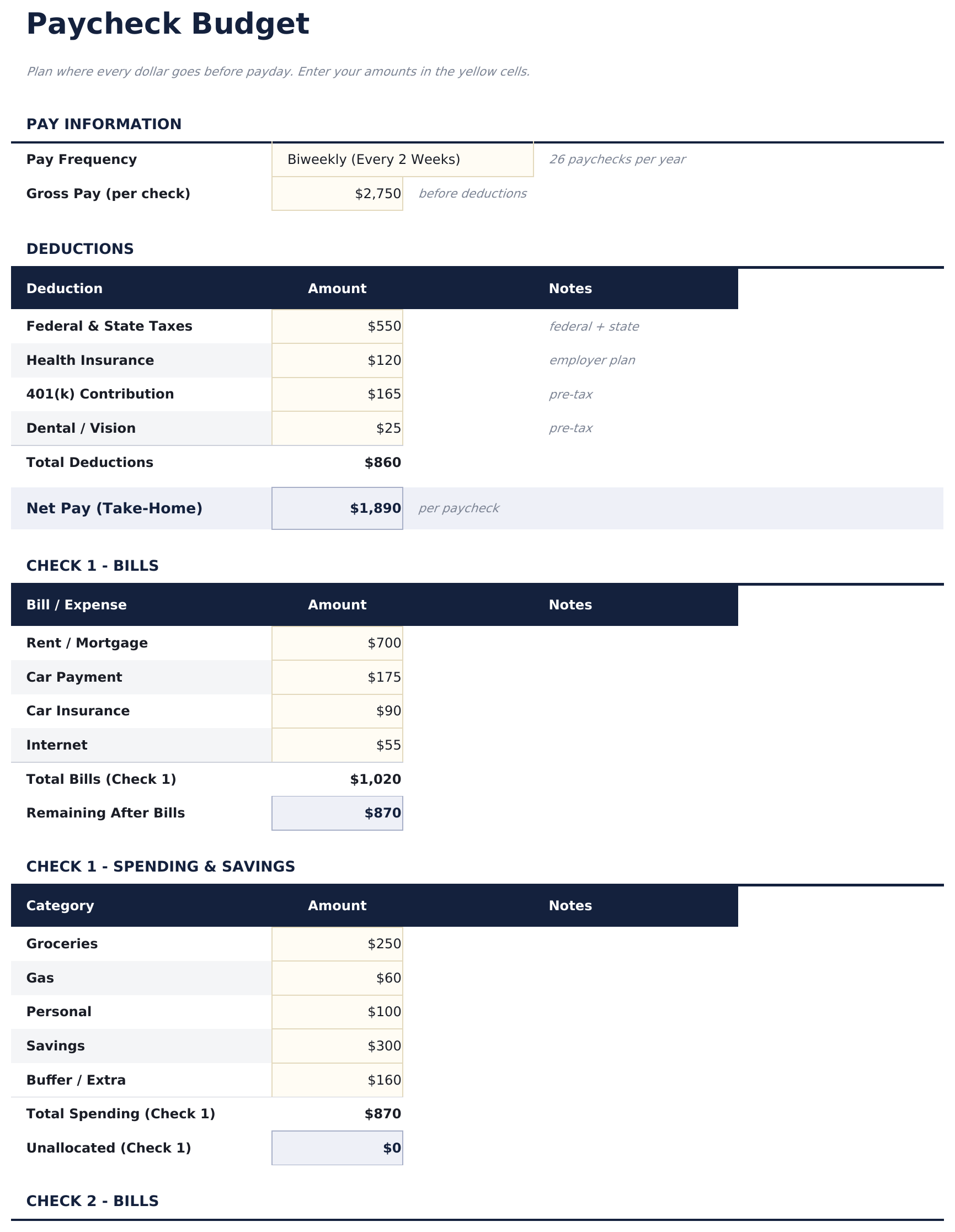
    La feuille dans laquelle vous tapez, organisée de la manière dont le salaire arrive vraiment. Le salaire brut va en haut, les retenues en sont déduites - personnalisées à ce qui apparaît sur votre propre bulletin plutôt qu'assumées - et ce qui atterrit dans le compte suit. Sous cela, le plan se divise en deux : les factures assignées à la première paie avec les dépenses et l'épargne qui vont avec, puis la même chose à nouveau pour la seconde. Une ligne non affectée se tient au pied de chacune, montrant ce qui n'a pas encore reçu d'affectation. Budgéter par paie plutôt que par mois est ce qui fait que les factures s'alignent avec les dates auxquelles elles sont vraiment dues.

  2. 02 sur 02

    Dashboard

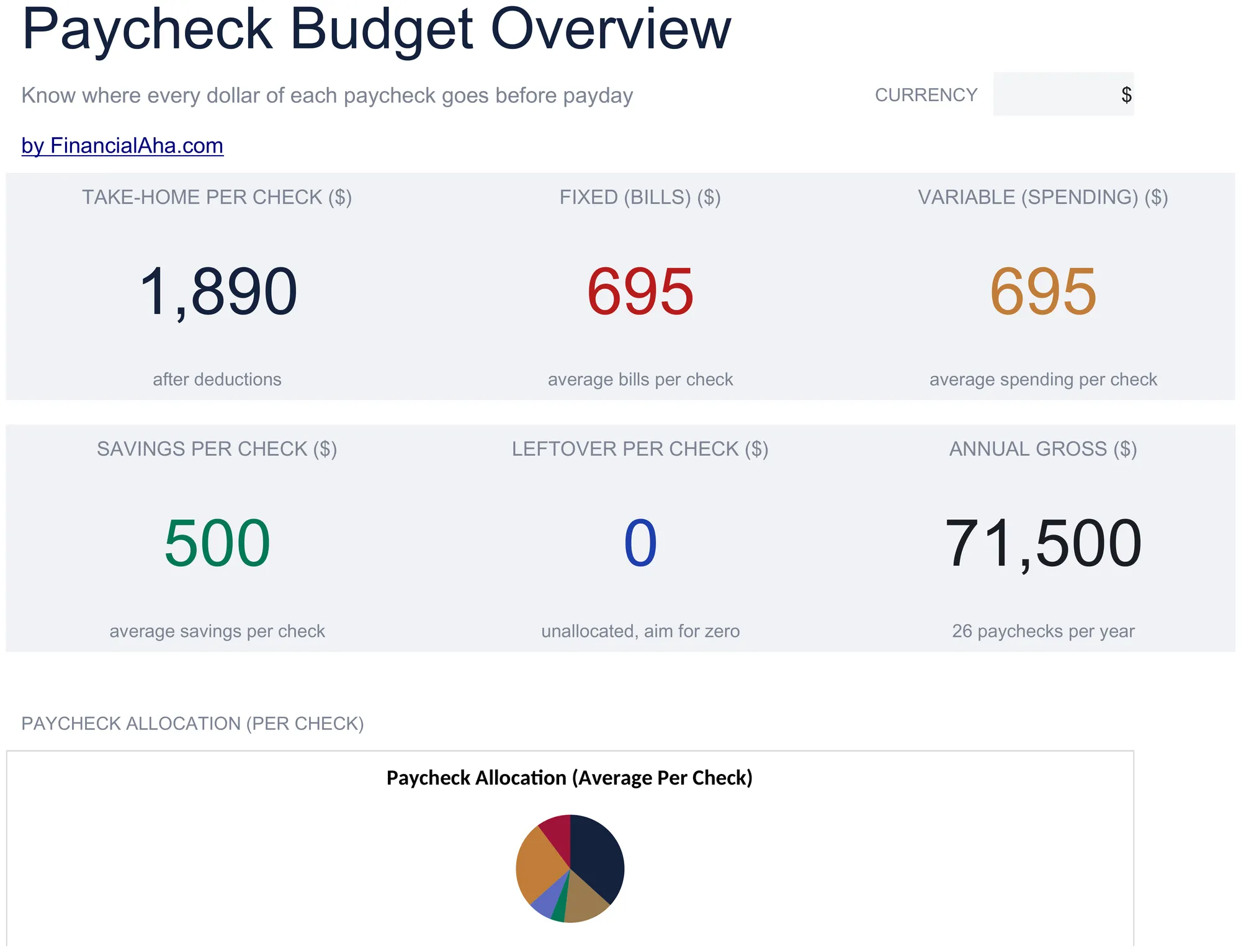
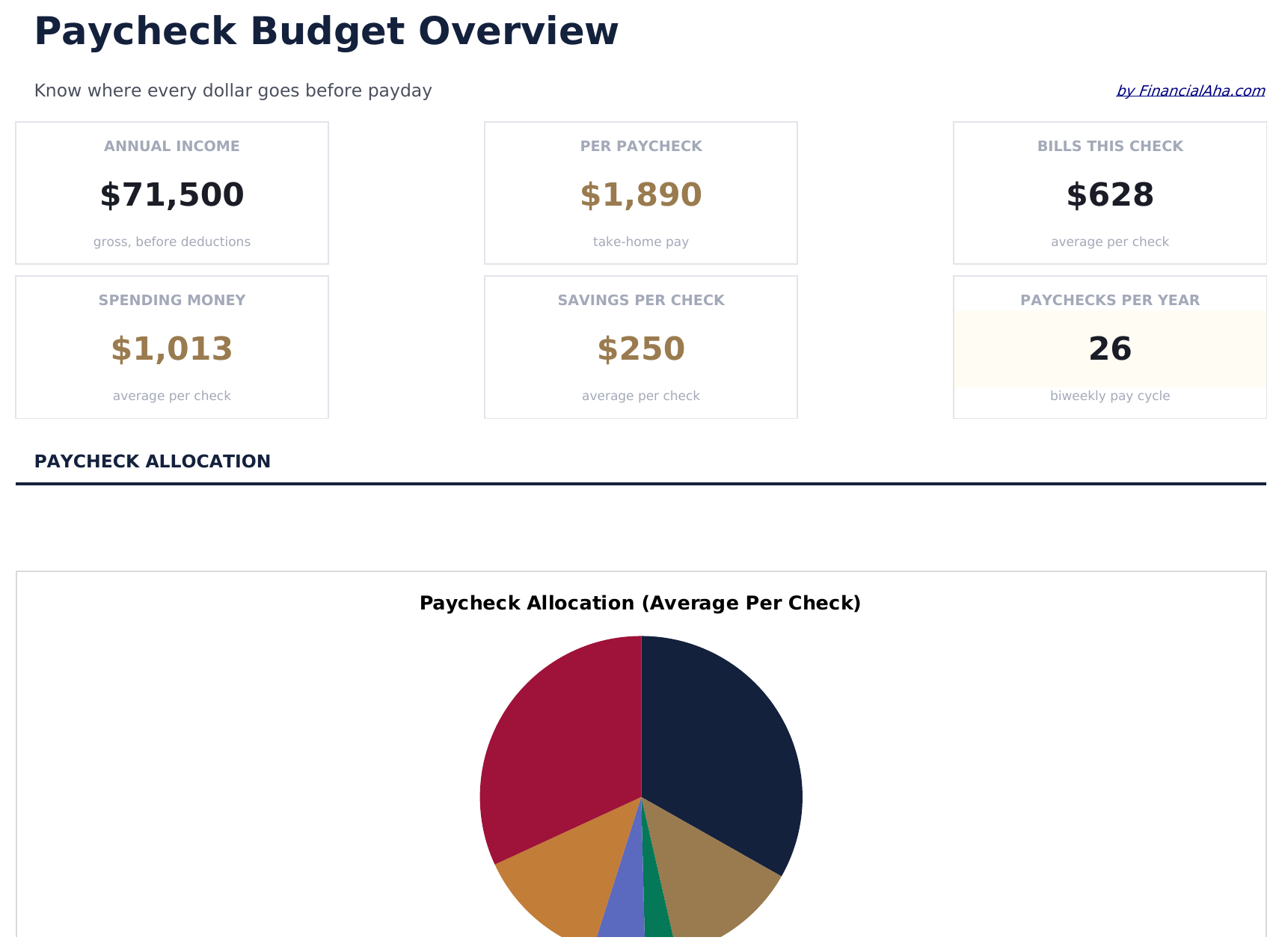
    La période de paie en chiffres : ce qui arrive par chèque après retenues, ce que les factures font en moyenne, ce que les dépenses variables font en moyenne, ce qui est épargné, ce qui reste non affecté, et ce que l'année totalise brut. Ce chiffre annuel multiplie un seul chèque par le nombre de paies que votre paramètre Fréquence de versement implique - vingt-six pour bihebdomadaire, vingt-quatre pour semi-mensuel - il suit donc le cycle que vous avez choisi plutôt que d'en assumer un. Lire ceux-ci par paie plutôt que par mois est le point - une facture qui est confortable mensuellement peut encore atterrir mal contre une seule paie. Deux graphiques portent la même image.

  3. Guide inclus

    How to Use

    Un guide étape par étape sur son propre onglet, couvrant la configuration, comment fonctionne la répartition en deux chèques, ce qui appartient au bloc de retenues, et comment se lit la ligne non affectée. Parce qu'il est livré à l'intérieur du fichier, les instructions voyagent avec le modèle peu importe où il est ouvert.

Fonctionne à la fois avec Google Sheets et Excel

Modèle de tableur Essentials Gestion de Paie pour Google Sheets

Téléversez le modèle Essentials Gestion de Paie vers Drive, cliquez dessus avec le bouton droit, et choisissez « Ouvrir avec Google Sheets ». Ce modèle Essentials Gestion de Paie Google Sheets n'a besoin d'aucune étape de conversion et les deux graphiques survivent au transfert intacts - les totaux fonctionnent exactement comme dans Excel. Le menu déroulant devise sur le Tableau de bord réétiquette chaque colonne de montant sur les deux feuilles à la fois.

Configuration du modèle Essentials Gestion de Paie Google Sheets

Une copie partagée du modèle Essentials Gestion de Paie Google Sheets convient à un ménage vivant aux mêmes dates de paie, et l'historique des versions de Sheets couvre une figure écrasée. Parce que la saisie de données se trouve sur son propre onglet, le plan lui-même reste une feuille de travail.

Partager la feuille Google Sheets Essentials Gestion de Paie

La feuille Google Sheets Essentials Gestion de Paie est un travail de jour de paie plutôt qu'un travail quotidien : vérifiez que les retenues correspondent toujours au bulletin, confirmez les factures assignées à ce chèque, et faites descendre la ligne non affectée. Le Tableau de bord est la lecture qui vous dit si les deux chèques portent une part équitable chacun.

Modèle de tableur Essentials Gestion de Paie pour Excel

Le téléchargement Excel du modèle Essentials Gestion de Paie est un simple .xlsx. Excel ouvre ce modèle Essentials Gestion de Paie Excel directement, sans étape d'importation ni invite de compatibilité, et les deux graphiques sont des graphiques Excel natifs qui se redessinent à mesure que les chiffres changent. Il n'y a pas de macros ni de VBA dans le fichier, il s'ouvre donc sans avertissement de sécurité.

Configuration du modèle Essentials Gestion de Paie Excel

Le même modèle Essentials Gestion de Paie Excel s'ouvre dans Excel sous Windows, Excel sur Mac, et Excel pour le web. C'est aussi le fichier identique que vous téléverseriez dans Drive, il n'y a donc pas de téléchargement séparé à choisir.

Notes Excel du modèle Essentials Gestion de Paie

Le fichier Excel du modèle Essentials Gestion de Paie ne porte pas de macros ni de VBA, donc Excel l'ouvre sans demande d'autorisation. Le même téléchargement Excel du modèle Essentials Gestion de Paie s'ouvre aussi dans Excel pour le web, ce qui importe quand vous vous déplacez entre une machine de travail et une machine personnelle.

Ouvrir le fichier Excel du modèle de tableur Essentials Gestion de Paie

Rien dans le modèle Essentials Gestion de Paie Excel n'est spécifique à une version, donc ce classeur du modèle Essentials Gestion de Paie Excel se comporte de manière identique dans Excel sous Windows, Excel sur Mac, et dans les versions plus anciennes.

Également disponible en :

Points forts du modèle de tableur

Ce que suit le modèle de tableur Essentials Gestion de Paie

Vous entrez la paie et assignez les factures. Le modèle Essentials Gestion de Paie travaille le reste :

Pay Frequency
comment souvent vous êtes payé, ce qui détermine comment l'année se divise
Gross pay
ce que vous gagnez par paie avant que quoi que ce soit n'en soit retiré
Deductions
les lignes de votre propre bulletin, entrées pour les faire correspondre
Net pay
dérivé, ce qui arrive vraiment sur le compte
Check 1 bills
les coûts fixes assignés à la première paie
Check 2 bills
ceux assignés à la deuxième
Spending and savings
à quoi l'argent restant est affecté sur chaque chèque
Unallocated
dérivé, tout ce qui n'a pas encore reçu d'affectation

Comparer les versions

Modèle de tableur FinancialAha Gestion de Paie : Free, Essentials et Ultimate comparés

Fonctionnalité Free Essentials Cette page Ultimate Voir le modèle de tableur
Feuilles de travail 1 2 6
Organisé par Catégorie Paie, en sections Une feuille par paie
Brut au net Retenues modélisées Retenues modélisées
Factures assignées à une paie Oui, sur deux Oui, 20 par paie
Dates d'échéance sur les factures Oui, avec un statut
Chiffre non affecté Oui Oui, par paie
Graphiques 2 2
Vue combinée mensuelle Oui, avec part du revenu
Vue annuelle complète Oui

Le modèle Essentials Gestion de Paie de FinancialAha couvre deux feuilles de travail et fait ce que le nom décrit. Par rapport au modèle Gestion de Paie gratuit de FinancialAha, qui est une simple liste de budget sans aucun salaire modélisé, cette version prend le salaire brut, enlève les retenues de votre propre bulletin pour atteindre le net, et répartit les factures sur deux paies afin que chacune ait son propre plan et son propre chiffre non affecté. Lire les moyennes par paie plutôt que par mois est ce qui montre une facture atterrissant mal contre une date de paie. Le modèle Gestion de Paie Ultimate de FinancialAha donne à chaque paie sa propre feuille avec ses factures dessus, les dates d'échéance et un statut sur chacune, puis les convertit en une vue mensuelle avec la part de chaque catégorie du revenu et une année complète.

Bon à savoir

Remarques sur l'utilisation du modèle de tableur Essentials Gestion de Paie

  • Le bloc de retenues est destiné à être personnalisé sur votre propre bulletin ligne par ligne, plutôt que d'être laissé tel qu'il se livre.
  • Assigner une facture à un chèque concerne le moment où elle est vraiment due, ce qui est toute la raison de budgéter par paie plutôt que par mois.
  • La ligne non affectée est celle à surveiller : elle montre l'argent qui n'a pas encore reçu d'affectation plutôt que l'argent qui est de côté.
  • Les moyennes sont rapportées par paie plutôt que par mois, parce qu'une facture qui est confortable mensuellement peut encore atterrir mal sur une paie.
  • Le menu déroulant devise se trouve sur le Tableau de bord et réétiquette les colonnes de montant sur tout le modèle Essentials Gestion de Paie. Il change seulement l'étiquette affichée et ne convertit pas les montants.
  • Le chiffre du salaire annuel brut suit le paramètre Fréquence de versement - vingt-six périodes de paie pour bihebdomadaire, vingt-quatre pour semi-mensuel - il se déplace donc avec le cycle que vous choisissez plutôt que d'en assumer un.

Comment utiliser ce modèle Essentials Gestion de Paie

1

Saisissez votre paie

Entrez le salaire brut par paie et réglez la fréquence de versement.

2

Personnalisez les retenues

Adaptez les lignes de retenue à celles de votre propre bulletin. Le net suit.

3

Assignez les factures

Placez chaque facture contre la paie à laquelle sa date est la plus proche.

4

Faites descendre le restant

Affectez ce qui reste aux dépenses et à l'épargne jusqu'à ce que la ligne non affectée soit là où vous la voulez.

Éprouvés par l'IA.

Chaque modèle commence par une recherche approfondie sur la façon dont les gens suivent réellement le sujet. Nous concevons la structure, construisons les formules et peaufinons le design jusqu'à obtenir quelque chose que nous utiliserions nous-mêmes. En chemin, nous utilisons l'IA pour éprouver les calculs : entrées inhabituelles, cas limites et comportement des formules, vérifiés jusqu'à ce que les chiffres tiennent.

Voir la version Ultimate

Livraison numérique immédiate · Conditions générales applicables

Questions fréquentes

Le modèle Essentials Gestion de Paie de FinancialAha est-il un modèle Google Sheets ?

Oui. Téléversez le fichier dans Drive et choisissez « Ouvrir avec Google Sheets ». Le modèle Essentials Gestion de Paie Google Sheets n'a besoin d'aucune étape de conversion et les deux graphiques survivent au transfert intacts.

Le modèle Essentials Gestion de Paie de FinancialAha est-il un modèle Excel ?

Oui. Le téléchargement est un simple .xlsx, donc le modèle Essentials Gestion de Paie Excel s'ouvre directement dans Excel sans étape d'importation. Les deux graphiques sont des graphiques Excel natifs et il n'y a pas de macros ni de VBA.

Le fichier Excel de la feuille de calcul Essentials Gestion de Paie s'ouvre-t-il dans les anciennes versions d'Excel ?

Oui. Le classeur Excel Essentials Gestion de Paie est livré en tant que simple .xlsx, il s'ouvre donc de manière identique dans Excel actuel et dans les versions antérieures aux tableaux dynamiques.

Comment la feuille de calcul Essentials Gestion de Paie répartit-elle les factures entre les paies ?

Vous assignez chacune, en fonction de quand elle est vraiment due. Chaque chèque porte alors ses propres factures, ses propres dépenses et épargne, et son propre chiffre non affecté - ce qui est le point de budgéter par paie plutôt que par mois.

Qu'y a-t-il dans le bloc de retenues de la feuille de calcul Essentials Gestion de Paie ?

Tout ce qui apparaît sur votre propre bulletin. Les lignes vous appartiennent de la faire correspondre plutôt que d'être laissées comme elles se livrent, puisque ce qui sort du salaire diffère d'une personne à l'autre.

Qu'est-ce que la ligne non affectée signifie dans la feuille de calcul Essentials Gestion de Paie ?

Argent de ce chèque qui n'a pas encore reçu d'affectation. Ce n'est pas la même chose que de l'argent de côté - c'est simplement non affecté, et le chiffre est là pour être réduit.

Pourquoi les chiffres du tableau de bord de la feuille de calcul Essentials Gestion de Paie sont-ils par paie plutôt que par mois ?

Parce qu'une facture confortable par rapport au revenu d'un mois peut encore atterrir mal contre une seule paie. Les moyennes par paie sont ce qui révèle cela.

La feuille de calcul Essentials Gestion de Paie tient-elle les deux paies séparément ?

Ici, ce sont des sections sur une seule feuille. La version Ultimate donne à chaque paie sa propre feuille avec les dates d'échéance et un statut payé sur chaque facture.

Comment ouvrir ce fichier dans Google Sheets ?

Importez le fichier .xlsx dans Google Drive, puis ouvrez-le avec Google Sheets. Toutes les formules et la mise en forme seront conservées.

Plus de modèles Essentials Budget personnel

Essentials

Points Clés :

Tableau de bord avec graphiques et KPI
Catégories pré-remplies et données d'exemple
Sans inscription, sans abonnement
Mises à jour gratuites à vie
Fonctionne dans
Excel Google Sheets

Vous recherchez des modèles de tableurs premium ?

Nos modèles payants incluent des tableaux de bord multi-feuilles avancés, des graphiques Excel natifs et des mises à jour régulières.

Privé et sécurisé

Vos données financières restent sur votre appareil. Nous ne les voyons jamais.

En savoir plus →

Besoin d'aide?

Consultez nos guides ou contactez-nous pour toute question.

Voir FAQ →