Bester Wert Komplettes Finanzplanungs-Bundle
✓ Finanzplanung✓ Vermögens-Tracker✓ Monatliches Budget✓ Reisebudget-Planer✓ Jahresbudget-Planer✓ Monatlicher Ausgaben-Tracker✓ Jährlicher Steuerplaner✓ Altersvorsorgeplanung
Bundle ansehen →
Gehalts-Budget
Essentials-Vorlage - Excel & Google Sheets

Essentials Gehaltsbudget Tabellenvorlage für Google Sheets & Excel

Bruttolohn hinein, Abzüge in einem Block, den Sie mit Ihrer eigenen Lohnabrechnung abgleichen, und was tatsächlich ankommt, kommt am anderen Ende heraus. Die Essentials Paycheck Budget Tabellenvorlage teilt die Rechnungen dann auf zwei Gehaltszahlungen auf, jede mit eigenen Ausgaben, Ersparnissen und einer Nicht-zugewiesen-Zeile, die zeigt, was noch keine Aufgabe erhalten hat. Die Zahlungshäufigkeit ist eine Einstellung, sodass sich das Jahr korrekt aufteilt. Dashboard, Budgetblatt, How to Use. Google Sheets und Excel. Keine Makros, kein VBA.

Ultimate-Version ansehen
Ultimate-Gehaltsbudget ansehen Tabellenvorlage
$29
Essentials Gehaltsbudget Tabellenvorlage - Vorschau für Google Sheets und Excel

Was enthalten ist

  • Bruttovergütung durch Abzüge zu dem, was tatsächlich ankommt
  • Ein Abzugsblock, auf den Sie Ihre eigene Gehaltsabrechnung abstimmen
  • Rechnungen auf zwei Gehaltsschecks verteilt, jeder mit seinen eigenen Ausgaben und Ersparnissen
  • Eine nicht zugeordnete Zeile auf jedem Gehaltsscheck, die zeigt, was keinen Job bekommen hat
  • Zahlungsfrequenz als Einstellung, damit sich das Jahr richtig teilt
  • Dashboard mit Netto, Rechnungen, Ausgaben, Ersparnissen und Rest - alle pro Gehaltsscheck
  • Zwei Diagramme, die die Form eines Gehaltszeitraums abdecken
  • Ein Währungs-Dropdown auf dem Dashboard, der Geldspalten über beide Arbeitsblätter hinweg neu beschriftet
  • Funktioniert in Microsoft Excel und Google Sheets ohne erforderliche Einrichtung
Ultimate-Version verfügbar

Brauchen Sie mehr von dieser Vorlage?

Die Essentials Tabellenvorlage deckt die tägliche Erfassung ab. Die Ultimate Tabellenvorlage gibt jedem Teil der Vorlage ein eigenes Tabellenblatt, mit mehr Kapazität und ausführlicheren Auswertungen.

Essentials - $19
  • Bruttovergütung durch Abzüge zu dem, was tatsächlich ankommt
  • Ein Abzugsblock, auf den Sie Ihre eigene Gehaltsabrechnung abstimmen
  • Rechnungen auf zwei Gehaltsschecks verteilt, jeder mit seinen eigenen Ausgaben und Ersparnissen
  • Eine nicht zugeordnete Zeile auf jedem Gehaltsscheck, die zeigt, was keinen Job bekommen hat
Ultimate - $29
  • Ein Arbeitsblatt pro Gehalt, das seine eigenen Rechnungen hält
  • Fälligkeitsdatum und ein Bezahltstatus auf jeder Rechnung
  • Gehaltseinrichtung, die jedes Gehalt zusammenfasst: Nettobetrag, zugewiesene Rechnungen, übrig gebliebener Betrag und zugesagte Quote
  • Monatsübersicht, die beide Gehälter nebeneinander mit einer kombinierten Spalte einstellt
  • Der Anteil jeder Kategorie am Einkommen auf der Monatsansicht

Die FinancialAha Essentials Gehaltsbudget-Tabellenvorlage für Google Sheets und Excel ist eine zweiblättrige Arbeitsmappe, die jeden Gehaltscheck anstelle eines ganzen Monats plant, mit einer How-to-Use-Anleitung auf einem dritten Tab. Sie funktioniert als Essentials Gehaltsbudget-Excel-Vorlage und als Essentials Gehaltsbudget-Google Sheets-Vorlage aus demselben Download. Während der kostenlose Build eine schlichte Liste hält, nimmt diese Essentials Gehaltsbudget-Tabellenvorlage Bruttovergütung, entfernt die Abzüge, um zu erreichen, was tatsächlich ankommt, und teilt die Rechnungen auf zwei Gehaltsschecks auf, damit jeder seinen eigenen Plan hat. Keine Makros, kein VBA.

In der Arbeitsmappe

Was in der FinancialAha Essentials Gehaltsbudget Tabellenvorlage enthalten ist

Die FinancialAha Essentials Gehaltsbudget-Tabellenvorlage läuft auf zwei Arbeitsblättern - eines, in das Sie eingeben, eines, das zurückberichtet - zuzüglich der Anleitung. Sie funktioniert in Microsoft Excel und Google Sheets, und hier ist das, was die Essentials Gehaltsbudget-Tabellenvorlage hält.

  1. 01 von 02

    Paycheck Budget

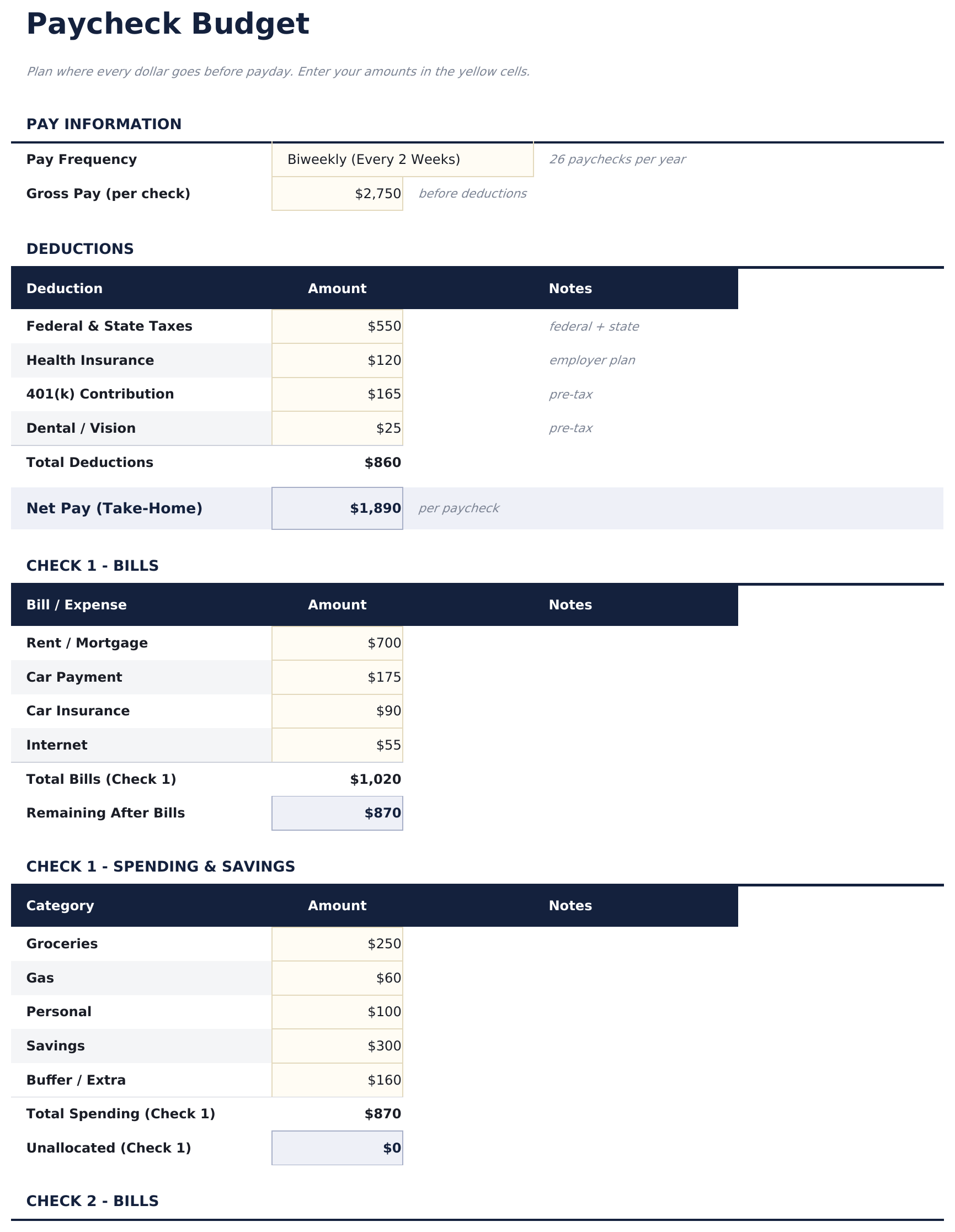
    Das Arbeitsblatt, in das Sie eingeben, angeordnet so, wie das Gehalt tatsächlich ankommt. Bruttovergütung kommt oben rein, die Abzüge kommen davon ab - auf das abgestimmt, was auf Ihrer eigenen Gehaltsabrechnung steht, nicht angenommen - und was auf dem Konto landet folgt. Darunter teilt sich der Plan in zwei: Rechnungen, die dem ersten Gehaltsscheck zugewiesen sind, mit den Ausgaben und Ersparnissen, die damit gehen, dann das Gleiche wieder für den zweiten. Eine nicht zugeordnete Zeile sitzt am Fuß von jedem und zeigt, was noch nicht einen Job bekommen hat. Nach Gehaltsscheck statt nach Monat zu budgetieren ist das, was Rechnungen mit den Daten, an denen sie tatsächlich fällig sind, ausrichten macht.

  2. 02 von 02

    Dashboard

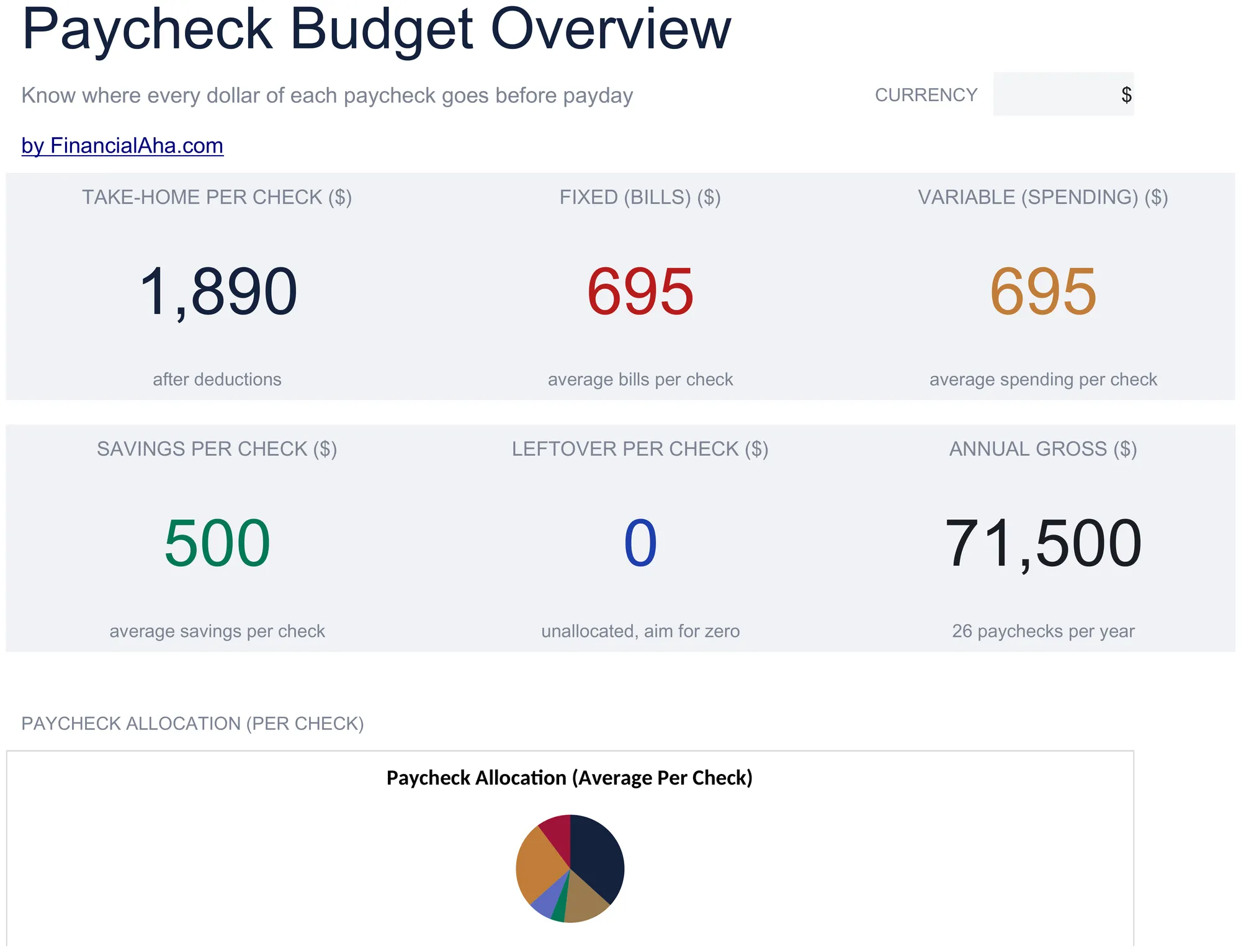
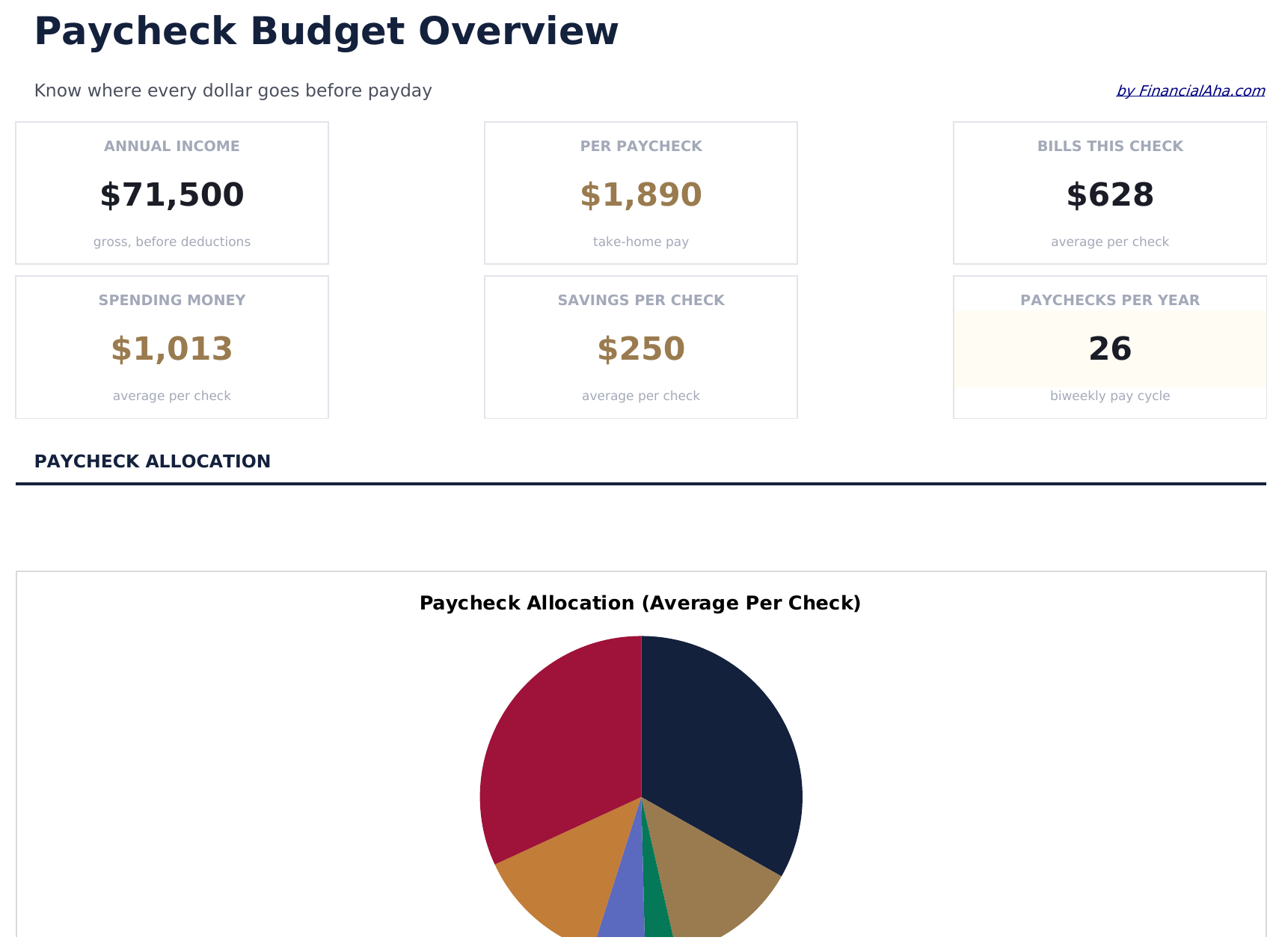
    Der Gehaltszeitraum in Zahlen: Was pro Gehaltsscheck nach Abzügen ankommt, was die Rechnungen durchschnittlich ausmachen, was die variable Ausgabe durchschnittlich ausmacht, was gespart wird, was nicht zugeordnet bleibt und was das Jahr insgesamt ausmacht. Die Jahreszahl multipliziert einen einzelnen Gehaltsscheck mit der Anzahl der Gehaltsschecks, die Ihre Pay Frequency-Einstellung impliziert - sechsundzwanzig für zweiwochen, vierundzwanzig für halbmonatlich - so folgt es dem Zyklus, den Sie gewählt haben, anstatt einen anzunehmen. Diese pro Gehaltsscheck statt pro Monat zu lesen ist der Punkt - eine Rechnung, die monatlich angenehm ist, kann trotzdem schlecht auf einen einzelnen Gehaltsscheck landen. Zwei Diagramme tragen das gleiche Bild.

  3. Enthaltene Anleitung

    How to Use

    Eine Schritt-für-Schritt-Anleitung auf eigenem Tab, Einrichtung abdeckend, wie die zweigehalt-Aufteilung funktioniert, was in den Abzugsblock gehört und wie die nicht zugeordnete Zeile gelesen wird. Da sie in der Datei mitgeliefert wird, reist die Anleitung mit der Vorlage, wo immer sie geöffnet wird.

Funktioniert sowohl in Google Sheets als auch in Excel

Essentials Gehaltsbudget Tabellenvorlage für Google Sheets

Laden Sie die Essentials Gehaltsbudget-Tabellenvorlage auf Drive hoch, klicken Sie mit der rechten Maustaste darauf und wählen Sie "Mit Google Sheets öffnen". Diese Essentials Gehaltsbudget-Google Sheets-Vorlage benötigt keinen Konvertierungsschritt und beide Diagramme kommen intakt herüber - die Summen funktionieren genau wie in Excel. Das Währungs-Dropdown auf dem Dashboard beschriftet jede Geldspalte auf beiden Arbeitsblättern auf einmal neu.

Essentials Gehaltsbudget Google Sheets Vorlage einrichten

Eine geteilte Kopie der Essentials Gehaltsbudget-Google Sheets-Vorlage passt zu einem Haushalt, der nach den gleichen Zahlungsterminen lebt, und der Sheets-Versionsverlauf deckt eine Zahl ab, die übergeschrieben wurde. Da die Berichterstattung auf eigenem Tab sitzt, bleibt das Plan-Arbeitsblatt ein arbeiten Blatt.

Die Essentials Gehaltsbudget-Google Sheet teilen

Die Essentials Gehaltsbudget-Google Sheet ist ein Zahlungstermin-Job statt ein täglicher: überprüfen Sie, dass die Abzüge immer noch auf dem Kontoauszug passen, bestätigen Sie die Rechnungen, die diesem Gehaltsscheck zugewiesen sind, und arbeiten Sie die nicht zugeordnete Zeile herunter. Das Dashboard ist die Lektüre, die sagt, ob die zwei Gehaltsschecks einen fairen Anteil tragen jeder.

Essentials Gehaltsbudget Tabellenvorlage für Excel

Der Essentials Gehaltsbudget-Tabellenvorlage Excel-Download ist eine schlichte .xlsx. Excel öffnet diese Essentials Gehaltsbudget-Excel-Vorlage direkt, ohne Importschritt und ohne Kompatibilitätsabfrage, und beide Diagramme sind native Excel-Diagramme, die sich neu zeichnen, wenn sich die Zahlen ändern. Es gibt keine Makros und kein VBA in der Datei, daher öffnet sie ohne Sicherheitswarnung.

Essentials Gehaltsbudget Excel Vorlage einrichten

Die gleiche Essentials Gehaltsbudget-Excel-Vorlage öffnet sich in Excel unter Windows, Excel auf dem Mac und Excel für das Web. Es ist auch die gleiche Datei, die Sie auf Drive hochladen würden, daher gibt es keinen separaten Essentials Gehaltsbudget-Tabellenvorlage-Download, zwischen dem Sie wählen können.

Hinweise zur Essentials Gehaltsbudget-Tabelle in Excel

Die Essentials Gehaltsbudget-Tabelle Excel-Datei führt keine Makros und kein VBA, daher öffnet Excel sie ohne Vertrauensabfrage. Der gleiche Essentials Gehaltsbudget-Tabelle Excel-Download öffnet sich auch in Excel für das Web, was wichtig ist, wenn Sie zwischen einer Arbeitsmaschine und einer persönlichen hin und her wechseln.

Die Essentials Gehaltsbudget Tabellenvorlage als Excel-Datei öffnen

Nichts in der Essentials Gehaltsbudget-Excel-Vorlage ist versionsspezifisch, daher verhält sich diese Essentials Gehaltsbudget-Tabelle Excel-Arbeitsmappe identisch in Excel unter Windows, Excel auf dem Mac und älteren Builds.

Highlights der Tabellenvorlage

Was die Essentials Gehaltsbudget Tabellenvorlage erfasst

Sie geben den Gehaltsscheck ein und weisen die Rechnungen zu. Die Essentials Gehaltsbudget-Tabellenvorlage erarbeitet den Rest:

Pay Frequency
wie oft Sie bezahlt werden, was setzt, wie sich das Jahr teilt
Gross pay
was Sie pro Gehaltsscheck verdienen, bevor irgendetwas abgeht
Deductions
die Zeilen aus Ihrem eigenen Gehaltsabrechnung, eingegeben, um es zu passen
Net pay
abgeleitet, was tatsächlich auf dem Konto landet
Check 1 bills
die fixen Kosten dem ersten Gehaltsscheck zugewiesen
Check 2 bills
die dem zweiten zugewiesen
Spending and savings
was das übrig gebliebene Geld auf jedem Gehaltsscheck zweckgebunden ist
Unallocated
abgeleitet, was noch keinen Job bekommen hat

Builds vergleichen

FinancialAha Gehaltsbudget Tabellenvorlage: Free, Essentials und Ultimate im Vergleich

Funktion Free Essentials Diese Seite Ultimate Tabellenvorlage ansehen
Arbeitsblätter 1 2 6
Organisiert nach Kategorie Gehaltsscheck, in Abschnitten Ein Arbeitsblatt pro Gehaltsscheck
Brutto zu Nettoeinkommen Abzüge modelliert Abzüge modelliert
Rechnungen einem Gehaltsscheck zugewiesen Ja, über zwei Ja, 20 pro Gehaltsscheck
Fälligkeitsdaten auf Rechnungen Ja, mit einem Status
Nicht zugeordnete Zahl Ja Ja, pro Gehaltsscheck
Diagramme 2 2
Monatliche kombinierte Ansicht Ja, mit Anteil des Einkommens
Ganzjährige Ansicht Ja

Die FinancialAha Essentials Gehaltsbudget-Tabellenvorlage deckt zwei Arbeitsblätter ab und tut das, was der Name beschreibt. Die Kostenlose Gehaltsbudget-Tabellenvorlage, die ist eine schlichte Budgetliste ohne Gehalt überhaupt modelliert - dieser Build nimmt Bruttovergütung, entfernt die Abzüge aus Ihrer eigenen Gehaltsabrechnung, um zur Nettovergütung zu gelangen, und teilt die Rechnungen über zwei Gehaltsschecks, damit jeder seinen eigenen Plan und seine eigene nicht zugeordnete Zahl hat. Das Lesen der Durchschnitte pro Gehaltsscheck statt pro Monat ist das, was eine Rechnung aufzeigt, die monatlich angenehm ist, aber schlecht auf einen Zahlungstermin landet. Die Ultimate Gehaltsbudget-Tabellenvorlage gibt jedem Gehaltsscheck sein eigenes Arbeitsblatt mit den Rechnungen darauf, Fälligkeitstermine und ein Status, dann rollt sie sie in eine monatliche Ansicht mit dem Anteil jeder Kategorie des Einkommens und ein ganzes Jahr ein.

Gut zu wissen

Hinweise zur Arbeit mit der Essentials Gehaltsbudget Tabellenvorlage

  • Der Abzugsblock ist gedacht, mit Ihrer eigenen Gehaltsabrechnung Zeile für Zeile zu passen, anstatt so zu bleiben, wie er geliefert wird.
  • Eine Rechnung einem Gehaltsscheck zuweisen ist es, wann sie tatsächlich fällig ist, was der ganze Grund ist, nach Gehaltsscheck anstatt nach Monat zu budgetieren.
  • Die nicht zugeordnete Zeile ist die, auf die zu achten ist: sie zeigt Geld, dem noch kein Job gegeben wurde, statt Geld, das übrig ist.
  • Durchschnitte werden pro Gehaltsscheck berichtet statt pro Monat, weil eine Rechnung, die monatlich angenehm ist, trotzdem schlecht auf einen Gehaltsscheck landen kann.
  • Das Währungs-Dropdown sitzt auf dem Dashboard und beschriftet die Geldspalten in der ganzen Essentials Gehaltsbudget-Tabellenvorlage neu. Es ändert die Beschriftung nur und konvertiert die Zahlen nicht.
  • Die jährliche Bruttovergütungszahl folgt der Pay Frequency-Einstellung - sechsundzwanzig Zahlungsperioden für zweiwochen, vierundzwanzig für halbmonatlich - so bewegt sie sich mit dem Zyklus, den Sie gewählt haben, statt einen anzunehmen.

So verwenden Sie diese Essentials Gehaltsbudget-Vorlage

1

Das Gehalt eintragen

Tragen Sie das Bruttogehalt je Zahlung ein und stellen Sie die Zahlungsfrequenz ein.

2

Die Abzüge angleichen

Passen Sie die Abzugszeilen an die auf Ihrer eigenen Gehaltsabrechnung an. Das Netto folgt.

3

Die Rechnungen zuordnen

Setzen Sie jede Rechnung auf die Zahlung, deren Datum ihr am nächsten liegt.

4

Den Rest herunterarbeiten

Verteilen Sie, was übrig bleibt, auf Ausgaben und Sparen, bis die Zeile für das Nichtzugewiesene dort steht, wo Sie sie haben wollen.

Kundenbewertungen

Das sagen unsere Kunden

"If I get half as good at handling my finances as you are at customer service, this'll be the best $26 I've spent lately."

J Jenny Verifizierter Käufer

"Great tool! Simplifies financial planning without the hassle of complex spreadsheets."

F Fazia Search Marketing Manager

"I recently purchased your super convenient spreadsheet, it really helps me!"

J John Verifizierter Käufer

"They're great and super intuitive. Thank you!"

M Mira Verifizierter Käufer

Erstellt von Claude AI. Verfeinert von uns.

Wir verwenden Claude AI, um jede Vorlage nach gründlicher Recherche zu entwerfen. Dann greift unser Team ein. Wir verfeinern das Layout, testen jede Formel auf Herz und Nieren, beheben Grenzfälle und polieren das Design, bis es sich anfühlt wie etwas, das wir selbst verwenden würden. Die KI bringt uns 80 % ans Ziel. Die letzten 20 % sind rein menschliches Urteilsvermögen.

Ultimate-Version ansehen

Häufig gestellte Fragen

Ist die FinancialAha Essentials Gehaltsbudget-Tabellenvorlage eine Google Sheets-Vorlage?

Ja. Laden Sie die Datei auf Drive hoch und wählen Sie "Mit Google Sheets öffnen". Die Essentials Gehaltsbudget-Google Sheets-Vorlage benötigt keinen Konvertierungsschritt und beide Diagramme kommen intakt herüber.

Ist die FinancialAha Essentials Gehaltsbudget-Tabellenvorlage eine Excel-Vorlage?

Ja. Der Download ist eine schlichte .xlsx, daher öffnet sich die Essentials Gehaltsbudget-Excel-Vorlage direkt in Excel ohne Importschritt. Beide Diagramme sind native Excel-Diagramme und es gibt keine Makros oder VBA.

Öffnet sich die FinancialAha Essentials Gehaltsbudget-Tabelle Excel-Datei in älteren Versionen von Excel?

Ja. Die Essentials Gehaltsbudget-Tabelle Excel-Arbeitsmappe kommt als schlichte .xlsx, daher öffnet sie sich im aktuellen Excel identisch und in Builds, die älter sind als dynamische Arrays.

Wie teilt die Essentials Gehaltsbudget-Tabelle Rechnungen zwischen Gehaltsschecks?

Sie weisen jede zu, basierend darauf, wann sie tatsächlich fällig ist. Jeder Gehaltsscheck trägt dann seine eigenen Rechnungen, seine eigenen Ausgaben und Ersparnisse und seine eigene nicht zugeordnete Zahl - was der ganze Punkt des Budgetierens nach Gehaltsscheck statt nach Monat ist.

Was gehört in den Abzugsblock der Essentials Gehaltsbudget-Tabelle?

Das, was auf Ihrer eigenen Gehaltsabrechnung steht. Die Zeilen sind für Sie bestimmt, um sie abzustimmen, anstatt so zu bleiben, wie sie geliefert werden, da das, was aus dem Gehalt rauskommt, von Person zu Person unterschiedlich ist.

Was bedeutet die nicht zugeordnete Zeile in der Essentials Gehaltsbudget-Tabelle?

Geld aus diesem Gehaltsscheck, dem noch kein Job gegeben wurde. Es ist nicht das Gleiche wie übrig - es ist einfach nicht zugeordnet, und die Zahl ist da, um heruntergearbeitet zu werden.

Warum sind die Essentials Gehaltsbudget-Tabelle Dashboard-Zahlen pro Gehaltsscheck statt pro Monat?

Weil eine Rechnung, die gegen das monatliche Einkommen angenehm aussieht, trotzdem böse gegen einen einzelnen Gehaltsscheck landen kann. Pro-Gehaltsscheck-Durchschnitte sind das, was das zeigt.

Hält die Essentials Gehaltsbudget-Tabelle beide Gehaltsschecks separat?

Sie sind Abschnitte auf einem Arbeitsblatt hier. Der Ultimate-Build gibt jedem Gehaltsscheck sein eigenes Arbeitsblatt mit Fälligkeitsdaten und ein Bezahltstatus auf jeder Rechnung.

Wie öffne ich diese Vorlage in Google Sheets?

Laden Sie die .xlsx-Datei auf Google Drive hoch und öffnen Sie sie mit Google Sheets. Alle Formeln und Formatierungen bleiben erhalten.

Weitere Essentials-Vorlagen: Persoenliches Budget

Essentials

Highlights:

Dashboard mit Diagrammen und KPIs
Vorausgefüllte Kategorien und Beispieldaten
Keine Registrierung, kein Abo
Lebenslange kostenlose Updates
Funktioniert in
Excel Google Sheets

Auf der Suche nach Premium-Tabellenvorlagen?

Unsere kostenpflichtigen Vorlagen umfassen erweiterte mehrseitige Dashboards, native Excel-Diagramme und laufende Aktualisierungen.

Privat & sicher

Ihre Finanzdaten bleiben auf Ihrem Gerät. Wir sehen sie nie.

Mehr erfahren →

Brauchen Sie Hilfe?

Schauen Sie in unsere Anleitungen oder kontaktieren Sie uns.

FAQ ansehen →