Bester Wert Komplettes Finanzplanungs-Bundle
✓ Finanzplanung✓ Vermögens-Tracker✓ Monatliches Budget✓ Reisebudget-Planer✓ Jahresbudget-Planer✓ Monatlicher Ausgaben-Tracker✓ Jährlicher Steuerplaner✓ Altersvorsorgeplanung
Bundle ansehen →
50/30/20 Budget

Sofortige digitale Lieferung · Es gelten die AGB

Essentials-Vorlage - Excel & Google Sheets

Essentials 50/30/20-Budget Tabellenvorlage für Google Sheets & Excel

Geben Sie Ihr Einkommen einmal ein, und die drei Ziele folgen aus der Summe. Die Essentials 50/30/20-Budget Tabellenvorlage gibt Bedarf, Wünschen und Sparen je einen Abschnitt, zehn Zeilen zum Ausfüllen, und einen Status auf jeder, der sie als im Plan oder über dem Plan einstuft - und liest den Monat dann in sechs Kennzahlen auf einem Dashboard zurück: Einkommen, die drei Ziele, die tatsächlich erreichte Sparquote, und ob Sie über oder unter dem Ziel abgeschlossen haben. Zwei Diagramme, drei Arbeitsblätter. Google Sheets und Excel. Keine Makros, kein VBA.

Ultimate-Version ansehen

Sofortige digitale Lieferung · Es gelten die AGB

Ultimate-50/30/20-Budget ansehen Tabellenvorlage
$29
Essentials 50/30/20-Budget Tabellenvorlage - Vorschau für Google Sheets und Excel

Was enthalten ist

  • Einkommensquellen werden einmal eingegeben, wobei die drei Gruppenziele aus der Summe berechnet werden
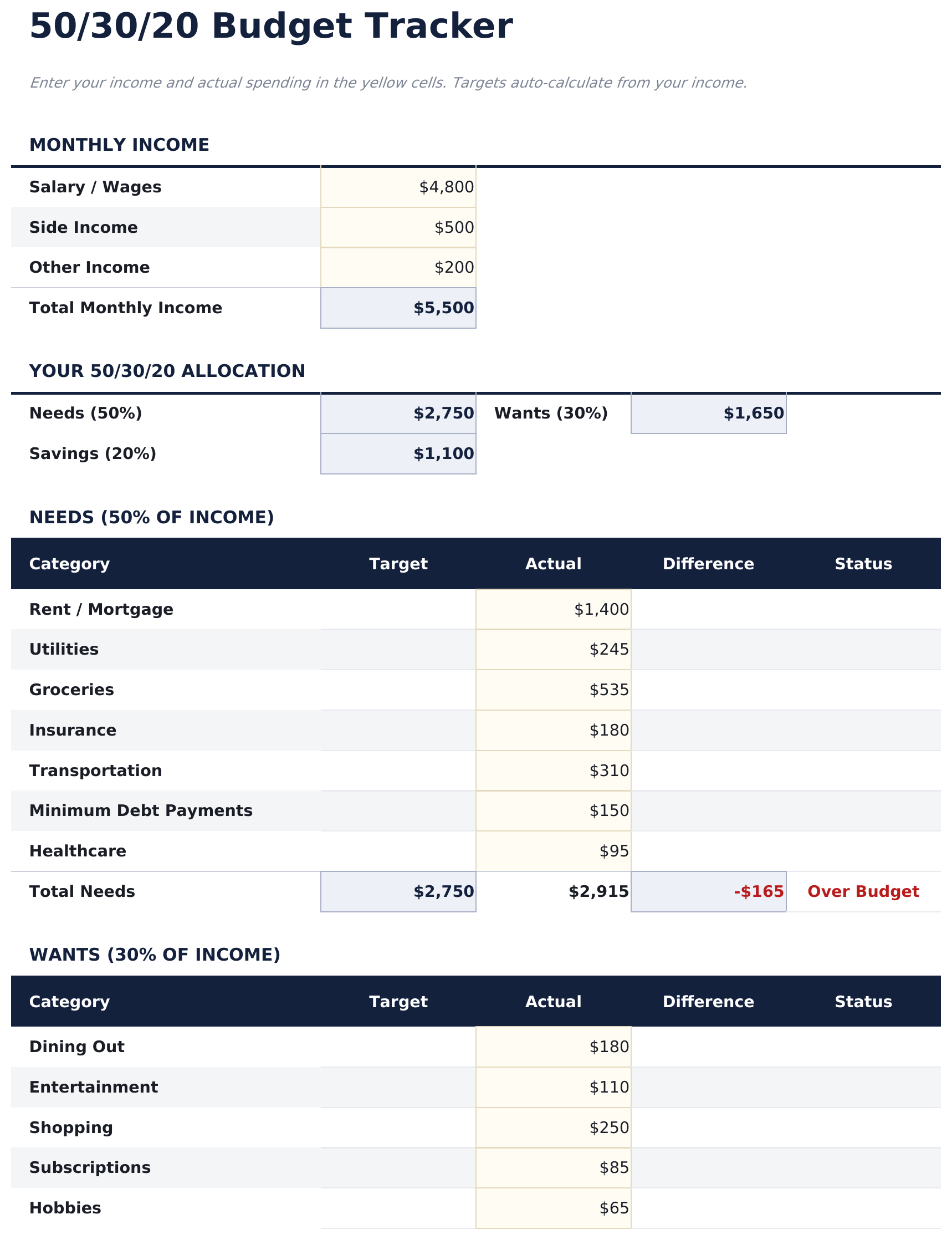
  • Bedarf, Wünsche und Sparen erhalten jeweils ihren eigenen Bereich, jede Zeile mit Zielwert, tatsächlichem Betrag, Differenz und Status
  • Abschnittssummen, die jede Gruppe als im Rahmen oder darüber kennzeichnen, sowie eine Gesamtzusammenfassung mit dem, was übrig bleibt und der Sparquote
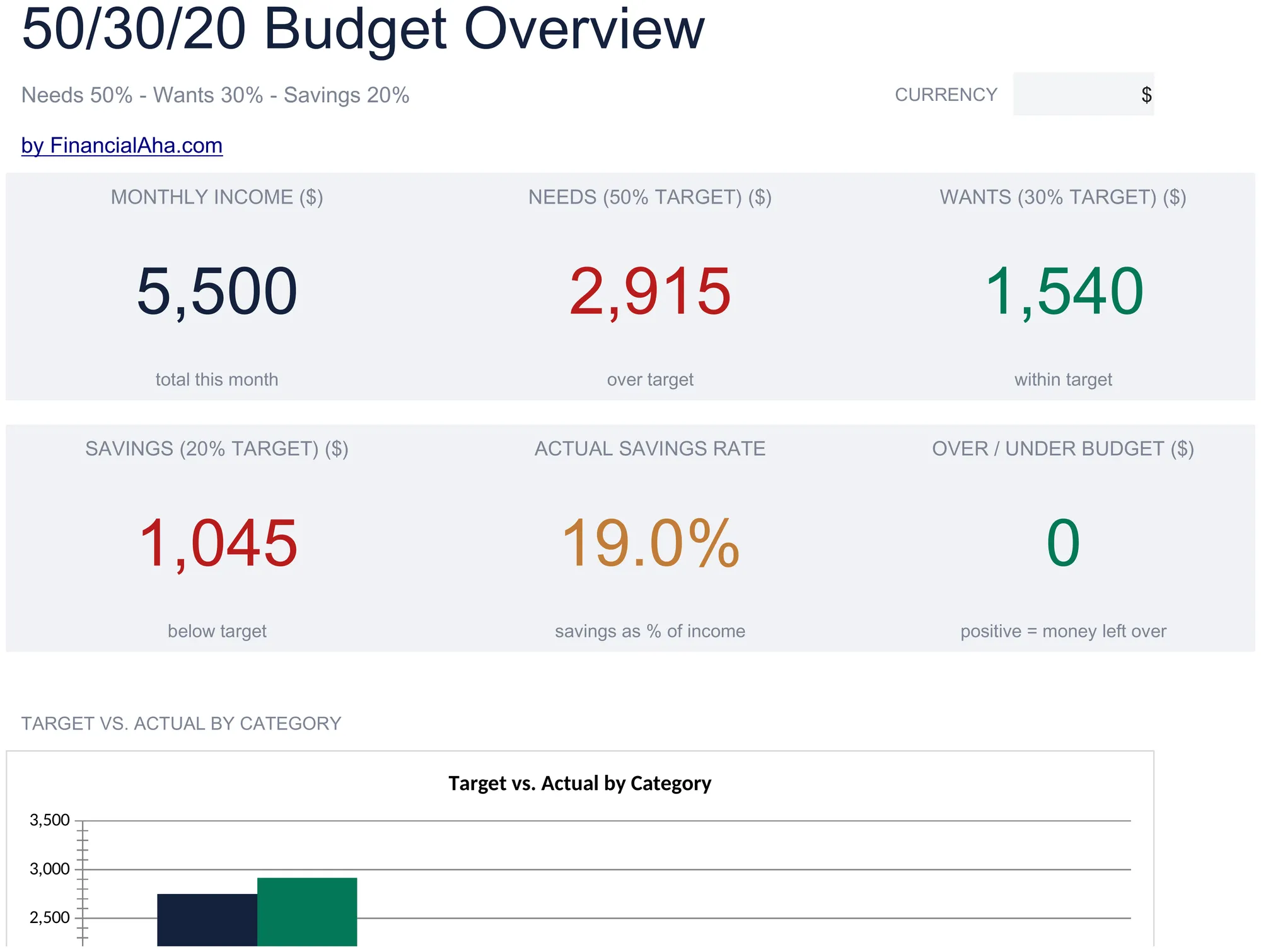
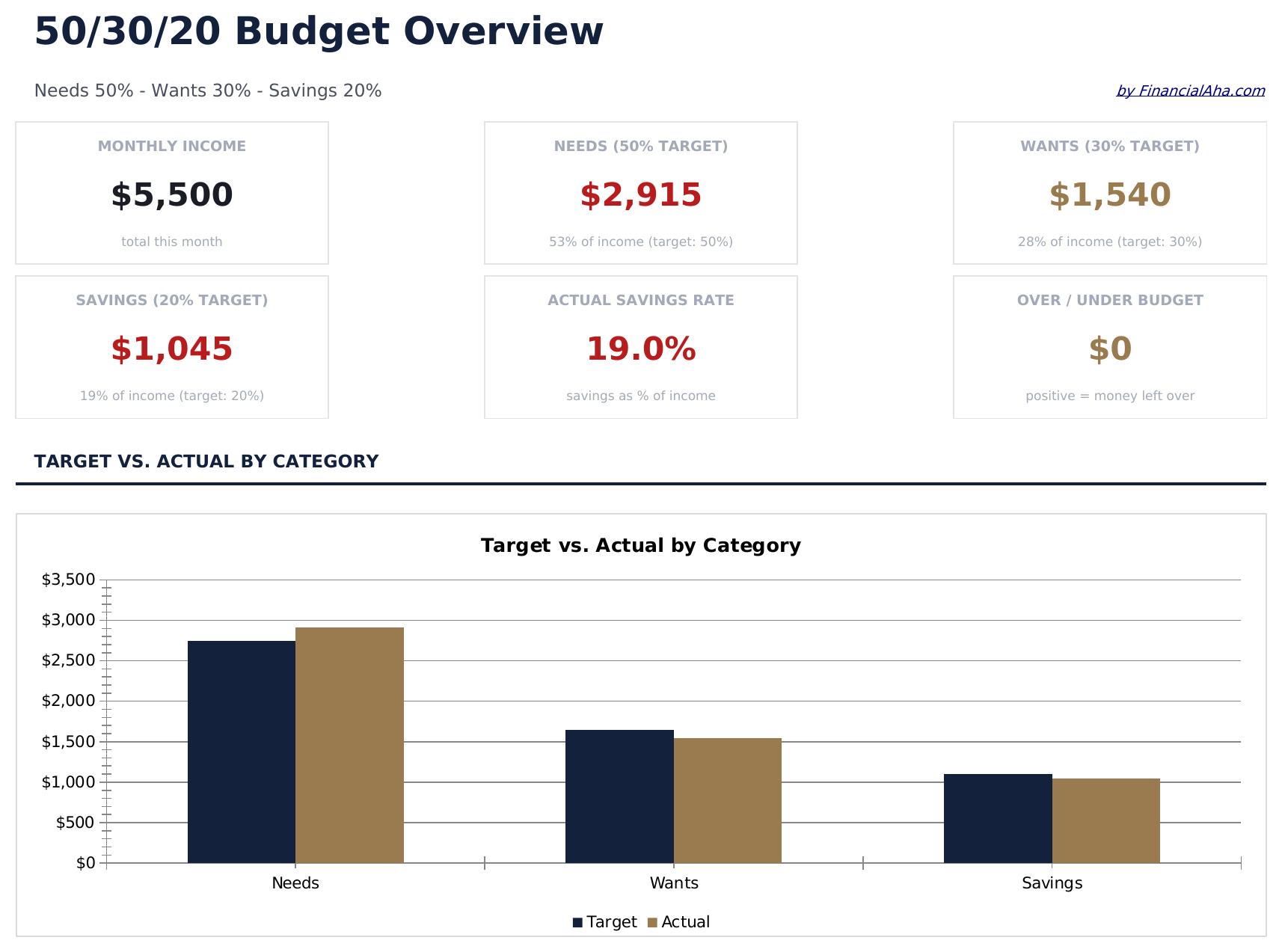
  • Dashboard mit sechs Kennzahlen für den Monat: Einkommen, die drei Zielwerte, die erreichte Sparquote und Über- oder Unterschuss
  • Zwei Diagramme - Zielwert gegen tatsächlich pro Kategorie und Verteilung der tatsächlichen Ausgaben auf die drei Gruppen
  • Ein Währungs-Dropdown auf dem Dashboard, das die Geldkolumnen über beide Arbeitsblätter hinweg auf einmal neu beschriftet
  • Schritt-für-Schritt-Anleitung "How to Use" auf einer eigenen Registerkarte
  • Funktioniert in Microsoft Excel und Google Sheets ohne Einrichtung erforderlich
Ultimate-Version verfügbar

Brauchen Sie mehr von dieser Vorlage?

Die Essentials Tabellenvorlage deckt die tägliche Erfassung ab. Die Ultimate Tabellenvorlage gibt jedem Teil der Vorlage ein eigenes Tabellenblatt, mit mehr Kapazität und ausführlicheren Auswertungen.

Essentials - $19
  • Einkommensquellen werden einmal eingegeben, wobei die drei Gruppenziele aus der Summe berechnet werden
  • Bedarf, Wünsche und Sparen erhalten jeweils ihren eigenen Bereich, jede Zeile mit Zielwert, tatsächlichem Betrag, Differenz und Status
  • Abschnittssummen, die jede Gruppe als im Rahmen oder darüber kennzeichnen, sowie eine Gesamtzusammenfassung mit dem, was übrig bleibt und der Sparquote
  • Dashboard mit sechs Kennzahlen für den Monat: Einkommen, die drei Zielwerte, die erreichte Sparquote und Über- oder Unterschuss
Ultimate - $29
  • Arbeitsblatt Einkommensquellen und Zielwerte, das jede Einkommensquelle nimmt und die drei Gruppenzielwerte aus der Summe berechnet
  • Aufteilungsprozente in ihren eigenen Zellen gehalten, sodass eine andere Aufteilung als 50/30/20 eine Frage des Übertypen ist
  • Arbeitsblatt Bedarf (50%) für die Kosten, die erfüllt werden müssen, jede Zeile mit Zielwert, tatsächlich und Abweichung
  • Arbeitsblatt Wünsche (30%) identisch angelegt zur Bedarf-Tabelle für Ermessensausgaben
  • Arbeitsblatt Sparen (20%) über zehn Zeilen, wobei die Abweichung anders herum gelesen wird - über Plan ist die begünstigte Seite

Die FinancialAha Essentials 50/30/20 Budget Tabellenvorlage für Google Sheets und Excel ist eine Arbeitsmappe mit zwei Arbeitsblättern, die das monatliche Einkommen in drei Ausgabenziele umwandelt und dann dagegen berichtet, mit einer How to Use Anleitung auf einer dritten Registerkarte. Sie funktioniert als Essentials 50/30/20 Budget Excel Vorlage und als Essentials 50/30/20 Budget Google Sheets Vorlage aus dem gleichen Download. Während der kostenlose Build Sie die Zielwerte selbst eingeben lässt, berechnet diese Essentials 50/30/20 Budget Tabellenvorlage sie aus dem, was Sie verdienen, kennzeichnet jede Kategorie als im Rahmen oder darüber und berichtet den Monat über zwei Diagramme. Keine Makros, kein VBA.

In der Arbeitsmappe

Was in der FinancialAha Essentials 50/30/20-Budget Tabellenvorlage enthalten ist

Die FinancialAha Essentials 50/30/20 Budget Tabellenvorlage läuft auf zwei Arbeitsblättern - eines zum Eingeben, eines zum Berichten - plus der Anleitung. Sie funktioniert in beiden Microsoft Excel und Google Sheets und hier ist das, was die Essentials 50/30/20 Budget Tabellenvorlage enthält.

  1. 01 von 02

    Dashboard

    Der Monat in sechs Kennzahlen: was eingekommen ist, der Zielwert für jede der drei Gruppen, die tatsächlich erreichte Sparquote und ob der Monat mit Überschuss oder Mangel endete. Zwei Diagramme sitzen daneben - eines stellt den Zielwert jeder Kategorie gegenüber dem, was wirklich ausgegeben wurde, das andere schlüsselt die tatsächlichen Ausgaben auf die drei Gruppen auf - so lässt sich die Form des Monats ablesen, ohne die zugrunde liegende Tabelle zu berühren.

  2. 02 von 02

    Budget Tracker

    Das Arbeitsblatt, in das Sie eingeben, und wo die Aufteilung berechnet wird. Einkommensquellen gehen oben ein und die drei Zielwerte folgen aus der Summe, sodass nichts von Hand berechnet werden muss. Darunter erhalten Bedarf, Wünsche und Sparen jeweils ihren eigenen Bereich, mit jede Zeile mit ihrem Zielwert, was tatsächlich ausgegeben wurde, der Differenz und einem Status, der sie als im Rahmen oder darüber kennzeichnet. Jeder Bereich endet mit seiner eigenen Summe und seinem Status, und eine Gesamtzusammenfassung rundet mit dem, was ausgegeben wurde, was übrig bleibt und der Sparquote gegenüber ihrem Ziel ab.

  3. Enthaltene Anleitung

    How to Use

    Eine Schritt-für-Schritt-Anleitung auf ihrer eigenen Registerkarte, die Einrichtung, wie Ausgaben in die drei Gruppen fallen, was die Farbcodierung bedeutet und wie die Währung geändert wird. Da sie in der Datei mitgeliefert wird, reist die Anleitung mit der Vorlage, wo immer sie geöffnet wird.

Funktioniert sowohl in Google Sheets als auch in Excel

Essentials 50/30/20-Budget Tabellenvorlage für Google Sheets

Laden Sie die Essentials 50/30/20 Budget Tabellenvorlage auf Drive hoch, klicken Sie mit der rechten Maustaste darauf und wählen Sie "Mit Google Sheets öffnen". Diese Essentials 50/30/20 Budget Google Sheets Vorlage benötigt keinen Konvertierungsschritt und beide Diagramme bleiben intakt - die Zielwerte berechnen sich genauso wie in Excel weiter. Der Währungs-Dropdown auf dem Dashboard beschriftet alle Geldkolumnen über beide Arbeitsblätter auf einmal neu.

Essentials 50/30/20-Budget Google Sheets Vorlage einrichten

Eine gemeinsame Kopie der Essentials 50/30/20 Budget Google Sheets Vorlage eignet sich für einen Haushalt, in dem zwei Personen gegen einen Satz Zielwerte ausgeben, und die Versionsverlauf von Sheets deckt eine überschriebene Kennzahl ab. Da das Reporting auf seiner eigenen Registerkarte lebt, kann eine Person am Budget Tracker arbeiten, während die andere das Essentials 50/30/20 Budget Spreadsheet Dashboard liest.

Die Essentials 50/30/20 Budget Google Sheet teilen

Im Alltag ist die Essentials 50/30/20 Budget Google Sheet eine kurze Aufgabe: öffnen Sie den Budget Tracker, tragen Sie die Ausgabe gegen seine Kategorie ein und der Status daneben wird sich einpendeln. Das Dashboard ist eher die Wochendlektüre als die tägliche, und der Versionsverlauf deckt eine Kennzahl ab, die in die falsche Zeile eingegeben wurde.

Essentials 50/30/20-Budget Tabellenvorlage für Excel

Der Essentials 50/30/20 Budget Tabelle Excel Download ist eine schlichte .xlsx. Excel öffnet diese Essentials 50/30/20 Budget Excel Vorlage direkt, ohne Importschritt und ohne Kompatibilitätsabfrage, und beide Diagramme sind native Excel-Diagramme, die sich neu zeichnen, wenn sich die Zahlen ändern. Es gibt keine Makros und kein VBA in der Datei, sodass sie ohne Sicherheitswarnung öffnet.

Essentials 50/30/20-Budget Excel Vorlage einrichten

Die gleiche Essentials 50/30/20 Budget Excel Vorlage öffnet sich in Excel unter Windows, Excel auf dem Mac und Excel für das Web. Es ist auch die identische Datei, die Sie auf Drive hochladen würden, sodass es keinen separaten Essentials 50/30/20 Budget Tabellenvorlage Download zum Auswählen gibt.

Essentials 50/30/20 Budget Tabellenvorlage Excel Hinweise

Die Essentials 50/30/20 Budget Tabelle Excel Datei trägt keine Makros und kein VBA, sodass Excel sie ohne Vertrauensabfrage öffnet. Der gleiche Essentials 50/30/20 Budget Tabelle Excel Download öffnet sich auch in Excel für das Web, was zählt, wenn Sie zwischen einem Arbeitsrechner und einem persönlichen wechseln.

Die Essentials 50/30/20-Budget Tabellenvorlage als Excel-Datei öffnen

Nichts in der Essentials 50/30/20 Budget Excel Vorlage ist versionsspezifisch, sodass diese Essentials 50/30/20 Budget Tabellenvorlage Excel Arbeitsmappe sich identisch in Excel unter Windows, Excel auf dem Mac und älteren Builds verhält.

Highlights der Tabellenvorlage

Was die Essentials 50/30/20-Budget Tabellenvorlage erfasst

Sie füllen das Einkommen und die tatsächlichen Ausgaben aus. Die Essentials 50/30/20 Budget Tabellenvorlage leitet den Rest ab:

Category
das Label für jede Zeile in ihrer Gruppe
Actual
was tatsächlich gegen diese Zeile ausgegeben wurde
Target
abgeleitet, der Anteil jeder Gruppe an Ihrem Gesamteinkommen, eingestellt in der Summenzeile der Gruppe
Difference
abgeleitet, Zielwert minus tatsächlich, in dieser gleichen Gruppensumme
Status
abgeleitet, kennzeichnet jede Gruppe als im Rahmen oder darüber

Builds vergleichen

FinancialAha 50/30/20-Budget Tabellenvorlage: Free, Essentials und Ultimate im Vergleich

Funktion Free Essentials Diese Seite Ultimate Tabellenvorlage ansehen
Arbeitsblätter 1 2 6
Kategoriezeilen 16, eine Tabelle 10 + 9 + 8, drei Bereiche 16 + 13 + 10, ein Arbeitsblatt je Gruppe
Geplant gegen tatsächlich Ja Ja Ja
Zielwerte aus dem Einkommen Ja Ja Ja
Status im Rahmen/darüber Je Kategorie Je Kategorie und je Gruppe
Dashboard Summenleiste 6 Kennzahlen + 2 Diagramme 6 Kennzahlen + Aufteilungstabelle + 2 Diagramme
Sparquote Ja Ja
Bearbeitbare Aufteilung Zeilen umbenennen Zellen mit Aufteilungs-%
12-Monats-Chronik Ja, mit Durchschnitten

Die FinancialAha Essentials 50/30/20 Budget Tabellenvorlage umfasst zwei Arbeitsblätter, wobei das Einkommen oben im Budget Tracker die drei Zielwerte darunter steuert. Gegenüber der kostenlosen 50/30/20 Budget Tabellenvorlage, die einen Zielblock über einer einzelnen Tabelle hält und eine einzelne Einkommeszahl nimmt, nimmt dieser Build mehrere und addiert sie, teilt die Kategorien in drei Bereiche auf, kennzeichnet jede Gruppe als im Rahmen oder darüber und fügt ein Dashboard mit zwei Diagrammen hinzu. Das, was er nicht tut, ist, die Aufteilung selbst verschieben zu lassen - die Anteile sind in den Formeln hier festgelegt. Die Ultimate 50/30/20 Budget Tabellenvorlage ist, wo das sich öffnet, wobei jede Gruppe ihr eigenes Arbeitsblatt bekommt, die Aufteilungsprozente als Zahlen offenlegt, die Sie ändern können, und das ganze über eine zwölfmonatige Chronik trägt.

Gut zu wissen

Hinweise zur Arbeit mit der Essentials 50/30/20-Budget Tabellenvorlage

  • Die drei Zielwerte folgen aus der Gesamteinkommensumme, sodass ein Monat mit unregelmäßigen Einnahmen durch Aktualisieren der Einkommenszeilen statt durch Bearbeiten der Zielwerte erfolgt.
  • Beispielzeilen werden in der Datei mitgeliefert, damit das Layout beim ersten Öffnen sichtbar ist. Schreiben Sie einfach darüber - die Abschnittssummen lesen den Zeilenbereich, nicht die Werte.
  • Der Währungs-Dropdown sitzt auf dem Dashboard und beschriftet die Geldkolummen über die gesamte Essentials 50/30/20 Budget Tabellenvorlage neu. Es ändert nur das Label und konvertiert die Zahlen nicht.
  • Die 50/30/20-Anteile sind in diesem Build festgelegt. Ein Wechsel zu einer anderen Aufteilung ist das, wofür die Ultimate 50/30/20 Budget Tabellenvorlage da ist.

So verwenden Sie diese Essentials 50/30/20-Budget-Vorlage

1

Geben Sie Ihr Einkommen ein

Tragen Sie jede Einkommensquelle im Budget Tracker ein. Die drei Gruppenziele folgen aus der Summe, sodass nichts von Hand berechnet werden muss.

2

Füllen Sie die Kategorien aus

Arbeiten Sie die Bereiche Bedarf, Wünsche und Sparen durch und tragen Sie für jede Zeile ein, was tatsächlich ausgegeben wurde.

3

Lesen Sie die Statusspalte

Jede Zeile und jede Abschnittssumme zeigt den Status als im Rahmen oder darüber, mit der Differenz daneben.

4

Überprüfen Sie das Dashboard

Das Dashboard zeigt den Monat in sechs Kennzahlen und zwei Diagrammen - die angestrebte Aufteilung gegenüber der tatsächlich ausgegebenen.

Mit KI stressgetestet.

Jede Vorlage beginnt mit gründlicher Recherche dazu, wie Menschen das Thema tatsächlich erfassen. Wir gestalten das Layout, bauen die Formeln und feilen am Design, bis es sich anfühlt wie etwas, das wir selbst verwenden würden. Dabei nutzen wir KI, um die Berechnungen auf Herz und Nieren zu prüfen: ungewöhnliche Eingaben, Grenzfälle und Formelverhalten, geprüft, bis die Zahlen stimmen.

Ultimate-Version ansehen

Sofortige digitale Lieferung · Es gelten die AGB

Häufig gestellte Fragen

Ist die FinancialAha Essentials 50/30/20 Budget Tabellenvorlage eine Google Sheets Vorlage?

Ja. Laden Sie die Datei auf Drive hoch und wählen Sie "Mit Google Sheets öffnen". Die Essentials 50/30/20 Budget Google Sheets Vorlage benötigt keinen Konvertierungsschritt und beide Diagramme bleiben intakt.

Ist die FinancialAha Essentials 50/30/20 Budget Tabellenvorlage eine Excel-Vorlage?

Ja. Der Download ist eine schlichte .xlsx, also öffnet sich die Essentials 50/30/20 Budget Excel Vorlage direkt in Excel ohne Importschritt. Beide Diagramme sind native Excel-Diagramme und es gibt keine Makros oder VBA.

Öffnet sich die FinancialAha Essentials 50/30/20 Budget Tabelle als Excel-Datei auch in älteren Versionen von Excel?

Ja. Die Essentials 50/30/20 Budget Tabellenvorlage Excel Arbeitsmappe kommt als schlichte .xlsx, also öffnet sie sich im aktuellen Excel genauso wie in Versionen, die älter sind als dynamische Arrays.

Kann ich die Prozentaufteilung in der FinancialAha Essentials 50/30/20 Budget Tabellenvorlage ändern?

Nein. Die 50-, 30- und 20-Prozent-Anteile sind in den Formeln dieses Builds festgelegt - die Zielwerte werden aus Ihrem Einkommen berechnet, aber die Aufteilung selbst lässt sich nicht verändern. Der Ultimate Build stellt die Aufteilungsprozente in Zellen, sodass Sie sie bearbeiten können.

Was zählt als Bedarf gegenüber Wünschen?

Die Arbeitsmappe behandelt Bedarf als die Kosten, die bezahlt werden müssen - Wohnen, Lebensmittel, Versicherung, Verkehr, Mindestzahlungen auf Schulden - und Wünsche als diskretionäre Ausgaben wie Essengehen, Unterhaltung und Abonnements. Vorausgefüllte Beispiele werden in jedem Bereich mitgeliefert und jedes Label können Sie umbenennen.

Nutzt die Essentials 50/30/20 Budget Google Sheets Vorlage Brutto- oder Nettoeinkommen?

Die Einkommenszeilen sind für Nettoeinkommen ausgelegt - der Betrag, der tatsächlich auf Ihr Konto kommt. Wenn Sie einen Bruttobetrag eingeben, würden alle drei Zielwerte entsprechend ansteigen.

Was geschieht, wenn eine Gruppe das Ziel überschreitet?

Nichts bricht. Die Statusspalte kennzeichnet die Zeile und den Abschnitt als Überschuss, die Differenz zeigt den Betrag, und das Dashboard trägt das gleiche Bild für den Monat insgesamt.

Wie öffne ich diese Vorlage in Google Sheets?

Laden Sie die .xlsx-Datei auf Google Drive hoch und öffnen Sie sie mit Google Sheets. Alle Formeln und Formatierungen bleiben erhalten.

Weitere Essentials-Vorlagen: Persoenliches Budget

Essentials

Highlights:

Dashboard mit Diagrammen und KPIs
Vorausgefüllte Kategorien und Beispieldaten
Keine Registrierung, kein Abo
Lebenslange kostenlose Updates
Funktioniert in
Excel Google Sheets

Auf der Suche nach Premium-Tabellenvorlagen?

Unsere kostenpflichtigen Vorlagen umfassen erweiterte mehrseitige Dashboards, native Excel-Diagramme und laufende Aktualisierungen.

Privat & sicher

Ihre Finanzdaten bleiben auf Ihrem Gerät. Wir sehen sie nie.

Mehr erfahren →

Brauchen Sie Hilfe?

Schauen Sie in unsere Anleitungen oder kontaktieren Sie uns.

FAQ ansehen →