Lifetime-Deal Komplettes Bundle für persönliche Finanzplanung →
✓ Finanzplanung✓ Vermögens-Tracker✓ Monatliches Budget✓ Reisebudget-Planer✓ Jahresbudget-Planer✓ Monatlicher Ausgaben-Tracker✓ Jährlicher Steuerplaner✓ Altersvorsorgeplanung
Bundle ansehen →

Sofortige digitale Lieferung · Es gelten die AGB

Ultimate-Vorlage - Excel & Google Sheets

Ultimate 50/30/20 Budget Tabellenvorlage für Google Sheets & Excel

Ein Blatt je Bereich - sechzehn Zeilen für Bedarf, dreizehn für Wünsche, zehn für Sparen - jedes mit Geplant, Tatsächlich und der Abweichung dazwischen, wobei Sparen andersherum gelesen wird, sodass ein Übertreffen des Plans als günstig erscheint. Die Ultimate 50/30/20-Budget Tabellenvorlage hält die Aufteilungsprozentsätze in eigenen Zellen, sodass eine andere Aufteilung als 50/30/20 nur ein Überschreiben dieser Zellen ist, und verfolgt zwölf Monate dahinter. Sechs Arbeitsblätter. Google Sheets und Excel, eine Datei.

Siehe Vorschau

Sofortige digitale Lieferung · Es gelten die AGB

50/30/20 Budget Tabellenvorlage - Ultimate version for Google Sheets and Excel

Was enthalten ist

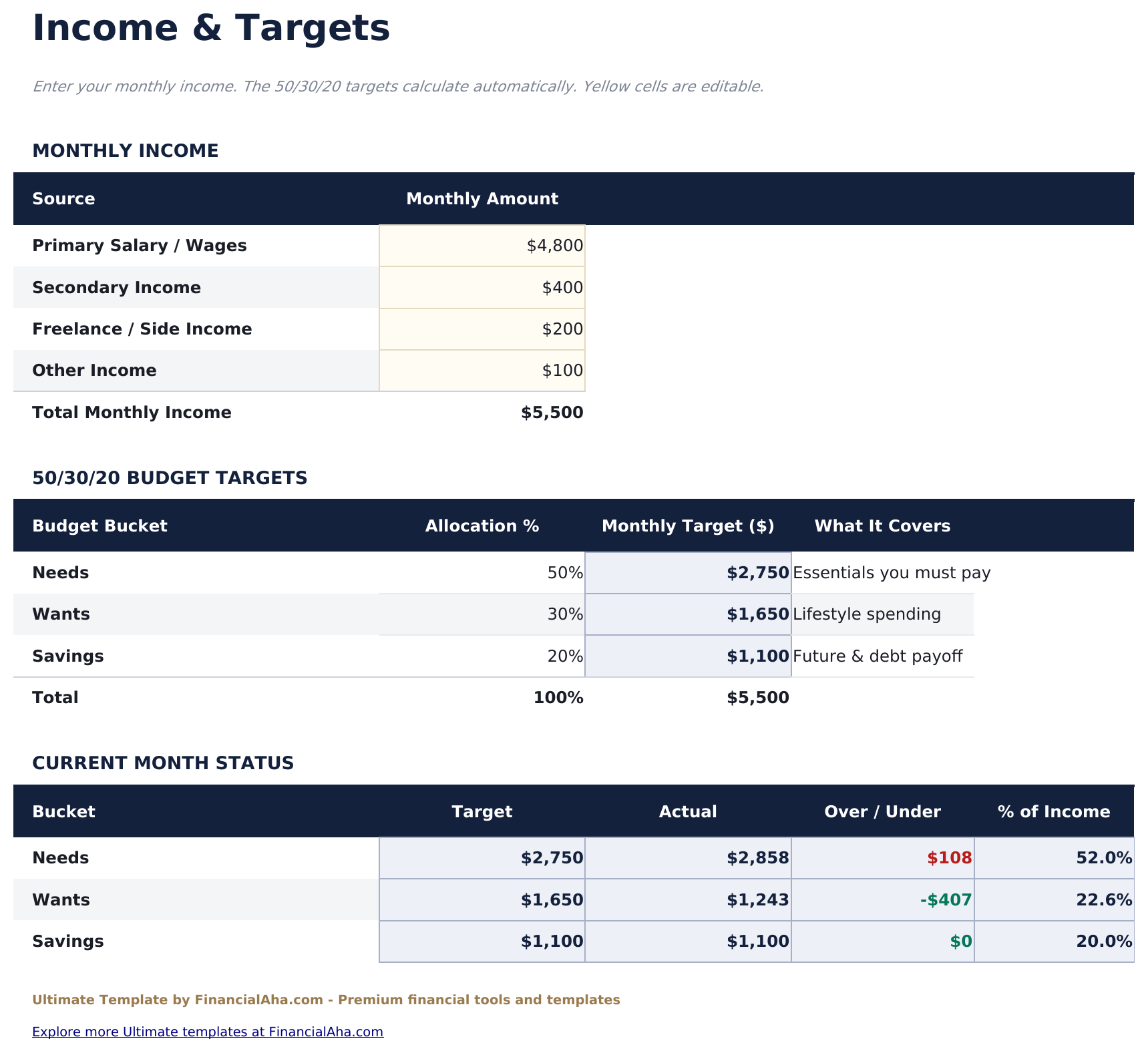
  • Arbeitsblatt Einkommensquellen und Zielwerte, das jede Einkommensquelle nimmt und die drei Gruppenzielwerte aus der Summe berechnet
  • Aufteilungsprozente in ihren eigenen Zellen gehalten, sodass eine andere Aufteilung als 50/30/20 eine Frage des Übertypen ist
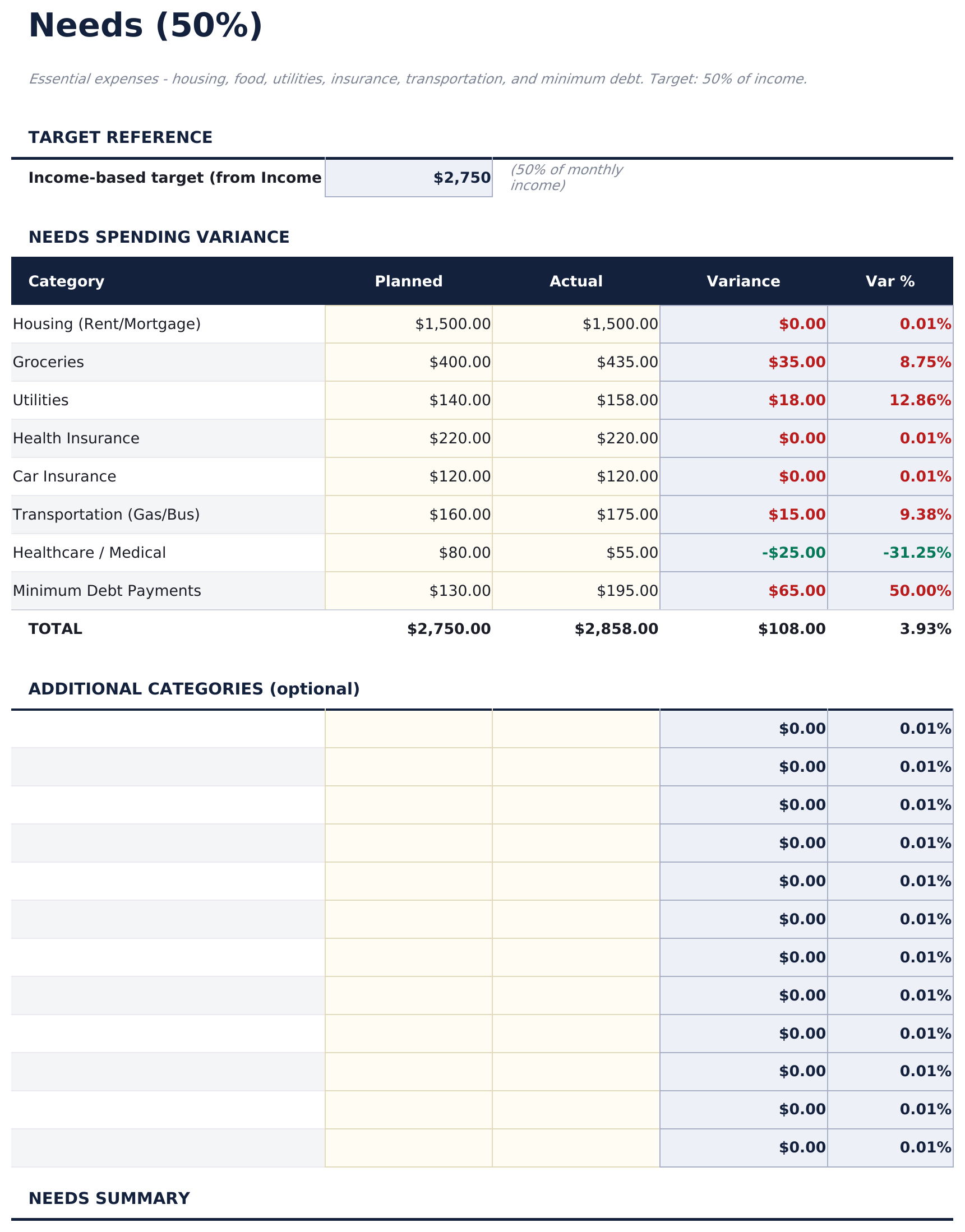
  • Arbeitsblatt Bedarf (50%) für die Kosten, die erfüllt werden müssen, jede Zeile mit Zielwert, tatsächlich und Abweichung
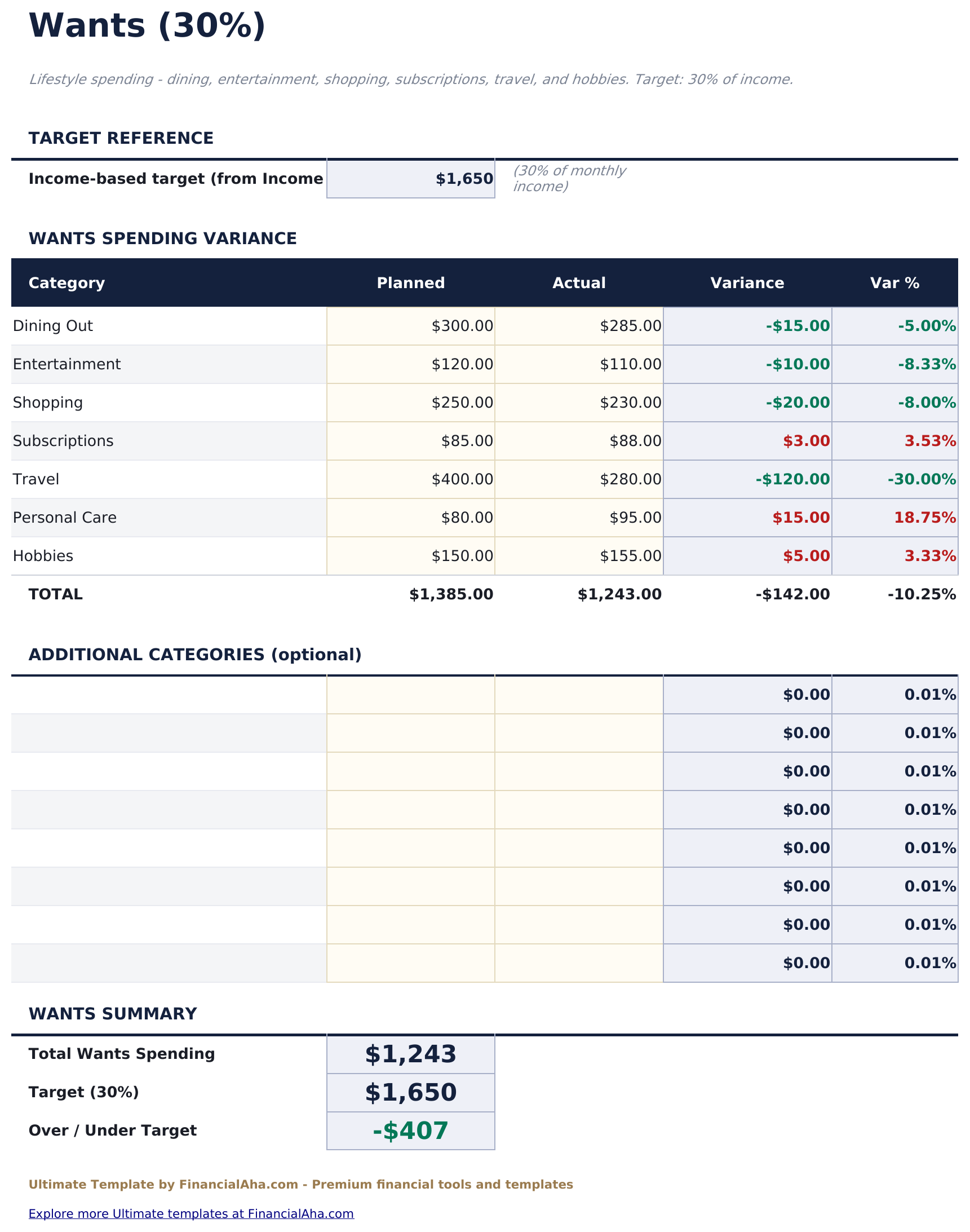
  • Arbeitsblatt Wünsche (30%) identisch angelegt zur Bedarf-Tabelle für Ermessensausgaben
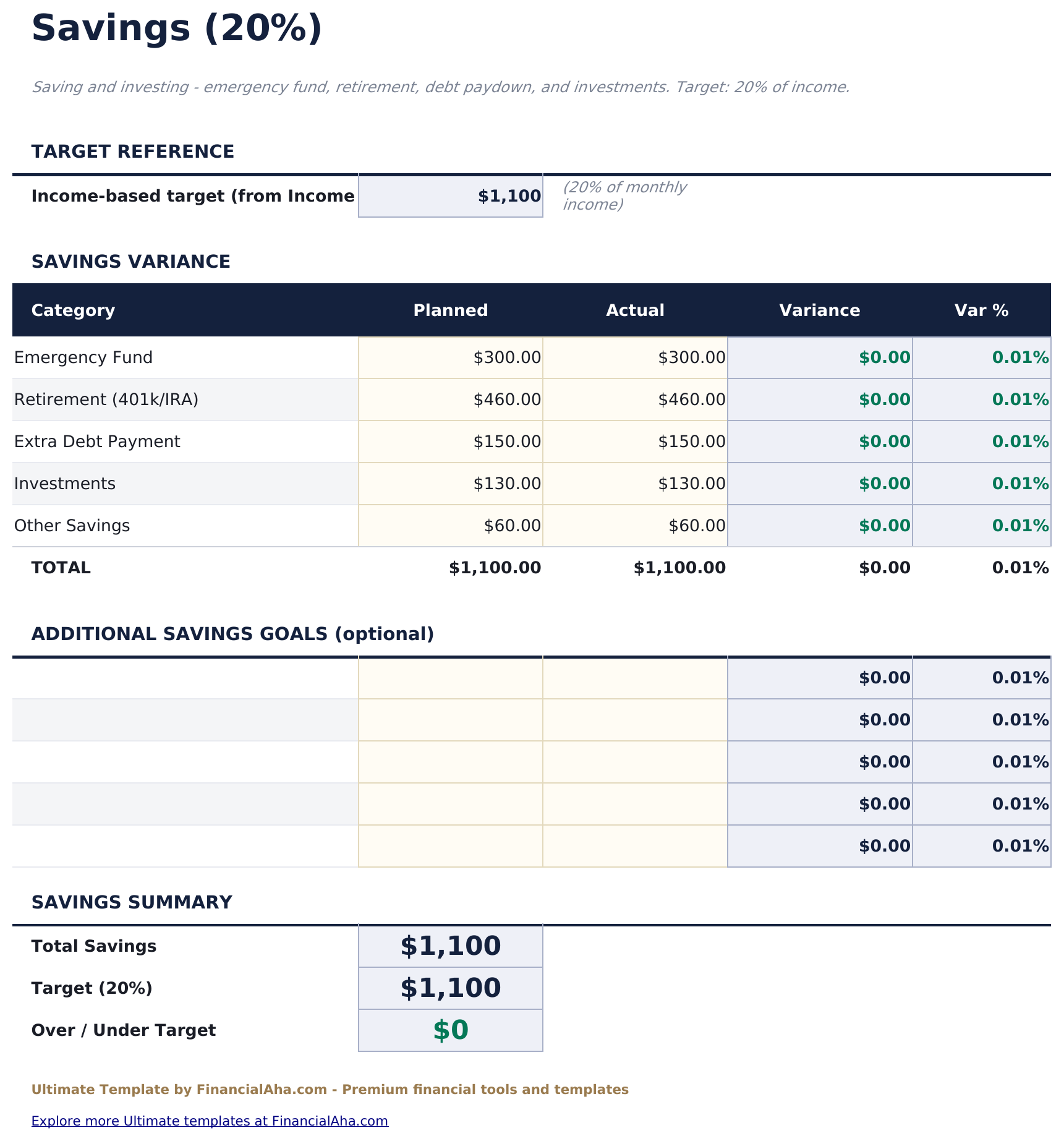
  • Arbeitsblatt Sparen (20%) über zehn Zeilen, wobei die Abweichung anders herum gelesen wird - über Plan ist die begünstigte Seite
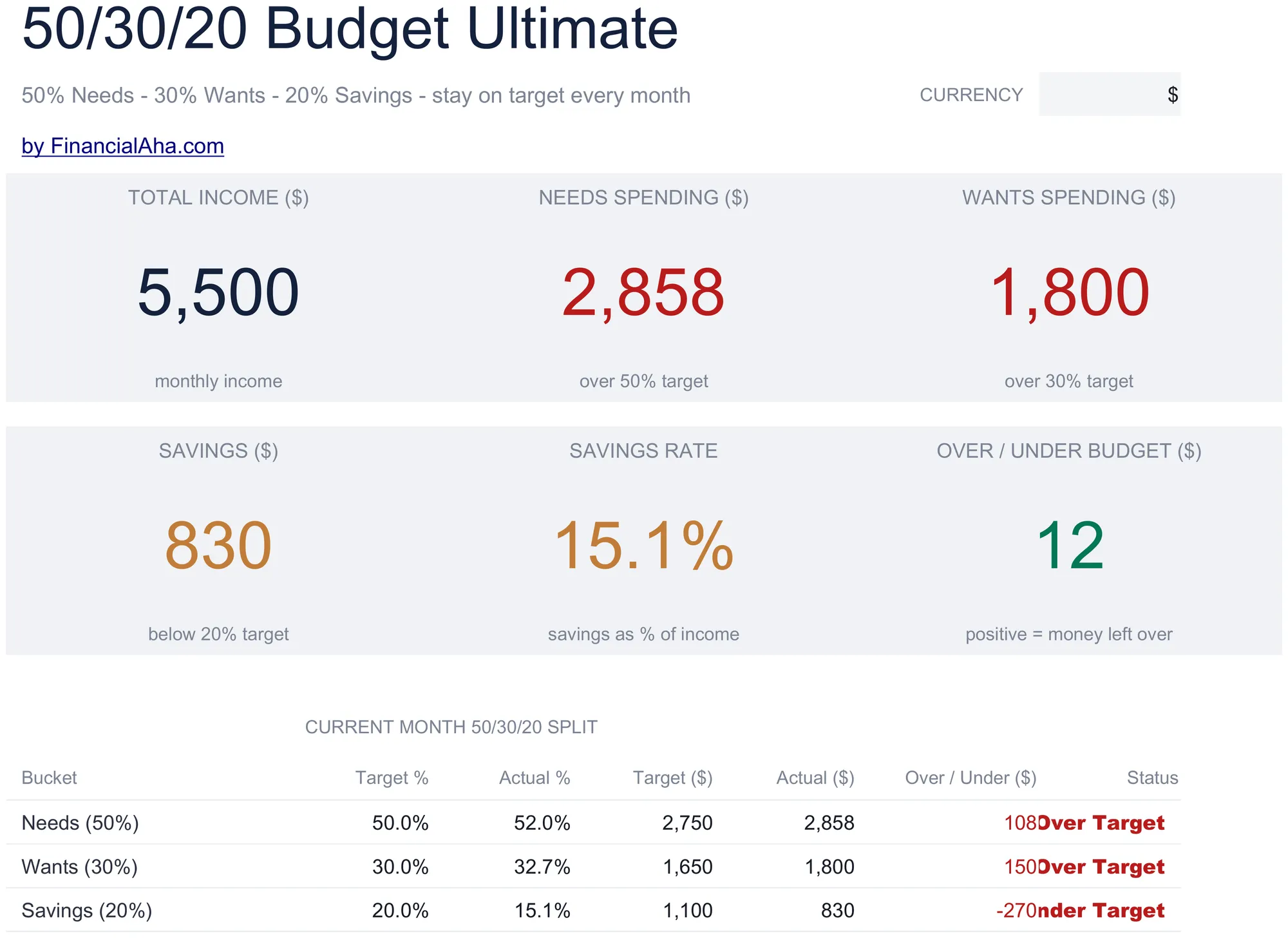
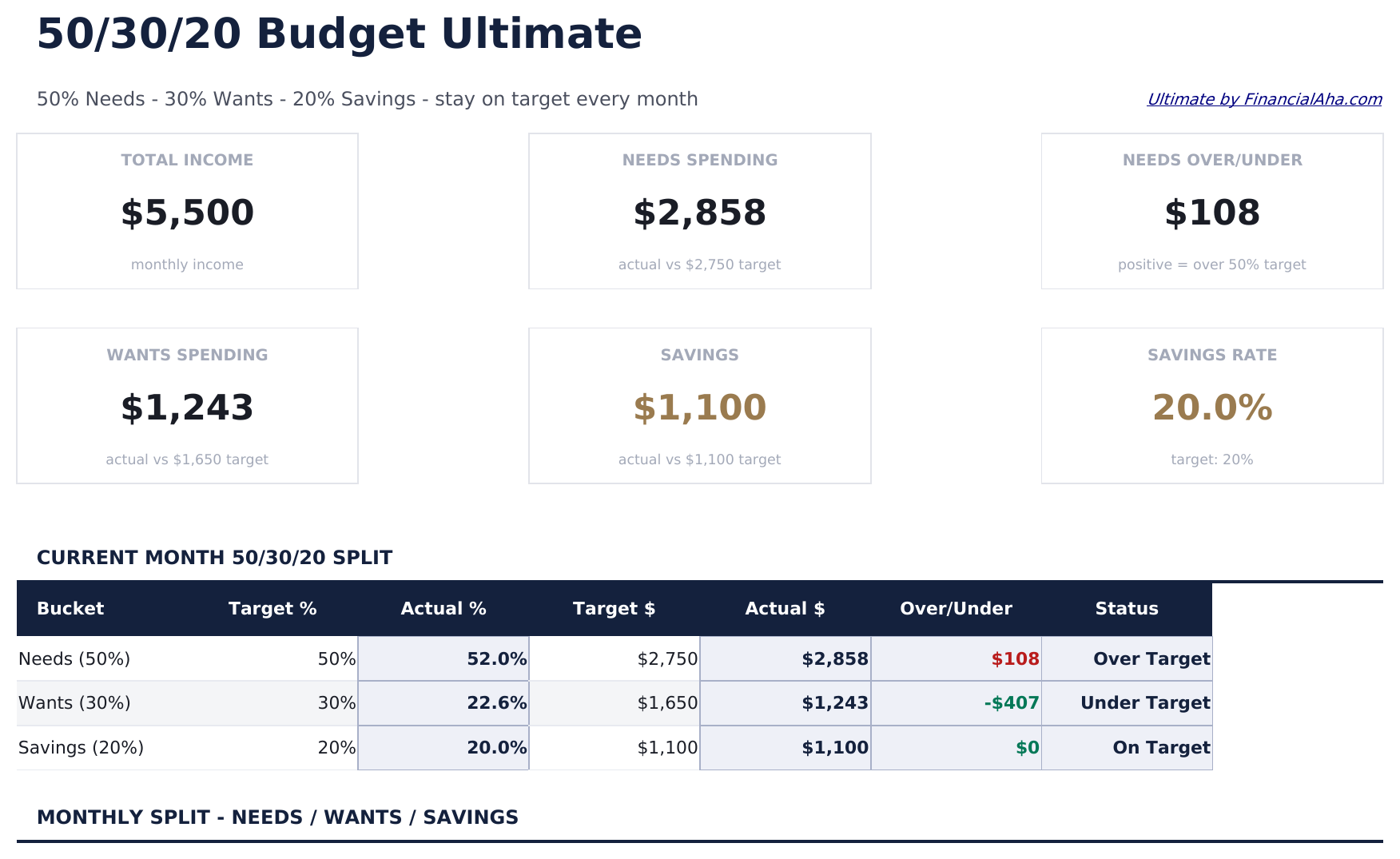
  • Dashboard mit sechs Kennzahlen-Karten: Gesamteinkommen, die drei Gruppensummen, die Sparquote und Über- oder Unterschuss
  • Eine Aufteilungstabelle für den aktuellen Monat, die die Zielquote gegen die tatsächliche Quote für alle drei Gruppen einstellt, mit Status auf jedem
  • Zwei Diagramme - Zielwert gegen tatsächlich und die Aufschlüsselung, wohin das Geld wirklich ging
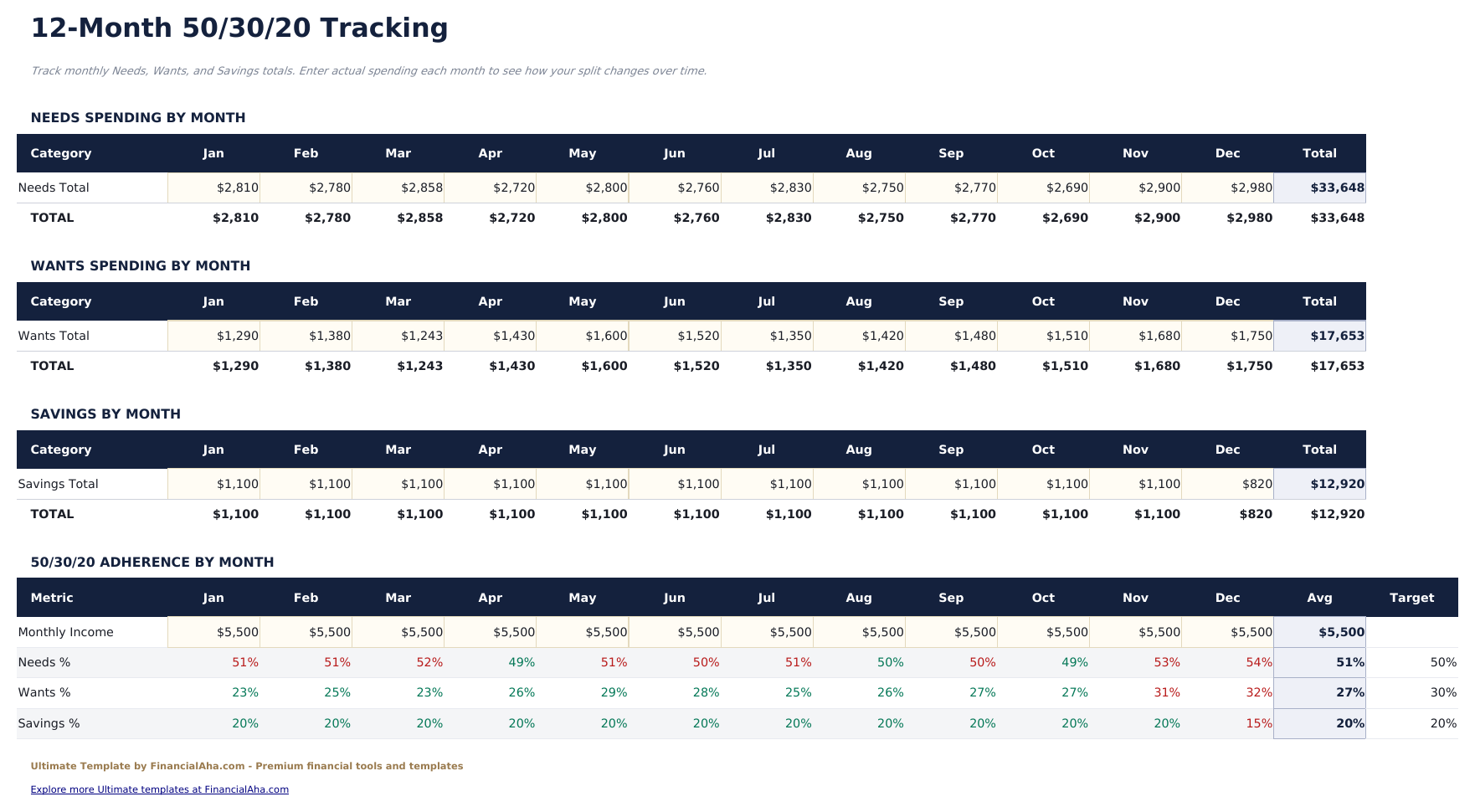
  • 12-Monats-Verfolgung aller drei Gruppen Monat für Monat, mit Durchschnitten und eine Einhaltungstabelle
  • Ein Währungs-Dropdown auf dem Dashboard, das Geldkolumnen über alle sechs Arbeitsblätter auf einmal neu beschriftet
  • Funktioniert in Microsoft Excel und Google Sheets ohne Makros erforderlich

Die FinancialAha Ultimate 50/30/20 Budget Tabellenvorlage für Google Sheets und Excel ist eine sechsblatt-Arbeitsmappe, die jeder Seite der Aufteilung ein eigenes Arbeitsblatt gibt, mit einer How to Use Anleitung auf einer siebten Registerkarte. Sie wird als Ultimate 50/30/20 Budget Excel Vorlage und als Ultimate 50/30/20 Budget Google Sheets Vorlage in einer Datei geliefert. Diese Ultimate 50/30/20 Budget Tabellenvorlage berechnet die drei Zielwerte aus Ihrem Einkommen, hält geplant gegen tatsächlich auf jeder Kategorie mit der Abweichung daneben, und trägt die gesamte Aufteilung über zwölf Monate - und anders als die kleineren Builds sind die Aufteilungsprozente Ihre zum Ändern. Keine Makros, kein VBA.

In der Arbeitsmappe

Was in der FinancialAha Ultimate 50/30/20 Budget Tabellenvorlage enthalten ist

Die FinancialAha Ultimate 50/30/20 Budget Tabellenvorlage läuft auf sechs Arbeitsblättern - vier zum Tippen, zwei zum Berichten - plus die Anleitung. Sie funktioniert in beiden Microsoft Excel und Google Sheets und hier ist, was die Ultimate 50/30/20 Budget Tabellenvorlage hält.

  1. 01 von 06

    Dashboard

    Der Monat in sechs Kennzahlen: Gesamteinkommen, was an jede der drei Gruppen ging, die Sparquote und ob der Monat Über- oder Unterschuss endete. Eine Aufteilungstabelle darunter stellt die Zielquote gegen die tatsächlich ausgegeben Quote für alle drei Gruppen auf einmal ein, mit Status auf jedem, und zwei Diagramme tragen das gleiche Thema - eines, das Zielwert gegen tatsächlich vergleicht, das andere aufzuschlüsseln, wohin das Geld wirklich ging.

  2. 02 von 06

    Income & Targets

    Wo der Monat anfängt. Einkommensquellen gehen Zeile für Zeile ein und totalisieren sich selbst, und die drei Gruppenzielwerte folgen aus dieser Gesamtsumme. Die Aufteilungsprozente sitzen in Zellen ihrer eigenen statt vergraben in den Formeln, also eine Aufteilung anders als 50/30/20 ist eine Frage des Übertypen und des Restes der Arbeitsmappe folgt. Ein Status-Block schließt das Arbeitsblatt ab mit Zielwert gegen tatsächlich für jede Gruppe und welchen Anteil des Einkommens jeder genommen hat.

  3. 03 von 06

    Needs (50%)

    Die wesentliche Seite der Aufteilung, eine Zeile je Kosten, die erfüllt werden müssen. Jede Zeile trägt das, was Sie geplant haben und was wirklich ausgegeben wurde, mit der Abweichung und ihrem Prozentsatz erarbeitet daneben, und eine Zusammenfassung am Fuß totalisiert die Gruppe gegen ihren Zielwert.

  4. 04 von 06

    Wants (30%)

    Die Ermessensseite, identisch zur Bedarf-Tabelle angelegt, sodass das Wechseln zwischen den zwei keine Umlernen braucht. Geplant gegen tatsächlich, Abweichung in beiden absoluten und Prozent-Begriffen, und ein Gruppen-Total gemessen gegen ihren Einkommensanteil.

  5. 05 von 06

    Savings (20%)

    Die zukunftsgerichtete Seite, zehn Zeilen das abdecken, was zur Zukunft geht statt zum Monat. Das Layout passt zu den anderen zwei Gruppen, obwohl die Abweichung hier anders herum gelesen wird - Eingang über Plan ist die begünstigte Richtung, und das Arbeitsblatt färbt es entsprechend.

  6. 06 von 06

    12-Month Tracking

    Das Jahr an einem Ort. Drei Blöcke tragen die Bedarf-, Wünsche- und Sparen-Summen Monat für Monat, jeder abschließend mit einem Durchschnitt und einer Gesamtsumme, und eine Einhaltungstabelle darunter berichtet, welchen Anteil des Einkommens jede Gruppe wirklich in jedem Monat genommen hat. Das ist, wo eine Aufteilung, die driftet, sichtbar wird, das eine einzelne Monatsansicht nicht zeigen kann.

  7. Enthaltene Anleitung

    How to Use

    Eine Schritt-für-Schritt-Anleitung auf ihrer eigenen Registerkarte, Einrichtung, was jedes Arbeitsblatt erwartet, wie die Abweichungsfarben gelesen werden sollen, und wie die Währung geändert wird. Weil sie in der Datei geliefert wird, reist die Anleitung mit der Vorlage überall dort hin, wo sie geöffnet wird.

Funktioniert sowohl in Google Sheets als auch in Excel

Ultimate 50/30/20 Budget Tabellenvorlage für Google Sheets

Laden Sie die Ultimate 50/30/20 Budget Tabellenvorlage auf Drive hoch, klicken Sie mit der rechten Maustaste darauf und wählen Sie "Mit Google Sheets öffnen". Diese Ultimate 50/30/20 Budget Google Sheets Vorlage benötigt keinen Konvertierungsschritt und beide Diagramme bleiben intakt. Die Kreuzblatt-Verweise, die das Dashboard füttern, basieren auf den vorhandenen Registerkartennamen, also ist das eine Sache, die es wert ist, allein gelassen zu werden mit den Registerkartennamen.

Ultimate 50/30/20 Budget Google Sheets Vorlage einrichten

Eine gemeinsame Kopie der Ultimate 50/30/20 Budget Google Sheets Vorlage ist der Fall für einen Haushalt, der die Arbeit teilt, und weil jede Gruppe ihre eigene Registerkarte hat, können zwei Menschen in verschiedenen Arbeitsblättern zur gleichen Zeit sein ohne Kollision. Sheets Version Geschichte deckt eine überschriebene Zahl ab, und der Währungs-Dropdown auf dem Dashboard beschriftet alle Geldkolumnen über alle sechs Arbeitsblätter auf einmal neu.

Die Ultimate 50/30/20 Budget Google Sheet teilen

Tag zu Tag ist die Ultimate 50/30/20 Budget Google Sheet eine einfach-Linie Arbeit: öffnen Sie die Gruppe die Ausgabe gehört zu und tippen Sie sie gegen ihre Kategorie ein. Das Dashboard und die zwölfmonatige Ansicht sind das Ende des Monats Lesen statt des täglichen, und nichts braucht von Hand umgerechnet zu werden dazwischen.

Ultimate 50/30/20 Budget Tabellenvorlage für Excel

Die Ultimate 50/30/20 Budget Tabellenvorlage Excel Download ist eine schlichte .xlsx. Excel öffnet diese Ultimate 50/30/20 Budget Excel Vorlage direkt, ohne Importschritt und ohne Kompatibilitätsabfrage, und beide Diagramme sind native Excel-Diagramme, die neu zeichnen, wenn sich die Zahlen ändern. Es gibt keine Makros und kein VBA in der Datei, also öffnet sie ohne Sicherheitswarnung.

Ultimate 50/30/20 Budget Excel Vorlage einrichten

Die gleiche Ultimate 50/30/20 Budget Excel Vorlage öffnet sich in Excel unter Windows, Excel auf dem Mac und Excel für das Web. Es ist auch die identische Datei, die Sie auf Drive hochladen würden, also gibt es keinen separaten Ultimate 50/30/20 Budget Tabellenvorlage Download zum Auswählen zwischen.

Ultimate 50/30/20 Budget Tabellenvorlage Excel Hinweise

Die Ultimate 50/30/20 Budget Tabellenvorlage Excel Datei trägt keine Makros und kein VBA, also öffnet Excel sie ohne Vertrauensabfrage. Der gleiche Ultimate 50/30/20 Budget Tabellenvorlage Excel Download öffnet sich auch in Excel für das Web, was zählt, wenn Sie zwischen einem Arbeitsrechner und einem persönlichen wechseln.

Die Ultimate 50/30/20 Budget Tabellenvorlage als Excel-Datei öffnen

Nichts in der Ultimate 50/30/20 Budget Excel Vorlage ist versionsspezifisch, also verhält sich diese Ultimate 50/30/20 Budget Tabellenvorlage Excel Arbeitsmappe identisch in Excel unter Windows, Excel auf dem Mac und älteren Builds.

Highlights der Tabellenvorlage

Was die Ultimate 50/30/20 Budget Tabellenvorlage erfasst

Die drei Gruppen-Arbeitsblätter teilen ein Layout, also sind die Spalten unten die gleichen überall dort, wo Sie in der Ultimate 50/30/20 Budget Tabellenvorlage arbeiten:

Category
das Label für die Zeile innerhalb ihrer Gruppe
Planned
was Sie für sie diesen Monat beiseite gestellt haben
Actual
was wirklich gegen sie ausgegeben oder gespart wurde
Variance
abgeleitet, geplant gegen tatsächlich für die Zeile
% Var
abgeleitet, die gleiche Lücke gelesen als Prozentsatz

Builds vergleichen

FinancialAha 50/30/20 Budget Tabellenvorlage: Free, Essentials und Ultimate im Vergleich

Funktion Free Essentials Tabellenvorlage ansehen Ultimate Diese Seite
Arbeitsblätter 1 2 6
Kategoriezeilen 16, eine Tabelle 10 + 9 + 8, drei Bereiche 16 + 13 + 10, ein Arbeitsblatt je Gruppe
Geplant gegen tatsächlich Ja Ja Ja
Zielwerte aus dem Einkommen Ja Ja Ja
Status im Rahmen/darüber – Je Kategorie Je Kategorie und je Gruppe
Dashboard Summenleiste 6 Kennzahlen + 2 Diagramme 6 Kennzahlen + Aufteilungstabelle + 2 Diagramme
Sparquote – Ja Ja
Bearbeitbare Aufteilung Zeilen umbenennen – Zellen mit Aufteilungs-%
12-Monats-Chronik – – Ja, mit Durchschnitten

Die FinancialAha Ultimate 50/30/20 Budget Tabellenvorlage umfasst sechs Arbeitsblätter, wobei Bedarf, Wünsche und Sparen jeweils ein Arbeitsblatt erhalten statt drei Abschnitte einer Tabelle. Die kostenlose 50/30/20 Budget Tabellenvorlage ist eine einzelne Tabelle mit einem Zielblock darüber, betrieben aus dem Einkommen Sie eingeben. Die Essentials 50/30/20 Budget Tabellenvorlage für Google Sheets und Excel berechnet diese Zielwerte aus Einkommen und berichtet sie auf einem Dashboard mit zwei Diagrammen, hält aber die 50/30/20 Anteile in ihren Formeln festgelegt. Dieser Build ist der, der sie öffnet: die Aufteilungsprozente sind bearbeitbare Zellen, jede Kategorie trägt eine Abweichung in beiden absoluten und Prozent-Begriffen, und eine zwölfmonatige Ansicht verfolgtes wie die Aufteilung wirklich über das Jahr hielt statt in einem einzelnen Monat.

Gut zu wissen

Hinweise zur Arbeit mit der Ultimate 50/30/20 Budget Tabellenvorlage

  • Die Aufteilungsprozente sind gewöhnliche Zellen auf Einkommensquellen und Zielwerte. Tippen Sie darüber und jeder Zielwert, jede Abweichung und jeder Status nachgelagert folgt.
  • Abweichung liest in der entgegengesetzten Richtung auf dem Sparen-Bereich - über Plan ist die begünstigte Seite dort, und die Färbung spiegelt das wider.
  • Das Dashboard wird durch Kreuzblatt-Verweise gefüttert, die auf den vorhandenen Registerkartennamen basieren, also Umbenennen einer Registerkarte ist die eine Bearbeitung, die die Links abbricht.
  • Der Währungs-Dropdown sitzt auf dem Dashboard und beschriftet Geldkolumnen über die ganze Ultimate 50/30/20 Budget Tabellenvorlage. Es ändert das Label nur und konvertiert die Zahlen nicht.
  • Die Unterschriften unter den Gruppenzahlen sagen, ob die Ausgaben über oder unter dem Zielwert sind. Sie beschreiben das Beispiel statt Ihrer Zahlen, also lesen Sie die Zahlen und die Aufteilungstabelle statt der Unterschrift.

So verwenden Sie diese Vorlage

1

Geben Sie Ihr Einkommen ein

Öffnen Sie Einkommensquellen und Zielwerte und tippen Sie jede Einkommensquelle ein. Die drei Gruppenzielwerte folgen aus der Gesamtsumme.

2

Legen Sie Ihre Aufteilung fest

Die Aufteilungsprozente sind gewöhnliche Zellen auf dem gleichen Arbeitsblatt. Lassen Sie sie bei 50/30/20 oder tippen Sie darüber, und der Rest der Arbeitsmappe folgt.

3

Füllen Sie die Gruppen-Arbeitsblätter aus

Bedarf, Wünsche und Sparen haben jeweils ein Arbeitsblatt mit dem gleichen Layout. Geben Sie geplant und tatsächlich gegen jede Kategorie ein und die Abweichung setzt sich daneben.

4

Verfolgung des Jahres

Erfassen Sie die monatlichen Gesamtwerte in 12-Monats-Verfolgung, um das Einhaltungsbild zu entwickeln, und lesen Sie das Dashboard, um zu sehen, wo der aktuelle Monat steht.

Mit KI stressgetestet.

Jede Vorlage beginnt mit gründlicher Recherche dazu, wie Menschen das Thema tatsächlich erfassen. Wir gestalten das Layout, bauen die Formeln und feilen am Design, bis es sich anfühlt wie etwas, das wir selbst verwenden würden. Dabei nutzen wir KI, um die Berechnungen auf Herz und Nieren zu prüfen: ungewöhnliche Eingaben, Grenzfälle und Formelverhalten, geprüft, bis die Zahlen stimmen.

Einmaliger Kauf. Kein Abonnement. Funktioniert in Excel & Google Sheets.

Häufig gestellte Fragen

Ist die FinancialAha Ultimate 50/30/20 Budget Tabellenvorlage eine Google Sheets Vorlage?

Ja. Laden Sie die Datei auf Drive hoch und wählen Sie "Mit Google Sheets öffnen". Die Ultimate 50/30/20 Budget Google Sheets Vorlage benötigt keinen Konvertierungsschritt und beide Diagramme bleiben intakt. Die Kreuzblatt-Verweise, die das Dashboard speisen, basieren auf den vorhandenen Registerkartennamen, sodass diese des Beibehaltens wert sind.

Ist die FinancialAha Ultimate 50/30/20 Budget Tabellenvorlage eine Excel-Vorlage?

Ja. Der Download ist eine schlichte .xlsx, also öffnet sich die Ultimate 50/30/20 Budget Excel Vorlage direkt in Excel ohne Importschritt. Beide Diagramme sind native Excel-Diagramme und es gibt keine Makros oder VBA.

Öffnet sich die FinancialAha Ultimate 50/30/20 Budget Tabellenvorlage Excel Datei auch in älteren Versionen von Excel?

Ja. Die Ultimate 50/30/20 Budget Tabellenvorlage Excel Arbeitsmappe kommt als schlichte .xlsx, also öffnet sie sich im aktuellen Excel genauso wie in Versionen, die älter sind als dynamische Arrays.

Kann ich die Prozentsätze in der FinancialAha Ultimate 50/30/20 Budget Tabellenvorlage anpassen?

Ja. Die Aufteilungsprozente sitzen in bearbeitbaren Zellen auf dem Arbeitsblatt Einkommensquellen und Zielwerte statt innerhalb der Formeln. Typen Sie darüber und jeder Zielwert, jede Abweichung und jeder Status nachgelagert folgt. Dies ist der Unterschied gegenüber dem Essentials-Build, bei dem die Anteile festgelegt sind.

Wie berechnet die Ultimate 50/30/20 Budget Tabellenvorlage die Gruppenzielwerte?

Geben Sie Ihre monatlichen Einkommensquellen auf dem Arbeitsblatt Einkommensquellen und Zielwerte ein. Sie totalisieren sich selbst, und jeder Gruppenzielwert ist diese Gesamtsumme multipliziert mit ihrem Aufteilungsprozent - also ändert das Typen über die Einkommenszeile oder das Prozent die nachgelagerten Zielwerte.

Was zählt als Bedarf versus Wünsche?

Die Arbeitsmappe behandelt Bedarf als die Kosten, die schwer zu vermeiden sind - Wohnen, Nebenkosten, Lebensmittel, Versicherung, Verkehr - und Wünsche als diskretionäre Ausgaben wie Essengehen, Unterhaltung, Einkaufen und Abonnements. Einige Ausgaben liegen in einer Grauzone, und jedes Label ist Ihrer zum Umbenennen.

Was zeigt die Abweichung in der Ultimate 50/30/20 Budget Tabellenvorlage?

Auf jedem Gruppen-Arbeitsblatt ist die Abweichung geplant gegen tatsächlich für die Zeile, gegeben sowohl als Betrag als auch als Prozentsatz. Auf dem Dashboard und in der zwölfmonatigen Ansicht wird die gleiche Lücke je Gruppe bereitgestellt, zusammen mit dem Anteil des Einkommens, den jeder wirklich genommen hat.

Wie funktioniert die 12-Monats-Verfolgung in der Ultimate 50/30/20 Budget Excel Vorlage?

Drei Blöcke tragen die Bedarf-, Wünsche- und Sparen-Summen über alle zwölf Monate, jeder abschließend mit einem Durchschnitt und einer Gesamtsumme. Eine Einhaltungstabelle darunter berichtet, welchen Anteil des Einkommens jede Gruppe in jedem Monat wirklich genommen hat, das ist, wo eine Aufteilung, die über das Jahr driftet, sichtbar wird.

Was erhalte ich nach dem Kauf?

Sie erhalten eine Excel-Datei (.xlsx), die in Microsoft Excel, Google Sheets und LibreOffice Calc funktioniert. Laden Sie sie sofort nach dem Kauf herunter - keine Anmeldung oder Kontoerstellung erforderlich.

Gibt es eine kostenlose Version?

Ja. Die kostenlose Version dieser Vorlage ist mit grundlegenden Funktionen verfügbar. Die Ultimate-Version bietet erweiterte Analysen, mehr Kapazität und zusätzliche Tabellenblätter.

Was ist, wenn es bei mir nicht funktioniert?

Kontaktieren Sie uns und wir helfen bei der Fehlerbehebung. Die Vorlage funktioniert in Microsoft Excel, Google Sheets und LibreOffice Calc ohne Makros.

Ultimate

Highlights:

Sofortiger Download nach dem Kauf
Keine Makros oder VBA erforderlich
Alle Formeln berechnen automatisch
Kein Abonnement erforderlich
Funktioniert in
Excel Google Sheets

Auf der Suche nach weiteren Ultimate-Vorlagen?

Wir bieten Ultimate-Versionen unserer beliebtesten Tabellenvorlagen mit erweiterten Funktionen, mehr Kapazität und tieferer Analyse.

Privat & sicher

Ihre Finanzdaten bleiben auf Ihrem Gerät. Wir sehen sie nie.

Mehr erfahren →

Brauchen Sie Hilfe?

Schauen Sie in unsere Anleitungen oder kontaktieren Sie uns.

FAQ ansehen →