Accès à vie Pack Complet de Planification Financière Personnelle →
✓ Planification Financière✓ Suivi du Patrimoine Net✓ Budget Mensuel✓ Planificateur de Budget Voyage✓ Planificateur de Budget Annuel✓ Suivi des Dépenses Mensuelles✓ Planificateur Fiscal Annuel✓ Planification de Retraite
Voir le pack →

Livraison numérique immédiate · Conditions générales applicables

Modèle Ultimate - Excel et Google Sheets

Ultimate Budget 50/30/20 Modèle de tableur pour Google Sheets et Excel

Une feuille par poste - seize lignes pour les besoins, treize pour les envies, dix pour l'épargne - chacune portant le prévu, le réel et l'écart entre les deux, l'épargne se lisant dans l'autre sens pour que dépasser le plan apparaisse comme favorable. Le modèle de tableur Ultimate 50/30/20 Budget garde les pourcentages de répartition dans leurs propres cellules, si bien qu'une répartition autre que 50/30/20 n'est qu'une question de les retaper, et suit douze mois en arrière. Six feuilles de travail. Google Sheets et Excel, un seul fichier.

Voir Aperçu

Livraison numérique immédiate · Conditions générales applicables

Budget 50/30/20 Modèle de tableur - Ultimate version for Google Sheets and Excel

Ce qui est inclus

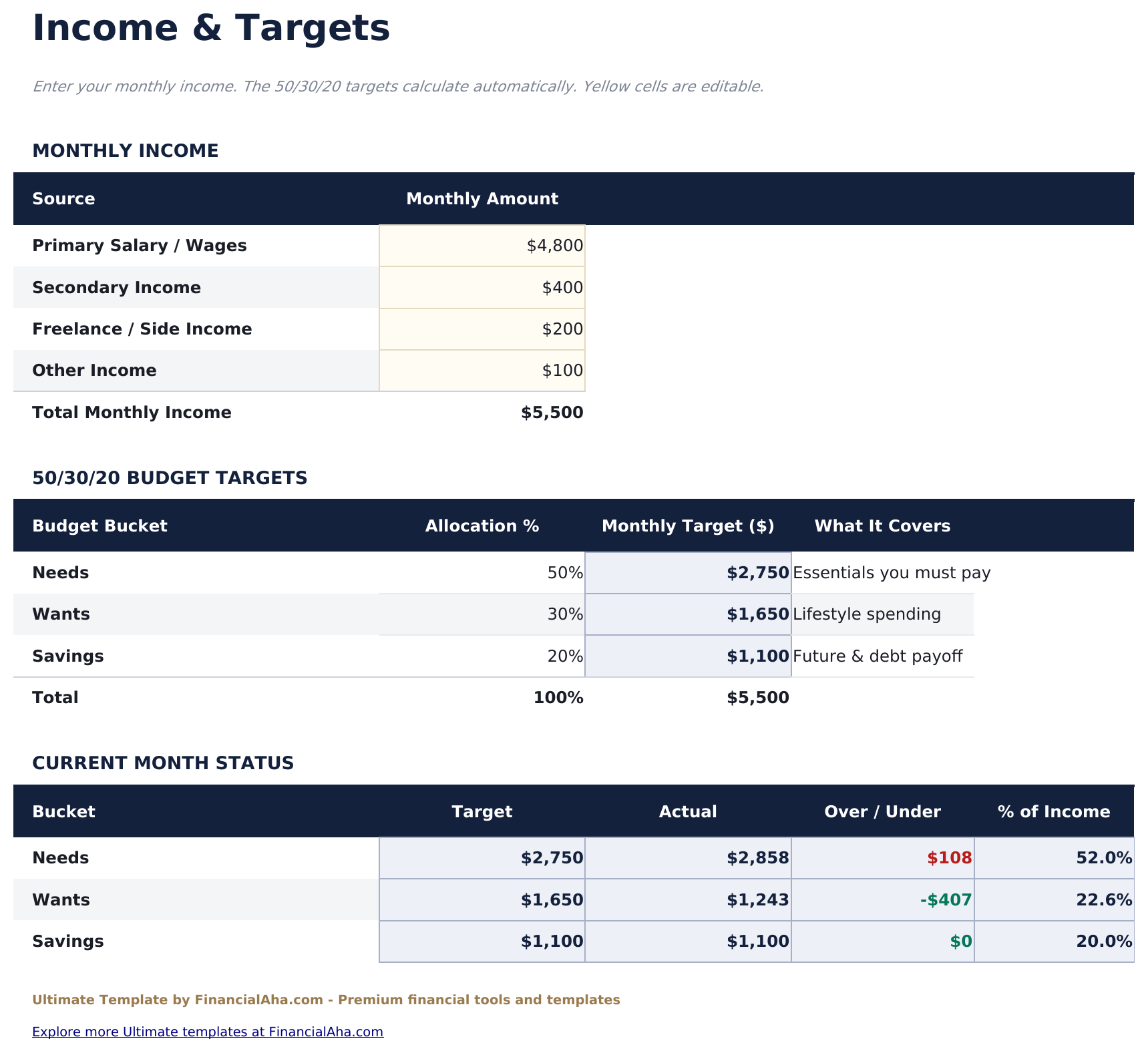
  • Feuille Objectifs de revenus qui enregistre chaque source de revenu et calcule automatiquement les cibles des trois enveloppes à partir du total
  • Les pourcentages d'affectation dans des cellules modifiables, ce qui permet de mettre en place un partage autre que 50/30/20 simplement en les remplaçant
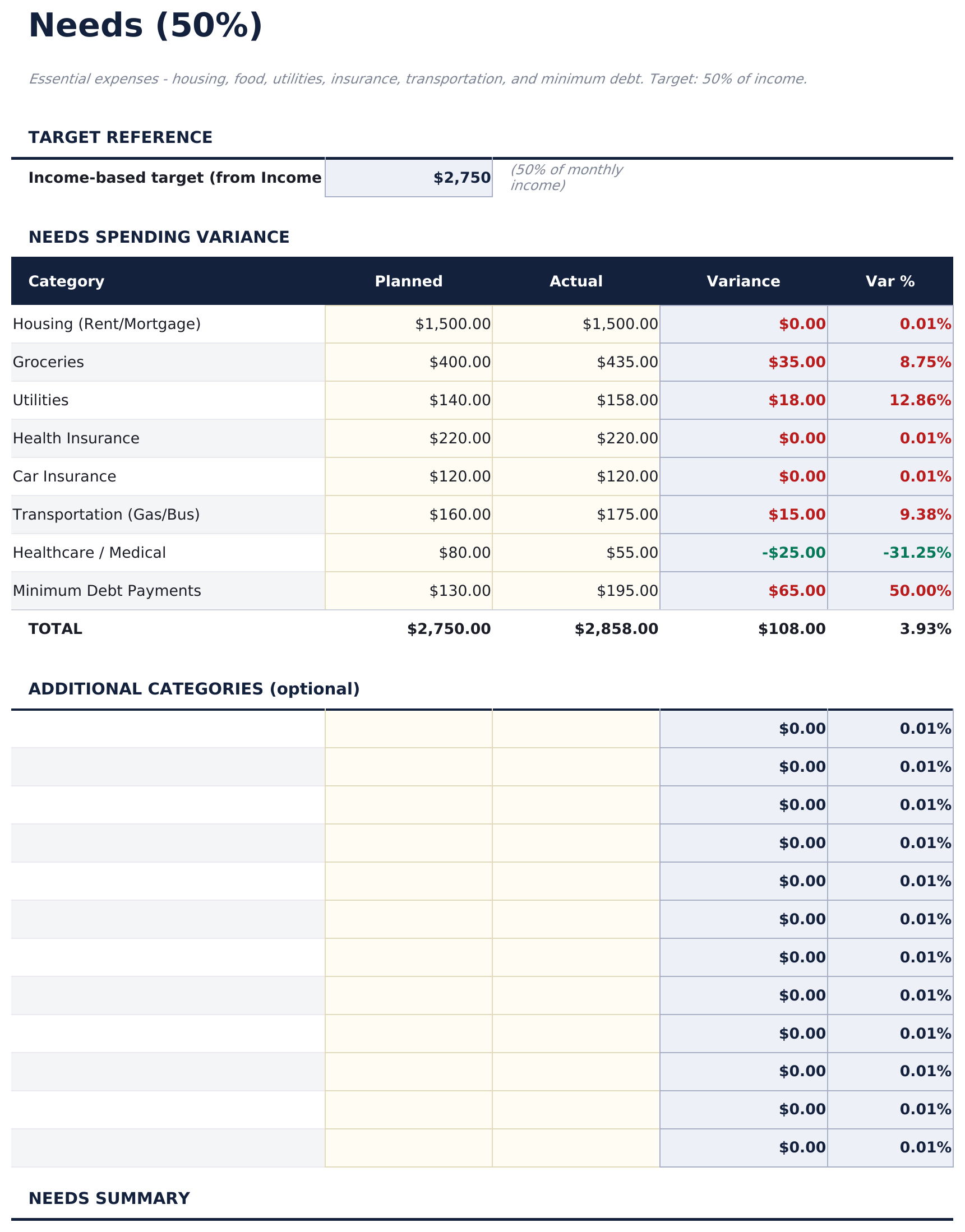
  • Feuille Besoins (50 %) pour les coûts qui doivent être couverts, chaque ligne portant le prévu, le réel et l'écart
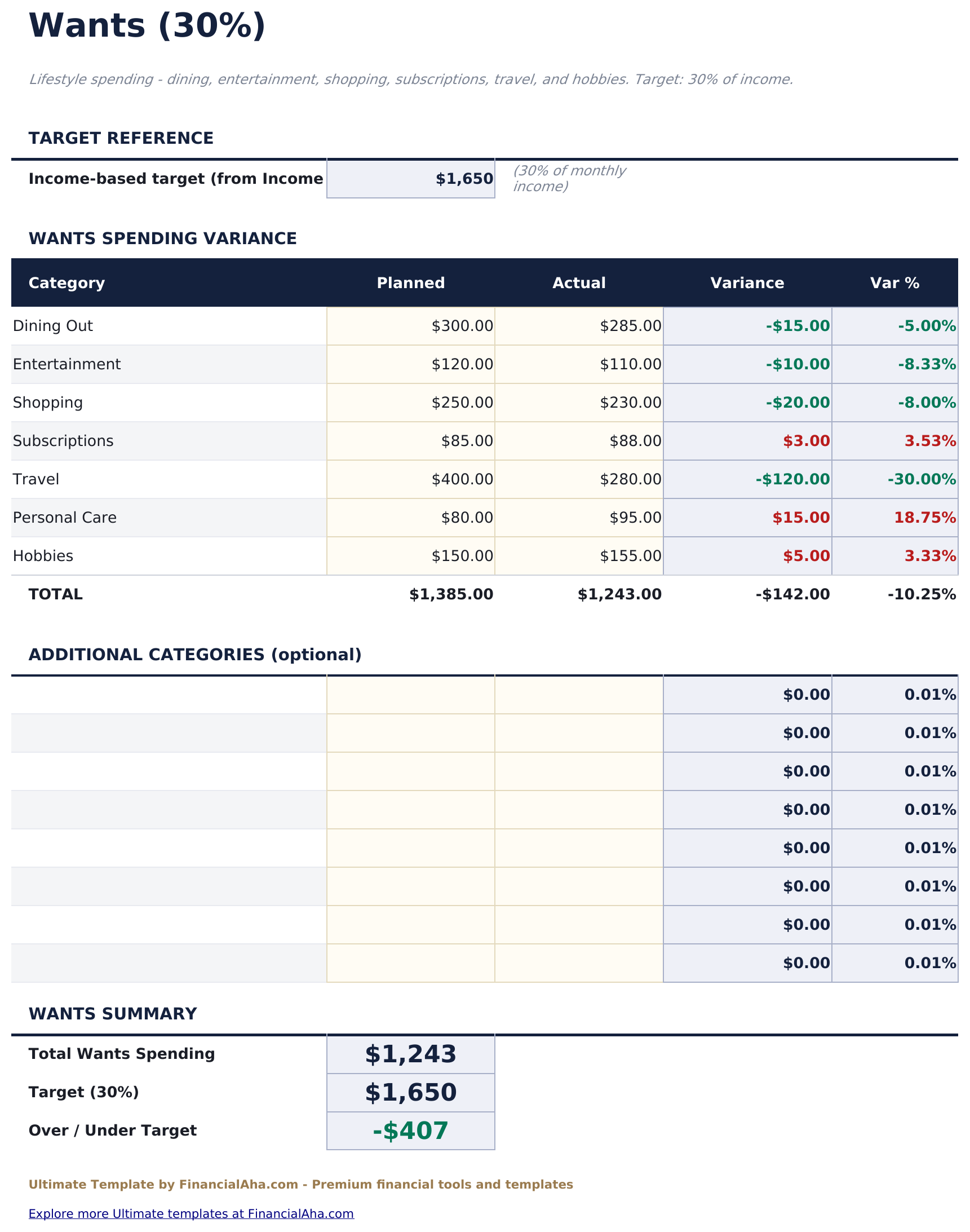
  • Feuille Envies (30 %) structurée de la même manière pour les dépenses discrétionnaires
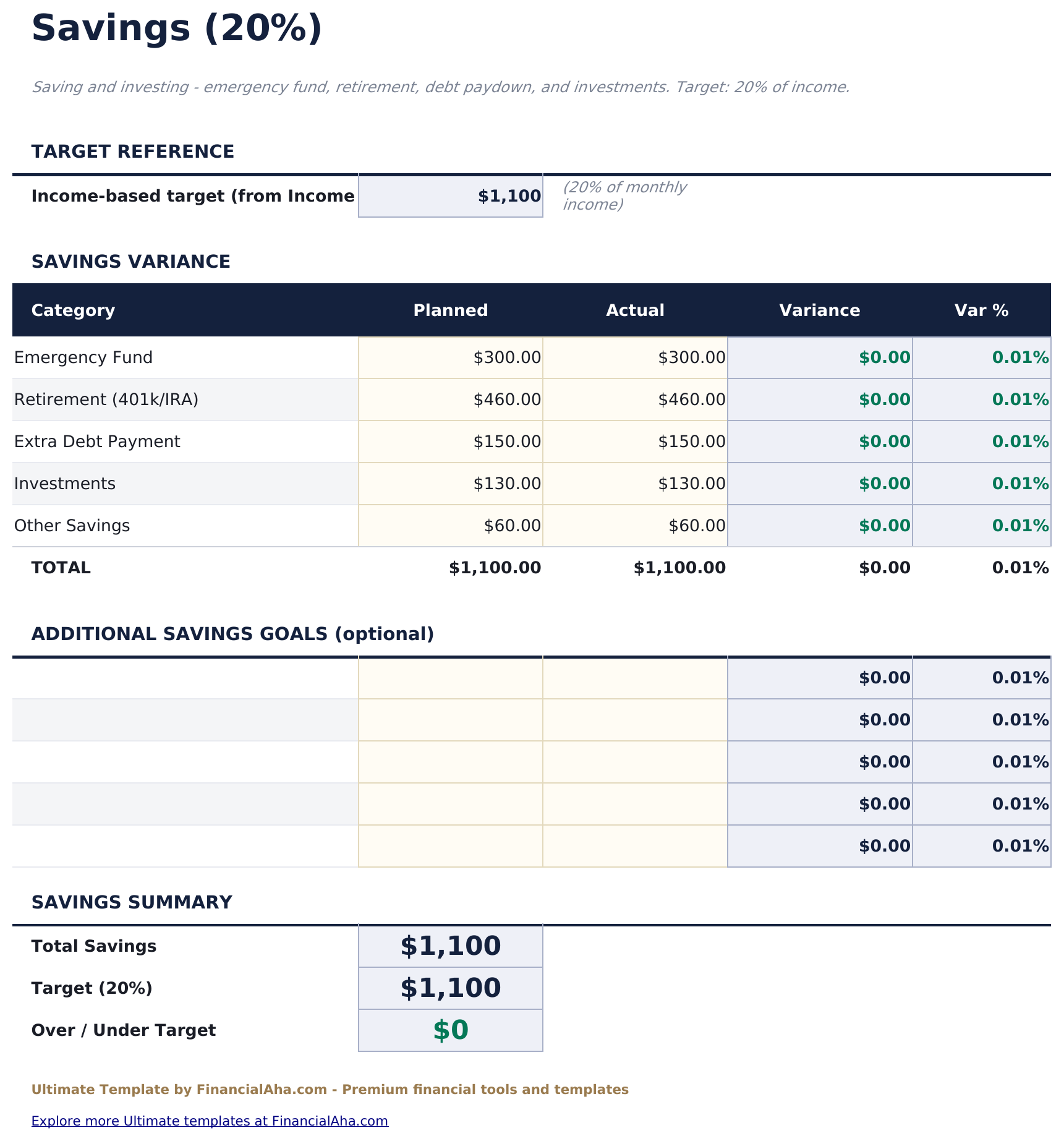
  • Feuille Épargne (20 %) sur dix lignes, dont l'écart se lit en sens inverse - au-dessus du plan est le bon côté
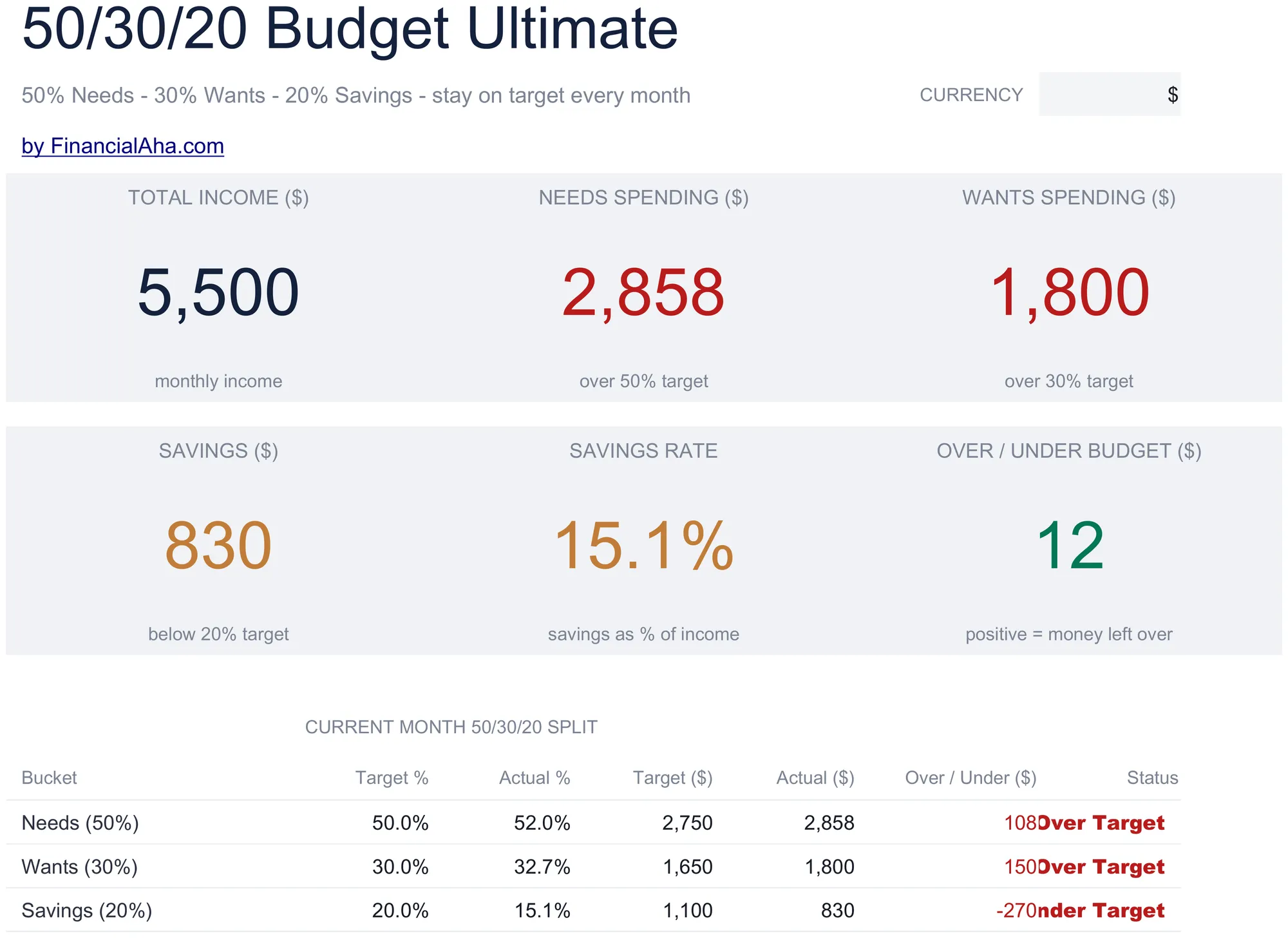
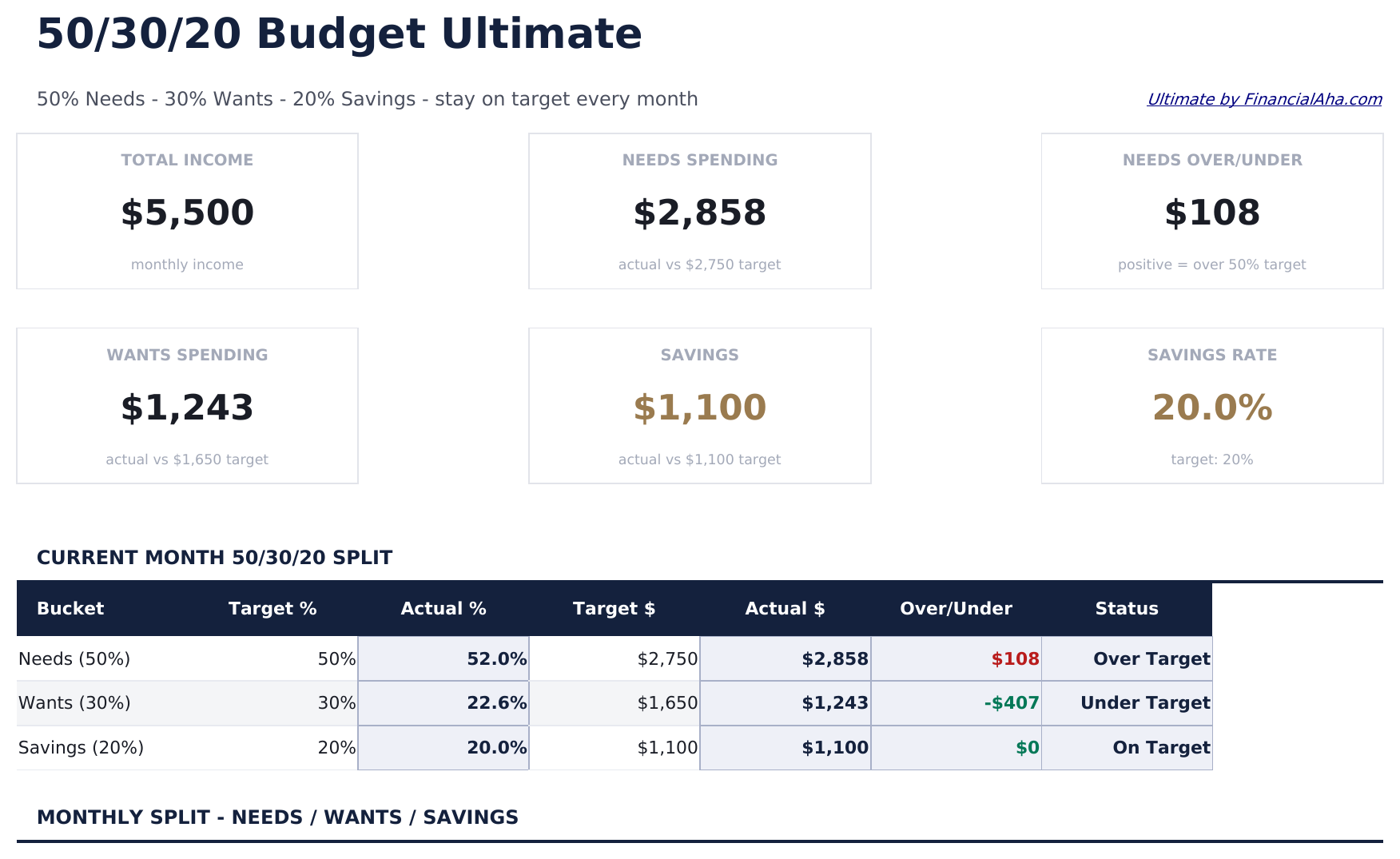
  • Tableau de bord avec six indicateurs clés : revenu total, les trois totaux des enveloppes, le taux d'épargne, et sur ou sous budget
  • Un tableau de répartition du mois en cours qui oppose la cible à la réalité pour les trois enveloppes, avec un statut pour chacune
  • Deux graphiques - cible face au réel, et la répartition de la destination réelle de l'argent
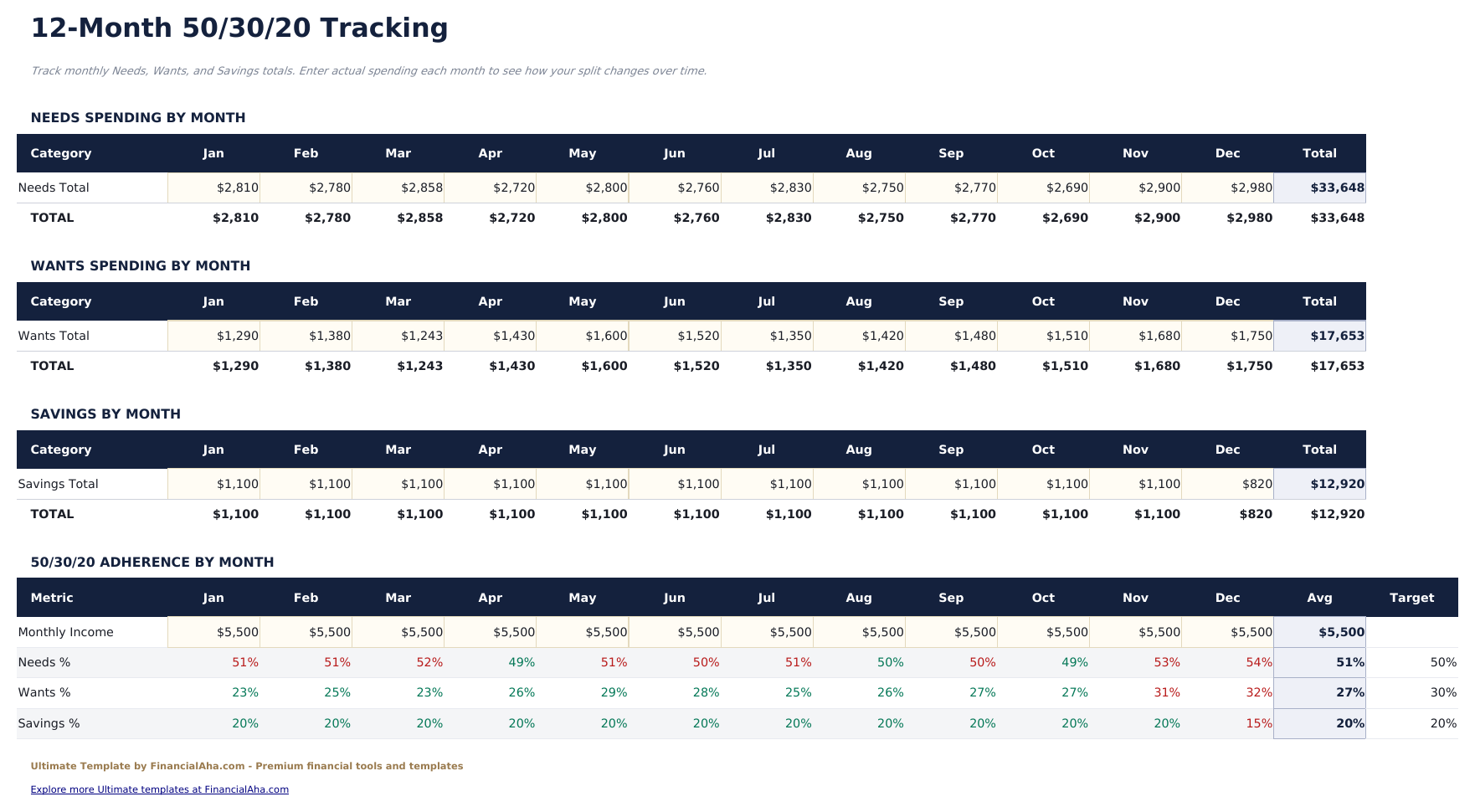
  • Suivi sur 12 mois qui traite les trois enveloppes mois par mois, avec moyennes et tableau d'adhérence
  • Un menu déroulant de devises sur le Tableau de bord qui réétiquette les colonnes d'argent sur les six feuilles à la fois
  • Fonctionne dans Microsoft Excel et Google Sheets sans macros

Le modèle Budget 50/30/20 Ultimate FinancialAha pour Google Sheets et Excel est un classeur à six feuilles qui donne à chaque côté de la répartition sa propre feuille, avec un guide Comment utiliser sur un septième onglet. Il est livré comme modèle Budget 50/30/20 Ultimate Excel et modèle Budget 50/30/20 Ultimate Google Sheets dans un fichier. Ce modèle de feuille de calcul Budget 50/30/20 Ultimate dérive les trois cibles de votre revenu, tient le prévu face au réel sur chaque catégorie avec l'écart à côté, et porte toute la répartition sur douze mois - et contrairement aux versions plus petites, les pourcentages d'affectation vous appartiennent pour être changés. Pas de macros, pas de VBA.

Dans le classeur

Ce que contient le modèle de tableur FinancialAha Ultimate Budget 50/30/20

Le modèle Budget 50/30/20 Ultimate FinancialAha fonctionne sur six feuilles de travail - quatre dans lesquelles vous saisissez, deux qui font des rapports - plus le guide. Il fonctionne dans Microsoft Excel et Google Sheets et voici ce que le modèle de feuille de calcul Budget 50/30/20 Ultimate contient.

  1. 01 sur 06

    Dashboard

    Le mois en six indicateurs : revenu total, ce qui est allé à chacune des trois enveloppes, le taux d'épargne, et si le mois s'est clôturé sur ou sous. Un tableau de répartition en dessous oppose la cible réelle à la part réellement dépensée pour les trois enveloppes à la fois, avec un statut pour chacune, et deux graphiques racontent la même histoire - l'un comparant la cible au réel, l'autre montrant où l'argent a réellement eu lieu.

  2. 02 sur 06

    Income & Targets

    Où le mois commence. Les sources de revenu se mettent ligne par ligne et se totalisent elles-mêmes, et les trois cibles des enveloppes suivent ce total. Les pourcentages d'affectation sont dans des cellules de leur propre plutôt que enfouis dans les formules, ce qui rend un partage autre que 50/30/20 une question de simple remplacement et de laisser le reste du classeur suivre. Un bloc de statut ferme la feuille avec cible face au réel pour chaque enveloppe et la part du revenu que chacune a prise.

  3. 03 sur 06

    Needs (50%)

    Le côté essentiel de la répartition, une ligne par coût qui doit être couvert. Chaque ligne porte ce que vous aviez prévu et ce qui a réellement été dépensé, avec l'écart et son pourcentage calculé à côté, et un résumé au pied totalisant l'enveloppe face à sa cible.

  4. 04 sur 06

    Wants (30%)

    Le côté discrétionnaire, présenté de manière identique à la feuille des besoins, ce qui signifie qu'aller d'un côté à l'autre ne prend aucun réapprentissage. Prévu face au réel, écart en termes absolus et pourcentage, et un total d'enveloppe mesuré face à sa part du revenu.

  5. 05 sur 06

    Savings (20%)

    Le côté tourné vers l'avenir, dix lignes couvrant ce qui va vers le futur plutôt que le mois. La mise en page correspond aux deux autres enveloppes, bien que l'écart se lise en sens inverse ici - venir au-dessus du plan est la direction favorable, et la feuille le colore en conséquence.

  6. 06 sur 06

    12-Month Tracking

    L'année en un endroit. Trois blocs portent les totaux des besoins, envies et épargne mois par mois, chacun se terminant par une moyenne et un total, et un tableau d'adhérence en dessous signale la part du revenu que chaque enveloppe a réellement prise chaque mois. C'est où une répartition qui s'écarte devient visible, ce qu'une vue d'un mois seul ne peut pas montrer.

  7. Guide inclus

    How to Use

    Un guide étape par étape sur son propre onglet, couvrant la configuration, ce que chaque feuille attend, comment les couleurs d'écart sont censées se lire, et comment modifier la devise. Parce qu'il est livré à l'intérieur du fichier, les instructions voyagent avec le modèle peu importe où il est ouvert.

Fonctionne à la fois avec Google Sheets et Excel

Modèle de tableur Ultimate Budget 50/30/20 pour Google Sheets

Téléversez le modèle Budget 50/30/20 Ultimate dans Drive, faites un clic droit et choisissez « Ouvrir avec Google Sheets ». Ce modèle Budget 50/30/20 Ultimate Google Sheets ne nécessite aucune étape de conversion et les deux graphiques survivent intacts au trajet. Les références entre feuilles qui alimentent le Tableau de bord reposent sur les noms d'onglets existants, ce qui vaut mieux laisser seul.

Configuration du modèle Ultimate Budget 50/30/20 Google Sheets

Une copie partagée du modèle Budget 50/30/20 Ultimate Google Sheets convient à un ménage partageant le travail, et parce que chaque enveloppe dispose de son propre onglet, deux personnes peuvent être dans des feuilles différentes à la fois sans entrer en collision. L'historique des versions de Sheets couvre un chiffre écrasé, et le menu déroulant de devises sur le Tableau de bord réétiquette chaque colonne d'argent sur les six feuilles à la fois.

Partager le Budget 50/30/20 Ultimate Google Sheet

Au jour le jour, le Budget 50/30/20 Ultimate Google Sheet est un travail d'une seule ligne : ouvrez l'enveloppe à laquelle la dépense appartient et mettez-la face à sa catégorie. Le Tableau de bord et la vue douze-mois sont la lecture de fin de mois plutôt que celle quotidienne, et rien n'a besoin d'être recalculé à la main entre les deux.

Modèle de tableur Ultimate Budget 50/30/20 pour Excel

Le téléchargement du modèle de feuille de calcul Budget 50/30/20 Ultimate Excel est un simple .xlsx. Excel ouvre ce modèle Budget 50/30/20 Ultimate Excel directement, sans étape d'importation et sans invite de compatibilité, et les deux graphiques sont des graphiques Excel natifs qui se redessinent à mesure que les chiffres changent. Il n'y a pas de macros et pas de VBA dans le fichier, il s'ouvre donc sans avertissement de sécurité.

Configuration du modèle Ultimate Budget 50/30/20 Excel

Le même modèle Budget 50/30/20 Ultimate Excel s'ouvre dans Excel sous Windows, Excel sur Mac et Excel pour le web. C'est aussi le fichier identique que vous téléverseriez dans Drive, il n'y a donc pas de téléchargement distinct du modèle Budget 50/30/20 Ultimate à choisir.

Notes Excel du modèle Budget 50/30/20 Ultimate

Le modèle de feuille de calcul Budget 50/30/20 Ultimate Excel n'a pas de macros et pas de VBA, donc Excel l'ouvre sans demande d'autorisation. Le même téléchargement de modèle Budget 50/30/20 Ultimate Excel s'ouvre aussi dans Excel pour le web, ce qui importe quand vous vous déplacez entre une machine professionnelle et une machine personnelle.

Ouvrir le fichier Excel du modèle de tableur Ultimate Budget 50/30/20

Rien dans le modèle Budget 50/30/20 Ultimate Excel n'est propre à une version, ce classeur de modèle Budget 50/30/20 Ultimate Excel se comporte donc de la même façon dans Excel sous Windows, Excel sur Mac et dans les versions plus anciennes.

Points forts du modèle de tableur

Ce que suit le modèle de tableur Ultimate Budget 50/30/20

Les trois feuilles d'enveloppe partagent une mise en page, donc les colonnes ci-dessous sont les mêmes peu importe où vous travaillez dans le modèle Budget 50/30/20 Ultimate :

Catégorie
le libellé de la ligne dans son enveloppe
Prévu
ce que vous aviez mis de côté pour cela ce mois
Réel
ce qui a été réellement dépensé ou épargné face à cela
Écart
dérivé, prévu face au réel pour la ligne
% Écart
dérivé, le même écart lu comme pourcentage

Comparer les versions

Modèle de tableur FinancialAha Budget 50/30/20 : Free, Essentials et Ultimate comparés

Fonctionnalité Free Essentials Voir le modèle de tableur Ultimate Cette page
Feuilles de travail 1 2 6
Lignes de catégories 16, une seule table 10 + 9 + 8, trois sections 16 + 13 + 10, une feuille par enveloppe
Prévu face au réel Oui Oui Oui
Cibles du revenu Oui Oui Oui
Statut sur/sous cible – Par catégorie Par catégorie et par enveloppe
Tableau de bord Bandeau de totaux 6 indicateurs + 2 graphiques 6 indicateurs + tableau de répartition + 2 graphiques
Taux d'épargne – Oui Oui
Répartition modifiable Renommer les lignes – Cellules Pourcentage d'affectation
Historique 12 mois – – Oui, avec moyennes

Le modèle Budget 50/30/20 Ultimate FinancialAha pour Google Sheets et Excel couvre six feuilles de travail, donnant aux besoins, envies et épargne une feuille chacun plutôt que trois sections d'une seule table. Le modèle gratuit Budget 50/30/20 est une seule table avec un bloc de cibles au-dessus, piloté par le revenu que vous saisissez. Le modèle Budget 50/30/20 Essentials FinancialAha pour Google Sheets et Excel calcule ces cibles à partir du revenu et les signale sur un tableau de bord avec deux graphiques, mais tient les parts 50/30/20 fixes dans ses formules. Cette version est celle qui les ouvre : les pourcentages d'affectation sont des cellules modifiables, chaque catégorie porte un écart en termes absolus et pourcentage, et une vue douze-mois suit la manière dont la répartition a réellement tenu sur l'année plutôt que dans un mois seul.

Bon à savoir

Remarques sur l'utilisation du modèle de tableur Ultimate Budget 50/30/20

  • Les pourcentages d'affectation sont des cellules ordinaires sur Objectifs de revenus. Écrivez par-dessus et chaque cible, écart et statut en aval suit.
  • L'écart se lit en sens inverse sur l'enveloppe d'épargne - au-dessus du plan est le bon côté là-bas, et la coloration le reflète.
  • Le Tableau de bord est alimenté par des références entre feuilles qui dépendent des noms d'onglets existants, donc renommer un onglet est le seul changement qui casse les liens.
  • Le menu déroulant de devises est sur le Tableau de bord et réétiquette les colonnes d'argent sur tout le modèle Budget 50/30/20 Ultimate. Il ne change que le libellé et ne convertit pas les chiffres.
  • Les légendes sous les indicateurs des enveloppes disent si la dépense est sur ou sous cible. Elles décrivent l'exemple plutôt que vos chiffres, donc lisez les chiffres et le tableau de répartition plutôt que la légende.

Comment utiliser ce modèle

1

Saisissez votre revenu

Allez dans Objectifs de revenus et saisissez chaque source de revenu. Les trois cibles des enveloppes suivent du total.

2

Définissez votre répartition

Les pourcentages d'affectation sont des cellules ordinaires sur la même feuille. Laissez-les à 50/30/20 ou écrivez par-dessus, et le reste du classeur suit.

3

Remplissez les feuilles des enveloppes

Les besoins, envies et épargne disposent chacun d'une feuille avec la même mise en page. Saisissez le prévu et le réel face à chaque catégorie et l'écart s'installe à côté.

4

Suivez l'année

Enregistrez les totaux de chaque mois dans le Suivi sur 12 mois pour construire le tableau d'adhérence, et lisez le Tableau de bord pour voir où le mois en cours se tient.

Éprouvés par l'IA.

Chaque modèle commence par une recherche approfondie sur la façon dont les gens suivent réellement le sujet. Nous concevons la structure, construisons les formules et peaufinons le design jusqu'à obtenir quelque chose que nous utiliserions nous-mêmes. En chemin, nous utilisons l'IA pour éprouver les calculs : entrées inhabituelles, cas limites et comportement des formules, vérifiés jusqu'à ce que les chiffres tiennent.

Achat unique. Sans abonnement. Compatible Excel et Google Sheets.

Questions fréquentes

Le modèle Budget 50/30/20 Ultimate est-il un modèle Google Sheets ?

Oui. Téléversez le fichier dans Drive et choisissez « Ouvrir avec Google Sheets ». Le modèle Budget 50/30/20 Ultimate Google Sheets ne nécessite aucune étape de conversion et les deux graphiques survivent intacts au trajet. Les références entre les feuilles reposent sur les noms d'onglets existants, ce qui vaut mieux laisser seul.

Le modèle Budget 50/30/20 Ultimate est-il un modèle Excel ?

Oui. Le téléchargement est un .xlsx simple, donc le modèle Budget 50/30/20 Ultimate Excel s'ouvre directement dans Excel sans étape d'importation. Les deux graphiques sont des graphiques Excel natifs, et il n'y a pas de macros ou VBA.

Le fichier Excel du classeur Budget 50/30/20 Ultimate s'ouvre-t-il dans les anciennes versions d'Excel ?

Oui. Le classeur Budget 50/30/20 Ultimate est livré en tant que .xlsx simple, il s'ouvre donc de la même manière dans Excel actuel et dans les versions antérieures aux tableaux dynamiques.

Puis-je ajuster les pourcentages du modèle Budget 50/30/20 Ultimate ?

Oui. Les pourcentages d'affectation sont dans des cellules modifiables sur la feuille Objectifs de revenus plutôt que dans les formules. Écrivez par-dessus et chaque cible, écart et statut en aval suit. C'est la différence avec la version Essentials, où les partages sont fixes.

Comment le modèle de feuille de calcul Budget 50/30/20 Ultimate calcule-t-il les cibles des enveloppes ?

Saisissez vos sources de revenu mensuel sur la feuille Objectifs de revenus. Elles se totalisent elles-mêmes, et la cible de chaque enveloppe est ce total multiplié par son pourcentage d'affectation - donc changer soit le revenu soit le pourcentage met à jour les cibles.

Qu'est-ce qui compte comme besoin par rapport à une envie ?

Le classeur traite les besoins comme les coûts difficiles à éviter - logement, services publics, épicerie, assurance, transport - et les envies comme les dépenses discrétionnaires comme la restauration, le divertissement, les achats et les abonnements. Certaines dépenses se situent dans une zone grise, et chaque libellé vous appartient pour être renommé.

Qu'affiche l'écart dans le modèle Budget 50/30/20 Ultimate ?

Sur chaque feuille d'enveloppe, l'écart est prévu face au réel pour la ligne, donné à la fois comme montant et comme pourcentage. Sur le Tableau de bord et la vue douze-mois, le même écart est signalé par enveloppe, ainsi que la part du revenu que chacune a réellement prise.

Comment fonctionne le suivi sur 12 mois dans le modèle Excel Budget 50/30/20 Ultimate ?

Trois blocs portent les totaux des besoins, envies et épargne sur les douze mois, chacun se terminant par une moyenne et un total. Un tableau d'adhérence en dessous signale la part du revenu que chaque enveloppe a prise chaque mois, ce qui est où une répartition qui s'écarte devient visible.

Que reçois-je après l'achat ?

Vous recevez un fichier Excel (.xlsx) compatible avec Microsoft Excel, Google Sheets et LibreOffice Calc. Téléchargez-le immédiatement après l'achat - aucune inscription ni compte requis.

Existe-t-il une version gratuite ?

Oui. La version gratuite de ce modèle est disponible avec des fonctionnalités de base. La version Ultimate ajoute une analyse avancée, plus de capacité et des feuilles supplémentaires.

Et si cela ne fonctionne pas pour moi ?

Contactez-nous et nous vous aiderons à résoudre le problème. Le modèle fonctionne dans Microsoft Excel, Google Sheets et LibreOffice Calc sans aucune macro nécessaire.

Ultimate

Points Clés :

Téléchargement instantané après achat
Aucune macro ou VBA nécessaire
Toutes les formules se calculent automatiquement
Sans abonnement
Fonctionne dans
Excel Google Sheets

Vous cherchez d'autres modèles Ultimate ?

Nous proposons des versions Ultimate de nos modèles de tableurs les plus populaires avec des fonctionnalités avancées, plus de capacité et une analyse approfondie.

Privé et sécurisé

Vos données financières restent sur votre appareil. Nous ne les voyons jamais.

En savoir plus →

Besoin d'aide?

Consultez nos guides ou contactez-nous pour toute question.

Voir FAQ →