Lifetime-Deal Komplettes Bundle für persönliche Finanzplanung
✓ Finanzplanung✓ Vermögens-Tracker✓ Monatliches Budget✓ Reisebudget-Planer✓ Jahresbudget-Planer✓ Monatlicher Ausgaben-Tracker✓ Jährlicher Steuerplaner✓ Altersvorsorgeplanung
Bundle ansehen →

Sofortige digitale Lieferung · Es gelten die AGB

Ultimate-Vorlage - Excel & Google Sheets

Ultimate Gehalts-Budget Tabellenvorlage für Google Sheets & Excel

Jede Gehaltszahlung erhält ein eigenes Blatt - je 20 Rechnungen, mit einem Fälligkeitsdatum und einem Bezahlt-Status auf jeder. Die Ultimate Paycheck Budget Tabellenvorlage fasst beide Zahlungen auf Pay Setup zusammen mit Nettolohn, zugewiesenen Rechnungen, dem Übrigen und dem verplanten Anteil, und stellt sie dann auf einem Monthly Overview nebeneinander mit einer kombinierten Spalte und dem Einkommensanteil jeder Kategorie. Ein Annual View liegt darüber. Sieben Blätter, Google Sheets oder Excel. Keine Makros, kein VBA.

Siehe Vorschau

Sofortige digitale Lieferung · Es gelten die AGB

Gehalts-Budget Tabellenvorlage - Ultimate version for Google Sheets and Excel

Was enthalten ist

  • Ein Arbeitsblatt pro Gehalt, das seine eigenen Rechnungen hält
  • Fälligkeitsdatum und ein Bezahltstatus auf jeder Rechnung
  • Gehaltseinrichtung, die jedes Gehalt zusammenfasst: Nettobetrag, zugewiesene Rechnungen, übrig gebliebener Betrag und zugesagte Quote
  • Monatsübersicht, die beide Gehälter nebeneinander mit einer kombinierten Spalte einstellt
  • Der Anteil jeder Kategorie am Einkommen auf der Monatsansicht
  • Jahresansicht, die Einkommen nach Gehalt über die Monate hinweg trägt
  • Zahlungsfrequenz als Einstellung, damit Extra-Payday-Monate als Muster erscheinen
  • Zwei Diagramme auf dem Dashboard
  • Funktioniert in Microsoft Excel und Google Sheets ohne erforderliche Makros

Die FinancialAha Ultimate Gehalts-Budget Tabellenvorlage für Google Sheets und Excel ist eine sechsblättrige Arbeitsmappe, die jedem Gehalt einen eigenen Plan gibt, mit einer Anleitung zum Verwenden auf einer siebten Registerkarte. Sie funktioniert als Ultimate Gehalts-Budget Excel Vorlage und als Ultimate Gehalts-Budget Google Sheets Vorlage in einer Datei. Diese Ultimate Gehalts-Budget Tabellenvorlage hält die Rechnungen pro Gehalt mit ihren Fälligkeitsdaten und Status, meldet, wie viel jedes Gehalt bereits verpflichtet ist, und rollt beide in eine Monats- und eine Jahresansicht ein. Keine Makros, kein VBA.

In der Arbeitsmappe

Was in der FinancialAha Ultimate Gehalts-Budget Tabellenvorlage enthalten ist

Die FinancialAha Ultimate Gehalts-Budget Tabellenvorlage läuft auf sechs Arbeitsblättern - fünf nehmen Einträge von Ihnen auf, eins meldet zurück - zuzüglich der Anleitung. Sie funktioniert in Microsoft Excel und Google Sheets und hier ist das, was die Ultimate Gehalts-Budget Tabellenvorlage hält.

  1. 01 von 06

    Dashboard

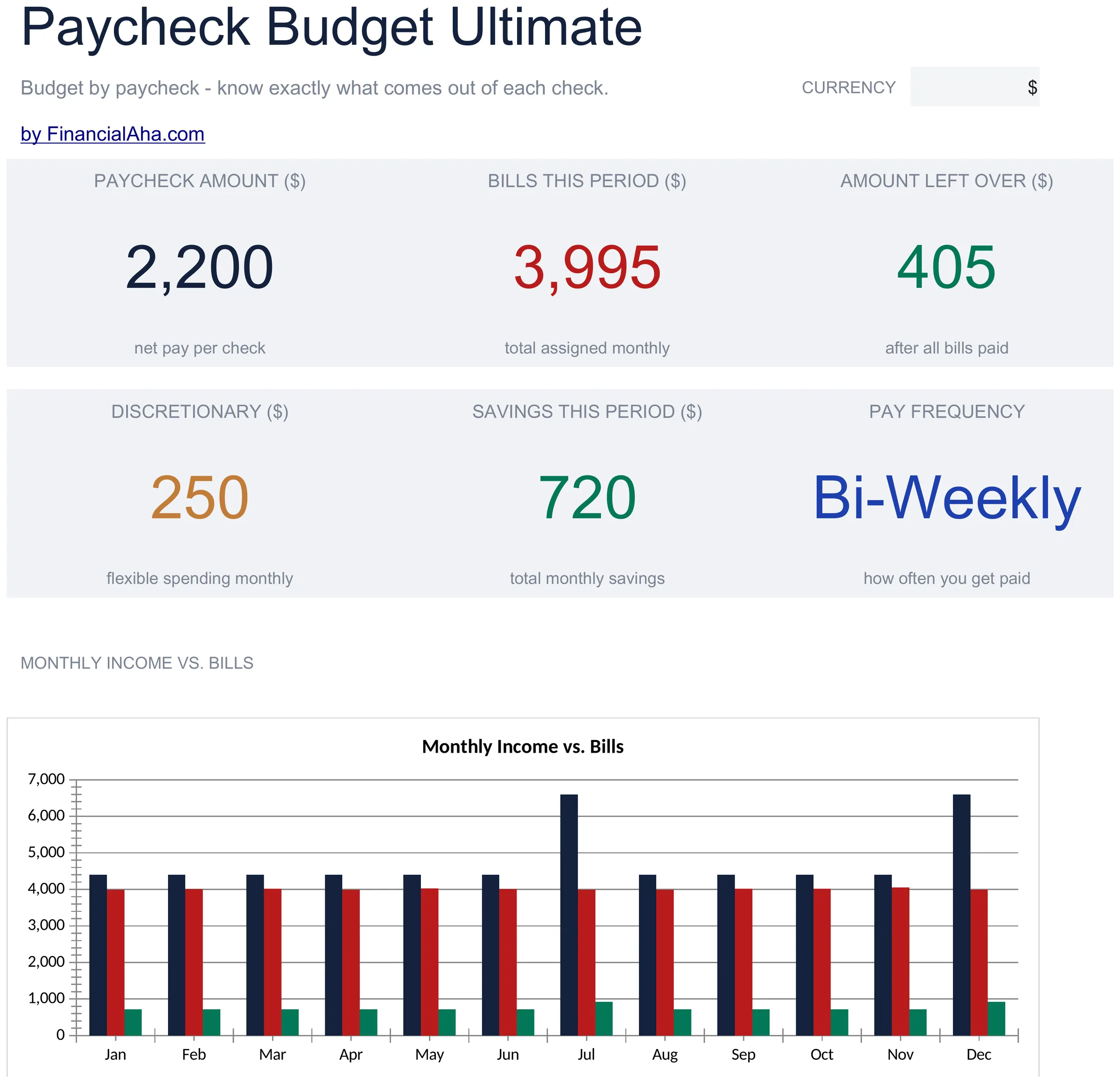
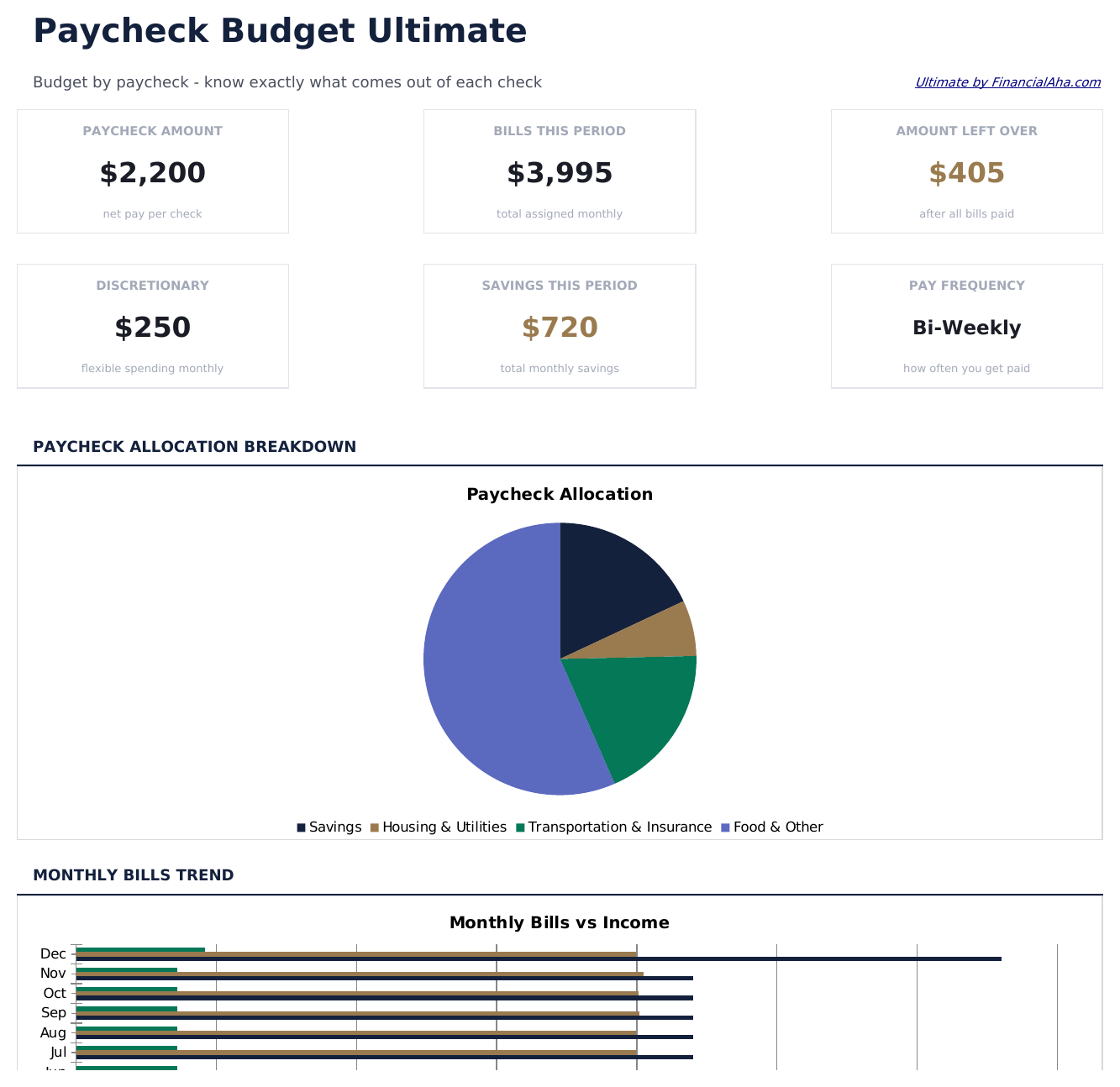
    Der Zahlungszeitraum in sechs Zahlen: was ein Gehalt einbringt, was die Rechnungen für den Zeitraum ausmachen, was danach übrig bleibt, was diskretionär bleibt, was zu Ersparnissen geht und wie oft Sie bezahlt werden - mit beiden Gehältern im Blick auf einmal und zwei Diagramme mit der Form. Alles liest aus den Arbeitsblättern dahinter, daher können die Schlagzahlen von den Rechnungen, die sie produzieren, nicht abweichen.

  2. 02 von 06

    Pay Setup

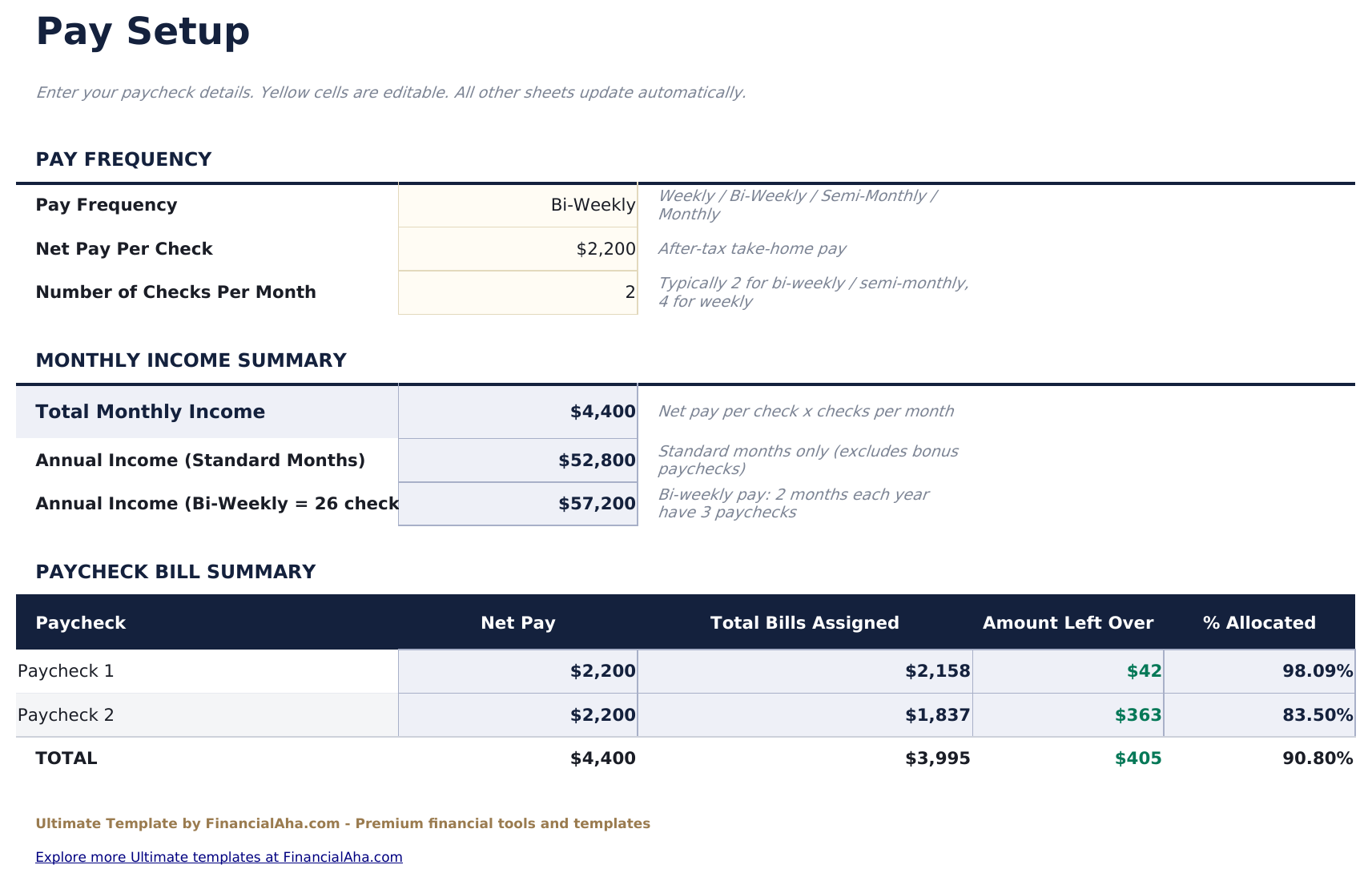
    Wo das Gehalt selbst definiert ist - die Häufigkeit, das Einkommen, das es über einen Monat produziert, und eine Zusammenfassung jedes Gehalts, die zeigt, was es einbringt, was zugewiesen wurde, was übrig bleibt und welcher Anteil davon bereits verpflichtet ist. Diese letzte Zahl ist die, die es wert ist, beobachtet zu werden: ein Gehalt, das neunzig Prozent verpflichtet ist, bevor der Monat beginnt, lässt sehr wenig Raum für etwas Unerwartetes.

  3. 03 von 06

    Paycheck 1

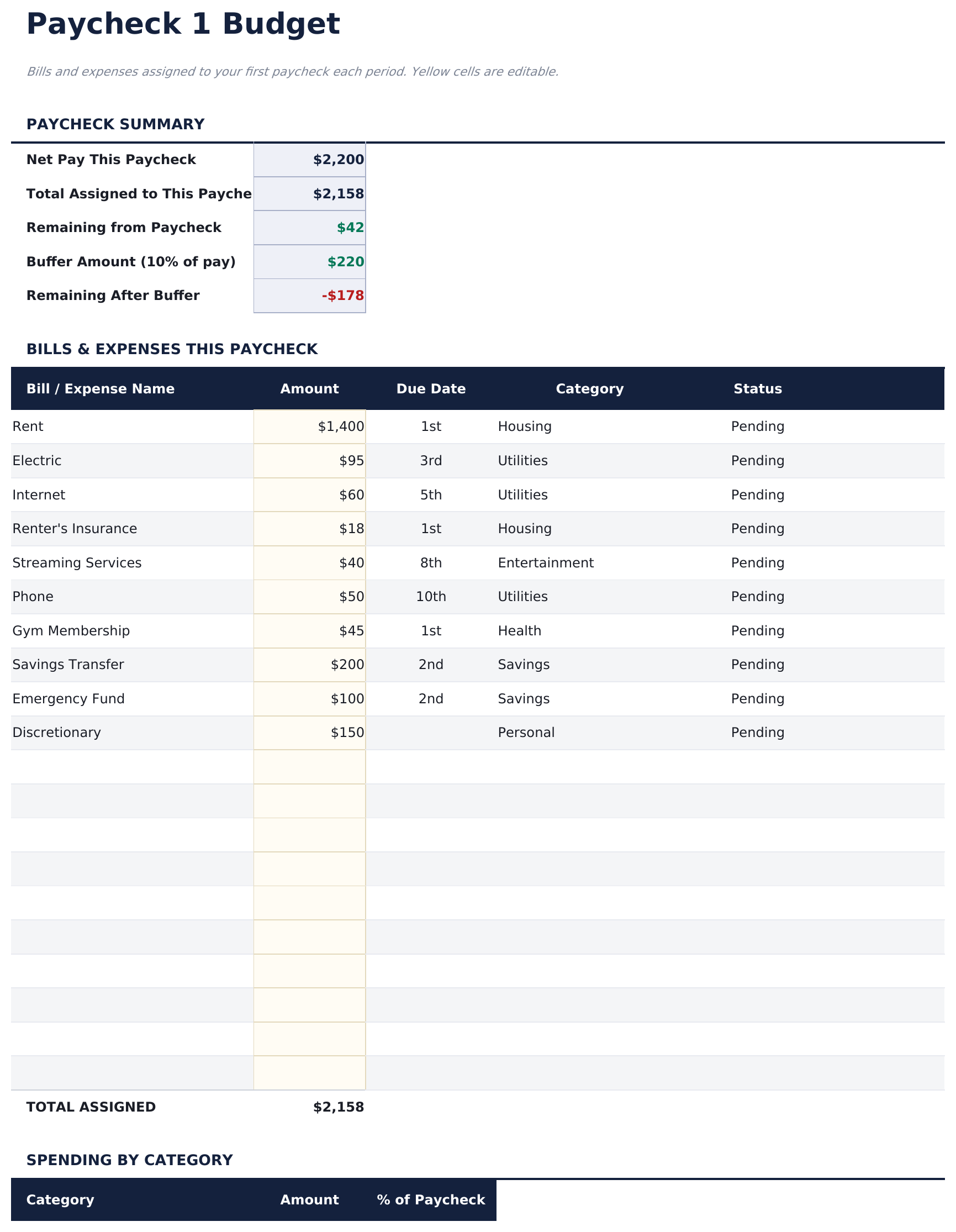
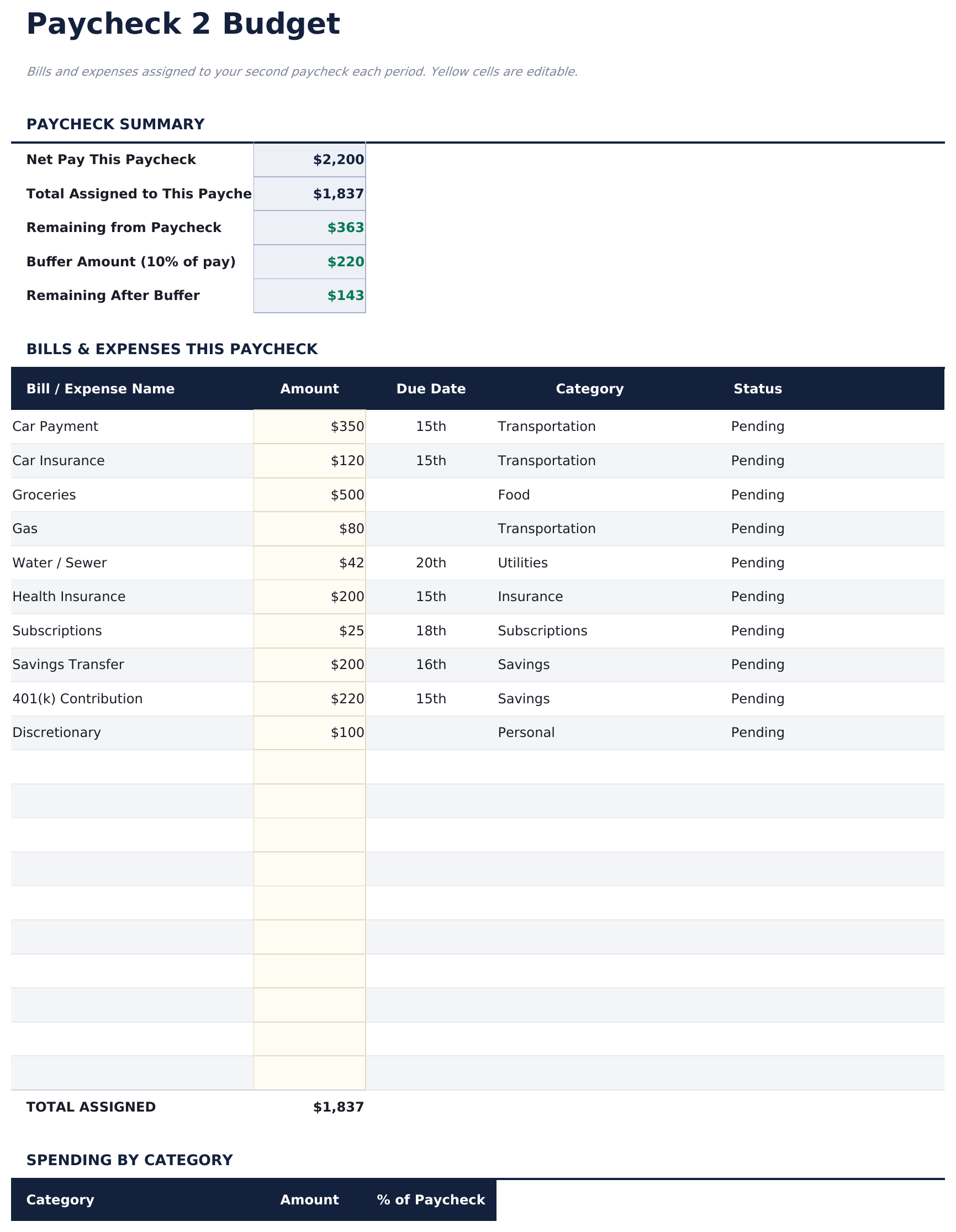
    Der eigene Plan des ersten Gehalts, in dem seine Rechnungen und Ausgaben enthalten sind. Jede hat ihren Betrag, das Datum, an dem sie tatsächlich fällig ist, eine Kategorie und einen Status - damit das Arbeitsblatt nicht nur beantwortet, was dieses Gehalt abdeckt, sondern auch, was tatsächlich aus ihm gezahlt wurde. Fälligkeitsdaten auf dem gleichen Arbeitsblatt wie die Zuweisung ist das, was Gehaltsbudgetierung in der Praxis anstatt in der Theorie funktionieren macht.

  4. 04 von 06

    Paycheck 2

    Das zweite Gehalt, identisch aufgelegt. Sie auf separaten Arbeitsblättern zu halten anstatt als Abschnitte bedeutet, dass jedes auf seinem eigenen Zahlungstag bearbeitet werden kann, ohne über den anderen zu scrollen, und die beiden bleiben direkt vergleichbar.

  5. 05 von 06

    Monthly Overview

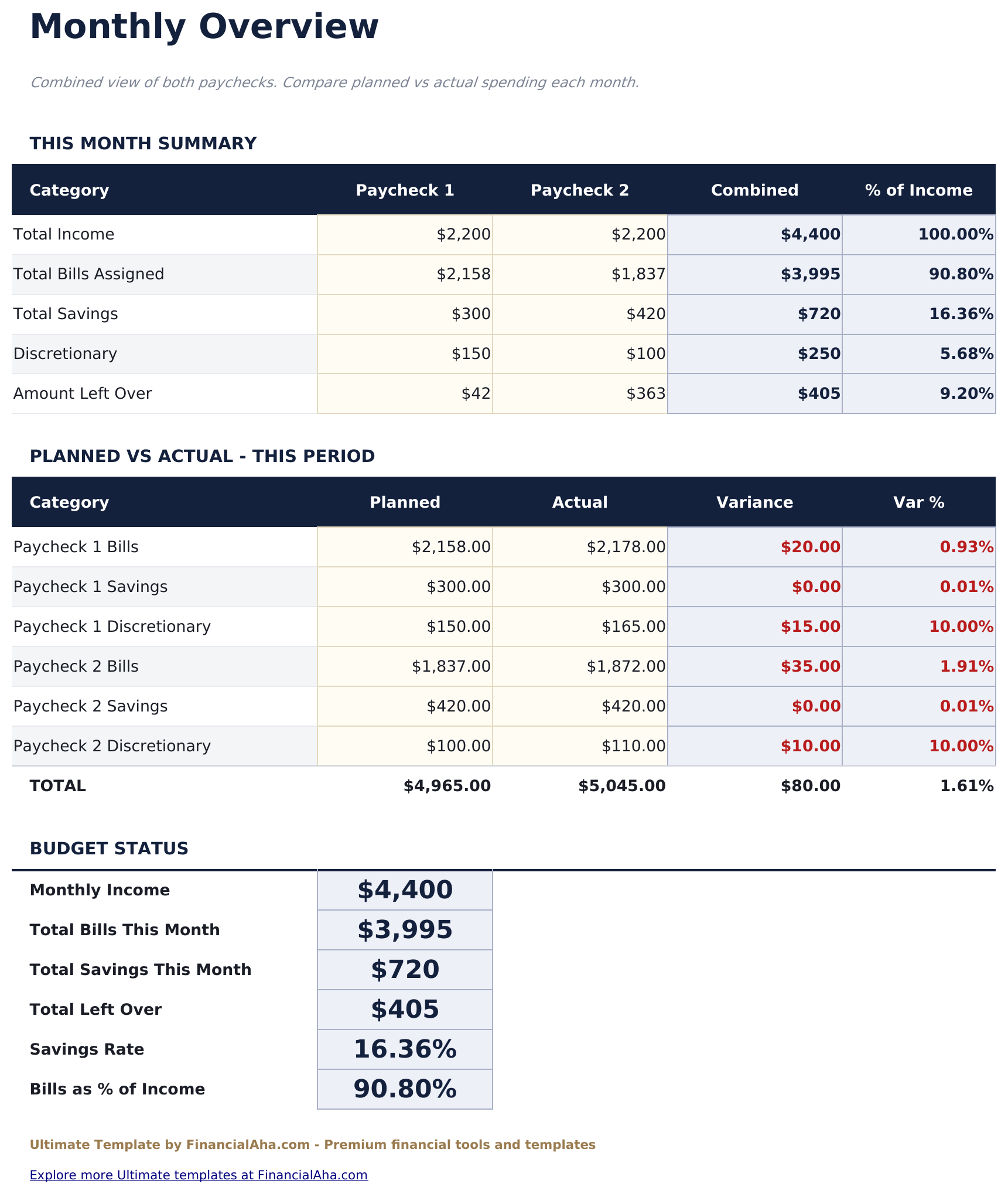
    Beide Gehälter nebeneinander nach Kategorie mit einer kombinierten Spalte und dem Anteil jeder Kategorie am Einkommen gesetzt. Eine Tabelle zum Vergleich von geplant versus tatsächlich darunter - die tatsächlichen Zahlen sind Ihre zu aktualisieren jeden Zeitraum, daher spiegelt die Abweichung, was wirklich passiert ist anstatt des Plans. Es ist die Ansicht, die beantwortet, ob die Aufteilung zwischen den beiden Gehältern ausgeglichen ist oder ob einer den Monat trägt.

  6. 06 von 06

    Annual View

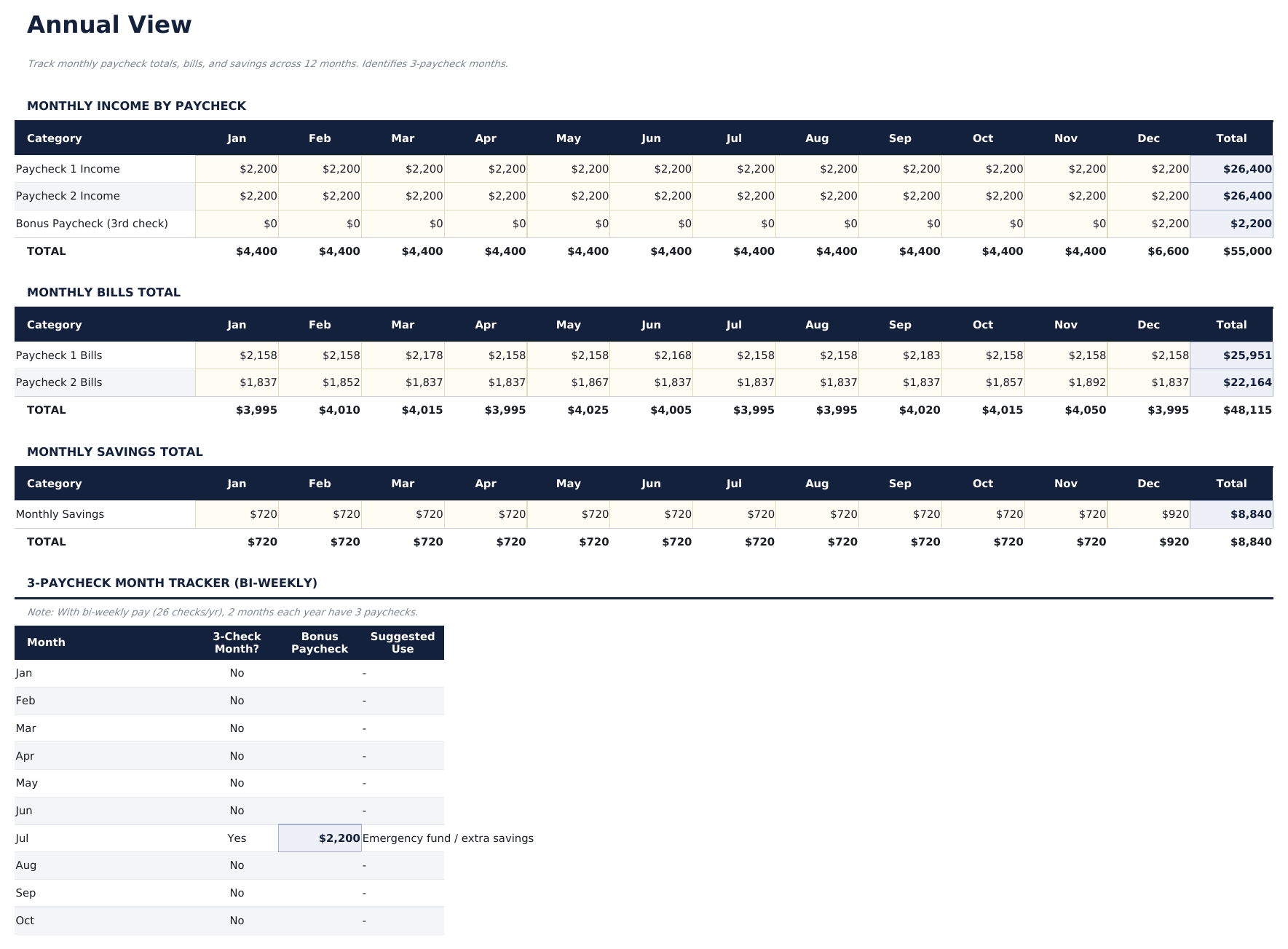
    Einkommen nach Gehalt über die Monate des Jahres, monatlich aktualisiert, während das Jahr läuft, da Gehalt 1 und Gehalt 2 nur den aktuellen Zeitraum halten. Bei einem zweiwöchentlichen Zyklus enthalten einige Monate einen zusätzlichen Zahlungstag, und das ist das Arbeitsblatt, wo das als echtes Muster anstatt als angenehme Überraschung erscheint.

  7. Enthaltene Anleitung

    How to Use

    Ein Schritt-für-Schritt-Leitfaden auf einer eigenen Registerkarte, abdeckend Einrichtung, wie Rechnungen zwischen den beiden Gehältern zugewiesen werden, wozu die Statusspalte dient und wie die Monats- und Jahresansichten erstellt werden. Da es in der Datei versendet wird, reist die Anleitung mit der Vorlage, wo immer sie geöffnet wird.

Funktioniert sowohl in Google Sheets als auch in Excel

Ultimate Gehalts-Budget Tabellenvorlage für Google Sheets

Laden Sie die Ultimate Gehalts-Budget Tabellenvorlage auf Drive hoch, klicken Sie mit der rechten Maustaste darauf und wählen Sie "Mit Google Sheets öffnen". Diese Ultimate Gehalts-Budget Google Sheets Vorlage erfordert keinen Konvertierungsschritt und beide Diagramme kommen intakt herüber. Die Cross-Sheet-Verweise, die die Übersicht speisen, beruhen auf vorhandenen Registerkartennamen, daher lohnt es sich, diese in Ruhe zu lassen.

Ultimate Gehalts-Budget Google Sheets Vorlage einrichten

Eine gemeinsame Kopie der Ultimate Gehalts-Budget Google Sheets Vorlage eignet sich für einen Haushalt, der nach den gleichen Zahlungstagen lebt, und da jedes Gehalt sein eigenes Arbeitsblatt hat, kann eine Person einen Zahlungstag bearbeiten, ohne den anderen zu stören. Sheets-Versionsverlauf deckt eine zweimal markierte Rechnung ab.

Die Ultimate Gehalts-Budget Google Sheet teilen

Die Ultimate Gehalts-Budget Google Sheet ist ein Zahlungstag-Job: öffnen Sie das Arbeitsblatt dieses Gehalts, arbeiten Sie die Rechnungen nach Fälligkeitsdatum durch und markieren Sie sie, wenn sie fällig werden. Die Monats- und Jahresansichten folgen ohne weitere Einträge.

Ultimate Gehalts-Budget Tabellenvorlage für Excel

Der Ultimate Gehalts-Budget Tabellenvorlage Excel Download ist eine schlichte .xlsx. Excel öffnet diese Ultimate Gehalts-Budget Excel Vorlage direkt, ohne Importschritt und ohne Kompatibilitätsabfrage, und beide Diagramme sind native Excel-Diagramme, die sich neu zeichnen, wenn die Zahlen sich ändern. Es gibt keine Makros und kein VBA in der Datei, daher öffnet sie ohne Sicherheitswarnung.

Ultimate Gehalts-Budget Excel Vorlage einrichten

Die gleiche Ultimate Gehalts-Budget Excel Vorlage öffnet sich in Excel unter Windows, Excel auf dem Mac und Excel für das Web. Es ist auch die identische Datei, die Sie auf Drive hochladen würden, daher gibt es keinen separaten Ultimate Gehalts-Budget Tabellenvorlage Excel Download zwischen dem Sie wählen können.

Ultimate Gehalts-Budget Tabellenvorlage Excel Hinweise

Die Ultimate Gehalts-Budget Tabellenvorlage Excel Datei führt keine Makros und kein VBA auf, daher öffnet Excel sie ohne Vertrauensabfrage. Der gleiche Ultimate Gehalts-Budget Tabellenvorlage Excel Download öffnet sich auch in Excel für das Web, was bedeutsam ist, wenn Sie zwischen einer Arbeit und einer persönlichen Maschine wechseln.

Die Ultimate Gehalts-Budget Tabellenvorlage als Excel-Datei öffnen

Nichts in der Ultimate Gehalts-Budget Excel Vorlage ist versionsspezifisch, daher verhält sich diese Ultimate Gehalts-Budget Tabellenvorlage Excel Arbeitsmappe identisch in Excel unter Windows, Excel auf dem Mac und älteren Builds.

Highlights der Tabellenvorlage

Was die Ultimate Gehalts-Budget Tabellenvorlage erfasst

Jedes Gehaltsarbeitsblatt nutzt das gleiche Layout und die Gehaltseinrichtung fasst sie zusammen. Dies sind die Spalten, mit denen die Ultimate Gehalts-Budget Tabellenvorlage funktioniert:

Bill / Expense Name
was die Zeile abdeckt
Amount
was es ausmacht
Due Date
wann es tatsächlich fällig ist, was sein Gehalt entscheidet
Category
welche Art von Kosten es ist
Status
ob es aus diesem Gehalt gezahlt wurde
Net Pay
was ein Gehalt einbringt
Total Bills Assigned
abgeleitet, was gegen es verpflichtet wurde
Amount Left Over
abgeleitet, was von diesem Gehalt übrig bleibt
% Allocated
abgeleitet, wie viel des Gehalts bereits verhandelt ist

Builds vergleichen

FinancialAha Gehalts-Budget Tabellenvorlage: Free, Essentials und Ultimate im Vergleich

Funktion Free Essentials Tabellenvorlage ansehen Ultimate Diese Seite
Arbeitsblätter 1 2 6
Organisiert nach Kategorie Gehalt, in Abschnitten Ein Arbeitsblatt pro Gehalt
Brutto zu Nettoeinkommen Abzüge modelliert Abzüge modelliert
Rechnungen einem Gehalt zugewiesen Ja, über zwei Ja, 20 pro Gehalt
Fälligkeitsdaten auf Rechnungen Ja, mit einem Status
Nicht zugewiesene Zahl Ja Ja, pro Gehalt
Diagramme 2 2
Monatliche kombinierte Ansicht Ja, mit Anteil am Einkommen
Ganzjährige Ansicht Ja

Die FinancialAha Ultimate Gehalts-Budget Tabellenvorlage deckt sechs Arbeitsblätter ab und gibt jedem Gehalt seinen eigenen Plan. Die kostenlose Gehalts-Budget Tabellenvorlage ist eine schlichte Budgetliste ohne Gehalt überhaupt. Die Essentials Gehalts-Budget Tabellenvorlage für Google Sheets und Excel nimmt Bruttoverdienst durch Abzüge zu Nettoverdienst und teilt die Rechnungen über zwei Gehälter in Abschnitten auf. Dieser Build befördert jedes Gehalt zu seinem eigenen Arbeitsblatt mit seinen Rechnungen darauf, zeichnet das Fälligkeitsdatum und einen Bezahltstatus gegen jedes auf und meldet, welcher Anteil jedes Gehalts bereits verpflichtet ist - dann rollt beide in eine Monatsansicht mit dem Anteil jeder Kategorie am Einkommen ein und eine Jahresansicht, wo die Extra-Zahlungstag-Monate als Muster erscheinen.

Gut zu wissen

Hinweise zur Arbeit mit der Ultimate Gehalts-Budget Tabellenvorlage

  • Die zugesagte Zahl ist die, die es wert ist, beobachtet zu werden: ein Gehalt, das größtenteils verpflichtet ist, bevor der Zeitraum beginnt, lässt nichts für das Unerwartete.
  • Fälligkeitsdaten sitzen auf dem gleichen Arbeitsblatt wie die Zuweisung, was Gehaltsbudgetierung in der Praxis anstatt in der Theorie funktionieren macht.
  • Die Statusspalte verwandelt den Plan in eine Aufzeichnung - es sagt, was tatsächlich aus einem Gehalt ging, nicht nur was gedacht war.
  • Jedes Gehalt auf seinem eigenen Arbeitsblatt zu halten bedeutet, dass ein Zahlungstag bearbeitet werden kann, ohne über den anderen zu scrollen.
  • Die Jahresansicht ist, wo ein Extra-Zahlungstag-Monat als Muster anstatt als Überraschung erscheint.

So verwenden Sie diese Vorlage

1

Richten Sie Ihr Gehalt ein

Geben Sie in der Gehaltseinrichtung die Zahlungsfrequenz und das ein, was jedes Gehalt einbringt.

2

Füllen Sie jedes Gehalt

Fügen Sie die Rechnungen zu Gehalt 1 und Gehalt 2 mit ihren Beträgen, Fälligkeitsdaten und Kategorien hinzu.

3

Markieren Sie sie als bezahlt

Verwenden Sie die Statusspalte, wenn Rechnungen fällig werden, damit das Arbeitsblatt Aufzeichnungen speichert anstatt nur zu planen.

4

Lesen Sie die Übersichten

Monatsübersicht vergleicht die beiden Gehälter und Jahresansicht zeigt das Jahr einschließlich Extra-Zahlungstag-Monate.

Mit KI stressgetestet.

Jede Vorlage beginnt mit gründlicher Recherche dazu, wie Menschen das Thema tatsächlich erfassen. Wir gestalten das Layout, bauen die Formeln und feilen am Design, bis es sich anfühlt wie etwas, das wir selbst verwenden würden. Dabei nutzen wir KI, um die Berechnungen auf Herz und Nieren zu prüfen: ungewöhnliche Eingaben, Grenzfälle und Formelverhalten, geprüft, bis die Zahlen stimmen.

Einmaliger Kauf. Kein Abonnement. Funktioniert in Excel & Google Sheets.

Häufig gestellte Fragen

Ist die FinancialAha Ultimate Gehalts-Budget Tabellenvorlage eine Google Sheets Vorlage?

Ja. Laden Sie die Datei auf Drive hoch und wählen Sie "Mit Google Sheets öffnen". Die Ultimate Gehalts-Budget Google Sheets Vorlage erfordert keinen Konvertierungsschritt und beide Diagramme kommen intakt herüber. Die Cross-Sheet-Verweise, die die Übersicht speisen, beruhen auf vorhandenen Registerkartennamen, daher lohnt es sich, diese in Ruhe zu lassen.

Ist die FinancialAha Ultimate Gehalts-Budget Tabellenvorlage eine Excel Vorlage?

Ja. Der Download ist eine schlichte .xlsx, daher öffnet sich die Ultimate Gehalts-Budget Excel Vorlage direkt in Excel ohne Importschritt. Beide Diagramme sind native Excel-Diagramme und es gibt keine Makros oder VBA.

Öffnet sich die FinancialAha Ultimate Gehalts-Budget Tabelle Excel-Datei in älteren Versionen von Excel?

Ja. Die Ultimate Gehalts-Budget Tabellenvorlage Excel Arbeitsmappe kommt als schlichte .xlsx, daher öffnet sie sich im aktuellen Excel identisch und in Builds, die älter sind als dynamische Arrays.

Was sagt mir die Angabe des zugesagten Anteils in der Ultimate Gehalts-Budget Tabellenvorlage?

Wie viel eines Gehalts bereits verpflichtet ist, bevor der Zeitraum beginnt. Ein Gehalt, das fast vollständig vergeben ist, lässt nichts für etwas Unerwartetes übrig, und das ist hier als Zahl sichtbar anstatt als Gefühl.

Warum erhält jedes Gehalt sein eigenes Arbeitsblatt in der Ultimate Gehalts-Budget Tabellenvorlage?

Damit ein Zahlungstag auf seinem eigenen Arbeitsblatt bearbeitet werden kann, ohne über den anderen zu scrollen, und damit die beiden direkt vergleichbar bleiben. Jedes enthält seine eigenen Rechnungen und Sie können mit der rechten Maustaste innerhalb einer Tabelle klicken und Einfügen wählen, wenn Sie eine weitere Zeile benötigen.

Wozu dient die Statusspalte in der Ultimate Gehalts-Budget Tabellenvorlage?

Um eine Rechnung als tatsächlich aus diesem Gehalt gezahlt zu markieren. Sie verwandelt den Plan in eine Aufzeichnung - was tatsächlich gezahlt wurde, nicht nur was gedacht war.

Wie funktioniert die Monatsansicht in der Ultimate Gehalts-Budget Tabellenvorlage?

Sie stellt beide Gehälter nebeneinander nach Kategorie mit einer kombinierten Spalte und dem Anteil jeder Kategorie am Einkommen ein, was beantwortet, ob ein Gehalt den Monat trägt.

Behandelt die Ultimate Gehalts-Budget Tabellenvorlage Monate mit zusätzlichem Zahlungstag?

Die Jahresansicht trägt Einkommen nach Gehalt über die Monate, daher erscheinen Monate, die bei einem zweiwöchentlichen Zyklus einen dritten Zahlungstag enthalten, als Muster anstatt als Überraschung.

Was erhalte ich nach dem Kauf?

Sie erhalten eine Excel-Datei (.xlsx), die in Microsoft Excel, Google Sheets und LibreOffice Calc funktioniert. Laden Sie sie sofort nach dem Kauf herunter - keine Anmeldung oder Kontoerstellung erforderlich.

Gibt es eine kostenlose Version?

Ja. Die kostenlose Version dieser Vorlage ist mit grundlegenden Funktionen verfügbar. Die Ultimate-Version bietet erweiterte Analysen, mehr Kapazität und zusätzliche Tabellenblätter.

Was ist, wenn es bei mir nicht funktioniert?

Kontaktieren Sie uns und wir helfen bei der Fehlerbehebung. Die Vorlage funktioniert in Microsoft Excel, Google Sheets und LibreOffice Calc ohne Makros.

Ultimate

Highlights:

Sofortiger Download nach dem Kauf
Keine Makros oder VBA erforderlich
Alle Formeln berechnen automatisch
Kein Abonnement erforderlich
Funktioniert in
Excel Google Sheets

Auf der Suche nach weiteren Ultimate-Vorlagen?

Wir bieten Ultimate-Versionen unserer beliebtesten Tabellenvorlagen mit erweiterten Funktionen, mehr Kapazität und tieferer Analyse.

Privat & sicher

Ihre Finanzdaten bleiben auf Ihrem Gerät. Wir sehen sie nie.

Mehr erfahren →

Brauchen Sie Hilfe?

Schauen Sie in unsere Anleitungen oder kontaktieren Sie uns.

FAQ ansehen →