Accesso a vita Pacchetto Completo di Pianificazione Finanziaria Personale
✓ Pianificazione Finanziaria✓ Tracker Patrimonio Netto✓ Budget Mensile✓ Pianificatore Budget Viaggio✓ Pianificatore Budget Annuale✓ Tracker Spese Mensili✓ Pianificatore Fiscale Annuale✓ Pianificazione Pensione
Vedi pacchetto →

Consegna digitale immediata · Si applicano i Termini e Condizioni

Modello Ultimate - Excel e Google Sheets

Ultimate Budget per Stipendio Modello di foglio di calcolo per Google Sheets ed Excel

Ogni busta paga ottiene un proprio foglio - 20 bollette ciascuna, con una scadenza e uno stato pagato su ognuna. Il modello di foglio di calcolo Ultimate Paycheck Budget riepiloga entrambe le buste su Pay Setup con retribuzione netta, bollette assegnate, quanto resta e la quota impegnata, poi le mette fianco a fianco su un Monthly Overview con una colonna combinata e la quota di reddito di ogni categoria. Un Annual View sta sopra. Sette fogli, Google Sheets o Excel. Nessuna macro, nessun VBA.

Vedi Anteprima

Consegna digitale immediata · Si applicano i Termini e Condizioni

Budget per Stipendio Modello di foglio di calcolo - Ultimate version for Google Sheets and Excel

Cosa include

  • Un foglio per ogni stipendio, ciascuno con le proprie bollette
  • Data di scadenza e uno stato di pagamento su ogni bolletta
  • Pay Setup che riepiloga ogni stipendio: netto, bollette assegnate, rimanenza e quota impegnata
  • Panoramica Mensile che affianca entrambi gli stipendi con una colonna combinata
  • La quota sul reddito di ogni categoria nella vista mensile
  • Vista Annuale che riporta il reddito per stipendio lungo i mesi
  • La frequenza di paga come impostazione, così i mesi con paga extra emergono come pattern
  • Due grafici sul dashboard
  • Funziona in Microsoft Excel e Google Sheets senza macro

Il modello di foglio di calcolo FinancialAha Ultimate Paycheck Budget per Google Sheets ed Excel è una cartella di lavoro di sei fogli che assegna a ogni stipendio un proprio piano, con una guida How to Use su una settima scheda. Viene distribuito come template Ultimate Paycheck Budget Excel e come template Ultimate Paycheck Budget Google Sheets in un unico file. Questo modello di foglio di calcolo Ultimate Paycheck Budget contiene le bollette per stipendio con le loro scadenze e lo stato, riporta quanto di ogni stipendio è già impegnato, e riunisce entrambi in una vista mensile e in una annuale. Nessuna macro, nessuna VBA.

All'interno della cartella di lavoro

Cosa include il modello di foglio di calcolo Ultimate Budget per Stipendio di FinancialAha

Il modello di foglio di calcolo FinancialAha Ultimate Paycheck Budget funziona su sei fogli di lavoro - cinque ricevono i tuoi dati, uno restituisce i risultati - più la guida. Funziona sia in Microsoft Excel sia in Google Sheets, ed ecco cosa contiene il foglio di calcolo Ultimate Paycheck Budget.

  1. 01 di 06

    Dashboard

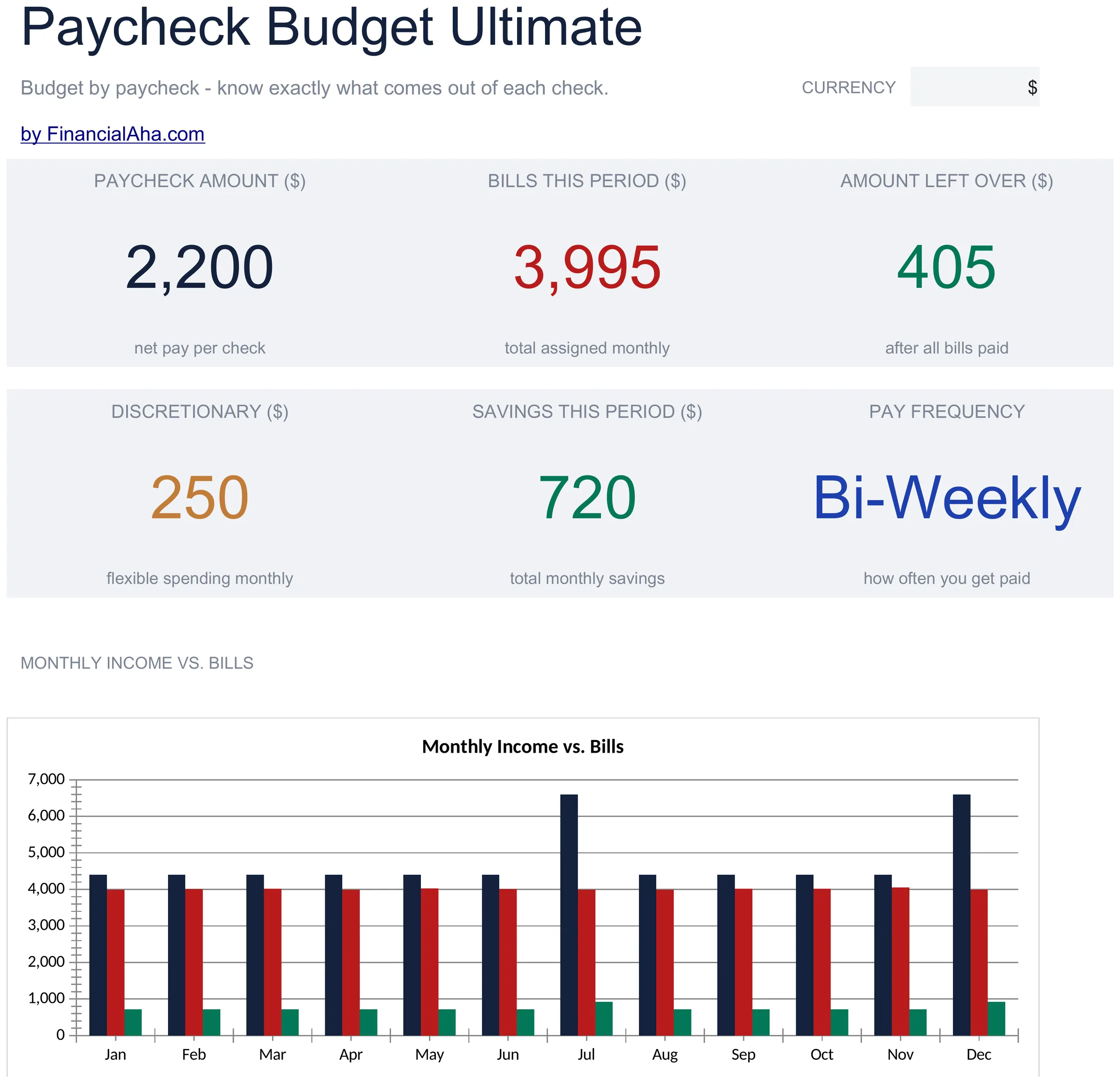
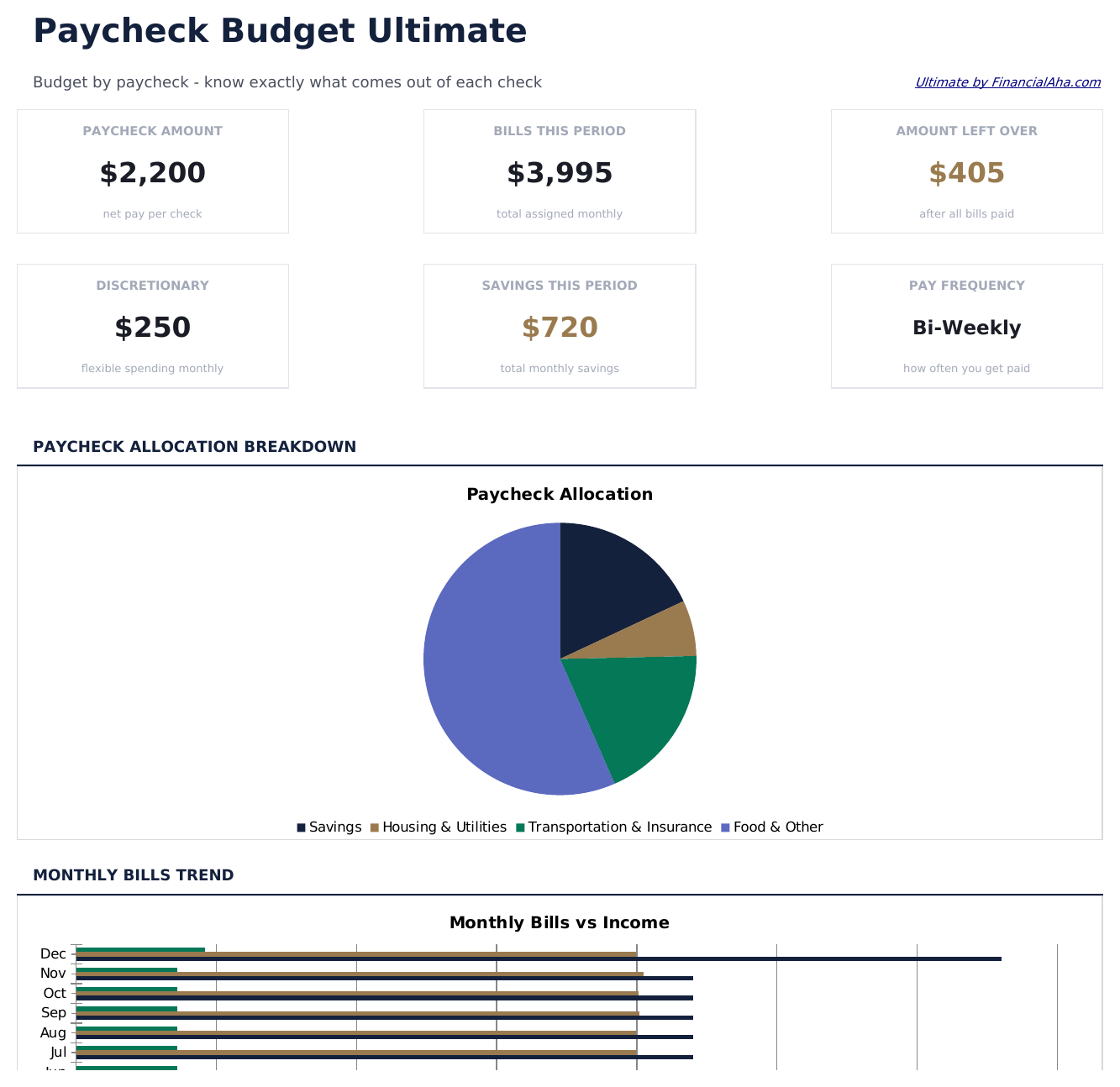
    Il periodo di paga in sei numeri: quanto porta uno stipendio, a quanto ammontano le bollette del periodo, cosa resta dopo, cosa rimane discrezionale, cosa va al risparmio e con che frequenza vieni pagato - con entrambi gli stipendi visibili insieme e due grafici che ne seguono l'andamento. Tutto legge dai fogli sottostanti, quindi i numeri principali non possono discostarsi dalle bollette che li generano.

  2. 02 di 06

    Pay Setup

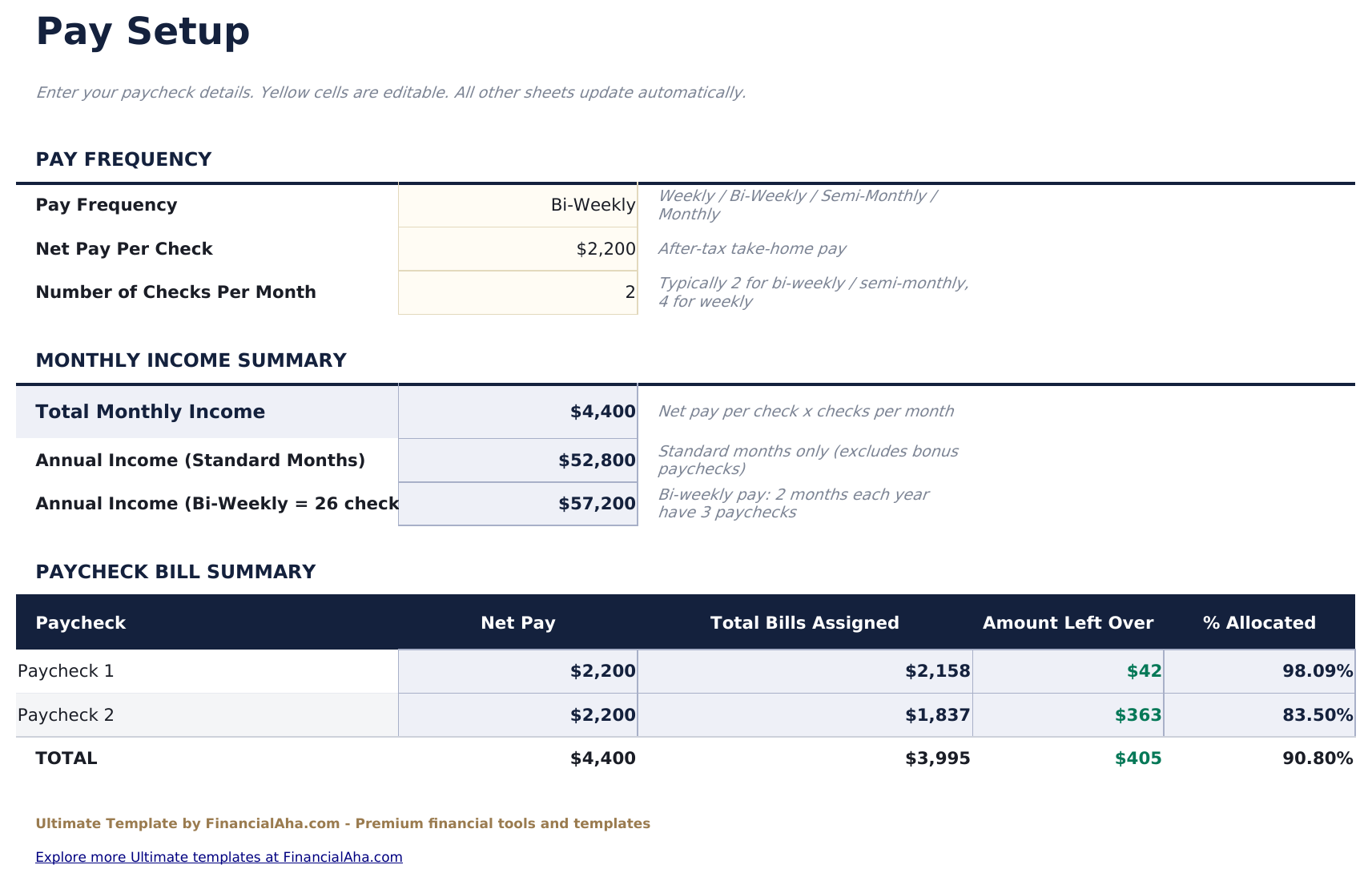
    Dove viene definita la paga stessa - la frequenza, il reddito che produce nell'arco di un mese, e un riepilogo di ogni stipendio che mostra quanto porta, cosa gli è stato assegnato, cosa resta e quale quota è già impegnata. Quest'ultimo numero è quello da tenere d'occhio: uno stipendio impegnato al novanta per cento prima che il mese inizi lascia pochissimo margine per l'imprevisto.

  3. 03 di 06

    Paycheck 1

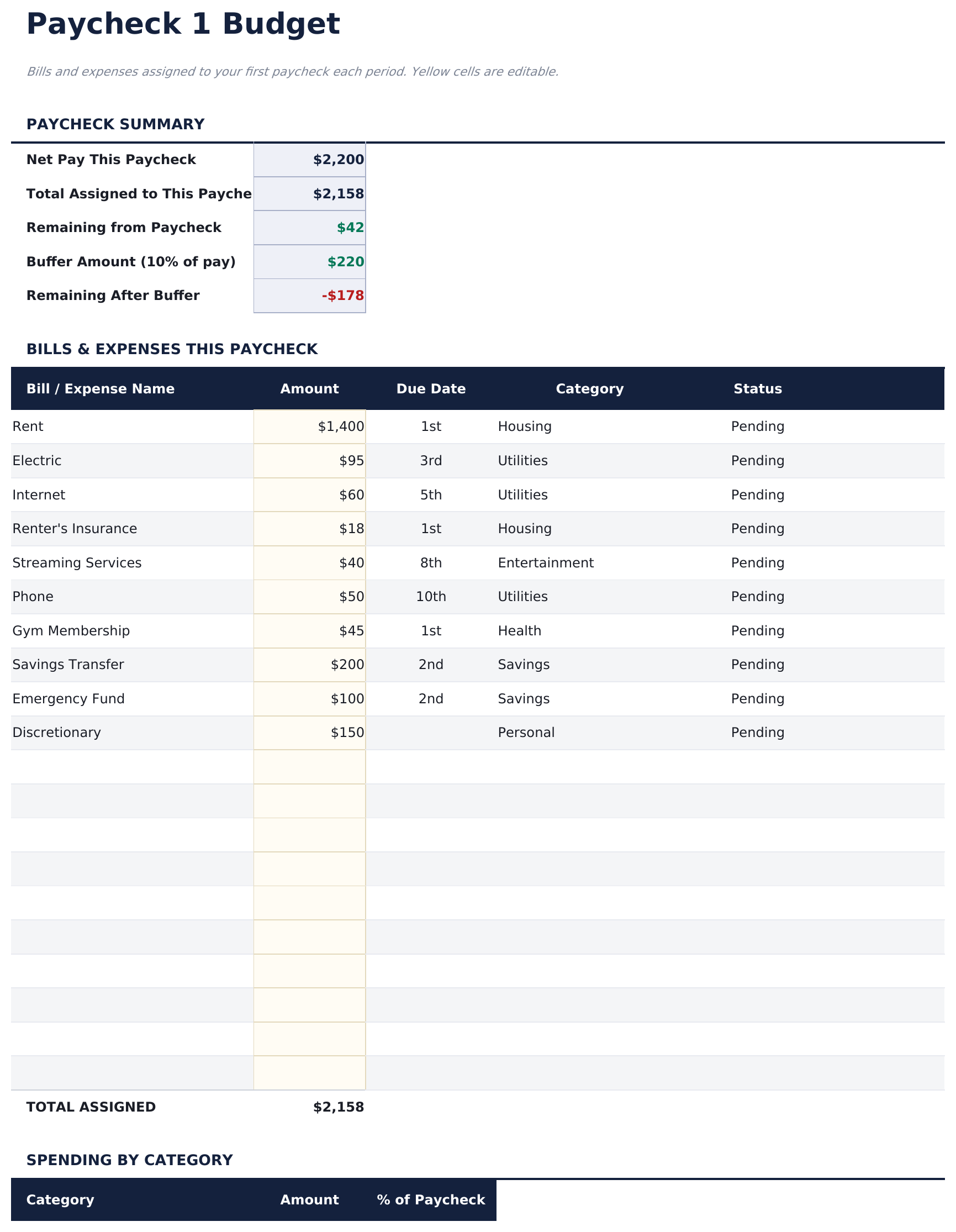
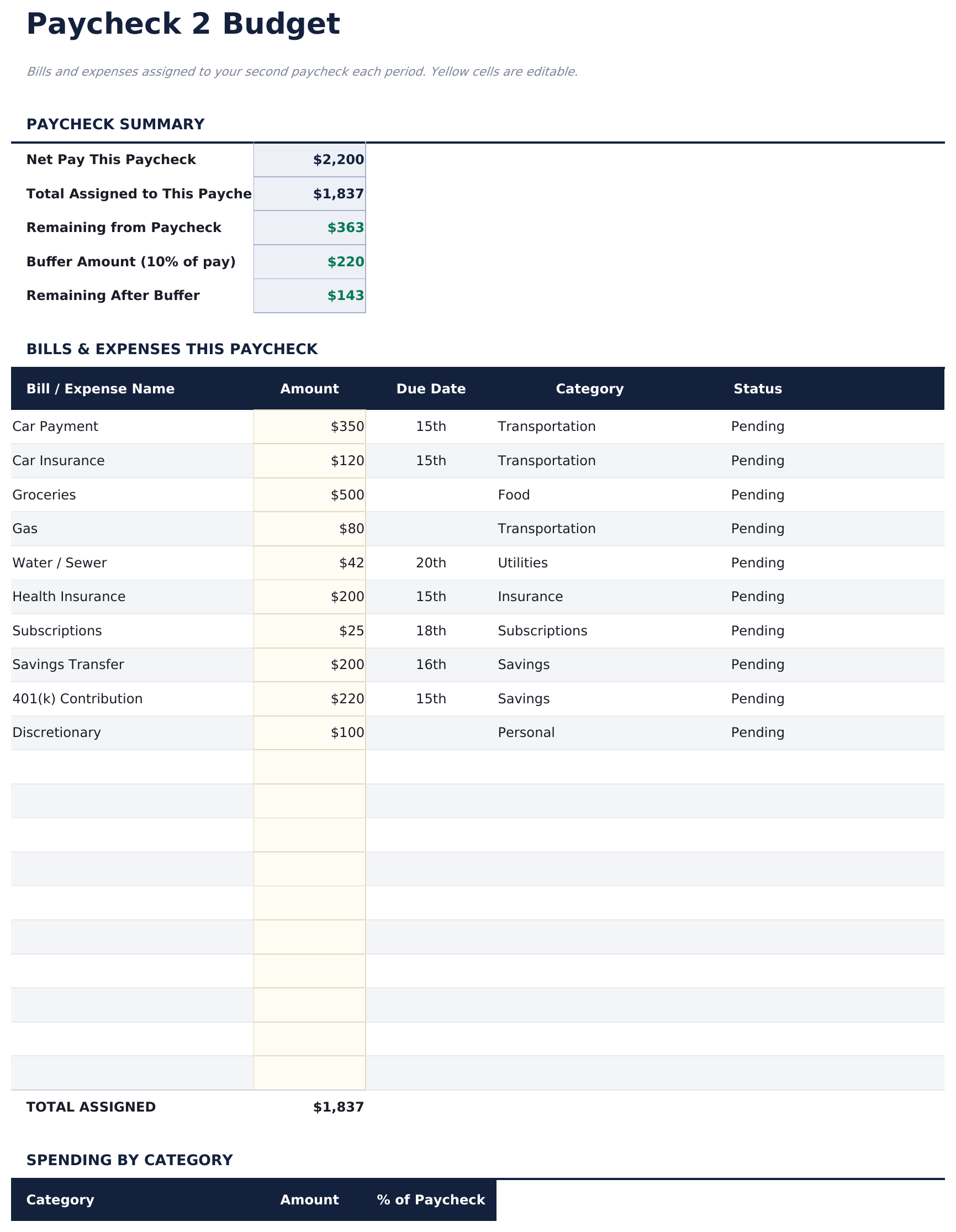
    Il piano del primo stipendio, con le sue bollette e spese. Ognuna ha il proprio importo, la data di scadenza, una categoria e uno stato - così il foglio risponde non solo a cosa copre questo stipendio ma a cosa ne è stato effettivamente pagato. Avere le scadenze sullo stesso foglio dell'assegnazione è ciò che fa funzionare il budget per stipendio nella pratica e non solo in teoria.

  4. 04 di 06

    Paycheck 2

    Il secondo stipendio, impostato in modo identico. Tenerli su fogli separati invece che come sezioni permette di gestire ciascuna data di paga da sola senza scorrere oltre l'altra, e i due restano direttamente confrontabili.

  5. 05 di 06

    Monthly Overview

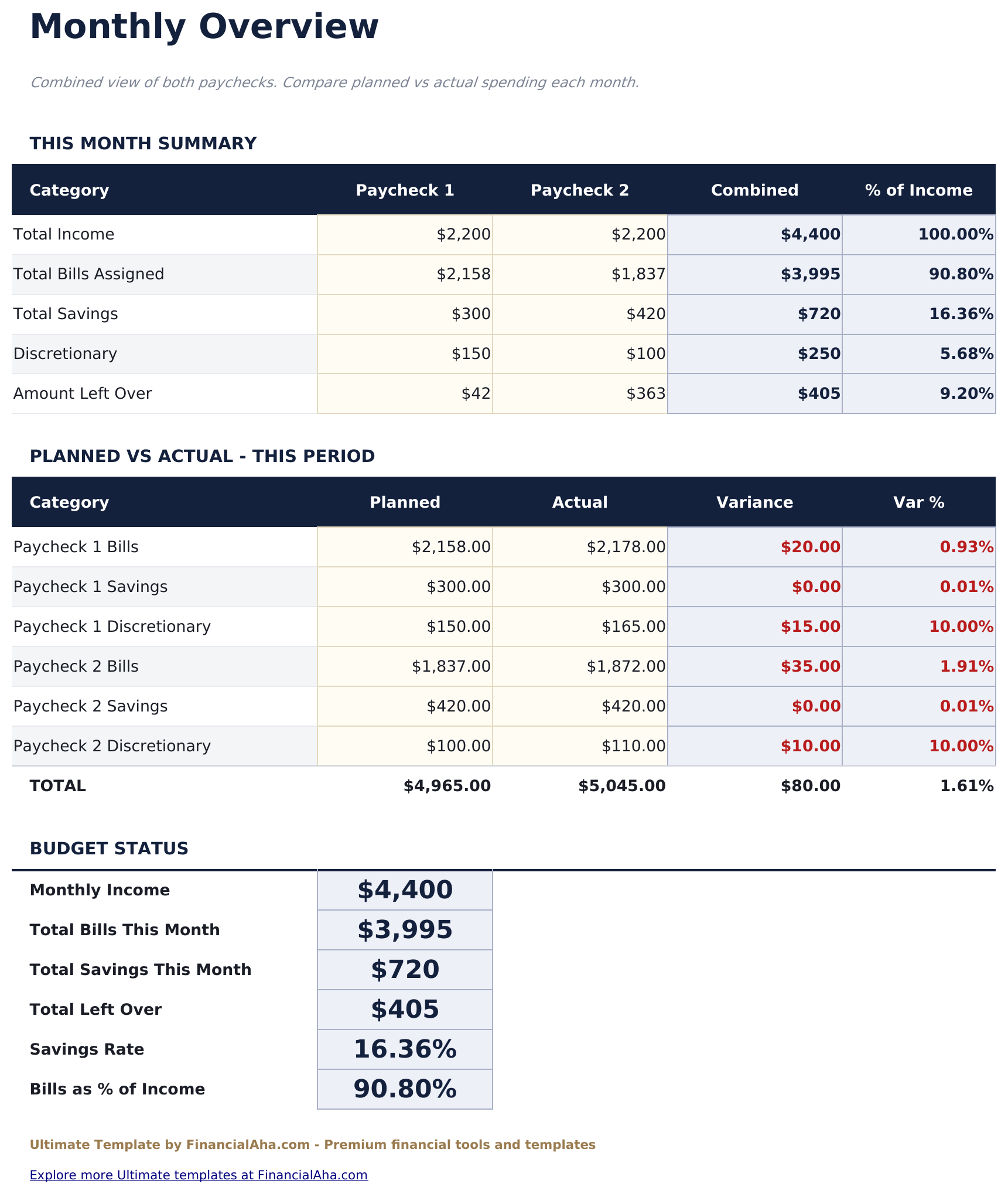
    Entrambi gli stipendi affiancati per categoria, con una colonna combinata e la quota sul reddito di ogni categoria. Sotto si trova una tabella pianificato contro consuntivo - i valori consuntivi sono da aggiornare a ogni periodo, così lo scostamento riflette ciò che è realmente accaduto e non il piano. È la vista che risponde se la divisione tra i due stipendi è equilibrata o se uno sta portando la maggior parte del mese.

  6. 06 di 06

    Annual View

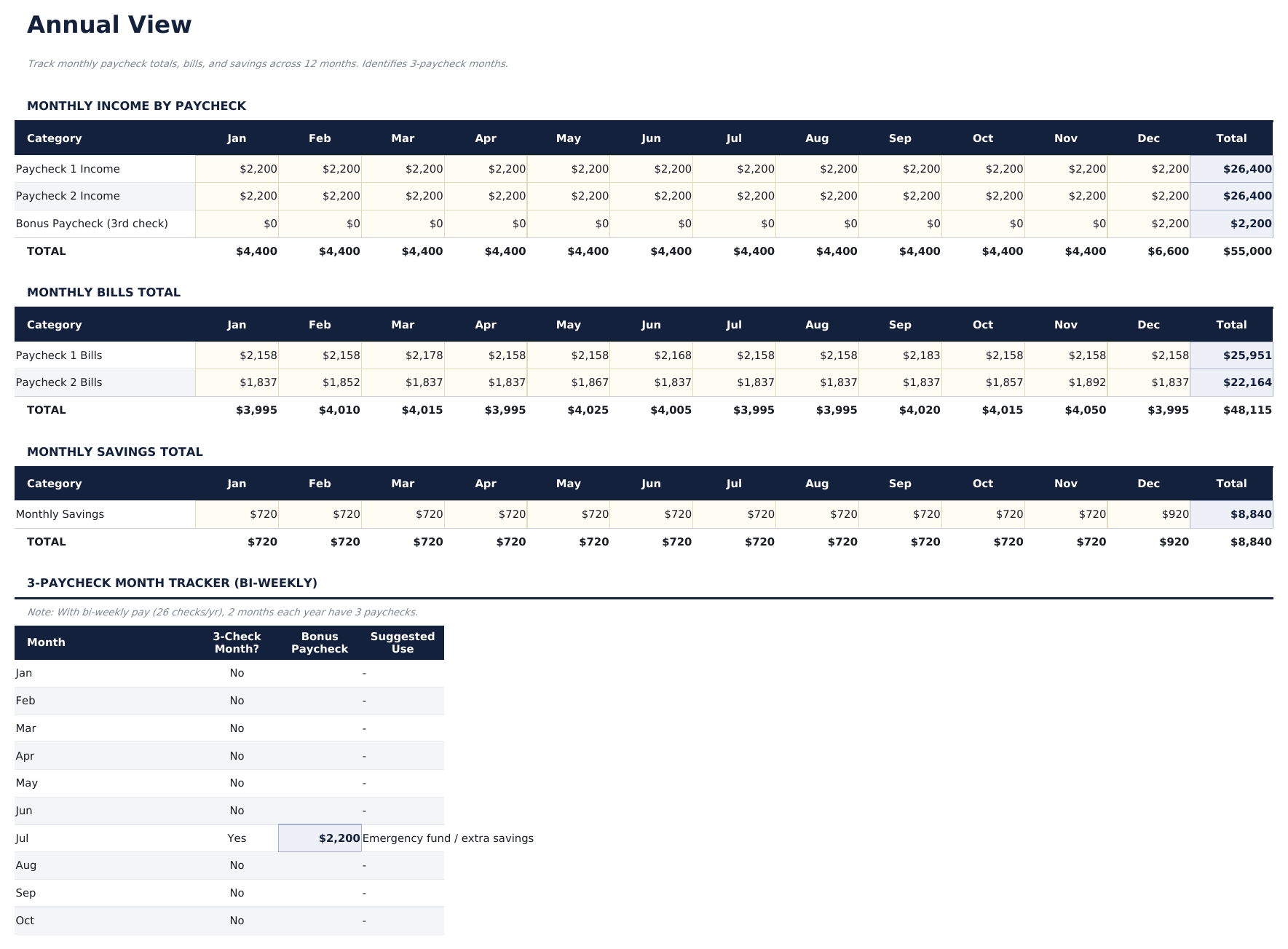
    Il reddito per stipendio lungo i mesi dell'anno, aggiornato mese per mese man mano che l'anno procede, dato che Paycheck 1 e Paycheck 2 contengono sempre e solo il periodo corrente. Su un ciclo bisettimanale alcuni mesi contengono una data di paga extra, e questo è il foglio dove ciò emerge come un pattern reale invece che come una piacevole sorpresa.

  7. Guida inclusa

    How to Use

    Una guida passo passo sulla propria scheda, che copre la configurazione, come le bollette vengono assegnate tra i due stipendi, a cosa serve la colonna status e come si costruiscono le viste mensile e annuale. Poiché è distribuita all'interno del file, le istruzioni viaggiano con il modello ovunque venga aperto.

Funziona sia in Google Sheets che in Excel

Modello di foglio di calcolo Ultimate Budget per Stipendio per Google Sheets

Carica il modello di foglio di calcolo Ultimate Paycheck Budget su Drive, fai clic destro e scegli "Apri con Google Sheets". Questo template Ultimate Paycheck Budget Google Sheets non richiede alcuna conversione ed entrambi i grafici arrivano intatti. I riferimenti tra fogli che alimentano la panoramica si basano sui nomi delle schede esistenti, quindi conviene lasciarli invariati.

Configurazione del modello Google Sheets di Ultimate Budget per Stipendio

Una copia condivisa del template Ultimate Paycheck Budget Google Sheets si adatta a una famiglia che vive con le stesse date di paga, e poiché ogni stipendio ha un proprio foglio, una persona può gestire una data di paga senza disturbare quella dell'altra. La cronologia delle versioni di Sheets copre il caso di una bolletta segnata come pagata due volte.

Condividere il foglio Google Ultimate Paycheck Budget

Il foglio Google Ultimate Paycheck Budget è un compito da svolgere a ogni data di paga: apri il foglio di quello stipendio, scorri le bollette per scadenza e segnale man mano che escono. Le viste mensile e annuale seguono senza bisogno di ulteriori inserimenti.

Modello di foglio di calcolo Ultimate Budget per Stipendio per Excel

Il download Excel del foglio di calcolo Ultimate Paycheck Budget è un semplice file .xlsx. Excel apre questo template Ultimate Paycheck Budget Excel direttamente, senza passaggio di importazione e senza avviso di compatibilità, ed entrambi i grafici sono grafici Excel nativi che si ridisegnano al variare dei numeri. Non ci sono macro né VBA nel file, quindi si apre senza un avviso di sicurezza.

Configurazione del modello Excel di Ultimate Budget per Stipendio

Lo stesso template Ultimate Paycheck Budget Excel si apre in Excel su Windows, Excel su Mac ed Excel per il web. È anche il file identico che caricheresti su Drive, quindi non c'è un download separato del foglio di calcolo Ultimate Paycheck Budget tra cui scegliere.

Note Excel per il foglio di calcolo Ultimate Paycheck Budget

Il file Excel del foglio di calcolo Ultimate Paycheck Budget non contiene macro né VBA, quindi Excel lo apre senza un avviso di attendibilità. Lo stesso download Excel del foglio di calcolo Ultimate Paycheck Budget si apre anche in Excel per il web, il che conta quando ti sposti tra un computer di lavoro e uno personale.

Come aprire il file Excel del foglio di calcolo Ultimate Budget per Stipendio

Niente nel template Ultimate Paycheck Budget Excel è specifico di una versione, quindi questa cartella di lavoro Excel del foglio di calcolo Ultimate Paycheck Budget si comporta in modo identico in Excel su Windows, Excel su Mac e nelle build precedenti.

Punti salienti del modello di foglio di calcolo

Cosa monitora il modello di foglio di calcolo Ultimate Budget per Stipendio

Ogni foglio stipendio usa lo stesso layout, e Pay Setup li riepiloga. Queste sono le colonne su cui lavora il modello di foglio di calcolo Ultimate Paycheck Budget:

Bill / Expense Name
cosa copre la riga
Amount
a quanto ammonta
Due Date
quando scade effettivamente, il che decide a quale stipendio va
Category
che tipo di costo è
Status
se è già stata pagata da quello stipendio
Net Pay
quanto porta uno stipendio
Total Bills Assigned
ricavato, cosa è stato impegnato a suo carico
Amount Left Over
ricavato, cosa resta di quello stipendio
% Allocated
ricavato, quanta parte dello stipendio è già impegnata

Confronta le versioni

Modello di foglio di calcolo Budget per Stipendio di FinancialAha: confronto tra Free, Essentials e Ultimate

Funzione Free Essentials Visualizza modello di foglio di calcolo Ultimate Questa pagina
Fogli di lavoro 1 2 6
Organizzato per Category Paycheck, in sezioni Un foglio per stipendio
Da lordo a netto Trattenute modellate Trattenute modellate
Bollette assegnate a uno stipendio Sì, tra due Sì, 20 per stipendio
Scadenze sulle bollette Sì, con uno stato
Cifra non assegnata Sì, per stipendio
Grafici 2 2
Vista mensile combinata Sì, con quota sul reddito
Vista sull'intero anno

Il modello di foglio di calcolo FinancialAha Ultimate Paycheck Budget copre sei fogli di lavoro e assegna a ogni stipendio un proprio piano. Il modello di foglio di calcolo Free Paycheck Budget è un semplice elenco di budget senza alcuna modellazione della paga. Il modello di foglio di calcolo Essentials Paycheck Budget per Google Sheets ed Excel porta il lordo attraverso le trattenute fino al netto e divide le bollette tra due stipendi in sezioni. Questa versione promuove ogni stipendio a un proprio foglio con le sue bollette, registra la data di scadenza e uno stato di pagamento per ognuna, e riporta quale quota di ogni stipendio è già impegnata - poi riunisce entrambi in una vista mensile con la quota sul reddito di ogni categoria e in una vista annuale dove i mesi con paga extra emergono come pattern.

Da sapere

Note su come lavorare nel modello di foglio di calcolo Ultimate Budget per Stipendio

  • La quota impegnata è quella da tenere d'occhio: uno stipendio in gran parte vincolato prima che il periodo inizi non lascia nulla per l'imprevisto.
  • Le scadenze si trovano sullo stesso foglio dell'assegnazione, il che è ciò che fa funzionare il budget per stipendio nella pratica e non solo in teoria.
  • La colonna status trasforma il piano in un registro - dice cosa è realmente uscito da uno stipendio, non solo cosa era previsto.
  • Tenere ogni stipendio sul proprio foglio permette di gestire una data di paga senza scorrere oltre l'altra.
  • La vista annuale è dove un mese con paga extra appare come pattern invece che come sorpresa.

Come usare questo modello

1

Configura la tua paga

Su Pay Setup, inserisci la frequenza di paga e quanto porta ogni stipendio.

2

Compila ogni stipendio

Aggiungi le bollette a Paycheck 1 e Paycheck 2 con i loro importi, scadenze e categorie.

3

Segnale come pagate

Usa la colonna status man mano che le bollette escono, così il foglio registra invece di limitarsi a pianificare.

4

Leggi le panoramiche

Monthly Overview confronta i due stipendi, e Annual View mostra l'anno inclusi i mesi con paga extra.

Messi alla prova con l'IA.

Ogni modello nasce da una ricerca approfondita su come le persone tracciano davvero l'argomento. Progettiamo la struttura, costruiamo le formule e rifiniamo il design finché non sembra qualcosa che useremmo noi stessi. Lungo il percorso usiamo l'IA per mettere alla prova i calcoli: input insoliti, casi limite e comportamento delle formule, verificati finché i numeri non reggono.

Acquisto una tantum. Nessun abbonamento. Funziona in Excel e Google Sheets.

Domande frequenti

Il modello di foglio di calcolo FinancialAha Ultimate Paycheck Budget è un template per Google Sheets?

Sì. Carica il file su Drive e scegli "Apri con Google Sheets". Il template Ultimate Paycheck Budget Google Sheets non richiede alcuna conversione ed entrambi i grafici arrivano intatti. I riferimenti tra fogli si basano sui nomi delle schede esistenti, quindi conviene lasciarli invariati.

Il modello di foglio di calcolo FinancialAha Ultimate Paycheck Budget è un template Excel?

Sì. Il download è un semplice file .xlsx, quindi il template Ultimate Paycheck Budget Excel si apre direttamente in Excel senza alcun passaggio di importazione. Entrambi i grafici sono grafici Excel nativi, e non ci sono macro né VBA.

Il file Excel del foglio di calcolo Ultimate Paycheck Budget si apre nelle versioni precedenti di Excel?

Sì. La cartella di lavoro Excel del foglio di calcolo Ultimate Paycheck Budget viene distribuita come semplice file .xlsx, quindi si apre in modo identico nelle versioni attuali di Excel e nelle build precedenti agli array dinamici.

Cosa mi dice la quota impegnata nel foglio di calcolo Ultimate Paycheck Budget?

Quanto di uno stipendio è già impegnato prima che il periodo inizi. Uno stipendio quasi interamente vincolato non lascia margine per l'imprevisto, e questo è visibile qui come un numero e non come una sensazione.

Perché ogni stipendio ha un proprio foglio nel foglio di calcolo Ultimate Paycheck Budget?

Così una data di paga può essere gestita da sola senza scorrere oltre l'altra, e i due restano direttamente confrontabili. Ciascuno contiene le proprie bollette, e puoi fare clic destro dentro una delle due tabelle e scegliere Insert quando ti serve un'altra riga.

A cosa serve la colonna Status nel foglio di calcolo Ultimate Paycheck Budget?

A segnare una bolletta come effettivamente pagata da quello stipendio. Trasforma il piano in un registro - ciò che è uscito davvero, non solo ciò che era previsto.

Come funziona la vista mensile nel foglio di calcolo Ultimate Paycheck Budget?

Affianca entrambi gli stipendi per categoria con una colonna combinata e la quota sul reddito di ogni categoria, il che risponde alla domanda se uno stipendio sta portando la maggior parte del mese.

Il foglio di calcolo Ultimate Paycheck Budget gestisce i mesi con una data di paga extra?

La vista annuale riporta il reddito per stipendio lungo i mesi, così su un ciclo bisettimanale i mesi che contengono un terzo stipendio emergono come pattern invece che come sorpresa.

Cosa ricevo dopo l'acquisto?

Ricevi un file Excel (.xlsx) che funziona in Microsoft Excel, Google Sheets e LibreOffice Calc. Scaricalo subito dopo l'acquisto - nessuna registrazione o account richiesti.

Esiste una versione gratuita?

Sì. La versione gratuita di questo modello è disponibile con funzionalità base. La versione Ultimate aggiunge analisi avanzate, maggiore capacità e fogli aggiuntivi.

Cosa succede se non funziona per me?

Contattaci e ti aiuteremo a risolvere il problema. Il modello funziona in Microsoft Excel, Google Sheets e LibreOffice Calc senza macro.

Ultimate

Punti Chiave:

Download immediato dopo l'acquisto
Nessuna macro o VBA richiesti
Tutte le formule si calcolano automaticamente
Nessun abbonamento richiesto
Funziona in
Excel Google Sheets

Cerchi altri modelli Ultimate?

Offriamo versioni Ultimate dei nostri modelli più popolari con funzionalità avanzate, maggiore capacità e analisi approfondite.

Privato e sicuro

I tuoi dati finanziari restano sul tuo dispositivo. Non li vediamo mai.

Scopri di piu →

Hai bisogno di aiuto?

Consulta le nostre guide o contattaci per domande.

Vedi FAQ →