وصول مدى الحياة حزمة التخطيط المالي الشخصي الشاملة
✓ التخطيط المالي✓ متتبع صافي الثروة✓ الميزانية الشهرية✓ مخطط ميزانية السفر✓ مخطط الميزانية السنوية✓ متتبع النفقات الشهرية✓ مخطط الضرائب السنوي✓ تخطيط التقاعد
عرض الحزمة →

تسليم رقمي فوري · تُطبق الشروط والأحكام

قالب احترافي - Excel و Google Sheets

احترافي ميزانية الراتب قالب جدول بيانات لـ Google Sheets وExcel

تحصل كل دفعة راتب على ورقة خاصة بها - 20 فاتورة لكل منها، بتاريخ استحقاق وحالة دفع مقابل كل واحدة. يلخص قالب جدول بيانات Ultimate Paycheck Budget كلا الدفعتين على Pay Setup بالراتب الصافي والفواتير المخصصة وما تبقى والحصة الملتزم بها، ثم يضعهما جنباً إلى جنب على Monthly Overview بعمود مجمع وحصة كل فئة من الدخل. Annual View يجلس فوق ذلك. سبع أوراق، Google Sheets أو Excel. لا ماكروهات، لا VBA.

شاهد معاينة

تسليم رقمي فوري · تُطبق الشروط والأحكام

ميزانية الراتب قالب جدول بيانات - احترافي version for Google Sheets and Excel

ما يتضمنه

  • ورقة لكل راتب، تحمل كل واحدة فواتيرها الخاصة
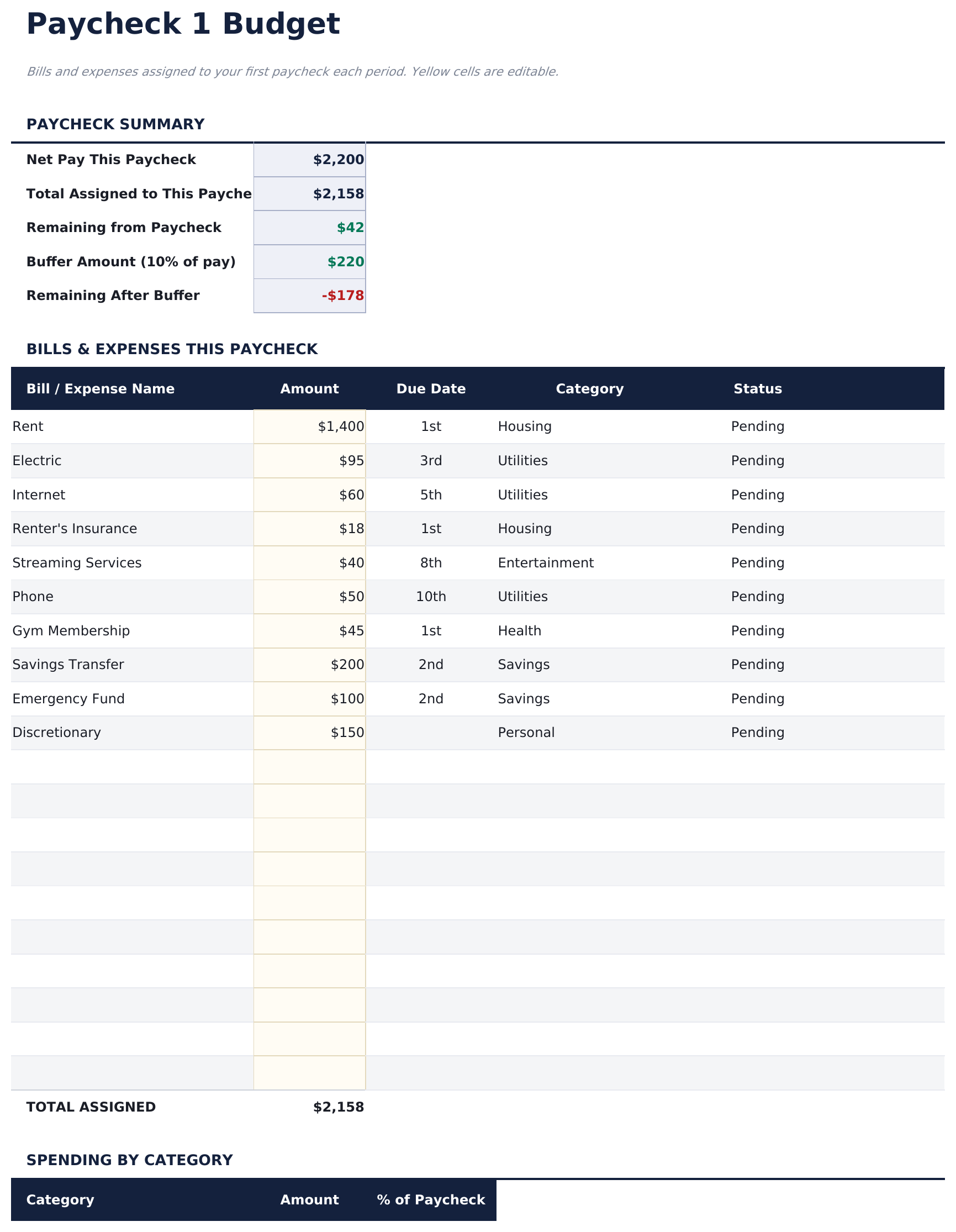
  • تاريخ استحقاق وحالة سداد على كل فاتورة
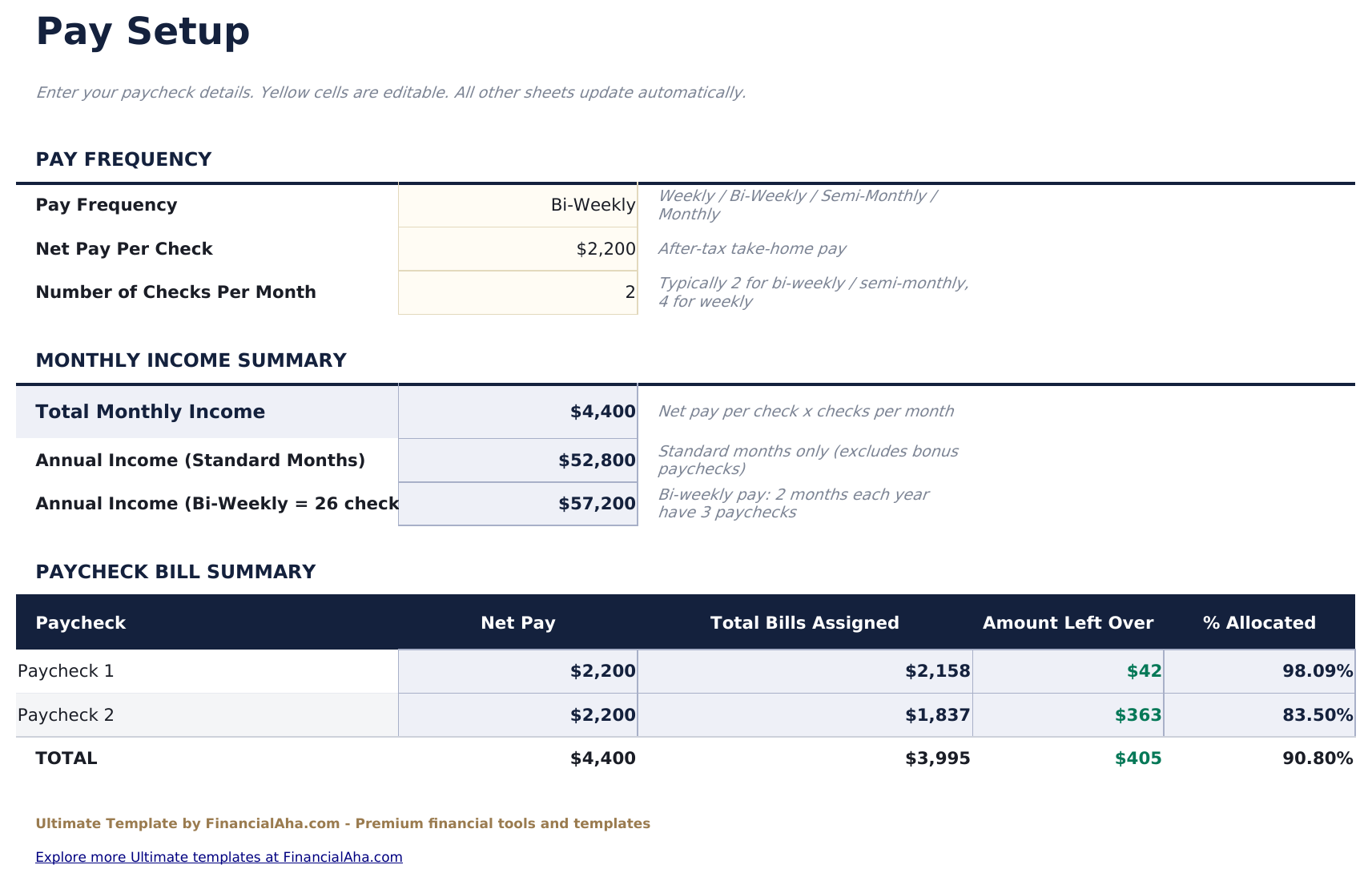
  • إعداد الدفع يلخص كل راتب: الصافي، الفواتير المخصصة، المتبقي والحصة المُلتزم بها
  • نظرة عامة شهرية تضع الراتبين جنباً إلى جنب مع عمود مجمّع
  • حصة كل فئة من الدخل في العرض الشهري
  • عرض سنوي يحمل الدخل حسب الراتب عبر الأشهر
  • تكرار الدفع كإعداد، فتظهر أشهر الدفع الإضافي كنمط
  • رسمان بيانيان على لوحة المعلومات
  • يعمل في Microsoft Excel وGoogle Sheets بدون الحاجة إلى وحدات ماكرو

قالب FinancialAha Ultimate لميزانية الراتب المخصص لـ Google Sheets وExcel هو ملف عمل من ست أوراق يمنح كل راتب خطته الخاصة، مع دليل How to Use على تبويب سابع. يُشحن كقالب Ultimate Paycheck Budget لـ Excel وقالب Ultimate Paycheck Budget لـ Google Sheets في ملف واحد. يحمل قالب Ultimate Paycheck Budget هذا الفواتير حسب الراتب مع تواريخ استحقاقها وحالتها، ويُبلغ عن مقدار ما هو مُلتزم به بالفعل من كل راتب، ويجمع الاثنين في عرض شهري وعرض سنوي. بدون ماكروز، بدون VBA.

داخل ملف العمل

ما الذي يحتويه قالب جدول بيانات احترافي ميزانية الراتب من FinancialAha

يعمل قالب FinancialAha Ultimate لميزانية الراتب على ست أوراق عمل - خمس تأخذ إدخالات منك، وواحدة تُبلغ بالنتائج - إضافة إلى الدليل. يعمل في كل من Microsoft Excel وGoogle Sheets، وإليك محتويات جدول بيانات Ultimate Paycheck Budget.

  1. 01 من 06

    Dashboard

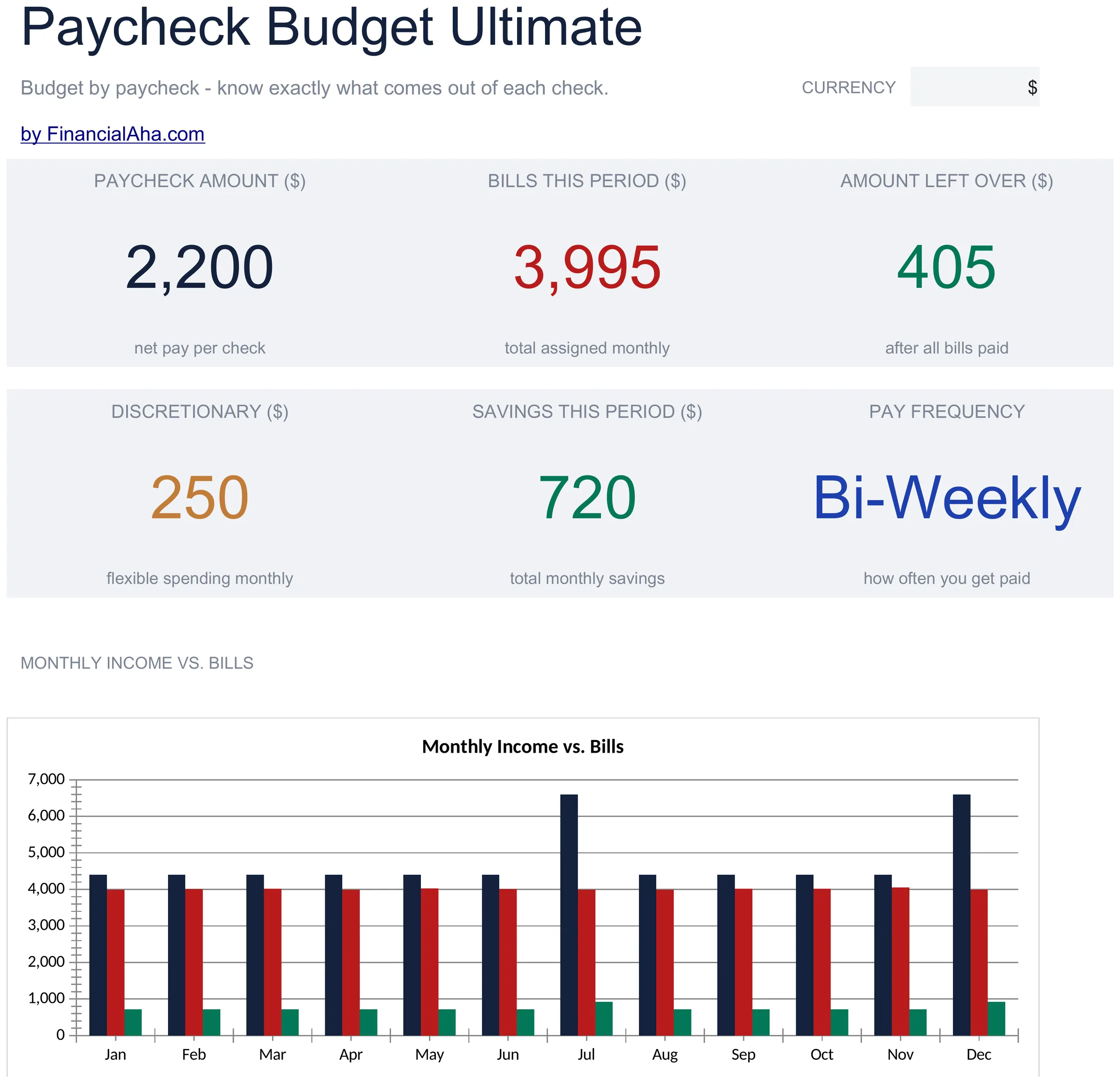
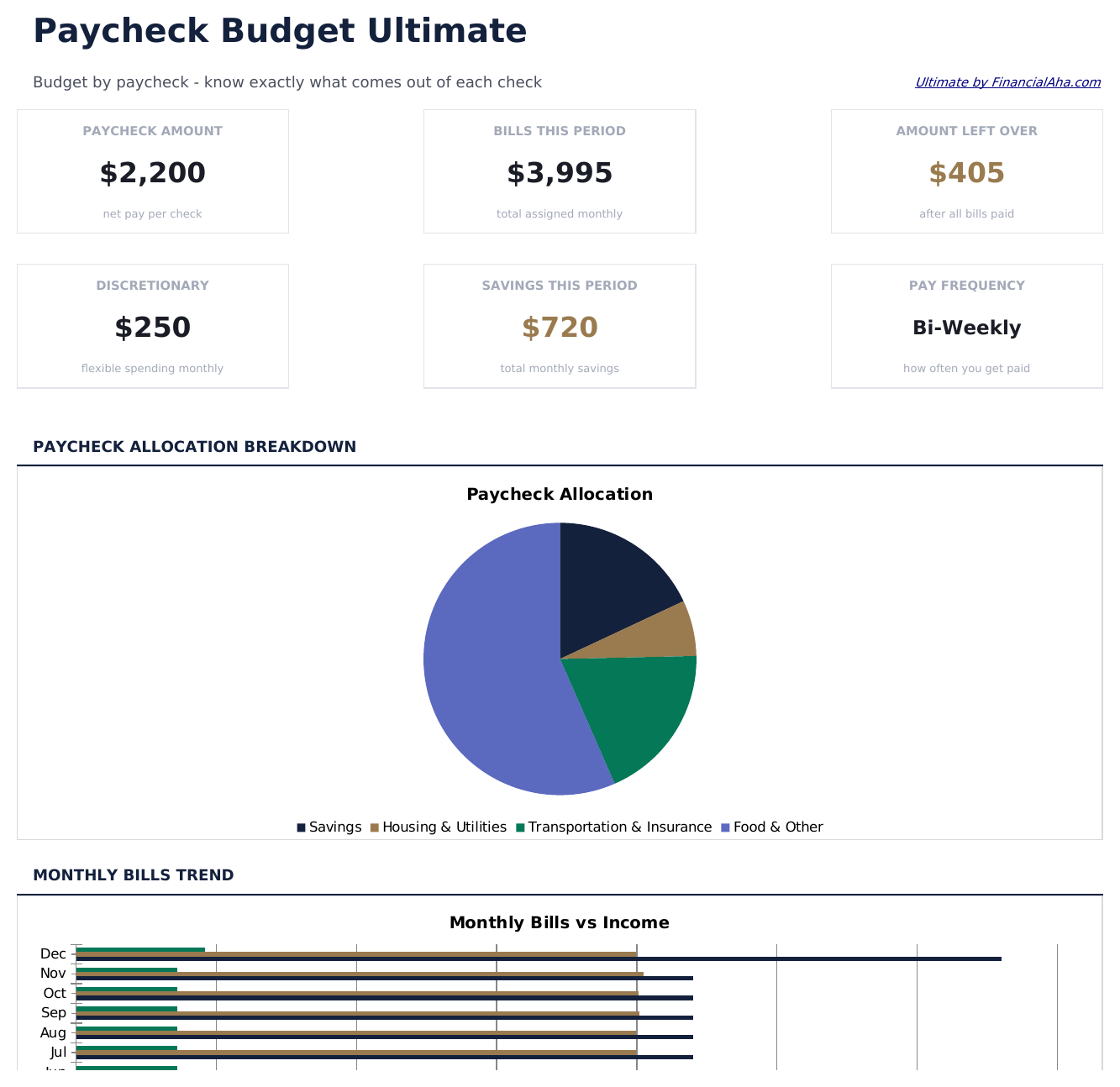
    فترة الدفع في ستة أرقام: ما يجلبه الراتب، وما تبلغه فواتير الفترة، وما يتبقى بعدها، وما يبقى قابلاً للتصرف فيه، وما يذهب للادخار، وكم مرة تُدفع - مع عرض الراتبين معاً في آن واحد ورسمين بيانيين يحملان الصورة. كل شيء يُقرأ من الأوراق التي خلفه، فلا يمكن للأرقام الرئيسية أن تنحرف عن الفواتير التي تنتجها.

  2. 02 من 06

    Pay Setup

    حيث يُعرَّف الراتب نفسه - التكرار، والدخل الذي يُنتجه عبر الشهر، وملخص لكل راتب يوضح ما يجلبه، وما خُصص له، وما تبقى، وما هي حصته المُلتزم بها بالفعل. ذلك الرقم الأخير هو الأجدر بالمراقبة: راتب مُلتزم به بنسبة تسعين بالمئة قبل بدء الشهر لا يترك مجالاً يُذكر لأي أمر غير متوقع.

  3. 03 من 06

    Paycheck 1

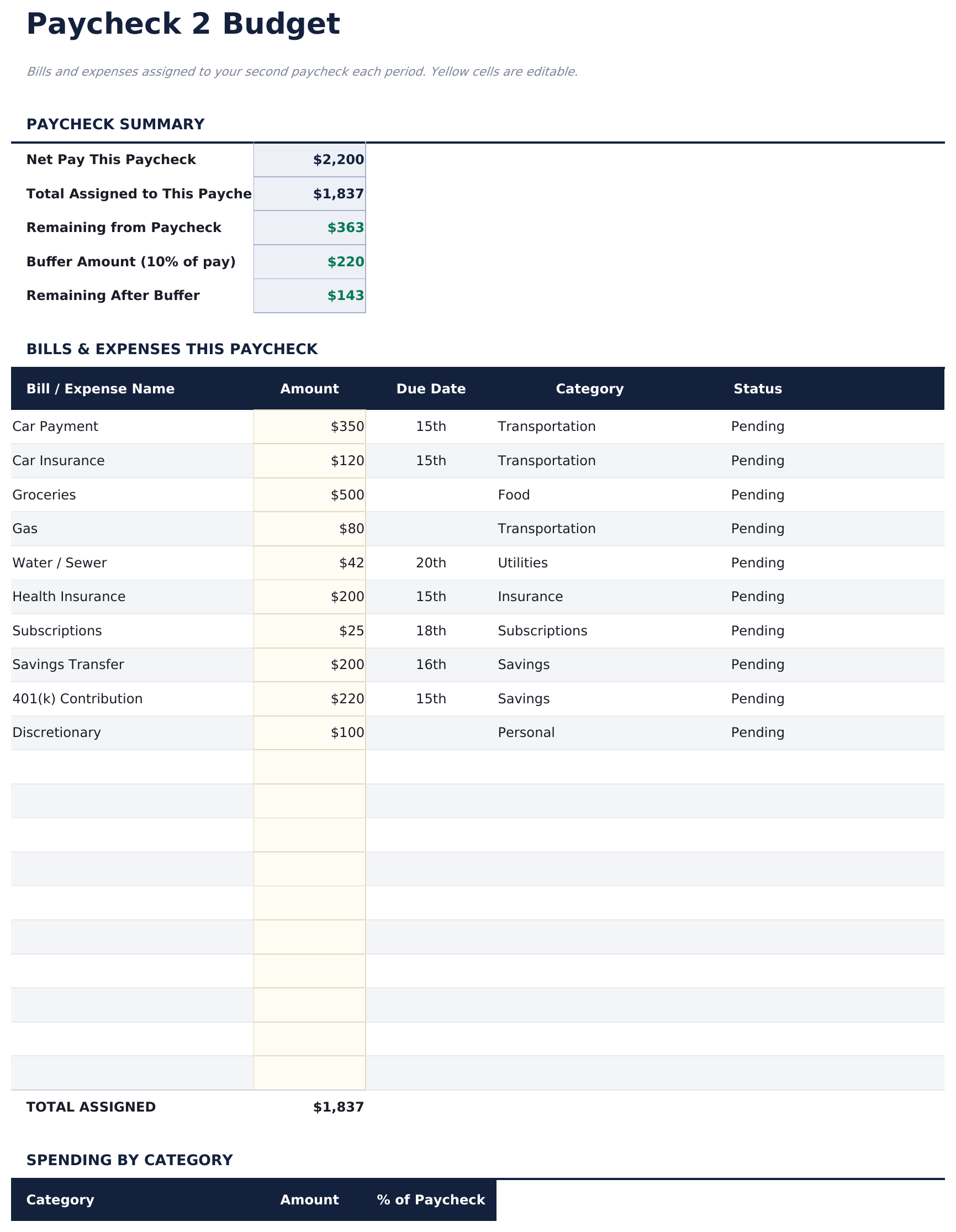
    خطة الراتب الأول الخاصة به، تحمل فواتيره ومصروفاته. تحمل كل واحدة مبلغها وتاريخ استحقاقها وفئتها وحالتها - فتجيب الورقة لا فقط عما يغطيه هذا الراتب بل عما دُفع فعلياً منه. وجود تواريخ الاستحقاق على نفس ورقة التخصيص هو ما يجعل الميزانية بحسب الراتب تعمل عملياً لا نظرياً فقط.

  4. 04 من 06

    Paycheck 2

    الراتب الثاني، بنفس التنسيق تماماً. إبقاؤهما في ورقتين منفصلتين بدلاً من قسمين يعني أنه يمكن العمل على كل منهما في يوم دفعه دون التمرير عبر الآخر، ويبقى الاثنان قابلين للمقارنة مباشرة.

  5. 05 من 06

    Monthly Overview

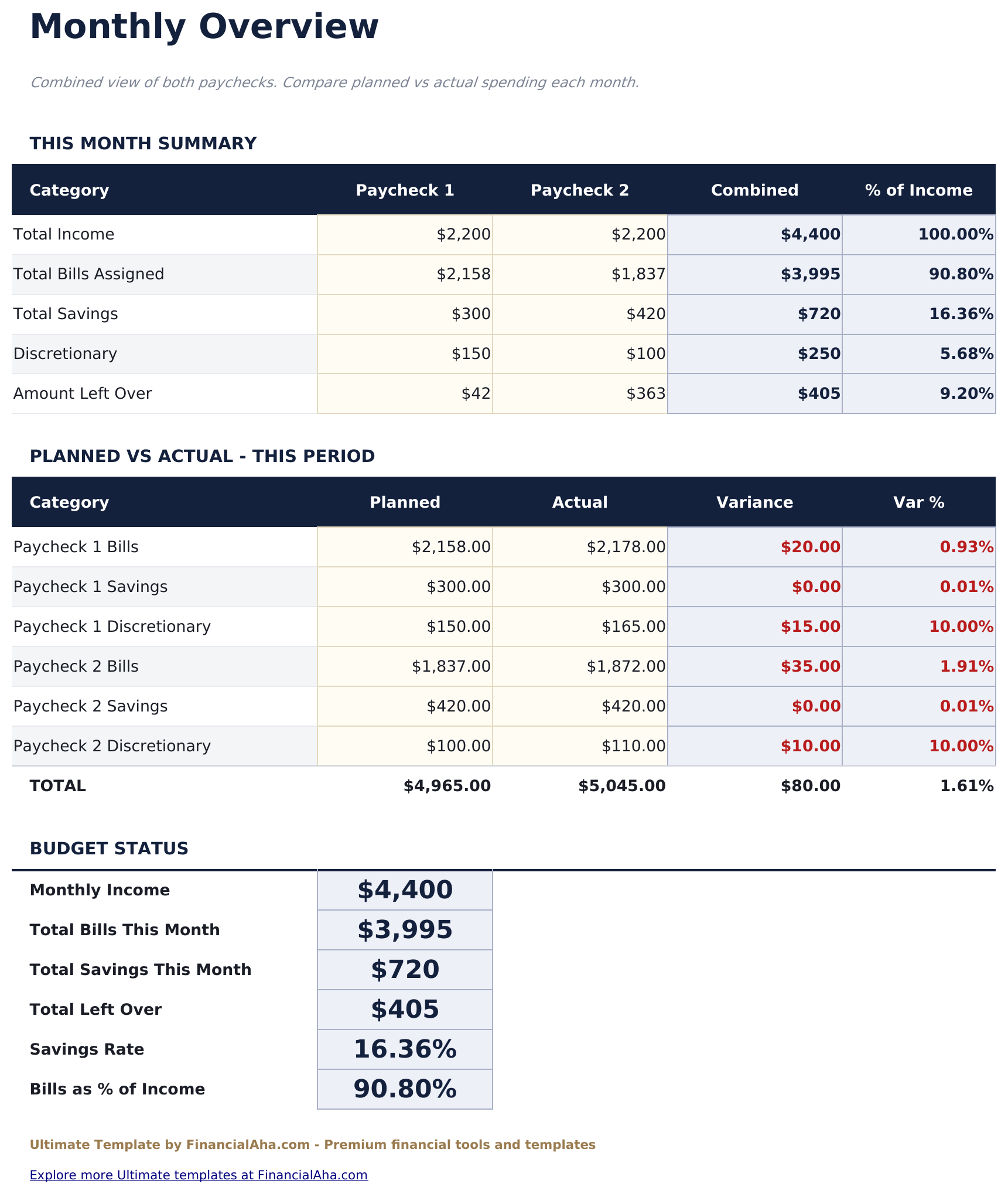
    الراتبان معاً جنباً إلى جنب حسب الفئة، مع عمود مجمّع وحصة كل فئة من الدخل. جدول مخطط مقابل فعلي يقع أسفل ذلك - الأرقام الفعلية لك تحديثها كل فترة، فيعكس الانحراف ما حدث فعلاً لا الخطة فقط. هذا هو العرض الذي يجيب عما إذا كان التقسيم بين الراتبين متوازناً أو ما إذا كان أحدهما يحمل معظم الشهر.

  6. 06 من 06

    Annual View

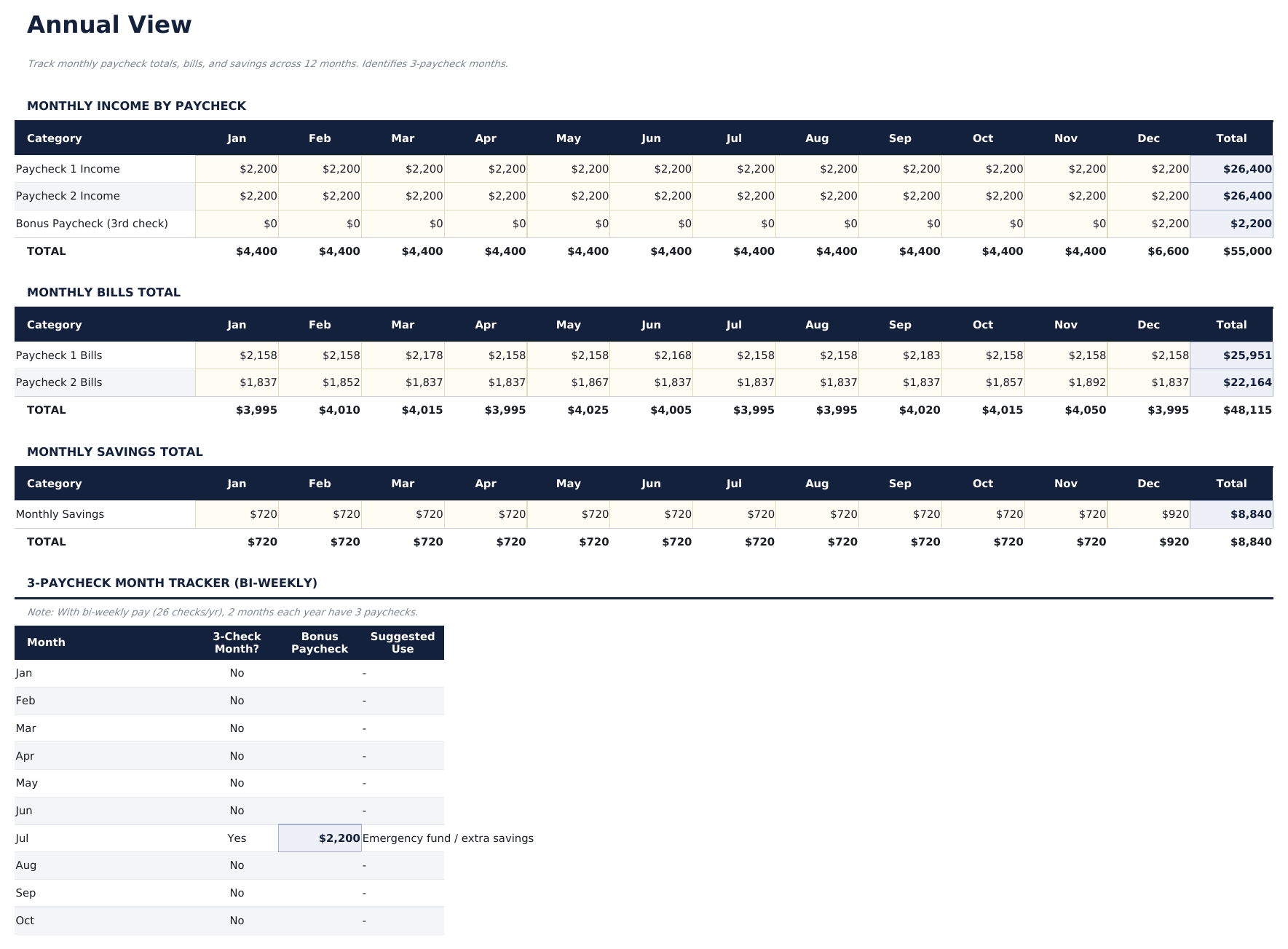
    الدخل حسب الراتب عبر أشهر السنة، يُحدَّث شهراً بشهر مع مرور السنة، إذ لا يحمل الراتب 1 والراتب 2 سوى الفترة الحالية. على دورة كل أسبوعين تحتوي بعض الأشهر يوم دفع إضافياً، وهذه هي الورقة التي يظهر فيها ذلك كنمط حقيقي لا كمفاجأة سارة.

  7. دليل مُرفق

    How to Use

    دليل خطوة بخطوة في تبويب خاص به، يغطي الإعداد، وكيف تُخصص الفواتير بين الراتبين، وما وظيفة عمود الحالة، وكيف تُبنى العروض الشهرية والسنوية. لأنه يُشحن داخل الملف، تنتقل التعليمات مع القالب أينما فُتح.

يعمل على كل من Google Sheets وExcel

قالب جدول بيانات احترافي ميزانية الراتب لـ Google Sheets

ارفع قالب Ultimate Paycheck Budget إلى Drive، وانقر بزر الفأرة الأيمن عليه، واختر "Open with Google Sheets". لا يحتاج قالب Ultimate Paycheck Budget لـ Google Sheets هذا أي خطوة تحويل، وينجو الرسمان البيانيان سليمين. الروابط بين الأوراق التي تُغذّي النظرة العامة تعتمد على أسماء الأوراق الحالية، لذا يستحق تركها كما هي.

إعداد قالب احترافي ميزانية الراتب على Google Sheets

نسخة مشتركة من قالب Ultimate Paycheck Budget لـ Google Sheets تناسب أسرة تعيش على نفس مواعيد الدفع، ولأن لكل راتب ورقته الخاصة، يمكن لشخص العمل على يوم دفع دون إزعاج عمل الآخر. سجل الإصدارات في Sheets يغطي فاتورة وُضعت عليها علامة مدفوعة مرتين.

مشاركة Ultimate Paycheck Budget على Google Sheets

Ultimate Paycheck Budget على Google Sheets مهمة يوم دفع: افتح ورقة ذلك الراتب، اعمل عبر الفواتير حسب تاريخ الاستحقاق وضع عليها علامة عند خروجها. يتبع العرض الشهري والسنوي دون أي إدخال إضافي.

قالب جدول بيانات احترافي ميزانية الراتب لـ Excel

ملف Excel لتنزيل جدول بيانات Ultimate Paycheck Budget هو ملف .xlsx عادي. يفتح Excel قالب Ultimate Paycheck Budget لـ Excel هذا مباشرة، بدون خطوة استيراد وبدون رسالة توافق، وكلا الرسمين البيانيين رسمان أصليان في Excel يُعاد رسمهما مع تغير الأرقام. لا يحتوي الملف على وحدات ماكرو ولا VBA، لذا يُفتح بدون تحذير أمني.

إعداد قالب احترافي ميزانية الراتب على Excel

نفس قالب Ultimate Paycheck Budget لـ Excel يُفتح في Excel على Windows وExcel على Mac وExcel للويب. وهو أيضاً نفس الملف الذي كنت سترفعه إلى Drive، فلا يوجد تنزيل منفصل لجدول بيانات Ultimate Paycheck Budget يُختار من بينه.

ملاحظات ملف Excel لجدول بيانات Ultimate Paycheck Budget

ملف Excel لجدول بيانات Ultimate Paycheck Budget لا يحتوي على وحدات ماكرو ولا VBA، لذا يفتحه Excel بدون رسالة ثقة. نفس تنزيل ملف Excel لجدول بيانات Ultimate Paycheck Budget هذا يُفتح أيضاً في Excel للويب، وهو أمر مهم عند التنقل بين جهاز عمل وجهاز شخصي.

فتح ملف Excel لجدول بيانات احترافي ميزانية الراتب

لا شيء في قالب Ultimate Paycheck Budget لـ Excel مرتبط بإصدار معين، فيتصرف ملف Excel هذا لجدول بيانات Ultimate Paycheck Budget بنفس الشكل في Excel على Windows وExcel على Mac والإصدارات الأقدم.

أبرز ميزات قالب جدول البيانات

ما الذي يتتبعه قالب جدول بيانات احترافي ميزانية الراتب

تستخدم كل ورقة راتب نفس التخطيط، وتلخصهما ورقة Pay Setup. هذه هي الأعمدة التي يعمل عليها قالب Ultimate Paycheck Budget:

Bill / Expense Name
ما يغطيه السطر
Amount
كم يبلغ
Due Date
متى يستحق فعلياً، وهو ما يحدد راتبه
Category
أي نوع من التكلفة هو
Status
ما إذا كان قد دُفع من ذلك الراتب بعد
Net Pay
ما يجلبه الراتب
Total Bills Assigned
مُشتق، ما تم الالتزام به مقابله
Amount Left Over
مُشتق، ما تبقى من ذلك الراتب
% Allocated
مُشتق، كم من الراتب مُلتزم به بالفعل

قارن بين الإصدارات

قالب جدول بيانات ميزانية الراتب من FinancialAha: مقارنة بين Free وEssentials وUltimate

الميزة Free Essentials عرض قالب جدول البيانات Ultimate هذه الصفحة
أوراق العمل 1 2 6
التنظيم حسب الفئة الراتب، في أقسام ورقة لكل راتب
من الإجمالي إلى الصافي الخصومات محسوبة الخصومات محسوبة
الفواتير مُخصصة لراتب نعم، عبر اثنين نعم، 20 لكل راتب
تواريخ استحقاق على الفواتير نعم، مع حالة
رقم غير المُخصص نعم نعم، لكل راتب
الرسوم البيانية 2 2
عرض شهري مجمّع نعم، مع حصة الدخل
عرض السنة كاملة نعم

يغطي قالب FinancialAha Ultimate لميزانية الراتب ست أوراق عمل، ويمنح كل راتب خطته الخاصة. قالب Free لميزانية الراتب قائمة ميزانية بسيطة بلا نمذجة للراتب على الإطلاق. يأخذ قالب Essentials لميزانية الراتب المخصص لـ Google Sheets وExcel الراتب الإجمالي عبر الخصومات إلى الصافي ويقسّم الفواتير على راتبين في أقسام. يرفع هذا الإصدار كل راتب إلى ورقته الخاصة به مع فواتيره عليها، ويسجل تاريخ الاستحقاق وحالة السداد مقابل كل فاتورة، ويُبلغ عن حصة كل راتب المُلتزم بها بالفعل - ثم يجمع الاثنين في عرض شهري بحصة كل فئة من الدخل وعرض سنوي تظهر فيه أشهر يوم الدفع الإضافي كنمط.

من المفيد معرفته

ملاحظات حول العمل في قالب جدول بيانات احترافي ميزانية الراتب

  • رقم الحصة المُلتزم بها هو الأجدر بالمراقبة: راتب مُلتزم به بمعظمه قبل بدء الفترة لا يترك شيئاً لغير المتوقع.
  • تواريخ الاستحقاق تقع على نفس ورقة التخصيص، وهو ما يجعل الميزانية بحسب الراتب تعمل عملياً لا نظرياً فقط.
  • عمود الحالة يحوّل الخطة إلى سجل - يقول ما خرج فعلاً من راتب، لا ما كان مقرراً فقط.
  • إبقاء كل راتب على ورقته الخاصة يعني إمكانية العمل على يوم دفع دون التمرير عبر الآخر.
  • العرض السنوي هو حيث يظهر شهر يوم الدفع الإضافي كنمط لا كمفاجأة.

كيفية استخدام هذا القالب

1

اضبط راتبك

في إعداد الدفع، أدخل تكرار الدفع وما يجلبه كل راتب.

2

املأ كل راتب

أضف الفواتير إلى الراتب 1 والراتب 2 مع مبالغها وتواريخ استحقاقها وفئاتها.

3

ضع علامة عليها كمدفوعة

استخدم عمود الحالة عند خروج الفواتير، ليسجل الملف بدلاً من أن يخطط فقط.

4

اقرأ النظرات العامة

تقارن النظرة العامة الشهرية الراتبين، ويعرض العرض السنوي السنة متضمنة أشهر يوم الدفع الإضافي.

مُختبَرة بالذكاء الاصطناعي.

يبدأ كل قالب ببحث معمّق في الطريقة التي يتتبع بها الناس الموضوع فعلاً. نصمم البنية ونبني المعادلات ونصقل التصميم حتى يبدو شيئاً نستخدمه بأنفسنا. وخلال ذلك نستخدم الذكاء الاصطناعي لاختبار الحسابات بدقة: مدخلات غير معتادة وحالات حدّية وسلوك المعادلات، تُفحص حتى تثبت الأرقام.

شراء لمرة واحدة. بدون اشتراك. يعمل في Excel و Google Sheets.

الأسئلة الشائعة

هل قالب FinancialAha Ultimate لميزانية الراتب هو قالب Google Sheets؟

نعم. ارفع الملف إلى Drive واختر "Open with Google Sheets". لا يحتاج قالب Ultimate Paycheck Budget لـ Google Sheets أي خطوة تحويل، وينجو الرسمان البيانيان سليمين. تعتمد الروابط بين الأوراق على أسماء الأوراق الحالية، لذا يستحق تركها كما هي.

هل قالب FinancialAha Ultimate لميزانية الراتب هو قالب Excel؟

نعم. التنزيل ملف .xlsx عادي، لذا يُفتح قالب Ultimate Paycheck Budget لـ Excel مباشرة في Excel بدون خطوة استيراد. كلا الرسمين رسمان بيانيان أصليان في Excel، ولا توجد وحدات ماكرو أو VBA.

هل يُفتح ملف Excel الخاص بجدول بيانات Ultimate Paycheck Budget في إصدارات Excel القديمة؟

نعم. يُشحن ملف Excel لجدول بيانات Ultimate Paycheck Budget كملف .xlsx عادي، لذا يُفتح بنفس الشكل في Excel الحالي وفي الإصدارات السابقة للمصفوفات الديناميكية.

ماذا يخبرني رقم الحصة المُلتزم بها في جدول بيانات Ultimate Paycheck Budget؟

كم من الراتب مُلتزم به بالفعل قبل بدء الفترة. الراتب المُخصص بالكامل تقريباً لا يترك شيئاً لأي أمر غير متوقع، وهذا يظهر هنا كرقم لا كشعور.

لماذا يحصل كل راتب على ورقته الخاصة في جدول بيانات Ultimate Paycheck Budget؟

حتى يمكن العمل على يوم الدفع بمفرده دون التمرير عبر الآخر، وحتى يبقى الاثنان قابلين للمقارنة مباشرة. تحمل كل ورقة فواتيرها الخاصة، ويمكنك النقر بزر الفأرة الأيمن داخل أي من الجدولين واختيار Insert عند الحاجة لصف إضافي.

ما وظيفة عمود الحالة في جدول بيانات Ultimate Paycheck Budget؟

وضع علامة على فاتورة كمدفوعة فعلياً من ذلك الراتب. يحوّل هذا الخطة إلى سجل - ما خرج فعلاً، لا ما كان مقرراً فقط.

كيف يعمل العرض الشهري في جدول بيانات Ultimate Paycheck Budget؟

يضع الراتبين جنباً إلى جنب حسب الفئة مع عمود مجمّع وحصة كل فئة من الدخل، وهو ما يجيب عما إذا كان أحد الراتبين يحمل معظم الشهر.

هل يتعامل جدول بيانات Ultimate Paycheck Budget مع الأشهر ذات يوم دفع إضافي؟

يحمل العرض السنوي الدخل حسب الراتب عبر الأشهر، فعلى دورة كل أسبوعين تظهر الأشهر التي تحتوي راتباً ثالثاً كنمط لا كمفاجأة.

ماذا أحصل عليه بعد الشراء؟

تحصل على ملف Excel (.xlsx) يعمل في Microsoft Excel و Google Sheets و LibreOffice Calc. حمّله فوراً بعد الشراء - لا حاجة للتسجيل أو إنشاء حساب.

هل توجد نسخة مجانية؟

نعم. النسخة المجانية من هذا القالب متوفرة بميزات أساسية. النسخة الاحترافية تضيف تحليلاً متقدماً، وسعة أكبر، وأوراق إضافية.

ماذا لو لم يعمل معي؟

تواصل معنا وسنساعدك في حل المشكلة. القالب يعمل في Microsoft Excel و Google Sheets و LibreOffice Calc بدون الحاجة لوحدات ماكرو.

احترافي

أبرز النقاط:

تحميل فوري بعد الشراء
لا حاجة لوحدات ماكرو أو VBA
جميع الصيغ تُحسب تلقائياً
لا حاجة لاشتراك
يعمل في
Excel Google Sheets

تبحث عن المزيد من القوالب الاحترافية؟

نقدم نسخاً احترافية من أكثر قوالب جداول البيانات شيوعاً بميزات متقدمة، وسعة أكبر، وتحليل أعمق.

خاص وآمن

بياناتك المالية تبقى على جهازك. نحن لا نراها أبداً.

تعرف على المزيد →

هل تحتاج مساعدة؟

راجع أدلتنا أو تواصل معنا لأي أسئلة.

عرض الأسئلة الشائعة →