Accès à vie Pack Complet de Planification Financière Personnelle
✓ Planification Financière✓ Suivi du Patrimoine Net✓ Budget Mensuel✓ Planificateur de Budget Voyage✓ Planificateur de Budget Annuel✓ Suivi des Dépenses Mensuelles✓ Planificateur Fiscal Annuel✓ Planification de Retraite
Voir le pack →

Livraison numérique immédiate · Conditions générales applicables

Modèle Ultimate - Excel et Google Sheets

Ultimate Budget par chèque de paie Modèle de tableur pour Google Sheets et Excel

Chaque paie reçoit sa propre feuille - 20 factures chacune, avec une date d'échéance et un statut de paiement sur chacune. Le modèle de tableur Ultimate Paycheck Budget résume les deux paies sur Pay Setup avec le salaire net, les factures assignées, ce qu'il reste et la part engagée, puis les place côte à côte sur un Monthly Overview avec une colonne combinée et la part de revenu de chaque catégorie. Une Annual View se trouve au-dessus. Sept feuilles, Google Sheets ou Excel. Pas de macros, pas de VBA.

Voir Aperçu

Livraison numérique immédiate · Conditions générales applicables

Budget par chèque de paie Modèle de tableur - Ultimate version for Google Sheets and Excel

Ce qui est inclus

  • Une feuille par chèque de paie, chacune contenant ses propres factures
  • Date d'échéance et état de paiement sur chaque facture
  • Configuration de la paie résumant chaque chèque : salaire net, factures affectées, restant et part engagée
  • Vue d'ensemble mensuelle plaçant les deux chèques côte à côte avec une colonne combinée
  • Part de chaque catégorie du revenu sur la vue mensuelle
  • Vue annuelle portant le revenu par chèque sur les mois
  • Fréquence de paie comme paramètre, afin que les mois avec jour de paie supplémentaire apparaissent comme un motif
  • Deux graphiques sur le tableau de bord
  • Fonctionne dans Microsoft Excel et Google Sheets sans macros requises

Le modèle de feuille de calcul Budget par chèque de paie Ultimate de FinancialAha pour Google Sheets et Excel est un classeur à six feuilles qui donne à chaque chèque de paie un plan qui lui est propre, avec un guide Comment utiliser sur un septième onglet. Il est fourni en tant que modèle Excel Budget par chèque de paie Ultimate et modèle Google Sheets Budget par chèque de paie Ultimate dans un seul fichier. Ce modèle de feuille de calcul Budget par chèque de paie Ultimate contient les factures par chèque de paie avec leurs dates d'échéance et état, rapporte combien de chaque chèque est déjà engagé, et synthétise les deux dans une vue mensuelle et une vue annuelle. Pas de macros, pas de VBA.

Dans le classeur

Ce que contient le modèle de tableur FinancialAha Ultimate Budget par chèque de paie

Le modèle de feuille de calcul Budget par chèque de paie Ultimate de FinancialAha s'exécute sur six feuilles de travail - cinq reçoivent des entrées de vous, une rapporte en retour - plus le guide. Il fonctionne dans Microsoft Excel et Google Sheets et voici ce que contient la feuille de calcul Budget par chèque de paie Ultimate.

  1. 01 sur 06

    Dashboard

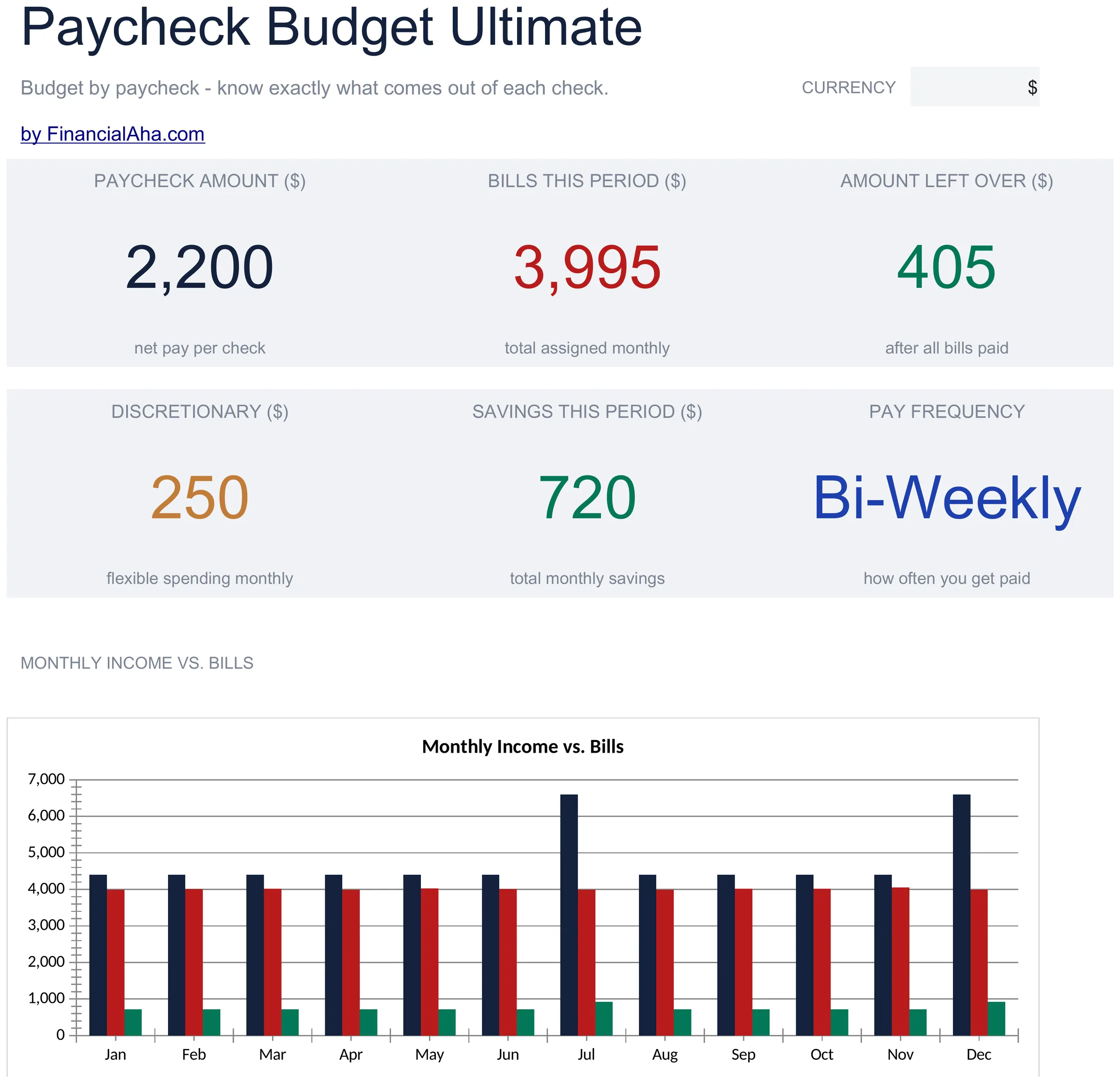
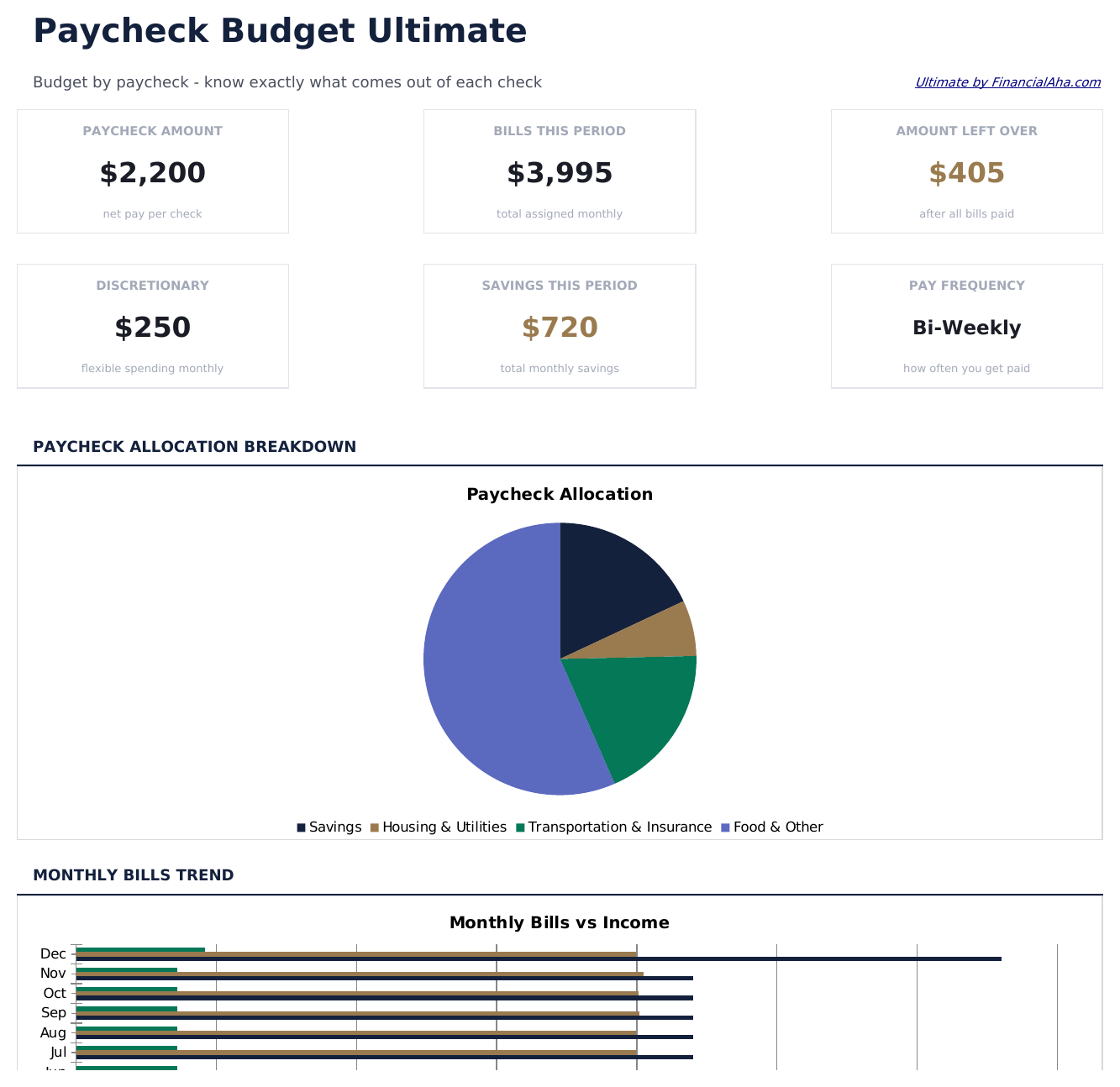
    La période de paie en six chiffres : ce qu'un chèque apporte, ce que les factures de la période totalisant, ce qui reste après elles, ce qui reste discrétionnaire, ce qui va aux économies, et à quelle fréquence vous êtes payé - avec les deux chèques en vue à la fois et deux graphiques portant la forme. Tout se lit à partir des feuilles derrière, donc les chiffres de titre ne peuvent pas dériver des factures qui les produisent.

  2. 02 sur 06

    Pay Setup

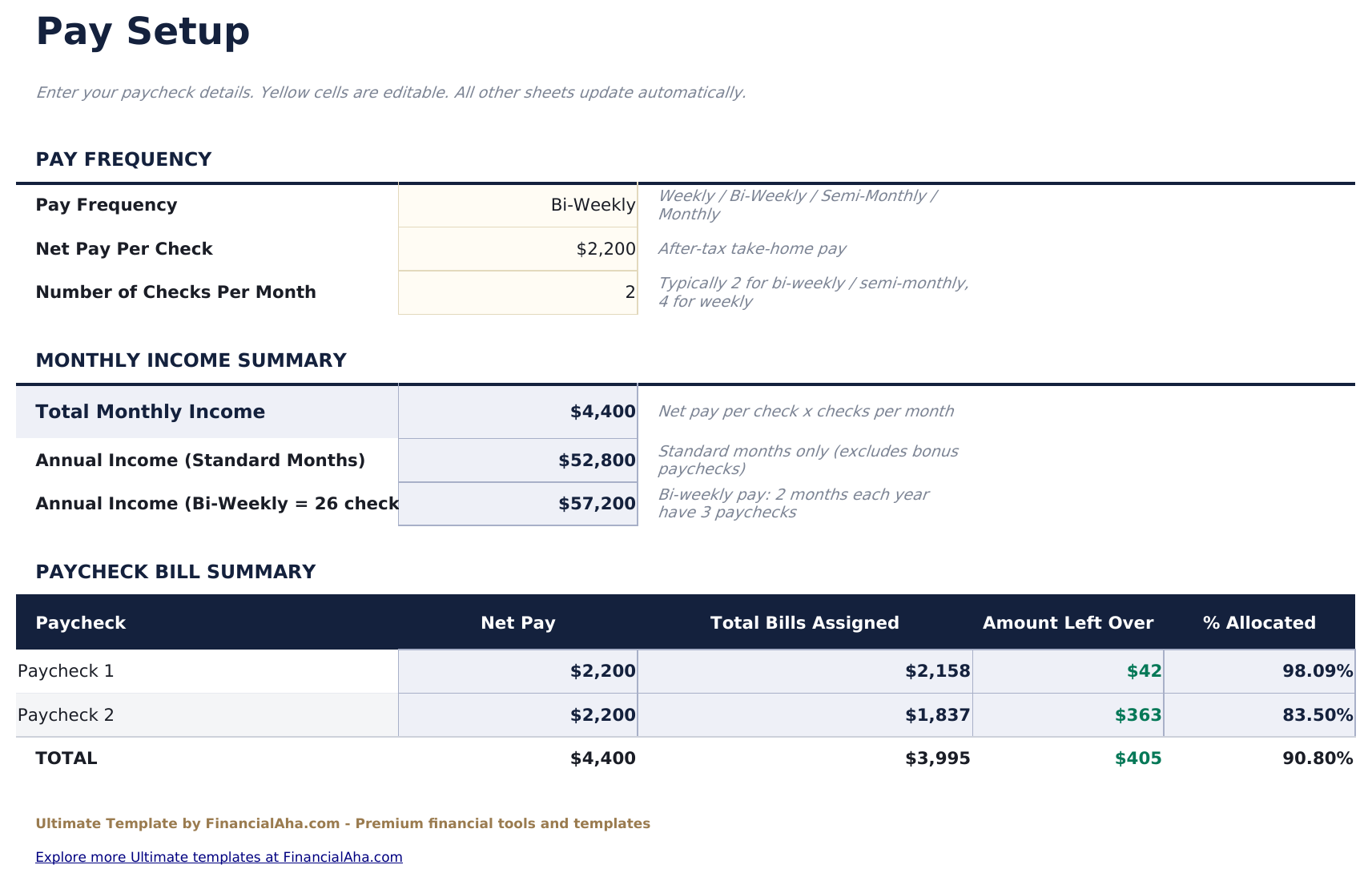
    Où la paie elle-même est définie - la fréquence, le revenu qu'elle produit sur un mois, et un résumé de chaque chèque montrant ce qu'il apporte, ce qui a été affecté à celui-ci, ce qui reste et quelle part de celui-ci est déjà engagée. Ce dernier chiffre est celui qui vaut la peine de surveiller : un chèque qui est à quatre-vingt-dix pour cent engagé avant le début du mois laisse très peu de place à l'inattendu.

  3. 03 sur 06

    Paycheck 1

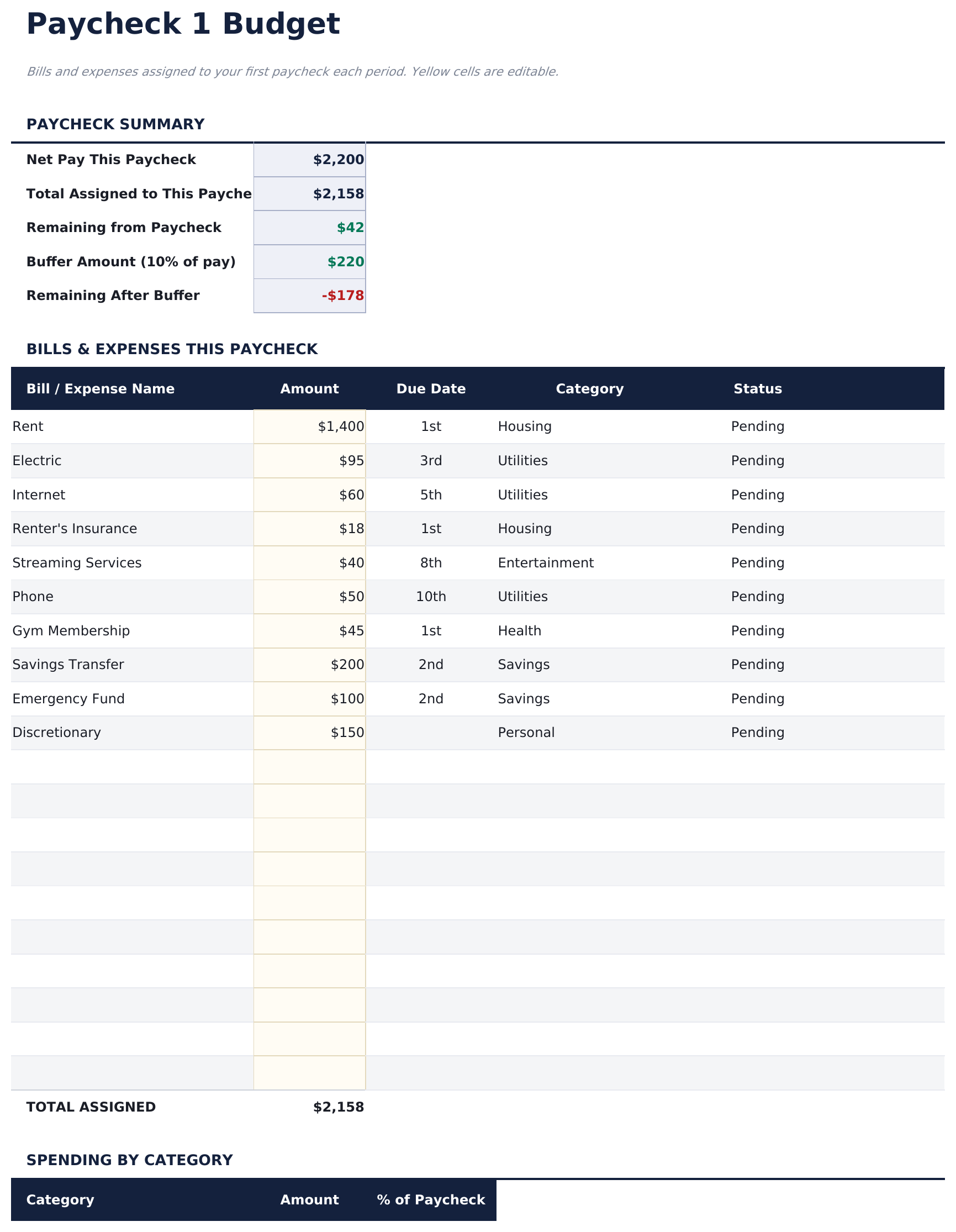
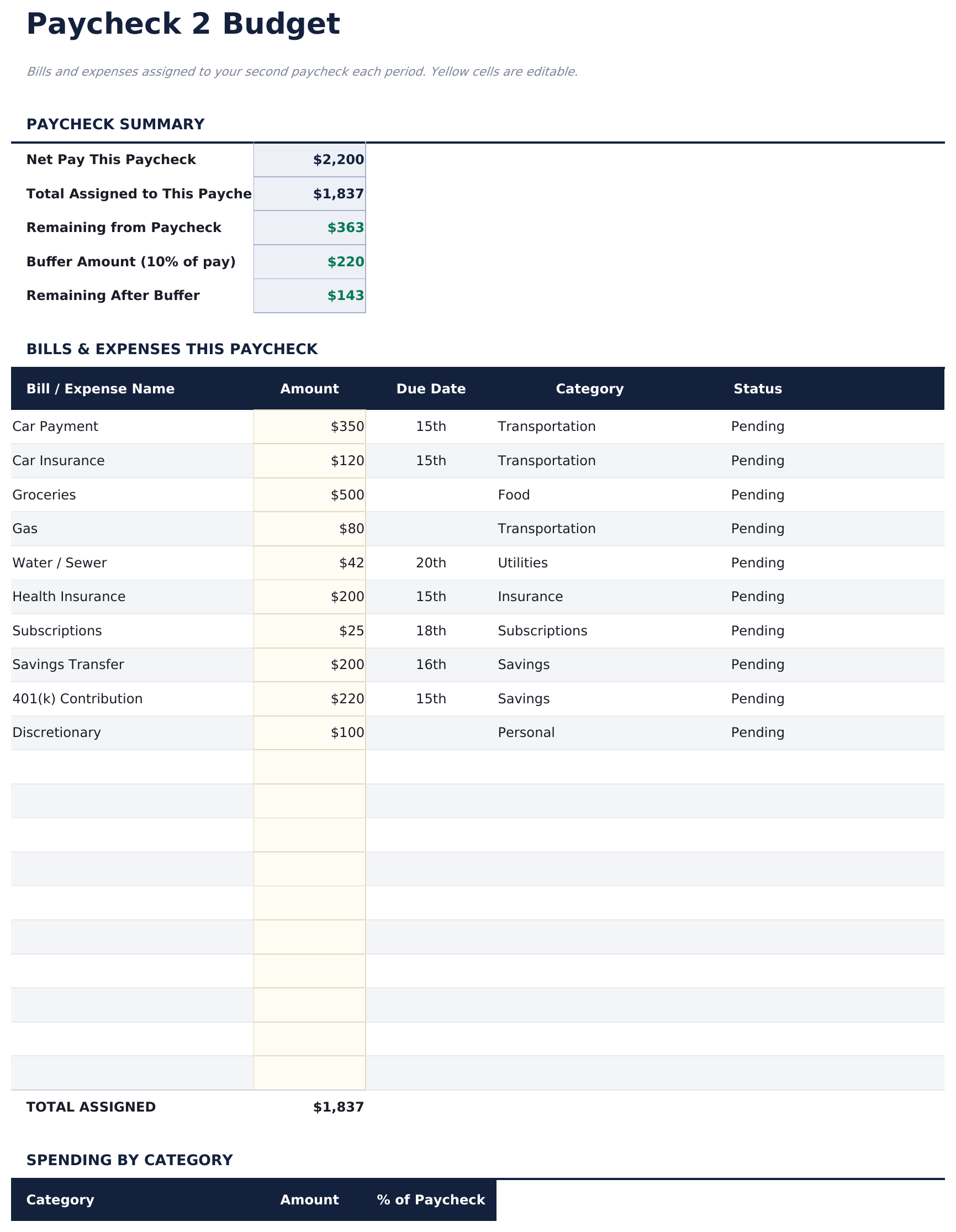
    Le propre plan du premier chèque de paie, contenant ses factures et dépenses. Chacun porte son montant, la date d'échéance, une catégorie et un état - donc la feuille répond non seulement à ce que ce chèque couvre mais aussi à ce qui en a réellement été payé. Les dates d'échéance sur la même feuille que l'affectation est ce qui fait fonctionner la budgétisation par chèque de paie en pratique plutôt qu'en théorie.

  4. 04 sur 06

    Paycheck 2

    Le deuxième chèque de paie, disposé de manière identique. Les garder sur des feuilles séparées plutôt que sur des sections signifie que chacun peut être traité seul à sa propre journée de paie sans faire défiler l'autre, et les deux restent directement comparables.

  5. 05 sur 06

    Monthly Overview

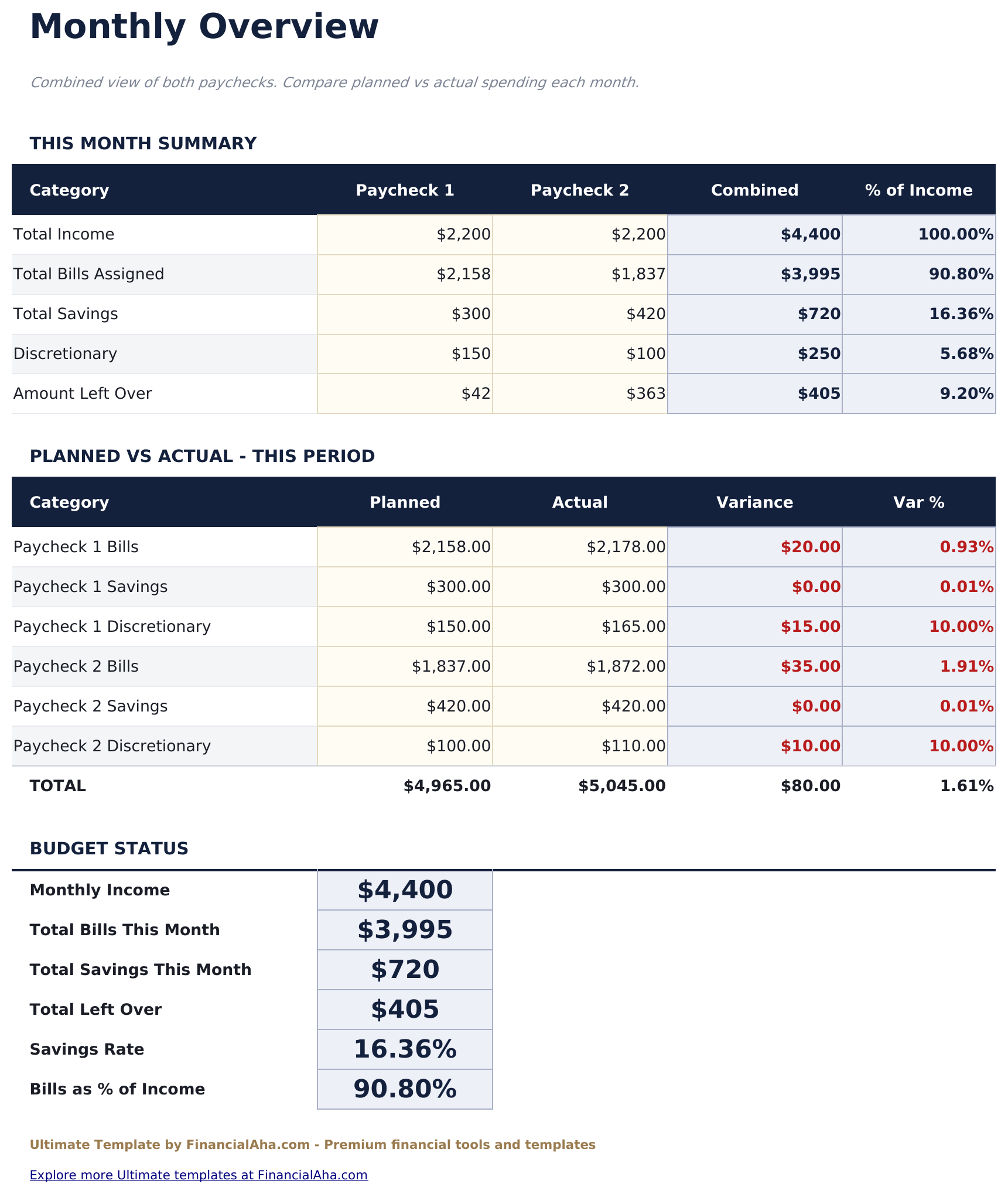
    Les deux chèques disposés côte à côte par catégorie, avec une colonne combinée et la part de chaque catégorie du revenu. Une table prévu face au réel se trouve en dessous - les chiffres réels sont les vôtres à mettre à jour chaque période, donc la variance reflète ce qui s'est réellement produit plutôt que le plan. C'est la vue qui répond à la question de savoir si la répartition entre les deux chèques est équilibrée ou si l'un porte la majorité du mois.

  6. 06 sur 06

    Annual View

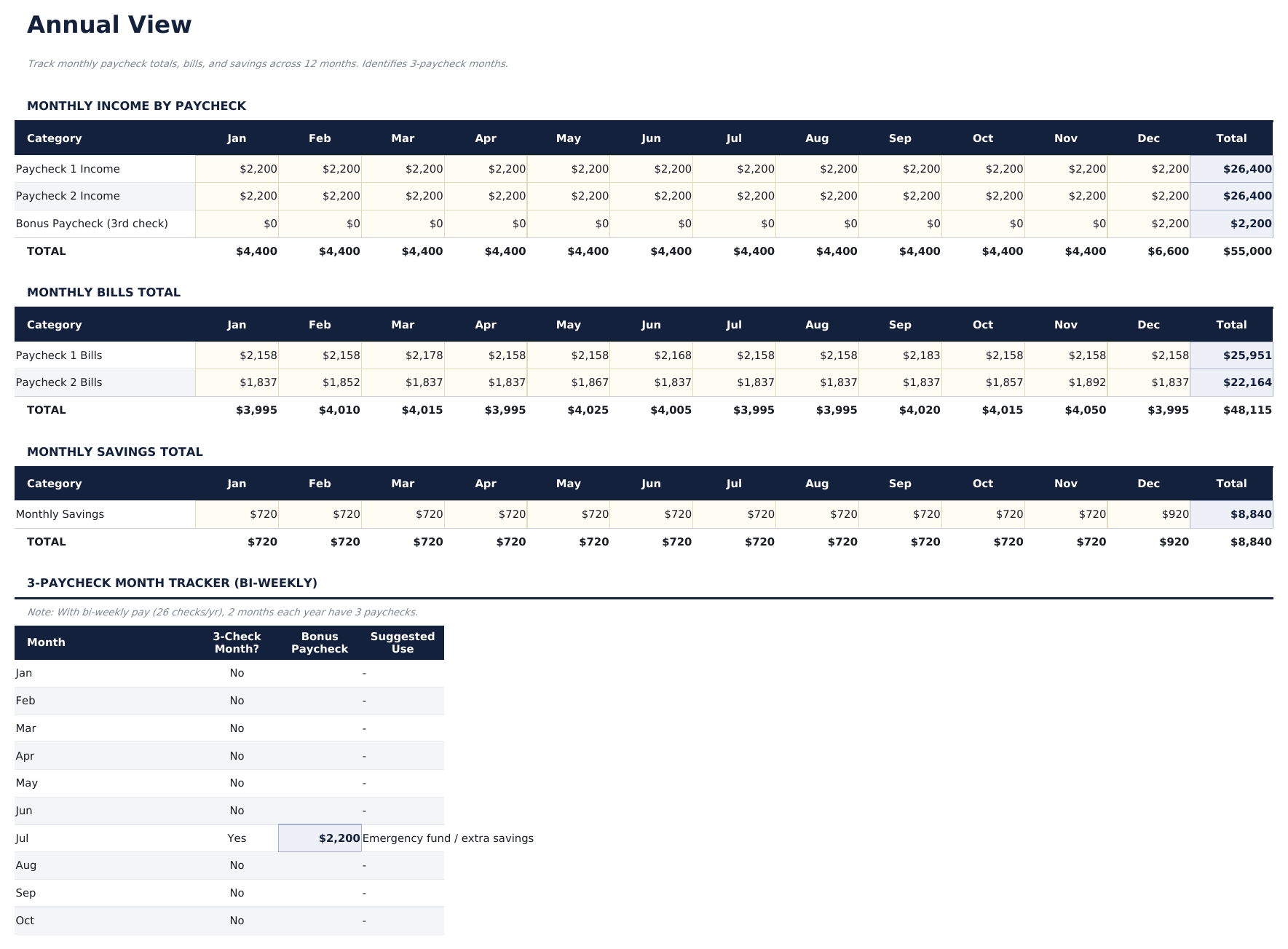
    Revenu par chèque sur les mois de l'année, mis à jour mois après mois à mesure que l'année progresse car Paycheck 1 et Paycheck 2 ne contiennent que la période actuelle. Sur un cycle bimensuel, certains mois contiennent un jour de paie supplémentaire, et c'est la feuille où cela apparaît comme un vrai motif plutôt qu'une agréable surprise.

  7. Guide inclus

    How to Use

    Un guide étape par étape sur son propre onglet, couvrant la configuration, comment les factures sont affectées entre les deux chèques de paie, ce que la colonne état sert à faire, et comment les vues mensuelle et annuelle se construisent. Parce qu'il est fourni à l'intérieur du fichier, les instructions voyagent avec le modèle partout où il est ouvert.

Fonctionne à la fois avec Google Sheets et Excel

Modèle de tableur Ultimate Budget par chèque de paie pour Google Sheets

Téléversez le modèle de feuille de calcul Budget par chèque de paie Ultimate dans Drive, cliquez avec le bouton droit, et choisissez « Ouvrir avec Google Sheets ». Ce modèle Google Sheets Budget par chèque de paie Ultimate n'a besoin d'aucune étape de conversion et les deux graphiques restent intacts. Les références entre feuilles qui alimentent l'aperçu s'appuient sur les noms d'onglets existants, c'est pourquoi les laisser inchangés vaut la peine.

Configuration du modèle Ultimate Budget par chèque de paie Google Sheets

Une copie partagée du modèle Google Sheets Budget par chèque de paie Ultimate convient à un ménage vivant aux mêmes dates de paie, et parce que chaque chèque de paie a sa propre feuille, une personne peut travailler une journée de paie sans déranger celle de l'autre. L'historique des versions de Sheets couvre une facture marquée comme payée deux fois.

Partager la feuille Google Sheets Budget par chèque de paie Ultimate

La feuille Google Sheets Budget par chèque de paie Ultimate est un travail de jour de paie : ouvrez cette feuille de chèque, travaillez les factures par date d'échéance et marquez-les au fur et à mesure qu'elles sortent. Les vues mensuelle et annuelle suivent sans aucune saisie supplémentaire.

Modèle de tableur Ultimate Budget par chèque de paie pour Excel

Le téléchargement de la feuille de calcul Budget par chèque de paie Ultimate est un simple .xlsx. Excel ouvre ce modèle Excel Budget par chèque de paie Ultimate directement, sans étape d'importation et sans invite de compatibilité, et les deux graphiques sont des graphiques natifs d'Excel qui se redessinent à mesure que les chiffres changent. Il n'y a pas de macros et pas de VBA dans le fichier, il s'ouvre donc sans avertissement de sécurité.

Configuration du modèle Ultimate Budget par chèque de paie Excel

Le même modèle Excel Budget par chèque de paie Ultimate s'ouvre dans Excel sur Windows, Excel sur Mac et Excel pour le web. C'est aussi le fichier identique que vous téléverseriez dans Drive, il n'y a donc pas de téléchargement séparé Budget par chèque de paie Ultimate à choisir.

Notes Excel du modèle Budget par chèque de paie Ultimate

Le fichier Excel de la feuille de calcul Budget par chèque de paie Ultimate ne porte pas de macros et pas de VBA, donc Excel l'ouvre sans message d'approbation. Le même téléchargement de feuille de calcul Budget par chèque de paie Ultimate s'ouvre également dans Excel pour le web, ce qui importe lorsque vous vous déplacez entre une machine de travail et une machine personnelle.

Ouvrir le fichier Excel du modèle de tableur Ultimate Budget par chèque de paie

Rien dans le modèle Excel Budget par chèque de paie Ultimate n'est propre à une version, donc ce classeur de feuille de calcul Budget par chèque de paie Ultimate se comporte de manière identique dans Excel sur Windows, Excel sur Mac et les versions plus anciennes.

Points forts du modèle de tableur

Ce que suit le modèle de tableur Ultimate Budget par chèque de paie

Chaque feuille de chèque de paie utilise la même disposition, et Configuration de la paie les résume. Ce sont les colonnes sur lesquelles fonctionne le modèle de feuille de calcul Budget par chèque de paie Ultimate :

Bill / Expense Name
ce que la ligne couvre
Amount
ce que cela totalise
Due Date
quand c'est réellement dû, c'est ce qui décide son chèque de paie
Category
quel type de coût c'est
Status
si elle a été payée de ce chèque
Net Pay
ce qu'un chèque de paie apporte
Total Bills Assigned
dérivé, ce qui a été engagé contre celui-ci
Amount Left Over
dérivé, ce qui reste de ce chèque
% Allocated
dérivé, combien du chèque est déjà engagé

Comparer les versions

Modèle de tableur FinancialAha Budget par chèque de paie : Free, Essentials et Ultimate comparés

Fonctionnalité Free Essentials Voir le modèle de tableur Ultimate Cette page
Feuilles de travail 1 2 6
Organisé par Catégorie Chèque de paie, en sections Une feuille par chèque de paie
Brut à paie nette Déductions modélisées Déductions modélisées
Factures affectées à un chèque de paie Oui, sur deux Oui, 20 par chèque de paie
Dates d'échéance sur les factures Oui, avec un état
Chiffre non attribué Oui Oui, par chèque de paie
Graphiques 2 2
Vue mensuelle combinée Oui, avec part du revenu
Vue annuelle complète Oui

Le modèle de feuille de calcul Budget par chèque de paie Ultimate de FinancialAha couvre six feuilles de travail et donne à chaque chèque de paie son propre plan. Le modèle de feuille de calcul Budget par chèque de paie gratuit est une simple liste budgétaire sans aucune paie modélisée du tout. Le modèle de feuille de calcul Budget par chèque de paie Essentials pour Google Sheets et Excel prend la paie brute par les déductions jusqu'à la paie nette et divise les factures entre deux chèques en sections. Cette version promeut chaque chèque de paie à sa propre feuille avec ses factures, enregistre la date d'échéance et un état payé contre chacun, et rapporte quelle part de chaque chèque est déjà engagée - puis synthétise les deux dans une vue mensuelle avec la part de chaque catégorie du revenu et une vue annuelle où les mois avec jour de paie supplémentaire apparaissent comme un motif.

Bon à savoir

Remarques sur l'utilisation du modèle de tableur Ultimate Budget par chèque de paie

  • Le chiffre de part engagée est celui qui vaut la peine de surveiller : un chèque largement engagé avant le début de la période ne laisse rien pour l'inattendu.
  • Les dates d'échéance se trouvent sur la même feuille que l'affectation, c'est ce qui fait fonctionner la budgétisation par chèque de paie en pratique plutôt qu'en théorie.
  • La colonne état transforme le plan en dossier - elle dit ce qui en est réellement sorti d'un chèque, pas seulement ce qui était censé en sortir.
  • Garder chaque chèque de paie sur sa propre feuille signifie qu'une journée de paie peut être traitée sans faire défiler l'autre.
  • La vue annuelle est où un mois avec jour de paie supplémentaire apparaît comme un motif plutôt qu'une surprise.

Comment utiliser ce modèle

1

Configurez votre paie

Dans Configuration de la paie, saisissez la fréquence de paie et ce que chaque chèque apporte.

2

Remplissez chaque chèque

Ajoutez les factures à Paycheck 1 et Paycheck 2 avec leurs montants, dates d'échéance et catégories.

3

Marquez-les comme payés

Utilisez la colonne état au fur et à mesure que les factures sortent, afin que la feuille enregistre plutôt que de seulement planifier.

4

Lisez les résumés

Vue d'ensemble mensuelle compare les deux chèques, et Vue annuelle montre l'année incluant les mois avec jour de paie supplémentaire.

Éprouvés par l'IA.

Chaque modèle commence par une recherche approfondie sur la façon dont les gens suivent réellement le sujet. Nous concevons la structure, construisons les formules et peaufinons le design jusqu'à obtenir quelque chose que nous utiliserions nous-mêmes. En chemin, nous utilisons l'IA pour éprouver les calculs : entrées inhabituelles, cas limites et comportement des formules, vérifiés jusqu'à ce que les chiffres tiennent.

Achat unique. Sans abonnement. Compatible Excel et Google Sheets.

Questions fréquentes

Le modèle Budget par chèque de paie Ultimate de FinancialAha est-il un modèle Google Sheets ?

Oui. Téléversez le fichier dans Drive et choisissez « Ouvrir avec Google Sheets ». Le modèle Google Sheets Budget par chèque de paie Ultimate n'a besoin d'aucune étape de conversion et les deux graphiques restent intacts. Les références entre feuilles s'appuient sur les noms d'onglets existants, c'est pourquoi les laisser inchangés est important.

Le modèle Budget par chèque de paie Ultimate de FinancialAha est-il un modèle Excel ?

Oui. Le téléchargement est un simple .xlsx, donc le modèle Excel Budget par chèque de paie Ultimate s'ouvre directement dans Excel sans étape d'importation. Les deux graphiques sont des graphiques natifs d'Excel, et il n'y a ni macros ni VBA.

Le fichier Excel du classeur Budget par chèque de paie Ultimate de FinancialAha s'ouvre-t-il dans les anciennes versions d'Excel ?

Oui. Le classeur de feuille de calcul Budget par chèque de paie Ultimate est fourni en simple .xlsx, il s'ouvre donc de la même manière dans Excel actuel et dans les versions antérieures aux tableaux dynamiques.

Que vous dit la part engagée dans le classeur Budget par chèque de paie Ultimate ?

Combien d'un chèque de paie est déjà engagé avant le début de la période. Un chèque qui est presque entièrement engagé ne laisse rien pour l'inattendu, et c'est visible ici comme un nombre plutôt qu'une sensation.

Pourquoi chaque chèque de paie obtient-il sa propre feuille dans le classeur Budget par chèque de paie Ultimate ?

Pour pouvoir travailler une journée de paie par elle-même sans faire défiler l'autre, et pour que les deux restent directement comparables. Chacun contient ses propres factures, et vous pouvez faire un clic droit à l'intérieur de l'une ou l'autre table et choisir Insérer quand vous avez besoin d'une autre ligne.

À quoi sert la colonne état dans le classeur Budget par chèque de paie Ultimate ?

Marquer une facture comme réellement payée de ce chèque. Elle transforme le plan en dossier - ce qui en est sorti, pas seulement ce qui était censé en sortir.

Comment fonctionne la vue mensuelle dans le classeur Budget par chèque de paie Ultimate ?

Elle place les deux chèques côte à côte par catégorie avec une colonne combinée et la part de chaque catégorie du revenu, ce qui répond à la question de savoir si un chèque porte la majorité du mois.

Le classeur Budget par chèque de paie Ultimate gère-t-il les mois avec un jour de paie supplémentaire ?

La vue annuelle porte le revenu par chèque sur les mois, donc sur un cycle bimensuel les mois contenant un troisième jour de paie apparaissent comme un motif plutôt qu'une surprise.

Que reçois-je après l'achat ?

Vous recevez un fichier Excel (.xlsx) compatible avec Microsoft Excel, Google Sheets et LibreOffice Calc. Téléchargez-le immédiatement après l'achat - aucune inscription ni compte requis.

Existe-t-il une version gratuite ?

Oui. La version gratuite de ce modèle est disponible avec des fonctionnalités de base. La version Ultimate ajoute une analyse avancée, plus de capacité et des feuilles supplémentaires.

Et si cela ne fonctionne pas pour moi ?

Contactez-nous et nous vous aiderons à résoudre le problème. Le modèle fonctionne dans Microsoft Excel, Google Sheets et LibreOffice Calc sans aucune macro nécessaire.

Ultimate

Points Clés :

Téléchargement instantané après achat
Aucune macro ou VBA nécessaire
Toutes les formules se calculent automatiquement
Sans abonnement
Fonctionne dans
Excel Google Sheets

Vous cherchez d'autres modèles Ultimate ?

Nous proposons des versions Ultimate de nos modèles de tableurs les plus populaires avec des fonctionnalités avancées, plus de capacité et une analyse approfondie.

Privé et sécurisé

Vos données financières restent sur votre appareil. Nous ne les voyons jamais.

En savoir plus →

Besoin d'aide?

Consultez nos guides ou contactez-nous pour toute question.

Voir FAQ →