Meilleur rapport qualité-prix Pack Complet de Planification Financière
✓ Planification Financière✓ Suivi du Patrimoine Net✓ Budget Mensuel✓ Planificateur de Budget Voyage✓ Planificateur de Budget Annuel✓ Suivi des Dépenses Mensuelles✓ Planificateur Fiscal Annuel✓ Planification de Retraite
Voir le pack →

Livraison numérique immédiate · Conditions générales applicables

Modèle Essentials - Excel et Google Sheets

Essentials Planificateur de budget annuel Modèle de tableur pour Google Sheets et Excel

La même année répartie sur douze colonnes mensuelles, avec les revenus et les dépenses dans leurs propres blocs et chaque bloc portant son propre total. Le modèle de tableur Essentials Annual Budget Planner calcule l'épargne nette mois par mois, et place un total annuel et une moyenne mensuelle sur chaque ligne - le chiffre qui indique ce qu'une catégorie coûte vraiment une fois qu'un mois calme et un mois coûteux sont mis en moyenne. Treize lignes, trois feuilles de travail. Google Sheets et Excel. Pas de macros, pas de VBA.

Livraison numérique immédiate · Conditions générales applicables

Modèle de tableur Essentials Planificateur de budget annuel - aperçu Google Sheets et Excel

Ce qui est inclus

  • Douze colonnes mensuelles sur chaque ligne
  • Un bloc de revenus avec un total à lui seul
  • Un bloc de dépenses avec un total à lui seul
  • Une ligne d'épargne nette calculée mois par mois
  • Un total annuel et une moyenne mensuelle sur chaque ligne
  • Chaque chiffre en positif - les blocs font la séparation, pas le signe
  • Un tableau de bord avec six chiffres clés, y compris le meilleur et le pire mois de l'année
  • Un graphique en barres de l'épargne nette mois par mois et un graphique circulaire montrant où est allée la dépense de l'année
  • Un menu déroulant de devise qui renomme les colonnes de montants sur les deux feuilles
  • Fonctionne dans Microsoft Excel et Google Sheets sans configuration requise

Le modèle de feuille de calcul Essentials Planificateur de budget annuel de FinancialAha est un classeur de deux feuilles pour Google Sheets et Excel, avec un guide « How to Use » sur un troisième onglet. Il fonctionne comme un modèle Excel Essentials Planificateur de budget annuel et un modèle Google Sheets Essentials Planificateur de budget annuel à partir du même téléchargement. Une année sur douze colonnes mensuelles, revenus et dépenses dans des blocs à eux, et épargne nette calculée mois par mois. Pas de macros, pas de VBA.

Dans le classeur

Ce que contient le modèle de tableur FinancialAha Essentials Planificateur de budget annuel

Le modèle de feuille de calcul Essentials Planificateur de budget annuel de FinancialAha s'exécute sur deux feuilles de travail, les instructions sur un onglet à part. Il fonctionne à la fois dans Microsoft Excel et Google Sheets, et voici ce que contient la feuille de calcul Essentials Planificateur de budget annuel.

  1. 01 sur 02

    Annual Budget

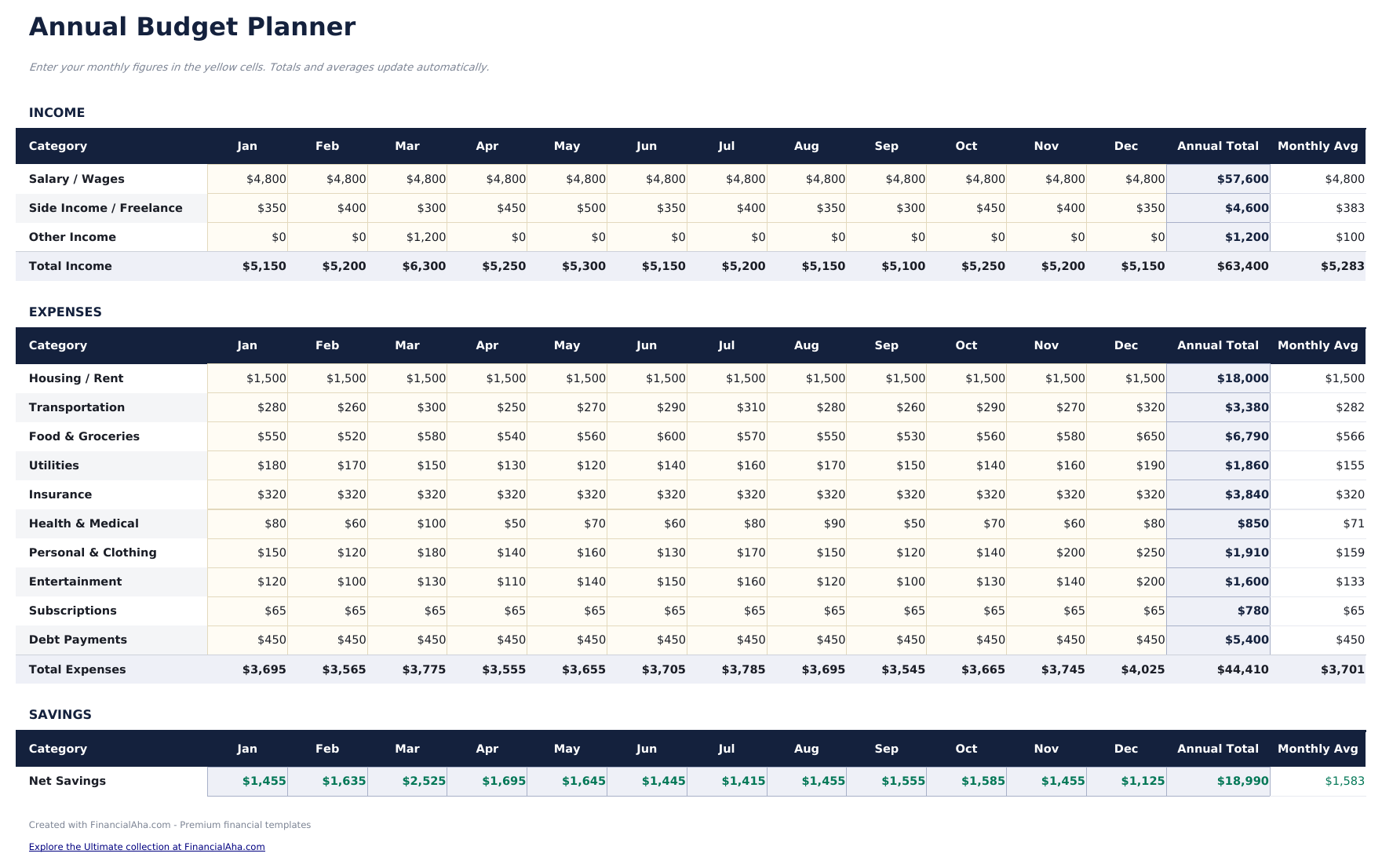
    Trois blocs empilés sur les mêmes douze colonnes. Les revenus d'abord - salaire, revenus complémentaires, autres - avec un total. Puis les dépenses, avec un total à eux. Puis un bloc d'épargne portant une seule ligne : revenus moins dépenses, calculés pour chacun des douze mois. Séparer les revenus et les dépenses en blocs plutôt que de les distinguer par le signe est ce qui permet à chaque chiffre de la feuille d'être en positif. Cela se lit plus naturellement, et cela signifie qu'une saisie de signe incorrect ne peut pas transformer silencieusement un coût en revenu. Chaque ligne comporte un total annuel et une moyenne mensuelle. La moyenne est la colonne que les gens sous-utilisent : c'est ce qui transforme une ligne irrégulière - un entretien automobile ici, une visite chez le dentiste là - en un chiffre contre lequel vous pouvez planifier l'année suivante. Elle divise par douze plutôt que par les mois que vous avez remplis, donc c'est un chiffre pour une année terminée et se lit bas sur une année encore en cours. La ligne d'épargne nette mois par mois est la part qu'une vue de total annuel ne peut pas vous donner. Une année qui économise bien en général peut encore avoir quatre mois en rouge, et ces quatre mois sont où commence l'emprunt.

  2. 02 sur 02

    Dashboard

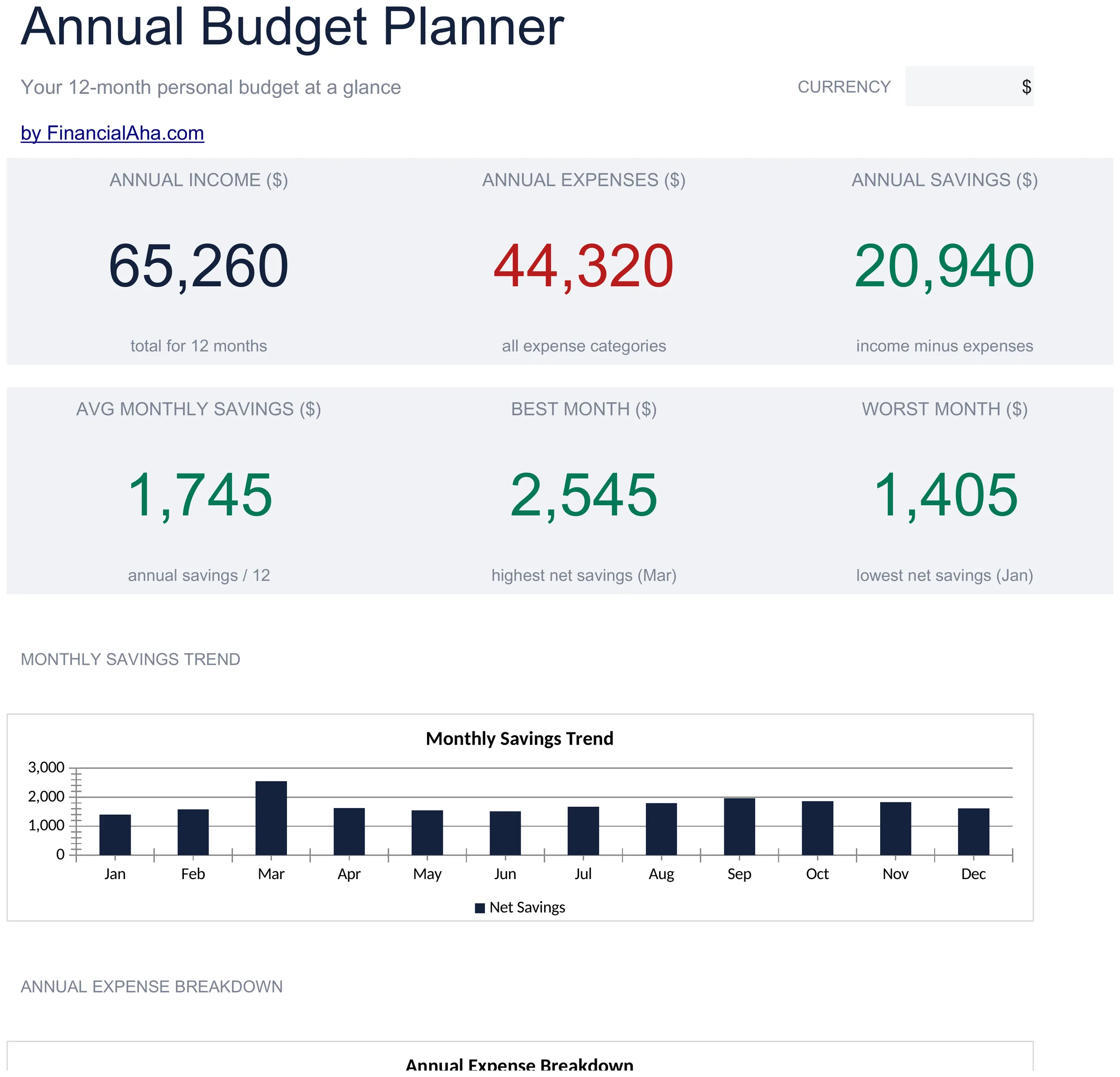
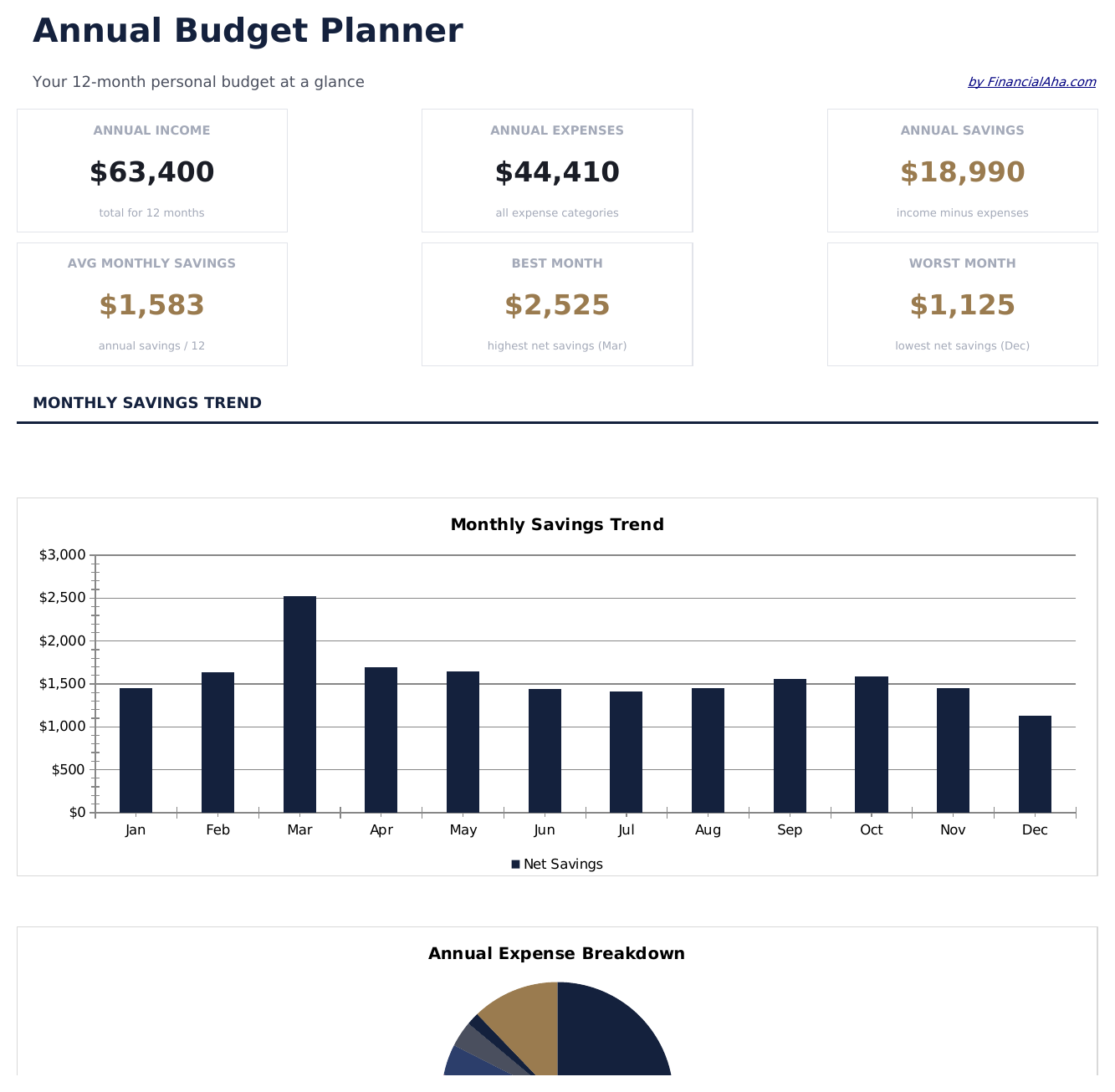
    Six chiffres lus de la feuille en dessous. Les revenus annuels, les dépenses annuelles et l'épargne annuelle sur la première rangée ; le mois moyen, le meilleur mois et le pire mois sur la deuxième. Le meilleur et le pire sont sélectionnés parmi les douze chiffres d'épargne nette, donc la forme de l'année apparaît sans que personne ait à scanner la ligne - quels mois ont porté l'année et lesquels l'ont épuisée. Au-dessous, un graphique en barres de l'épargne nette mois par mois, et un graphique circulaire divisant les dépenses de l'année entre les lignes de dépenses.

  3. Guide inclus

    How to Use

    Un guide étape par étape sur son propre onglet, couvrant quel bloc prend quoi, comment la ligne d'épargne nette est construite et comment changer de devise. Parce qu'il est livré à l'intérieur du fichier, les instructions voyagent avec le modèle partout où il est ouvert.

Fonctionne à la fois avec Google Sheets et Excel

Modèle de tableur Essentials Planificateur de budget annuel pour Google Sheets

Téléversez le modèle de feuille de calcul Essentials Planificateur de budget annuel dans Drive, faites un clic droit dessus et choisissez « Ouvrir avec Google Sheets ». Ce modèle Google Sheets Essentials Planificateur de budget annuel ne demande aucune étape de conversion et les deux graphiques arrivent intacts.

Configuration du modèle Essentials Planificateur de budget annuel Google Sheets

Une copie partagée du modèle Google Sheets Essentials Planificateur de budget annuel convient à un foyer où deux personnes enregistrent des mois différents, puisque les totaux annuels et les moyennes suivent ce que chacun d'eux saisit.

Faire tourner le modèle Google Sheets Essentials Planificateur de budget annuel

La feuille Google Sheets Essentials Planificateur de budget annuel est remplie un mois à la fois. La moyenne mensuelle est ce qui fait du plan de l'année prochaine quelque chose de mieux qu'une supposition.

Modèle de tableur Essentials Planificateur de budget annuel pour Excel

Le téléchargement Excel du modèle Essentials Planificateur de budget annuel est un simple .xlsx. Excel ouvre ce modèle Excel Essentials Planificateur de budget annuel directement, sans étape d'importation, et les deux graphiques sont des graphiques Excel natifs. Il n'y a pas de macros et pas de VBA dans le fichier.

Configuration du modèle Essentials Planificateur de budget annuel Excel

Le même modèle Excel Essentials Planificateur de budget annuel s'ouvre dans Excel sous Windows, Excel sur Mac et Excel pour le web. C'est aussi le fichier identique que vous téléverseriez dans Drive, il n'y a donc pas de téléchargement séparé du modèle Essentials Planificateur de budget annuel à choisir.

Notes Excel sur le modèle Essentials Planificateur de budget annuel

Le fichier Excel du modèle Essentials Planificateur de budget annuel ne porte pas de macros et pas de VBA, donc Excel l'ouvre sans demande d'autorisation.

Ouvrir le fichier Excel du modèle de tableur Essentials Planificateur de budget annuel

Rien dans le modèle Excel Essentials Planificateur de budget annuel n'est propre à une version, ce classeur Excel Essentials Planificateur de budget annuel se comporte donc de la même façon dans Excel sous Windows, Excel sur Mac et dans les versions plus anciennes.

Points forts du modèle de tableur

Ce que suit le modèle de tableur Essentials Planificateur de budget annuel

Chaque bloc utilise les mêmes colonnes. Voici ce qu'une ligne enregistre :

Category
la source de revenu ou le coût, nommé comme vous le décririez
Jan
le chiffre de ce mois, saisi, et le même pour chaque mois
Annual Total
calculé sur les douze mois
Monthly Avg
le total annuel divisé par douze, contre lequel une ligne irrégulière planifie

Comparer les versions

Modèle de tableur FinancialAha Planificateur de budget annuel : Free et Essentials comparés

Fonctionnalité Free Essentials Cette page
Feuilles de travail 1 2
Finesse Totaux annuels Douze mois
Lignes 16 5 revenus + 13 dépenses
Revenus et dépenses tenus dans des blocs séparés Oui
Moyenne mensuelle par ligne Oui
Ligne d'épargne nette Oui, mois par mois
Graphiques 2

Le modèle de feuille de calcul gratuit Planificateur de budget annuel couvre une année en totaux annuels sur une page, avec les revenus en positif et les coûts en négatif. Le modèle de feuille de calcul Essentials Planificateur de budget annuel de FinancialAha étale la même année sur douze colonnes mensuelles, tient les revenus et les dépenses dans des blocs à eux avec un total chacun, calcule une moyenne mensuelle par ligne, et porte une ligne d'épargne nette mois par mois ainsi qu'un tableau de bord avec deux graphiques.

Bon à savoir

Remarques sur l'utilisation du modèle de tableur Essentials Planificateur de budget annuel

  • Les blocs plutôt que les signes sont ce qui garde chaque chiffre de la feuille en positif.
  • La moyenne mensuelle est ce qui transforme une ligne irrégulière en quelque chose contre lequel l'année suivante peut être planifiée.
  • La ligne d'épargne nette est mensuelle, ce qui est où une année qui économise bien en général peut encore montrer quatre mois en rouge.
  • Ces mois sont là où l'emprunt tend à commencer, et un total annuel ne peut pas les montrer.
  • Les totaux lisent les mois qui sont remplis, mais les moyennes divisent toujours par douze. La moitié d'une année de chiffres donne une moyenne mensuelle d'environ la moitié de ce que les mois jusqu'à présent ont réellement coûté.
  • Le meilleur et le pire mois sont sélectionnés dans la ligne d'épargne nette, donc ils se déplacent à mesure que l'année se remplit.
  • Le menu déroulant de devise sur le tableau de bord renomme les colonnes de montants sur les deux feuilles. Il change le libellé uniquement et ne convertit pas les montants.

Comment utiliser ce modèle Essentials Planificateur de budget annuel

1

Remplissez le bloc de revenus

Trois lignes, mois par mois.

2

Remplissez le bloc de dépenses

Nommez les lignes de dépenses sur les mêmes douze colonnes.

3

Lisez l'épargne nette

Revenus moins dépenses, pour chaque mois.

4

Vérifiez les moyennes

Ce que chaque ligne coûte en mois moyen.

Éprouvés par l'IA.

Chaque modèle commence par une recherche approfondie sur la façon dont les gens suivent réellement le sujet. Nous concevons la structure, construisons les formules et peaufinons le design jusqu'à obtenir quelque chose que nous utiliserions nous-mêmes. En chemin, nous utilisons l'IA pour éprouver les calculs : entrées inhabituelles, cas limites et comportement des formules, vérifiés jusqu'à ce que les chiffres tiennent.

Livraison numérique immédiate · Conditions générales applicables

Questions fréquentes

Le modèle de feuille de calcul Essentials Planificateur de budget annuel de FinancialAha est-il un modèle Google Sheets ?

Oui. Téléversez le fichier dans Drive et choisissez « Ouvrir avec Google Sheets ». Le modèle Google Sheets Essentials Planificateur de budget annuel ne demande aucune étape de conversion et les deux graphiques arrivent intacts.

Le modèle de feuille de calcul Essentials Planificateur de budget annuel de FinancialAha est-il un modèle Excel ?

Oui. Le téléchargement est un simple fichier .xlsx, donc le modèle Excel Essentials Planificateur de budget annuel s'ouvre directement dans Excel, sans étape d'importation, et les deux graphiques sont des graphiques Excel natifs.

Le fichier Excel du modèle Essentials Planificateur de budget annuel de FinancialAha s'ouvre-t-il dans les anciennes versions d'Excel ?

Oui. Le classeur Excel du modèle Essentials Planificateur de budget annuel est livré en simple .xlsx, donc il s'ouvre de façon identique dans Excel actuel et dans les versions antérieures aux tableaux dynamiques.

Dois-je saisir les coûts sous forme de nombres négatifs ici ?

Non. Les revenus et les dépenses se trouvent dans des blocs à eux, donc chaque chiffre de la feuille est en positif et une saisie de signe incorrect ne peut pas transformer silencieusement un coût en revenu.

À quoi sert la colonne de la moyenne mensuelle ?

Transformer une ligne irrégulière en quelque chose contre lequel vous pouvez planifier. Un entretien automobile un mois et une visite chez le dentiste un autre sont difficiles à budgéter ; la moyenne de l'année ne l'est pas. Elle divise le total annuel par douze chaque fois plutôt que par les mois que vous avez remplis, donc elle se lit comme prévu sur une année terminée et se lit basse sur une année encore en cours.

Pourquoi l'épargne nette est-elle calculée par mois ?

Parce qu'une année qui économise bien en général peut encore avoir quatre mois en rouge, et ce sont les mois où commence l'emprunt. Un total annuel ne peut pas les montrer.

Puis-je ajouter des lignes au modèle Essentials Planificateur de budget annuel ?

Les revenus et les dépenses se trouvent dans des blocs à eux, chaque ligne couvrant douze mois. Faites un clic droit sur une ligne à l'intérieur d'un bloc et choisissez Insérer - les totaux mensuels et annuels s'élargissent pour l'inclure. La version Free fonctionne en totaux annuels plutôt qu'en mois.

Le modèle Essentials Planificateur de budget annuel de FinancialAha compare-t-il le plan à ce qui s'est réellement passé ?

Il enregistre ce qui s'est réellement passé mois par mois et le totalise. Il ne comporte pas de colonne prévue séparée à côté de celle du réel - la version Free est celle qui est présentée de cette façon.

Comment ouvrir ce fichier dans Google Sheets ?

Importez le fichier .xlsx dans Google Drive, puis ouvrez-le avec Google Sheets. Toutes les formules et la mise en forme seront conservées.

Plus de modèles Essentials Budget personnel

Essentials

Points Clés :

Tableau de bord avec graphiques et KPI
Catégories pré-remplies et données d'exemple
Sans inscription, sans abonnement
Mises à jour gratuites à vie
Fonctionne dans
Excel Google Sheets

Vous recherchez des modèles de tableurs premium ?

Nos modèles payants incluent des tableaux de bord multi-feuilles avancés, des graphiques Excel natifs et des mises à jour régulières.

Privé et sécurisé

Vos données financières restent sur votre appareil. Nous ne les voyons jamais.

En savoir plus →

Besoin d'aide?

Consultez nos guides ou contactez-nous pour toute question.

Voir FAQ →