- Une année de revenus et de coûts sur une seule feuille de travail
- Une ligne par catégorie, prévu face au réel
- Revenus en positif et coûts en négatif, si bien que la ligne du bas est ce qui reste
- Une colonne d'écart qui se lit correctement pour les revenus comme pour les coûts
- Des lignes d'exemple couvrant les coûts annuels qu'un budget mensuel prend pour un mauvais mois
Gratuit Planificateur de budget annuel Modèle de tableur pour Google Sheets et Excel
Une ligne par catégorie couvrant une année entière, le revenu entré en positif et chaque coût en négatif, si bien que la ligne du bas se résout simplement à ce qu'il reste. Le modèle de tableur Free Annual Budget Planner place le prévu à côté du réel avec une colonne d'écart qui se lit dans le bon sens pour les deux, et ses lignes d'exemple couvrent les coûts annuels qu'un budget mensuel prend à tort pour un mauvais mois. Seize lignes, une feuille de travail. Google Sheets ou Excel. Pas de macros, pas de VBA.
Obtenez plus avec les modèles de tableur Essentials
Essentials Planificateur de budget annuel
- Tout ce qui est dans Free
- Douze colonnes mensuelles sur chaque ligne
- Un bloc de revenus avec un total à lui seul
- Un bloc de dépenses avec un total à lui seul
- Une ligne d'épargne nette calculée mois par mois
Le modèle de feuille de calcul gratuit Planificateur de budget annuel de FinancialAha est un classeur d'une seule feuille pour Google Sheets et Excel, avec un guide How to Use sur un deuxième onglet. Le même téléchargement sert de modèle Excel gratuit Planificateur de budget annuel et de modèle Google Sheets gratuit Planificateur de budget annuel. Une ligne par catégorie couvrant une année : les revenus en positif, chaque coût en négatif, et une ligne de bas de tableau qui se résout en ce que l'année laisse. Pas de macros, pas de VBA.
Dans le classeur
Ce que contient le modèle de tableur FinancialAha Gratuit Planificateur de budget annuel
Le modèle de feuille de calcul gratuit Planificateur de budget annuel de FinancialAha tient sur une seule feuille de travail, les instructions occupant un onglet à part. Il fonctionne aussi bien dans Microsoft Excel que dans Google Sheets, et voici ce que contient la feuille de calcul gratuite Planificateur de budget annuel.
-
01 sur 01
Annual Budget
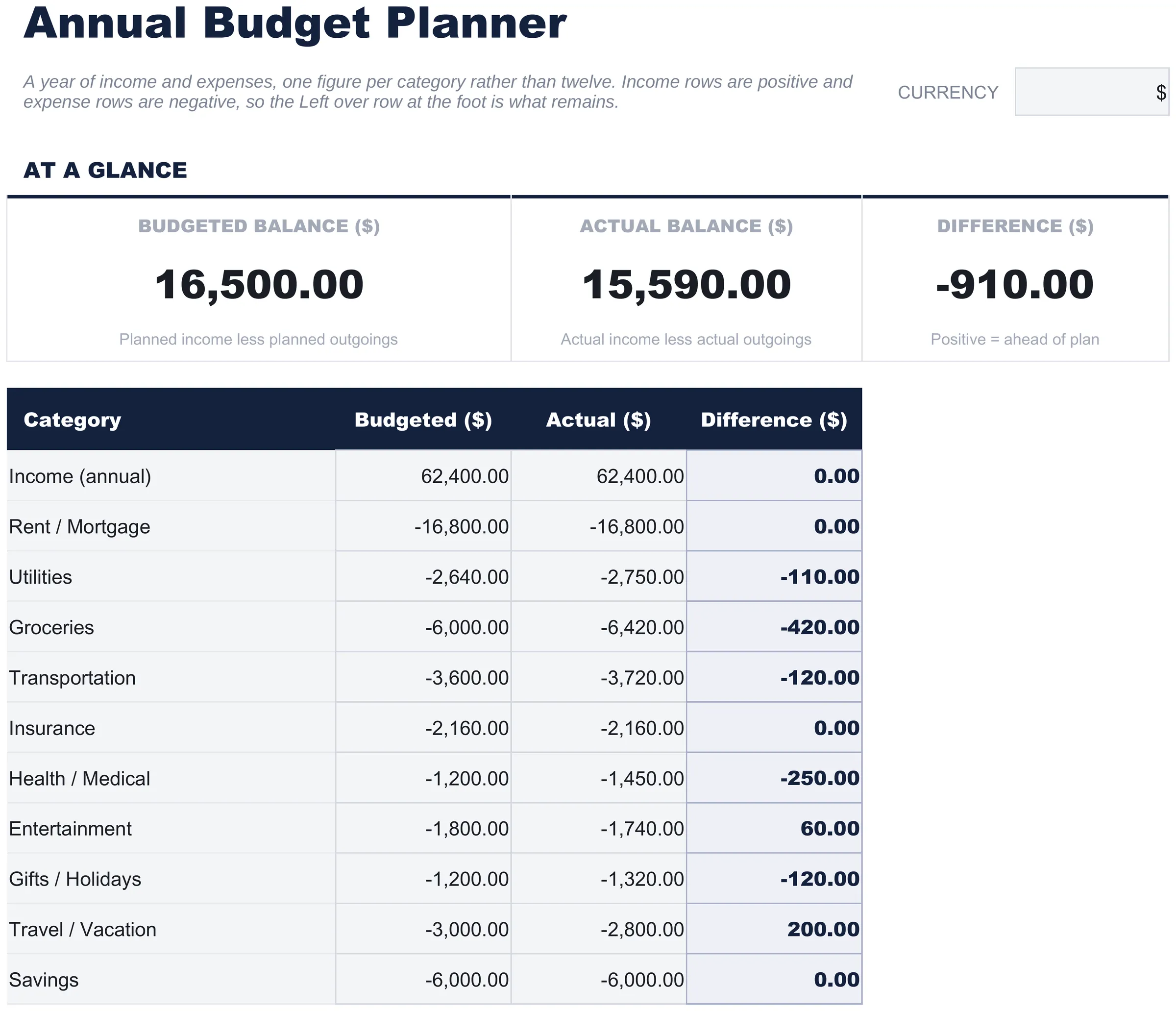
Une ligne par catégorie, chacune avec ce que vous aviez prévu pour l'année et ce à quoi elle est réellement revenue. Les revenus se saisissent en positif et chaque coût en négatif, la convention qui fait de la ligne du bas ce qui reste plutôt qu'un total de chiffres sans rapport. Une vue annuelle rattrape des choses différentes d'une vue mensuelle. Les coûts qui arrivent une ou deux fois par an - renouvellements d'assurance, vacances, cadeaux, un entretien - sont ceux qu'un budget mensuel traite comme un mauvais mois et qu'un budget annuel traite comme une ligne. Ces catégories figurent dans la liste d'exemple pour cette raison. La colonne Difference se lit comme le réel moins le prévu : un nombre positif signifie donc en avance sur le plan dans les deux sens, plus de revenus qu'attendu, ou moins dépensé que permis. Une chose à savoir sur le bandeau du haut. Les deux cartes de tête additionnent chacune toute la colonne - la ligne de revenus et les lignes de coûts négatives ensemble - si bien qu'elles indiquent ce que l'année est censée laisser plutôt que ce qu'elle est censée coûter. C'est la colonne d'écart ligne par ligne qui porte le détail.
-
Guide inclus
How to Use
Un guide étape par étape sur son propre onglet, qui couvre la convention de signe, comment remplacer les valeurs d'exemple et comment changer de devise. Comme il est livré à l'intérieur du fichier, les instructions voyagent avec le modèle partout où il est ouvert.
Fonctionne à la fois avec Google Sheets et Excel
Modèle de tableur Gratuit Planificateur de budget annuel pour Google Sheets
Téléversez le modèle de feuille de calcul gratuit Planificateur de budget annuel dans Drive, faites un clic droit dessus et choisissez « Ouvrir avec Google Sheets ». Ce modèle Google Sheets gratuit Planificateur de budget annuel ne demande aucune étape de conversion et les totaux se recalculent exactement comme dans Excel.
Configuration du modèle Gratuit Planificateur de budget annuel Google Sheets
Une copie partagée du modèle Google Sheets gratuit Planificateur de budget annuel convient à un foyer qui planifie une année ensemble, puisque la colonne du prévu reste en place pendant que celle du réel se remplit.
Faire tourner la feuille Google Sheets gratuite Planificateur de budget annuel
La feuille Google Sheets gratuite Planificateur de budget annuel se pose une fois et se revisite au fil de l'année. Rien en elle ne dépend de la fréquence de vos mises à jour - les totaux lisent les lignes qui sont remplies, quelles qu'elles soient.
Également disponible en :
Modèle de tableur Gratuit Planificateur de budget annuel pour Excel
Le téléchargement Excel de la feuille de calcul gratuite Planificateur de budget annuel est un simple .xlsx. Excel ouvre ce modèle Excel gratuit Planificateur de budget annuel directement, sans étape d'importation ni invite de compatibilité. Le fichier ne contient ni macros ni VBA.
Configuration du modèle Gratuit Planificateur de budget annuel Excel
Le même modèle Excel gratuit Planificateur de budget annuel s'ouvre dans Excel sous Windows, Excel sur Mac et Excel pour le web. C'est aussi le fichier identique que vous téléverseriez dans Drive, il n'y a donc pas de téléchargement séparé de la feuille de calcul gratuite Planificateur de budget annuel à choisir.
Notes Excel sur le modèle gratuit Planificateur de budget annuel
Le fichier Excel de la feuille de calcul gratuite Planificateur de budget annuel ne porte ni macros ni VBA, Excel l'ouvre donc sans demande d'autorisation.
Ouvrir le fichier Excel du modèle de tableur Gratuit Planificateur de budget annuel
Rien dans le modèle Excel gratuit Planificateur de budget annuel n'est propre à une version : ce classeur Excel gratuit Planificateur de budget annuel se comporte de façon identique dans Excel sous Windows, Excel sur Mac et dans les versions plus anciennes.
Également disponible en :
Points forts du modèle de tableur
Ce que suit le modèle de tableur Gratuit Planificateur de budget annuel
Voici ce que le modèle de feuille de calcul gratuit Planificateur de budget annuel enregistre pour chacune :
- Category
- une ligne de revenus ou une ligne de coûts, nommée comme vous la décririez
- Budgeted ($)
- le plan de l'année, positif pour les revenus et négatif pour les coûts
- Actual ($)
- ce à quoi elle est revenue, sur la même convention de signe
- Difference ($)
- calculé comme le réel moins le prévu : le positif est en avance sur le plan dans les deux cas
Comparer les versions
Modèle de tableur FinancialAha Planificateur de budget annuel : Free et Essentials comparés
| Fonctionnalité | Free Cette page | Essentials Voir le modèle de tableur |
|---|---|---|
| Feuilles de travail | 1 | 2 |
| Finesse | Totaux annuels | Douze mois |
| Lignes | 16 | 5 revenus + 13 dépenses |
| Revenus et dépenses tenus dans des blocs séparés | – | Oui |
| Moyenne mensuelle par ligne | – | Oui |
| Ligne d'épargne nette | – | Oui, mois par mois |
| Graphiques | – | 2 |
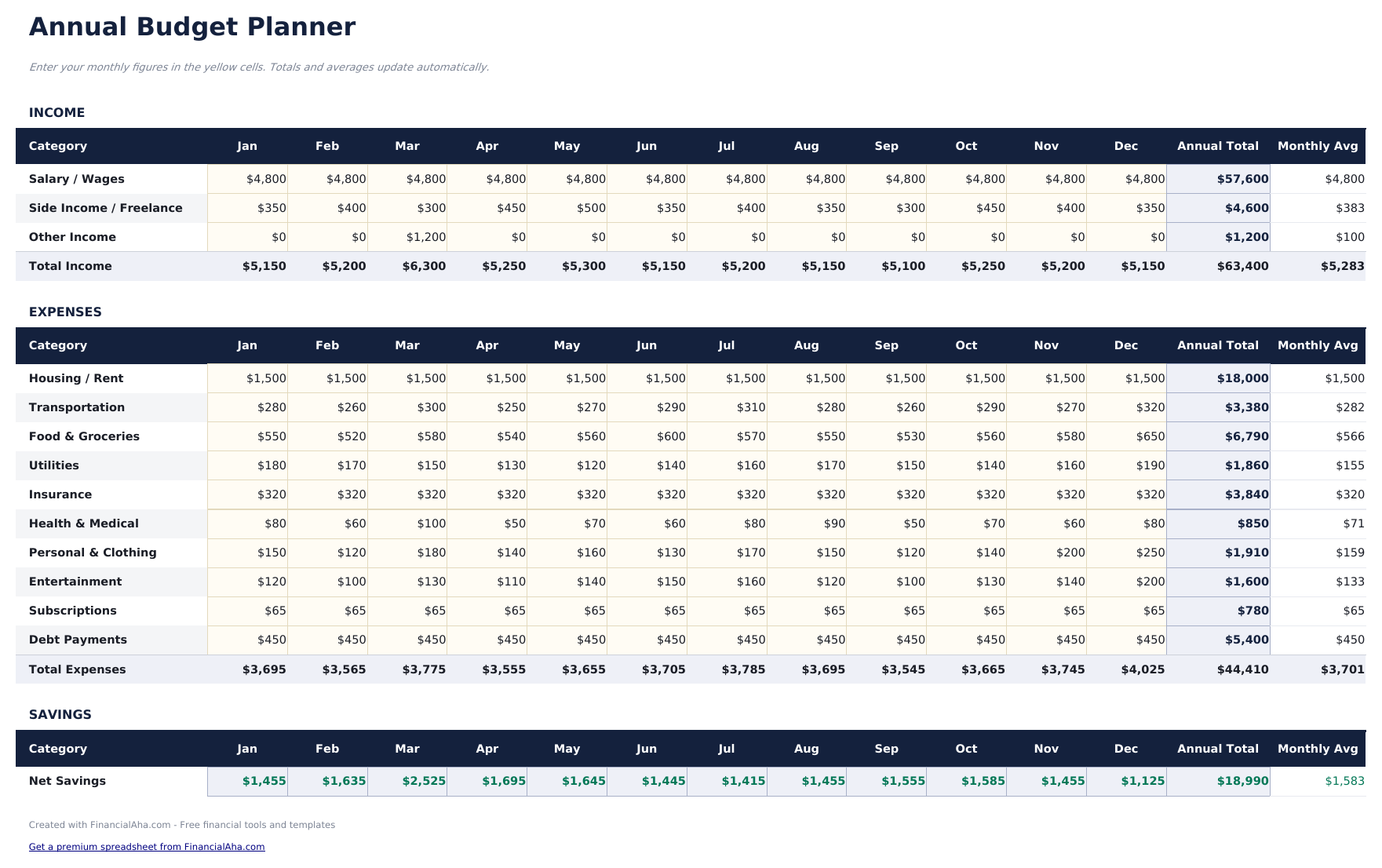
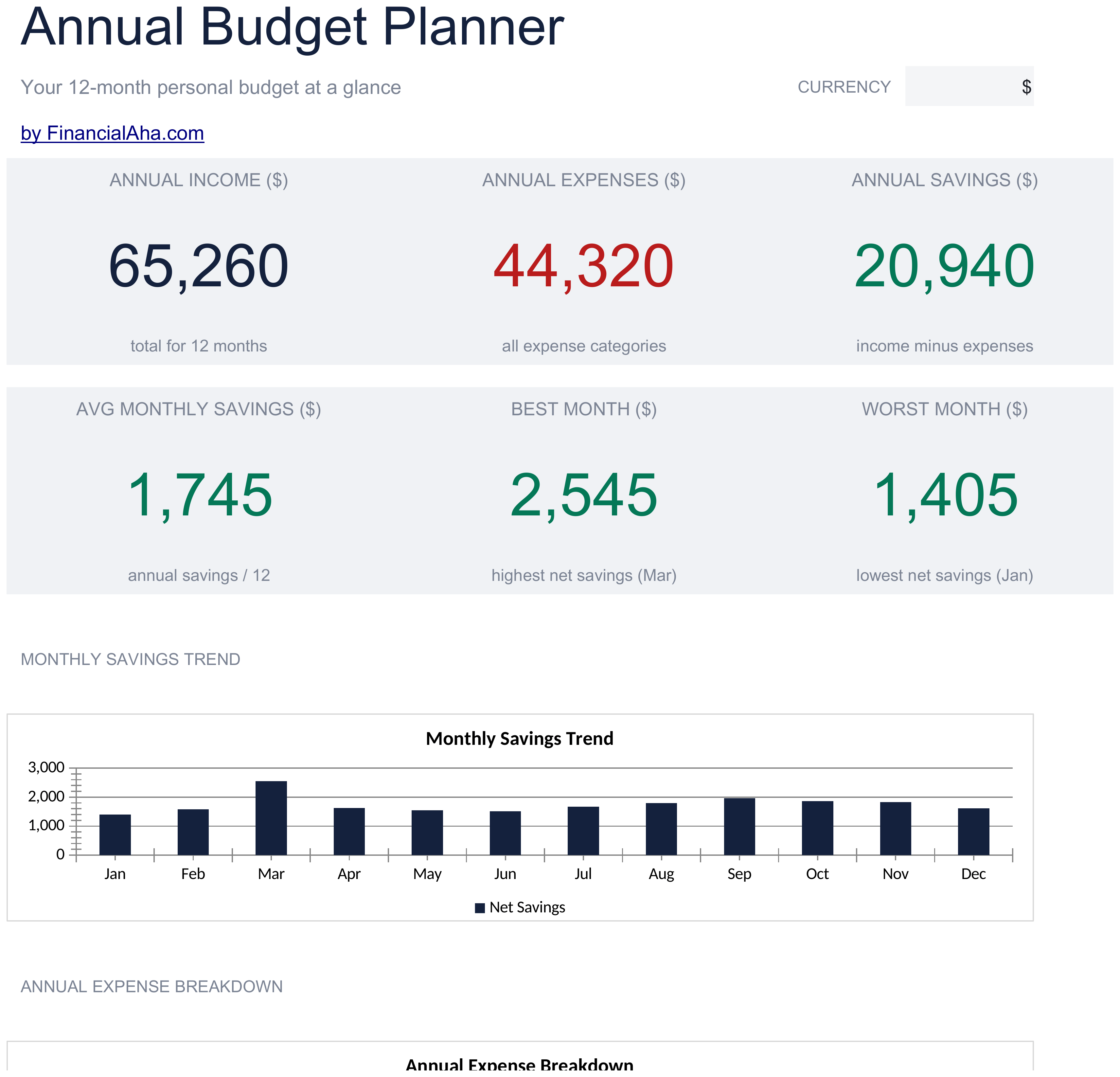
Le modèle de feuille de calcul gratuit Planificateur de budget annuel de FinancialAha couvre une année en totaux annuels sur une seule page. Le modèle de feuille de calcul Planificateur de budget annuel Essentials pour Google Sheets et Excel étale la même année sur douze colonnes mensuelles, tient les revenus et les dépenses dans des blocs à eux avec un total chacun, calcule une moyenne mensuelle par ligne, et porte une ligne d'épargne nette mois par mois ainsi qu'un tableau de bord avec deux graphiques.
Comparer les autres versions : Modèle de tableur Essentials Planificateur de budget annuel .
Bon à savoir
Remarques sur l'utilisation du modèle de tableur Gratuit Planificateur de budget annuel
- Les revenus se saisissent en positif et chaque coût en négatif, ce qui fait de la ligne du bas ce que l'année laisse.
- La colonne Difference est le réel moins le prévu : un nombre positif est en avance sur le plan, pour les revenus comme pour les coûts.
- Les deux cartes de tête additionnent chacune toute la colonne, revenus et coûts ensemble : elles rapportent donc un solde plutôt qu'un total dépensé.
- Douze colonnes mensuelles et une moyenne mensuelle par ligne commencent avec la version Essentials.
- Le menu déroulant à côté du titre renomme les colonnes de montants. Il change le libellé et rien d'autre.
Comment fonctionne le modèle Planificateur de budget annuel
Le modèle de feuille de calcul gratuit Planificateur de budget annuel met une année sur une page. Une ligne par catégorie, chacune avec ce que vous aviez prévu et ce à quoi elle est réellement revenue : les revenus en positif, chaque coût en négatif, si bien que la ligne du bas se résout en ce que l'année laisse. Une vue annuelle rattrape les coûts qu'un budget mensuel prend pour un mauvais mois - renouvellements d'assurance, vacances, cadeaux, un entretien - et c'est pour cela qu'ils figurent dans la liste d'exemple.
Quand ce modèle est utile
Vous voulez que les coûts annuels soient prévus plutôt qu'encaissés comme des surprises.
Vous posez le plan d'une année et voulez le solde visible en bas.
Vous budgétez déjà au mois et voulez une vue annuelle à côté.
Vous préférez une feuille de calcul que vous maîtrisez à une application de budget.
Conseils pour en tirer le meilleur parti
- Les coûts qu'un budget mensuel prend pour un mauvais mois - renouvellements, vacances, cadeaux - sont ceux qu'une vue annuelle transforme en lignes à part entière.
- Remplir la colonne du prévu avant l'année et celle du réel pendant l'année est ce qui donne quelque chose à rapporter à la colonne d'écart.
- Un coût qui arrive deux fois par an se lit plus honnêtement à son montant annuel que sous forme de douze mois d'une moyenne.
Erreurs courantes à éviter
- Saisir les coûts en nombres positifs, ce qui fait que la ligne du bas les ajoute aux revenus.
- Budgéter douze fois le montant mensuel pour une ligne qui n'arrive que deux fois par an.
- Remplir la colonne du prévu une fois l'année terminée, ce qui transforme un plan en relevé.
- Laisser les charges annuelles de côté parce qu'elles ne sont pas tombées le mois dernier.
Comment utiliser ce modèle Gratuit Planificateur de budget annuel
Questions fréquentes
Quelle est la différence entre Free et Essentials ?
Free est un modèle de démarrage à une feuille avec données d'exemple et guide d'utilisation. Essentials ($19) est la version la plus aboutie, avec davantage calculé pour vous plutôt que saisi à la main. Ce modèle n'a pas de version Ultimate. Ce que contient chaque niveau varie selon le modèle - le tableau comparatif de chaque page le détaille exactement.
Devrais-je passer à Essentials ?
Essentials est la version la plus aboutie de ce modèle pour un usage continu, et le tableau comparatif de cette page détaille exactement ce qu'elle ajoute. La version Free convient pour une planification ponctuelle ou pour essayer la mise en page.
Essentials vaut-il les $19 ?
Oui. Essentials est un achat unique à $19, sans abonnement. Ce qu'il ajoute dépend du modèle : certaines versions gagnent en capacité et un tableau de bord, d'autres des détails plus riches dans la même mise en page. Le tableau comparatif de cette page détaille exactement les différences.
Le modèle de feuille de calcul gratuit Planificateur de budget annuel de FinancialAha est-il un modèle Google Sheets ?
Oui. Téléversez le fichier dans Drive et choisissez « Ouvrir avec Google Sheets ». Rien n'a besoin d'être réécrit dans le modèle Google Sheets gratuit Planificateur de budget annuel, et les totaux se recalculent exactement comme dans Excel.
Le modèle de feuille de calcul gratuit Planificateur de budget annuel de FinancialAha est-il un modèle Excel ?
Oui. Le téléchargement est un simple fichier .xlsx : le modèle Excel gratuit Planificateur de budget annuel s'ouvre donc directement dans Excel, sans étape d'importation. Le fichier ne contient ni macros ni VBA.
Le fichier Excel du modèle gratuit Planificateur de budget annuel de FinancialAha s'ouvre-t-il dans les anciennes versions d'Excel ?
Oui. Le classeur Excel gratuit Planificateur de budget annuel est livré en simple .xlsx : il s'ouvre de façon identique dans Excel actuel et dans les versions antérieures aux tableaux dynamiques.
Pourquoi les coûts se saisissent-ils en nombres négatifs ?
Parce que c'est ce qui fait de la ligne du bas ce que l'année laisse plutôt qu'un total de chiffres sans rapport. Les revenus ajoutent, les coûts retranchent, et la ligne du bas se résout en solde.
Que montrent les deux cartes de tête en haut ?
Chacune additionne toute la colonne - la ligne de revenus et les lignes de coûts négatives ensemble - si bien qu'elles indiquent ce que l'année est censée laisser plutôt que ce qu'elle est censée coûter. C'est la colonne d'écart ligne par ligne qui porte le détail.
Que rattrape une vue annuelle qu'une vue mensuelle ne rattrape pas ?
Les coûts qui arrivent une ou deux fois par an. Les renouvellements d'assurance, les vacances, les cadeaux et un entretien sont ce qu'un budget mensuel enregistre comme un mauvais mois et ce qu'un budget annuel enregistre comme une ligne.
Puis-je planifier mois par mois ?
Pas dans cette version - elle travaille en totaux annuels. Douze colonnes mensuelles, avec les revenus et les dépenses dans des blocs à eux et une moyenne mensuelle par ligne, se trouvent dans la version Essentials.
Puis-je ajouter des catégories à la feuille de calcul gratuite Planificateur de budget annuel de FinancialAha ?
Oui. Certaines lignes sont livrées avec des catégories d'exemple à écraser et d'autres restent vides en dessous ; quand il vous en faut davantage, faites un clic droit sur une ligne à l'intérieur du tableau et choisissez Insérer - les totaux annuels s'élargissent pour l'inclure. La version Essentials tient les revenus et les dépenses dans des blocs séparés, chacun courant sur douze mois.
Comment ouvrir ce fichier dans Google Sheets ?
Importez le fichier .xlsx dans Google Drive, puis ouvrez-le avec Google Sheets. Toutes les formules et la mise en forme seront conservées.
Sous quelle licence est ce modèle ?
Tous les modèles gratuits sont publiés sous licence CC BY 4.0 (Creative Commons Attribution). Vous pouvez les utiliser, les modifier et les partager librement - y compris à des fins commerciales - à condition de créditer FinancialAha.com. Ils sont fournis en l'état et ne constituent pas un conseil financier.
Obtenez plutôt tous les modèles Ultimate
Les 58 modèles Ultimate en un seul achat pour $299 - valeur de $1,682, vous économisez $1,383.